
Как обновить старый Макбук на новую macOS Ventura, даже если он ее не поддерживает
Когда на WWDC 2022 Apple представила новую версию macOS Ventura, многие пользователи очень расстроились, что их в целом не старые Маки не поддерживают свежую операционку. К сожалению, официально вопрос с обновлением решить никак нельзя. Поэтому остается только пользоваться компьютером на той системе, которая уже установлена или ждать, пока какие-нибудь энтузиасты не найдут способ установить последнюю macOS на ваш компьютер. Процесс это совсем не простой, поэтому этого момента можно и не дождаться.
macOS Ventura можно будет установить даже на старые Аймаки.
❗️ПОДПИСЫВАЙСЯ НА НАШ КАНАЛ В ДЗЕНЕ И ЧИТАЙ КРУТЫЕ СТАТЬИ БЕСПЛАТНО
Но совсем недавно группа разработчиков обновила свою утилиту OpenCore, с помощью которой можно устанавливать новые версии macOS на старые компьютеры. Работает она по тому же принципу, что и при установке Хакинтош на компьютеры с Windows. Рассказываем, как обновить старый Макбук на новую macOS.
Mac OS Ventura на неподдерживаемый Mac
OpenCore Legacy Patcher существует уже давно. В предыдущих версиях он позволял запускать macOS Big Sur и macOS Monterey на неподдерживаемых компьютерах. После последнего обновления появилась и поддержка macOS Ventura. По словам разработчиков, Apple удалила из этой версии macOS большое количество устаревших драйверов. Из-за этого на обновление Open Core ушло больше времени, чем предполагалось. По этой причине установка macOS Ventura поддерживается не на все старые модели Маков:
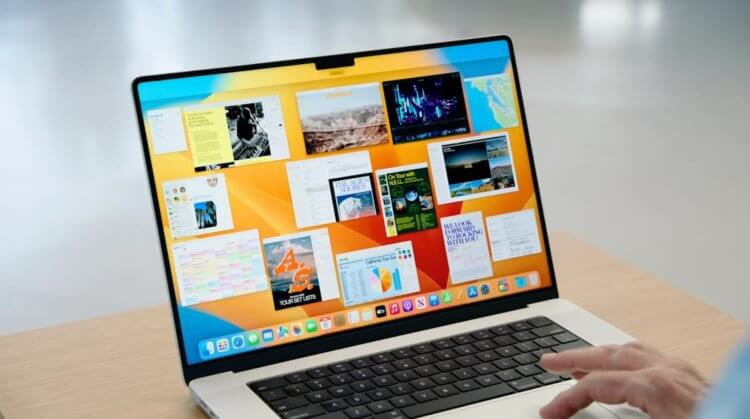
Новая macOS может вдохнуть жизнь в старый Макбук.
- MacBook 2015 и новее.
- MacBook Air 2012 и новее.
- MacBook Pro 2012 и новее.
- Mac Mini 2012 и новее.
- iMac 2012 и новее.
Но утилита продолжает развиваться, и со временем поддержка macOS Ventura добавится для большего количества моделей старых Маков. Если вы решили провести установку с помощью Open Core, то вам необходимо иметь в виду несколько важных вещей:
- Обновление через OpenCore Legacy Patcher не является официальным и не гарантирует своевременный выход обновлений.
- Установку вы осуществляете на свой страх и риск, поэтому в случае какого-то сбоя вам придется самостоятельно возвращать компьютер к жизни через восстановление.
- Если какая-то функция в операционной системе не будет работать, значит ваш компьютер ее не поддерживает, и исправить это будет либо невозможно, либо очень проблематично из-за отсутствия драйверов или патчей.
❗️ПОДПИШИСЬ НА НАШ ЧАТИК В ТЕЛЕГРАМЕ. ТАМ СОБРАЛИСЬ ТОЛЬКО ИЗБРАННЫЕ ЧИТАТЕЛИ
Но помимо минусов, есть и один большой плюс: с помощью обновления вы можете оживить свой старый Макбук, который не поддерживает установку каких-то нужных вам программ из-за старой версии операционной системы. Поэтому если это не ваше основное устройство, то имеет смысл попробовать.
Как обновить Мак ОС
Начинать установку следует с выяснения того, какую версию операционной системы поддерживает ваша модель Мака. На сайте разработчиков по этой ссылке представлен полный список. Вам только надо найти свой Мак. Например, можно увидеть, что самый первый MacBook Air 2008 года обновление через OpenCore не поддерживает. А вот MacBook Pro того же года можно обновить до macOS Monterey.
После того как вы определились, на какую версию macOS обновиться, можно переходить непосредственно к установке. Обязательно подготовьте флешку объемом не менее 16 ГБ. Она потребуется для создания установочного образа:
- По этой ссылке скачайте OpenCore Legacy Patcher 0.6.1 на ваш Мак.
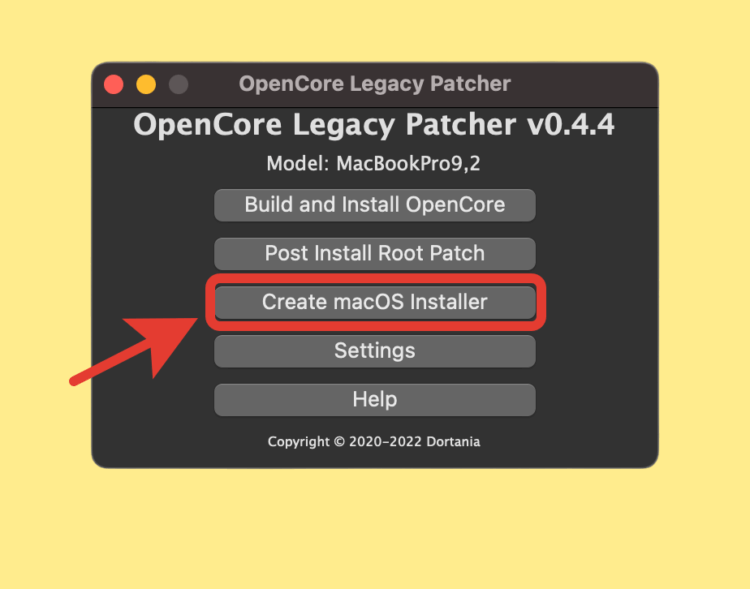
Можете создать загрузочную флешку и самостоятельно.
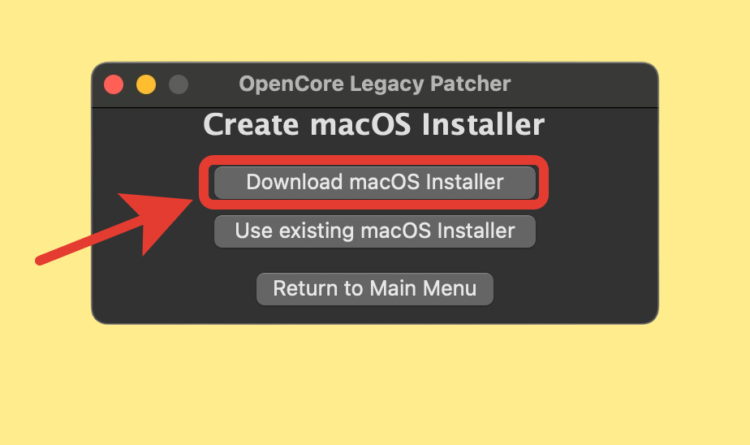
Загрузите установщик с помощью этой кнопки.
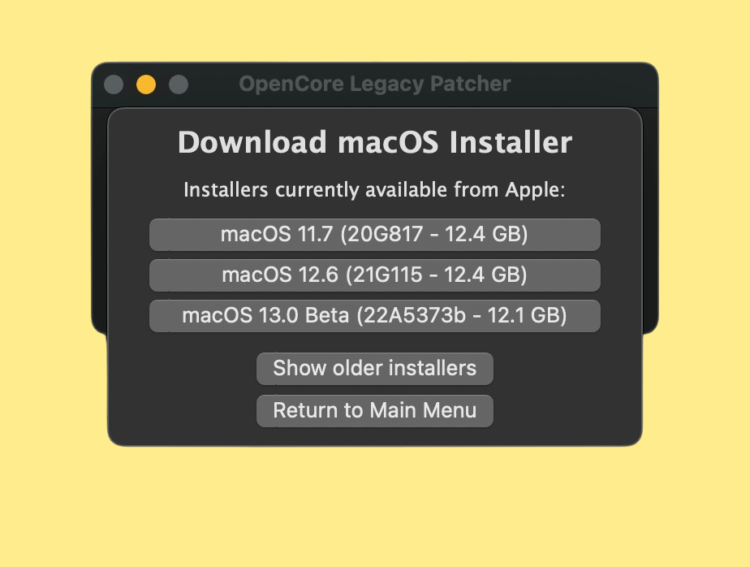
На выбор будет доступно несколько версий macOS.
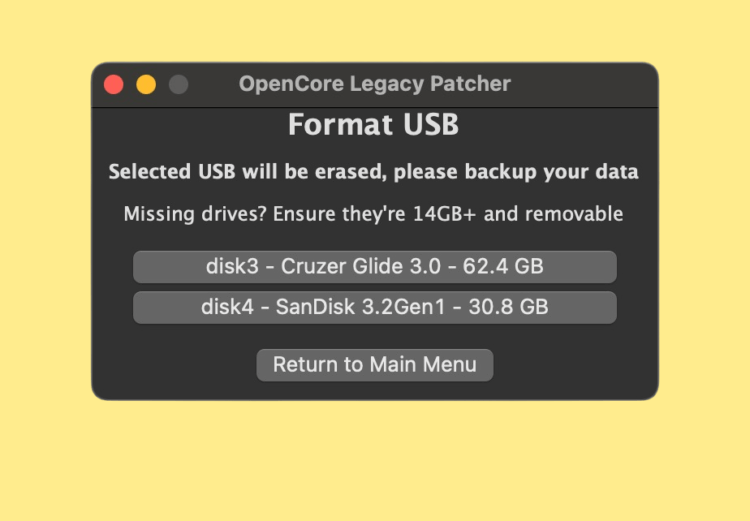
Сохраните всю информацию с флешки в память компьютера.
❗️ПОДПИШИСЬ НА НАШ ПУЛЬС. БУДЕШЬ УЗНАВАТЬ ВСЕ НОВОЕ САМЫМ ПЕРВЫМ
Теперь необходимо специально под ваш компьютер создать сборку OpenCore. Для этого сделайте следующее:
-
Запустите OpenCore Legacy Patcher 0.6.1, который вы скачали ранее.
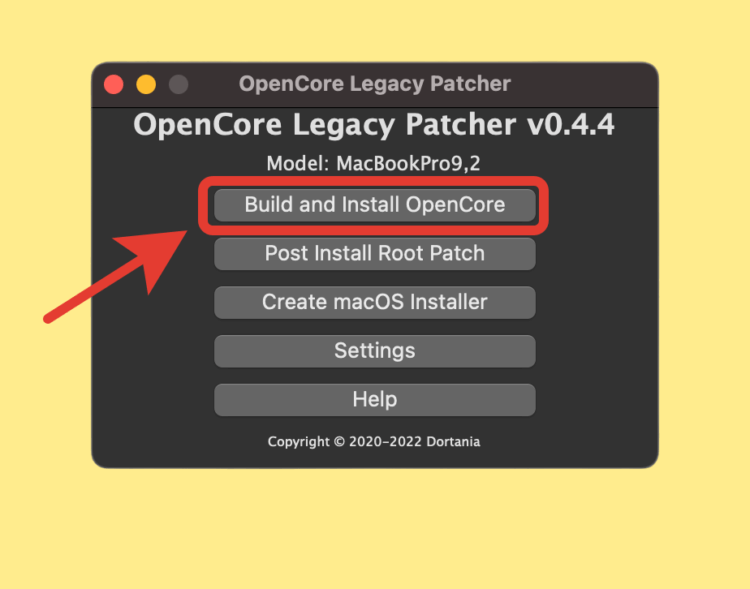
Необходимо подогнать установщик специально под вашу модель Мака.
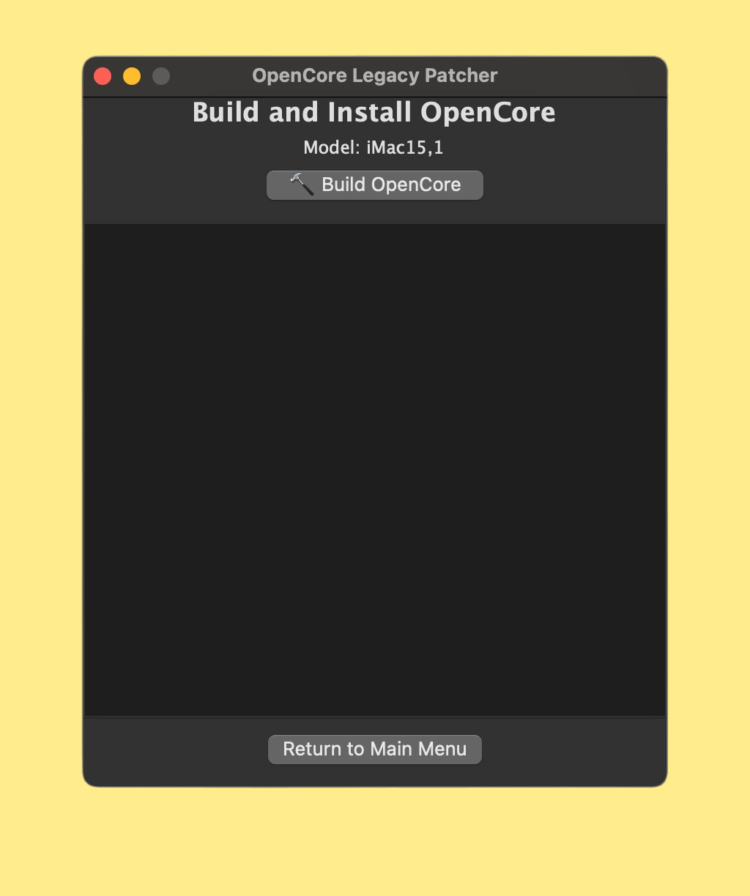
Все параметры система оценит самостоятельно.
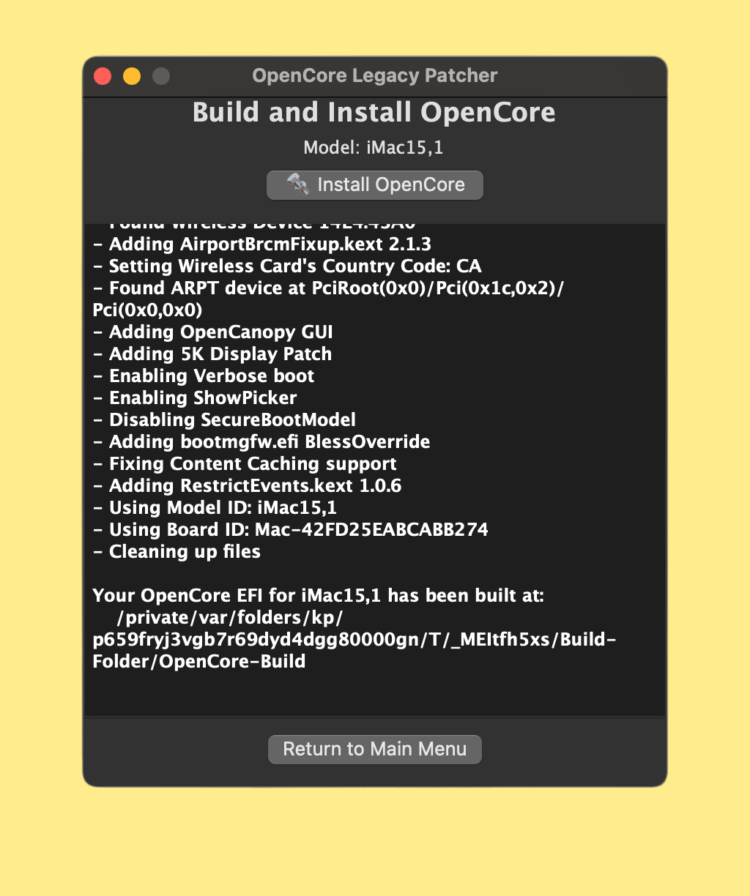
Все необходимые патчи для работоспособности компьютера будут добавлены в установщик.
После этого можно непосредственно переходить к установке новой версии macOS:
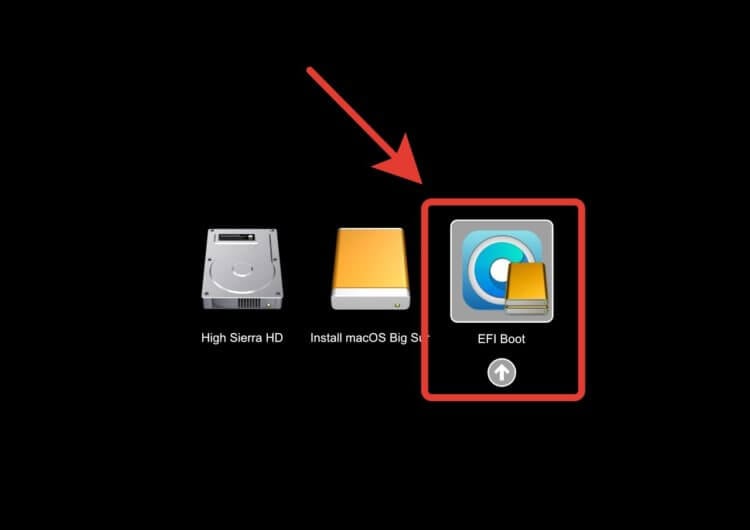
Выберите загрузочную флешку, которую вы создали ранее.
- Перезагрузите компьютер с зажатой клавишей Option для выбора загрузочного диска.
- В списке выберите диск EFI Boot со значком OpenCore с зажатой клавишей Control, чтобы диск стал загрузочным по умолчанию.
- Выберите “Установить macOS” и дождитесь окончания процесса установки.
❗️ПОДПИСЫВАЙСЯ НА ТЕЛЕГРАМ-КАНАЛ СУНДУК АЛИБАБЫ. ТАМ КАЖДЫЙ ДЕНЬ ВЫХОДЯТ ПОДБОРКИ САМЫХ ЛУЧШИХ ТОВАРОВ С АЛИЭКСПРЕСС
Теперь вы можете наслаждаться всеми возможностями новой macOS на старом Маке. Не советую изменять способ загрузки с флешки на какой-то другой. Таким образом, вы в любой момент сможете загрузиться с жесткого диска и пользоваться старой и проверенной официальной системой. Помните, что все действия вы выполняете на свой страх и риск, и пользоваться неофициальным программным обеспечением мы не советуем. Но если вам совсем не жалко старый компьютер и жажда экспериментов сильнее вас, то выполняйте все шаги не спеша, и у вас все получится.
Как обновить старый macbook
Будь в курсе последних новостей из мира гаджетов и технологий
iGuides для смартфонов Apple

Теперь можно установить macOS Ventura на старые неподдерживаемые Mac и MacBook

Олег Воронин — 25 января 2023, 10:32
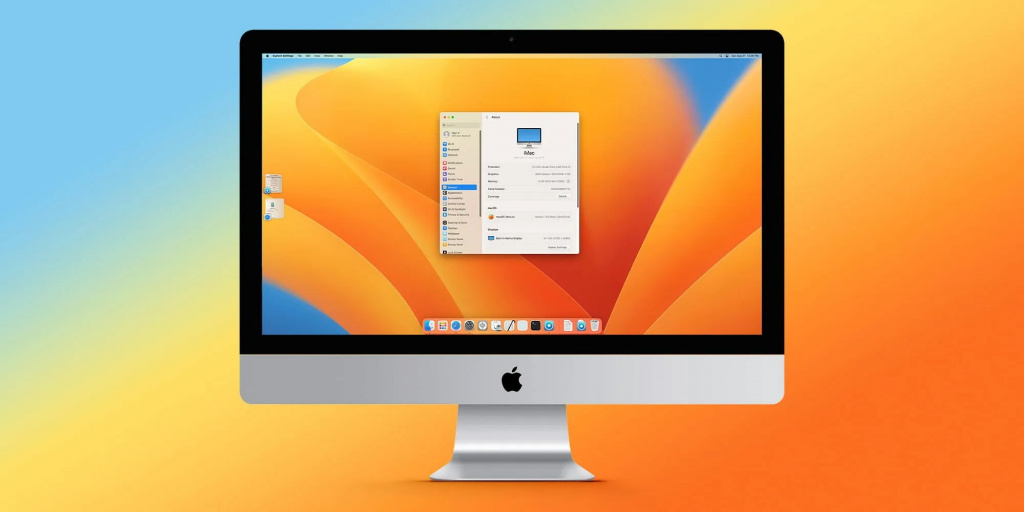
Международная команда разработчиков объявила о релизе утилиты, позволяющей установить самую свежую macOS Ventura на множество старых моделей Mac и MacBook. Об этом сообщает 9to5Mac.
Инструмент OpenCore Legacy Patcher (OCLP) размещен на GitHub и ранее уже позволял устанавливать macOS Big Sur и macOS Monterey на Mac, которые не поддерживали эти версии. Он основан на загрузчике OpenCore, который используется для Hackintosh (установки macOS на компьютеры, отличные от Mac). Теперь утилита обновилась и получила совместимость с macOS 13 Ventura.
Согласно источнику, разработчики OCLP продемонстрировали несколько старых Mac, которые работают под управлением macOS Ventura с помощью их инструмента. При этом они делятся, что адаптировать утилиту под новую «макось» оказалось очень непросто, поскольку Apple удалила из оригинальной системы драйверы для старых процессоров Intel.
- MacBook 2008-2016
- MacBook Air 2009-2017
- MacBook Pro 2008-2016
- Mac mini 2009-2017
- iMaс 2007-2017
- Mac Pro 2008-2013.
Как обновить мой старый Mac до новейшей ОС

Настольные операционные системы имеют долгую жизнь. В отличие от телефонов, срок службы которых, кажется, заканчивается довольно быстро, когда для них прекращаются новые обновления программного обеспечения, настольные операционные системы будут продолжать работать в течение гораздо более длительного времени на какой бы системе они ни были установлены. Это верно как для Windows, так и для macOS.
Оглавление
Обновите старый Mac до новейшей ОС
Apple отлично справляется с поддержкой устаревшего оборудования как для своих компьютеров, так и для телефонов. IPhone 6S, которому 6 лет, может работать с текущей версией iOS (iOS 15). Напротив, многие телефоны Android, которым едва исполнилось два года, не получили ни одного обновления ОС с момента их выпуска. Расширенная поддержка ОС верна для Mac; iMac, MacBook и Mac Minis. Вы обнаружите, что многие старые модели могут работать с последней версией macOS.
Найдите совместимость
Текущая версия macOS — macOS 12.1. Он называется Monterey и совместим с большим количеством моделей Mac. Вы можете найти полную Список совместимых Mac здесь.
Чтобы узнать, какая у вас модель, выполните следующие действия.
- Щелкните значок Apple в строке меню (он присутствует везде, независимо от того, какое приложение выбрано).
- Выберите «Об этом Mac» в меню.
- В первой строке спецификаций будет указана модель вашего Mac.

Как обновить старый Mac до новейшей ОС
Когда вы обновляете старый Mac, вы обычно обновляете его до самой новой / последней версии. Вам не обязательно устанавливать все промежуточные версии, которые вы пропустили.
- Откройте Системные настройки.
- Выберите «Обновление программного обеспечения».
- Разрешите приложению проверять наличие обновлений.
- Как только последнее обновление будет обнаружено, нажмите «Обновить сейчас».
- Обновление будет загружено, и вам будет предложено его установить.
Обновления Mac не запускаются автономно. Вам нужно будет разрешить установку обновления, иначе оно останется загруженным в вашей системе.

Вывод
Если ваш Mac больше не поддерживается, вы можете выполнить обновление до более старой версии macOS. Более старая версия появится, когда вы проверите обновления. Что касается принуждения системы к обновлению до версии, с которой она несовместима, это может быть возможно, однако для этого вам нужно будет использовать какой-то хакерский метод. Взломы не одобрены Apple. Они могут работать, но могут мешать работе macOS. Некоторые приложения или функции могут не работать. Это также может привести к нестабильности системы. Лучше всего купить новый Mac. Они длятся довольно много лет, и Apple их не замедляет.
Обновление старого Macbook Pro (середина 10го) на El Capitan. Стоит ли?
Вопрос: стоит ли обновляться на El Capitan? Будет ли лагать?
- Вопрос задан более трёх лет назад
- 3652 просмотра
Комментировать
Решения вопроса 0
Ответы на вопрос 7

Валерий Башкатов @valery_bashkatov
valery.bashkatov.org
Мне кажется, не надо. Капитан, как-минимум, не оценит 4 ГБ оперативки, да и вообще помедленнее прежних работает.
Ответ написан более трёх лет назад
Нравится 1 2 комментария
Вам кажется, по крайней мере про память. Air 13 года с 4гб памяти нормально работает под капитаном.

Evgeniy Burmakin: нормально — понятие относительное.
Я бы заменил ЖД на твердотельный накопитель и обновился.
Ответ написан более трёх лет назад
Комментировать
Нравится 1 Комментировать
Категорически не обновлять. И у вас явно не середина 2010го, т.к. тогда они были на i7.
У меня середины 2010го на i7, 8Gb, FusionDrive. Система работает явно хуже чем Mavericks.
Ответ написан более трёх лет назад
Нравится 1 1 комментарий
Отнюдь, это младшая модель 2010 года. www.everymac.com/systems/by_year/macs-released-in-.

С/С++, iOS, OS X, печеньки)
Если заменить HDD на SSD, то полёт старичка точно будет нормальным.
Советую также нарастить оперативную память до 8Гб, так как согласно Apple https://support.apple.com/ru-ru/HT1270#link1 это сделать можно.
Ответ написан более трёх лет назад
Комментировать
Нравится Комментировать
SerhiyKhomin @SerhiyKhomin
Modellname: MacBook Pro (Mitte 2009)
Modell-Identifizierung: MacBookPro5,5
Prozessortyp: Intel Core 2 Duo
Prozessorgeschwindigkeit: 2,53 GHz
Speicher: 8 GB
Gerätename: Samsung SSD 850 EVO 250GB
Art des Mediums: SSD
Systemversion: OS X 10.11.2 (15C50)
. и нормально еще тянет
Ответ написан более трёх лет назад
Комментировать
Нравится Комментировать

Супер Пользователь
ну если для программирования то можно maverics уже неподдерживает. Если у вас HDD то он нафиг убъет ваш мак, если ssd то еще потянет, а вообще Yosemite и El capitan это уже SSD любивые ОС. У меня два мак бука белых 6.1 с SSD и 7.1 c HDD и на 7.1 уже не возможно работать особенно, если начать программировать открываешь Xcode и все компьютер умирает