
Как обновить старый айпад до ios 10
Хотя большинство iPad можно обновить до последней версии операционной системы, iPadOS 14, некоторые застряли на более раннем поколении операционной системы. Apple оставляет устройства позади, когда у них нет оборудования, необходимого для бесперебойной работы новой операционной системы.
Обратитесь к таблице ниже, чтобы узнать последнюю версию iOS или iPadOS, которую поддерживает ваш планшет. Чтобы определить, какая у вас модель iPad, выберите «Настройки»> «Основные»> «О программе». Там вы найдете «Название модели» и «Номер модели».
Последняя версия iOS или iPadOS от модели iPad
Как обновить старый iPad
Есть два способа обновить ваш старый iPad. Вы можете обновить его по беспроводной сети или подключить к компьютеру и использовать приложение iTunes.
Как обновить старый iPad по беспроводной сети
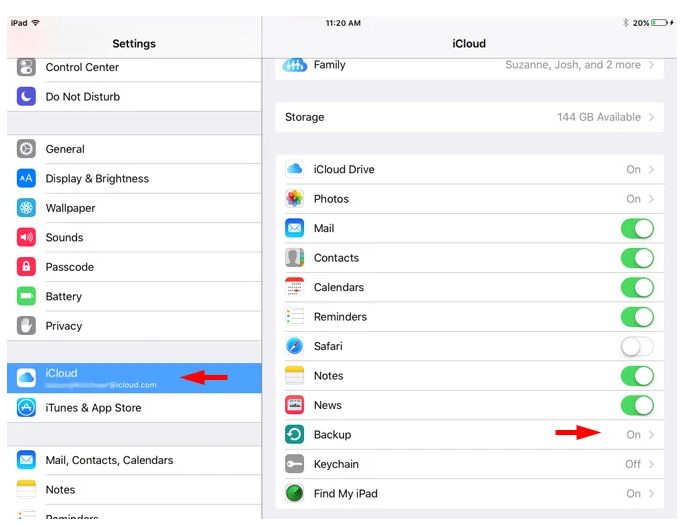
Сделайте резервную копию своего iPad. Убедитесь, что ваш iPad подключен к Wi-Fi, а затем перейдите в «Настройки»> «Apple ID [Ваше имя]»> «iCloud» или «Настройки»> «iCloud». Убедитесь, что резервное копирование iCloud включено, и выберите «Создать резервную копию сейчас». Вы получите подтверждение, когда резервное копирование будет завершено.
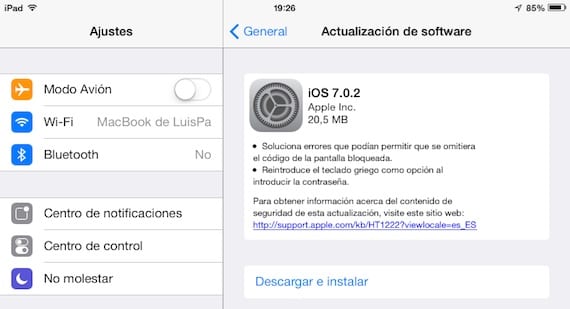
Проверьте и установите последнюю версию программного обеспечения. Чтобы проверить наличие последней версии программного обеспечения, выберите «Настройки»> «Общие»> «Обновление ПО». Ваш iPad проверит наличие обновлений программного обеспечения. На экране вы либо увидите свою текущую версию iOS или iPad OS и сообщение «Ваше программное обеспечение обновлено», либо, если ваше программное обеспечение не обновлено, вы увидите вариант «Загрузить и установить» . ”

Как обновить старый iPad с помощью компьютера

Сделайте резервную копию своего iPad. Подключите iPad к компьютеру с помощью кабеля Lightning. (Вы можете увидеть сообщение с просьбой ввести пароль для iPad или «Доверять этому компьютеру». Следуйте инструкциям.) На Mac с macOS Catalina 10.15 откройте Finder. На Mac с macOS Mojave 10.14 или более ранней версии или на ПК запустите iTunes. Найдите свой iPad в iTunes и щелкните по нему. Затем вы увидите вариант «Создать резервную копию сейчас». Нажмите кнопку «Создать резервную копию сейчас», и вы получите подтверждение, когда резервное копирование будет завершено.
Сделайте резервную копию и обновите свой старый iPad с помощью iTunes
Проверьте и установите последнюю версию программного обеспечения. На Mac с macOS Catalina 10.15 откройте Finder. На Mac с macOS Mojave 10.14 или более ранней версии или на ПК откройте iTunes. Затем подключите устройство к компьютеру. Найдите свое устройство на своем компьютере. Нажмите «Общие» или «Настройки», затем нажмите «Проверить наличие обновлений». Нажмите «Загрузить и обновить». Вас могут попросить ввести пароль.
Как обновить iPad mini до iOS 10, особенности и проблемы обновления
Пользователей iPad очень порадовал выход версии обновления системы iOS 10 от компании Apple, с помощью которой ваш старый iPhone или планшет получит последние новшества, имеющиеся на устройствах последнего поколения.
По факту, система iOS 10 разработана для новейших процессоров, поэтому ОС 10 не всегда ведет себя в лучшем виде со старыми моделями айпадов или айфонов, в результате чего владельцы устройств вынуждены разочаровываться в выборе обновления. В данной статье мы рассмотрим вопросы: какие виды устройств совместимы с iOS 10, как обновить iPad 3, iPad Mini и iPad Air до iOS 10 и что делать, если iPad не хочет обновляться.
Существует список аппаратов, которые совместимы с десятой версией операционки, среди которых iPad 4, iPad mini 2, 3 и 4 версии, а также iPad Air и iPad Air 2, iPad Pro версии 9,7 и версии 12,9. Данные версии айпадов компания Appl опубликовала как версии, совместимые с ОС 10. Кроме того, версия 10 неплохо ведет себя с устройствами, поддерживающими iOS 9, лишь за исключением аппаратов iPad 2, iPad 3 и iPad mini, которые не стоит испытывать новой версией iOS 10.

Как выполнить обновление iPad Air и iPad Mini до iOS 10
Обновление системы на айпаде можно закачать непосредственно через планшет, используя облачное приложение iCloud или программу iTunes на компьютере для временного копирования и сохранения резервной копии данных с вашего устройства. Для чего это нужно? Дело в том, что во время скачивания прошивки может произойти сбой и возникнет системная ошибка, после которой восстановить данные (контакты, календари, фотографии, фильмы, музыку и прочее) на айпад будет очень сложно или невозможно.
Поэтому обязательно нужно сначала скопировать данные с планшета на iCloud или на iTunes, как вам удобнее, главное, чтобы не потерялись файловые данные с планшета, и устройство, как говорят, не стало ненужным «кирпичом».

Если вы собираетесь скачивать программное обеспечение через программу iTunes, то позаботьтесь, чтобы на компьютере была установлена самая последняя версия программы айтюнс, скачав ее из официального источника. В противном случае прошивка не установится, а лишь заблокирует обновление и создаст проблемы.
Чтобы загрузить обновление системы на вашем айпаде, откройте меню «Настройки» и войдите в подраздел «Основные», где выберите опцию «Обновление ПО» весом 1 Гигабайт и дождитесь того момента, пока обновление полностью не загрузится на ваш айпад. При этом позаботьтесь о том, чтобы айпад в это время находился на зарядке или имел заряд батареи не менее 70%, так как данный процесс достаточно энерго затратный.
При этом также обеспечьте непрерывный высокоскоростной интернет, так как слабая скорость интернет связи может замедлить процесс закачки, а любое прерывание потока вызовет ошибку загрузки, что повлечет неприятные последствия для владельца планшета.

Если вы решили скачать обновленную версию, используя три «G» связь, позаботьтесь о том, чтобы оплаченный трафик гигабайт не закончился раньше времени и связь из-за отсутствия оплаты не оборвалась.
Когда процесс скачивания операционки iOS 10 обеспечивается через ПК и программу iTunes, то в данном случае надежность повышается и при этом мобильный трафик не расходуется. Для этого нужно подключить ваш айпад к компьютеру через кабель USB и включить айтюнс. После того, как планшет отобразится в открытой программе, выберите команду обновления прошивки, нажав на последнюю десятую версию iOS, чтобы загрузить ее. Система начнет обновляться. Если все прошло удачно, то iOS 10 порадует вас новыми инструментами на iPad.
Как исправить ошибку при закачивании обновления на iOS 10
Возникновение ошибки при установлении операционной системы происходит, как правило, из-за залития испорченных образов обновления не усовершенствованной операционной системы десятой версии. Компания Apple постоянно работает над исправлениями образов, предлагая пользователю все новые и новые прошивки ИОС.

Что делать и почему система зависла на планшете при очередном обновлении операционки? Устройство при этом напоминает бесполезный кирпич, с которым ничего нельзя сделать. Не нервничайте, попробуем исправить ситуацию.

Соедините ваш iPad с ПК через провод USB. На компьютере включите последнюю версию программы айтюнс (не менее 12.5.1 версии) или скачайте ее обновление на официальном сайте. Далее выполните режим жесткой перезагрузки айпада, зажав одновременно клавишу «Home» и клавишу включения «Power» на секунд 20-30 до того момента, как зажжется экран восстановления. Подключенный к ПК айпад отобразится в программе iTunes, где вам предстоит выбрать действие «Обновление» или «Восстановление». Вы нажимаете кнопку «Обновление», чтобы загрузить на айпад прошивку версии iOS 10. Данный процесс займет определенное время, дождитесь его окончания. Если устройство опять зависло, повторите процедуру заново.

Если прошивка все же не установилась, произведите установку старой версии iOS 9 на ваш планшет и верните на место сохраненную ранее созданную резервную копию данных с вашего iPad.
Кроме того, полезно помнить, что, закачав последнюю версию десятой прошивки, можно попасть на тестовую прошивку, которая превратит в «кирпич» ваш планшет по окончанию ее срока действия, поэтому правильно обновляйте и загружайте ОС версии iOS 10 GM.

Что обеспечивает установленная на айпад 10 прошивка iOS
Во-первых, владельцы сей версии прошивки системы имеют счастье видеть на айпад обновленный экран в режиме блокировки, разные анимации, имеют также возможность отправления рукописных месенджеров, стикеров, общения в чатах и плюсы прочего инструмента. Кроме того, некоторые приложения Apple также обновились, в частности программы Siri, Apple Music.
Можно ли обновить старый iPad до последней версии?
Великая компания Apple, несомненно, заслужила доверие многих пользователей электронных устройств, и все благодаря своему качеству. Все ваши команды, такие как iPad, безусловно, предлагают множество замечательных функций; но, как и любое устройство, они устарели. Тем не менее, их можно обновить до последней версии вашей операционной системы.
Чтобы точно знать что сделать, чтобы обновить старый iPadШаги, которые необходимо выполнить для их обновления, будут объяснены ниже. Кроме того, будут даны некоторые рекомендации, чтобы эти изменения программного обеспечения не оказывали негативного влияния на компьютер или его производительность.
Прибывает новое обновление операционной системы Apple iOS 13
Встречайте новое обновление операционной системы устройств Apple iOS 13.
содержание скрывать
Как обновить iPad, чтобы получить последнюю версию?
Правда в том, что обновление этих устройств Apple Это совсем не сложно, так как компания предоставляет обновления с одного и того же устройства. Конечно, это должно иметь подключение либо к компьютеру, либо к сети Wi-Fi. Тем не менее, очень легко обновить, а затем Будут объяснены, какие именно шаги следует предпринять в каждом случае.
Обновите его по беспроводной сети
Чтобы иметь возможность обновлять iPad по беспроводной сети, вы должны подключите устройство к электрической розетке, а затем подключите его к сети Wi-Fi сделать его стабильным и сильным. После этого вы должны перейти в приложение «Настройки»; затем перейдите в раздел «Общие» конфигурации; Наконец, перейдите в «Обновление программного обеспечения».
Имейте в виду, что иногда может быть доступно более одного обновления; В этих случаях вам нужно выбрать, какой из них вы хотите установить. Выбрав его, вы должны нажмите кнопку «Установить сейчас», а затем нажмите «Загрузить и установить».» и введите код устройства. Как только это будет сделано, iPad будет обновлен до последней версии iOS.
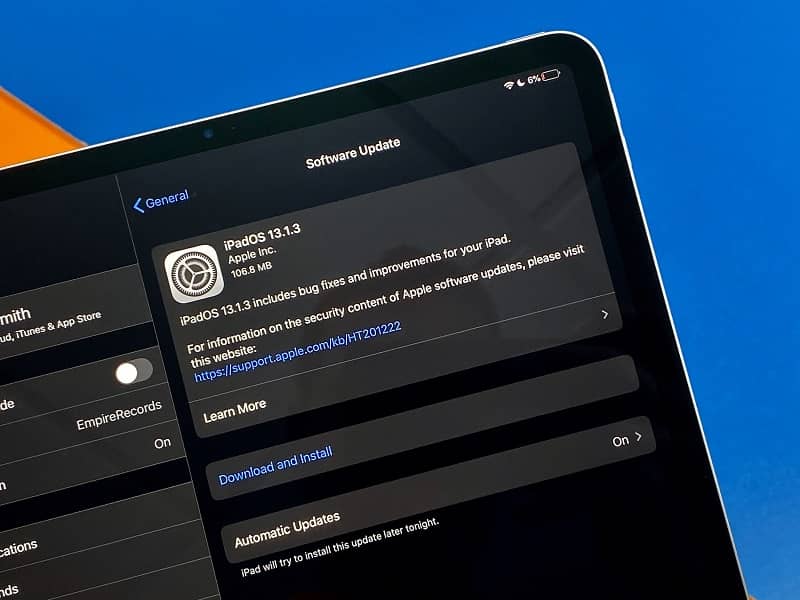
Однако важно отметить, что если код устройства вводится неправильно слишком много раз, это может привести к сбою. По этой причине вы должны убедиться, что он правильный, и не вводить его, если вы не совсем в нем уверены.
Обновите его с вашего компьютера
Другой способ обновить старый iPad — через компьютер, в частности, с помощью приложения iTunes. Первое, что нужно сделать, это подключить устройство к ПК с помощью USB-кабеля. Следующий, в приложении iTunes на компьютере нажмите кнопку «Устройство». который находится в верхнем левом углу.
После этого следует сделать нажмите «Сводка», затем «Проверить наличие обновлений» и, наконец, «Обновить».; процесс загрузки и установки обновления займет несколько минут. Заключив его, все, что вам нужно сделать, это нажать «Извлечь» и все: процесс обновления старого iPad будет завершен.
Теперь важно принять во внимание некоторые вещи, прежде чем запускать эти обновления на наше устройство. Вот несколько рекомендаций, чтобы избежать проблем при обновлении.

Рекомендации, чтобы избежать проблем при обновлении
Хотя обновление старого iPad очень полезно, правда в том, что некоторые аспекты этого вопроса необходимо учитывать, чтобы потом не возникло проблем. В частности, необходимо учитывать возраст устройства и наличие резервной копии информации на нем. Вот почему следует подумать об этом перед обновлением.
Проверить стаж
При обновлении устройства Apple, особенно iPad, очень важно проверить его возраст. Причина этого в том, что, как и все остальное, планшеты компании обновляются и модернизируются, поэтому оборудование становится намного эффективнее со временем, и то же самое касается программного обеспечения.
Теперь, если вы обновите iPad до последней версии iOS, но аппаратное обеспечение устройства очень устарело, правда в том, что это не сделает больше, чем привнести в него проблемы с производительностью. По этой причине, которую можно отнести к основным, не желательно обновлять, если у вас очень старый iPad.

Apple TV +: новый потоковый сервис, который предложит Apple.
Познакомьтесь с потоковым сервисом Apple под названием Apple TV +
Резервное копирование в iCloud и ПК
Еще одна вещь, о которой следует помнить перед обновлением старого iPad, заключается в том, что для него необходимо создать резервную копию. И, так как вы пытаетесь полностью обновить версию операционной системы, информация может легко потеряться в процессе. Поэтому в целях безопасности мы должны сделать резервную копию всех наших данных.
Эту резервную копию можно сделать как в нашей учетной записи iCloud, так и с ПК. Вам просто нужно перейти в определенный раздел на устройстве и сделать это. Как только это будет сделано, все будет безопасно для продолжения обновления. В любом случае, видно, что выполнить обновление несложно, поэтому мы настоятельно рекомендуем это руководство.
Apple не забывает: выпускает iOS 9.3.6 и 10.3.4 для старых iPhone и iPad

Apple не забывает о своих старых устройствах и возможных сбоях, которые в них были обнаружены, даже если прошли годы, и они сняты с производства и даже не получили технической помощи. Его факты подтверждают это, и сегодня это доказательство: он только что запустил iSO 9.3.6 и 10.3.4. исправление проблемы с GPS на старых моделях iPhone и iPad.
Обновление поступает в тот же день, когда была выпущена iOS 12.4, для всех устройств, которые все еще находятся в официальных обновлениях Apple. Если у вас есть оригинальный iPad Mini или iPad 2, хранящийся в ящике, или даже если вы все еще используете его ежедневно, вам пора связаться с вашим компьютером, чтобы обновить его. Подробности расскажем ниже.
Доступно обновление до iOS 9.3.6 только для iPad с сотовой связью (3G) моделей iPad 2 и 3, в дополнение к iPad Mini. Обновление iOS 10.3.4 доступно для iPhone 4 и iPad 4 с поддержкой сотовой связи. Это связано с тем, что эти обновления отвечают за решение проблемы с работой GPS, а Wi-Fi только для iPad не имеет GPS, поэтому они вышли из этих обновлений.
Те из вас, у кого есть какое-либо из этих устройств, могут подключить их к компьютеру с помощью USB-кабеля, выполнить обновление через iTunes или использовать обновления через OTA, подключение к сети Wi-Fi и доступ к настройкам системы. Apple рекомендует обновить до этих новых версий все поддерживаемые устройства. IOS 9.3.5 была выпущена три года назад, iOS 10.3.3 — два года назад. Исправить обнаруженную неисправность никогда не поздно.
Содержание статьи соответствует нашим принципам редакционная этика. Чтобы сообщить об ошибке, нажмите здесь.
Полный путь к статье: Новости iPhone » iOS » Система IOS 9 » Apple не забывает: выпускает iOS 9.3.6 и 10.3.4 для старых iPhone и iPad
11 комментариев, оставьте свой
Оставьте свой комментарий Отменить ответ

Делми сказал
тому назад 4 лет
Я разочарован.
Ничего не могу обновить или Facebook.
iPad для развлечения, сложный. 9.3.6 болит. Он не принимает меня обновлять 10 и более и требует этого.
Глория Бильбао сказал
тому назад 4 лет
Добрый вечер, у меня iPad с iOS 9.3.6, и я не могу выполнить некоторые функции или обновления. Приложение, которое у меня было от BBVA, перестало работать. Я удалил его и попытался переустановить, но не смог. Он просит меня обновить его до iOS 10.3, но мой iPad не позволяет мне больше обновлений. Что я могу сделать
Памела сказал
тому назад 4 лет
Как обновить мой старый iPad с iOS 10.3.3 до iOS 11.0.
?
Хосе сказал
тому назад 3 лет
Со мной происходит то же самое, что и в предыдущих комментариях, внимание к минимальным проблемам пользователя, я не знаю, что делать со своим планшетом 9.3.6 (13G37, так как я не могу делать никаких обновлений.
ЧЕМА Эрресуэло сказал
тому назад 3 лет
У меня iPad с версией iOS 9.3.6, как мне его обновить?
Луис Падилья сказал
тому назад 3 лет
Если у вас нет другой версии, это последняя поддерживающая
Хосерра сказал
тому назад 3 лет
У меня iOS 9.3.5, как перейти на более высокую?
Мануэль Гутьеррес сказал
тому назад 3 лет
У меня ipad 2 с 3g и версией 9.3.5 и ITUNES его не обновляет
Андрес сказал
тому назад 3 лет
Это неправда, у меня уже давно стоит ios 9.3.5 и нет стоящего обновления то есть у меня пепельница
Эктор Мануэль Перес Гомес сказал
тому назад 3 лет
«Не забыть» ?! . запланированное устаревание! В настоящее время можно без проблем запускать практически любое приложение с ipad 2, но коррумпированные правительства позволяют этим элитным компаниям-эксплуататорам разрушать планету, думая только о долларах, и продолжают продавать красивые и очень хорошие устройства по очень высокой цене, не считая несмотря на все ограничения, даже linux может работать отлично, в данный момент я использую macbook pro с 2010 года, и у него есть linux, он работает намного лучше, чем сам ios, и у меня нет проблем с «обновлениями», достаточно, чтобы согласиться с системой консьюмеризма / Внешний вид, давайте подумаем о будущем и сделаем все возможное, чтобы уменьшить наш след в этой жизни. Apple не поймет, если пользователи не пошлют его к черту !, больше никакого запланированного устаревания!
Луис Падилья сказал