
Как оформить возврат услуги в 1с ут11
Здравствуйте.
Такая ситуация. Сервис отремонтировал изделие. Сделали поступление товаров и услуг(услуга). Однако клиент потребовал вернуть деньги. Как оформить возврат услуги? В случае с товаром сначала делается возврат товара клиенту, потом на его основании РКО. Что делать в случае возврата услуги в УТ? Прогуглил, однако не нашел ничего дельного.
я так понимаю вы продавец и был ремонт по гарантии? тогда взаиморасчеты между Вами и СЦ — Ваши проблемы, и вы делаете возврат того товара, что ремонтировали
(1) и что такого в моем профиле написано?
(3) username
(4) ну че ты хочешь от ТС. Если бы ты услышал что мне иногда ГлБухи заливают. После такого ничему не удивляешься
(0) Когда Вам оказали услугу по стрижке и Вы недовольны, то как Вы возвращаете услугу? Стрижете парикмахера?
(6) я эту лабуду про парикмахера почитал уже в какой-то теме)) По существу, если можно. Вот такая вот ситуация. Оказали услугу клиенту, он не доволен. Возвращаем деньги. Теперь как это правильно оформить то?
если возврат состоялся в текущем периоде, тогда отменить проведение поступления услуг, забрать деньги и не парить голову.
Так а вопрос в чем?
Выдать деньги, задолженность списать
Возврат товаров от клиента в УТ 11
Возврат от клиентов на основании и без документа продажи, возврат товара другого качества.
Возврат по документу реализации в УТ 11
В этом уроке показано как оформлять возврат товара от клиентов на основании и без документа продажи и возвращать товар другого качества.
Рассмотрим первую ситуацию — оформим возврат на основании документа реализации:
Появляется заполненный документ возврата:

По умолчанию табличная часть заполняется всеми проданными товарами (полный возврат). При необходимости некоторые из них можно убрать из документа (частичный возврат):

На последней закладке все реквизиты заполняются по данным исходного документа:

Проводим документ. Из карточки документа можем распечатать такие печатные формы:

И сформировать такие отчеты:

Посмотрим карточку расчетов с клиентом, видим что взаиморасчеты с покупателем уменьшились на сумму возврата:

Возврат без документа-основания в УТ 11
Теперь посмотрим, как оформить возврат без документа продажи (например, если учет в программе ведется недавно, а продажа состоялась давно). Открываем список документов возврата:

Видим две вкладки, т.е. возвраты можно формировать также по распоряжением. В качестве таковых выступает заявка на возврат товаров от клиентов. Мы же создадим сами документ возврата:

Впервые на сайте?
Помимо обучающих статей и видеоуроков здесь вы найдете большое количество внешних разработок для типовых конфигураций 1С.
Они позволят вам проще и быстрее выполнять рутинные операции в программе, а также
добавят совершенно новые функции.
90% разработок авторские и представлены
только на этом сайте.
Заполняем первую закладку:

На второй закладке указываем возвращаемые товары:

В качестве себестоимости можно выбрать такие варианты:

В первом случае себестоимость будет равна сумме продажи, во втором заполнится по документу продажи (у нас его нет), в третьем мы можем указать ее вручную:

Для примера оставим первый вариант.
Сформируем ведомость по товарам на складах и убедимся что товар поступил фактически на склад:

Возврат товара другого качества в УТ 11
Теперь посмотрим как оформлять возвраты товаров другого качества. Допустим возвращаем все тот же холодильник, но у него отломана ручка. И нам такой товар нужно учитывать обособленно (например, чтобы сделать уценку).
Для этого в исходной карточке номенклатуры нужно привязать карточку товара другого качества:

Создаем новую связь исходого товара и товара другого качества:

Для этого создаем новую карточку (для товара другого качества):

Теперь заполняем связь двух карточек:

Нажимаем соответствующую кнопку в документе:

Выбираем созданную карточку:

Выбираем из формы подбора:

В складской ведомости видим, что оприходован товар другого качества:


Дмитрий Медведков программист, консультант 1С
Работаю в 1С с 2012-го, специализируюсь на УТ 11
Имею 10 квалифиционных сертификатов 1C:Профессионал, 1С:Специалист и 1С:Специалист-консультант
Возврат товара от клиента в программе 1С Управление торговлей (УТ 11) 11.2. Пошаговая инструкция
Рассмотрим, как в программе 1С Управление торговлей версия 11.2 осуществляется возврат товара от покупателей.
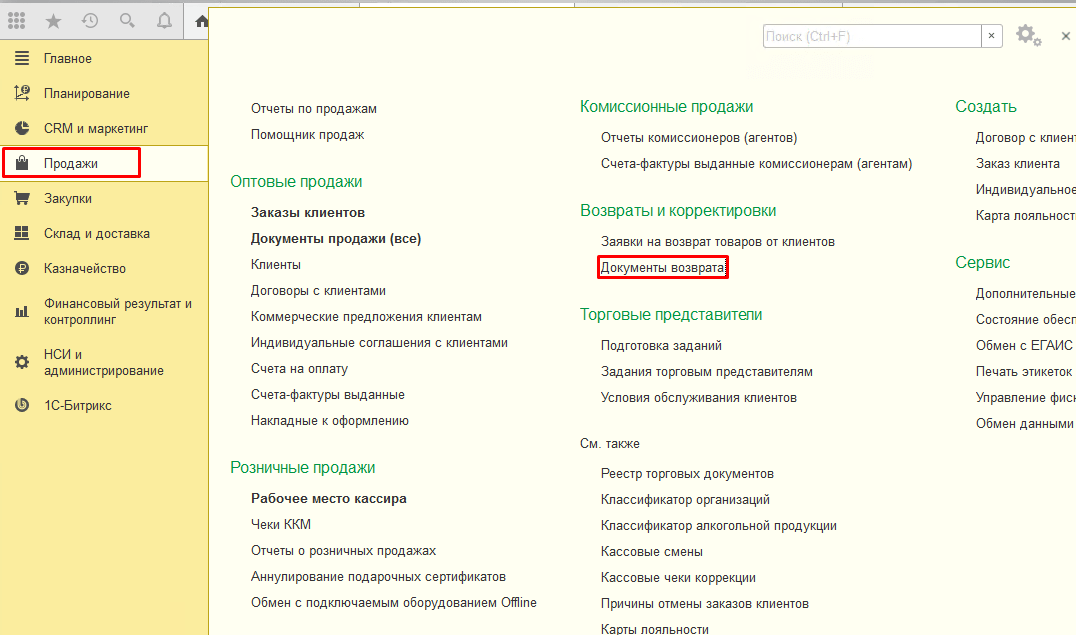
Такие ситуации имеют место быть по различным причинам. Сами документы возврата товаров от покупателей находятся в разделе «Продажи». В группе «Возвраты и корректировки» — «документы возврата».
Документы возврата могут быть 3-х видов: возврат от клиента, возврат от комиссионера и возврат от рознично покупателя. В зависимости от выбранного вида будут доступны или нет определенные реквизиты документа.
Также при возврате могут использоваться «заявки на возврат товаров от покупателей», которые находятся также в разделе «Продажи», в группе «Возвраты и корректировки» соответствующие документы на возврат товаров от клиентов.
В верхней части данного журнала находятся уже привычные команды быстрого отбора. Это текущее состояние товара на возврат, срок выполнения, приоритет и ответственный менеджер.
Создаваемые заявки также могут быть 3-х видов, а именно – «заявка на возврат товаров от клиента», «заявка на возврат от комиссионера» и «заявка на возврат от розничного покупателя».
Заявка на возврат товара от покупателя в программе 1С Управление торговлей (УТ 11) 11.2
Создадим первую заявку и посмотрим, что же предлагает нам здесь программа 1С Управление торговлей (УТ 11) 11.2.
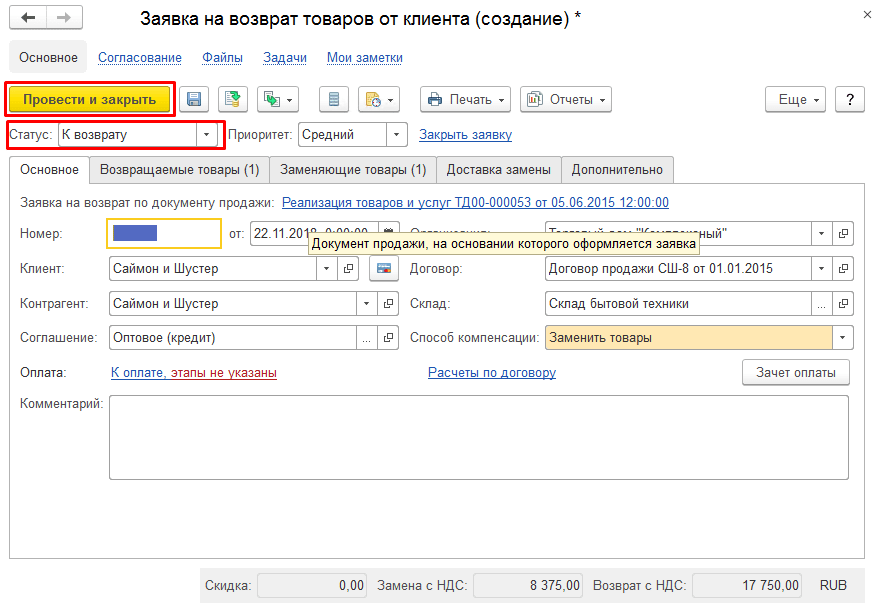
Во-первых, конечно же, статус. Заявки могут иметь несколько статусов, и, в зависимости от установленного статуса, по заявке будут доступны или недоступны определенные действия.
Например, чтобы провести возврат товара, заявка должна иметь статус «к возврату» либо «к выполнению». Если же она находится в статусе «на согласовании», то возврат по такой заявке провести будет нельзя.
На основной вкладке заполняется информация о клиенте, о его контрагенте, об используемом соглашении, порядке оплаты. Также указываются данные нашей организации, склад и достаточно важное поле – это компенсация за возвращаемый товар. Компенсаций может быть три:
- «Заменить товары», то есть взамен возвращаемого товара клиенту будет предоставлен другой товар, возможно отличный от возвращаемого товара. В зависимости от этого, будут заполняться товары на вкладках «возвращаемые товары» и «замещающие товары».
- «Вернуть денежные средства» — здесь все просто. Производится возврат денежных средств документами – либо это расходный кассовый ордер, либо безналичное списание денежных средств.
- «Оставить в качестве аванса» — то есть после возврата товара в конфигурации 1С Управление торговлей (УТ 11) 11.2 регистрируется наша задолженность перед клиентом, и в счет этой задолженности можно будет в дальнейшем отгружать товары.
На вкладке «возвращаемые товары» заполняется сама номенклатура. Единственное, на что здесь стоит обратить внимание, это самое крайнее поле «Документ продажи». Можно подобрать товары по тем документам продажи, по которым они ранее отгружались. Также, если мы вручную заполнили сами товары, можно воспользоваться двумя командами, а именно – «заполнить документы продажи и цены» (тогда будут проставлены документы продажи и цены из этих документов продаж).
Подбор осуществляется по принципу ЛИФО, то есть считается, что отгрузка была в последних документах.
Или можно воспользоваться командой «добавить товары из документов продажи». Тогда выбирается документ продажи, и уже из него подбираются товары.
На вкладке «заменяющие товары» указывается, какие товары предоставляются взамен возвращаемых, и по каким ценам будет предоставляться такая компенсация.
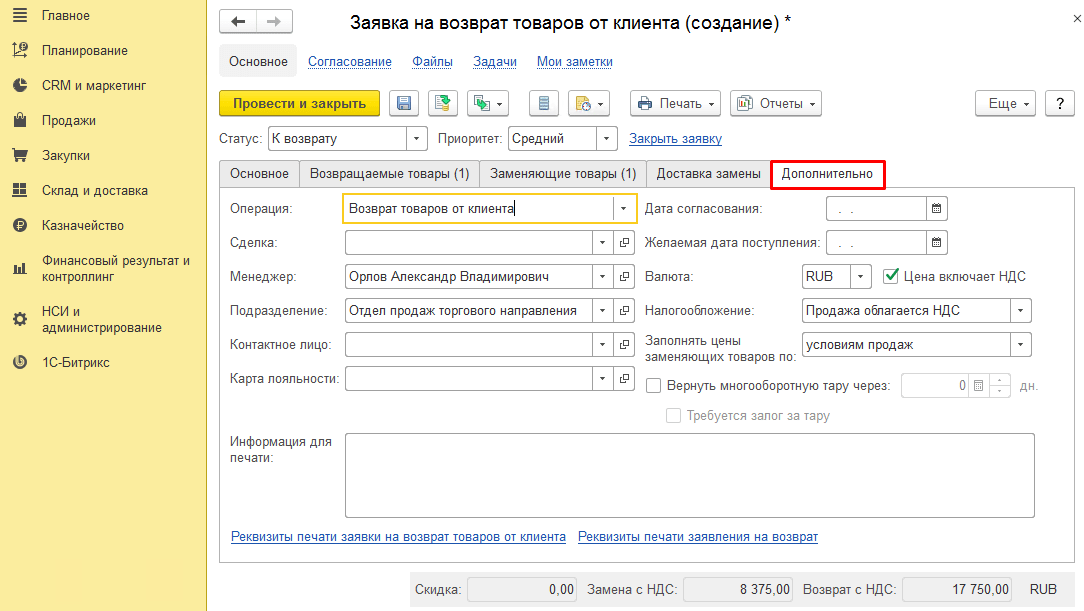
На вкладке «дополнительно» указывается вид операции, возврат клиента (либо от комиссионера, либо от розничного покупателя) и привычные нам поля – такие, как сделка, подразделение, менеджер, валюта; флаг, включает ли цена НДС, и режим налогообложения.
Заявки на возврат можно оформлять и на основании документа реализации. Например, если мы знаем, по какому документу была продажа, мы можем выделить данный документ, и на основании него оформить заявку. Тогда программа 1С Управление торговлей 11.2 заполнит всю информацию сразу из данного документа, и всё, что нам останется, это откорректировать табличную часть «возвращаемые товары». В нашем случае товар будет возвращаться не весь по документу реализации. Будет возвращаться только 1 холодильник. Остальные позиции я удалю.
Итак, по условиям у нас возвращается 1 холодильник. Указана цена данного возврата. Укажем, что всё поступать будет одной, сегодняшней датой. В качестве компенсации укажем, что будет произведена замена товара.
К оплате можно будет добавить кредит после отгрузки 100%, укажем сегодняшнюю дату.
На вкладке «Заменяющие товары» укажем, какой же товар будет предоставлен взамен. Пусть это тоже будет холодильник – например, холодильник Siemens. Укажем, что будет предоставлена 1 позиция. Цена оптовая. Цены программа 1С Управление торговлей подобрала из зарегистрированных в программе цен.
На вкладке «дополнительно» указан вид операции – возврат товаров от клиента. Заполнена наша сделка. Заполнена информация о налогообложении, и о том, что цена включает НДС.
Вернемся на Замещающие товары. Еще раз убедимся, что у нас здесь стоит предполагаемое действие «к обеспечению». Возвращаемые товары – заполним всю информацию. Статус «к возврату», и такой документ можно провести и закрыть.
Оформление возвратной накладной в программе 1С Управление торговлей (УТ 11) 11.2
Теперь попробуем оформить непосредственно сам возврат. Для этого мы переходим в журнал документов «Возвраты товаров от клиентов» и воспользуемся помощником создание возврата на основании распоряжения.
Здесь мы видим нашу заявку на возврат. Выделив ее, воспользуемся командой «оформить возврат».
Программа 1С Управление торговлей версия 11.2 заполнила всю основную необходимую информацию на основании имеющихся у нее данных. И мы видим, что основанием является заявка. Возврат осуществляется по документу продажи, нашему прошлому.
На вкладке «Товары» заполнен возвращаемый холодильник. Документ продажи указан, на основании которого у нас была ранее осуществлена реализация, а также указаны количество и цена данного холодильника.
На вкладке «дополнительно» указана информация по менеджеру сделки, в рамках которой осуществляется операция возврата. Указано подразделение. Валюта документа – рубли. Операция – возврат товаров от клиента. Режим налогообложения – облагается НДС, цена включает НДС.
Такой документ можно провести и закрыть.
Теперь нам необходимо вернуться к заявкам на возврат товаров наших клиентов. Учитывая, что клиент вернул нам уже холодильник, теперь нам необходимо вернуть замещаемые товары (холодильник) нашему клиенту. Для этого на вкладке «замещающие товары» необходимо установить обеспечение товара «к отгрузке». Указываем действие «отгрузить» и проводим такой документ.
Оформление расходной накладной на отгрузку товара в замен возвращенного в программе 1С Управление торговлей (УТ 11) 11.2
Переходим в журнал «документов продажи». Видим, что в распоряжениях к оформлению фигурирует наша заявка на возврат товаров клиентам. В данном случае, в части предоставляемого в качестве компенсации холодильника наша заявка на возврат начинает играть роль заявки клиента на продажу.
Поэтому мы можем выделить данную заявку, и на основании ее оформить реализацию.
Система 1С Управление торговлей (УТ 11) 11.2 говорит, что статус нашей заявки не соответствует необходимому.
Вернемся и изменим статус «к выполнению». Проведем такую заявку, и теперь на основании нее попробуем еще раз оформить расходную накладную. Программа 1С Управление торговлей (УТ 11) 11.2 благополучно создала «реализацию товаров и услуг».
На вкладке «Товары» указан холодильник, предоставляемый в качестве компенсации.
На вкладке «основные» заполнена вся информация по нашему клиенту, контрагенту, соглашению с ним. Указана наша организация – ТД Оптовичок; склад, с которого производится реализация. Указана валюта.
На вкладке «дополнительно» заполнен ответственный менеджер; сделка, в рамках которой происходит данная операция. Указываются подразделение и параметры налогообложения.
Такой документ можно провести и закрыть.
Оплата задолженности покупателя наличными денежными средствами в программе 1С Управление торговлей (УТ 11) 11.2
В результате проведенных операций, а именно – возврата товара и предоставления в качестве компенсации другого, более дорогого, товара у нас сформировалась задолженность клиента перед нами, и теперь необходимо отразить факт оплаты данной задолженности.
Предположим, что клиент согласился оплатить данную задолженность наличными. Для этого мы переходим в раздел «Казначейство», в «приходные кассовые ордера», и в журнале приходных кассовых ордеров перейдем на вкладку «к поступлению».
Выберем здесь основание платежа – документы расчетов. В списке распоряжений «к поступлению» мы видим нашу заявку на возврат от клиента.
Сумма задолженности, которую клиент должен внести в кассу, соответствует разнице между стоимостью возвращенного товара и того товара, который мы предоставили ему в качестве компенсации. Выделив данную заявку и воспользовавшись командой «оформить к поступлению», мы создаем приходный расходный ордер.
Программа 1С Управление торговлей уже заполнила всю необходимую учетную информацию, а именно – касса, плательщик.
На вкладке «расшифровка платежа» указаны все документы-основания, покупатель, заполнена статья движения денежных средств. Единственно, что на вкладке Печать – мы можем уточнить данные для печати приходного расходного ордера, и такой документ уже можно провести и закрыть.
Таким образом, у нас завершились практически все операции. Единственное, что нам осталось, это – найти нашу заявку на возврат и убедиться, что текущее состояние у нее выполнено. В противном случае можно было установить это состояние вручную.
Таким образом, в программе 1С Управление торговлей версия 11.2 осуществляется операция возврата товара от наших покупателей.
Эти возможности доступны как пользователям локальных версий так и облачных решений, например 1С:Фреш, 1С:Готовое рабочее место (ГРМ). Для покупки коробочных версий или онлайн аренды программы 1С:Управление торговлей 11 (1С:УТ) в облаке обращайтесь по телефонам
+7 499 322 87 87 или на e-mail: ut4u@1c.yar.ru
Как оформить возврат товара от клиента в 1С:Управление торговлей
Документы по возврату товара в «1С:Управление торговлей» версии 11.4 расположены в подразделе «Возврат и корректировки» раздела «Продажи».
Все документы по возврату товаров делятся на три группы. Существуют такие виды возврата:
- от клиента;
- от комиссионера;
- от розничного покупателя.
В случае возврата товаров от покупателя потребуется создание документа «Заявка на возврат товаров от клиента».
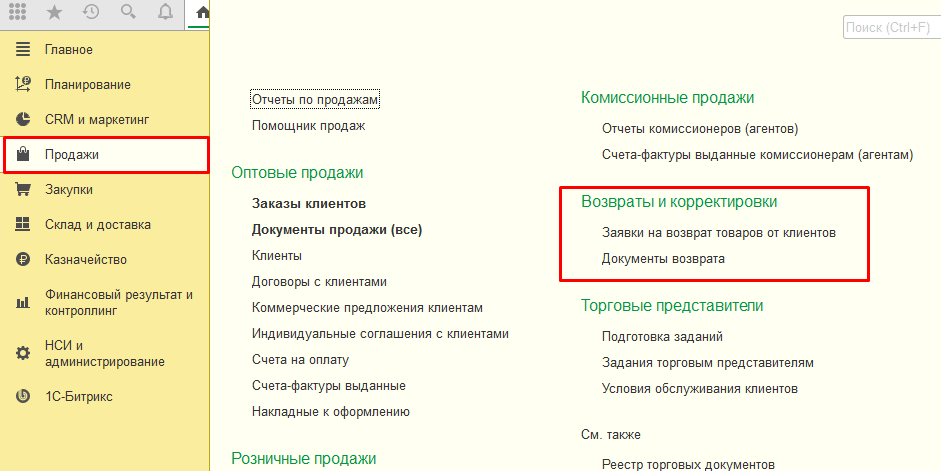
Для оформления заявки на возврат товаров от клиента можно использовать документ «Реализации товаров и услуг». Пользователю нужно для этого в подразделе «Оптовые продажи» раздела «Продажи» выбрать список «Документы продажи». Именно здесь можно найти нужный для создания заявки вышеуказанный документ.
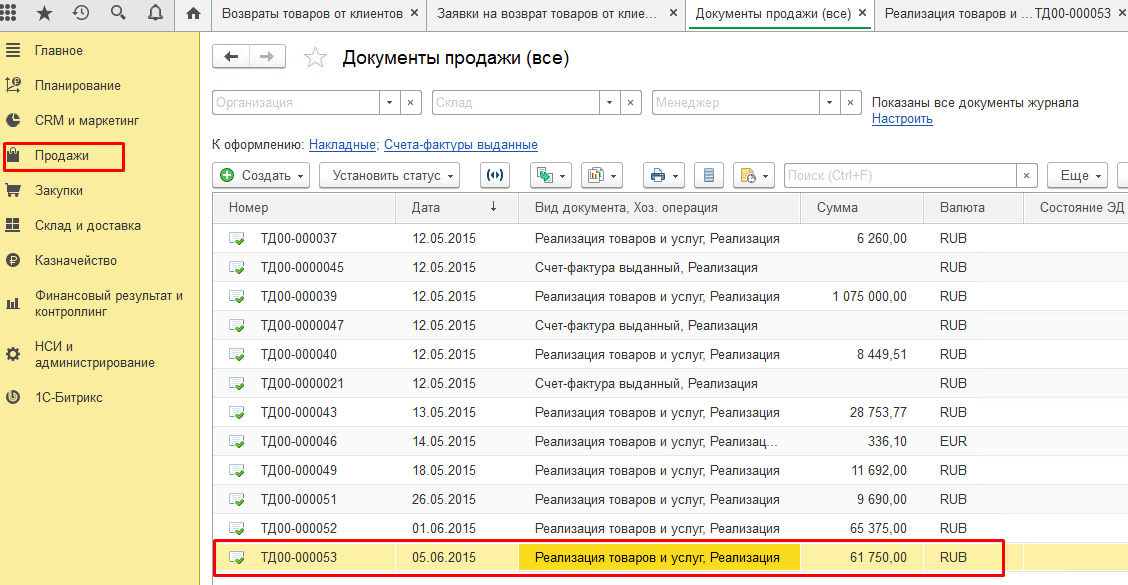
Затем пользователь открывает страницу документа РТиУ и на его основе создает другой документ, который называется «Заявка на возврат товаров от клиента».
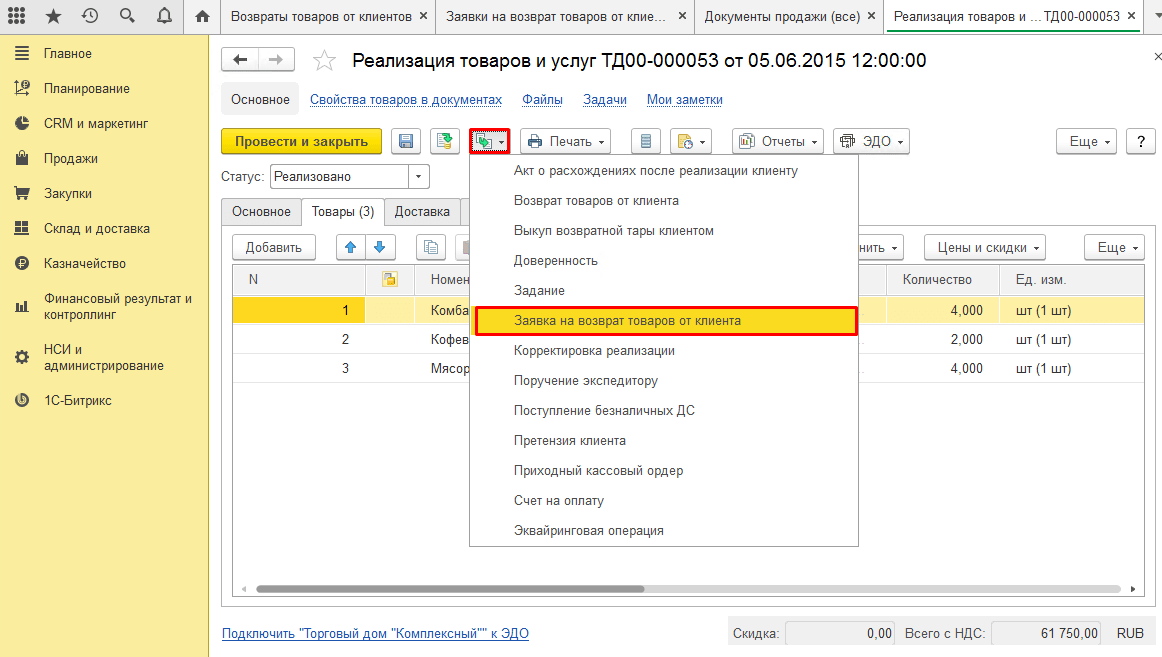
При создании документа заявки на возврат он заполняется необходимыми сведениями из базового документа.
Статус документа при этом можно увидеть на вкладке «Основное». Существует несколько вариантов статуса для последовательных фаз обработки документа: «на согласовании», затем «к возврату», «к выполнению» и завершающий — «выполнена». В случае отказа возврата присваивается статус «отклонена». При этом указывается информация по тому документу продажи, на базе которого создавалась заявка на возврат.
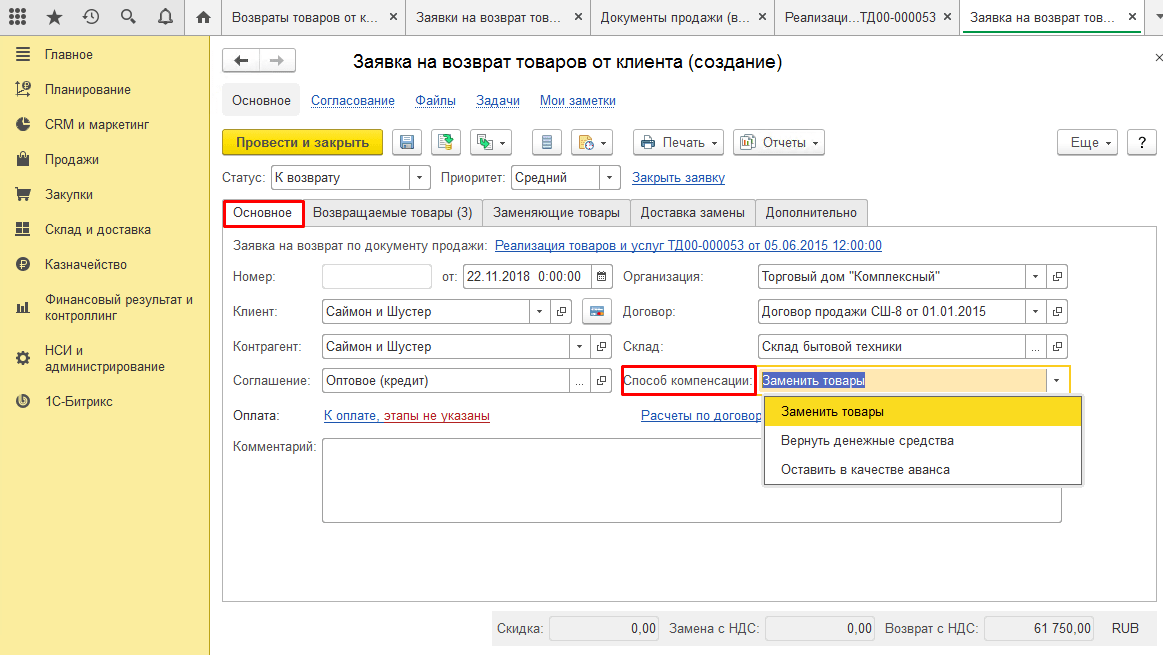
Сведения о клиенте, контрагенте, порядке оплаты и соглашении заполняются автоматически. Указывается также название организации и склад.
Пользователю нужно самостоятельно заполнить поле «Способ компенсации». При этом он не забивает информацию вручную, а выбирает один из трех доступных вариантов заполнения:
- Заменить товары. В этом случае клиенту предоставляется иной товар, отличный от первого.
- Вернуть денежные средства. Покупателю товара вернут оплату, наличными либо по перечислению.
- Оставить в качестве аванса. В этом случае формируется задолженность перед контрагентом.
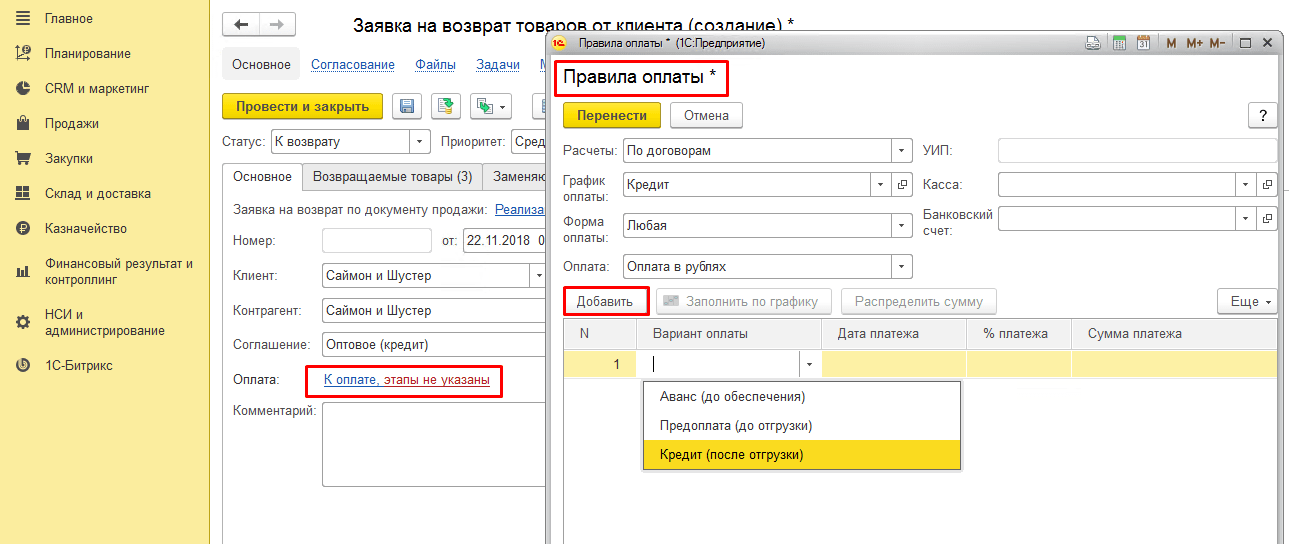
Чтобы указать данные по оплате, нужно на странице создания заявки кликнуть на ссылку «К оплате». После этого открывается окно «Правила оплаты». Здесь заполняются поля «Расчеты» и «Форма оплаты». В таблице внизу страницы забивается вариант оплаты. Для этого нужно кликнуть кнопку «Добавить», а затем выбрать нужный вариант из предложенного списка: аванс, предоплата, кредит. Затем нажимаем кнопку «Перенести»
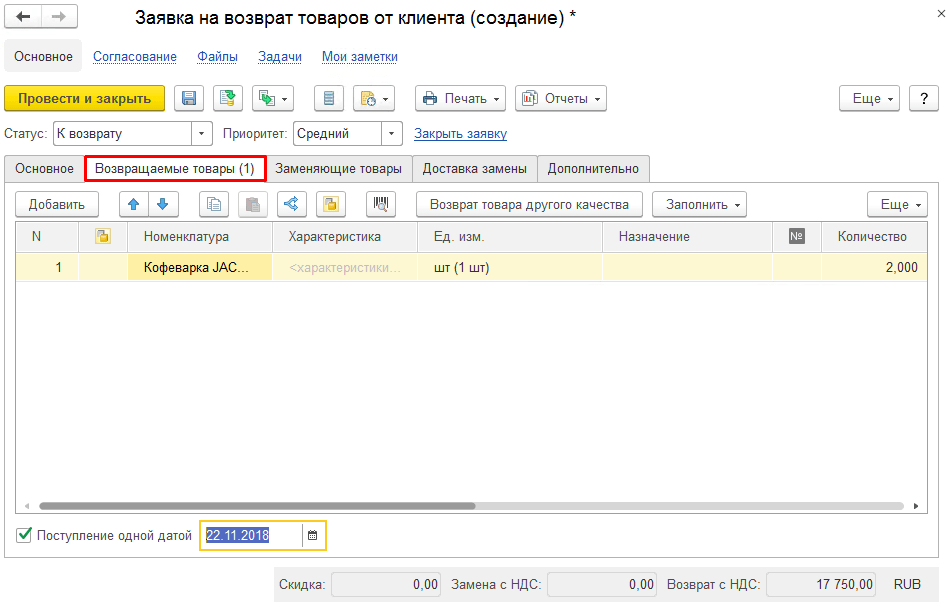
Для просмотра информации по подлежащим возврату товарам следует зайти на вкладку «Возвращаемые товары». Здесь отображен список всей номенклатуры товаров, включенных в базовый документ продажи. Пользователь имеет возможность внести изменения в этот список, удалив лишние позиции.
После этого в самом низу страницы нужно отметить поле «Поступление одной датой», а затем указать соответствующую дату.
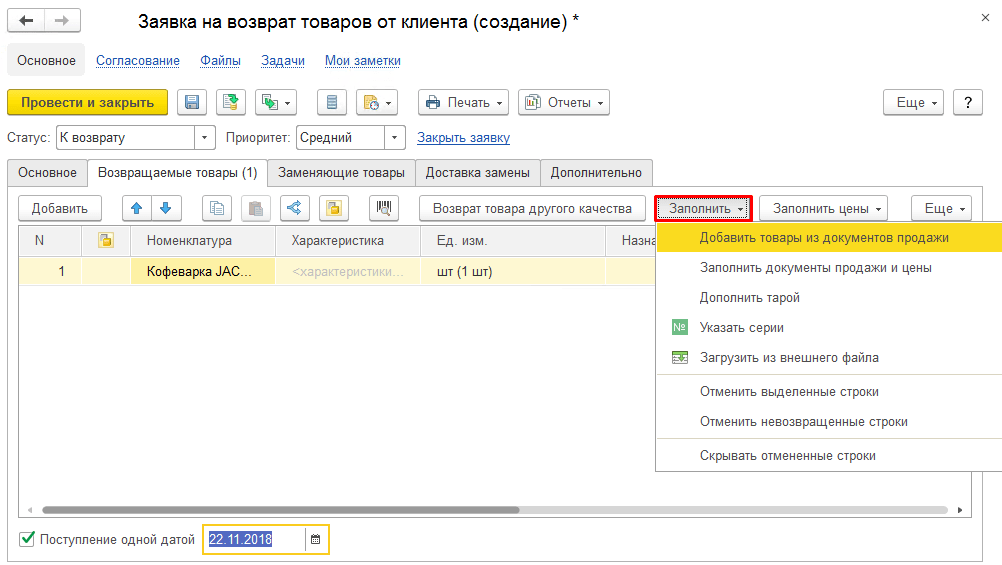
Если заявка на возврат создается без базового документа, то для заполнения списка номенклатуры нужно воспользоваться кнопкой «Заполнить». После ее нажатия открывается список, в котором нужно выбрать «Заполнить документы продажи и цены» либо «Добавить товары из документов продажи».
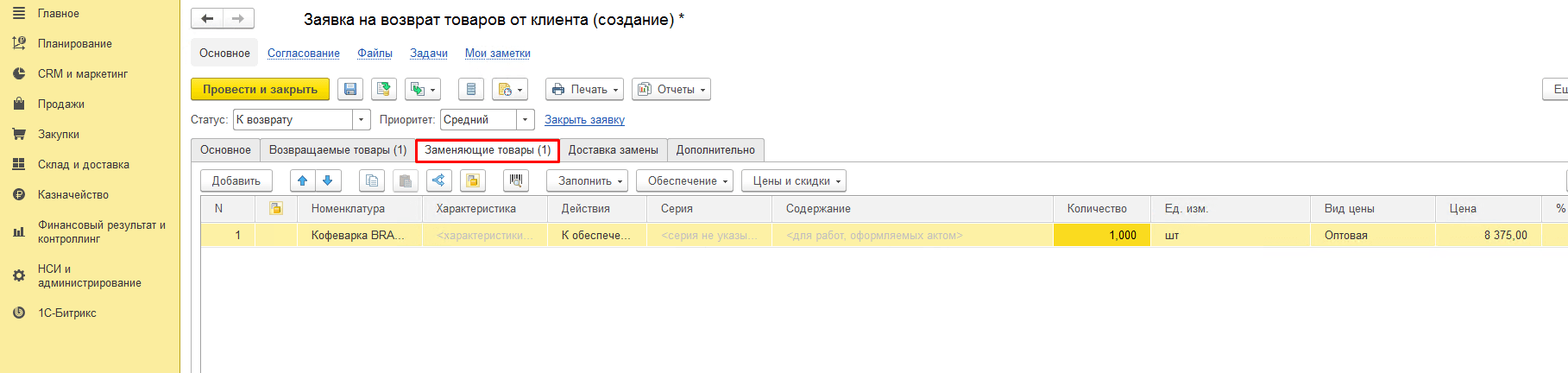
Если клиенту выдается новый товар вместо старого, то необходимо выбрать соответствующую номенклатуру, перейдя на вкладку «Заменяющие товары». Здесь пользователь указывает номенклатуру товара, его количество и цену компенсации.
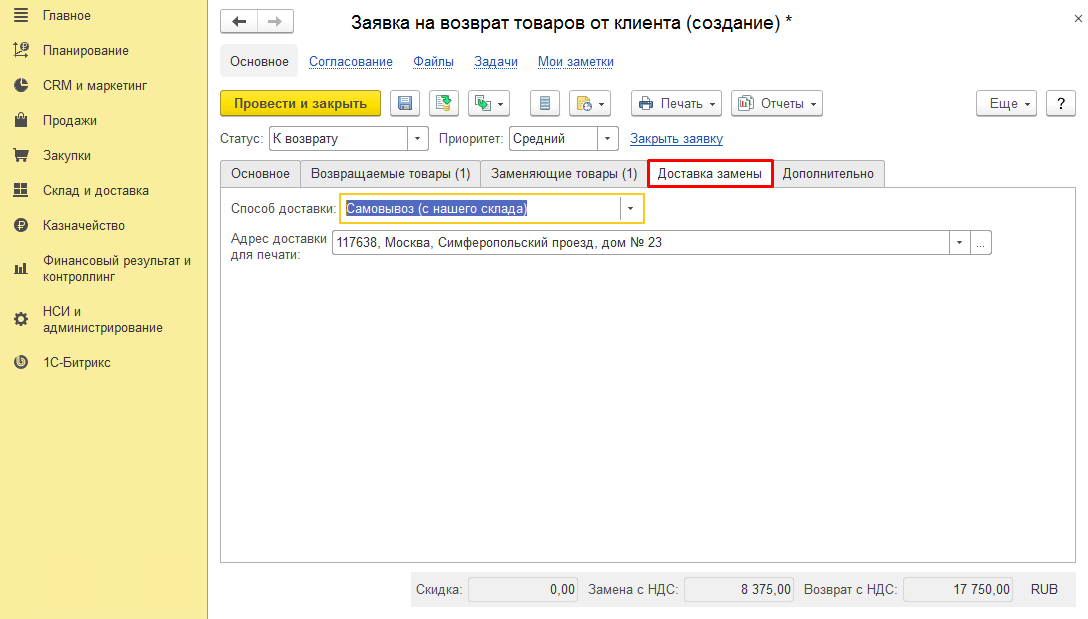
После этого нужно зайти на вкладку «Доставка замены» для указания сведений о способе доставке товара и адреса, по которому она производится.
Затем нужно зайти на вкладку «Дополнительно». Здесь пользователь заполняет сведения о производимой операции, ответственных за ее осуществление лицах, валюте операции, системе налогообложения и другую актуальную информацию.
После выполнения всех описанных выше действий пользователю нужно установить вверху документа статус заявки «К возврату», а затем нажать кнопку «Провести и закрыть», с помощью которой сохраняются все выполненные действия.
Следующий этап — оформление возврата товара. С этой целью в подразделе «Возвраты и корректировки» раздела «Продажи» пользователю нужно перейти по ссылке «Документы возврата», после чего откроется вкладка со списком всех соответствующих документов.
На странице «Возвраты товаров от клиентов» нужно перейти на следующую вкладку, содержащую список искомых документов: «Распоряжение на оформление». Здесь отображаются все актуальные заявки по возвратам.
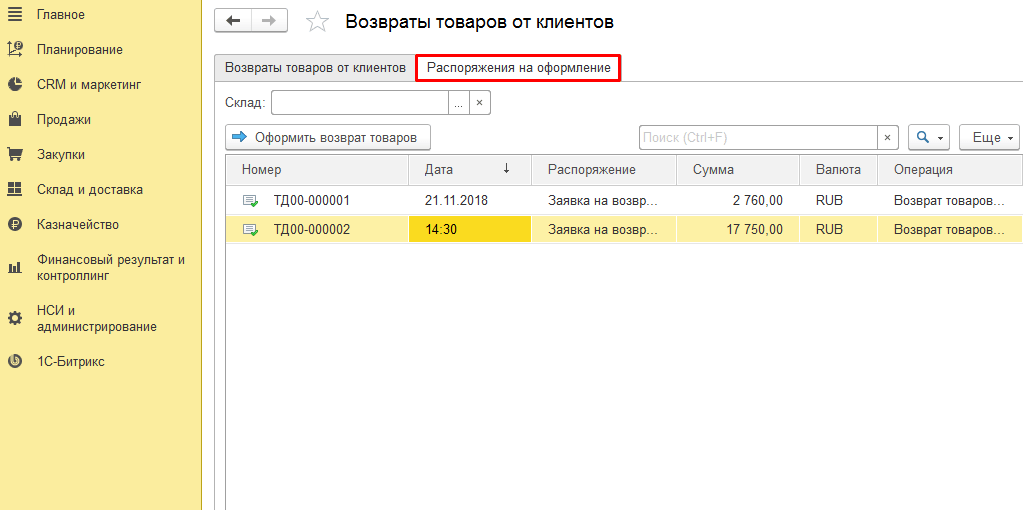
Теперь пользователю нужно выделить созданный им ранее документ заявки, после чего посредством нажатия кнопки «Оформить возврат товаров» перейти к непосредственному оформлению возврата.
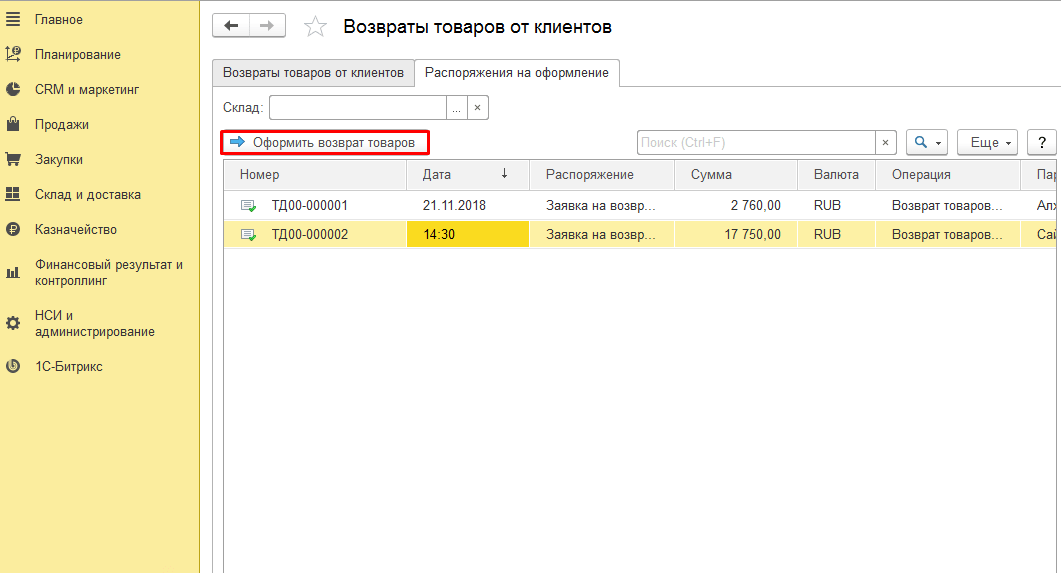
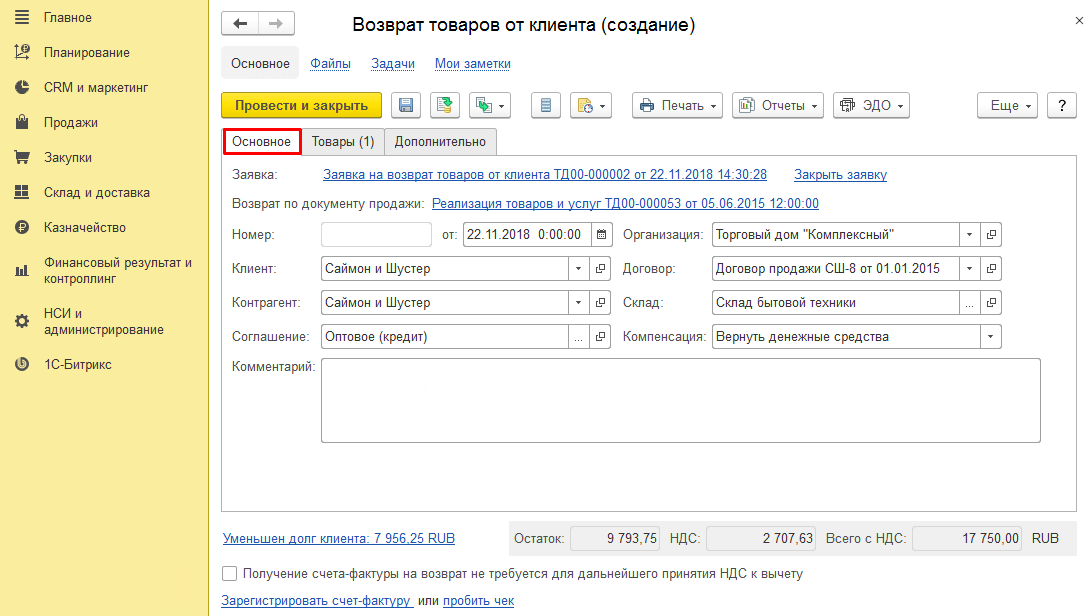
После нажатия кнопки открывается вкладка с созданием нового документа «Возврат товаров от клиента». В него переносятся сведения из документа основания.
Вкладка «Основное» содержит ссылки на два документа. Это документ, сформированный при продаже товара: «Реализация товаров и услуг» и документ созданной ранее заявки на возврат.
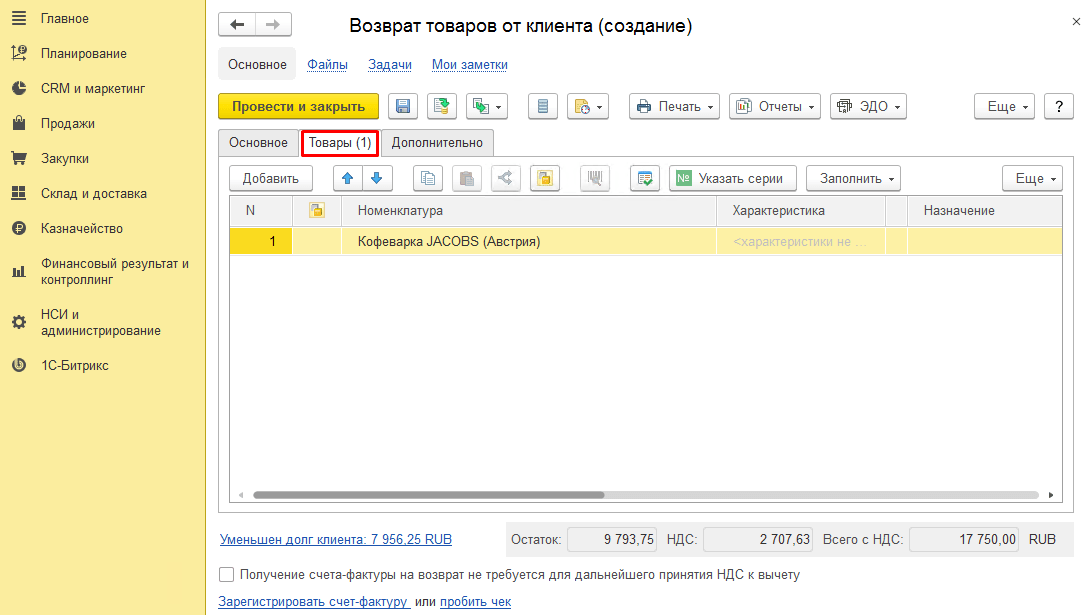
Вкладка «Товары» содержит номенклатуру возвращаемых клиенту товаров. Пользователю нужно проверить находящийся здесь список, после чего провести документ посредством нажатия кнопки «Провести и закрыть» над таблицей.
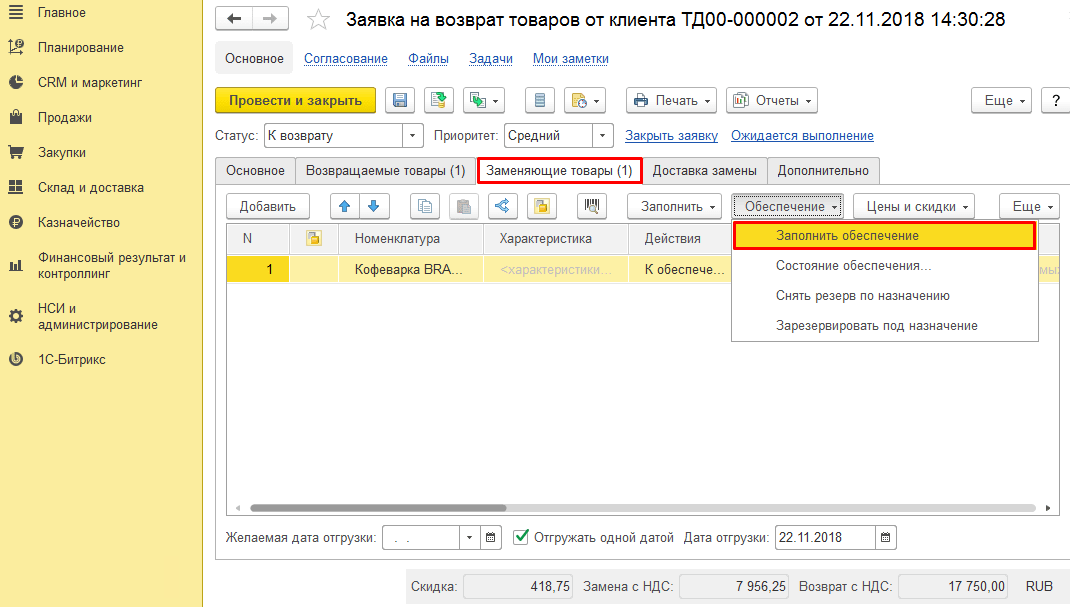
На следующем этапе пользователю вновь нужно открыть документ обрабатываемой заявки. Здесь нужно выбрать вкладку «Заменяющие товары», на которой выполнить настройку обеспечения товара. С этой целью требуется нажать кнопку «Обеспечение», а затем выбрать «Заполнить обеспечение» в открывшемся списке.
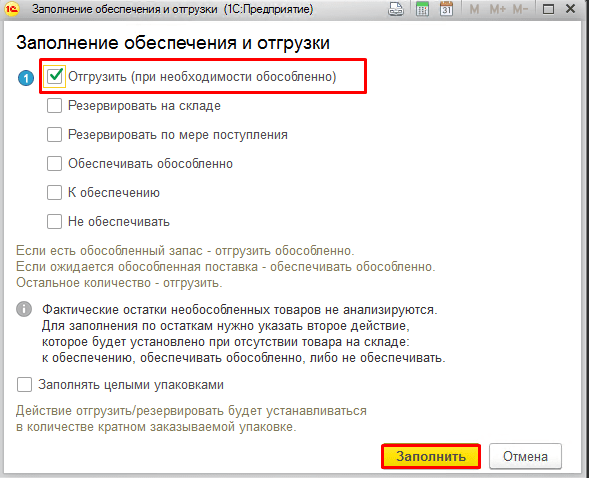
После этого откроется окно «Заполнение обеспечения и отгрузки». Здесь нужно отметить графу «От грузить», после чего нажатием кнопки «Заполнить» внизу страницы сохранить изменения и выйти из вкладки.
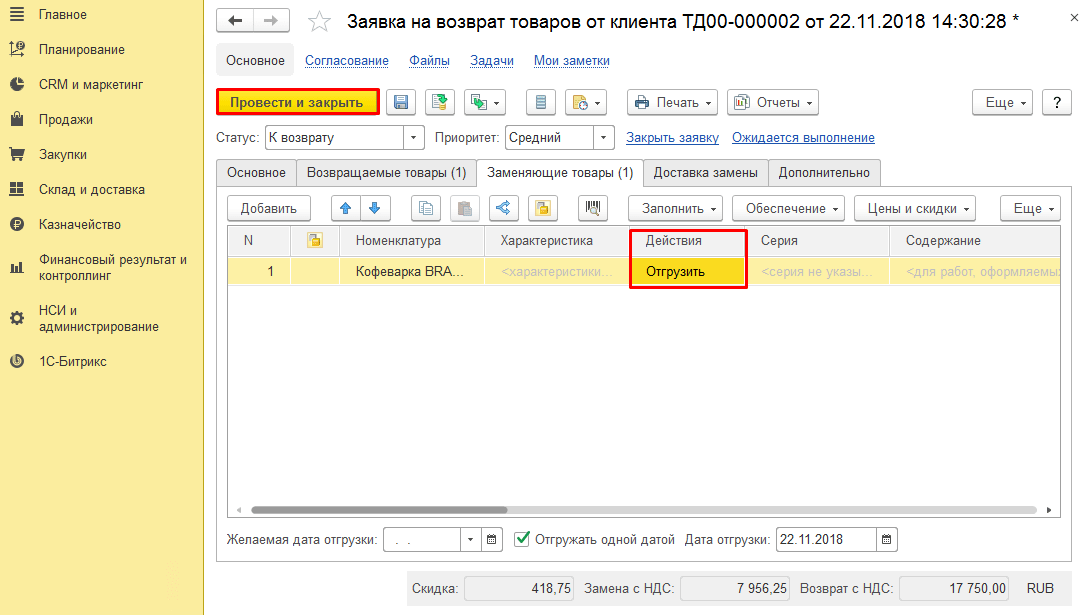
Теперь в документе заявки в колонке «Действия» должно быть установлено значение «Отгрузить». Для проводки документа используется кнопка «Провести и закрыть» вверху страницы.
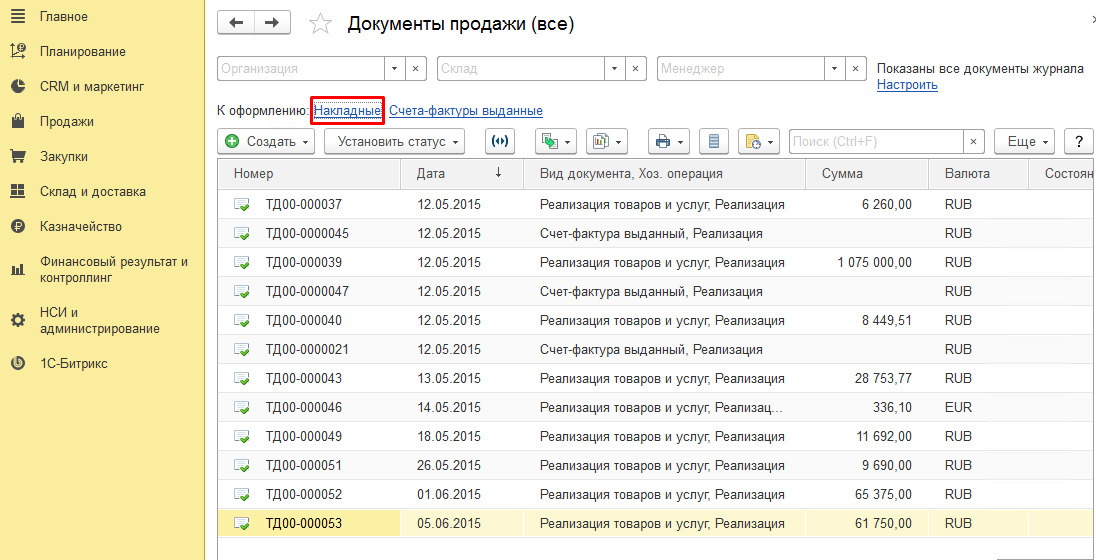
После этого пользователю нужно вернуться к общему списку документов продажи (в подразделе оптовых продаж раздела «Продажи»). Прямо над таблицей со списком всех документов находится строка «К оформлению». В ней нужно кликнуть на ссылку «Накладные», после чего откроется следующий список.
В открывшемся списке документов к оформлению нужно выделить созданную ранее заявку на возврат, после чего кликнуть по кнопке «Оформить по заказам» над таблицей.
Обратите внимание, что у обрабатываемой заявки на возврат должен быть установлен статус «К выполнению» во время операции.
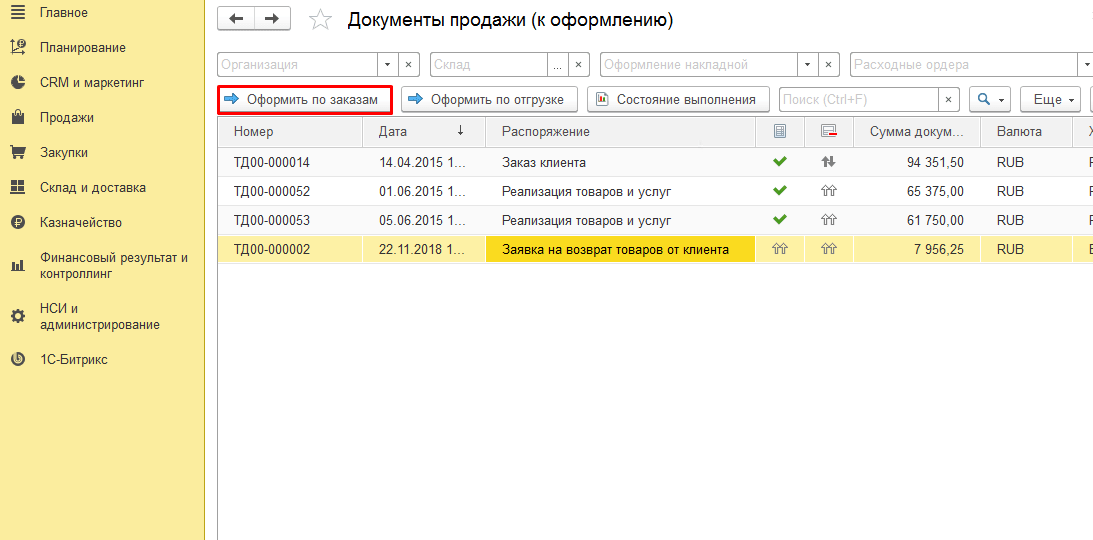
Теперь в системе происходит автоматическое формирование документа «Реализация товаров и услуг», предназначенного для осуществления предоставляемой в качестве компенсации реализации. Его следует провести с помощью кнопки «Провести и закрыть» над таблицей.