
Как сделать возврат товара от покупателя в 1С?
Торговые предприятия при взаимодействии с покупателями и клиентами совершают массу операций, подкрепляемых документами. Например, оформляют возврат товара. Основания для него различны. При этом и сами действия по оформлению возврата от покупателя в 1С определяются спецификой установленной на предприятии программы.
Немного про возвратную операцию в 1С
При намерении вернуть выкупленный товар клиент вправе оформлять официальный возврат. Документ о возврате разрешено запрашивать и оформлять через телефонный разговор, электронное письмо либо посетив продавца лично. Но встаёт вопрос, как отобразить возврат товаров на склад к поставщику в виде документа в системе.
Товарный возврат в 1С получается осуществлять от клиента, розничного покупателя или комиссионера. Также возвратная операция делается с учётом других факторов. Учитывается, выступает ли покупатель/клиент плательщиком НДС или же нет, учтён ли товар у клиента до его возвращения на склад поставщика, совершается ли возврат целой партии товаров либо её части.
Наличие тех или иных возможностей по совершению операций и составлению документов определяется спецификой конфигурации.
Товарный возврат в 1С:Управление торговлей
Такую операцию можно проводить самостоятельно либо по документу основанию. Чтобы совершить возврат товаров от клиента, последовательность действий здесь будет разниться.
Проведение операции вручную
Для оформления возвратной операции придётся зайти в «Возвраты и корректировки» — «Документы возврата» — нажать «Создать» (документ).
В последующем нужно выбрать «Возврат от клиента». Появится окошко для создания документа под названием «Возврат товаров от клиента». Здесь заполняются реквизиты документа и включённая в него табличка. Здесь не нужно заполнять только дату и подходящую вариацию по компенсации.
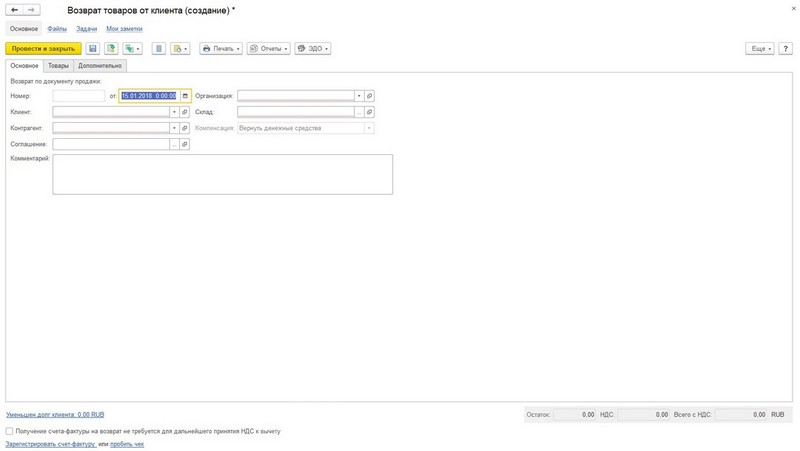
Реквизиты для заполнения документа:
- организация — выставляется автоматом, когда ведётся учёт по единственной организации, либо нужно действовать через «НСИ и администрирование»;
- клиент — выбор совершается на основании сведений из справочника о компаньонах;
- контрагент — заполняется автоматом после проставления клиента либо придётся действовать через справочник партнёров;
- склад — заполняется из справочника «Склады и магазины»;
- соглашение — после заполнения первых двух позиций разрешено просматривать вариации соглашений в перечне (если это потребуется);
- компенсация — заполняется, когда возвратная сумма превышает погашаемую задолженность (опция активируется после описания товаров в табличке).
Заполнить документ разрешено двумя способами: возврат финансов по документу «Списание безналичных ДС» либо его оставление в форме аванса. Во втором случае сумма погашения от клиента вносится во взаиморасчёты (в категории «Уменьшен долг клиента»).
Табличка документа «Возврат товаров от клиента» заполняется построчно при нажатии «Добавить» или нажав на окошко подбора. Также это можно сделать перенося информацию через буфер обмена из внешних документов.
Дополнительные поля для формирования документа:
- «Менеджер» — заполняется автоматом;
- «Сделка» — заполнение актуально при наличии сделок;
- «Подразделение» — пополняется автоматом либо выбирается самостоятельно;
- «Контактное лицо» — пополняется из перечня контактов;
- «Группа финучёта расчётов» — пополняется из перечня существующих групп (решите, нужно ли вам указывать подобную информацию);
- «Нумерация входящего документа» — пополняется самостоятельно по бумажному возвратному документу;
- «Валюта» — пополняется автоматом из договорного документа/соглашения с контрагентом;
- «Оплата» — заполняется автоматом;
- «Операция» — указывается автоматом при установлении вида операции;
- «Налогообложение» — выбрать одну вариацию продаж из трёх: облагалась НДС/не облагалась НДС либо продажа облагалась ЕНВД;
- «Цена для продажи включает НДС» — при отмеченном значке цена прописывается с НДС, при неотмеченном — просчитывается поверх расценок товаров;
- «Возврат тары многоразового использования» — при включении значений по таре документ дополняется информацией о них (для учетна приходится отражать приход этих ТМЦ на склад);
- «Залог за тару» — этот значок включается автоматом, если требования по её эксплуатации прописаны в договорном документе, либо самостоятельно.
Размещение на складе осуществляется с учётом характеристик себестоимости товаров в отдельной строчке. Используется при этом функция «Заполнить себестоимость». Она равняется сумме в этой строчке. Информация о ней черпается из документа о продаже либо указывается самостоятельно.
Проведение операции по документу-основанию
Это альтернативный и упрощённый метод формирования документа, который минимизирует возможные недочеты. Проведение операции здесь максимально ускорено. Для его реализации надо зайти в «Документ-основание» (как документ «Реализация товаров и услуг»). После его открытия нужно перейти в «Ввод на основании». Здесь автоматом заполняются вкладки и таблички, корректируется сам документ.
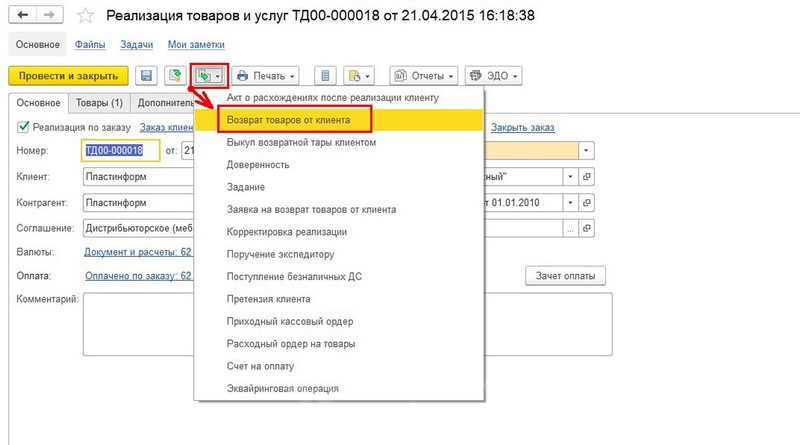
По итогу надо только нажать на «Записать» для сохранения документа. Дальше с документом разрешается обращаться по своему усмотрению. Также можно сформировать в программе окончательную вариацию документа.
Оформление товарного возврата в 1С:УНФ
Возврат товара, проданного в розницу, делается в «Рабочем месте кассира». Оно находится в «Продажах». Последующие шаги определяются исходя из того, в нынешнюю или уже прошедшую смену приходится оформлять возврат товаров в рознице по кассе.
Возврат по незакрытой кассе
Заходим в «Возврат». Найдём и выберем здесь чек для принятия возвратного товара от покупателя в системе. Для получения документа в режиме онлайн нажмём на «Создание чека ККМ на возврат».
В табличке электронной формы документа перейдём в «Товары и услуги». Здесь нужно оставить интересующие товары из списка. Дальше через «Пробить чек» оформить приход возвращённого на склад товара с начислением финансов клиенту. После этого останется только закрыть документ.
Возврат по закрытой кассе
Возвращая проданное в прошедшей и уже закрытой смене, действуем иным образом. Сначала настроим вариацию оформления возврата товаров по нужной кассовой смене. Для этого зайдём в «Продажи». Перейдём в «Настройки» — «Ещё больше возможностей». Здесь выберем «Розничные продажи».
В разделе «Рабочее место кассира» нужно выбрать период для поиска чека, чтобы совершить возврат товаров от клиента. Чек предстоит найти по номеру. Дальше сделать документ через опцию создания чека ККМ на возврат. Все последующие действия аналогичны ситуации по проводке операции и документа возврата товаров в незакрытой смене.
Осуществление товарного возврата в 1С:Бухгалтерия
Для ведения учёта продавец через конфигурацию «Бухгалтерия» от 1С делает возвратные проводки и создаёт разные документы. Часто для этого используются документ продажи, книга покупок, откорректированный счёт-фактура. Последний документ составляется продавцом при коррекции цены на ТМЦ, отгруженные в прошедшем налоговом периоде.
Товарный возврат от контрагента на основании документа продажи
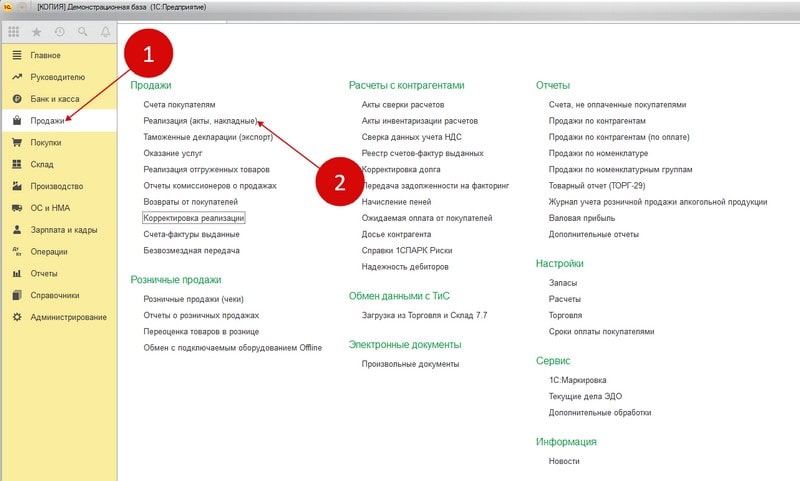
Инструкция, как правильно сделать возврат товаров от клиента. Сначала нужно зайти в «Продажи» и нажать «Реализация».
Появится окошко с операциями продаж. Найдите именно ту, по которой произошла реализация товара со склада. Откройте.
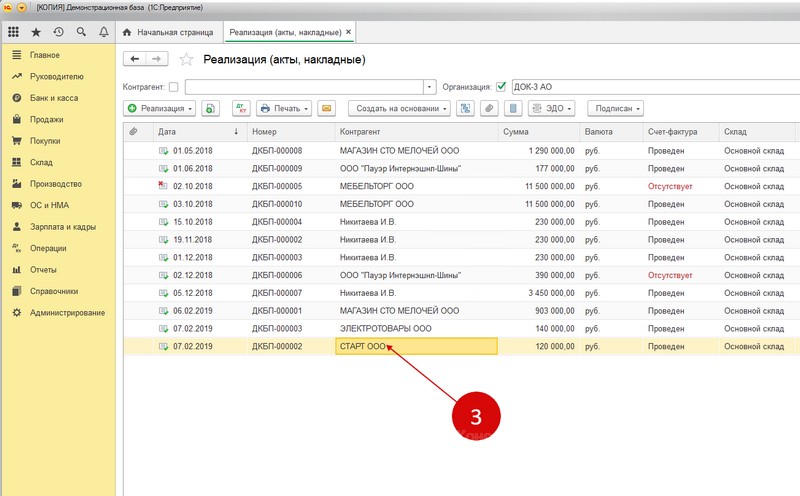
В реализации нажмите «Создать на основании». Выберите категорию «Корректировка реализации».
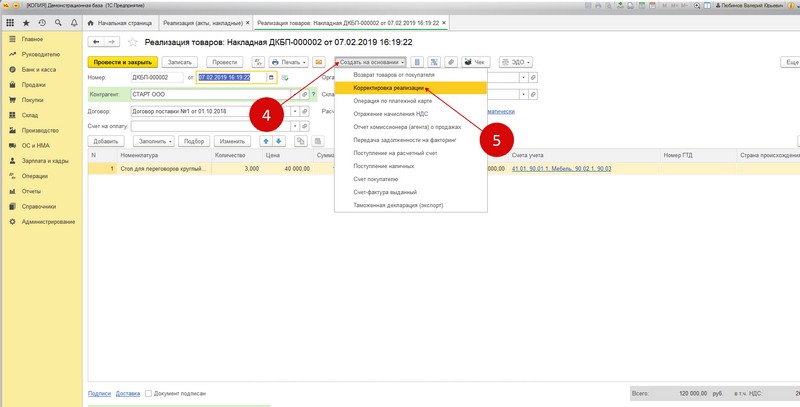
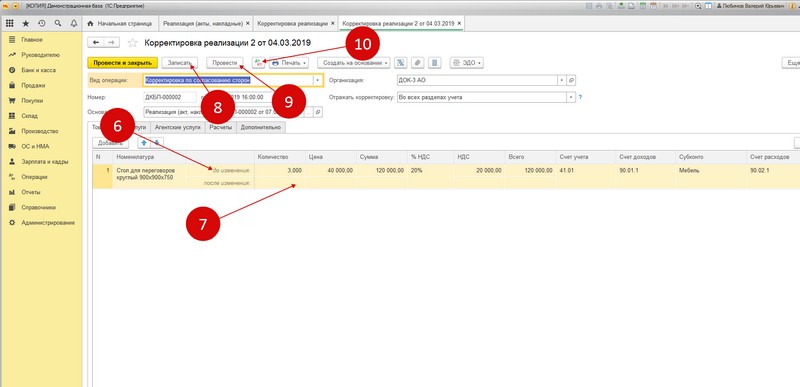
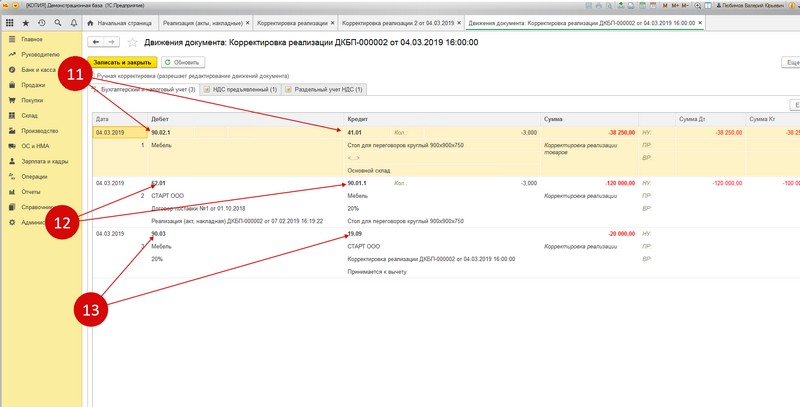
Появится следующая форма — корректировочная. Здесь в строчке «До изменения» прописаны сведения из документа реализации. В строчке «После изменения» нужно ввести объём товара, оставшегося у клиента после возвращения. Возврат целой поставки означает, что строчка остаётся незаполненной. Для окончания операции документ записывается и проводится. Для просмотра проводки документа можно нажать на «ДтКт».
Здесь отражается корректировка себестоимости возвращённого товара, его реализации и НДС.
Корректировочный счёт-фактура для товарного возврата
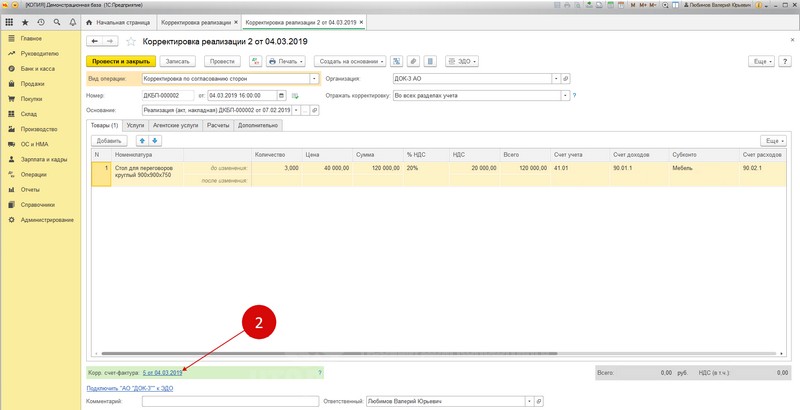
Частичный возврат товаров от клиента, не поставленных на учёт, надо обозначить в конфигурации «Бухгалтерия» от 1С формированием счёта-фактуры.
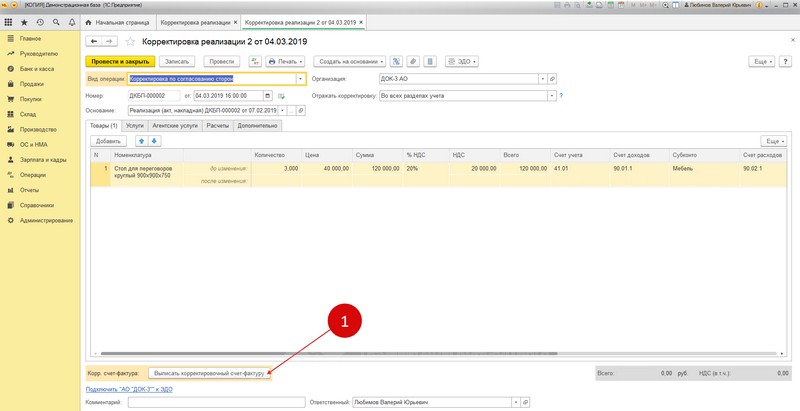
В окошке корректировки нажмите на выписку корректировочного счёта-фактуры. Высветится запись с информацией о документе.
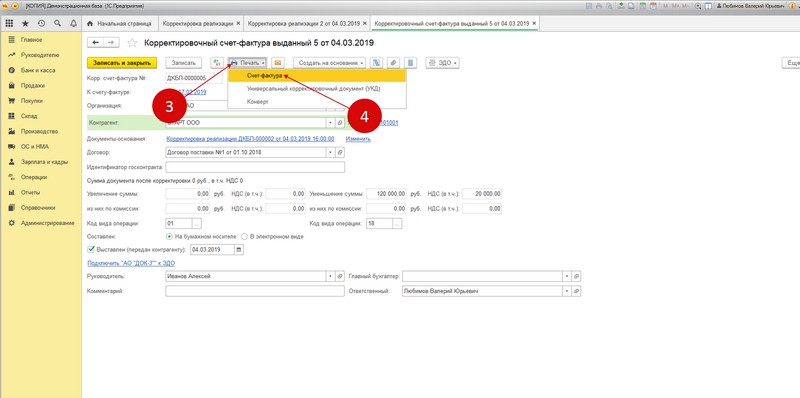
Для распечатки нажмите на документ. Появится окошко, в котором нужно инициировать распечатку документа и выбрать счёт либо универсальный «кордок». Один экземпляр документа нужно передать покупателю/клиенту, чтобы он откорректировал НДС.
Товарный возврат по книге покупок
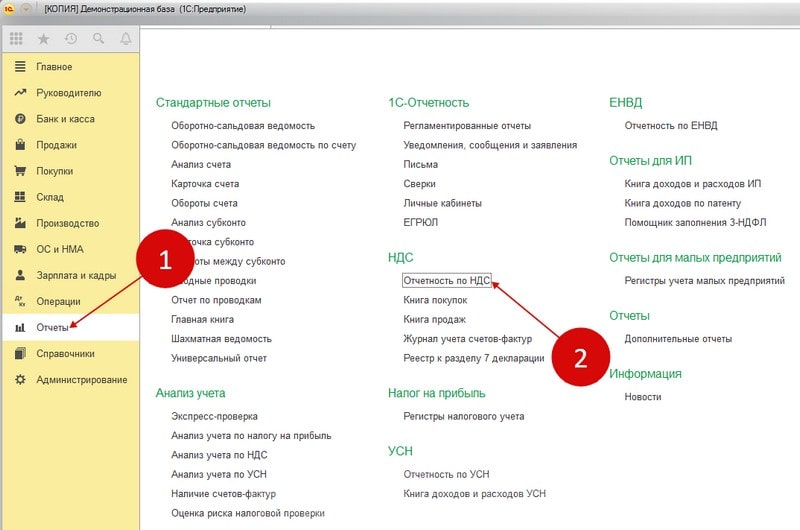
Для операции по НДС заходим в «Отчёты» и кликаем на «Отчётность по НДС».
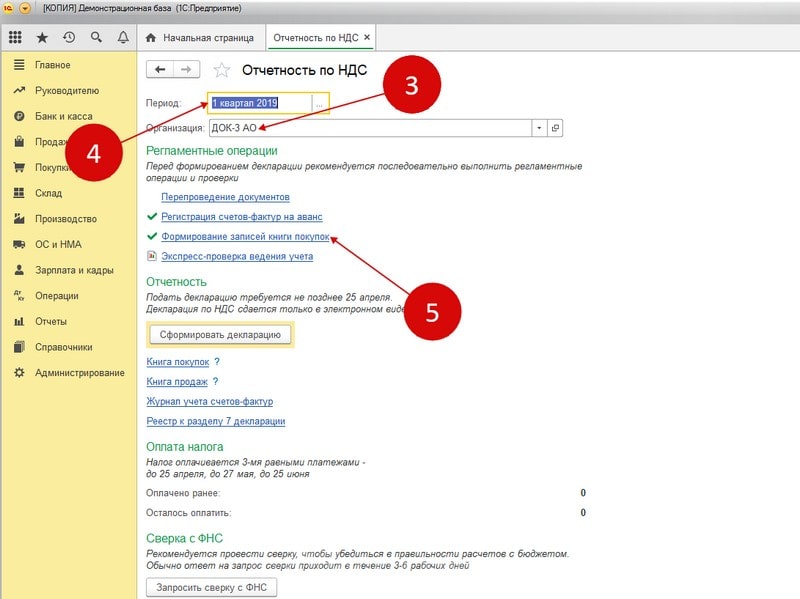
В окошке появятся операции с учётом НДС. Здесь указываем нужные сведения. Кликаем на опцию формирования записей в указанной книге.
Появится форма, в которой нажимаем «Заполнить документ». Произойдёт самозаполнение документа. Переходим в «Уменьшение стоимости реализации».
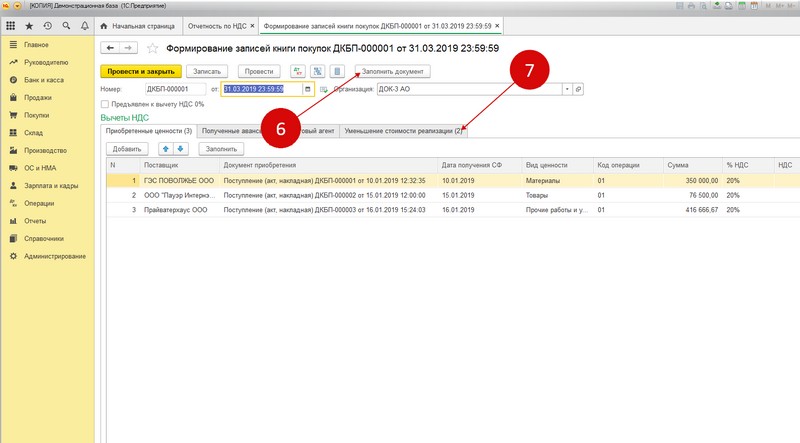
Здесь имеется документ «Корректировка реализации». Нажимаем на «ДтКт» для проверки свершения возврата товара от покупателя/клиента на основании НДС.
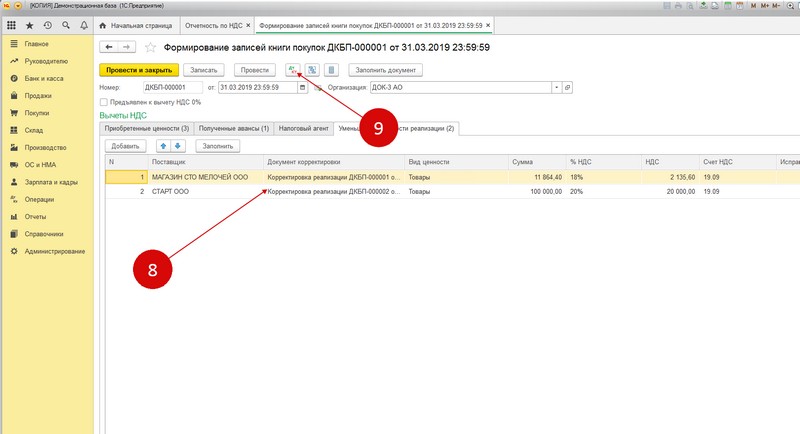
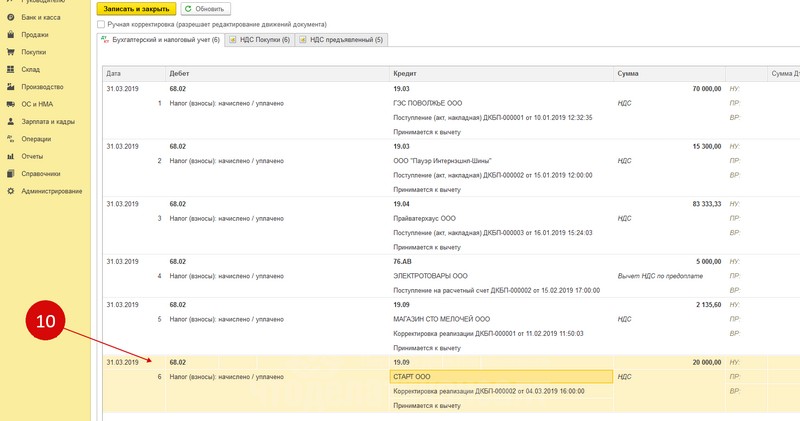
Появится окошко проводок с НДС. Здесь есть запись об НДС по возвращённому товару. Если все шаги выполнены, операция проведена удачно. А возврат товаров корректно отразился в налоговых документах с учётом НДС. Можно посмотреть наличие проводки. В окошке операций надо нажать на категорию «Книга покупок». Операция «Возврат товаров от клиента» отражается здесь вместе с кодом.
Если у вас остались вопросы, обращайтесь за консультацией к нам на Линию Консультаций 1С по номеру +7 499 956-21-70, а также оставляйте заявки на нашем сайте или по почте tlm1c@4dk.ru
Свидетельство о регистрации СМИ: Эл № ФС77-67462 от 18 октября 2016 г. Контакты редакции: +7 (495) 784-73-75, smi@4dk.ru
По этой теме

14.11.2022 — 24.11.2022
Курс повышения квалификации
15.11.2022 — 16.11.2022
Подписаться на рассылку
Поздравляем! Вы успешно подписались на рассылку
У вас уже есть обслуживаемая система КонсультантПлюс?
Получите полный доступ к КонсультантПлюс бесплатно!
Вы переходите в систему КонсультантПлюс
- Прайс-лист 1С
- Купить Консультант Плюс
- Купить 1С
- Записаться на семинар
- Большой тест-драйв
- Калькуляторы
- Производственный календарь
- Путеводители
- Удаленная поддержка
- Приложение Информер
- Помощь Информер
- Тесты
- Вакансии
- О нас
- Контакты
- Политика конфиденциальности
- Новости законодательства
ежедневно, c 9:00 до 19:00
127083, г. Москва, ул. Мишина, д. 56

Согласие на обработку персональных данных
Физическое лицо, ставя галочку напротив текста «Я даю согласие на обработку персональных данных» и/или нажимая на кнопку отправки заполненной формы на интернет-сайтах — https://www.4dk.ru/, https://4dk-consultant.ru, https://4dk-reg.ru, https://meprofi.ru, https://cpk4dk.ru (далее — Сайты), обязуется принять настоящее Согласие на обработку персональных данных (далее — Согласие).
Действуя свободно, своей волей и в своем интересе, а также подтверждая свою дееспособность, физическое лицо дает свое согласие ООО «ЧТО ДЕЛАТЬ КОНСАЛТ», местонахождение: 127083, г. Москва, ул. Мишина, д.56, ЭТАЖ 3, КОМ. 307, ОГРН 5137746191941, ИНН 7714923575 (далее — Оператор), на обработку своих персональных данных со следующими условиями:
1. Согласие дается на обработку персональных данных, с использованием средств автоматизации.
2. Согласие дается на обработку следующих персональных данных:
- • фамилия, имя, отчество;
- • место работы и занимаемая должность;
- • адрес электронной почты;
- • номера контактных телефонов
3. Оператор осуществляет обработку полученной от Пользователей информации в целях оказания услуг в соответствии с уставной деятельность, в том числе предоставления Пользователю доступа к персонализированным ресурсам Сайтов; связи с Пользователем, путем направления уведомлений, запросов и информации, касающихся оказываемых услуг, исполнения соглашений и договоров; обработки запросов и заявок от Пользователя, а также проверки, исследования и анализа данных, позволяющих поддерживать и улучшать сервисы Оператора.
4. Основанием для обработки персональных данных является: статья 24 Конституции Российской Федерации; устав Оператора; настоящее согласие на обработку персональных данных.
5. В ходе работы с персональными данными будут совершены следующие действия: сбор, запись, систематизация, накопление, передачу (распространение, предоставление, доступ), хранение, уточнение (обновление, изменение), извлечение, использование, блокирование, удаление, уничтожение.
Пользователь дает свое согласие на передачу своих персональных данных при условии обеспечения в отношении передаваемых данных целей использования, предусмотренных п.3, следующим лицам, являющимся партнерами Оператора:
- ООО «ЧТО ДЕЛАТЬ СИСТЕМА»
Местонахождение: 127083, г. Москва, вн.тер.г. муниципальный округ Савеловский, ул. Мишина д.56. Этаж/комн 6/617
ИНН 7714469778; ОГРН 1217700112080. - ООО «ЧТО ДЕЛАТЬ»
Местонахождение: 127083 г. Москва, ул. Мишина д.56, комната 306
ИНН 7714378062; ОГРН 1167746252728. - ООО «ЧТО ДЕЛАТЬ АУДИТ»
Местонахождение: 127083 г. Москва ул. Мишина д.56, этаж 5, комната 509
ИНН 7714948185; ОГРН 5147746225798. - ООО «ЧТО ДЕЛАТЬ КВАЛИФИКАЦИЯ»
Местонахождение: 127083, г. Москва, ул. Мишина, д.56
ИНН 7714349600; ОГРН 1157746706523. - ООО «ЧДВ»
Местонахождение: 127083, г. Москва, ул. Мишина, д. 56, этаж 6, ком.609
ИНН 7714988300; ОГРН 1177746359889. - ООО «СЕРВИС СОФТ»
Местонахождение: 430030, Республика Мордовия, город Саранск, ул. Васенко, д.13,этаж 4, помещение 7
ИНН 1327032250/ОГРН 1181326002527. - ООО «ЧТО ДЕЛАТЬ РЕШЕНИЕ»
Местонахождение: 127083, г. Москва, ул. Мишина, д.56, офис 308
ИНН 7714986720 / ОГРН 1177746340617.
6. Согласие на обработку персональных данных может быть отозвано субъектом персональных данных. В случае отзыва субъектом персональных данных согласия на обработку персональных данных оператор вправе продолжить обработку персональных данных без согласия субъекта персональных данных при наличии оснований, указанных в пунктах 2 — 11 части 1 статьи 6, части 2 статьи 10 и части 2 статьи 11 Федерального закона 152-ФЗ.
7. Согласие действует все время до отзыва субъектом согласия на обработку персональных данных.
Как сделать возврат товара от покупателя в 1С 8.3
Данная инструкция описывает процесс по формированию документации «Возврат товаров от клиента». Документация создаётся в системе «1С:Управление торговлей», которая создана на платформе «1С:Предприятие». Инструкция даст пользователю необходимое понимание совершения процесса, и он самостоятельно сможет сформировать нужную ему документацию для оформления возврата товара.
Сведения о документе
В случае если продукция в силу каких-либо обстоятельств не была доставлена потребителю, то её следует вернуть обратно продавцу. Покупатель может осуществить это: с помощью телефона, электронной почты или предоставить продукцию лично. Функционал системы 1С УТ предусматривает данную функцию.
Конфигурация «Управление торговлей» содержит 3 вида совершаемых операций с помощью которых возможно произвести возврат продукции:
- Возврат товаров от клиента
- Возврат товаров от комиссионера
- Возврат товаров от розничного покупателя

Инструкция содержит полную информацию по работе с документацией «Возврат товаров в 1С 8.3 от клиента» с возвратом от клиента (в том случае, если клиент это юр. лицо)
Ситуация с комиссионером и розничным покупателем инструкцией не описываются.
Создание документа
Журнал возврата документов клиента находится на рабочем месте «Продажи» — «Возврат и корректировка» — «Документы возврата». Создать документ можно следующими способами:
- Вручную с рабочего места;
- На основании базового документа («Продажа товаров и услуг», «Заказ на возврат»).
Заполнение также зависит от метода.
Создание из рабочего места
Первый тип создания происходит через путь «Возврат и корректировка» — «Возврат документов» — «Создание»:

Если нажать на выделенную кнопку «Создать» — «Возврат от покупателя», то всплывёт соответствующее окно, которое предназначено для создания документации — Возврат от покупателя». Окно содержит заполненные таблицы (без типа компенсации и датирования). Следовательно, пустые пробелы необходимо заполнить самому вручную.
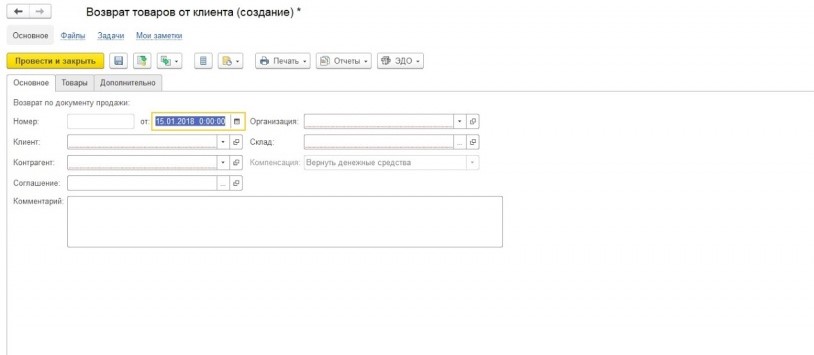
Организация — имя будет автоматически заменено в этом поле, если система ведет записи для одной организации. Если в системе хранятся несколько организаций, необходимо выбрать соответствующую из каталога, то есть ту, в которую товары будут возвращены покупателем. Регистрация в системе от имени одной или нескольких организаций настраивается в разделе: «NSI и администрирование» — «Конфигурация и разделы NSI» — «Предприятие» — «Несколько организаций (набор флажков)».
Клиент — вы должны выбрать клиента из каталога партнеров (клиентов).
Исполнитель – данное поле заполнится автоматически после того как пользователь выберет соответствующего клиента. В случае создания «партнёра (заказчик)», но для него не было создано «исполнитель», то он должен быть создан в каталоге партнеров (клиентов).
Склад — необходимо выбрать склад из каталога «Склады и магазины».
Соглашение – вам следует выбрать контракт при их применении. В процессе выбора предприятия и потребителя, совокупность контрактов будет доступен для выбора в раскрывающемся списке:
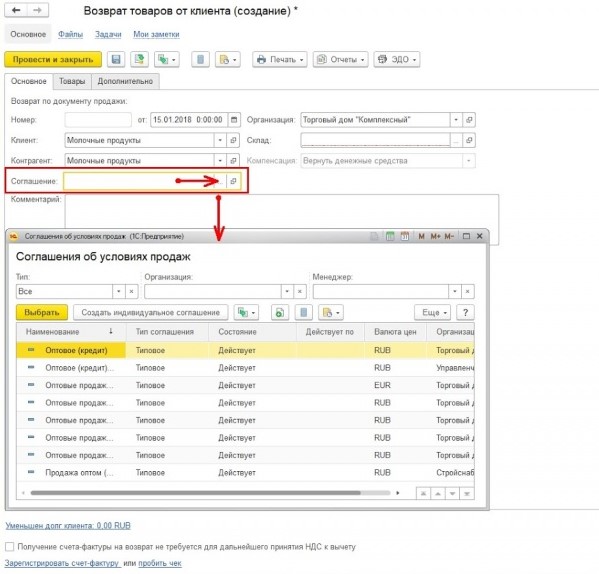
Компенсация является расчетным вариантом для превышения суммы погашения над долговыми обязательствами. Сначала поле для выбора будет недоступно, пока пользователь не заполнит таблицы документа «Товары». Заполнив таблицы, свободно поле вскоре будет доступно для пользователя.
После заполнения табличной части это поле доступно для изменения.
Возможные варианты заполнения:
- Возвращение денег. Сначала оформляется возврат товара, далее формируется такой документ как «Списание безналичных ДС». Благодаря чему осуществляется фиксация возврата средств покупателю.
- Оставьте это как аванс (деньги не возвращаются клиенту, но после того, как товары возвращены клиенту, деньги могут быть зачислены как аванс для любой другой транзакции, например, как аванс по заказу клиента или как оплата счета расходы).
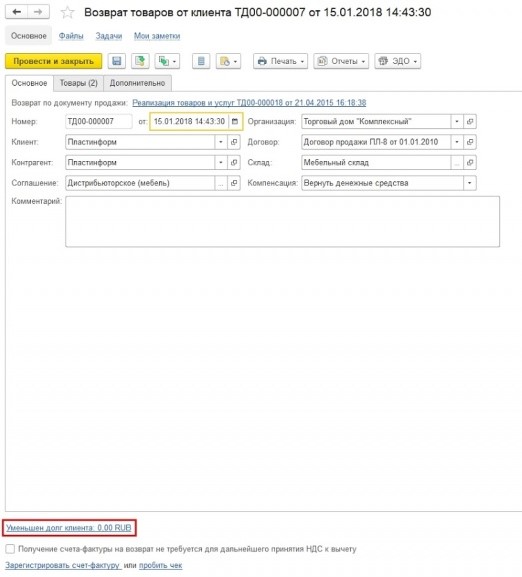
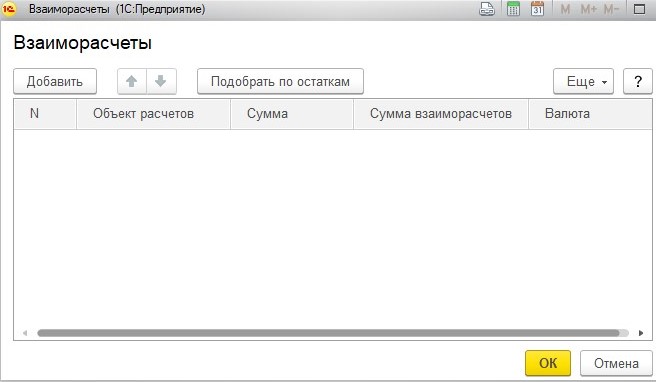
В последующем пользователь имеет возможность добавить документ взаимного счета (заказ клиента, договор, возврат товара покупателю), согласно которому будет уменьшена задолженность покупателя. Документация будет заполнена из списка объектов, которые будут доступны для подсчёта.
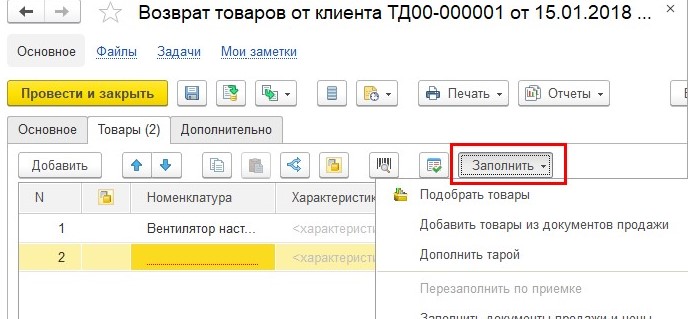
Табличная часть может быть заполнена:
- Вручную: вы должны нажать на кнопку «Добавить», выбрать нужный товар из каталога «Номенклатура» и ввести количество и стоимость. Для автоматического заполнения информации о продаже вы можете использовать команду «Заполнить — заполнить торговые документы и цены». Программа автоматически вводит информацию о торговых документах и ценах, по которым были проданы возвращенные товары.
- Использовать диалоговое окно подбора «Заполнить» – «Подобрать товары» добавление товаров и документации по продажам.
После будет открыто окно, в котором отображаются все торговые документы за выбранный период. Чеки выбирают необходимый товар * для возврата и нажимают «Отправить в документ», что нужно для заполнения табличной части документа «Возврат товара от клиента».
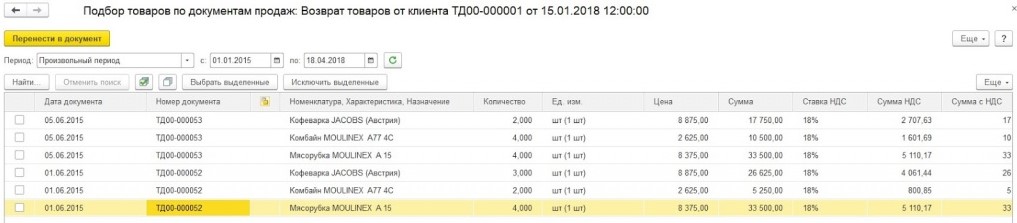
- Из внешнего файла. Для этого скопируйте столбцы в таблице из внешнего файла (Excel, Word) в буфер обмена. Один из столбцов должен быть заполнен: «Штрих-код», «Код», «Статья» или «Номенклатура». Товар возвращается на склад в соответствии с параметрами стоимости, указанными в товарной линейке. Используя диалоговое окно «Fill» — «Fill Cost», вы можете указать метод определения выбранных строк:
- Равна сумме в данной строке. В этом случае возврат товара будет фактически выкупом товара — он будет капитализирован на складе по ценам, которые будут указаны в документе.
- Определяется из торгового документа. Товары возвращаются на склад по стоимости, зафиксированной на момент продажи (согласно указанному торговому документу, выбранному контрагентом и организацией, указанному в заголовке товара на выделенной строке).
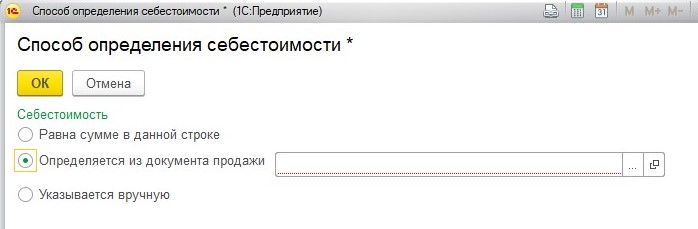
- Указывается вручную. Что даёт возможность указать цену вручную, ту цену, по которой данный продукт будет возвращаться на склад.
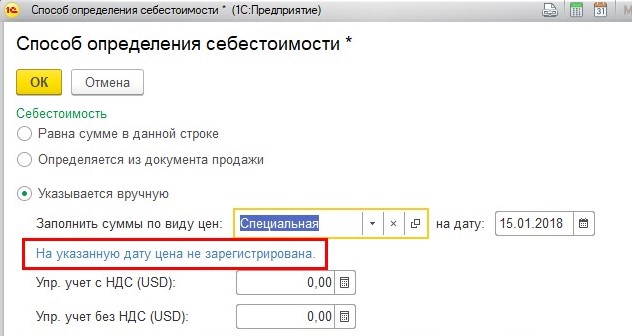
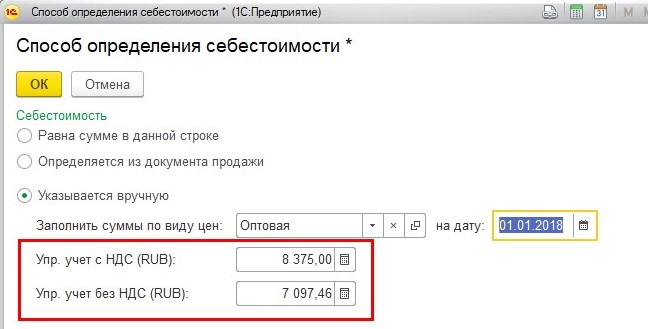
Это важно помнить! Указание торгового документа в табличной части не является обязательным условием для документа, но рекомендуется указать его для правильного отражения, учета и заполнения полей табличной части.
Менеджер — автоматически заполняется. При необходимости вы можете переключать пользователей.
Сделка — данное поле необходимо заполнить при совершении.
Подразделение – данная информация будет заполнения менеджером автоматически или будет выбрана вручную.
Контактное лицо — будет заполнено из списка контактов контрагента.
Группа фин. учета расчетов — будут завершены из списка ранее введенных финансовых групп. Поле является необязательным и используется для анализа финансового учета расчетов с партнёрами. Он может быть автоматически заполнен на основе данных выбранного соглашения между организацией и контрагентом.
Номер документа — введите номер бумажного документа, на который был возвращен товар.
Валюта — выберите валюту документа. Заполняется автоматически из договора / соглашения между контрагентом и организацией.
Оплата — выберите платеж (в рублях, в иной валюте). Он автоматически заполняется из договора между контрагентом и организацией.
Операция — указывается автоматически при выборе типа операции при создании документа.
Налогообложение — Выберите один из следующих вариантов: «Продажа облагается НДС», «Продажа не облагается НДС», «Продажа облагается UTII».
Цена включает НДС — когда флаг включен, цены указаны с НДС; если они отключены, они рассчитываются за пределы цены продуктов.
Возврат переданной многооборотной тары: при учете товара и наличия номенклатур в системе с типом «Упаковка» документ может быть интегрирован с упаковкой и отражать его поступление на склад.
Предусмотрен залог за тару: этот флажок активируется вручную, и если условия для работы с контейнерами указаны в соглашении между организацией и контрагентом, этот флаг будет установлен автоматически при выборе соглашения в документе возврата.
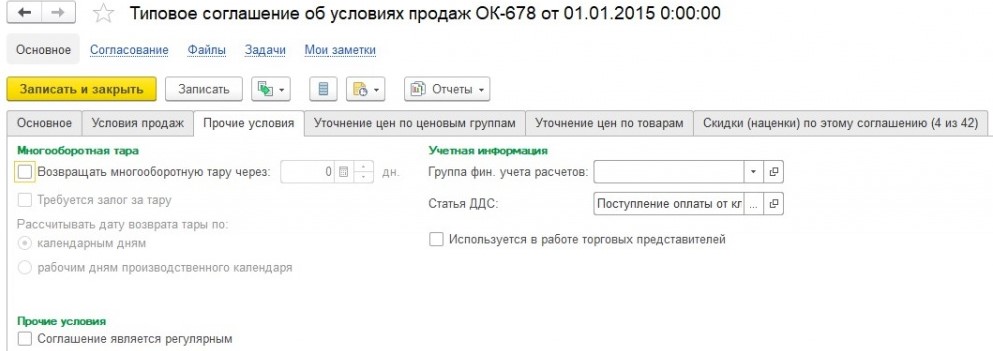
Сохраните документ, нажав «Сохранить» (если вам необходимо продолжить использование документа). Вернитесь, нажав «Опубликовать» (если вам необходимо продолжить работу с документом). Если работа с документом не запланирована, нажмите «Опубликовать и закрыть».
Дополнительный функционал
При необходимости прикрепите один или несколько файлов к документу, выберите вкладку «Файлы» и нажмите кнопку «Добавить» на панели инструментов:
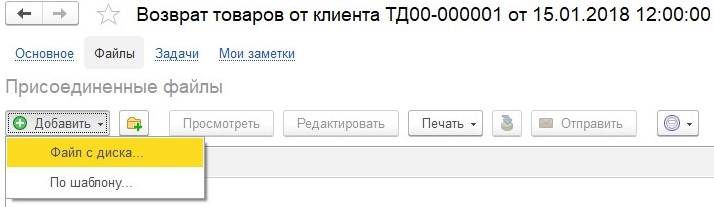
Вы можете прикрепить файл (например, сканирование документа), для этого загружается соответствующий подготовленный файл посредством диска. Выбор файла осуществляет стандартный диалог.
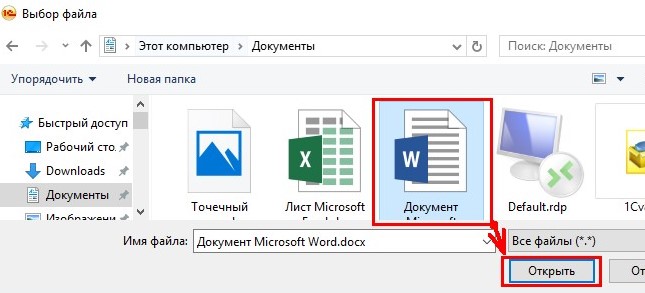
В последующем, загрузив файл, его можно редактировать. Версии файлов сохраняются (поля «Дата изменения», «Изменено»). Прикрепленные файлы также можно закинуть в папку, можно смотреть, редактировать, отправлять по электронной почте и на печатное устройство (принтер).

Функциональность для работы с электронными подписями доступна (в соответствии со значком, как на рисунке ниже), но для этого необходимо сформировать необходимые дополнительные настройки:
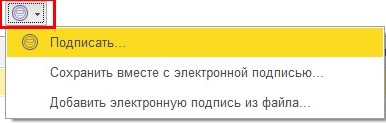
Если есть необходимость создать задачу для этого документа для любого пользователя системы, вам необходимо ввести задачу на основе возвращаемого документа:
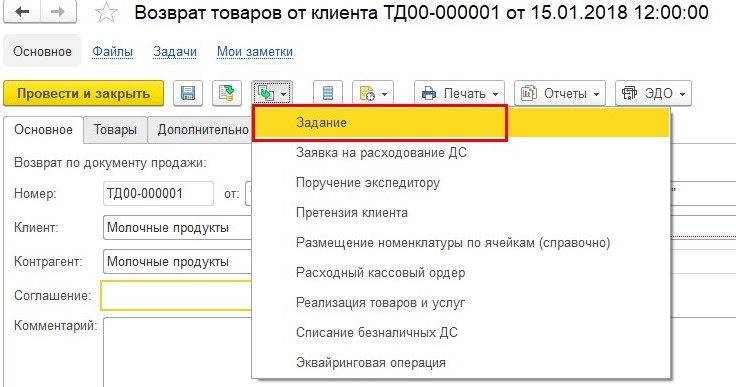
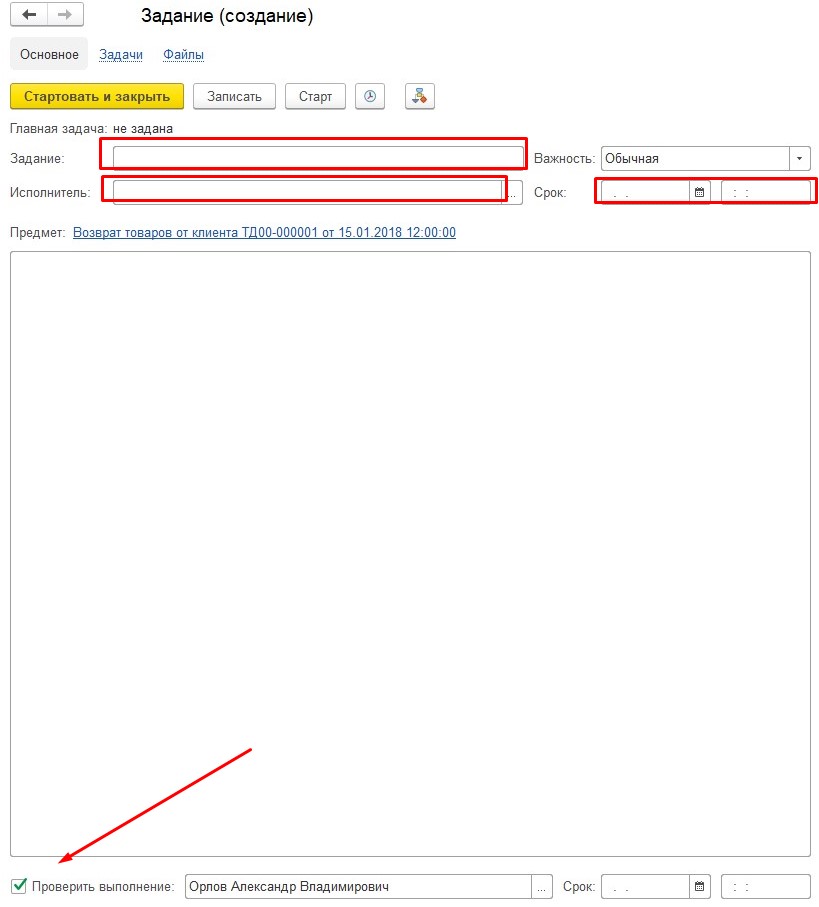
Задание — поле которое является обязательным для заполнения (например, «Проверить качество товара»).
Исполнитель – поле которое является обязательным для заполнения и в нём необходимо выбрать подрядчика из каталога «Пользователи» или из каталога исполнителей (в данный момент, пользователям будет отправлено задания, если для них сформирована соответствующая роль)
Срок — вы должны ввести дату и время. Это можно сделать вручную или же можно просто заполнить календарь.
Флажок «Проверить выполнение» — после выполнения задачи исполнителем напоминается автору задачи проверить выполнение (на рабочем столе пользователя при открытии системы).
Ранее созданные задачи для документа можно просмотреть на вкладке Задачи. Их можно изменить — выделить завершение, отменить задачу, перенаправить задачу, перейти к выполнению, создать дополнительную задачу на основе. Вы также можете установить напоминание об этой задаче на рабочем столе системы для текущего пользователя.
Если понадобится, создать заметку можно и для текущего пользователя. Вы можете создать заметку во вкладке документа Мои заметки, нужно лишь нажать кнопку Создать. Заметки появляются на рабочем столе пользователя, помогая им вспомнить, что они планируют делать.
Таким образом, документ «Возврат товара от покупателя» завершен и размещен. Если вы указываете несколько торговых документов взамен, они учитываются в подчиненной структуре.
Из документа-основания
Способ этот простой и заключается в формировании документа, что позволит пресечь возникновение ошибок. Плюс ко всему это увеличивает скорость документирования.
Любым удобным способом вам нужно найти и открыть базовый документ (например, «Продажи товаров и услуг») из журнала документов или перейдя к нему в соответствии со структурой подчинения.
После открытия основного документа нажмите «Ввод на основании»:
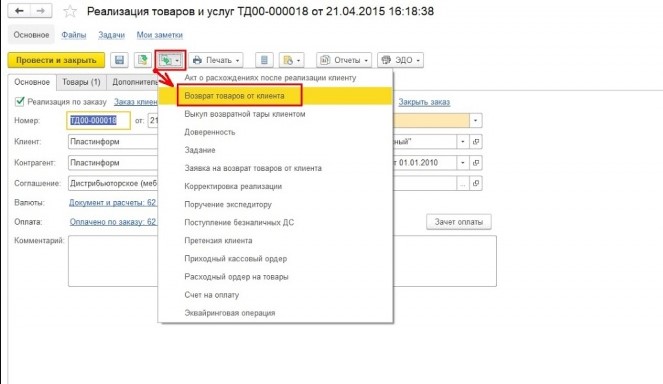
При таком способе формирования документации вся табличная часть и вкладки будут заполняться автоматически. Документ может быть настроен по мере необходимости.
Сохраните документ, нажав «Сохранить», если вы хотите продолжить работу с документом, или «Опубликовать и закрыть», если нет.
Дополнительные возможности
Использование заявок на возврат является опцией системы, оно включено в «НСИ и Администрирование» — «Конфигурация НСИ и разделов» — «Продажи» — «Оптовые продажи» — «Запрос на возврат (флаг установлен). » Использование приложений возможно при работе «Заказ со склада» и «Под заказ». Созданное приложение управляется государствами. Его можно создать как отдельный документ, так и на основе торгового документа. Заявка может служить основанием для завершения возврата товара от клиента (вместе с такими документами, как причины, такие как «Продажа товаров и услуг» и т. д.).
С помощью блока «Качество» в системе товары, возвращенные от клиента, могут быть записаны как товары различного качества («Хорошо», «Ограниченная корректировка») и капитализированы на складе. Для этого используйте кнопку на вкладке «Продукты» в документе «Возврат товара покупателю» — документ «Товары разного качества». После этого в документе появляются дополнительные столбцы: «Продукты ранее были отправлены» и «Продукты другого качества возвращаются». Для строк, содержащих дефектный товар, необходимо установить флажок в поле «Спецификация» (в группе «Возврат товара другого качества») и выбрать спецификацию другого качества. Чтобы выбрать продукт другого качества, откроется форма «Выбрать продукт другого качества». Затем необходимо выбрать продукт другого качества (если он уже был создан в системе) или создать и выбрать его.
Возврат на склад, в отличный от склада отгрузки, имеет место быть, в случае если предприятие не работает должным образом, но желает показать возврат продукции на отдельном депозите (складском). Здесь нужно поменять депозит в шапке и опубликовать документ. Поэтому будет комфортно следить за браком.
Возврат импортных товаров будет нужен в случае, когда отгрузка импортируемых товаров производится в системе с обязательным указанием номера таможенной декларации и производителя. В возвратном документе должен быть указан документ, в который должен содержать фиксацию продажи продукции. Информацию о товарах, возвращаемых покупателем, можно просмотреть после сохранения документации по возврату.
Возврат товара на склад, на котором ведется ордерная схема документооборота. В зависимости от склада в который будет возвращена продукция зависит оформления (фактическое) этой самой продукции.
- Если схема заказа не используется при получении товара на складе, то фактическая приемка товара на склад будет произведена после документа «Возврат товара от покупателя»;
- Если схема заказа используется на складе при получении продукции, то фактическое его распределение на складе выполняется с использованием документа «Ордер на получение товара». В данный момент «Возврат товара от клиента на склад заказа» является заказом на прием товара.
После документа в разделе «Склад и доставка» — «Склад заказов» — «Прием» будет отражена информация, по возврату которой необходимо оформить заказ на получение:
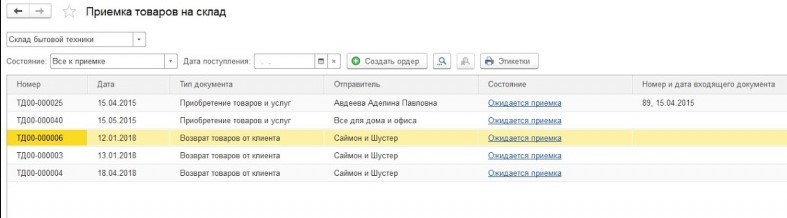
Чтобы создать заказ на поступление товара, нажмите кнопку «Создать заказ на покупку». Документ «Заказ на поставку материала» заполняется в автоматическом порядке, пользователю необходимо лишь указать количество (команда «Заполнить» — «Только количество») и затем передать документ.
Если в настройках склада заказов установлен флаг «Статус заказа получен», то товары на складе появятся после того, как документ «Заказ на поступление материала» будет сохранен в следующей форме: «Принят» (до этого фигурировало следующее: «Для получения», «В работе», «Требуется обработка») в предыдущих статусах продукт не отображался в остатках на складе. Если статусы заказа на поставку не имеют пользования, продукция будет доступна в складском помещений моментально, после документа «Заказ на поступление товара.
Вывод, мы поняли, как произвести возврат товара в 1С. Нужно обратится к конфигурации «1С: Управление торговлей», для этого существует два способа: воспользоваться базовым документом и произвести процесс вручную.
Как сделать возврат в 1С Розница 2.3
Открываем серию статей про работу в 1С с ответами на популярные вопросы пользователей.
В этом материале пошагово показываем, как сделать возврат в 1С Розница в редакции 2.3. Читайте текстовую инструкцию, смотрите скриншоты.
По закону «О защите прав потребителей» покупатель имеет право в определённый срок вернуть товар.
Резонный вопрос — как отразить этот факт в товароучетной системе магазина.
Как оформить возврат товара в 1С
Подготовка. Создайте причины
Можно делать в момент оформления, но лучше основные варианты задать заранее.
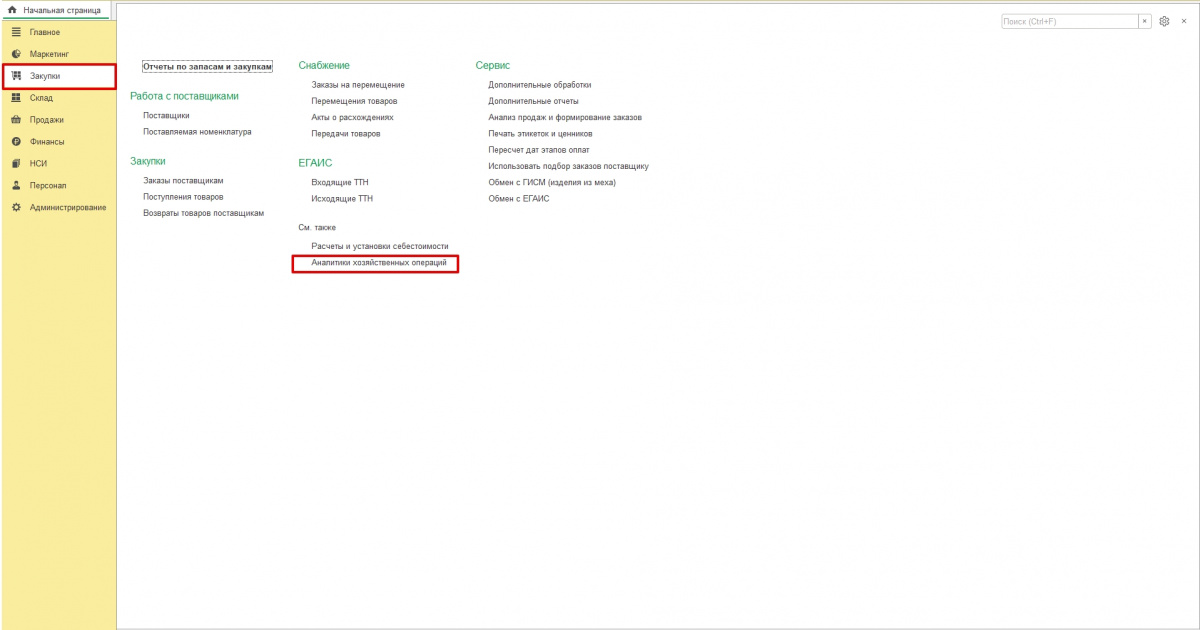
1. Зайдите в Закупки → Аналитики хозяйственных операций.
2. Нажмите Создать.
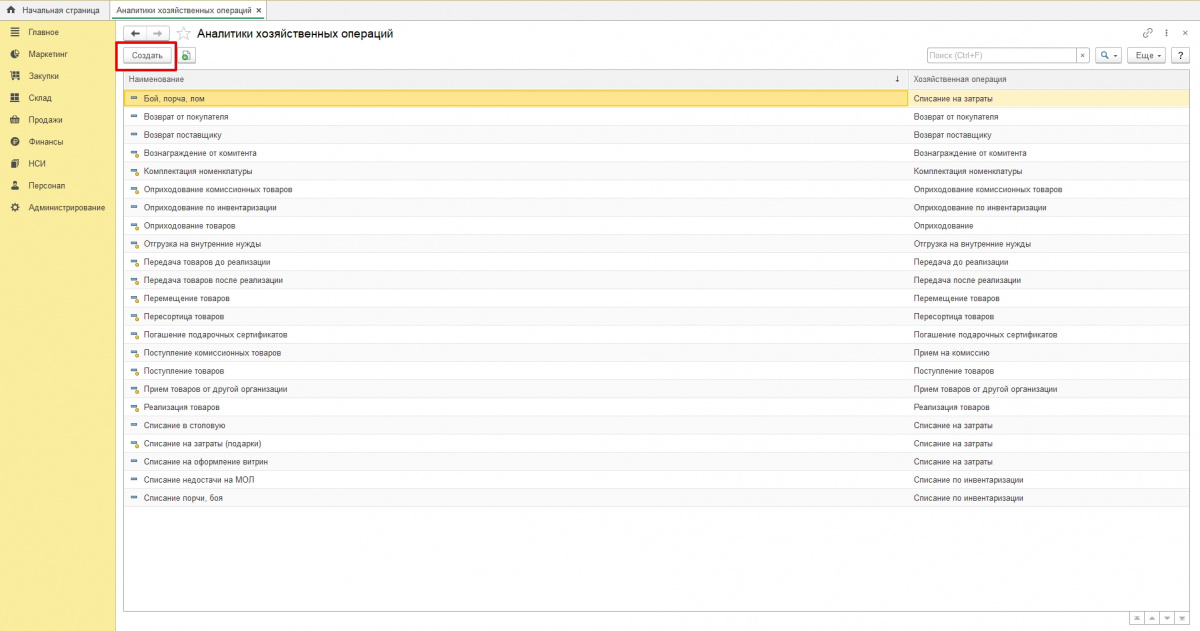
3. Из списка выберите Возврат от покупателя.
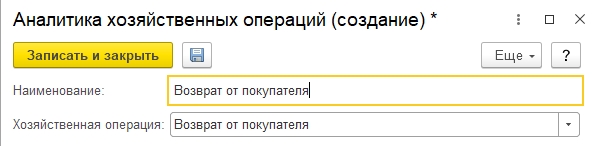
4. Введите краткое название с причиной (например, Брак, Не подошёл размер и пр.).
5. Нажмите Записать.
6. Закройте окно.
Эти и другие причины продавцы смогут в дальнейшем использовать при работе на кассе.
Оформление с рабочего места кассира
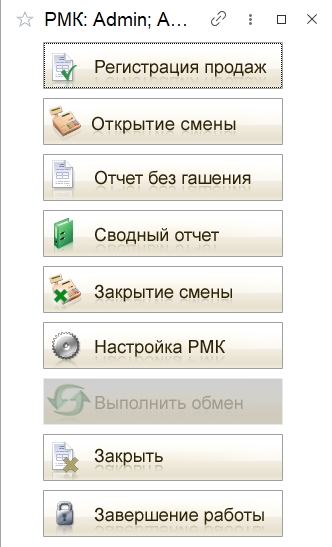
1. Зайдите в кассовую программу (РМК).
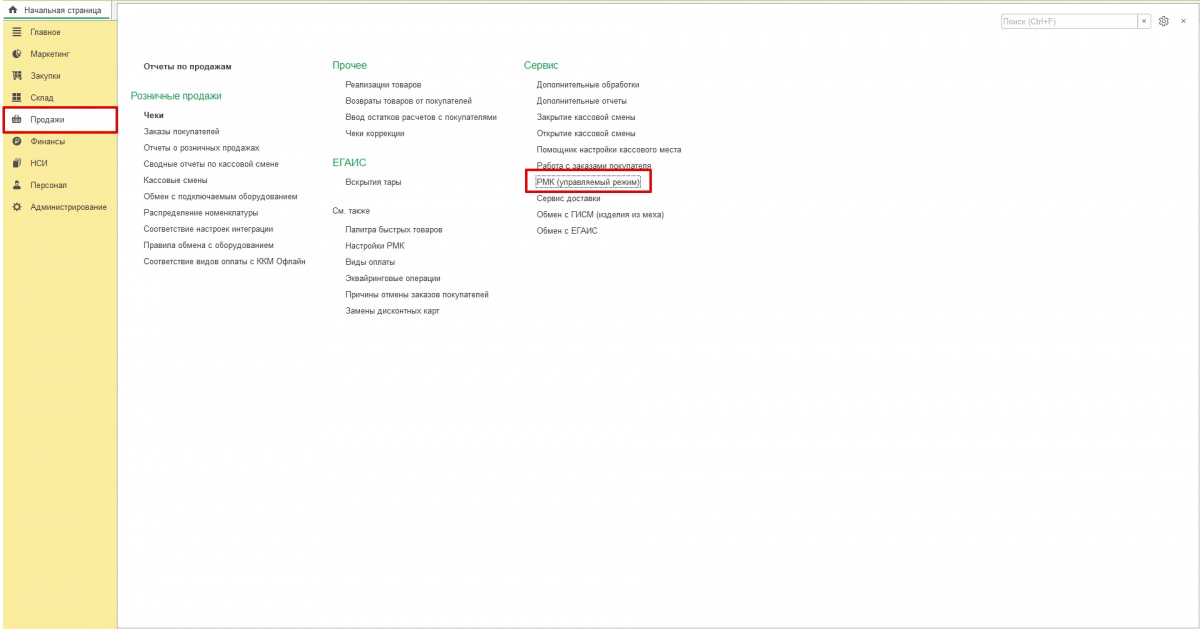
Перейдите в Регистрацию продаж:
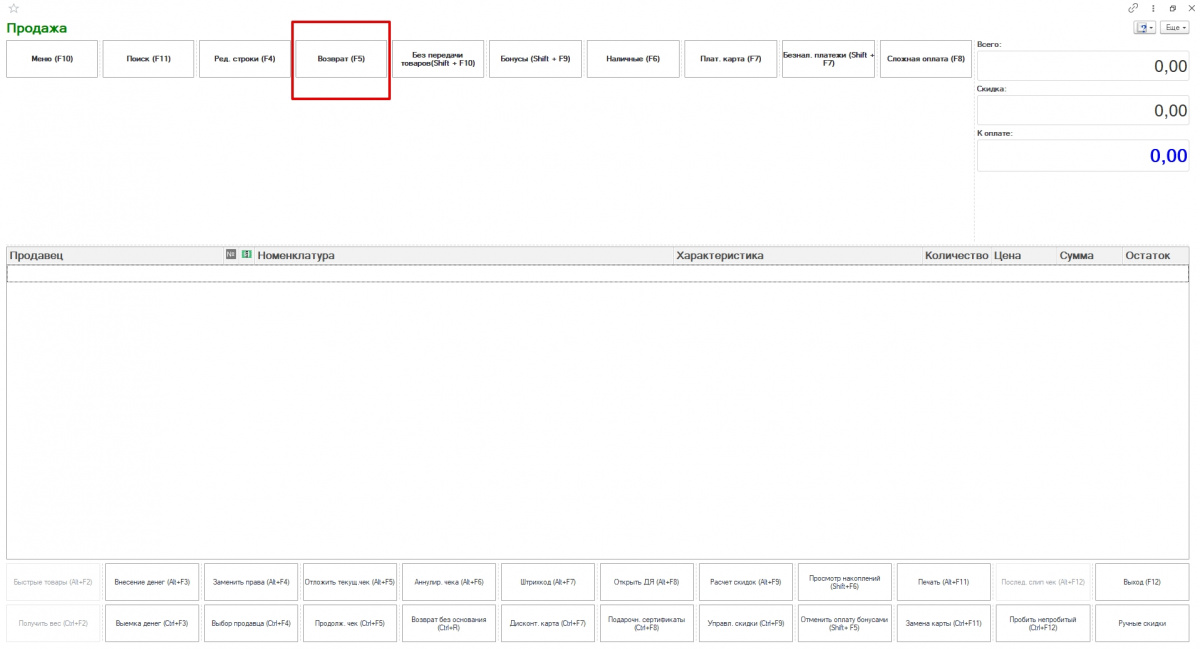
2. Нажмите на кнопку Возврат (F5).
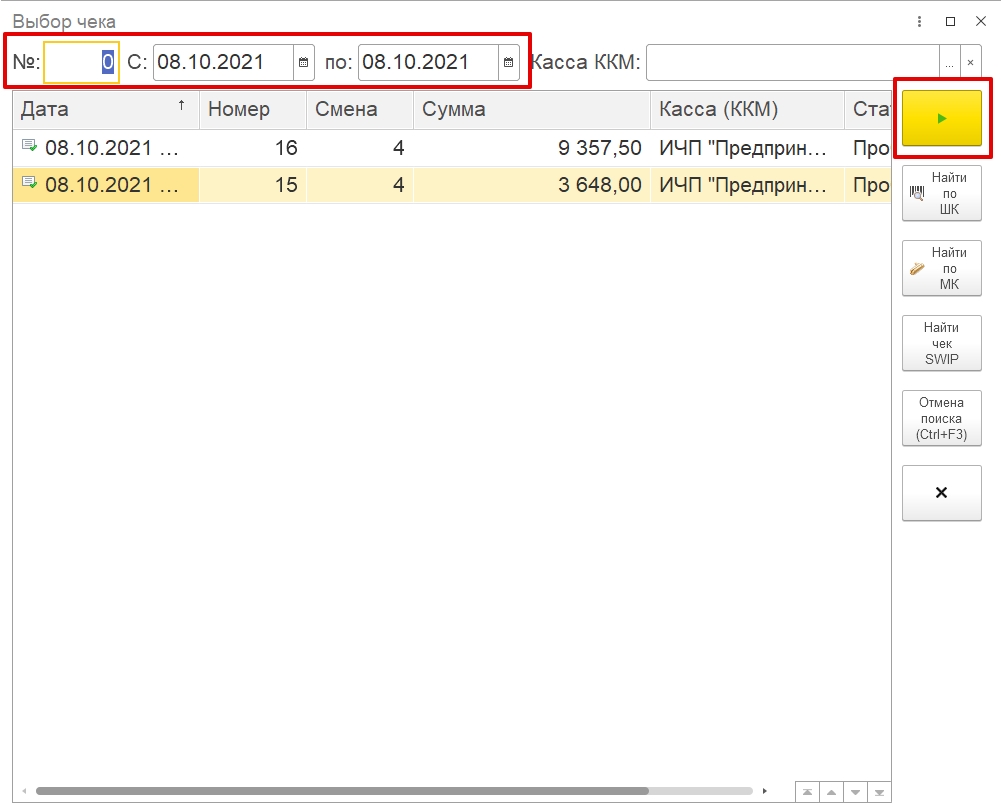
3. Найдите подходящий чек. Можете просматривать позиции вручную либо ориентироваться на дату продажи или номер документа.
4. Выделите нужный чек и в правой части нажмите на значок с треугольником зелёного цвета.
5. Отметьте подходящую причину возврата.
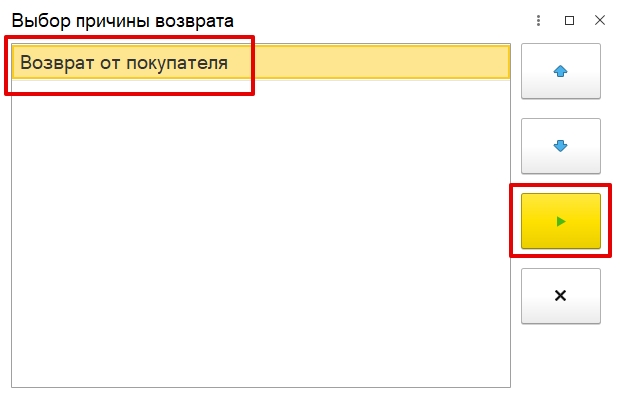
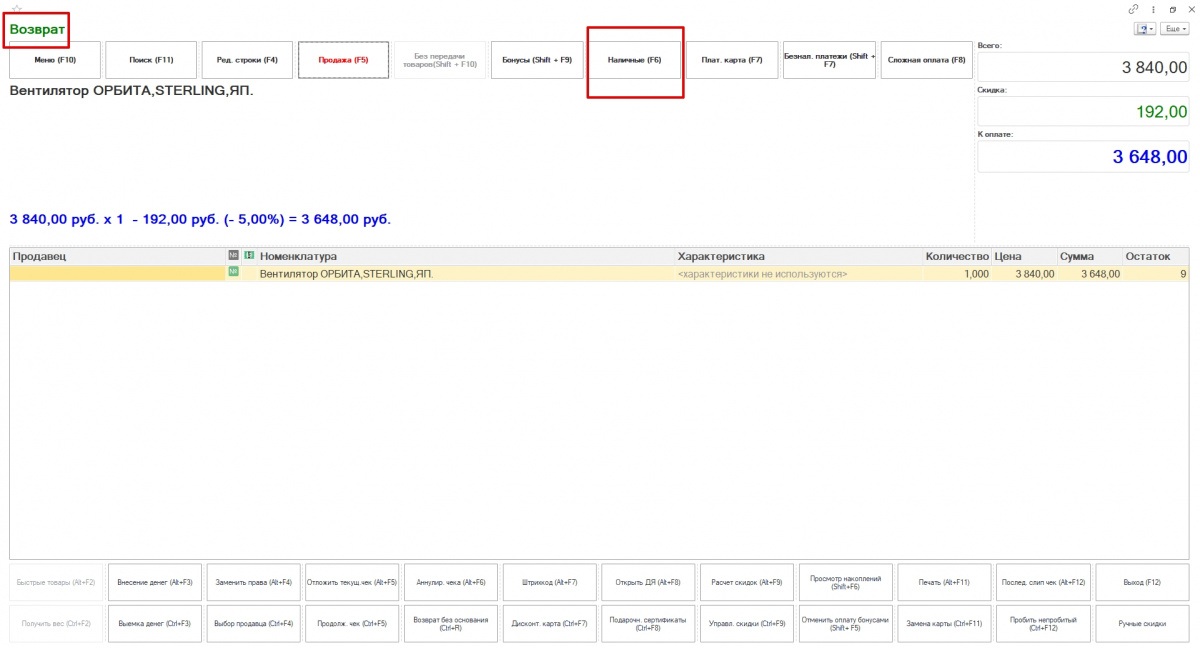
Обратите внимание: РМК действует в режиме возврата, поэтому кнопка продажи подсвечена красным.
6. Теперь нужно оставить в чеке только тот товар и в том количестве, который подлежит возврату.
В открывшемся чеке при помощи Ctrl выделите другие лишние товары и нажатием Delete удалите их.
7. Осталось вернуть деньги за товар. Покупатель мог оплатить его наличными или по безналу картой. Действия будет чуть разными.
Вариант 1. Возврат денег наличными
А. Если товар продали за наличные деньги, нажмите Наличные (F6).
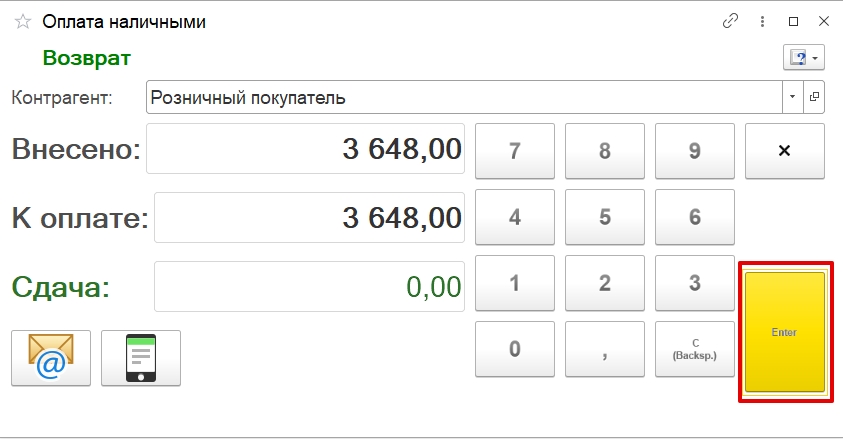
Б. Проверьте сумму и нажмите Enter.
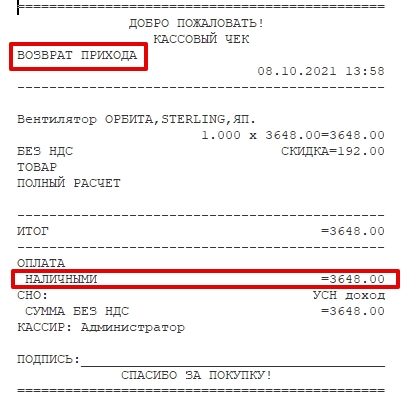
В. Касса напечатает чек возврата, где будет указана сумма наличных.
Отдайте деньги покупателю.
Вариант 2. Возврат денег на банковскую карту
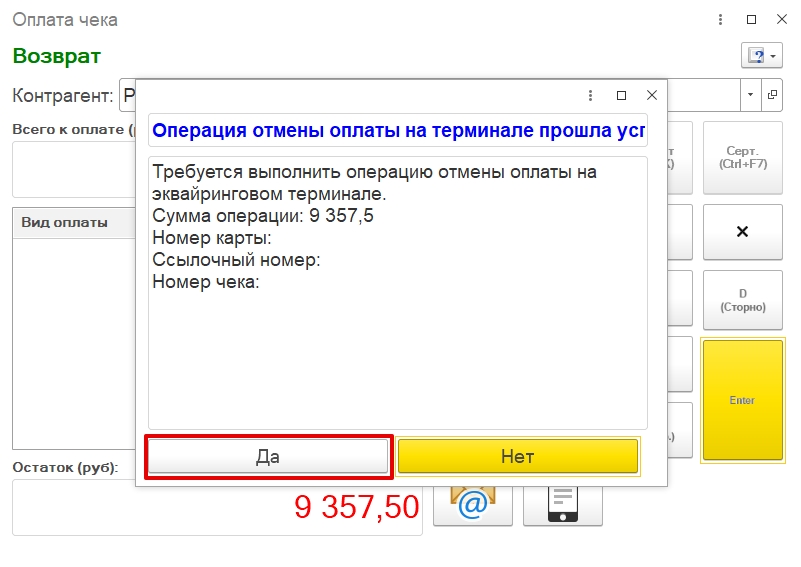
А. Если товар продали через платёжный терминал (задействован эквайринг), нажмите Плат.карта.
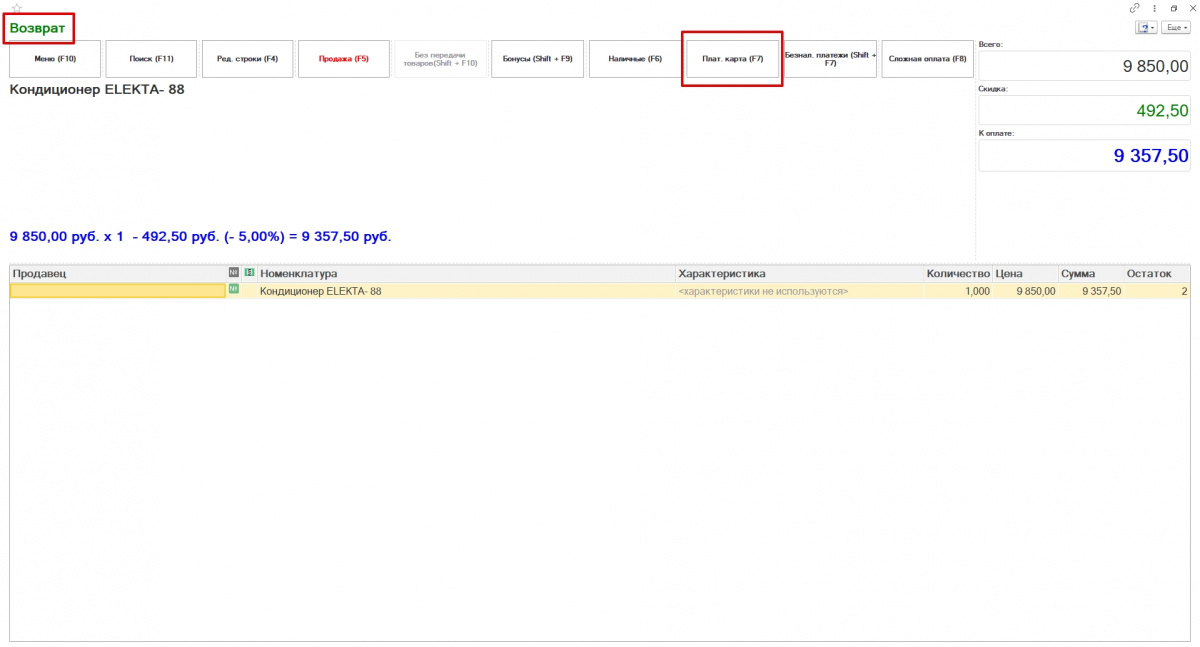
Б. Оформите отмену или возврат средств на банковском терминале. Нажмите Да.
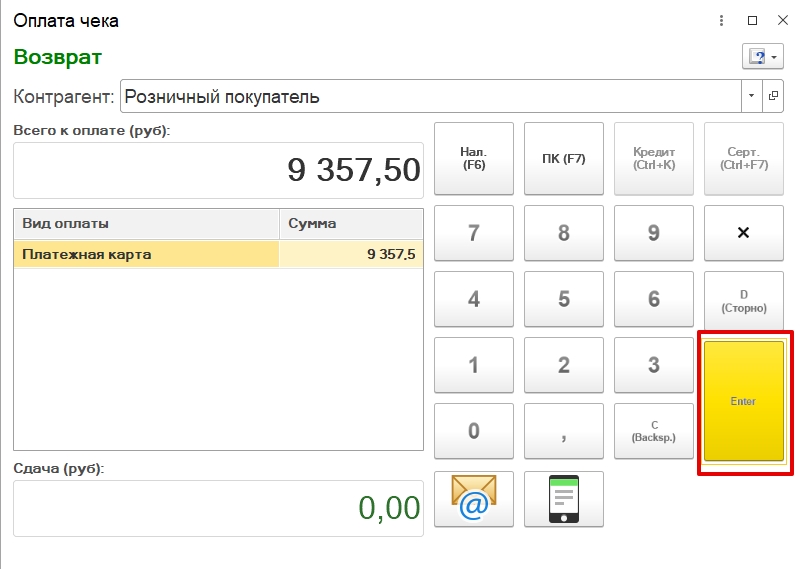
В. Проверьте сумму. Нажмите Enter.
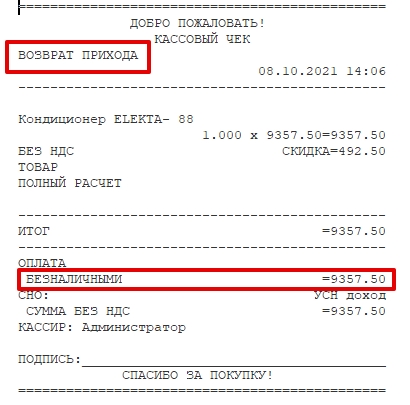
Г. Касса распечатает чек возврата, где будет стоять отметка о платёжной карте.
Отчетность
Если в конце смены требуется узнать, на какую сумму были сделаны возвраты, смотрите данные в отчёте, который печатают при закрытии смены.
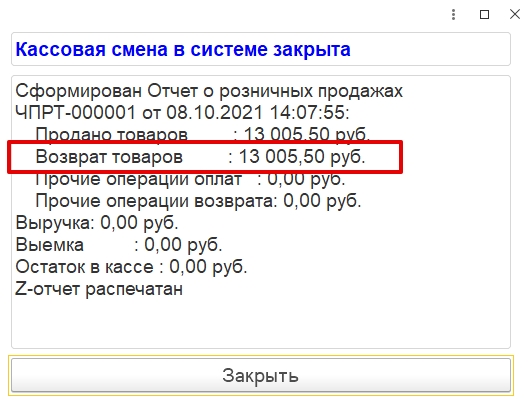
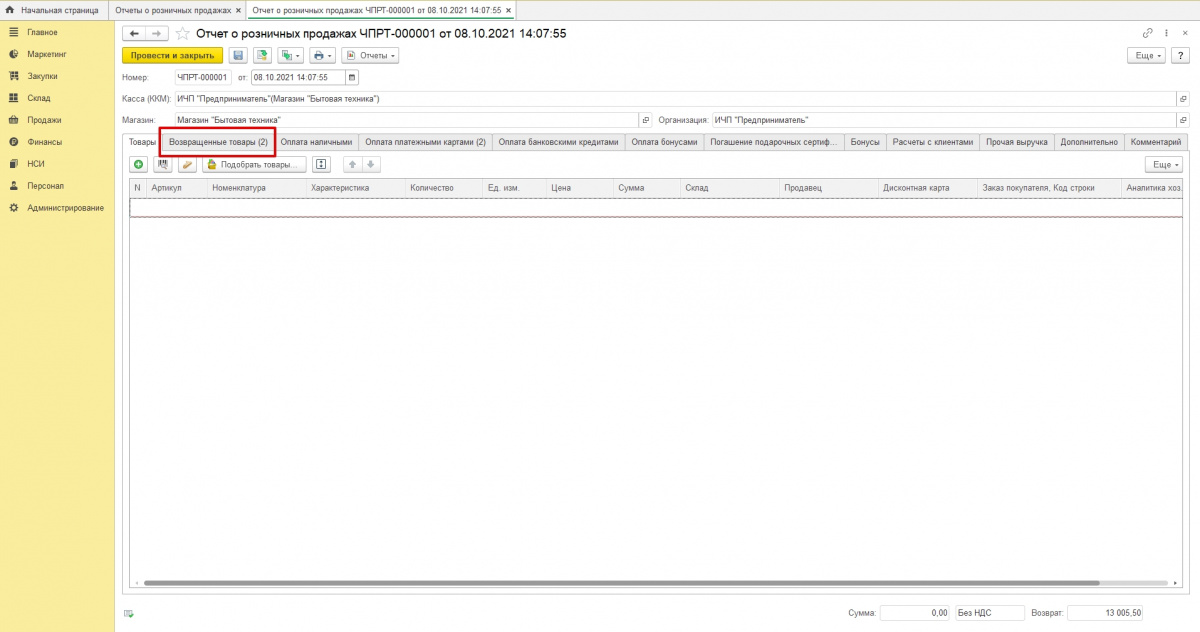
Также можно найти данные в отчете о розничных продажах в 1С.
1. Зайдите Продажи → Розничные продажи → Отчет о розничных продажах.
2. Найдите нужную дату.
3. Во вкладке Возвращенные товары будут указаны конкретные позиции.
Смотрите видео на нашем канале YouTube!
Статью подготовила редакция блога portkkm.ru.
Информационная поддержка: Сергей Белых, программист АСЦ ПОРТ.
Если у вас есть вопросы по автоматизации и настройке 1С, пишите комментарии на сайте или в социальных сетях или приезжайте в один из офисов ПОРТ в Красноярске.
Поддержка и помощь
Наш менеджер уже увидел Ваше обращение и спешит помочь Вам как можно скорее!
В рабочее время (пн – пт с 9:00 до 18:00) наши менеджеры очень активны и общительны и с радостью ответят Вам в течение дня.
В остальное время – дожидайтесь ответа на следующий рабочий день.
А пока предлагаем вам:
- Почитать отзывы наших клиентов;
- Узнать о новинках для бизнеса в блоге;
- Пообщаться с нашими клиентами в группе ВКонтакте и на Facebook.
Заказ обратного звонка
Заполните форму, специалист свяжется с вами в течение дня. Он ответит на все вопросы и оформит тестовый доступ, если это необходимо.
Как провести возврат от покупателя в программе 1С: Розница
Пошаговая инструкция возврата товара по чеку в 1С: Розница
Шаг 1. Заполнение формы «Возврат товара»
Зайдите в программу 1С: Розница. В режиме РМК нажмите «Возврат покупателя» (Ctrl+F6).
Примечание: Для возврата товара нужен чек, который был пробит покупателю при продаже.
Рис.1. Возврат товара от покупателя
Откроется форма «Возврат товаров от розничного покупателя». Заполните поля «Розничный покупатель», «Магазин», «Склад», «Организация», «Касса».
Примечание: Если в вашем магазине не ведется учет покупателей поимённо, то достаточно создать клиента «Розничный покупатель» и выбирать его при возврате товара.
Ниже введите дату и номер чека и нажмите «Найти».
Рис.2. Форма возврата от покупателя
В открывшемся окне найдите нужный чек. Нажмите «Выбрать».
Документ заполнится автоматически, в табличной части можно убрать лишние товары, если сдается только один товар. После переходите на закладку «Оплата».
Рис.4. Выбор товара для возврата
Сдавайте отчетность из программы 1С!
Отправляйте отчеты и отслеживайте документооборот
со всеми контролирующими органами
через сервис «1С-Отчетность».
Шаг 2. Заполнение формы «Оплата»
Во вкладке «Оплата» заполните поля «Статья Движения Денежных средств» и «Сумма Оплаты».
Рис.5. Статья ДДС
Если в поле «Статья ДДС» у вас пусто, то тогда создайте новую. Нажмите на кнопку с тремя точками. Появится окно, в котором. Далее нажмите кнопку «Создать». После завершения операции, возврат появится в окне для выбора. Откройте созданный возврат.
Рис.6. Статьи движения денежных средств
Заполните «Статью Движения Денежных средств».
Рис.7. Возврат денежных средств
Шаг 3. Завершение возврата
Вернитесь в основное окно в закладку «Товары» и заполните нижнюю часть документа. После нажмите кнопку «Создать документы».
Рис.8. Документ на возврат товара
Программа выдаст окно, в котором будет список созданных документов.
Рис.9. Созданные документы
Нажмите кнопку печать. Появится список возможных печатных форм. При обычном оформлении возврата потребуется напечатать:
· Заявление на возврат.
Если клиент пришел без чека, напечатайте заявление на утерянный чек.
Рис.10. Печатные формы
При закрытии кассовой смены в программе 1С:Розница, вы увидите «Сторно» на сумму возврата.
Рис.11. Закрытие кассовой смены