
Что нужно знать при разработке макета каталога? С чего начать?
Для начала вы должны составить список своей продукции или товаров, которые вы реализуете. К каждому товару Вы должны подготовить фотографию товара или продукции, найти к нему подробное описание, рекомендации к применению. Все это желательно должно быть подготовлено в электронном виде. В идеале, конечно же, лучше это делать в профессиональной программе верстке, такой как например Adobe InDesign. Это позволит значительно снизить стоимость изготовления каталога, так как стоимость верстки может быть достаточно большой, особенно для многостраничных каталогов. Но если вы или ваши сотрудники не владеете программами верстки, то в Вашем случае все это можно сделать следующим образом: текстовую часть можно набрать в Microsoft Word, а фотографии поместить в отдельную папку. Все это значительно упростит дальнейшую верстку, чем если бы вы принесли в типографию все данные в письменном виде. Ведь любая операция при верстке каталога стоит денег, будь-то набор текста или сканирование рисунков. Поэтому эти работы лучше сделать самому или поручить кому-нибудь из сотрудников. Если качество фотографий Ваших изделий сильно влияет на их продажу (например одежда), то лучше в бюджет печати каталога заложить стоимость услуг профессионального фотографа.
Печать каталогов в типографии. Размещаем заказ.
Итак, макет каталога сверстан и можно отдавать заказ в типографию для печати. Но для того что бы разместить заказ Вам нужно подготовить подробное техническое задание. Мы уже ранее давали советы как правильно составить техзадание, что бы разместить заказ на печать каталогов по оптимальной цене, но сейчас мы тоже Вам напомним основные моменты.
Пример технического задания на печать каталогов:
- Наименование продукции
- Формат готового изделия
- Способ печати
- Количество страниц внутреннего блока
- Цветность блока и обложки, дополнительные отделка продукции (тиснение, лакировка и т.д.)
- Вид и плотность бумаги на блок и обложку
- Способ переплета
- Тираж
- Способ упаковки
- Доставка или самовывоз продукции
- Желаемый срок сдачи
.jpg)
Заполнив все эти пункты, вы сможете разослать запросы на печать каталогов в несколько типографий и получить правильный расчет за Ваш тираж. После того как вы получите несколько коммерческих предложений Вы сможете уже определиться с подрядчиком. Самое главное помнить о том, что цена печати каталога не должна являться главным критерием выбора типографии, а оптимальное соотношение цена/качество! В типографии Роликс вы получите и отличную цену и превосходное качество! Размещайте свои заказы на печать каталогов в типографии Роликс и становитесь нашим постоянным клиентом!
Возникли вопросы? Рассчитать заказ?
Сетки
Беспристрастный язык. Мы заменяем неинклюзивный язык в InDesign 2022 (версия 17.0) и далее, чтобы отразить основополагающие ценности Adobe в отношении инклюзивности. Любая ссылка на эталонную страницу (Master page) заменяется ссылкой на страницу-шаблон (Parent page) в наших статьях справки для английского, датского, венгерского, испанского, итальянского, бразильского варианта португальского, португальского и японского языков.
Использование сеток
Существует два вида непечатаемых сеток: сетка из базовых линий для выравнивания колонок текста и сетка документа для выравнивания объектов. На экране сетка из базовых линий напоминает разлинованную страницу блокнота, а сетка документа — миллиметровую бумагу. Сетки обоих видов можно настраивать.
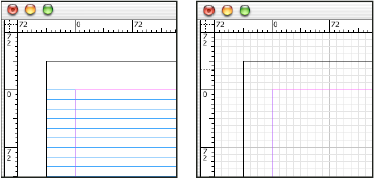
При отображении на экране видны следующие особенности сеток.
- Сетка из базовых линий покрывает все развороты, а сетка документа — весь монтажный стол.
- Сетки из базовых линий и сетки документа отображаются на каждом развороте; их нельзя связывать с шаблонами.
- Сетка документа может отображаться поверх всех направляющих, слоев и объектов либо под ними, однако ее нельзя связывать со слоями.
Настройка сетки из базовых линий
Настройка сетки из базовых линий для всего документа производится в диалоговом окне «Установки сетки».
Примечание.
Базовые линии для фрейма можно настроить в диалоговом окне «Параметры текстового фрейма» (см. раздел Изменение свойств текстовых фреймов).
Выберите меню «Редактирование > Установки > Сетки» (Windows) или «InDesign > Установки > Сетки» (Mac OS).
Выберите цвет базовой сетки в меню «Цвет». В этом меню можно также выбрать «Заказной».
В параметре «Относительно» укажите положение начала сетки — верхний край страницы или верхнее поле.
В поле «Начало» введите значение, на которое следует сдвинуть сетку относительно верхнего края страницы или верхнего поля страницы (в зависимости от параметра, выбранного в меню «Относительно»). При возникновении проблем с выравниванием вертикальной линейки по этой сетке попробуйте начать с нулевого значения.
В поле «Линия через каждые» введите значение интервала между линиями сетки. В большинстве случаев это значение будет соответствовать интерлиньяжу основного текста, чтобы строки текста было легко выровнять по этой сетке.

A. Первая линия сетки B. Интервал между линиями сетки
В поле «Показывать в масштабе от» введите значение, соответствующее минимальному масштабу, для которого сетка будет отображаться. Во избежание отображения слишком густой сетки это значение должно быть достаточно большим.
Подготовка файлов PDF для поставщиков услуг
В некоторых издательских и печатных технологиях документы распространяются в формате исходного приложения (который называется собственным форматом). После утверждения файлы сохраняются в формате PostScript или в специальном формате для подготовки к печати и окончательной печати. Поскольку код PostScript формируется в приложениях разнообразными способами, размер и уровень сложности файлов PostScript ничем не ограничены. Кроме того, во время печати могут возникать всевозможные проблемы, например: отсутствие шрифтов, поврежденные файлы, отсутствие графических элементов и неподдерживаемые функции. Чтобы таких проблем не возникало, компания Adobe и ее партнеры продолжают создавать надежные издательские решения на основе формата PDF.
InDesign позволяет произвести экспорт документа в PDF-файл совмещенного оттиска, называемый цифровым оригиналом. Поставщики услуг могут просматривать, редактировать, приводить в порядок и проверять компактные и надежные файлы цифровых оригиналов. В определенный момент, предусмотренный в рабочем процессе, поставщик услуг может либо напрямую вывести PDF на печать, либо с помощью инструментов различного происхождения выполнить завершающую обработку документа: предпечатную проверку, треппинг, спуск полос и цветоделение.
PDF-файлы в рабочих процессах
Многие крупные издательства используют формат PDF для рационализации проверки и производства. Например, во многих журналах и газетах PDF принят в качестве стандартного формата для пересылки рекламы в местные издательства по спутниковой связи или по линии ISDN. Формат PDF позволяет местным издательствам без задержек просматривать рекламу точно в таком виде, в каком она была спроектирована, а также на последней стадии вносить правки в текст и без проблем выводить документы на печать с любого компьютера.
Технологии рабочих процессов PDF и соответствующие требования
Компания Adobe постоянно совершенствует рабочий процесс, стараясь удовлетворить технические требования типографий. Дополнительную информацию можно получить на веб-сайте Adobe по адресу www.adobe.com. В настоящее время компания Adobe работает над интегрированной системой, объединяющей несколько технологий.
- Adobe Acrobat 9 с поддержкой Adobe PDF версии 1.7.
- Технология печати Adobe PostScript 3 для аппаратно-независимой поддержки, треппинга на выводящем устройстве, цветоделения In-RIP, а также поддержки сглаженных переходов.
- Приложение Adobe InDesign CS4, поддерживающее создание макетов страниц с высоким разрешением и непосредственную обработку PDF.
- Формат PDF/X — стандарт ISO для обмена графическим содержимым, позволяющий устранить многие переменные, связанные с цветами, шрифтами и треппингом, вызывающие проблемы при печати.
Рабочий процесс с совмещенным оттиском высокого разрешения в формате PDF, как правило, предполагает наличие устройства вывода PostScript 3, растровый процессор которого поддерживает цветоделение in-RIP на выводящем устройстве. Поэтому, если в конкретном устройстве вывода применяется язык PostScript уровня 2 или не предусмотрена поддержка цветоделения In-RIP, следует использовать рабочий процесс печати PostScript с предварительным цветоделением.
Проверка документа перед экспортом
Перед созданием документа PDF для поставщика услуг убедитесь, что документ InDesign соответствует требованиям типографии. Некоторые рекомендации приведены в следующем списке.
- С помощью функции InDesign «Предпечатная проверка» (Preflight) можно убедиться, что разрешение изображения и цветовые пространства заданы правильно, шрифты доступны и могут быть встроены, графика соответствует последней версии и т. д.
- Перед экспортом проверьте параметры экспорта Adobe PDF и при необходимости скорректируйте их. Область «Сводка» содержит раздел предупреждений, где указано, в каких случаях параметры стиля применить невозможно.
- Если графические объекты содержат прозрачные области (включая наложения и тени) и необходима печать с высоким разрешением, то перед сохранением файла рекомендуется просмотреть эффекты сведения при помощи палитры «Сведение прозрачности».
- Если применяемые графические объекты содержат прозрачные области, уточните у поставщика услуг допечатной подготовки, какие PDF-файлы следует присылать: сведенные или несведенные. Сведение следует выполнять как можно позже в рабочем процессе; желательно передать эту задачу поставщику услуг. Однако, если поставщик услуг предпочитает самостоятельно выполнять сведение прозрачности, следует отправить файл, совместимый с форматом PDF/X1-a.
- Если в документе предполагается применять цветоделение, на палитре «Цветоделение» можно просмотреть предельные значения для его составляющих и суммарного количества краски.
- В документе следует использовать изображения только с высоким разрешением.
- Для достижения наилучших результатов в четырехцветной печати следует использовать только изображения CMYK. Кроме того, изображения RGB можно преобразовать в CMYK в диалоговом окне «Экспорт Adobe PDF» (категория «Вывод»).
- Из экспортируемого документа PDF можно исключить скрытые или непечатаемые слои (см. раздел Выбор слоев для печати или экспорта в PDF).
Прямая передача документов PDF на печать
Изготовители принтеров для подсистемы печати Adobe PDF выпускают новые драйверы на основе пакета разработчика программных драйверов PDFDriver SDK, позволяющие обрабатывать документы PDF в режиме прямой передачи на печать. При выборе такого принтера средствами InDesign в соответствующем описании PPD может быть указано, что данный принтер является принтером PDF (в зависимости от изготовителя принтера).
Поскольку предусмотренная в InDesign функция экспорта в формат PDF позволяет формировать документы PDF высокого качества, которое сохраняется при печати на принтере PDF, прямая передача на принтер PDF обладает преимуществом по отношению к промежуточной обработке средствами PostScript.
В целом качество печати из приложений с помощью драйвера PDF соответствует качеству печати с применением языка PostScript или превосходит его. При печати документов PDF на принтере Adobe PDF поддерживается также прозрачность без сведения и управление цветом по стандартам ICC. В диалоговом окне печати InDesign параметры, относящиеся к управлению цветом, цветоделением и графике отключены, так как для улучшения качества печатных материалов все операции управления цветом выполняются на устройстве.
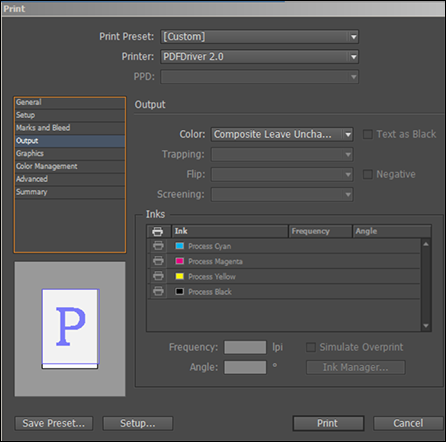
Режим «Композитные без изменений» выбран по умолчанию и не подлежит изменению.
Создание готового к печати файла Adobe PDF
В типографии предпечатная проверка и цветоделение могут выполняться с помощью Acrobat 7.0 Professional и более поздних версий. Последующие версии Acrobat Professional включают большее количество дополнительных модулей предпечатной проверки, в частности поддерживают возможность автоматического внесения отдельных исправлений. Кроме того, предпечатную проверку, треппинг и спуск полос, а также цветоделение страниц в цифровом оригинале можно выполнять с помощью различных приложений предварительной печати и технологий In-RIP.
Если при создании PDF-файла изображения не внедряются, то поставщику услуг следует предоставить оригинальные изображения с высоким разрешением, необходимые для правильного вывода. Кроме того, уточните, есть ли у поставщика услуг Acrobat 7.0 или более поздней версии, поскольку только в этом случае гарантирован корректный просмотр текста и цветной графики. Наиболее точное отображение достигается при просмотре в приложении Acrobat 8 Professional или более поздней версии.
Если применяется рабочий процесс с управлением цветом, предварительный просмотр на экране обеспечивается точностью цветовых профилей (в режиме цветопробы). Можно увидеть, как будут выглядеть цвета в документе при воспроизведении на конкретном устройстве вывода.
Примечание.
Цвета на экране соответствуют цветам на устройстве вывода только в том случае, если применяется система управления цветом (CMS) с точно откалиброванными профилями ICC и монитор откалиброван надлежащим образом.
Подготовьте документ к экспорту в Adobe PDF.
Экспортируйте документ с помощью файла .joboptions, переданного поставщиком услуг. Если предпочтительный файл .joboptions отсутствует, используйте один из стилей PDF/X.
Как не сделать ошибки при подготовке макета
В сфере полиграфии макеты являться ключевым элементом работы, ведь любое печатное изделие предварительно формируется в виде макета и только потом попадает в типографию. От качества и грамотности исполнения макета на всех стадиях во многом зависит не только конечный результат, но и вся организация работы. Хороший макет можно легко отредактировать, в случае необходимости; если же с файлом все в порядке, он быстро уходит в печать, тем самым и сроки получения тиража снижаются до минимума. Если макет подготовлен правильно, с учетом основных рекомендаций, после печати ожидания и реальность, скорее всего, совпадут. Итак, как подготовить хороший макет? Давайте разбираться.
1. Выбор программы для верстки макета
Наиболее распространенными пакетами программ для верстки рекламной полиграфии является софт семейства Adobe и Corel. При создании макетов предназначенных для последующей печати мы рекомендуем использовать ПО от компании Adobe (Photoshop для растровых изображений, Illustrator для векторных макетов и InDesign для верстки многостраничных буклетов), т.к. они хорошо адаптированы для озвученных задач. Работа со специализированным ПО позволит избежать сложностей и при подготовке файла и при его печати.
2. Цветовые модели CMYK, RGB и Pantone
Прежде чем начинать готовить макет нужно определиться с цветовой моделью макета. Если файл готовиться для печати, то выбор схемы только CMYK или Pantone. Чаще всего в работе применяется именно палитра CMYK, как самая ходовая и подходящая для офсетной и цифровой печати. Цвета системы Pantone применяться для трафаретной печати, а также офсетной (как отдельно, так и в сочетании с CMYK, если позволяют тех.возможности печатной машины). Модель RGB создана для отображения картинки на экране, и ни в коем случае не подходит для печати. Перед началом работы всегда проверяйте заданную цветовую схему.
3. Bleeds. «Вылеты» под обрез
Еще на стадии создания файла нужно не забыть прибавить к размеру макета по 3 мм, это будут «вылеты» под обрез. Например, если вы создаете макет размером А4 (297*210 мм), то нужно готовить файл размером 303*216 мм. Также при создании файла можно задать нужный размер и отдельно указать значения «блидов». «Вылеты» нужны для того, что бы при резке тиража эти лишние 3 мм уходили под обрез, и готовое изделие получалось без белых полей по краям. В случае отсутствия «блидов» нож не сможет пройти ровно по контуру макета и брак на тираже будет обеспечен. Минимальные вылеты под обрез – 3 мм, для буклетов на термоклее оптимально 5 мм.
4. Расположение элементов относительно линии реза
Важный пункт, на который следует обратить внимание изначально – расположение ключевых элементов макета (логотипы, тексты, заголовки, мелкие элементы и картинки) близко к краю реза. При резке отпечатанной продукции есть вероятность, что расположенные близко к краю элементы попадут под нож и это внесет заметную деформацию в общий вид изделия. Рекомендуемые расстояние – не менее 3 мм от линии реза.
5. Качество растровых изображений
Если в макете присутствуют растровые картинки, фотографии или клип-арты они должны соответствовать разрешению не менее 300 точек на дюйм (dpi). Также следует избегать сохранения растровых изображений в формате JPEG – из-за алгоритмов сжатия с потерей качества на фотографии могут появляться различные артефакты. В случае, если в макете используются низкокачественные изображения, при печати они будут выглядеть смазано или «пиксельно». В связи с этим, к подбору изображений нужно тщательно подходить. И самое важное, отпечатать изначально некачественное изображение «как-то получше» невозможно!
6. Насыщенный черный цвет
Особенность проработки черного цвета отличается заметной разностью в его отображении на мониторе и на печати. Если вы делаете черную плашку, задав цвета по CMYK в соотношении 0/0/0/100, в результате получится «просевший» ближе к темно-серому цвет. Связано это, во-первых, с высоким впитывающим свойством бумаги, во-вторых, с прозрачностью красок для печати. Чтобы избежать такой ситуации и получить «глубокий» черный цвет, рекомендуется использовать следующее сочетание красок по CMYK: 60/50/50/100. Отдельно стоит сказать про тонкие черные линии, мелкие элементы и особенно текст. Здесь все наоборот – рекомендуется печать исключительно в одну краску (0/0/0/100), иначе может произойти несведение красок и на границах элементов проявиться ореол из других цветов.
7. Минимальная толщина линий
Стоит обращать внимание на такую величину, как толщина линий в макете. При разработке дизайна и его визуальной оценке на мониторе может показаться, что даже самая тонкая линия будет видна и при печати, но фактически, печатные машины не способны выводить слишком тонкие объекты. Рекомендуется задавать минимальную толщину одноцветных линий от 0,1 мм, и от 0,2 мм на элементах, печатающихся составными цветами или вывороткой.
8. Оверпринт
Чтобы избежать дефекта наложения краски и не допустить появления белых зазоров, необходимо использовать операцию «оверпринт» (overprint) при наложении одного цветового элемента на другой. Чаще всего такая операция применима при наложении черного цвета поверх других. В этом случае черный цвет печатается поверх всех остальных, не создавая выворотку, благодаря этому на печати не «всплывут» дефекты связанные с черной краской. В свою очередь, на белых объектах никогда и ни в коем случае не нужно применять оверпринт, иначе белые объекты, выделенные оверпринтом, просто не пропечатаются.
9. Сумма красок и цветовые профили
Предельная сумма красок (CMYK), как правило, не должная превышать значения 300% (не рекомендуются значения выше 330% для мелованной бумаги и 280% для офсетной). На допустимую сумму красок влияет метод печати и запечатываемый материал (его характеристики по впитываемости), такие нюансы лучше согласовывать с типографией. Несоблюдение суммы красок повлечет за собой загрязнение листа в результате переизбытка краски, возрастет риск запачкать оборот листа, и в дополнение ко всему такой тираж будет достаточно долго сохнуть. Такие ошибки чаще всего возникают при неправильной конвертации макета из RGB в CMYK, использования неподходящего цветового профиля и ошибках дизайнера в работе с цветом. Корректный цветовой профиль лучше запрашивать у производства, где будет производиться печать тиража.
10. Тексты и шрифты
Практически в любом макете есть тексты, и, разумеется, все они созданы с использованием шрифтов. Часто бывает, что дизайнер или верстальщик не ограничивается стандартным набором шрифтов, которые поставляются с операционной системной, а применяют достаточно редкие и экзотические шрифты. Чтобы не получить тираж, где вместо элегантного текста все будет написано шрифтом Arial, необходимо выполнить любое из следующих действий:
1. Вместе с макетом приложить отдельным файлом шрифт (шрифты).
2. Перевести весь текст в кривые (но в таком случае отдел подготовки типографии уже не сможет внести текстовых правок в макет).
ВАЖНО! В программе InDesign не рекомендуется переводить текст в кривые, поскольку при этом могут пропасть разнообразные эффекты, примененные к тексту.
11. Линки изображений
Достаточно часто встречается ситуация, когда в типографию приходит макет, скажем, в формате .ai, но в нем нет ни единого изображения. Происходит это в том случае, когда растровые изображения не встраиваются в макет, а прилинковываются к нему, но в типографию передается только сам файл верстки, в том время как про изображения забывают. Работать с макетом можно встраивая изображения или линкуя – как удобно, но при отправке файла всегда нужно прикладывать папку Links со всеми картинками. Программы Adobe InDesign и Illustrator имеют функцию сборки (Package) всех необходимых файлов верстки (шрифтов и используемых в макете изображений) в одну папку, которую и следует передавать в типографию.
12. Варианты сборки лифлетов
Лифлет – достаточно популярное в рекламной полиграфии изделие. Существует целый ряд возможности сборки готового изделия. Среди них: евробуклет, книжка, гармошка, окном, улитка. Под каждую разновидность сложения существуют свои технические требования по расположению биговок. Если дизайн вашего лифлета сделан так, что местоположение биговок критически важно, рекомендуется заранее узнать у типографии, как готовить тот или иной макет, чтобы впоследствии не переделывать готовый макет под правильные биговки.
13. Отличия по подготовке многостраничных буклетов на скрепку/ пружину/ болты/ термоклей
Многостраничные буклеты удобней всего верстать в программе Adobe InDesign. Это поможет избежать множества проблем и сильно упростит и ускорит процессы верстки и подготовки к печати.
1) Буклет на скрепку. Самый простой и распространенный тип буклета. При подготовке нужно выбрать вариант сборки «разворотами». Также нужно помнить, что количество страниц в таком буклете обязательно должно быть кратно 4-м.
2) Пружина. Количество страниц в буклете на пружину может быть произвольным. Он должен верстаться отдельными страницами, а не разворотами, как в случае сборки на скрепку. Это ограничение возникает из-за необходимости иметь 3 мм вылетов под обрез со стороны корешка. Кроме того, нужно помнить про зоны перфорации под пружину – вся значимая информация должна быть расположена не ближе 8 мм от корешка (желательно не менее 10-15 мм).
3) Сборка на болты. Редко используемый вариант сборки буклетов. Подготовка такого изделия похожа на верстку буклета на скрепку. Основное отличие – служебная зона со стороны корешка, закрываемая болтами, в которой не должно быть никакой информации, обычно имеет ширину 20 мм (ширина зависит от размера буклета и диаметра болтов). По понятным причинам желательно, чтобы никакие элементы, включая фотографии, не лежали на стыке разворота, поскольку при варианте сборки на болты такие, лежащие на развороте элементы, трудно корректно состыковать. Не забывайте, что у обложки такого буклета есть корешок.
4) Термоклей/ПУР-клей Вариант «толстого» буклета с корешком. Верстается подобно буклету на скрепку – «разворотами». Количество страниц при склейке отдельными листами может быть произвольным, при сборке «тетрадями», как книжка, – должно быть кратно 4-м, а лучше 8-ми. Вылеты под обрез – 5 мм. Из-за специфики склейки такого типа буклета желательно отодвинуть важную информацию от корешка на 10-15 мм и стараться, чтобы в корешок не попадали надписи, идущие по всему развороту, важные детали фотографий и т.п.
14. Штампы
При изготовлении штампов существуют определенные технологические особенности, поэтому чертежи для них делаются в специальных программах профильными сотрудниками. Если вы планируете создать какой-то нестандартный вырубной макет – конверт, папку, коробку и т.п. – рекомендуется сначала заказать чертеж штампа и макет изделия, а уже потом накладывать на него дизайн. Также можно заранее запросить чертежи уже готовых штампов, выбрать подходящий и верстать макет, используя этот чертеж.
15. Выборочный УФ-лак
Для выделения важных элементов – логотипов, заголовков, фотографий и т.п. часто используется выборочное УФ-лакирование. Оно имеет определенные ограничения. Во-первых, лак имеет свойство слегка «растекаться», поэтому не стоит выделять им тонкие линии, мелкие шрифты и т.п. Кроме того, по той же причине следует избегать в лаке «выворотки». Минимальная толщина лакируемых элементов – 0,1 мм (желательно толще). Выворотка в лаке – 0,3 мм. Учтите, что лак на мелких элементах малозаметен, и лучше всего он смотрится на крупных объектах. При подготовке макета лакируемые элементы обязательно следует сделать векторными, они должны находиться на отдельном слое, и по возможности выкрашены в отдельный «спотовый» цвет, названный UV, LAK и т.д.
16. Тиснение фольгой и конгревное тиснение
Также может применятся конгрев (выдавливание) или тиснение фольгой определенных элементов. В макете объекты, которые тиснятся, должны быть обязательно векторными, находиться на отдельном слое, покрашены в отдельный цвет. Минимальная рекомендуемая толщина линии для конгрева – 0,5 мм, в нем не должно быть острых углов и мелких деталей. Минимальная рекомендуемая толщина линии для тиснения фольгой – 0,2 мм, минимальная возможная – 0,1 мм.
17. Форматы файлов.
1) Для растровых файлов (изображений, фотографий) – TIF, PSD с разрешением не менее 300 пискелей на дюйм. Если вам может потребоваться какая-то правка PSD-файла, не «склеивайте» файл, оставьте его с отдельными слоями. Также не переводите самостоятельно RGB-картинку в цветовое пространство CMYK, если у вас есть сомнения, как именно ее надо конвертировать, или вы не знаете точных требований типографии, не имеете необходимых цветовых профилей и т.п.
2) Векторные файлы Adobe Illustrator. Желательно использовать функцию Package для сборки всех необходимых файлов (линков и шрифтов) в одну папку. Также можно присылать файлы со шрифтами, переведенными в кривые, и с внедренными (Embed) в файл линками-изображениями. Но в этом случае возможности типографии по исправлению ошибок в текстах или изменению фотографий ограничены.
3) Векторные файлы CorelDraw. В работу принимаются файлы со шрифтами, переведенными в кривые, и с внедренными (Embed) линками-изображениями.
4) Файлы верстки многостраничных буклетов Adobe InDesign. Используйте функцию Package для сборки всех необходимых файлов (линков и шрифтов) в одну папку. Перевод шрифтов в кривые не рекомендуется из-за того, что при этом могут пропасть различные эффекты, примененные к тексту.
5) Готовые к печати файлы PDF. Присылайте такие файлы, только если вы хорошо разбираетесь в полиграфии и знаете, как правильно готовить PDF-файлы под требования конкретной типографии. В противном случае лучше передавать исходные файлы верстки. Исправить ошибку в исходнике гораздо проще, быстрее и дешевле, чем сделать это в PDF-файле для печати. Каждое исправление, внесенное в непредназначенный для правок PDF-файл, увеличивает вероятность возникновения на печати различных «глюков».
18. Всякое
1) Настоятельно рекомендуется перед подачей в типографию распечатать на принтере готовый макет в масштабе 1:1. Может оказаться, что реальная толщина линий, читаемость шрифтов, размер и местоположение и объектов будет смотреться совсем не так, как на экране монитора.
2) Не стесняйтесь звонить или присылать письма в случае возникновения любых вопросов. Вы сэкономите много времени, нервов и денег, если ЗАРАНЕЕ уточните необходимые техтребования еще до того, как начнете верстать или готовить ваш макет к печати.
3) Всегда предпочтительно присылать исходники. Если вы сверстали макет в CorelDraw, передавайте в типографию именно его, не пытайтесь самостоятельно перевести его в формат Illustrator или PDF.
4) ОБЯЗАТЕЛЬНО прикладывайте к макету проверенную JPG- или PDF-превьюшку, что бы типография могла сравнить с ней полученный макет.
31 Мая 2018
ООО «Келла Студио», 2014 год
Санкт-Петербург, пер. Дмитровский, д.6
Телефон: 8(812) 600-11-00 (по будням c 10 до 20)