
Как изменить поисковую систему по умолчанию в Safari для Mac
Специалист по написанию технических текстов, который создает различные типы статей, от обзоров до практических статей для Mac.
Safari уже является браузером с полными функциями, как и другие браузеры, в нем есть свои функции безопасности, такие как приватный просмотр, фильтр защиты от фишинга, а его наиболее продвинутой функцией является блокировка всплывающих окон.
Браузер Safari по умолчанию — Google, но вы можете изменить поисковую систему сафари легко, так как у него также есть Yahoo, Bing и DuckDuckGo.
Вот несколько советов, которым нужно следовать, если вы хотите:
- Измените браузер по умолчанию для вашего сафари, если вас не устраивает его браузер по умолчанию
- Кроме того, если вы хотите использовать несколько поисковых систем, чтобы время от времени предлагать несколько вариантов
- Если Google, Yahoo, Bing и DuckDuckGo не входят в ваши предпочтения по использованию другого браузера
- Плюс некоторая дополнительная полезная информация о браузерах и основные способы устранения неполадок в случае ошибок.
Часть 1. Как изменить поисковую систему по умолчанию в Safari?
Как упоминалось выше, есть несколько вещей, которые вы можете делать в своем Safari, и вот список того, что вы можете делать и как это делать.
Измените поисковую систему по умолчанию в Safari на Mac
Если вы хотите испытать другую поисковую систему, доступную в Safari, вы можете попробовать следующие шаги:
- Запустить Safari
- Выберите Safari из строки меню
- Выберите Настройки
- Он покажет настройки, затем выберите Поиск значок
- Нажмите Поисковый движок, Открой Меню тогда в списке появятся Google, Yahoo, Bing, DuckDuckGo и Яндекс.
- Если ваш текущий браузер по умолчанию — Google, вы увидите галочку рядом с ним, чтобы изменить его, просто выберите другой браузер в списке.
- Закрыть экран, так как он уже сохранил ваши изменения
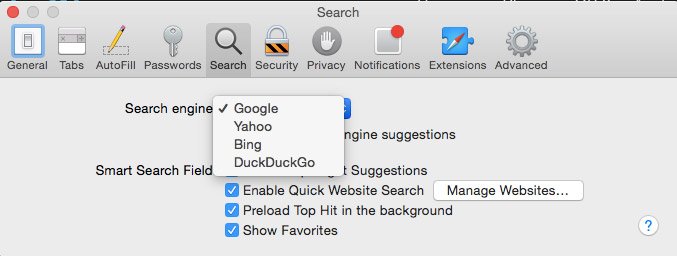
Чтобы выполнить тестовый запуск, вы можете закрыть Safari, а затем повторно запустить его, если он не сработал с первой попытки, повторите шаги еще раз и обязательно закройте открытое сафари, прежде чем открывать тестирование нового.
Используйте несколько поисковых систем
У каждой из различных поисковых систем свои функции почти одинаковы, но некоторые поисковые системы имеют некоторые дополнительные функции, которых может не быть у других. Если ты не хочешь просто изменить поисковую систему по умолчанию в Safari но вы хотели бы просматривать, используя более одной поисковой системы, вы можете это сделать.
Это также способ не сжимать все ваши просмотры в одной поисковой системе, также некоторые веб-сайты лучше работают в разных браузерах.
Если изменение настроек кажется долгим шагом, вы можете просто запустить домашнюю страницу предпочитаемой поисковой системы, а затем начать просмотр с нее.
Добавление поисковой системы в Safari
В настройках Mac мы не сможем добавить новый браузер в список, но всегда есть обходной путь, что вы можете сделать, это использовать строку URL
- Вы можете использовать другой браузер, например Google Chrome или Mozilla Firefox, он более удобен для поддержки ваших поисков.
- Добавьте расширение Chrome или Firefox в Safari.
- Перейдите на главную страницу поисковых систем, это может быть дополнительным шагом, но вы можете установить выбранную поисковую систему в качестве домашней страницы, чтобы при открытии сафари она уже была там.
Вот как это сделать:
- Запустить Safari>Получите URL выполнив поиск в браузере> Выберите вкладку Safari> Открыть Настройки
- Выберите значок «Общие»> в списке меню измените домашнюю страницу на предпочитаемый URL-адрес браузера> нажмите Установить на текущую страницу
- Закройте вкладку, она будет сохранена автоматически
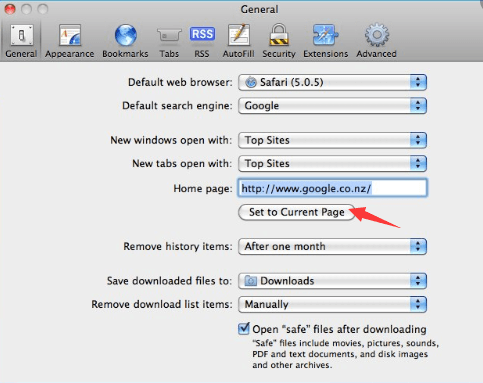
Часть 2. Как исправить измененную поисковую систему Safari и другие проблемы
Теперь, когда вы знаете, как изменить поисковую систему по умолчанию в Safari, вы можете столкнуться с некоторыми сбоями в браузере, особенно если вы долгое время не проводили тщательную очистку своего Mac.
Причиной этого могут быть файлы cookie и расширения. Вот некоторые возможные ошибки и способы их устранения:
Поисковая система была изменена
После того, как вы изменили его или его настройку по умолчанию, у сафари не должно быть причин для изменения самого себя, но другие триггеры могут вызывать это, например плагины или расширения. Удалите расширения, выполнив следующие действия:
- Запустите Safari> Вкладка Safari> Нажмите Настройки
- Перейдите на Расширения значок, он предоставит вам список расширений, которые в настоящее время установлены. Если есть что-то, о чем вы не знаете, вы можете удалить это и Удалить
- Закройте браузер Safari> повторно запустите Safari и выполните быстрый тест.
- В случае, если это не сработало, повторите шаги, затем Перезагружать ваш Mac
Браузер не работает
Это довольно неприятно, когда вы выполняете поиск, он просто не работает, в основном, если вы спешите. Прежде чем это сразит вам нервы и испортит день, попробуйте сначала выполнить следующие основные шаги:
- Проверьте, правильно ли подключены кабели
- Если вы используете Wi-Fi, проверьте подключение, попробуйте использовать другие приложения, чтобы узнать, подключится ли он к Интернету.
- Попробуй перезагрузить роутер
Проблемы с плагинами
Если на веб-сайте, который вы посещаете, появляются ошибки с плагинами, вы можете попробовать исправить их, нажав кнопку-заполнитель, в которой будет описана проблема. Примеры могут быть: подключаемый модуль заблокирован, отсутствует или неисправен.
Сайт не открывается в Safari
Если вы уже выполнили основные действия по устранению неполадок, например, проверили подключение, но веб-сайт, который вы пытаетесь открыть, не работает, теперь вы можете рассмотреть следующие советы:
- Safari может запросить сообщение о том, почему он не работает, а также будет руководство о том, как это исправить.
- Старайтесь вводить URL-адрес или веб-сайт, убедитесь, что нет пропущенных пробелов и символов.
- Убедитесь, что веб-сайт, который вы пытаетесь посетить, не требует VPN, если он действительно позволяет убедиться, что ваш VPN включен.
- Попробуйте перезагрузить страницу.
- Уточните у своего сетевого администратора, если вы используете сеть компании, у него может быть какой-то брандмауэр, который предотвращает доступ к некоторым веб-сайтам.
- Вы можете связаться с веб-разработчиком веб-сайта, чтобы узнать, есть ли ошибка на его сервере или он несовместим с вашим браузером.
- Посмотрите, обновлено ли программное обеспечение вашего Mac.
Вы можете столкнуться с множеством проблем только с вашим браузером, и большинство триггеров могут быть расширениями, подключаемыми модулями, кешем и файлами cookie. Вместо того, чтобы пытаться выяснить, что вызывает проблемы, вы можете использовать универсальный инструмент, который может очистить все, что вам нравится. iMyMac PowerMyMac.
Устраните проблемы с Safari с помощью PowerMyMac
Поскольку мы узнали об изменении значения по умолчанию для поисковой системы в Safari, все должно работать гладко, если только у вас не возникнут какие-то проблемы, которые нужно исправить, прежде чем Safari позволит вам это сделать.
Перед внесением каких-либо изменений всегда рекомендуется провести глубокую очистку, чтобы убедиться, что ничто не заблокирует ваш путь к настройке.
iMyMac PowerMyMac может обнаруживать и удалять нежелательные плагины, очистить печенье и кеширование, расширение барьеров и ускорение работы вашего Mac. Вот как это использовать:
- Загрузите и запустите PowerMyMac с имымac.com
- После установки откройте его, и список его функций отобразится в левой части экрана.
- Сначала выберите Junk Cleaner, чтобы очистить ненужные файлы на вашем Mac, затем выполните SCAN
- По завершении он выдаст вам список ненужных файлов, которые необходимо удалить, нажмите ЧИСТКА кнопка
- На экране отобразится сводка о том, сколько ненужных файлов было удалено, и о доступном хранилище.
- Затем вы можете перейти к приложению Деинсталлятор приложений затем выполните аналогичные шаги, описанные выше, и так далее.
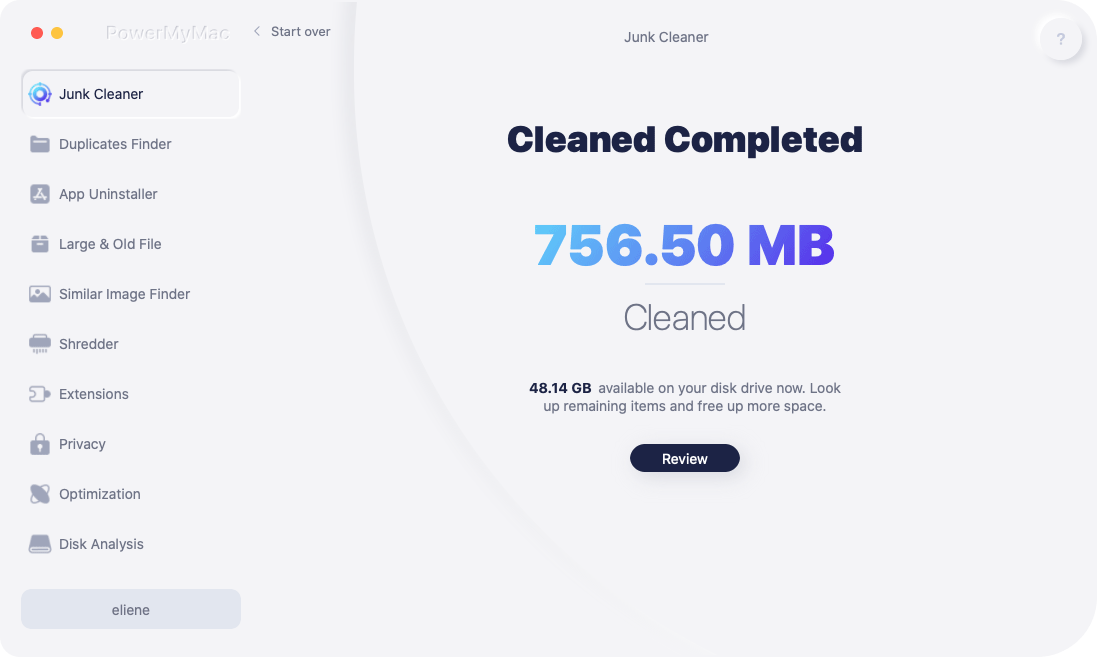
Имейте в виду, что какой бы браузер или поисковая система вы ни использовали, все они должны быть очищены, поскольку просмотр веб-страниц похож на сбор мусора на вашем Mac и может замедлить работу вашего компьютера.
Поэтому вместо того, чтобы заниматься генеральной уборкой самостоятельно, всегда лучше установить PowerMyMac на свой Mac, чтобы помочь вам избавиться от беспорядка и повысить производительность вашего Mac.
Часть 3. 5 лучших браузеров для Mac
На всякий случай, если вам интересно, какую лучшую поисковую систему для вас можно использовать, прежде чем вносить изменения в свои предпочтения в Safari, вот список из 5 лучших браузеров, которые вы можете использовать, если хотите изменить поиск по умолчанию. движок в Safari.
Google Chrome
После Safari это была самая популярная поисковая система, мы думаем, что она была сделана с упором на удобство и простоту использования для людей, и ее домашняя страница может подтвердить это, поскольку она выглядит очень минималистичной.
Кроме того, помимо адресной строки, вы можете найти ее настройки и изменить свои предпочтения в одном месте.
факел
Его полезность широка. Помимо показа сайтов, Torch дополнительно позволяет клиенту обмениваться сайтами через неформальные сообщества. Кроме того, он может загружать Instagram и другие приложения. Если вы относитесь к тому типу людей, которые скачивают файлы чаще, то этот браузер для вас.
Более того, дизайнеры предлагают Torch Music — бесплатную помощь в сортировке видеозаписей. Torch представляет собой простой для понимания интерфейс, который позволяет клиенту переделывать множество доступных тем.
Opera
Показать самые важные моменты с блокировкой всплывающих окон, частным просмотром, выбранным просмотром, закладками и директором загрузки.
Пользователи Show также могут работать в турбо-режиме, который упаковывает страницы веб-сайта перед их отправкой, и, как следствие, меньшее время ожидания. Точно так же эта программа проверяет сайты на предмет фишинга и вредоносного ПО.
Пользователи Opera с ее многочисленными новаторскими решениями отвечают на вопрос «Какая программа для Mac лучше всего?».
Mozilla Firefox
Его основными преимуществами являются просмотр в таблицах, проверка орфографии, создание закладок в реальном времени, умные закладки, управление загрузкой и частный просмотр.
Кроме того, еще одним важным компонентом является его способность включать новые темы с учетом все более индивидуального использования. Firefox хвалили за защиту. Его перспективы безопасности зависят от модели безопасности песочницы, надежного шифрования и постоянного поиска ошибок в зависимости от их количества.
Подводя итог, для некоторых людей Firefox — лучшая программа для Mac из-за его способности включать посторонние достижения и его естественного благополучия.
Maxthon
Наверное, лучшая программа для Mac, Maxthon имеет достойный интерфейс на главном экране программы.
Среди прочего в Maxthon выделяется то, что он поддерживает рабочее состояние ПК в обновленном состоянии, сокращая его, и не накапливает презентацию фреймворка. Это помогает наладить веб-ассоциации и пытается быстрее открыть страницу веб-сайта.
Maxthon не зависит от операционных систем, как и сам гаджет, поскольку он основан на облаке, и все ОС связаны друг с другом.
В нем есть достойный элемент, который не позволяет вам заполнять данные о сайтах, которые вы посещали в прошлом, когда вы посещаете его, когда бы вы ни были, поскольку он экономит данные для вас.
Часть 4. Вывод
Возможность модифицировать почти все в настоящее время становится все более доступной. Комфорт пользователей всегда был главным приоритетом разработчиков продуктов, точно так же, как Safari создавался как мощный браузер, но некоторые разработчики сосредоточены на потребностях другого процента пользователей, как стримеры и любители скачивания.
Всегда помните, что очень важно всегда выполнять глубокую очистку перед внесением каких-либо изменений на вашем Mac, чтобы избежать каких-либо препятствий для достижения того, что вы хотите работать на своем Mac.
Рейтинг: 4.6 / 5 (на основе 92 рейтинги)
Как убрать строку поиска Google на Android устройстве
Строка поиска Google на главном экране очень удобна в случае если вы часто гуглите и вам нужно оперативно получить информацию. Не нужно искать приложение, заходить и вбивать запрос. Как видите поисковая строка Google на главном экране в Android телефоне или планшете, ускоряет процесс получения информации из интернета. Если вы не часто пользуетесь Google поиском, то вы можете убрать виджет строки поиска Google. В нашей публикации мы расскажем как это сделать, так как удаление виджета с экрана Android не всем интуитивно понятно.

Удаляем строку поиска Google с рабочего стола на Android
Удалить виджет строки «Google Поиск» можно в любой версии Android, но варианты удаления могут меняться из-за дополнительных оболочек от разных производителей.
Самый простой способ удалить поисковую строку Google нажать на виджет удержать после чего нужно перенести в зону удаления или нажать на крестик.
Такой способ может не сработать в устройствах где есть дополнительная оболочка (MIUI, EMUI, Flyme) от производителей Xiaomi, Huawei, Meizu, поэтому удалить виджет Google поиска можно через настройки.
- Откройте приложение «Настройки» на Aandroid устройстве.
- Перейдите в раздел настроек «Приложения».
- Далее войдите в пункт приложения «Google».
- Затем нажмите на кнопку «Удалить» если таковой нет, то в вашем случае нужно нажать на «Отключить».
- Перезагрузите Android устройство и проверьте наличие виджета.


После чего появится уведомление о том что в связи с отключением приложения это может повлиять на работу вашего устройства, но как показал опыт ничего критичного не произойдет, а заходить в интернет и искать можно и через браузер Chrome или пользоваться Яндекс Браузером.
Также можно использовать дополнительно лаунчеры и другие программы, но считаем что это лишнее. Подумайте только, чтобы избавится от поисковой строки Google на рабочем экране, нужно устанавливать другое приложение… не самое оптимальное решение, поэтому не будем его Вам рекомендовать.
Теперь вы знаете как можно убрать строку поиска Google c главного экрана, что увеличит рабочее пространство для других более актуальных для вас приложений.
Как избавиться от Яндекса в Microsoft Edge
В панели управления выберите пункт «Удаление программы» (если установлен вид по категориям) или «Программы и компоненты» (если в поле просмотр выбрано «Значки»). В списке установленных программ найдите Yandex, выберите его, а затем нажмите «Удалить». Подтвердите удаление Яндекс.
Как убрать ленту новостей в EDGE
Как изменить параметры пакета новостей или отключить мой пакет новостей?:
- Выберите меню > Параметры > Страница новой вкладки.
- Установите переключатель Показывать мой канал новостей или измените источник новостей.
Как изменить браузер в Майкрософт Эдж
Нажмите кнопку « Пуск» и введите приложения по умолчанию. В результатах поиска выберите Приложения по умолчанию. В веб-браузере выберите браузер в списке, а затем Microsoft Edge или другой браузер.
Как убрать Яндекс браузер по умолчанию
Чтобы убрать ее:
- В правом верхнем углу окна Браузера нажмите → Настройки → Интерфейс.
- Отключите опцию Показывать кнопку «Яндекс».
Как перейти с Яндекса на Google
- Откройте приложение «Яндекс».
- Нажмите справа от строки поиска.
- Нажмите на значок настроек.
- Нажмите Поисковая система.
- Выберите Google.
Как отключить автоматический запуск Яндекса
Откройте настройки Яндекс Браузера: для этого нажмите по кнопке меню (три полосы справа вверху окна) и выберите соответствующий пункт в открывшемся списке. Откройте раздел «Системные». В пункте «Открывать окна Браузера вместе с запуском Windows» выберите «Никогда».
Что будет если удалить данные Яндекса
Яндекс перестает обрабатывать ваши данные после того, как вы их удалили. Они исчезают из вашего аккаунта, становятся недоступными для всех, включая Яндекс, и большинство из них физически удаляется с серверов.
Как удалить встроенные Яндекс
Предустановленные приложения Яндекса и системные приложения Google удалить нельзя, но их можно отключить.Удалить приложение:
- Откройте приложение Настройки и выберите пункт Приложения и уведомления.
- Нажмите Показать все приложения.
- Выберите приложение из списка. Откроется экран с информацией о нем.
- Нажмите Удалить.
Как убрать ленту новостей Windows 10
Щелкните правой кнопкой мыши пустое пространство на панели задач и выберите пункт « Новости и интересы > отключить. При отключении новостей и интересов погода больше не будет отображаться на панели задач.
Как отключить автообновления EDGE
В списке зон выберите»Интернет« и нажмите»Другой« внизу окна. В списке»Параметры безопасности — зона Интернета« для параметра»Разрешить метаобновление« поставьте отметку»Отключить« и нажмите»OK«. В окне»Свойства: Интернет« нажмите»Применить«.
Как убрать Новости с сайта
Как включить или отключить уведомления для всех сайтов:
- Откройте приложение Chrome. на телефоне или планшете Android.
- Справа от адресной строки нажмите на значок с тремя точками Настройки.
- Выберите Настройки сайтов Уведомления.
- Установите переключатель вверху экрана в нужное положение.
Как поменять встроенный браузер
- Нажмите кнопку»Пуск«.
- Выберите Панель управления.
- Нажмите Программы Программы по умолчанию Задать программу по умолчанию.
- Слева выберите Google Chrome.
- Нажмите Использовать эту программу по умолчанию.
- Нажмите ОК.
Как изменить встроенный браузер
На ПК с Windows перейдите в меню «Пуск» → «Параметры» (значок шестерёнки). Затем откройте «Приложения» → «Приложения по умолчанию». В разделе «Веб-браузер» кликните по названию текущего обозревателя и выберите новый.
Как сделать Майкрософт Эдж основным браузером
Чтобы настроить Microsoft Edge Dev в качестве браузера по умолчанию, задайте параметру ApplicationName значение»Microsoft Edge Dev«, а параметру ProgId значение»MSEdgeDHTML«. Сопоставления файлов по умолчанию не применяются, если на целевом устройстве не установлен браузер Microsoft Edge.
Как сделать гугл по умолчанию
Сделайте Google основной поисковой системой:
- Нажмите на значок инструментов в правой верхней части окна браузера.
- Выберите пункт Свойства обозревателя.
- В разделе Поиск вкладки Общие нажмите Параметры.
- Выберите Google.
- Нажмите По умолчанию и Закрыть.
Как сделать стартовую страницу в EDGE
- В Microsoft Edge выберите Параметры и прочее > Параметры.
- Выберите Внешний вид.
- Включите параметр Отображать кнопку»Домой«.
- Вы можете выбрать Новая вкладка или Ввести URL-адрес страницы, которая будет использоваться в качестве домашней.
Как изменить поисковую систему по умолчанию
Как задать поисковую систему по умолчанию:
- Откройте приложение Chrome. на телефоне или планшете Android.
- Справа от адресной строки нажмите на значок Настройки.
- В разделе»Основные« нажмите Поисковая система.
- Выберите нужный вариант.
Как убрать Яндекс из оперы или изменить его на Google
Убрать Яндекс из экспресс-панели Opera
Поэтому вместо того, чтобы изменить Яндекс на Google, можно полностью убрать поисковое поле из экспресс-панели. Для этого кликните по значку в её правом верхнем углу и среди опций сбоку снимите флажок напротив «поле поиска».
Как поменять Браузер по умолчанию Яндекс
Для начала нажимаем кнопку «Настройки браузера Yandex», которую Вы видите на картинке. Далее выбираем графу «Настройки» и кликаем по ней. Теперь в пункте настроек находим графу «Браузер по умолчанию» и кликаем кнопку «Сделать Yandex браузером по умолчанию».
Как изменить Яндекс на гугл в хроме
Как задать поисковую систему по умолчанию:
- Откройте браузер Chrome на компьютере.
- В правом верхнем углу окна нажмите на значок с тремя точками Настройки.
- Нажмите Поисковая система.
- Рядом с параметром»Поисковая система, используемая в адресной строке« нажмите на стрелку вниз.
- Укажите другую поисковую систему.
Как поменять Яндекс на Гугл на телефоне
Как задать поисковую систему по умолчанию:
- Откройте приложение Chrome. на телефоне или планшете Android.
- Справа от адресной строки нажмите на значок Настройки.
- В разделе»Основные» нажмите Поисковая система.
- Выберите нужный вариант.
15.04.2023 Как избавиться от Яндекса в Microsoft Edge
Microsoft Edge Chromium — это один из самых популярных браузеров, который используют миллионы людей по всему миру. Однако, многие пользователи сталкиваются с проблемой использования Яндекса в качестве поисковой системы по умолчанию, а не Google. Если вы хотите избавиться от Яндекса в Edge Chromium, то мы расскажем вам, как это сделать.
Первый способ — удалить Яндекс как поисковую систему в Microsoft Edge Chromium. Для этого необходимо открыть браузер, вставить ссылку edge://settings/search в адресную строку и нажать Enter. Затем нужно выбрать «Управление поисковыми системами» и удалить Яндекс, нажав на три точки рядом с ним и выбрав «Удалить».
Если вы хотите изменить Яндекс на Google, то следуйте этим инструкциям: откройте Microsoft Edge Chromium и нажмите на значок «Параметры и прочее». Затем выберите Конфиденциальность и службы и прокрутите страницу вниз до раздела Адресная строка. Выберите Google в меню «Поисковая система, используемая в адресной строке».
Если вы хотите полностью избавиться от Яндекса, то можно удалить его с вашего компьютера. Для этого нужно зайти в панель управления и выбрать пункт «Удаление программы» (если установлен вид по категориям) или «Программы и компоненты» (если в поле просмотр выбрано «Значки»). Найдите Yandex в списке установленных программ, выберите его и нажмите «Удалить».
Если вы хотите убрать ленту новостей в Microsoft Edge Chromium, то выберите меню > Параметры > Страница новой вкладки и установите переключатель Показывать мой канал новостей или измените источник новостей.
Чтобы изменить браузер по умолчанию в Microsoft Edge Chromium, нажмите кнопку « Пуск» и введите приложения по умолчанию. В результате поиска выберите Приложения по умолчанию и выберите браузер в списке, а затем Microsoft Edge или другой браузер.
Если вы хотите убрать Яндекс браузер по умолчанию, то в правом верхнем углу окна браузера нажмите → Настройки → Интерфейс и отключите опцию Показывать кнопку «Яндекс».
Если вы хотите перейти с Яндекса на Google, то откройте приложение «Яндекс» и нажмите справа от строки поиска. Затем нажмите на значок настроек и выберите Поисковая система. Выберите Google.
Наконец, если вы хотите отключить автоматический запуск Яндекса, откройте настройки Яндекс Браузера и выберите раздел «Системные». В пункте «Открывать окна Браузера вместе с запуском Windows» выберите «Никогда».
Итак, вы можете легко избавиться от Яндекса в Microsoft Edge Chromium, используя эти простые инструкции. Независимо от того, хотите ли вы удалить его полностью или просто заменить на Google, вы можете легко настроить браузер согласно своим предпочтениям.
Как избавится от гугловского подтверждения что «Я не робот»?
Так уже достало это окошко, оно иногда выскакивает к сожалению, и или тормозит роботу, или вообще блокирует доступ в интернет. Если есть картинки то это ещё пол беды. Когда выскакивает то что на 2-й картинке ниже, то всё. жди своего часа. Можно как то устранить это навсегда?
Как с этим справится?


комментировать
в избранное
12 ответов:
bodan d [30.8K]
5 лет назад
Смените ip адрес выключив/включив модем или отключитесь/подключи тесь к сети.
Если это не поможет, то смените поисковую систему.
Эта проблема возникла давно и большое количество успело с ней столкнуться.
Жаль Гугл не решает эту проблему.
автор вопроса выбрал этот ответ лучшим
комментировать
в избранное ссылка отблагодарить
Tanye tta [301K]
4 года назад
Не всех смущает и мешает заполнение карчи, то есть доказывать, что вы не робот. Ведь там необходимо просто на просто ввести латинские символы и цифры. Научим вам, как избавиться от надоедливого гуглского подтверждения, что вы не являетесь роботом.
- Во-первых, вам необходимо сменить динамический IP адрес, для этого просто необходимо перезагрузить модем.
- В-вторых, этим самым статистика обнуляется, то есть будет запущенна с самого начала и подозрения поисковика о том, что вы являетесь ботом отпадают.
- В-третьих, такая операция возможно только на компьютерах и ноутбуках, а на телефоне, почему-то не срабатывает(запрашив ается ввод капчи).
комментировать
в избранное ссылка отблагодарить
12777 1 [285K]
4 года назад
В последнее время это распространенная проблема пользователей в Интернете, приходится на просторах Интернета постоянно доказывать, что ты не робот.
Задача этой функции в Интернете отделить живых людей от ботов. Итак, почему же именно у вас постоянно выскакивает эта фраза.
Возможно на компьютере имеются вирусы, здесь надо включить антивирус.
Не секрет, что сейчас одним IP-адресом может пользоваться целая группа лиц, и если среди них есть хоть один бот, остальным придется постоянно натыкаться на эту проблему. Можно, конечно, написать провайдеру, но это может не помочь. Как вариант можно перезагрузить роутер, возможно появится новый IP.