
Где посмотреть пароль для Wi-Fi на модеме Huawei EchoLife HG8245HV5
В статье я вам расскажу о том, где посмотреть пароль для Wi-Fi на модеме Huawei EchoLife HG8245HV5.
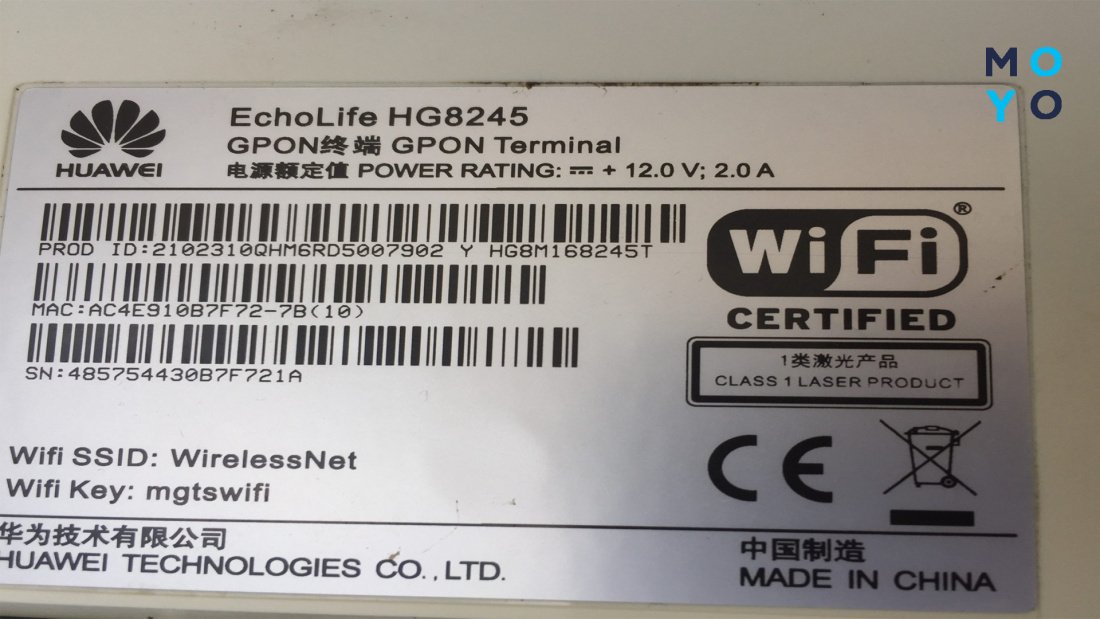
Примечание. На наклейке на обратной стороне модема есть 2 поля SSID и WLAN Key. SSID — это название беспроводной сети Wi-Fi, а WLAN Key — это пароль для подключения к ней. Вы можете использовать эти данные для подключения к сети Wi-Fi.
Если на модеме не горит индикатор WLAN, то нужно нажать кнопку WLAN и удержать 5 секунд, чтобы индикатор WLAN загорелся.

Также данные для беспроводной сети Wi-Fi могут быть изменены вручную в настройках модема, в таком случае воспользуйтесь инструкцией ниже.
Итак, необходимо выполнить следующие действия:
- Установите соединение с модемом. Для подключения через проводное соединение используйте сетевой кабель, соединив им порт 1 на модеме и порт на сетевой карте вашего компьютера.
 Для подключения через беспроводное соединение вы должны быть подключены к сети Wi-Fi вашего модема.
 - Зайдите в настройки модема.
- Откройте любой браузер. В адресной строке перейдите по ip-адресу 192.168.100.1.
- Откроется окно авторизации. Введите логин root, пароль admin и нажмите на кнопку Login.

- Перейдите во вкладку WLAN. После авторизации откроется вкладка System Tools. Вам необходимо перейти во вкладку WLAN.

- Посмотрите пароль для сети Wi-Fi.
- После перехода во вкладку WLAN, вы увидите название сети Wi-Fi в поле SSID Name, а в поле WPAPreSharedKey — пароль.
- Пароль сети Wi-Fi будет скрыт за звездочками. Для того чтобы увидеть его, снимите галочку с поля Hide.

У вас есть вопрос? Заметили ошибку? Пишите в телеграм t.me/howtoby.
Что делать, если я не помню пароль сети Wi-Fi роутера?
После восстановления заводских настроек роутера все существующие настройки будут утеряны. Перед подключением к сети Интернет необходимо повторно настроить роутер.
- Если вы вспомнили пароль роутера, вы можете узнать пароль сети Wi-Fi следующим образом. Способ 1: с помощью приложения HUAWEI AI Life
- Подключите ваш телефон к сети Wi-Fi роутера.
- Откройте на телефоне приложение HUAWEI AI Life и перейдите в раздел Инструменты >Дополнительные настройки.
- Перейдите в раздел Моя сеть Wi-Fi >Настройки Wi-Fi и нажмите на значок рядом с полем Пароль сети Wi-Fi, чтобы посмотреть текущий пароль сети Wi-Fi.
Способ 2: с помощью веб-страницы конфигурации роутера на компьютере

- Подключите ваш компьютер к сети Wi-Fi роутера. Вы также можете подключить компьютер к порту LAN роутера с помощью кабеля Ethernet.
- Откройте браузер. Введите IP-адрес по умолчанию в адресной строке браузера и выполните вход на веб-странице конфигурации роутера (IP-адрес по умолчанию указан на наклейке, расположенной на нижней панели роутера). Роутеры с самонастраивающимися портами поддерживают подключение компьютера к порту LAN или порту WAN.
- Нажмите Моя сеть Wi-Fi, а затем на значок рядом с полем Пароль сети Wi-Fi, чтобы просмотреть текущий пароль сети Wi-Fi.
Как узнать пароль от Wi-Fi: 7 «чудо-технологий»
Народ использует пароли по принципу — ввел и забыл. Однако слишком уж забывчивым бывает сложно, когда с роутером нужно подружить другое устройство. Разберемся, где найти утерянные данные для авторизации.
Как узнать пароль от Wi-Fi роутера
Смысл установки маршрутизатора в квартире в том, чтобы раздавать инет мобильным устройствам: лэптопам, планшетам, смартфонам. Классическая конфигурация трафика выглядит следующим образом: сигнал интернета заходит по кабелю в эзернетовский WAN-разъем роутера, через аналогичный LAN-порт к нему подключен стационарный комп, а все остальные девайсы — «по воздуху». Пароль можно посмотреть в 2 местах:
- В маршрутизаторе. Этот вариант подходит для стационарного компа, подключенного по кабелю. Также зайти в настройки управления роутером можно через смартфон.
- В устройстве, подключенном к раздатчику интернета. Сюда относятся ПК, которые коннектились с маршрутизатором «по воздуху».
Подробнее об этих вариантах будет рассказано ниже.
Также не стоит игнорировать ситуации, при которых для поиска пароля не нужно пользоваться софтом:
- На наклейках некоторых роутеров пишут учетные данные для вай-фая. Если их не меняли — они рабочие.
- Возможно, вы купили маршрутизатор у провайдера и вам его настроили. В этом случае учетные данные обычно оставляют на бумаге. Возможно, на договоре об оказании услуг.
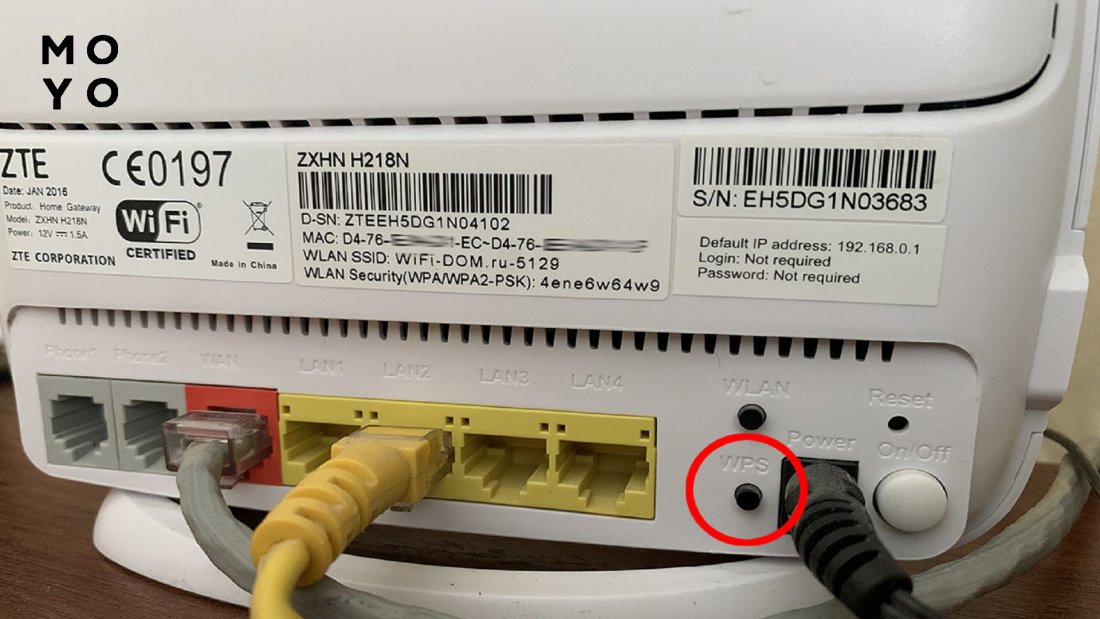
Есть еще способ обойтись без ввода пароля с помощью кнопки WPS. Чтобы законнектиться, нажимаем ее на роутере, а на ПК или смартфоне выбираем соответствующий вариант подключения.
Недостатки такого варианта:
- Долго держать нажатой кнопочку WPS не стоит, поскольку с ней может быть совмещен сброс настроек маршрутизатора.
- Законнекчивание идет медленнее, чем при обычной авторизации.
- Технология значительно упрощает взлом роутера злоумышленниками.
- Если WPS отключен в настройках маршрутизатора — придется включать. Не на всех моделях имеется соответствующая кнопка, на некоторых — только включение через ПО.
Как узнать пароль от вайфая на компьютере
Ноут может быть подключен к роутеру кабелем или по вай-фаю. В первом случае зайдите на маршрутизато, набрав в браузере его адрес. Айпишник роутера посмотрите на наклейке, прилепленной в нижней части роутера. Там же, кстати, производители пишут изначальные данные для авторизации: admin, admin и т.п. В веб-интерфейсе роутера найдите пароль для беспроводного коннекта, ниже — инфа, где его искать:
Бренд маршрутизатора
Сейчас у всех более-менее серьезных брендов настройки на кириллице, поэтому, даже если у вас производитель, которого нет в таблице, найти секретную комбинацию труда не составит.
Далее читайте, как узнать подзабытый пароль от роутера, если ноут подключен к маршрутизатору по вай-фаю. В этом случае порядок действий больше зависит от операционки ПК.
Windows
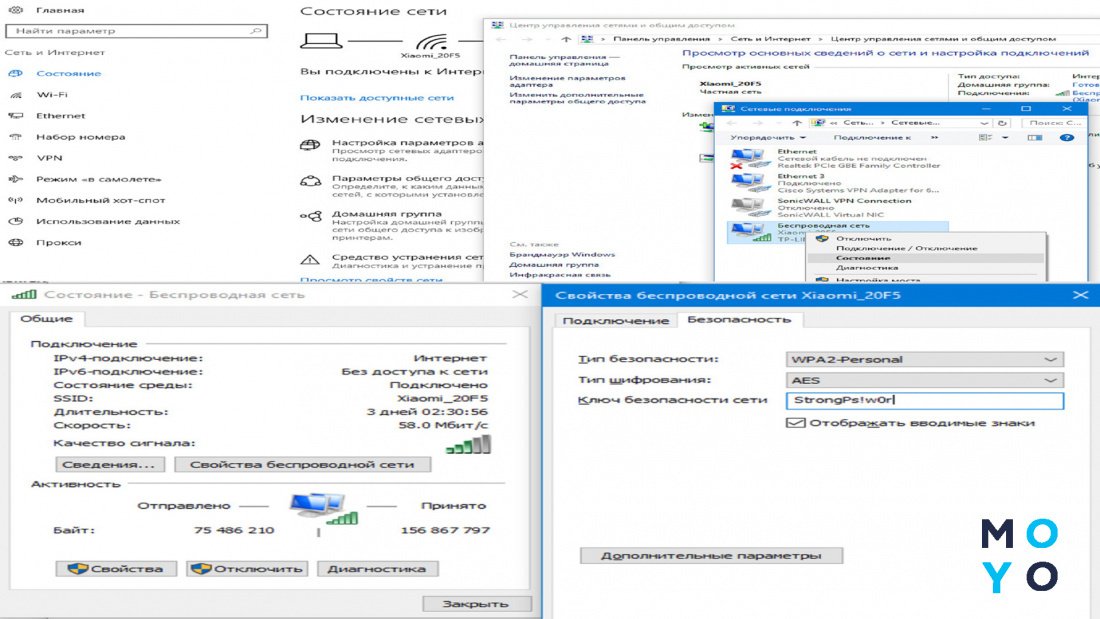
Чтобы каждый раз не мучить пользователя вводом пароля, Винда умеет запоминать секретную комбинацию. Если ноут подключен к интернету «по воздуху», посмотреть ее несложно. В Windows 10 нужно понажимать следующие кнопки:
- В «Параметрах» клацаем по иконке с сетевыми настройками.
- В разделе, посвященном вай-фаю, раскрываем настроечки адаптера.
- Открылась папочка с сетевыми подключениями. Клацаем по активному правой, выбираем «Состояние».
- Переходим на свойства сети.
- Открываем вкладочку «Безопасность».
- Напротив поля «Ключ безопасности» активируем чекбокс, отвечающий за отображение внесенных данных. Теперь вместо звездочек виден пароль.
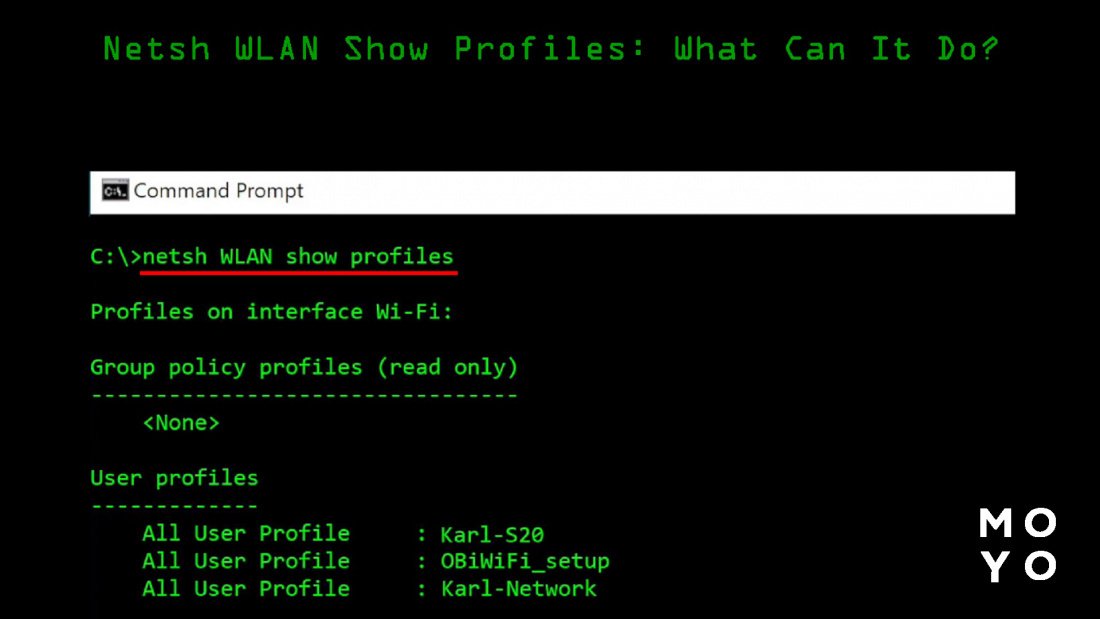
Как узнать все сохраненные пароли от вайфая командой на компьютере? Возможно ли такое? Винда способна на многое. При коннекте «по воздуху» она создает для выбранной сети профиль, содержащий SSID, пароль и параметры безопасности, которые нужны, чтобы подключиться к точке доступа. Для получения списка профилей необходимо дать командочку netsh с параметрами wlan show profile. Надо написать эти 4 слова в командной строке через пробел, без наклонных.
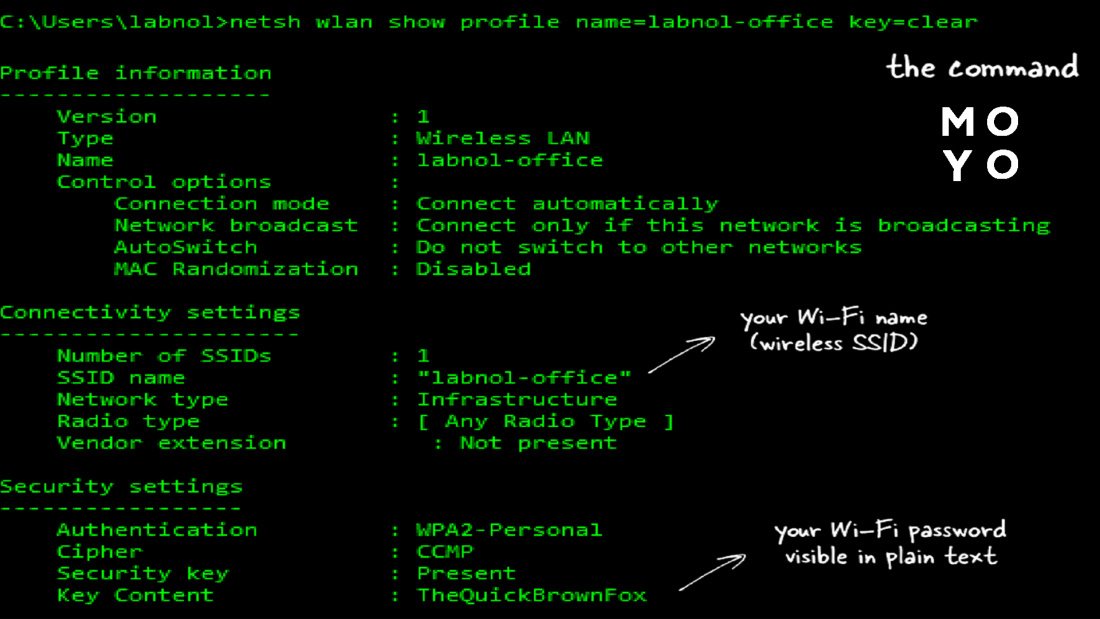
Предположим, требуется информация по профилю, который называется Samsung. Тогда получить сведения поможет эта же команда с продолжением «Samsung» key=clear.
MacOS
У владельцев макбуков, пользующихся вай-фаем, есть 2 варианта:
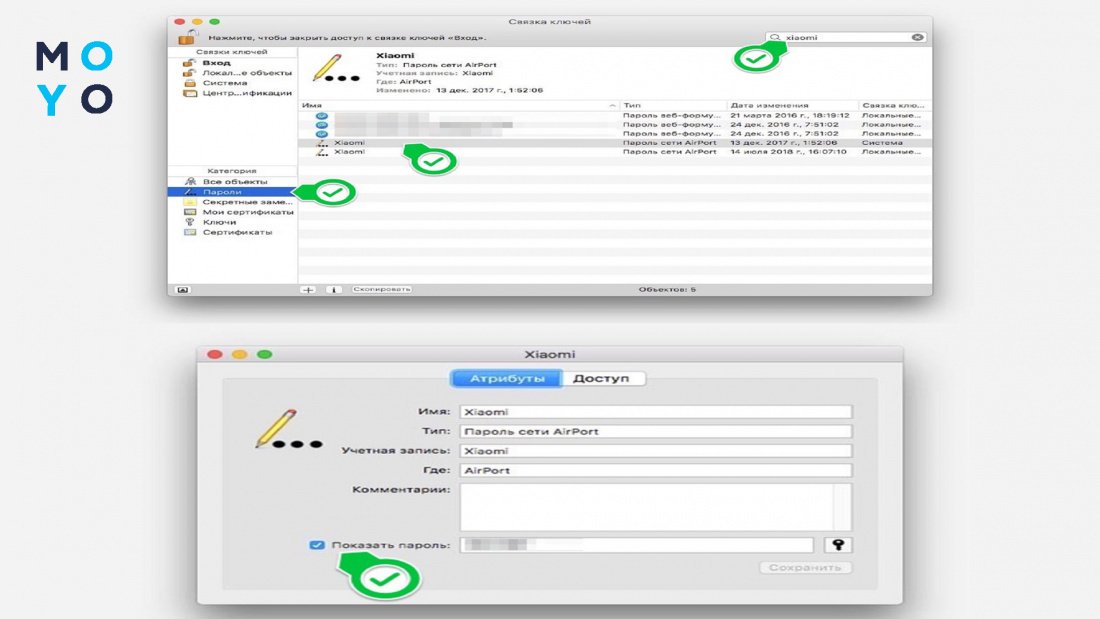
- Утилита «Связка ключей», с помощью которой можно найти нужный пароль пользователя, в том числе и для вай-фая. Запускается она через Финдер или поиск Spotlight. В левой части окошка приложухи выберите: вверху — система, внизу — пароли. В правой части сделайте двойной клик по беспроводной сети. В нижней части появившегося окошка активируйте чекбокс «Показывать пароль». Авторизуйтесь в качестве администратора. В поле рядом с изображением ключа теперь виден пароль.
- Зайдите в терминал, напишите security, затем — find-generic-password, и наконец — -wa Имя сети. Все это введите одной командой. Вбейте данные учетки пользователя макбука. В окошке терминала появится пароль. Минус второго способа заключается в том, что нужно знать, как точно пишется имя сети.
Добытую секретную комбинацию символов можно использовать для коннекта любого устройства с поддержкой вай-фая.
Как на телефоне посмотреть пароль от вай-фая
Со смартфонами может быть ситуация, когда, к примеру, приехали погостить к бабушке, а она не помнит пароль от вай-фая. О том, как узнать его, имея на руках телефон, подключенный к роутеру, и пойдет речь далее. Алгоритм действий отличается в зависимости от операционки смартфона, но суть одна — заходим с подключенного телефона на маршрутизатор, и смотрим, что там за хитрая комбинация спрятана от посторонних глаз.
Iphone
В айфонах все четко и красиво. Система не тормозит, работает гармонично, но не в этом суть. Тут нужно разобраться, как посмотреть потерянный пароль от квартирного wi-fi на iPhone. Технология следующая:
- Открываем настройки.
- Бодро тапаем на вай-фай.
- Понадобится сеть, к которой подключен айфон. В ее строке тапаем по иконке «i».
- С помощью сенсорного экрана копируем IP-адрес напротив маршрутизатора.
- Выходим из настроек айфона, открываем браузер, вставляем в него скопированный IP.
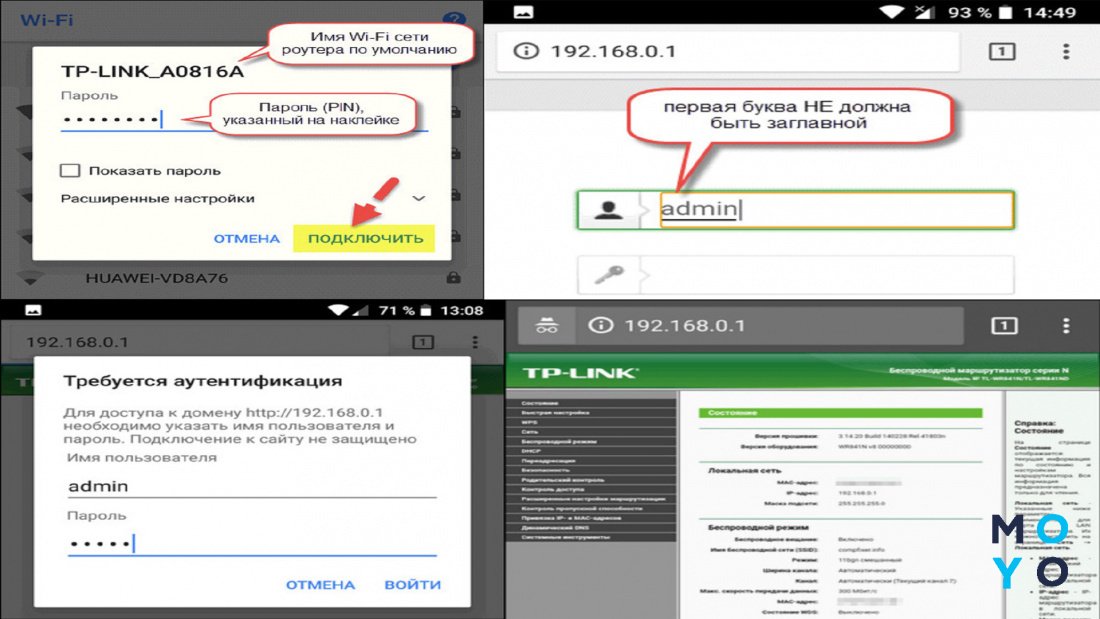
- Для входа в настроечки роутера логинимся с помощью имени юзера и пароля. Обычно в оба поля для авторизации нужно ввести admin. Если данные для авторизации кто-то поменял, выбрав нестандартную комбинацию букв и цифр, можно сбросить маршрутизатор на первоначальные настройки. Однако в этом случае его придется настраивать заново, в том числе — устанавливать новую секретную комбинацию для получения доступа к вай-фаю.
- Находим пароль, который нужен для коннекта по вай-фаю. Где искать — описано в таблице выше. Находим комбинацию для подключения к маршрутизатору, используем ее для подключения другого смартфона.
- Другой телефон может быть и на Android, это роли не играет.
Android
Рассмотрим порядок действий для обладателей смартфонов Samsung, OnePlus и прочих:
- Заходим в настройки.
- Бодро тапаем «Подключение», вай-фай.
- Вверху видим активное подключение, нажимаем на шестеренку.
- Выбираем пункт с управлением маршрутизатором. В смартфоне откроется интерфейс входа в актуальные настройки роутера. Также в окошко для входа можно попасть, набрав в просмотрщике сетевой адрес маршрутизатора. Типичное начало айпишника — 192.168.
- Финишная прямая. Входим в настройки маршрутизатора и находим пароль по аналогии с айфоном.
Итак, как посмотреть на телефоне забытый пароль от вайфая разобрались, далее речь пойдет о специализированном софте, предназначенном для этих целей.
Можно ли узнать пароль с помощью программ?
Информацию, которую в Windows можно получить, нажав несколько кнопок, вполне реально добыть еще проще, с помощью специальных утилит. При этом желательно пользоваться проверенным софтом, поскольку на подобные проги часто ругаются антивирусы.
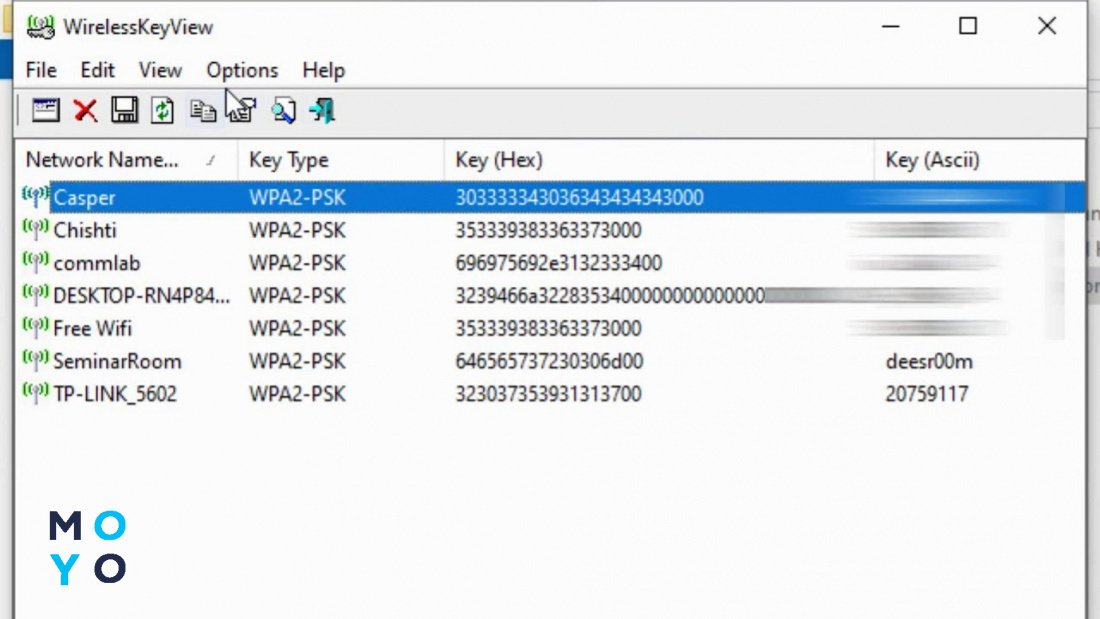
WirelessKeyView
Приложуха бесплатная, русифицированная, функциональная. В виде таблицы отображает сведения о беспроводных сетях, в которые когда-либо заходили. Можно узнать не только пароль, сохраненный на вашем ноуте, но и на другом компе локалки, если, конечно, к нему есть доступ. Также утилита вытянет инфу с другой Винды на вашем ПК. Полученную таблицу можно в пару кликов выгрузить в текстовый файл на всякий случай или в связи с переездом на новый комп.
Wifi Password Revealer
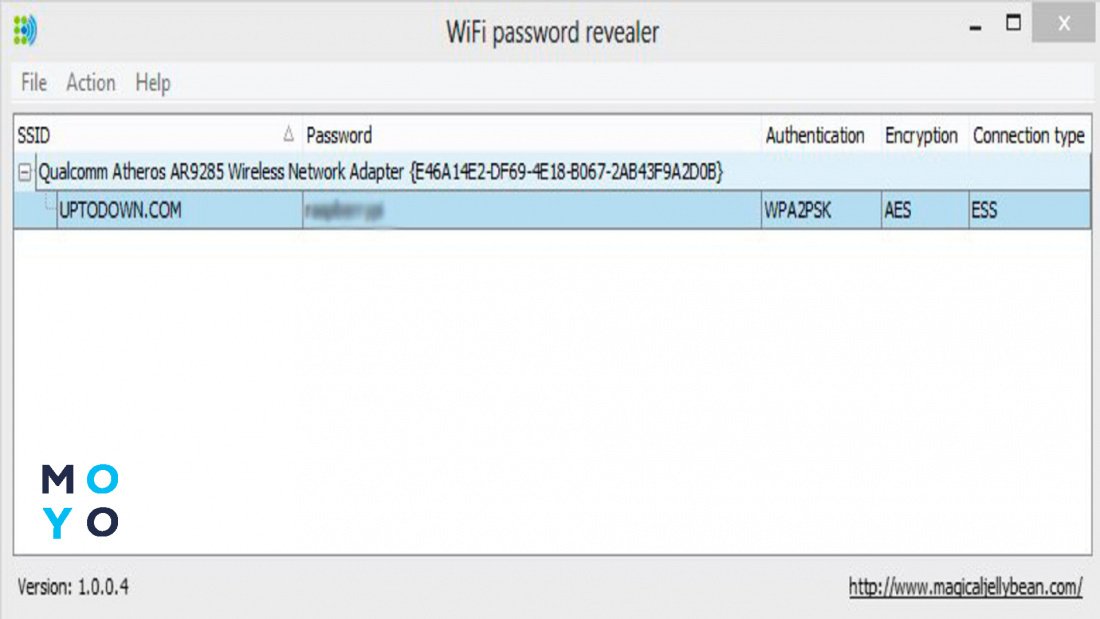
Если вдруг не задалось общение с WirelessKeyView, можете попробовать Wi-fi Password Revealer. Работает она так же, как и рассмотренная выше прога. Имеется версия с интерфейсом на украинском языке. Судя по отзывам пользователей, утилита отлично справляется с поиском забытых паролей.
Также существует множество утилит для Android, iOS и макбуков, которые помогают найти данные для авторизации.
Сброс пароля
Этот раздел не поможет узнать, как найти пароль от квартирного Wi Fi: модем либо маршрутизатор после сброса возвратится в коробочное состояние, точнее не сам раздатчик интернета, а его ПО.
Как уже говорилось, сбросить только секретную комбинацию кнопкой на роутере не получится — заодно слетят и остальные настройки. С другой стороны, по каждой модели маршрутизатора есть инфа в интернете. Если брали роутер у провайдера, вам могли заодно выдать распечатанную инструкцию.
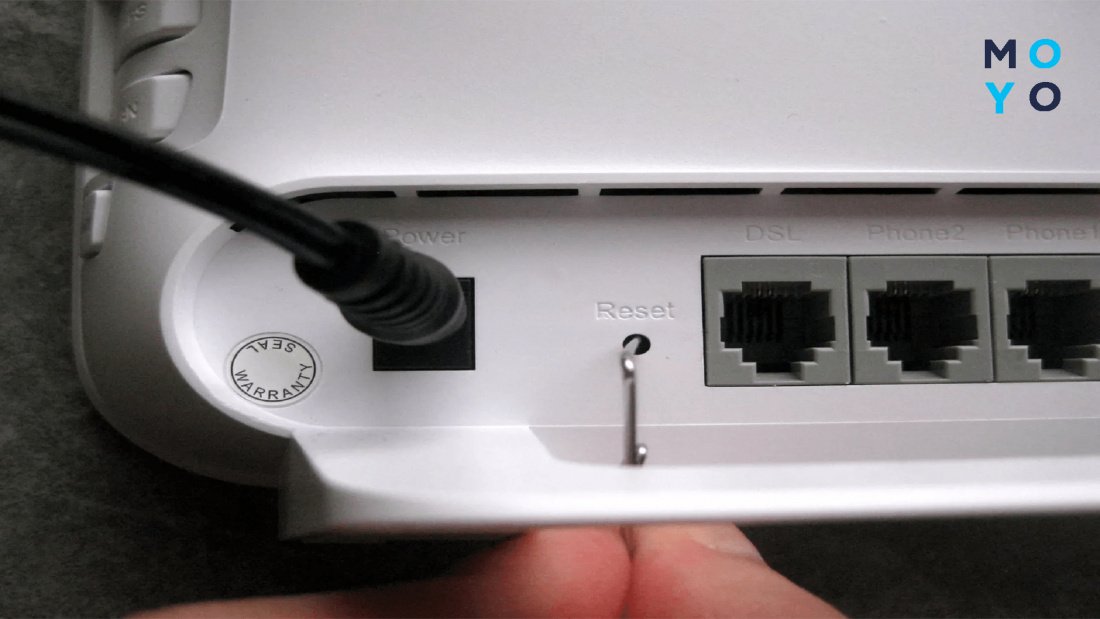
Кнопка сброса есть у большинства маршрутизаторов. Иногда она утоплена в корпус, чтобы избежать случайного нажатия. В таких ситуациях используют скрепку или другой тонкий предмет. В любом случае нужно зажать кнопку на несколько секунд, об окончании сброса роутер просигнализирует индикацией. После сброса заходят в маршрутизатор, авторизуясь с помощью данных, указанных на наклейке устройства: admin, admin и т.п. Устанавливают нужные параметры, в том числе — пароль к беспроводной сети.
В заключение можно сказать, что забыть/потерять пароль от вай-фая — это не катастрофа. Невнимательность в данном случае не приведет к негативным финансовым последствиям, единственное, что потеряете — это время.
Если требуется перекинуть данные для авторизации с одного смартфона на другой, можно воспользоваться синхронизацией. Такой подход помогает решить проблему юзерам, в телефонах которых десятки запомненных сетей.
Пароль от 4G Модема и WiFi роутера Huawei и Honor — Где Посмотреть, Если Забыл или Потерял и Изменить?
В одном из комментариев читатель задал вопрос — «как узнать пароль от USB модема 4G или wifi роутера Huawei или Honor?» Подобных сообщений много, но честно говоря, я не совсем понимаю, что вы имеете в виду — пароль для подключения к wifi сети или от входа в личный кабинет. Попробую ответить сразу на оба этих варианта. Разберемся, где взять пароль для авторизации в системе администрирования модема Хуавей, а также как найти и сменить забытый ключ от беспроводной сети вай-фай на роутере.
Как узнать пароль от WiFi сети на модеме Huawei?
Итак, у вас есть мобильный 4G модем от Huawei или wifi роутер, который вы используете для раздачи по беспроводной сети мобильного интернета на другие устройства. Но не знаете, какой пароль необходимо использовать, чтобы к нему подключиться. В этом случае поможет наклейка, которая расположена на корпусе под схемной крышкой, закрывающей слот для SIM-карты.

Здесь указано имя беспроводной сети и пароль для подключения. Однако нужно понимать, что эти данные используются только при первичной настройке. Если вы ранее уже вносили изменения в параметры WiFi и забыли их, то искать актуальный ключ авторизации нужно на компьютере или в смартфоне. О том, как это сделать, подробно рассказано в других статьях на нашем сайте.

Где посмотреть пароль на маршрутизаторе Huawei?
Название wifi сети от роутера Huawei по умолчанию указано на этикетке, которая приклеена на корпусе. При этом никакого пароля для подключения к ней нет — он задается при первой настройке в панели управления. Вот так она выглядит на маршрутизаторе Huawei WS5200.

Поэтому если вы не можете подключиться к сигналу от маршрутизатора Хуавей, искать его нужно в сохраненных данных на телефоне, компьютере или в самой админке.
Cброс забытого пароля на роутере и модеме Хуавей
Если же вы окончательно забыли пароль от сети модема/роутера Хуавей и найти его не получается, то придется воспользоваться функцией сброса настроек до заводской конфигурации. И тогда можно будет использовать данные с той самой наклейки.

В последствии в разделе меню «Основные настройки Wi-Fi» можно будет поменять название сети и пароль на свои
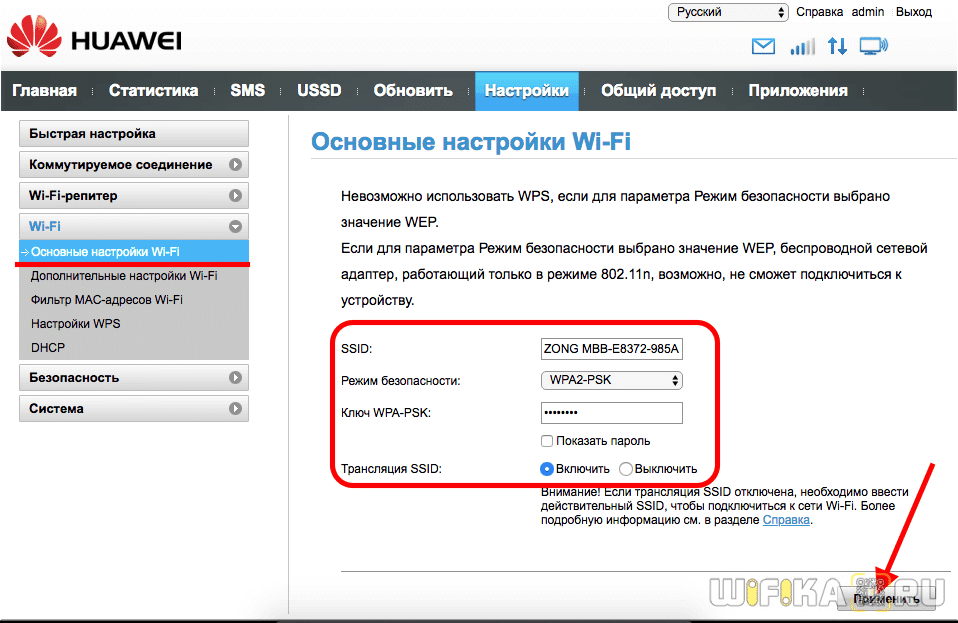

Внешнее оформления современной панели администратора роутеров Huawei немного отличается, но суть не меняется. После сброса пароля от wi-fi кнопкой «Ресет» на корпусе
Ваше мнение — WiFi вреден?
Показать результаты
Проголосовало: 52212

мы задаем новый в пошаговом мастере
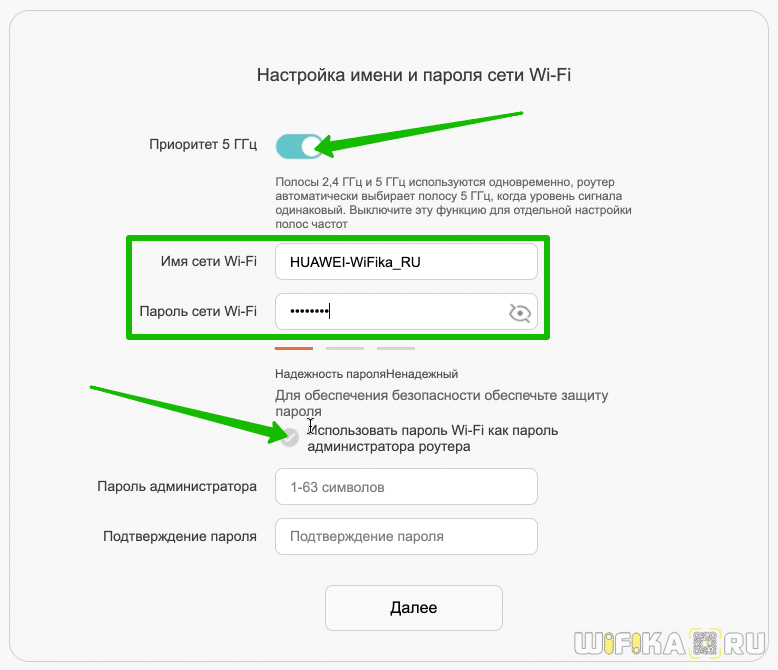
Чтобы его потом изменить надо найти настройки беспроводной сети в меню «Дополнительные функции»

Забыл admin пароль от входа в панель управления модемом Huawei — как поменять?
Что делать, если утерян пароль от входа в личный кабинет Huawei? Для начала попробуйте использовать комбинацию «admin/admin», «admin/1234» или «admin/password», которые чаще всего установлены по умолчанию для подобных моделей мобильных роутеров или 4G модемов. Либо погуглите в интернете конкретно по вашей модификации — они могут отличаться. Если же ни одна стандартная комбинация не подходит, то придется опять же воспользоваться возвратом первоначальных настроек.
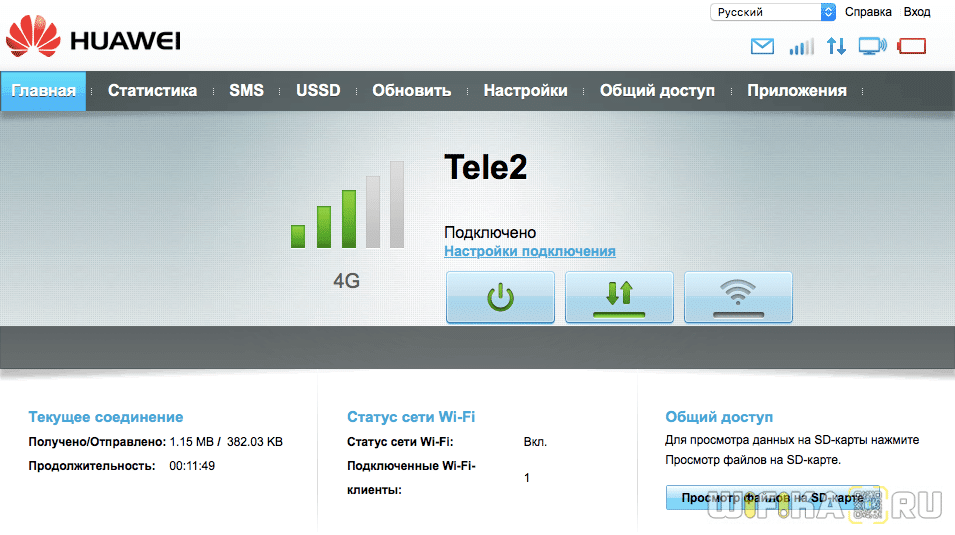
Далее при повторном подключении модем автоматически попросит поменять пароль администратора — на этот раз не забудьте его записать.

Кстати, для генерации надежного пароля рекомендую воспользоваться нашим безотказным онлайн сервисом по созданию уникальных сложных паролей. С его помощью можно создать ключ любой сложности из букв, цыфр и символов для обеспечения максимальной защиты доступа в настройки роутера
Как сменить пароль администратора на роутере Huawei и Honor?
В отношении смены пароля на wifi роутере Huawei или Honor описанный выше способ не подойдет, так как он устанавливается еще при первом подключении устройства к интернету. Для изменения значения ключа входа в веб-интерфейс 192.168.3.1 необходимо либо искать его в сохраненных данных браузера. Либо сбрасывать настройки и назначать новый.
Для смены существующего пароля admin-доступа, если вы его не забыли, необходимо зайти в раздел «Дополнительные функции — Система — Изменить пароль»