
Установить соединение с Интернетом
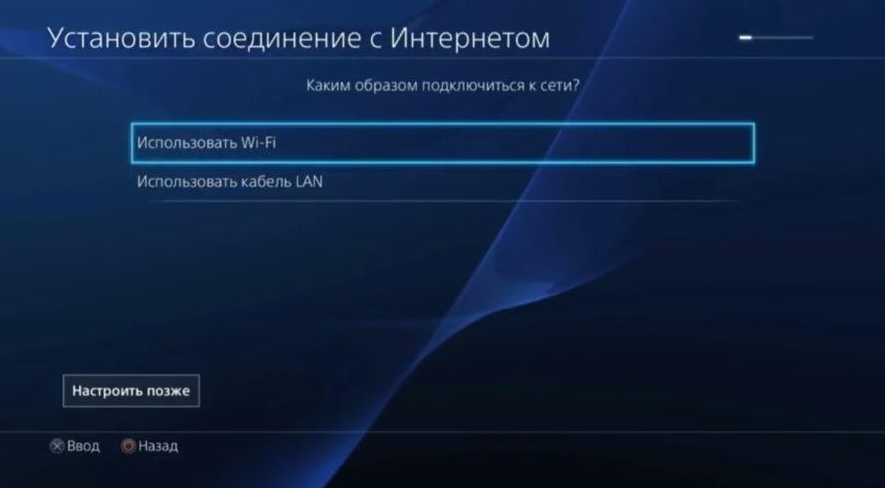
Систему PS4™ можно подключить к Интернету с использованием кабеля LAN (проводное соединение) или с использованием Wi-Fi (беспроводное соединение).
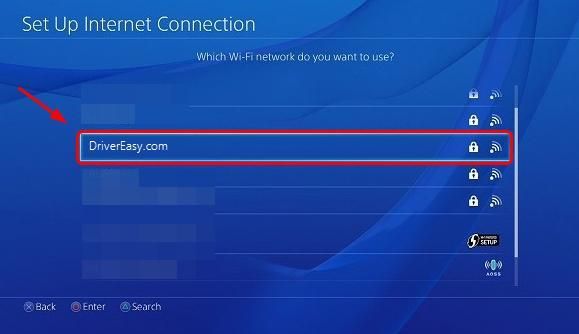
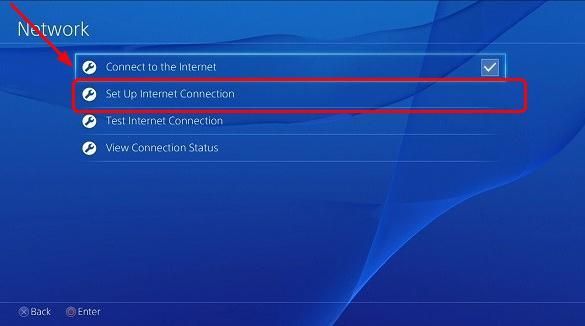
Выберите (Настройки) > [Сеть] > [Установить соединение с Интернетом] и следуйте инструкциям на экране, чтобы настроить параметры сети.
Подключение с использованием кабеля LAN (проводное соединение)
Выберите [Использовать кабель LAN]. Если выбрать вариант [Простой] и следовать инструкциям на экране, настройка будет сделана автоматически.
Подключение с использованием Wi-Fi (беспроводное соединение)
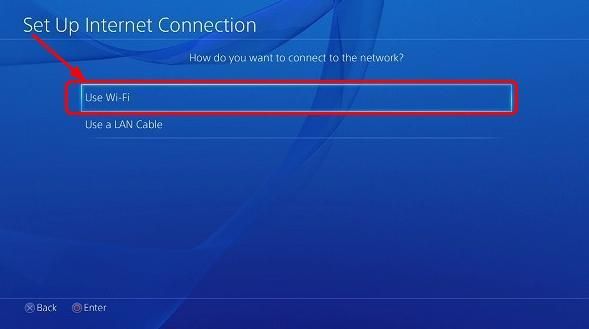
Выберите [Использовать Wi-Fi], затем [Простой], чтобы увидеть список доступных сетей Wi-Fi. Выберите сеть Wi-Fi, к которой хотите подключиться, и настройте необходимые параметры.
Если не удается обнаружить сеть Wi-Fi, к которой вы хотите подключиться, выберите [Установить вручную] и настройте нужные параметры.
- Настройки соединения различаются в зависимости от характеристик сети и используемых устройств.
- Может понадобиться ввести дополнительные данные, настроить прокси-сервер или адрес IP. Для настройки этих параметров выберите [Специальный]. Дополнительную информацию можно получить у поставщика интернет-услуг и в документации к используемому сетевому оборудованию.
- Для сохранения используемой точки доступа, поддерживающей WPS, AOSS или Rakuraku WLAN Start®, нужно выполнить несколько простых действий. AOSS и Rakuraku WLAN Start® доступны не во всех странах и регионах.
- На системах PS4™, поддерживающих диапазон 5 ГГц, вы можете выбрать предпочтительную частоту Wi-Fi. Для этого нажмите кнопку OPTIONS на экране выбора сети Wi-Fi.
Исправлено: PS4 не подключается к Wi-Fi 2020 (100% работает)
Если вы обнаружите, что ваш PS4 не подключается к Wi-Fi, вы можете узнать у своего интернет-провайдера, является ли проблема региональной, или попробовать расширитель Wi-Fi. В некоторых случаях вам необходимо обновить системные файлы PS4 и, возможно, отключить медиа-сервер.
Если у вас есть обновление системы для вашей PS4, и вы обнаружите, что ваш Wi-Fi не работает или не подключается, как раньше, вы не одиноки. Многие пользователи PS4 уже сталкивались с подобным опытом раньше, на самом деле, эта проблема возникает у многих пользователей PS4 почти после каждого обновления системы. Но не беспокойтесь, мы вас всех позаботимся.
Вот 4 решения, которые вы можете попробовать. Возможно, вам не придется пробовать их все; просто продвигайтесь вниз по списку, пока не найдете тот, который вам подходит.
Попробуйте эти исправления по очереди:
- Проверьте ваше интернет-соединение
- Изменить настройки DNS в PS4
- Обновите систему в безопасном режиме
- Отключить медиа-сервер
Решение 1. Проверьте подключение к Интернету
Возможно, вам трудно поверить, но некоторые пользователи сообщают, что в том, что Wi-Fi не подключается, виновато подключение к Интернету. Вот некоторые из решений, связанных с Интернетом, которые вы можете попробовать:
Позвоните своему интернет-провайдеру
Проверьте, есть ли у других ваших устройств хорошее соединение. Если ни у одного из них нет хорошего соединения, скорее всего, проблема в вашем Wi-Fi. Попробуйте связаться с вашим интернет-провайдером и посмотрите, не на его ли стороне проблема.
Кроме того, такие устройства, как PS4, иногда имеют тенденцию выходить из строя в сети 2,4 ГГц, попробуйте подключить их к сети Wi-Fi 5 ГГц.
Переименуйте свой SSID
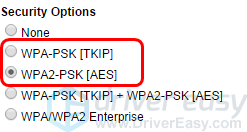
Если изменение типа сети по-прежнему не помогает, попробуйте переименовать его SSID на веб-странице настроек маршрутизатора. Вам также может потребоваться изменить настройку безопасности с WPA-PSK AES 256 на WPA-PSL TKIP 256 Bit.
Перезагрузите ваш роутер
Если вы не перезагружали маршрутизатор в течение очень долгого времени, и ваша PS4 не подключается к Wi-Fi, вам пора перезапустить его. Вам может быть трудно поверить, но простая перезагрузка действительно помогает многим пользователям, которые не подключаются к PS4. Так что попробуйте сейчас, если вы еще этого не сделали.
Попробуйте повторитель Wi-Fi
В некоторых случаях причиной может быть слабый сигнал Wi-Fi. Если вы уже переместили PS4 довольно близко к маршрутизатору, возможно, вам пора попробовать расширитель Wi-Fi, если он у вас есть. В этом случае вам не нужно делать новые инвестиции, покупая новый маршрутизатор. Но если у вас его нет, возможно, вам придется перейти к следующему шагу.
Измените свой маршрутизатор на публичный IP
Если вы можете убедиться, что проблема не на вашей стороне, попробуйте обратиться к своему интернет-провайдеру и попросить его изменить ваши текущие настройки на общедоступный IP-адрес.
Решение 2. Измените настройки DNS
В некоторых случаях проблема заключается в том, как осуществляется доступ к вашему DNS-адресу. Вы можете соответствующим образом изменить настройки DNS, чтобы увидеть, поможет ли он вам, как и многие другие. Вот как это сделать:
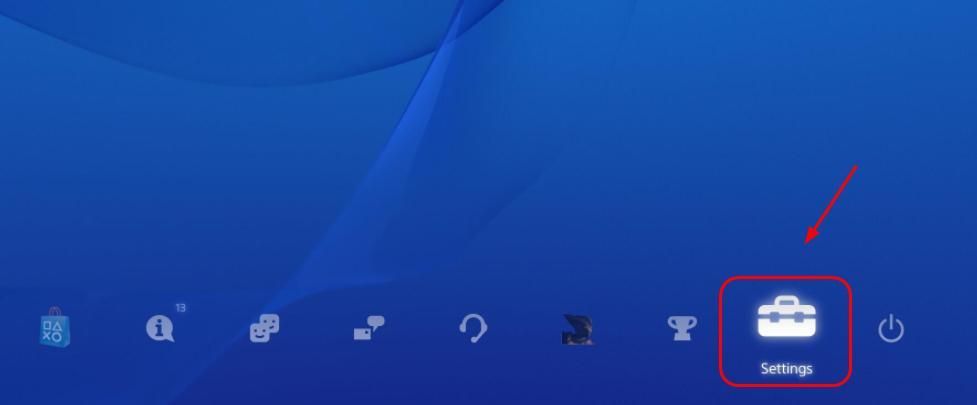
1) В меню PS4 прокрутите вправо до Настройки .
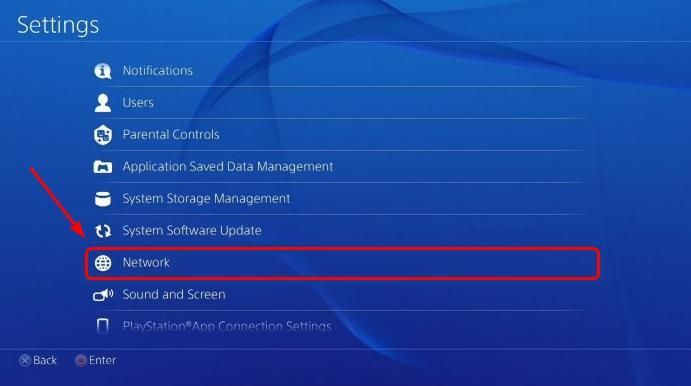
2) Перейти к Сеть .
3) Перейти к Настройка подключения к Интернету .
4) Перейти к Использовать Wi-Fi .
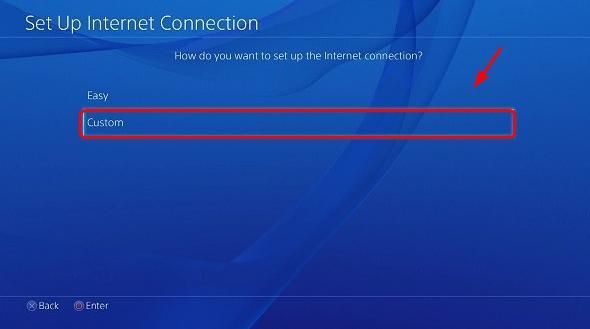
5) Перейти к На заказ .
6) Выберите сеть Wi-Fi, которую хотите использовать.
Если вы не сохранили пароль или эта сеть для вас новая, вам необходимо ввести пароль.
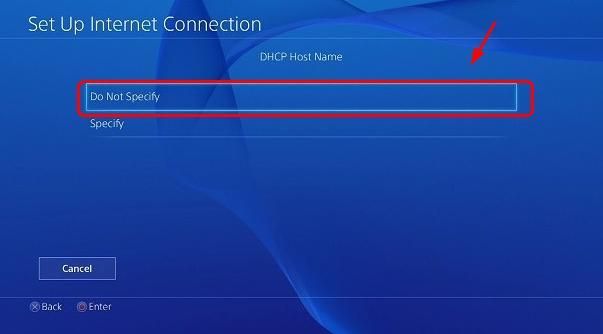
7) Выберите Не указывать .
8) Выберите настройки DNS как Справочник .
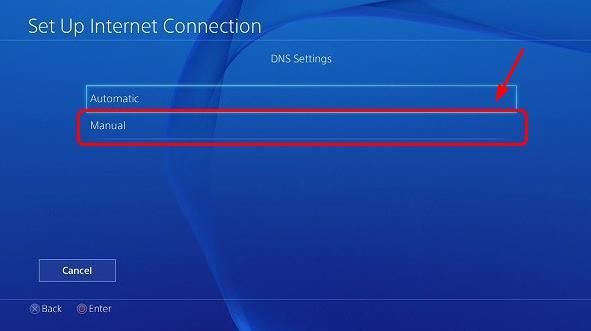
9) Установите Первичный DNS в виде 8.8.8.8 и Вторичный DNS в виде 8.8.4.4 .
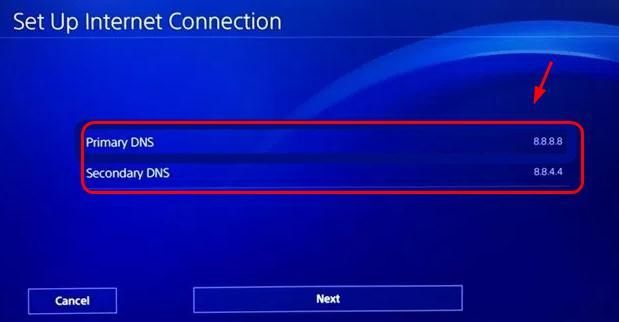
Если указанные выше адреса не работают, попробуйте:
Первичный DNS: 4.2.2.1
Вторичный DNS: 4.2.2.6
Первичный DNS: 208.67.222.222
Вторичный DNS: 208.67.220.220
Проверьте, подключается ли ваша PS4 к Wi-Fi сейчас!
Решение 3. Обновите систему в безопасном режиме
Иногда пакет обновления системы вызывает проблему с неработающим Wi-Fi, и последнее обновление может помочь вам исправить это. Вот что вы можете сделать:
Безопасный режим может привести к потере данных, поэтому всегда сначала делайте резервную копию данных на внешний жесткий диск. Вы пробуете этот метод на свой страх и риск.
1) Нажмите кнопку питания на передней панели, чтобы выключить PS4. Вы увидите, как индикатор несколько раз мигнет, прежде чем погаснет.
2) Нажмите и удерживайте кнопку питания, пока не услышите второй звуковой сигнал: первый сигнал означает, что PS4 включен, второй сигнал означает, что он находится в безопасном режиме.
3) Нажмите кнопку PS на контроллере.
4) Выберите Обновление системного ПО .
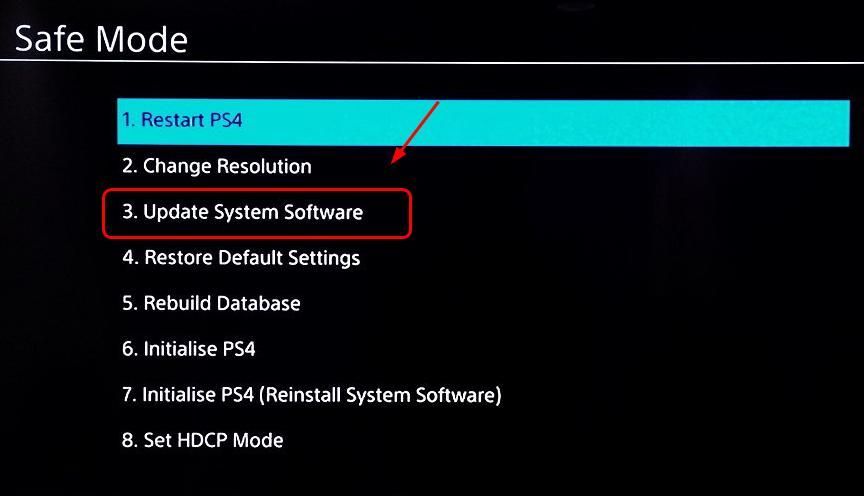
5) Вы должны увидеть, как начинается процесс загрузки. Вам не нужно ничего делать, просто подождите, пока не завершится обновление системного файла и ваш PS4 не перезагрузится.
Убедитесь, что ваш PS4 подключен к Интернету!
Решение 4. Отключите медиа-сервер
Хотя звучит странно, это решает проблему отсутствия подключения к Wi-Fi для многих пользователей, когда они отключают медиасервер. Вы также можете попробовать это. Вот как:
1) В меню PS4 прокрутите вправо до Настройки .
2) Перейти к Сеть .
3) Перейдите в «Подключение к медиа-серверу» и затем отключите медиа-сервер.
- PlayStation 4 (PS4)
Как убрать ошибку NW-31297-2 на PS4?
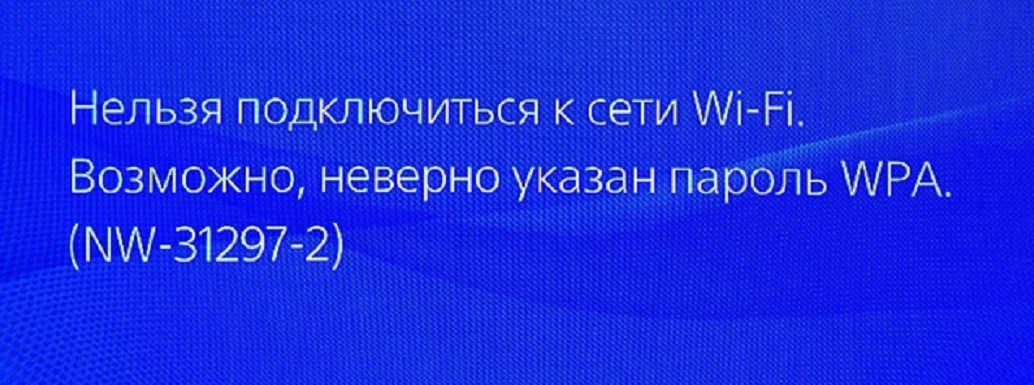
Перед нами распространенная ошибка NW-31297-2 на PS4, которая часто появляется при попытке подключиться к беспроводной точке доступа. Вместо подсоединения к сети, отображается сообщение: «Невозможно подключиться к сети Wi-Fi (NW-31297-2)». Обычно ошибка появляется сразу после ввода пароля к сети.
Известно, что ошибка встречается и на новой консоли, и на устройствах, которые давно работают с сетью. Нет точных сведений, что именно вызывает ошибку NW-31297-2. Часть пользователей думают, что проблему вызывает сама консоль и ее операционная система. Остальные склоняются к неполадкам на маршрутизаторе. Пусть точных причин нет, но способы исправления найти удалось. Большинство пользователей откликаются о них положительно.
Как решить проблему с ошибкой NW-31297-2 на PS4?
В отзывах пользователи пишут, что им помогли следующие решения.
Метод 1: заново подключаемся к сети
От случайных ошибок операционной системы не застрахована ни одна консоль. Может быть проблема носит непредвиденный характер и будет исправлена после перезагрузки. Затем следует открыть раздел «Настройки», перейти в «Сеть» и выбрать «Установить соединение с Интернетом». Нередко такое простое действие спасает.
Метод 2: отключение устройств от Wi-Fi-сети
Разработчики из Sony, комментируя эту ошибку, рассказывали о том, что NW-31297-2 ошибка может появляться в силу перезагруженности Wi-Fi-сети. Логически понятно, если отключить несколько устройств, PlayStation 4 получит возможность подключиться к беспроводной точке доступа.
Метод 3: смена типа авторизации
Неполадку может вызывать способ аутентификации устройств в настройках роутера. Если сменить данный параметр, часто возобновляется нормальная работа консоли с интернетом. Для этого следует перейти в админ-панель роутера и выбрать «Настройки безопасности» или подобный раздел. там уже продуем заменить тип авторизации или убрать его вовсе. Например, если стоит WPA2-PSK рекомендуем попробовать WPA-PSK и наоборот.
Все перечисленные способы разрабатывались опытным путем, о них писали те, кто столкнулся с подобной ошибкой и смог ее исправить. Скорее всего это должно помочь и в большинстве других случаев.
Как исправить ошибку NW-31297-2
Не удается подключиться к сети Wi-Fi из-за неправильно введенного на консоли PlayStation®4 пароля Wi-Fi или из-за загруженности сети.
Заново настройте сетевое соединение в меню Настройки > Сеть > Установить соединение с Интернетом.
Если ошибка повторяется только в определенные отрезки времени, вероятно, сбой подключения возникает из-за перегрузки сети. Попробуйте отключить другие устройства, использующие беспроводную сеть, и еще раз проверьте соединение с Интернетом в меню Настройки > Сеть > Проверить соединение с Интернетом. Если вы не можете отключить другие устройства от беспроводной сети, проверьте соединение с Интернетом на консоли PlayStation®4 позже.