
Телевизор Samsung не воспроизводит AVI: что делать?
Почему телевизор Samsung не воспроизводит AVI с флешки? Скорее всего, речь идет о том, что устройства после 2018 года не поддерживают этот формат, а оборудование 2008-2009 гг не читает с флешки видеоконтент. Если Вы уверены, что Ваш телек должен читать этот формат без каких-либо проблем, то проверьте не поврежден ли файл, возможно, его нужно перезаписать заново. Что еще можно сделать, если телевизор Самсунг не проигрывает AVI с флешки? Попробуйте перезагрузить ТВ, убедитесь, что накопитель подключен в правильным разъем и плотно сидит в гнезде. А также испробуйте вариант с использованием другого флеш-накопителя и полный сброс настроек до заводских параметров.
Причины и пути решения
Причины, почему телевизор Самсунг Смарт ТВ не воспроизводит файлы AVI, можно свести к следующим блокам:
- Устройство в принципе не поддерживает этот формат видеоконтента;
- Формат поддерживается, но сам файл поврежден;
- Всё в порядке и с характеристиками и с файлом, но неисправна сама флешка;
- Есть проблемы с USB-разъемом;
- Сбой в работе оборудования.
Есть и хорошая новость для пользователей: большинство из представленных проблем Вы можете решить самостоятельно, без обращения в сервисный центр производителя.
Формат
Первое, что стоит сказать сразу, — телевизор Самсунг ТВ не поддерживает формат AVI с 2018 года. Так что если Вы хотите воспроизвести АВИ на такой устройстве, забудьте. Это технически невозможно.
Почему новые телевизоры Самсунг не читают формат AVI? Тут все относительно просто и понятно. По официальной сводке это связано с тем, что именно в АВИ записывают большинство пиратов свои видео. Поэтому производители ТВ таким образом попытались решить вопрос безопасности своего оборудования.
Поэтому ответ на вопрос, когда телевизор Самсунг не читает AVI, что делать в первую очередь, прост — переконвертируйте видеофайл в другой формат. Конечно, это должно быть то расширение, которое поддерживает Ваше устройство. О том, какие это, разберем отдельно. Тут останавливаться на этом моменте не будем. С конвертацией все достаточно просто. Выберите любой удобный для Вас бесплатный онлайн конвертер в интернете, загрузите в него файл, выберите итоговое расширение и стартуйте.

Битый файл
Следующая причина, почему просто невозможен и телек не воспроизводит фильм, — повреждение самого файла. Для проверки попробуйте:
- Запустить другие фильмы с этой же флешки;
- И воспроизвести нужный файл на компьютере.
Если телек другие фильмы воспроизводить без проблем, а компьютер не может прочитать этот документ, то скорее всего он был поврежден при записи. Как заставить телевизор Samsung читать AVI в таком случае? Попробуйте отформатировать флешку (под FAT32) и перезалить видео заново. Если дело в повреждении при записи, проблема разрешится. Но возможно видео придется скачать заново, если ошибка была еще на стадии закачивания.

Проблемы с накопителем
Какие еще причины, почему телевизор Самсунг не читает AVI с флешки? Возможно, есть проблемы с самим накопителем. Для начала попробуйте просто отформатировать его под систему FAT32 и перезалейте документ. После чего проверьте воспроизводит телек видео или нет.
Как смотреть AVI на телевизоре Samsung в этом случае? Если и теперь с этого флеш-накопителя ТВ не воспроизводит фильм, то попробуйте его записать на другую флешку. Если с нее просмотр нормально начинается, то значит дело в самом аксессуаре, не в видеоконтенте.
Разъем
Кроме того, телевизор Самсунг не воспроизводит видео AVI с флешки, часто из-ща неисправности разъема или неплотного подключения устройства. Для начала попробуйте заново воткнуть его в USB-порт и дождаться считывания информации.
Затем для эксперимента возьмите несколько проверенных USB-аксессуаров (можно даже брать мыши, клавиатуры и тд) и подключите их. Если ТВ их не видит, то скорее всего дело в неисправном ЮСБишном порте.

Технический сбой
Еще одна, наверное, одна из самых популярных причин, почему телевизор Самсунг Смарт ТВ не читает AVI с флешки — это сбой в работе оборудования. Решается он просто — банальной перезагрузкой устройства. Для этого выключите ТВ (для начала просто с кнопки), а потом полностью отсоедините от источника питания. И оставьте в таком состоянии на 5-10 минут. После чего снова включите и запустите проигрывание.
Но что делать, если ничего не помогает? Как запустить AVI на телевизоре Samsung? Придется делать жесткий сброс настроек до заводских параметров. Конкретная инструкция, как это сделать, зависит от модели и года выпуска. На последних моделях для сброса выполните следующие шаги:
- Жмите кнопку Меню (или Home);
- Откройте «Настройки»;
- Перейдите в раздел «Общие»;
- И тапните по строке «Сброс»;

- Наберите PIN-код. Стандартная комбинация (если Вы не меняли ее) 0000;
- И жмите Ок для подтверждения.

После того, как параметры сбросятся телек выключится и сам включится.
Если совсем ничего не помогает, то не остается ничего, кроме как обратиться на горячую линию или сразу в сервисный центр.
Как узнать, какие форматы воспроизводит?
Как мы обещали ранее, затронем кратко вопрос, как понять воспроизводит АВИ конкретно Ваш телек или нет?
Во-первых, как мы уже отмечали ранее, оборудование после 2018 года этот формат не воспроизводит. Это политика Samsung.
Во-вторых, чтобы узнать, какие расширение подходят можно воспользоваться следующими вариантами:
- Можно посмотреть в руководстве по эксплуатации. Они есть и в бумажном формате (передаются владельцу вместе с оборудованием) либо можно найти в сети;
- Как правило, на коробку наносят такие данные;
- Откройте любой интернет-магазин по продаже техники (даже тот же Яндекс Маркет) и там посмотрите поддерживаемые характеристики.

Как смотреть?
Ну и последний вопрос, как смотреть АВИ на Samsung? Конечно, мы берем в расчет только те устройства, которые поддерживают и могут воспроизводить этот формат.
- Подготовьте внешнее устройство к записи, отформатировав его в системе FAT32. Только после этого записывайте на него файлы;
- Вставьте накопитель в USB-разъем. Он находится, как правило, на задней стенке телека;
- Дождитесь, пока на экране появится оповещение о том, что оборудование нашло внешний аксессуар и готово воспроизводить с него документы;
- Тапните Ок на пульте дистанционного управления;
- Система предложит Вам выбрать какой тип файлов проигрывать: музыку или видео. Выберите видеоконтент с помощью стрелок и клавиши Ок.
Дальше остается только выбрать конкретный документ, который нужно воспроизводить.
Телевизор Самсунг не воспроизводит видео в браузере

Почему телевизор Самсунг не воспроизводит видео в браузере? Чаще всего, проблема кроется в отсутствии подключения к интернету либо низкой скорости. Кроме того, речь может идти о неправильных настройках сети либо банальной несовместимости воспроизводимых форматов и оборудования. Так что в первую очередь начать стоит с того, что проверить интернет-соединение (наличие, настройки и качество сигнала). Если тут всё ок, установите другой браузер и попробуйте открыть фильм через него. Если и это не поможет, попробуйте перезагрузить как телек, так и роутер, а также выполнить полноценный сброс параметров и обновить программное обеспечение.
Что делать, если не воспроизводит?
Причины, почему не воспроизводит видео на телевизоре Самсунг, можно свести к следующим пунктам:
- Отсутствие подключения к сети интернет;
- Плохой сигнал/низкая скорость;
- Несовместимость форматов;
- Необходимость поставить новейшее программное обеспечение. Как правило, вместе с ним обновиться и флеш-плеер;
- Технический сбой в работе оборудования (причем как роутера, так и телека).
Хорошая новость для всех пользователей — большинство проблем Вам удастся решить самостоятельно, не прибегая к помощи сервисных центров и техподдержки.
Из интернета
Начнем с того, что делать, если телевизор Самсунг не открывает видео в браузере.
- Самое первое, что нужно делать, если телевизор Самсунг не грузит фильмы в браузере, — это проверить наличие интернет-соединения. Для этого в настройках откройте раздел «Общие» и перейдите в подраздел «Сеть». Нас интересует блок «Состояние сети».

- Если подключение к интернету не активно, переподключитесь любым удобным способом (через WiFi либо напрямую кабелем). Можно также попробовать соединиться с другой точной доступа (хоть от телефона) и проверить улучшиться ли ситуация с воспроизведением или нет;
- Если с подключением все в порядке, но видео в браузере все равно не открывается, проведите тест скорости. При этом обратите внимание, роутер режет скорость, поэтому иногда хорошим решением будет переподключиться напрямую с помощью кабеля;
- В ситуации, когда телевизор Самсунг перестал воспроизводить видео в браузере, зачастую помогает банальная перезагрузка оборудования (и роутера, и телека). Причем для перезагрузки ТВ нужно не просто выключить его с кнопки, но и отключить его от источника питания на несколько минут;
- Проверьте корректные ли настройки стоят у маршрутизатора. Бывает так, что в результате сбоя все установленные параметры сбрасываются т поэтому телек не проигрывает фильмы из интернета;
- Иногда телевизор Samsung не воспроизводит видео с интернета в браузере из-за конфликта DNS-сервера. Для решения этой проблемы перейдите в блок «Состояние сети» (где он находится, мы уже в первом пункте разбирали) и кликните по кнопке «Настройки IP». Затем откройте «Настройки DNS» и поставьте рядом «Ввести вручную». В этой строке укажите 8.8.8.8. либо 208.67.222.2222. И не забудьте сохранить данные;

- Еще одна причина, почему телевизор Самсунг Смарт не грузит видео в браузере, — это несовместимость веб-обозревателя с проигрывателем. Попробуйте сменить браузер или запустите специальные программы для просмотра фильмов (типа IVI, Megogo и тд);
- Кстати, если приложение Ютуб не воспроизводит видео на телевизоре Самсунг Смарт ТВ, то возможно проблема как раз обратная от предыдущего пункта. Иногда со временем поддержка каких-то приложений заканчивается (так было с YouTube) и решением было просматривать фильмы в браузере;
- Зачастую несовместимость форматов, а также ошибка с информацией об устаревшем Flash Player может возникать из-за устаревшего программного обеспечения. Поэтому если система не дает смотреть онлайн-фильмы, попробуйте обновить ПО через интернет либо через флешку. Для этого в настройках откройте блок «Поддержка», а затем перейдите в раздел «Обновление ПО». Кликните по кнопке «Обновить сейчас» и дождитесь, пока система проверит наличие новой версии. Остается только подтвердить желание поставить обновление и дождаться окончания загрузки;

- В ситуации, когда по-прежнему не запускаются видео на ТВ Самсунг, можно попробовать сделать сброс параметров до заводских. Делается это также в блоке «Настройки». Перейдите в раздел «Общие» и откройте подраздел «Сброс». Введите PIN-код и подтвердите проведение операции.
Если совсем ничего не помогло, и по-прежнему не работает видео на телевизоре Самсунг Смарт ТВ через браузер, обратитесь к разработчику используемого приложения либо к представителю поддержки.
С флешки
Теперь обсудим, причины, почему на телевизоре Самсунг не включаются фильмы с флешки?
- Чаще всего, ТВ не воспроизводит фильмы из-за несовместимости оборудования и формата видео. Поэтому начните с того, что ознакомьтесь со списком доступных вариантов и перекодируйте файл или скачайте в другом расширении.
- Если не воспроизводятся фильмы на телевизоре Самсунг, то возможно дело в том, что сам файл битый/поврежден при записи. Проверьте, запустив его на другом устройстве.
- Кроме того, если телевизор Самсунг не читает фильмы с флешки, стоит убедиться в том, что сам флеш-накопитель рабочий. И на забывайте отформатировать его перед использованием.
- Если не проигрывается видео на телевизоре Самсунг, то возможно кроется в порте либо неплотном подключении. Попробуйте перевоткнуть флешку в USB-вход либо используйте другой порт.
Как смотреть?
Ну и в завершении статьи кратко расскажем, как вообще можно воспроизводить видеозаписи на ТВ. Вариантов есть несколько (не считая просмотра телеканалов):
- Самый популярный вариант смотреть фильмы — делать это через специальные приложения-видеосервисы. Это тот же Ютуб, ИВИ и тд. Выбирайте привычный для Вас и начинайте просмотр.
- Еще один вариант воспроизводить фильмы — смотреть их через веб-обозреватель. Неважно встроенный или установленный дополнительно.
- Можно подключить телефон/ноутбук/компьютер и транслировать видеозаписи на большой экран.
- Ну и конечно, Вы можете воспроизводить видеозаписи с флешки/накопителя/приставки, подключив их в соответствующий разъем телека.
Телевизор Самсунг не воспроизводит видео в браузере : Один комментарий
- Пошел нахуй08.03.2023 в 13:55 Статья честно говоря тупая.
Телевизор не воспроизводит mkv файлы – почему и что делать?
MKV, на самом деле, является лишь видеоконтейнером, в нем внутри содержится видеофайл, могут быть субтитры, разные аудиодорожки. То есть это своего рода архив, который может обладать разными характеристиками. Обычно он используется для упаковки видео в высоком разрешении с высоким фреймрейтом и качественным звуком. Однако у многих телевизоров с ним возникают сложности. Часто телевизор не воспроизводит mkv: совсем или работает только с некоторыми файлами. Мы разберемся с причинами подобной проблемы и предложим лучшие методы выхода из проблемы.
Почему телевизор не поддерживает mkv?
На самом деле не всегда просто определить, почему телевизор не воспроизводит mkv. Часто это требует углубленного изучения самого устройства, его технической документации, а также проведение реальных тестов. Ниже перечислены основные причины.
Почему ТВ не проигрывает файлы видео с расширением mkv:
- У телевизора есть системные ограничения на воспроизведение файлов по размеру. Относительно старые устройства Samsung, Philips и устройства других производителей не могут загружать видео весом более 1,5-2,1 Гб.
- Отсутствует поддержка достаточного уровня фреймрейта. В контейнер может быть заложено 100 fps, а ТВ максимально работает в 4k с 30 fps. Это создает проблемы с загрузкой mkv-упаковки.
- Телевизор не поддерживает или очень плохо поддерживает данный формат. Проблема характерна для телевизоров 2010, 2011 года выпуска и всех, что старее.
- Недостаточная скорость носителя. В основном проблема относится к файлам с флешки. Для воспроизведения обычного 4k видео, флешка должна иметь стабильную скорость чтения 20 Мбит/сек. У большинства дешевых устройств это максимальная скорость и она сильно падает через короткое время. Отсюда не только лаги, но и в целом проблемы с запуском фильмов в mkv.
- Телевизор не поддерживает Dolby Vision и DTS данные. Перечисленные технологии улучшают качество звука, но далеко не у всех телевизоров они реализованы. Если в файле mkv нет более простого формата аудио, воспроизведение не начнется.
- Нестандартное разрешение. Тоже может быть причиной сбоя.
- Отсутствует поддержка заданного профиля mkv. Известно, что 5.0 и 5.1 не очень стабильно работают на телевизорах. Зато 4.1 загружается отлично.
Как узнать телевизор поддерживает mkv или нет?
Процедуру определения воспроизводит ли телевизор mkv нужно начать с изучения технической документации. Она идет в комплекте, но также поддерживаемые форматы можно посмотреть в онлайн-версии документов. Второй вариант лучше, так как читать все не обязательно, можно воспользоваться поиском по странице. Обычно ситуация такова, что все телевизоры до 2012 года плохо работают с видео в mkv. Smart TV от 2012 года неплохо справляются с этим форматом. Простые телевизоры без умной оболочки еще до 2014-2015 года выпуска не всегда могут открывать файлы. Все более свежие телевизоры подобных проблем «с завода» не имеют.
Второй этап диагностики имеет смысл начинать в том случае, если в характеристиках ТВ сказано, что он поддерживает mkv. Задача в том, чтобы определить, в каких именно файлах появляются проблемы.
Что нужно сделать:
- Скачиваем несколько разных файлов mkv. Желательно, максимально разных: разного размера, разрешения и т. п. Возможно, у вас уже есть подобные файлы.
- Находим те видео, которые телевизор может открывать и не поддерживаемые.
- Устанавливаем на компьютер MediaInfo.
- Запускаем программу и открываем файлы.
- Сравниваем данные между поддерживаемыми и неподдерживаемыми фильмами.
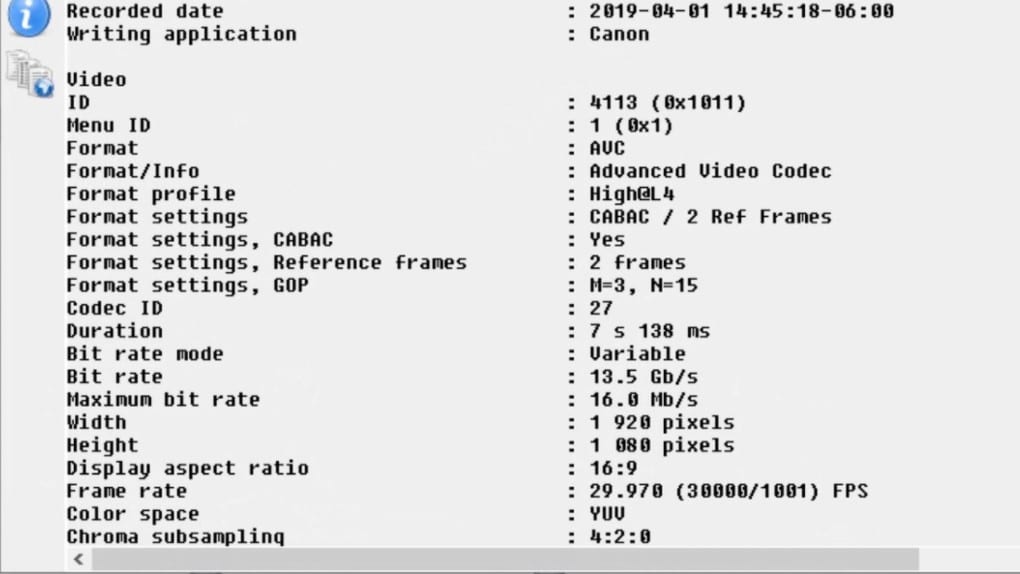
С большой долей вероятности вам удастся определить, в чем именно дело. Следует смотреть на версию профиля mkv, битрейт, разрешение, fps, аудиодорожки.
Как воспроизвести файл mkv на телевизоре?
Время перейти непосредственно к методам, которые позволят вам на телевизоре запускать mkv. Конечно же при условии, что телевизор на это хотя бы в теории или частично способен. Перечисленные ниже методы подразумевают наличие компьютера – это их минус. Преимущество же в том, что они работают как для LG, Samsung, так и менее популярных телевизоров BBK, Philips и т. п.
Конечно же, проблема может быть и в самом файле, например, у него повышенный фреймрейт, который телевизор не может обработать. Или он был загружен с ошибками. Стоит попробовать другое видео.
Способ 1: просто изменить разрешение или отформатировать видео
Есть один простой лайфхак, который срабатывает не всегда, но заслуживает право на жизнь. Все, что вам нужно сделать – изменить разрешение. На компьютере это делается элементарно: через ПКМ жмем по файлу, выбираем «Переименовать» и вместо mkv указывает avi или mp4. Правда, есть вероятность, что видео нельзя будет запустить. Вернуть расширение назад не составит труда без повреждения самого файла.
Важно! Чтобы провернуть такую хитрость, нужно в Проводнике выбрать вкладку «Вид» и установить флаг в поле «Расширения имен файлов».
Другой путь более правильный, но и продолжительный, ресурсоемкий и, по нашему мнению, нерационален в большинстве случаев. Его суть в том, чтобы конвертировать ваше mkv видео в формат avi или mp4. Вот к примеру, Format Factory, Movavi Конвертер Видео, Wondershare UniConverter.
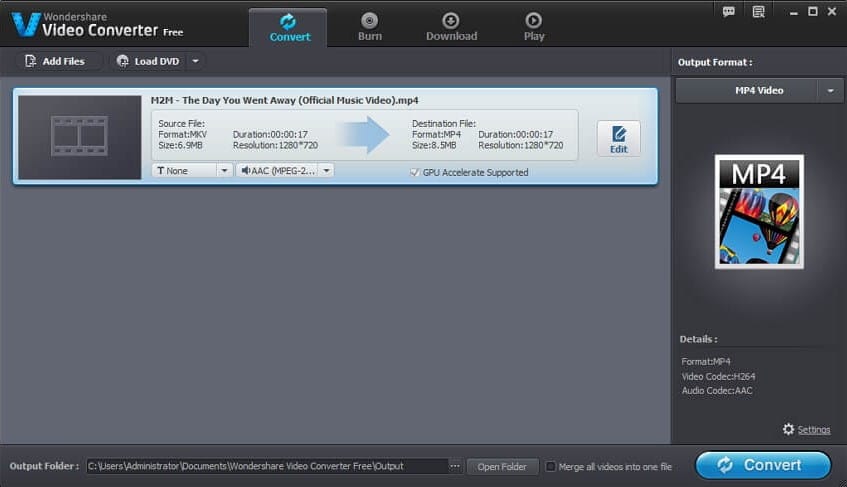
Способ 2: изменить аудиоданные
Существует приложение MKVmerge GUI для перепаковки видеоконтейнеров mkv. С его помощью можно добавить звуковую дорожку к фильму без поддержки DTS, Dolby Vision, а они очень часто вызывают проблемы, так как большинство ТВ не поддерживают их.
Как воспроизвести файл mkv на телевизоре:
- Скачиваем и устанавливаем MKVmerge GUI на компьютере.
- Открываем утилиту и добавляем в нее наше видео с проблемным звуком.
- Смотрим в раздел «Кодеки» и удаляем звуковые дорожки. Они в строке «Тип» имеют обозначение «Аудио».
- Загружаем из интернета звуковую дорожку к фильму. К большинству популярных фильмов их легко найти.
- Добавляем в программу, активируем ее. По желанию, устанавливаем название на вкладке «Вывод».
- Сохраняем файл и пробуем его запустить на телевизоре.
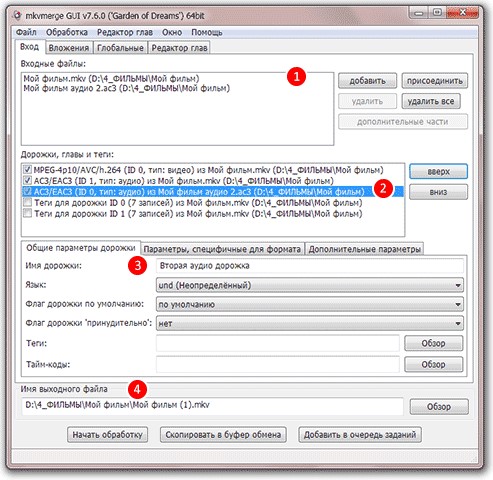
Каждый раз это делать вовсе не обязательно. Если после данной процедуры телевизор начнет поддерживать файлы mkv на вашем телевизоре Samsung или другом, остается только в будущем искать файлы без DTS и других неподдерживаемых кодеков.
Способ 3: заменить версию профиля mkv
Достаточно быстрое, простое и эффективное решение, если проблема в версии профиля mkv. Нужно только сменить его с 5.1 или 5.0, которые часто не поддерживаются, на 4.1, он же работает достаточно хорошо. В этом поможет программа MKVToolNix. Здесь же тоже можно добавлять и удалять субтитры.
Альтернативные способы просмотра контента в высоком разрешении
Есть еще ряд способов, которые позволяют добиться главной цели – смотреть фильмы в высоком разрешении, но они подразумевают несколько другой подход к задаче.
Другие способы просмотра mkv:
- Купить ТВ приставку с поддержкой mkv. При условии, что вам ТВ не позволяет смотреть некоторые файлы этого формата, можно просто установить TV бокс и проблема исчезнет один раз и навсегда. У нас уже есть подборка хороших ТВ приставок.
- Транслировать картинку с телефона. Достаточно запустить в плеере на смартфоне видео и запустить трансляцию на телевизор. Подробности по настройке описаны в этой инструкции.
- Настроить DLNA. Технология подразумевает передачу данных по Wi-Fi между устройствами домашней сети. Ее настроить не так уж сложно, тем более с нашим руководством.
- Обновить телевизор. Если ваша модель поддерживает mkv, но файлы этого типа перестали воспроизводиться, стоит установить последнее обновление.
Когда телевизор не воспроизводит mkv, стоит разобраться, в чем проблема. Если в ТВ, стоит установить приставку и наслаждаться просмотром. В ситуациях, где виновник сам mkv и его разновидности, нужно определить, какой именно параметр (звуковая дорожка, версия профиля и т. п.) вызывает проблему. В дальнейшем можно искать файлы правильного типа или их вручную редактировать на компьютере.
Рейтинг статьи 3.9 / 5. Голосов: 13
Пока нет голосов! Будьте первым, кто оценит этот пост.
Поделитесь в социальных сетях!
Какие форматы видео поддерживает телевизор Samsung

Какие форматы видео поддерживает телевизор Samsung? Самые популярные варианты HEVC, MKV, MP3, MPEG4, WMA, XVID и/или DIVX. Этот список можно считать неким стандартом для большинства устройств. Но конечно же, конкретно то, какие форматы поддерживает телевизор Samsung, зависит от модели и года выпуска оборудования. Так что смотреть лучше всего, так сказать, по месту.
Какие читает?
Перед тем как записать видеоконтент на накопитель для просмотра на большом экране, стоит определиться, какие форматы видео для телевизора Samsung Смарт ТВ подходят. Ведь если записать неправильно, то оборудование просто не сможет прочитать файл и воспроизвести его.
Какой формат фильмов поддерживает телевизор Самсунг? Самый используемый список включается в себя следующие варианты:
Но говорить, что это полный список, не приходится. Для каждой конкретной модели устройства и года выпуска есть свои особенности в вопросе, какие форматы читает телевизор Самсунг. И с этой информацией нужно ознакомиться заранее. Потому что конкретное оборудование может воспроизводить большее или наоборот меньшее количество вариантов видео.

Как узнать, какие форматы видео воспроизводит телевизор Samsung Smart TV?
- Самый простой способ — ознакомиться с этой информацией в руководстве по эксплуатации. Там есть целый раздел, который посвящен тому, что поддерживает и воспроизводит, и тому какие форматы не читает телевизор Самсунг.
- Если Вы еще только приобрели оборудование, то информацию о поддерживаемых файлах можно найти на коробке от устройства. Так что внимательно изучите информацию на упаковке после покупки перед тем, как выбросить коробку.
- Если все документы утеряны, коробка давно выброшена, не беда. Найди всю необходимую информацию про поддерживаемые форматы видео на телевизоре Самсунг можно в интернете на сайте любого интернет-магазина техники. Хоть в том же Яндекс Маркете.
- Ну и конечно же, обращайте внимание на отзывы и комментарии покупателей, а также на тематические форумы. Там часто скрывается много полезной информации.
И только после того, как Вы определитесь, какой формат видео с флешки для телевизора Самсунг является предпочтительным, можно приступать к записи файлов на накопитель. Правда, не забудьте предварительно отформатировать флешку, чтобы не просто очистить ее, но и устранить неисправности, возникшие при прошлых записях, а заодно и ускорить работу накопителя.
Что делать, если ТВ не читает файл?
Мы настолько привыкли к богатству всевозможных вариантов для скачивания видеоконтента, что зачастую не задумываемся, в каком расширении мы скачиваем файл. А потом удивляется, что оборудование не может распознать видео и открыть его на экране. Но, к счастью, большинство проблем пользователь в состоянии решить самостоятельно, не прибегая к помощи сервисных центров. Рассмотрим самые популярные пути решения и причины, почему телевизор Самсунг не поддерживает формат AVI или не в состоянии прочитать любой другой файл?
- Формат записи телевизора Samsung не распознает конкретное расширение. Как мы уже разобрали выше, для каждой модели оборудования есть определенный список доступных для чтения вариантов. И если AVI или другого расширения там нет, то логично, что и телек прочитать видео не сможет, а значит не получится его и воспроизвести на большом экране. В этом случае можно пойти двумя путями:
- Скачать тот же фильм, но уже с другим расширением (желательно предварительно все-таки свериться со списком и убедиться, что телек его точно поддерживает, а значит сможет прочитать);
- Можно ничего заново не качать, а просто-напросто переконвертировать видео из одного расширения в другое. Благо, специально для таких случаев есть тысячи бесплатных онлайн предложений в сети. От пользователя нужно только загрузить файл, выбрать расширения, нажать кнопку «Старт» и дождаться окончания процесса.
- Если Вы уверены на 100%, что расширение файла подходящее, например, это популярный формат MKV, как смотреть на телевизоре Samsung, если он не проигрывает его? Скорее всего, тут дело в качестве записи (файл может быть банально поврежден). Для проверки попробуйте запустить этот фильм на другом устройстве (например, том же ПК). Если система и тут выдает ошибку, отформатируйте флешку и попробуйте закачать кино заново.
- Не стоит списывать со счетов также и неисправности самого флеш-накопителя. Попробуйте для начала отформатировать ее и перезаписать кино. Но если и это не помогает, то можно использовать другую флешку для просмотра. Удастся ли ее прочитать на телеке?
- Если проблема не уходит, то речь может также идти о неисправностях самого USB-разъема.
- Зачастую неисправность легко решается обновление программного обеспечения и перезагрузкой оборудования.

А Вам хватает тех расширений, что поддерживает Ваше устройство? Были ли какие-то трудности при воспроизведении? В общем делитесь личным опытом и задавайте свои вопросы в комментариях к статье! Будем разбираться вместе.