
3 креативных способа наложить логотип
поверх видео

 4.2 Оценок: 42 (Ваша: )
Необходимо разместить лого поверх видеоролика? Это может потребоваться для защиты клипа и обозначения авторства, оформления фирменного стиля и привлечения внимания к бренду или личности создателя. Вы можете добавить воттермарк или эмблему компании, название канала в социальной сети или анимированный логотип.
Для быстрого наложения картинки потребуются видеоредакторы для новичков. В этой статье мы расскажем, как наложить логотип на видео несколькими способами с помощью ВидеоШОУ. Этот удобный софт подходит всем и предлагает простые инструменты для монтирования сложных видеоклипов с эффектами и анимацией. Для размещения вотермарка скачайте программу бесплатно и воспользуйтесь одним из способов ниже!
Способ 1. Наложение статичного лого поверх видео
Если вам нужно обозначить авторство и защитить видеоролик, то оптимальным решением будет нанести статичный вотермарк. Это самый простой и универсальный вариант. Вы сможете разместить знак авторства в любой части кадра, настроить прозрачность элемента и даже при необходимости лаконично вставить несколько лого. Для начала работы установите бесплатный редактор ВидеоШОУ и следуйте простому пошаговому алгоритму:
1. Импортируйте медиа. Запустите приложение и нажмите «Новый проект». В левой части интерфейса выберите папку с видеофайлом и перетащите материал на таймлайн. Вы можете импортировать несколько клипов одновременно и соединить их плавными переходами.
Также можно нажать «Добавить в проект»
2. Наложите вотермарк. Как поставить логотип на видео? Для этого кликните на кнопку «Редактировать» и «Добавить фото и видео». Загрузите его в формате JPEG, PNG и др. Картинка будет добавлена поверх видеоряда.
Программа поддерживает все популярные медиаформаты
3. Отрегулируйте параметры элемента. Вы можете изменить размер объекта, потянув за углы рамки, и перетащить его в любое место в кадре. Лаконичнее всего такие простые лого смотрятся в нижнем левом или правом углу. Ориентируйтесь на композицию кадра – картинка не должна закрывать ничего важного.
Изображение можно повернуть, растянуть или уместить в кадре
Таким же образом вы можете сделать несколько логотипов, если это требуется. Например, если вы создаете видео для заказчика и нужно уместить в ролике и брендинг компании, и вашу пометку об авторстве. Также вы можете размножить исходный логотип, если опасаетесь, что злоумышленники смогут обрезать его через кадрирование. Просто повторите операцию по добавлению слоя с изображением и поместите в разные места.
Размещение нескольких лого с низким значением прозрачности
Если вы хотите наложить текстовое лого или совместить картинку с надписью, то в меню «Редактировать» выберите «Добавить текст». Затем:
1. Оформите подпись. Укажите подходящий стиль надписи – простой, анимированный, трехмерный или светящийся текст. В соответствующее поле введите желаемую информацию. Если необходимо, настройте шрифт, размер, начертание, заливку и эффекты на свой вкус.
У текстового слоя можно создать контур или отражение
2. Отрегулируйте параметры объекта. Скорректируйте размер рамки и перетащите текст в любое место на кадре. Для уменьшения прозрачности перейдите в раздел «Анимация» и снизьте значение параметра в блоке «Общие». Здесь также можно сделать печатающийся текст, изменить масштаб и т.д.
С помощью желтого круга над рамкой можно повернуть объект
В нашей программе для добавления логотипа на видео получится вот такой комбинированный вариант:
Способ 2. Вставка анимированного логотипа в ролик
Если вы хотите создать брендированный контент и привлечь внимание к лого компании или продукту, то хорошим вариантом будет вставить анимированную эмблему. Так зритель точно зацепится взглядом за значок и с большей вероятностью и запомнит его.
Разберемся в том, как в видео вставить логотип поверх видео и заставить объект двигаться. Для начала рассмотрим более простую версию и добавим значок в формате GIF. Такие картинки двигаются сами по себе, нам ничего не нужно будет дополнительно настраивать. Для этого выполните несколько простых действий:
1. Наложение гифки. Выделите добавленный на временную шкалу клип и нажмите «Редактировать». Кликните на название ролика и щелкните «Добавить слой» — «Анимированный GIF». Отрегулируйте размер и положение.
Вы можете сразу наложить анимированное лого в формате GIF
2. Настройка анимации. Если вы хотите, чтобы гифка отображалась не с начала видеоролика, перейдите в раздел «Анимация». Передвиньте курсор на момент начала показа логотипа. Создайте новый ключевой кадр. Затем вернитесь на первую отметку и снизьте прозрачность до 0.
Повторите эти настройки и гифка будет появляться постепенно
Вот, что получилось:
Второй вариант – чуть сложнее. Вы можете вставить статичную картинку и создать для нее анимацию.
1. Добавьте движение. Вставьте логотип, как описано в первом способе. Затем откройте вкладку «Анимация». В ней вы получите доступ к работе с ключевыми кадрами. С их помощью вы сможете заставить изображение делать легкий поворот из стороны в сторону, изменять масштаб, мигать и т.д.
2. Отрегулируйте анимацию. Чтобы повернуть лого, создайте второй ключевой кадр спустя 15-30 секунд и с помощью желтого круга отклоните объект в сторону на 10-15 градусов. Затем перейдите на другой момент и добавьте третий ключевой кадр. Установите противоположные параметры поворота.
Лучше всего использовать иконки в PNG с прозрачным фоном
Вы также можете изменять масштаб иконки. Для этого создайте несколько ключевых кадров. На первой отметке поставьте масштаб 100%, на второй — 150% или 200%, на следующей — 100% и т.д.
Вы можете щелкать по значкам «+» и «—» или ввести значения вручную
3. Завершите редактирование. Повторите операцию столько раз, сколько необходимо. Вы можете заставить двигаться картинку на протяжении всего клипа, если он короткий, или настроить его появление в разных фрагментах ролика с нужной вам периодичностью.
Оцените, как анимированный логотип смотрится на видео:
Способ 3. Создание видеозаставки с добавлением лого
Для своего канала или аккаунта в социальных сетях вы можете создать красивое интро, которое постепенно переходит в воттермарк. Данный способ идеально подходит пользователям, которые хотят брендировать видеоконтент и добавить логотип на видео в YouTube. Он одинаково работает на узнаваемость пользователя и защиту видеоклипов. Чтобы создать заставку для Ютуба с добавлением логотипа, выполните несколько действий:
1. Наложите эмблему. Загрузите видеофайл для интро и перетащите его на временную шкалу. Нажмите на «Редактировать». Вы можете загрузить изображение PNG с прозрачным фоном или создать текстовый слой.
Задайте исходное положение эмблемы в кадре
2. Создайте заставку. Растяните лого на весь кадр. Перейдите на 10-15 секунд вперед и откройте раздел «Анимация». Создайте второй ключевой кадр. Вернитесь на первый и уменьшите прозрачность до 0. Затем перейдите в конец видеодорожки и оформите третий ключевой кадр, нажав «Добавить». Уменьшите размер логотипа и переместите его в один из углов.
Для YouTube лучше переместить данные в правый нижний угол
3. Экспортируйте итоговое видео. Посмотрите результат и сохраните файл на свой компьютер. Выберите подходящий профиль экспорта видеоматериала для ПК или телефона. Также вы можете указать предустановку для интернет-ресурса и опубликовать видео в Ютубе.
Сохраните результат в подходящем видеоформате
Пример интро для ролика с лого, переходящим в вотермарк:
Заключение
Теперь вы знаете, как наложить лого и сделать водяной для видео. Оптимальным решением будет воспользоваться компьютерной программой, но, если вам нужно быстро получить результат, то можно добавить лого на видео онлайн. Однако веб-платформы зависят от качества сети, ограничивают максимальный вес загружаемого файла и не содержат инструментов для коррекции видеоряда.
Для получения качественного результата лучше воспользоваться редактором ВидеоШОУ. Он предлагает простой интерфейс на русском языке и подходит новичкам. С его помощью можно монтировать клипы, создавать заставки и титры, работать со слоями и масками, применять эффекты и многое другое. Вы можете скачать приложение бесплатно и добавить лого за считанные минуты!
Добавить изображение к видео
Легко добавить изображение или логотип к вашему видео онлайн
Открыть файл
- Google Drive
- Dropbox
- Ввести адрес
или перетащите файл сюда
Добавить фото к видео
Хотите добавить изображение к видео? С нашим онлайн-редактором это становится делом нескольких кликов. Вы можете загружать изображения, редактировать их и размещать в любой части вашего видео. Нет необходимости устанавливать программное обеспечение для редактирования — просто откройте наш инструмент в своем браузере и получите доступ к полному стеку инструментов. Наша платформа поддерживает все основные форматы файлов: MP4, AVI, 3GP, MOV и другие. Вам не нужны навыки редактирования видео, чтобы создавать клипы и фильмы, как профессионал. С нашим видеоредактором это становится легко и быстро.
Как добавить картинку к видео
Добавление изображения к видео занимает несколько минут только с нашим приложением. Вы можете экспортировать изображения в различные форматы файлов (jpg, png, gif и другие) и гибко редактировать их благодаря полному набору встроенных инструментов. Вот пошаговое руководство по добавлению изображений в клипы.
Загрузить видео
Добавить изображение
Выберите формат видео
Сохранить и продолжить
Добавить изображение к видео онлайн без проблем!
Видеоконтент является обязательным для частных лиц и брендов, нуждающихся в продвижении. Его можно рассматривать для:
- Социальный медиа маркетинг
- Страницы сайта
- Презентации
- YouTube-каналы
- Персональное использование
Динамический контент демонстрирует ваши продукты, привлекает широкую аудиторию и позволяет предоставить зрителям достаточную информацию. И так, чего же ты ждешь? С помощью этого видеоредактора вы можете добавлять фотографии к видео, редактировать и создавать клипы и длинные фильмы без ограничений. На их качество это не повлияет — скачивайте и используйте по своему усмотрению.
Наши преимущества
Нет водяного знака
Наш бесплатный видеоредактор не взимает плату за обслуживание, что позволяет создавать отличные видеоролики без водяных знаков.
Добавить любой формат изображения
Наша платформа поддерживает все основные форматы изображений: JPG, PNG, GIF и многие другие. Добавляйте и редактируйте изображения в своем видео без ограничений — преобразование не требуется.
Мощный
Вам не нужно устанавливать программное обеспечение для редактирования. Откройте наше приложение в браузере и загрузите файл любого размера, от коротких роликов до длинного фильма.
Быстрая конвертация
Обычный софт съедает огромную часть ресурсов устройства и занимает довольно много времени на конвертацию видео. С нашим редактором обработка больших файлов занимает до 10 минут.
Без потери качества
Контент сохранит исходное качество независимо от количества добавленных фотографий. Это не влияет на разрешение и яркость.
Работа с любым форматом видео
Хотите изменить формат файла? Наш онлайн-инструмент поддерживает все широко используемые типы файлов, включая MOV, MP4, AVI, 3GP и другие. Конверсия не влияет на качество.
Часто задаваемые вопросы
Как бесплатно добавить фото в видео?
Откройте наше приложение и загрузите свой контент. Затем на боковой панели найдите инструмент «Изображение» и загрузите столько изображений, сколько вам нужно. Вы можете редактировать их и настраивать параметры наложения.
Как добавить свой логотип в видео онлайн?
Точно так же, как описано выше. Вы можете сделать свой логотип полупрозрачным и вставить его в угол видео или сделать его наложенным.
С какими форматами совместима ваша платформа?
Это веб-приложение поддерживает все основные форматы видео (MP4, MOV, AVI, 3GP и т. д.) и все популярные типы изображений (JPG, JPEG, IMG, PNG, GIF).
Можете ли вы добавить фото в MP4?
Конечно, с нашей платформой вам не нужно беспокоиться о совместимости фотографий. Это позволяет добавлять любое изображение в любой клип.
Как наложить логотип на видео
 5.0 Оценок: 5 (Ваша: )
Чаще всего наложить логотип на видео нам требуется в тех случаях, когда мы хотим обозначить авторскую принадлежность того или иного ролика. В качестве логотипа могут выступать инициалы или, например, фирменная эмблема вашей организации. Лучше всего использовать изображение в формате PNG или BMP. Оно должно иметь небольшой размер и компактно размещаться в кадре, не загораживая его. Наложить логотип на видео очень просто с помощью универсального видео конвертера ВидеоМАСТЕР. Ниже мы приводим пошаговую инструкцию работы в программе.
Шаг 1. Скачайте и установите приложение ВидеоМАСТЕР
Помимо основной своей задачи — конвертации видео из одного формата в другой, программа оснащена множеством полезных опций для редактирования роликов, в том числе, позволяет наложить логотип на видео. Скачать видео конвертор вы сможете буквально за несколько минут, его дистрибутив имеет размер около 20 Mb. После окончания загрузки установите программу на свой компьютер и произведите ее первый запуск. Продукт имеет простой и доступный интерфейс, благодаря чему вы сможете освоить программу быстро и эффективно.
Шаг 2. Загрузите видео файлы в программу
Для загрузки видео роликов нажмите кнопку Добавить в левом верхнем углу программы. ВидеоМАСТЕР поддерживает большинство популярных форматов видео (MOV, AVI, DivX, XviD, MP4 / MPEG-4, MPEG-2, MKV, MPEG-1, FLV, 3GP, 3GP2, SWF, ASF, DV, VRO, OGG, WMV, NSV) и позволяет добавлять несколько видео фрагментов одновременно
Шаг 3. Как наложить логотип на видео
Наложить логотип на видео в программе ВидеоМАСТЕР очень просто. Откройте раздел меню Эффекты > Текст > Добавить изображение. Выберите нужную картинку и нажмите Применить. Во встроенном плеере вы сможете предварительно оценить, как будет смотреться тот или иной логотип на конкретном видео. При необходимости вы сможете откорректировать настройки видео (выбрать формат, установить значения битрейта, размера кадра и пр.) Помимо добавления логотипов программа позволяет добавлять надписи, обрезать ролики, соединить два видео в одно и т.д.
Шаг 4. Начните процесс конвертации
После добавления логотипа и установки нужных настроек необходимо запустить процесс конвертации. Для этого нажмите кнопку Конвертировать, которая расположена в правом нижнем углу программы. Процесс займет у вас несколько минут, после чего вы сразу же сможете просмотреть видео с добавленным логотипом.
Популярные статьи

Как сделать водяной знак на видео

Как добавить картинку на видео

Как наложить субтитры на видео

Как добавить надпись на видео

Как наложить музыку на видео
Конвертируйте видео в любой формат – быстро и удобно! ВидеоМАСТЕР уже более 5 лет помогает всем любителям видео
Добавьте водяной знак на видео
Добавляйте водяные знаки на своё видео онлайн. Добавляйте лого, текст и другое.
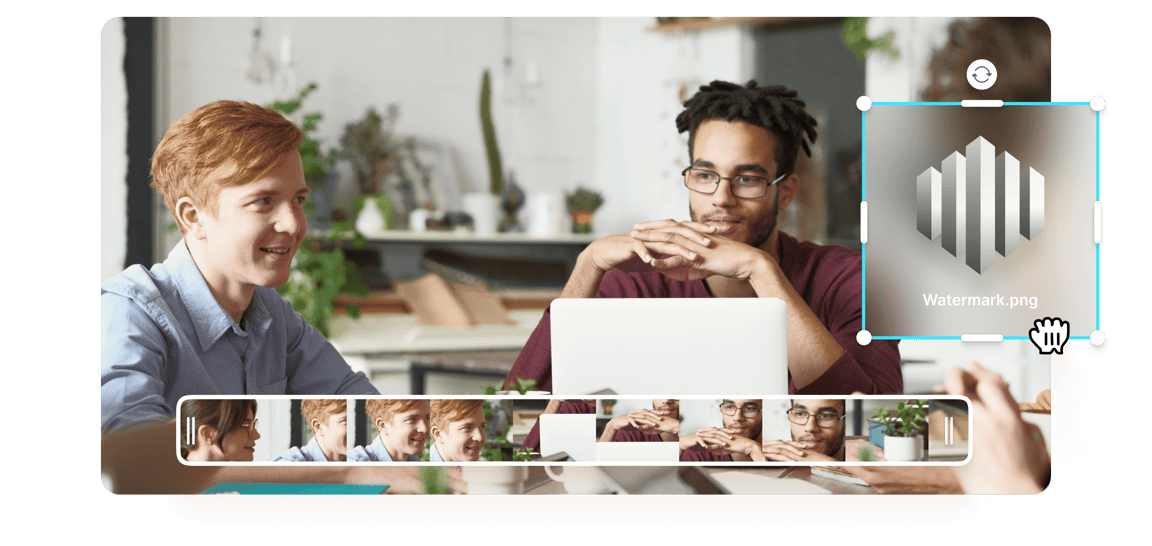
Водяной знак на видео онлайн, бесплатно
Используйте простой видеоредактор VEED, чтобы добавлять водяные знаки на видео онлайн. Не нуждается в установке. Просто загрузите своё видео, затем фото водяного знака и разместите его в любом месте кадре видео! Вам не нужно создавать аккаунт для этого, но вы можете попробовать подписку Pro, если хотите использовать нашу функцию Brand Kit. Это позволит вам сохранять свои водяные знаки для последующего использования, чтобы вам не приходилось загружать их каждый раз.
Как добавить водяной знак на видео:
Добавьте своё видео
Загрузите своё видео в VEED. Просто кликните ‘Выбрать видео’, чтобы начать и выберите файл из папки. Или же перетащите его в необходимое поле.
Добавьте свой водяной знак
Кликните ‘Загрузить’ в меню слева и выберите Загрузить Картинку. Выберите необходимый файл и разместите его в желаемом на видеокадре месте.
Ваше видео теперь с водяным знаком! Кликните ‘Сохранить’, чтобы скачать видео на свое устройство.

Туториал ‘Добавление водяного знака на видео’

Добавляйте водяные знаки, текст и лого
Вы можете добавлять водяные знаки, текст и/или лого на свои видео онлайн. Сделайте репост своего фирменного контента на различные платформы соц-сетей (с нашими предустановленными размерами холста) и расскажите о своем бренде. Добавляйте водяной знак на свои видео всего за несколько кликов с VEED.
Используйте прозрачный фон
Ваш водяной знак должен иметь прозрачный фон, чтобы не перекрывать видео. Лучше всего использовать изображение в формате PNG. VEED позволяет вам загружать файлы любого формата, но PNG — единственный тип файла, который поддерживает прозрачный фон.
Подпишитесь чтобы использовать Brand Kit или добавлять водяные знаки бесплатно
Вы можете добавлять водяные знаки бесплатно, но у вас также есть вариант использовать нашу функцию Brand Kit. Это позволит вам сохранять водяной знак для дальнейшего использования. Не нужно загружать его каждый раз. Функция Brand Kit доступна на Pro-аккаунте, стоимость которого от $24/месяц при ежегодной оплате. Вы можете посетить нашу страницу с ценами для детальной информации.