
Копируем заголовок и URL в удобном виде
Около года назад я опубликовал топик Удобное дополнение к IE при написании обзоров, в котором рассказывал о своей небольшой программке, которая позволяет одним щелчком мыши скопировать заголовок и URL страницы в удобном виде. В комментариях хабраюзеры говорили, что могут написать аналогичный пример для Firefox. Но дальше слов дело не пошло. К счастью, за бугром нашелся человек, который написал аналогичное расширение и для красной панды.
Расширение называется Copy Link Text (CoLT) и найте его можно на сайте http://www.borngeek.com/firefox/colt/. После несложной операции установки и перезапуска браузера можно приступать к работе с раширением. Откройте любую страницу в Firefox и щелкните правой кнопкой мыши в любом месте страницы для вызова контекстного меню. Вы увидите новую команду Копировать заголовок страницы и адрес как. с подменю.
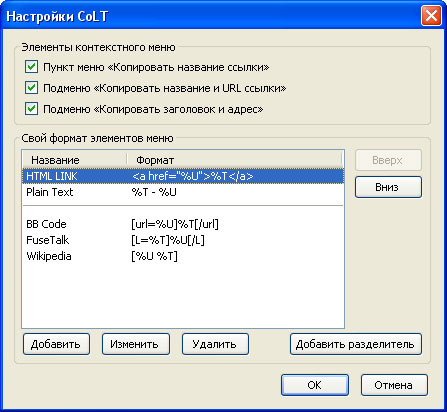
- HTML Link — работает аналогично моему приложению под IE. Пример: Хабрахабр
- Plain Text — в виде обычного текста. Включает в себя заголовок и ссылку без тегов. Пример: Изменим окна к лучшему 🙂 — user.alexanderklimov.ru
- BBCode — подойдет для форумов. Пример: [url=http://developer.alexanderklimov.ru/]Сайт для программистов[/url]
- FuseTalk — честно признаюсь, что не знаю такого формата. Пример: [L=Блог Александра Климова]http://blog.alexanderklimov.ru/[/L]
- Wikipedia — понятно без комментариев. Пример: [http://blog.borngeek.com/ this link to my blog]
Обратите внимание, что при установке и во время работы с расширением мы видим полностью локализованные строки на русском. Расширение было локализовано на несколько десятков языков при помощи добровольцев, которые прислали автору свои переводы. К сожалению, на моей рабочей машине (русская Windows XP, русская версия FF) обнаружился небольшой косяк. В контекстном меню вместо русских символов появилась какая-то абракадабра. Возможно, проблемы с кодировкой. К счастью, оказалось, что проблему легко решить, не обладая навыками хакера/программиста.
Достаточно вызвать окно Дополнения, перейти на вкладку Расширения и нажать на кнопку Настройки в расширении CoLT

Далее в новом окне выбираете пункт меню, который выводится кракозябрами, щелкаете на кнопке Изменить и редактируете строчку по своему желанию. В моем примере я использовал английский вариант, как в оригинале.
На мой взгляд расширение получилось даже более удобным и функциональным, чем в IE. Пользуйтесь на здоровье.
- firefox
- расширение
- контекстное меню
Публикация ссылок на элементы
К ресурсам, результатам поиска и группам можно осуществлять доступ напрямую с использованием URL. Это означает, что можно ссылаться на страницу элемента, карту или группу, скопировав и вставив URL из адресной строки вашего веб-браузера, например, https://www.arcgis.com/home/group.html?owner=esri&title=Esri%20Maps%20and%20Data . Вы можете также опубликовать страницу элемента для любого элемента на веб-сайте, скопировав короткий URL, который находится на странице элемента на вкладке Обзор . Использование прямых URL позволяет передавать общедоступные элементы через email, блоги, веб-сайты и социальные сети, и упрощает предоставление для просмотра этих специальных элементов другим участникам организации.
Перед тем как отправить URL элемента или страницы элемента, убедитесь, что для элемента настроен доступ, который будет применяться на пользователя. Например, если элемент доступен только внутри организации, то только участники этой организации смогут просмотреть элемент и его страницу. Если же элемент доступен публично, просмотреть его сможет кто угодно.
Если у организации отключен анонимный доступ, вы все равно можете сделать элементы организации общедоступными через публичный URL-адрес ( https://www.arcgis.com ) вместо URL организации (например, https://yourorg.maps.arcgis.com ).
Примечание:
Пользователи за пределами организации могут использовать эти URL-адреса для просмотра общедоступного элемента, но они не могут использовать сам элемент. Например, они могут просматривать веб-карту, доступ к которой осуществляется по URL, но они не смогут анализировать слои на карте или добавлять веб-карту в приложение.
Создать короткий URL-адрес для ссылки на страницу элемента
- Со страницы ресурсов, выберите имя элемента, к которому вы хотите подключиться.
Откроется страница элемента.

На вкладке Обзор нажмите кнопку Короткий URL в разделе Детали .
Генерируется короткий URL для этой страницы.
Или скопируйте URL из адресной строки вашего веб-браузера.
Получатели, для которых открыт доступ к этому элементу, при нажатии на URL откроют элемент или его страницу. Если элемент не опубликован для получателя, получатель не будет иметь доступа к элементу.
Создать URL-адрес для ссылки на результаты поиска
- Используйте кнопку Поиск для отображения списка результатов.
- Скопируйте URL из адресной строки вашего браузера и вставьте его в сообщение электронной почты или на веб-сайт.
- Выполните следующие шаги, чтобы создать URL-адрес результатов поиска:
- Начните с URL веб-сайта: https://www.arcgis.com . Если вы являетесь участником организации, начните с веб-сайта вашей организации, например, https://acme.maps.arcgis.com .
Вы можете получить доступ к URL-адресу вашей организации на странице вашего профиля.
В данном примере, полный URL-адрес будет https://www.arcgis.com/home/search.html?q=streets&t=content&content=all .
Создать короткий URL-адрес для ссылки на страницу группы

- Откройте страницу группы.
- На вкладке Обзор щелкните кнопку Ссылка и скопируйте короткий URL, чтобы опубликовать группу по email, в мгновенном сообщении или другими способами. Вы можете также использовать эти кнопки, чтобы выложить группу в Facebook и Twitter (если ваша организация настроена на отображение ссылок на социальные сети на страницах элементов и групп), встроить группу и создать приложение галереи.
- При необходимости скопируйте URL-адрес, отображаемый в адресной строке браузера, и вставьте его в электронное письмо или на веб-сайт.
- Или создайте URL-адрес группы вручную:
- Начните с URL веб-сайта: https://www.arcgis.com . Если вы являетесь участником организации, начните с веб-сайта вашей организации, например, https://acme.maps.arcgis.com .
Вы можете получить доступ к URL-адресу вашей организации на странице вашего профиля.
Подсказка:
Чтобы узнать ID группы, откройте группу и скопируйте часть URL id=
Данная опция покажет файлы ArcGIS, опубликованные для данной группы.
В данном примере полный URL-адрес страницы группы будет: https://www.arcgis.com/home/group.html?id=29a90c74425e467d8379a6de3c5aaee0&content=all или https://www.arcgis.com/home/group.html?owner=ArcGISTeamLocalGov&title=ArcGIS for Local Government&content=all .
Создать короткий URL-адрес для ссылки на карту в Map Viewer Classic
Примечание:
Вы можете видеть не все из этих опций, в зависимости от ваших прав и параметров безопасности организации.
- Открыть эту карту в Map Viewer Classic .
- Щелкните Общий доступ и используйте появившуюся короткую ссылку для того, чтобы предоставить доступ к карте по электронной почте, через службу мгновенных сообщений и т.д.
Вы также можете использовать кнопки для того, чтобы разместить карту в Facebook и Twitter , встроить ее или создать приложение.
Создать короткий URL-адрес для ссылки на сцену
Примечание:
Вы можете видеть не все из этих опций, в зависимости от ваших прав и параметров безопасности организации.
- Откройте сцену в Scene Viewer .
- Щелкните Общий доступ и используйте появившуюся короткую ссылку для того, чтобы предоставить доступ к сцене по электронной почте, через службу мгновенных сообщений и т.д.
Вы можете также использовать соответствующие кнопки для того, чтобы выложить сцену на Facebook и в Twitter или встроить ее.
В этом разделе
- Создать короткий URL-адрес для ссылки на страницу элемента
- Создать URL-адрес для ссылки на результаты поиска
- Создать короткий URL-адрес для ссылки на страницу группы
- Создать короткий URL-адрес для ссылки на карту в Map Viewer Classic
Как копировать url
Для пользователей программ для чтения экрана: вы работаете в режиме просмотра, оптимизированном для мобильных устройств, в связи с чем контент может не отображаться там, где вы ожидаете его увидеть. Чтобы вернуться в режим просмотра для настольных компьютеров, разверните окно браузера до максимального размера.
Закрыть меню переходов
Поиск URL-адреса для общего содержимого
Последнее обновление: 1 год назад
Вы можете получить доступ к определенному общему содержимому в LinkedIn непосредственно с помощью уникального URL-адреса, назначенного для каждой публикации.
Чтобы найти уникальный URL для конкретного поста:
Нажмите на иконку (Ещё) в правом верхнем углу публикации.
Нажмите Копировать ссылку на публикацию .
Вставьте URL-адрес в браузере.
URL-адрес публикации автоматически назначается с использованием информации из публикации:
Для статей, видео и документов URL создается с использованием названия поста.
Если вы отсечбудете свой пост, URL-адрес публикации изменится, но предыдущий URL-адрес по-прежнему будет перенаправляться на публикацию.
Если вы отсечбудете пользовательский URL-адрес общедоступного профиля, URL-адрес публикации изменится, но предыдущий URL не будет перенаправляться по соображениям конфиденциальности.
iOS Android
Чтобы найти уникальный URL для конкретного поста:
Нажмите на иконку (Ещё) в правом верхнем углу публикации.
Нажмите Доля через .
В появившемся меню нажмите Копировать.
Вставьте URL-адрес в браузере телефона.
Чтобы найти уникальный URL для конкретного поста:
Нажмите на иконку (Ещё) в правом верхнем углу публикации.
Нажмите Доля через .
В появившемся меню нажмите Копировать в буфер обмена.
Вставьте URL-адрес в браузере телефона.
Мы тестируем различные способы перевода информации с помощью программного обеспечения для машинного перевода. Помогите нам улучшить наши услуги, оценив качество перевода и указав, был ли ответ полезен.
Что такое URL
В статье мы рассмотрим, что такое URL сайта, из чего состоит адрес сайта, как найти URL и скопировать его. Итак, URL ― что это?
URL (Uniform Resource Locator — единый указатель ресурсов) — это то, что отображается в строке браузера, когда вы заходите на тот или иной сайт. URL-адрес есть не только у сайтов, но и у различных файлов (документов, изображений, видео и др.), загруженных в интернет.
Как выглядит URL адрес
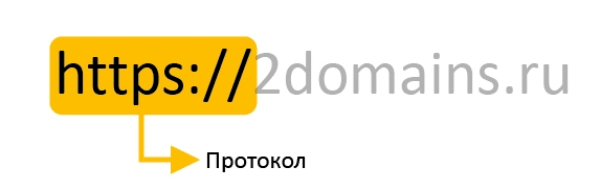
URL-адрес выглядит так: https://2domains.ru.
Он состоит из 2-х основных частей:
- https:// ― это протокол, который должен использовать браузер для данного сайта. Раньше использовался HTTP-протокол, который не обеспечивал сохранность персональных данных на сайте. Личная информация (пароль, номер банковской карты, паспортные данные) могли быть украдены злоумышленниками. Поэтому был создан протокол безопасного соединения ― HTTPS. Принцип работы этого протокола в том, что сервер перед ответом браузеру предъявляет ключ ― SSL-сертификат. Это визуальный документ, который содержит данные о компании и позволяет проверить подлинность сайта.
Подробнее об SSL-сертификате: Что такое SSL-сертификат и зачем он моему сайту. Где взять SSL- сертификат, вы можете узнать в статье Тарифы сертификатов. Как купить SSL.
Иногда можно встретить протокол mailto (используется для открытия почтового клиента) или ftp (для запуска передачи файлов).
URL-адрес ― что это такое
- 2domains.ru — это доменное имя. Оно определяет, на какой web-сервер хочет зайти пользователь. Вместо домена может быть использован IP-адрес.
В браузере мы вводим адрес страницы и находим сайт.
Если вам необходимо получить ссылку на определенную страницу, то прибавьте к URL-адресу название страницы сайта. Например:
- https://2domains.ru/ssl;
- https://2domains.ru/hosting/shared.
Таким образом, иногда URL-адрес содержит информацию о конкретной рубрике, где находится страница.
Теперь вы знаете, что такое адрес сайта.
Как скопировать URL страницы
Самый простой способ скопировать адрес сайта в Интернете ― прямо из адресной строки. Выделите веб-адрес и нажмите CTRL + C или кликните правой кнопкой мыши и нажмите Копировать.
Посмотреть URL-адрес можно не только у сайта, но и у других интернет- ресурсов: картинок, видео и файлов. Чтобы копировать адрес картинки, кликните правой кнопкой мыши по ней и в появившемся меню нажмите Копировать URL картинки.
Как узнать URL-адрес документа? Кликните по нему правой кнопкой мыши, в меню нажмите Копировать адрес ссылки.
Ссылка скопируется в буфер обмена, и вы сможете:
- вставить её в новую адресную строку, чтобы найти нужный документ;
- отправить ссылку, прикрепив её к сообщению;
- вставить её в существующий текст в своем документе.
Популярные статьи
- Как указать (изменить) DNS-серверы для домена
- Я зарегистрировал домен, что дальше
- Как добавить запись типа A, AAAA, CNAME, MX, TXT, SRV для своего домена
- Что такое редирект: виды и возможности настройки
- Как создать почту со своим доменом