
Что такое Discord ID
Prostobank.ua разбирался в том, что собой представляет Discord ID и как его найти.
Что такое Discord ID
Discord ID – комбинация цифр, которая является идентификатором пользователя, канала, чата или сообщения в Discord. Зная Discord ID можно легко найти друга и другую интересующую вас информацию в Discord.
Как узнать свой Discord ID
Чтобы узнать свой Discord ID, достаточно выполнить следующие действия:
- Войти в приложение Discord на своем устройстве
- Перейти во вкладку с настройками
На открывшейся странице под фото профиля вы увидите имя пользователя и цифры после него, написанные через решетку (например, Иван Сусанин#2315). Эти цифры и являются вашим Discord ID.
Копирование ID в Дискорде
Сам процесс копирования ID в Discord довольно прост, поскольку выполняется примерно одинаково для всех элементов через контекстное меню. Однако для доступа к необходимой функции обязательно требуется активировать режим разработчика, поскольку именно он отвечает за добавление таких инструментов в общий список возможностей мессенджера. Сделать это можно как через мобильное приложение, так и в десктопной версии программы, о чем более детально читайте в статье по ссылке ниже.
Копирование ID пользователя
Идентификаторы чаще всего используются для конкретных пользователей: чтобы упомянуть их, включить в работу вебхука, отправить жалобу или сформировать обращение другого рода в техническую поддержку. Поэтому давайте начнем с копирования ID профилей. Учитывайте, что вы можете получить как идентификатор своей учетной записи, так и других участников мессенджера, принцип выполнения следующих действий от этого не меняется.
- Есть как минимум три удобных варианта копирования ID пользователя. Все они выполняются через контекстное меню, и первый подразумевает его вызова через нажатие правой кнопкой мыши по аватарке возле сообщения от данного пользователя. Если работаете в мобильном приложении, то на этой аватарке просто нужно зажать палец на несколько секунд. Из появившегося контекстного меню выберите пункт «Копировать ID пользователя». Теперь цифры помещены в буфер обмена и вы можете использовать их в своих целях.
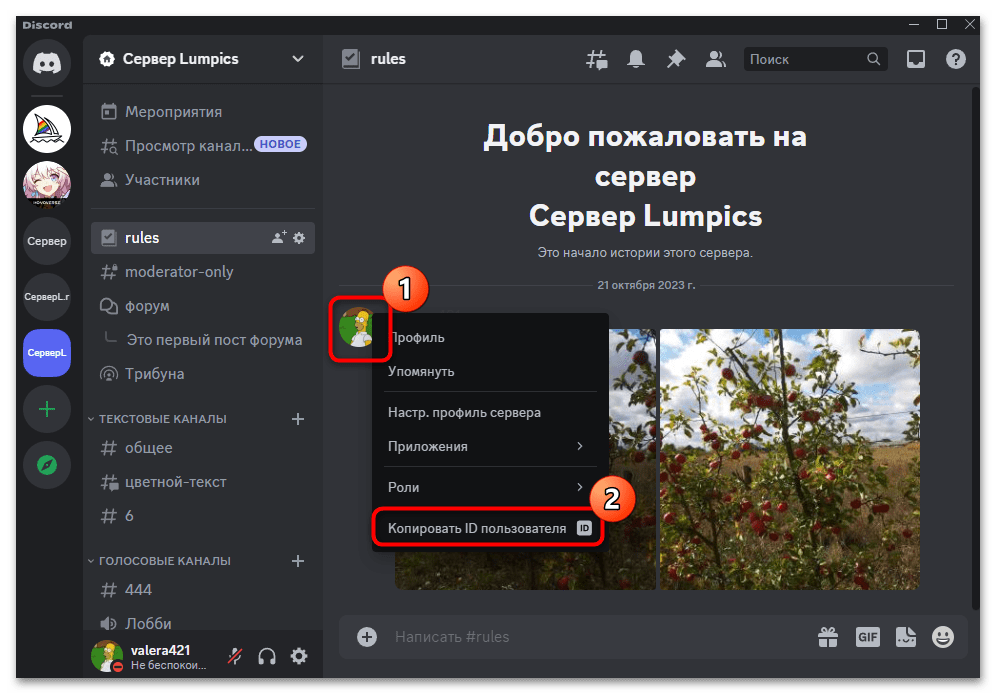
- Аналогичное копирование поддерживается и через список участников на серверах, если вдруг сообщение от пользователя найти не удается. Точно так же необходимо кликнуть по учетной записи или аватарке правой кнопкой мыши и выбрать «Копировать ID пользователя». Это действие доступно и через список друзей и личных сообщений, если вдруг вы столкнулись с задачей копировать идентификаторы пользователей не через общие серверы.

- Третий вариант копирования ID юзера самый сложный из предложенных, но тоже не требует какого-то большого количества выполняемых действий. В данном случае необходимо просто открыть профиль пользователя любым удобным образом, даже можно так открыть свой, затем развернуть меню действий через три точки справа и выбрать последний пункт из этого меню, отвечающий за копирование идентификатора.

Копирование ID сервера и каналов
Если вы являетесь владельцем сервера или желаете получить идентификатор другого сообщества для составления жалобы либо использования в других целях, то тоже можете скопировать ID, который является уникальным для всех серверов. Понадобится вызвать контекстное меню сообщества, что осуществляется нажатием ПКМ или долгим тапом по его логотипу в списке слева либо же через вызов меню из названия. В появившемся списке отыщите опцию «Копировать ID сервера» и активируйте ее, после чего необходимая информация будет помещена в буфер обмена.
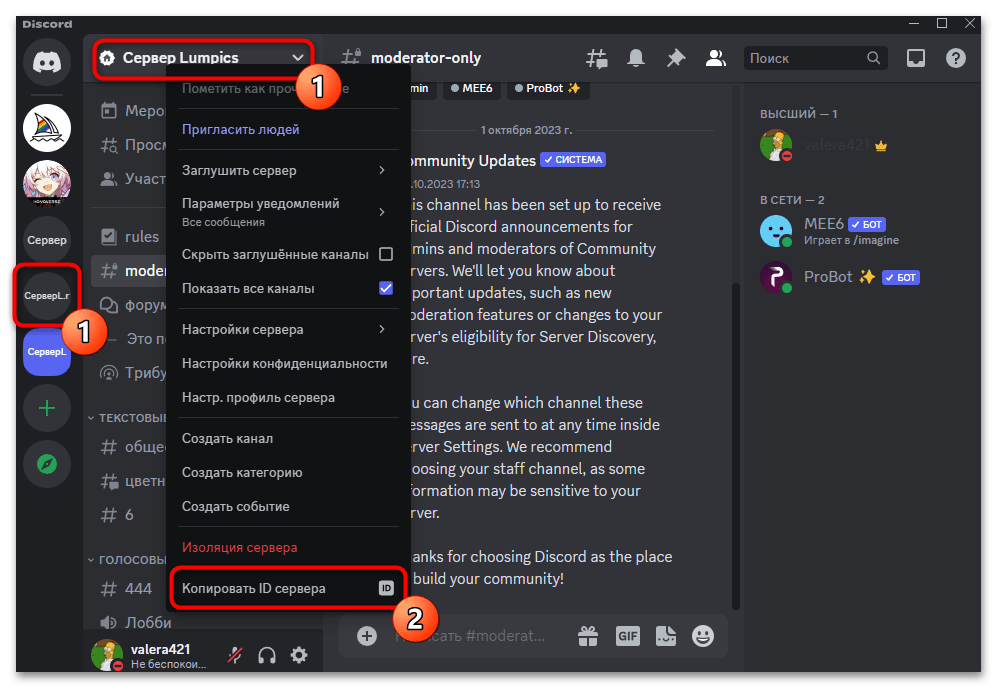
Отметим, что использовать ID для приглашения на сервер или варианта вступления другими пользователями не получится. Идентификатор можно предоставить только боту, чтобы он собирал информацию или подал заявку на вступление через вебхуки. Для обычных пользователей создаются специальные ссылки, о которых вы можете прочитать в другой статье на нашем сайте.
С каналами примерно такая же история, но все они расположены в одном месте и каждым довольно легко управлять. Принцип копирования ID одинаков как для голосовых, так и текстовых каналов любых форматов, будь то стандартные чаты или специфические, созданные через управление сообществом. Нужное действие снова выполняется через контекстное меню, которое вам уже наверняка знакомо. При его вызове нужно только не промазать и точно нажать по названию требуемого канала.

Что касается использования таких идентификаторов, то чаще всего они предоставляются ботам через вебхуки, чтобы иметь возможность удобно отправлять автоматические сообщения или управлять участниками таких каналов. Учитывайте, что все настройки индивидуальны и различаются в разных ботах, поэтому читайте документацию и смотрите уроки перед тем, как добавлять такие инструменты на свой сервер.
Копирование ID сообщений
Если описанные выше идентификаторы используются для ботов, вебхуков и других целей, то вот как раз ID сообщений чаще всего применяются в тех случаях, когда возникает необходимость отправить жалобу на пользователя при официальном обращении в поддержку. Для этого по самому сообщению необходимо кликнуть ПКМ и выбрать пункт «Копировать ID сообщения».
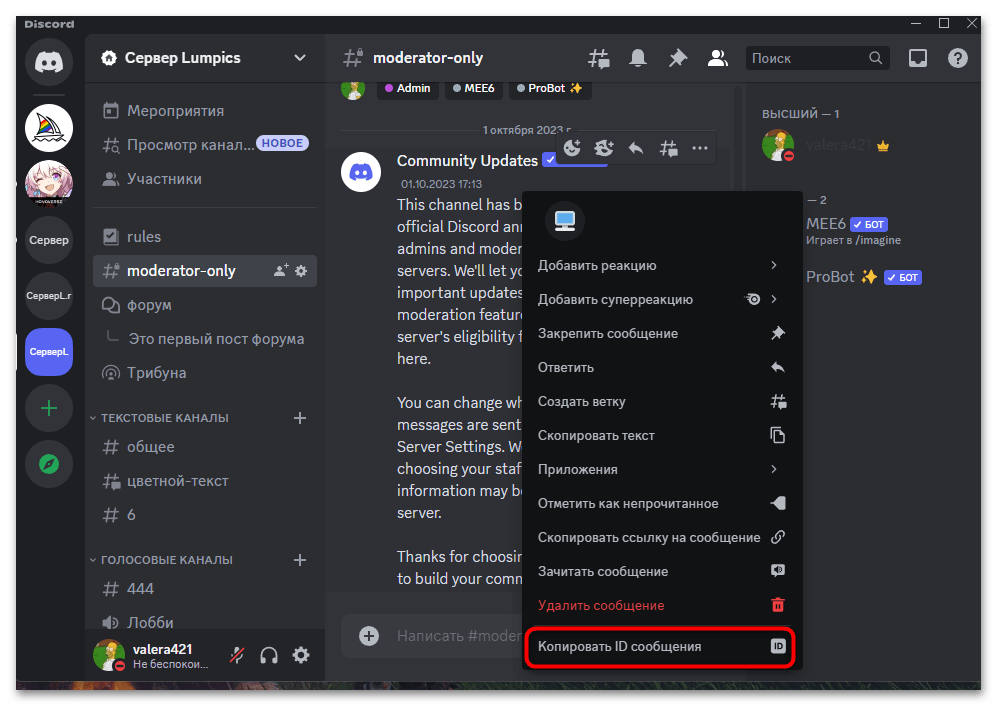
Учитывайте, что разработчики имеют возможность просмотреть содержимое и личной переписки, если вы самостоятельно предоставите им идентификатор, выбрав пользователя в списке бесед и скопировав ID через то же самое меню. Далее такое сообщение можно прикрепить к своему обращению и дополнительно предоставить скриншот.

Однако учитывайте, что в большинстве случаев просто достаточно заблокировать пользователя и пожаловаться на спам, если ситуация не какая-то особенная, а просто касается рекламной рассылки или оскорблений от участников совместных серверов. Если нужно, обратитесь к дополнительным материалам по этой теме, воспользовавшись следующими ссылками.
Копирование ID роли
В завершение поговорим об информации, которая в большинстве случаев будет полезна создателям серверов, — копирование ID роли. Конечно, можно получить идентификатор совершенно любой роли на всех серверах при включенном режиме разработчика, однако использовать эту информацию почти нигде нельзя. Свои же роли можно передавать боту или использовать для упоминания в вебхуках.
- Простой метод копирования роли заключается в поиске участника сервера, которому она присвоена. Отыщите его в списке справа и нажмите по профилю левой кнопкой мыши.
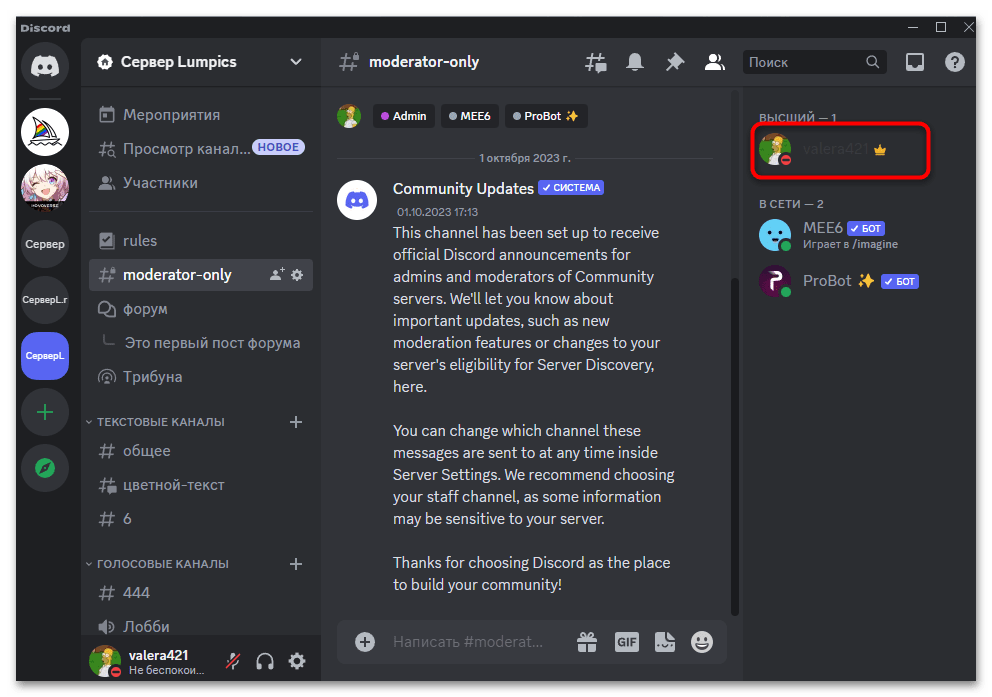
- В меню профиля найдите роль и кликните по ней ПКМ для вызова контекстного меню.

- По умолчанию контекстное меню для ролей в принципе отсутствует, но при включенном режиме разработчика в нем появляется всего одна функция — «Копировать ID роли», которой и нужно воспользоваться.

Не всегда получается быстро найти участника сервера, кому присвоена нужна роль, или же она пока вовсе не назначена и находится только на стадии создания. В таком случае копирование осуществляется немного по-другому и требует открытия списка ролей через настройки сервера.
- Разверните меню своего сообщества, кликнув по его названию, и выберите из него пункт «Настройки сервера».

- Слева вас интересует раздел «Роли», затем можете использовать поиск по ролям или самостоятельно отыскать требуемую в списке.

- Щелкните по роли ПКМ или откройте список действий через кнопку с тремя точками справа. Выберите действие «Копировать ID роли».

Простая инструкция: как узнать свой ID в Дискорде!
Пользователи в Сети часто спрашивают, как узнать свой ID Discord. Такой вопрос может касаться разных направлений — сообщений, канала, личного идентификатора и других элементов программы. Причины могут быть различны, к примеру, необходимость быстро найти человека, подключиться к Дискорд-каналу или решить иные задачи. Ниже рассмотрим, что такое тег в Дискорде, для чего он нужен, и как его узнать. Также разберем способы его замены и причины появления ошибки при частной смене имени.
Что такое тег ID в Дискорд
Простыми словами, Дискорд тег — специальный набор символов, выполняющий роль идентификатора и позволяющий другим пользователям быстро находить интересующую информацию или участников. Знание этих ключей не обязательно, но их наличие может упростить работу в программе.
Discord tag присваивается почти всем элементам программы:
- пользователь;
- канал;
- сообщение;
- чат;
- сервер и т. д.
Способ получения информации во всех случаях индивидуален. Но для начала необходимо скачать программу на ПК или ноутбук, установить ее и войти под своими личными данными.
Как узнать свой тег в Дискорде
Многие люди активно пользуются программой, но не представляют, как узнать Discord ID. Ниже приведем пошаговую инструкцию для разных ситуаций.
Как узнать ID ника в Discord
Для начала рассмотрим, как узнать свой тег в Дискорде применительно к имени пользователя. Алгоритм действий такой:
- Войдите в приложение Discord.
- Создайте канал или войдите в существующий.
- Найдите внизу надпись возле вашего ника.
- Копируйте четыре цифры, которые стоят с правой стороны от решетки.

Существует еще один способ:
- Войдите в программу.
- Жмите шестеренку слева внизу.
- Перейдите в раздел Моя учетная запись.
- Найдите надпись имя пользователя.
- Справа копируйте ID.

Имя под рукой эту информацию, вы можете быстро узнать айди в Дискорде и передать его другому пользователю. При желании можно уточнить IP адрес Discord-сервера. Для этого наберите в сроке сообщений комбинацию /@свой логин. Вместо «свой логин» подставьте имя, которое указано слева внизу окна программы.
Как узнать ID сервера
Иногда бывают ситуации, когда нужно узнать ID сервера Дискорд. Этот процесс также не вызывает трудностей и проходит в несколько этапов:
- Войдите в софт Discord.
- Найдите с левой стороны доступные серверы (размещены вертикально в виде круглых иконок).
- Жмите правой кнопкой мышки по названию.
- Войдите в раздел Настройки сервера , а там выберите Виджет .

- Найдите строку ID сервера.
- Жмите на кнопку Копировать .

- Передайте информацию пользователю.
Как видно из приведенной инструкции, узнать айди Дискорд-сервера — вопрос двух-трех минут.
Как узнать ID сообщения
Еще одна ситуация, когда вам нужно найти ID сообщения в Дискорд. Для этого пройдите следующие шаги:
- Войдите в программу
- Перейдите в интересующий текстовый канал.
- Жмите правой кнопкой мышки на нужное сообщение.
- Выберите пункт Копировать ссылку на сообщение.
Информация может иметь следующий вид —discordapp.com/channels/680003570653550602/698069121705558599/ 710060667289737856. Вас интересуют последние 18 цифр . Именно эти данные можно копировать и передать другому пользователю. Но лучше полностью отправить URL, чтобы избежать путаницы.

Можно ли изменить тег в Дискорде
Многим пользователям не нравится свой ID, и они хотят поменять эту информацию. В такой ситуации возникает вопрос, как поменять тег в Дискорде. Сразу отметим, что сделать это в случае с каналом, личным сообщением или сервером не получится. Что касается личных четырех цифр, которые стоят после решетки, их можно изменить.
Алгоритм действий такой:
- Войдите на сайт unbelievaboat.com. Это портал специального бота для Discord. С его помощью можно менять настройки, вводить разные команды, создавать новые элементы для Дискорд-сервера, настраивать его и т. д. Подробные сведения по функционалу бота приведены на сайте в разделе Команды или Часто задаваемые вопросы.
- Жмите на кнопку Пригласить в Discord.

- Выберите сервер, куда вы ходите добавить Дискорд-бота.
- Жмите на кнопку Продолжить .

- Укажите права, которые будет иметь приложение. В частности, можно задать управление ролям или каналами, наложение банов, чтение и отправка сообщений, а также другие работы.
- Кликните на кнопку Авторизовать .
- Войдите в любой чат и введите !discrim.
- Прочтите сообщение от бота и перейдите по указанной ссылке.
- Отыщите свой ник в тексте и измените его на тот, которым вы планируете пользоваться в дальнейшем.
Теперь вы знаете, как изменить тег в Дискорде. Старайтесь выбирать такие комбинации цифр, по которым вас будет легко узнать. Это может быть #0007, #0777 и т. д. Если способ вдруг не сработал, значит, разработчики исправили эту «ошибку».
В крайнем случае можно подключить подписку Nitro. В этом случае tag можно будет поменять в любой момент с помощью встроенных инструментов.
Ошибка «Вы слишком часто меняете свой тег» в Дискорд
Иногда при попытке внести изменения система отправляет сообщение — «Вы слишком часто меняете свой Discord тег». Такая ситуация происходит в случае, когда пользователь пытается внести изменения чаще, чем два раза в час (этот интервал может меняться). При возникновении такой ошибки сделайте следующее:
- Выждите некоторое время и попробуйте внести изменения снова.
- Обратитесь в службу поддержки и попробуйте узнать у нее, чем может быть вызвана проблема.
На практике необходимо подождать не больше одного-двух часов, после чего пробовать снова. Что касается службы поддержки, к ней можно обратиться по ссылке support.discordapp.com. При отправке запроса опишите ситуацию и обстоятельства возникновения проблемы.
Итоги
Зная, где найти ID в Дискорде, вы существенно упрощаете работу с программой и получаете дополнительные инструменты. Остается лишь использовать их по назначению и быть осторожным при передаче данных третьим лицам. Если возникают трудности с пользованием, изменением ID или другие вопросы, пишите в техподдержку и объясните ситуации.
Как получить ID сервера дискорд?
Делаю бота чат менеджера для дискорда на Discord.js@v12, мне нужно получить айди сервера, и сохранить в json. Как это сделать?
- Вопрос задан более двух лет назад
- 1783 просмотра
2 комментария
Простой 2 комментария
Pavel_Matskevich @Pavel_Matskevich
Я знаю как но мне лень дискорд качать
как получить и сохранить в mysql могу сказать, json мало кто пользуется, потому что он крашится часто и стирается.
А так получить message.guild.id
Решения вопроса 1

Федор Масленников @Lordliness
Математик, начинающий программист Python
Если нужен конкретный сервер, то вы можете получить ID вручную. Для этого необходимо:
1) Зайти в настройки приложения Discord
2) Выбрать раздел «Расширенные»
3) Включить «Режим разработчика»
Далее заходим на сервер и жмём правой кнопкой мыши по его названию. В самом низу должна появиться кнопка «Копировать ID». Помимо этого теперь вы можете копировать ID любых чатов и пользователей.
Если вы являетесь администратором сервера, то так же можно поступить и с ролями.
P.S. Программным, так программным, ладно.
var server = message.guild.id;