
Команды чата
Хотя некоторые из команд Discord «/» довольно очевидны для доступа, в окне сообщений можно выполнить некоторые действия, которые несколько не документированы (или трудно найти информацию). Чтобы не копаться в журналах изменений и статьях поддержки, вот что вы можете сделать в окне сообщения:
- Реакция на предыдущее сообщение (Desktop и iOS): чтобы добавить реакцию на предыдущее сообщение в чате, просто напишите +:(название эмодзи): в окне сообщения и отправьте его. Например, реагирование +:smile: добавляет реакцию улыбки. Это даже работает с пользовательскими смайликами, если вы на правильном сервере или если у вас есть нитро!
- Отредактируйте свое предыдущее сообщение со стрелкой вверх (только на приложении): вместо щелчка правой кнопкой мыши по сообщению, функции «Редактировать сообщение», вы можете просто нажать стрелку вверх на клавиатуре, чтобы отредактировать последнее сообщение в этом канале!
- Исправьте быструю опечатку с помощью s/text/replace (Desktop и iOS): вы набрали «теоефон» вместо «телефон» и хотите быстро это исправить? Используйте s/теоефон/телефон. Используя любой вариант s/слово/другое слово вы сможете редактировать ваше предыдущее сообщение. Он изменяет только один экземпляр (первый), но исправить быструю опечатку — это здорово!
- Получить идентификатор упомянутого элемента : все, что можно упомянуть в чате (смайлики, пользователь, канал, роль и т. д.), Можно использовать для получения идентификатора этого элемента. Например, введите, \@user чтобы получить идентификатор пользователя. \@role чтобы получить идентификатор роли, \#channel чтобы получить идентификатор канала.
- Обычные смайлики Юникода дадут вам настоящий символ Юникода (вместо изображения), который затем можно будет использовать в вашем имени пользователя, так что, \:poop: к вашему сердцу!
Получите смайлик в юникоде : если вы избежите смайлика, \вы получите его юникодную форму. Таким образом, \:smiley: не возвращает версию с дискордными эмодзи, но возвращает версию с юникодом (��). Примечание: это работает только со стандартными смайликами, а не с обычными Эти команды «/» доступны только в приложениях для ПК и iOS. К сожалению, пользователи Android не имеют такой удачи.
- /tableflip:Добавляет к сообщению (╯°□°)╯︵ ┻━┻
- /unflip:Добавляет к сообщению ┬─┬ ノ( ゜-゜ノ)
- /shrug: Добавляет к сообщению ¯\_(ツ)_/¯
- /me: Выводит сообщения курсивом
- /nick: Изменяет никнейм на сервере
- /tenor и /giphy : искать анимированные картинки в интернете
- /spoiler: помечает ваше сообщение как спойлер (хотя можно ||спойлер||)
- /tts: используйте чтобы ваше сообщение было озвучено всем участникам находящимся в канале
- /msg user:участник message:сообщение участнику
Перечень команд для чата в Дискорде, инструкция по использованию на сервере

Общение в Дискорде происходит преимущественно через голосовые и текстовые каналы на серверах. Если с первыми понятно: нужно вовремя включать микрофон и говорить, то с общением посредством текстовых сообщений дела обстоят нестандартно. Дело в специальных командах, которые значительно расширяют функционал чатов. Расскажем, как использовать команды для чата на серверах Дискорда.
Форматирование текста
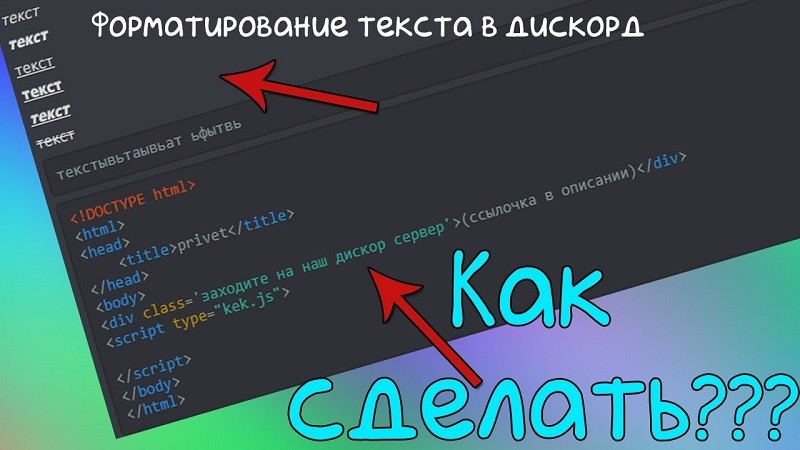
Начнем с самого банального, с оформления текста. Если вы сидите хотя бы в одном крупном сервере Дискорда, то, скорее всего, видели: некоторые сообщения выделяются курсивом, жирным, помещаются в блоки. Все это называется форматированием текста и делается прямо в Discord без вмешательства внешних программ.  Чтобы изменить начертание, достаточно поместить нужный фрагмент в специальные символы, которые представлены в таблице ниже.
| Название | Символ | Пример |
| Полужирный | ** | **полужирный** |
| Курсив | * | *курсив* |
| Подчеркнутый | __ | __подчеркнутый__ |
| Зачеркнутый | ~~ | ~~Зачеркнутый~~ |
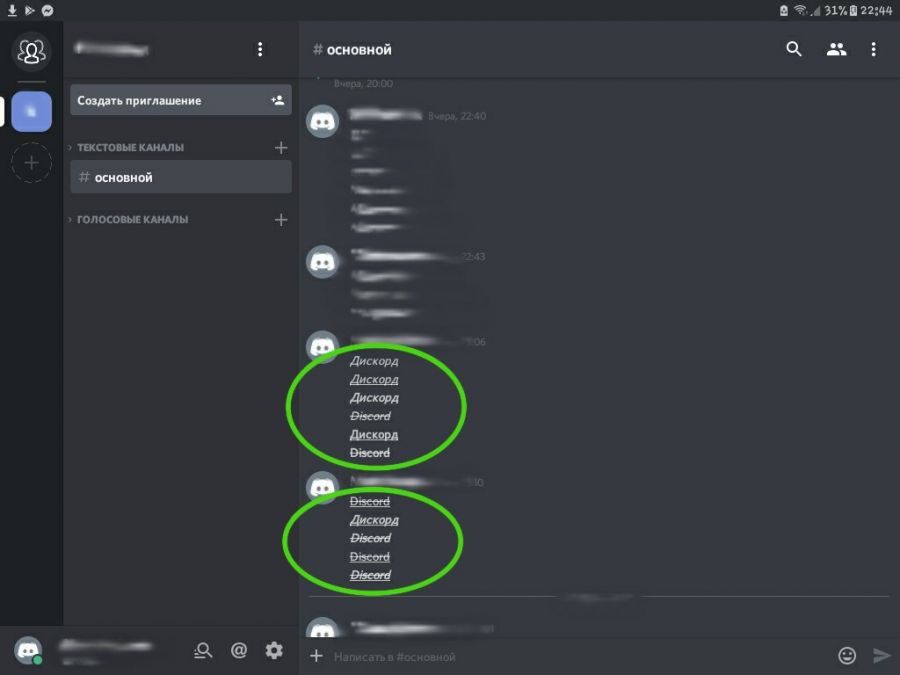
При необходимости эти символы можно скомбинировать, например, использовать следующую конструкцию: __*подчеркнутый курсив*__. На выходе получится следующее: подчеркнутый курсив. К слову, такой метод работает как на компьютере, так и на телефоне. Следующий вид форматирования, о котором мы поговорим, называется спойлеры. Спойлеры позволяют скрыть текст до нажатия на него. Для создания спойлера достаточно поместить нужный текст в две вертикальные черты слева и справа.  Пример: «А вы знаете, что в «Человек паук: Нет пути домой» будет ||Если бы мы знали, то обязательно сказали||». Все, текст между вертикальными чертами будет скрыт за черными прямоугольниками. И третий вид форматирования – это создание блоков. Блоки делают текст более структурированным и красивым. Существуют два типа блока: инлайновые (однострочные), которые по ширине не превышают размер текста, и блочные (многострочные), которые отображаются на всю ширину (будет понятно на практике). Чтобы создать однострочный блок, необходимо указать слева и справа обратную кавычку (`). Пример: `однострочный блок` Для многострочных используется три обратные кавычки слева и справа. Пример: «` Многострочный блок текста
  Который можно разделить знаком перехода на Новую строку. «` И последняя особенность оформления текста – это включение подсветки кода. Чтобы включить подсветку, необходимо создать многострочный блок, а в первой строке указать язык программирования, на котором будет писаться код. Пример простейшего кода на языке php: «`php «` Вместо php пользователь может указать почти любой язык, и код автоматически подсветится под нужный синтаксис.
Команды для бота
Если вы пробыли в Дискорде хотя бы недельку, то могли заметить: здесь всем заправляют роботы. Не то чтобы Скайнет уже наступает, они только помогают включить музыку, забанить недоброжелателей, распределить роли и выполнить подобные действия на сервере. По сути, все, что могут модераторы, могут и боты при соответствующей настройке. У каждого бота имеется собственный префикс для команд. Обычно у бота в статусе написано, как вызвать главную команду «help»; если такой информации нет, то ее можно найти на официальном сайте разработчика, в разделе «Commands» или «Documentation». Чтобы отправить команду боту, достаточно ввести ее в общем чате или в канале, к которому у бота есть доступ. Кстати, есть боты, которые даже помогают сделать приветствие для пользователей. Они это делают автоматически, никаких команд вводить не нужно.
Работа со шрифтом
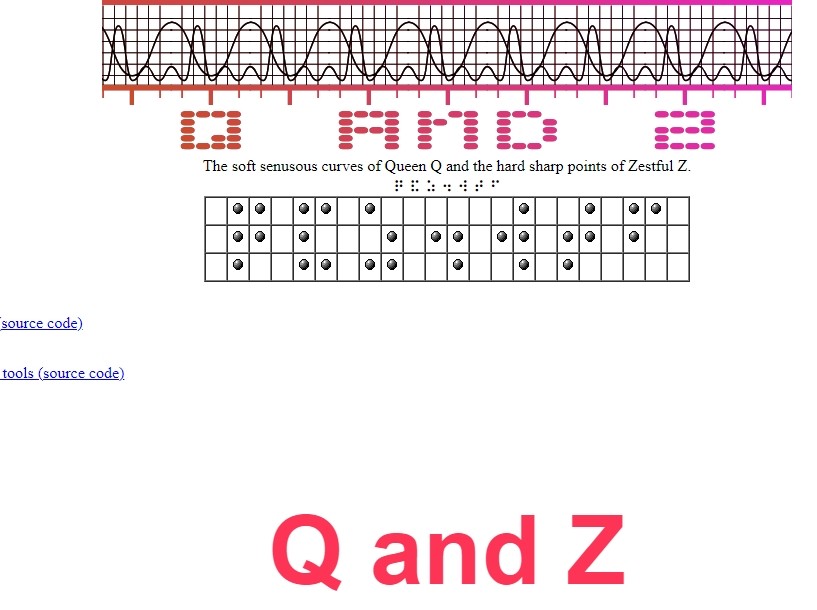
Если выше мы рассматривали методы форматирования текста, то теперь перейдем к оформлению шрифтов. По сути, в самом поле нельзя писать другим шрифтом, только единственным встроенным. Однако это легко исправляется, если сначала исправить текст в специальных сервисах, например, https://qaz.wtf/ или https://ru.nickfinder.com/. Все, что необходимо, это закинуть изначальный текст, отправить его на обработку и получить красивые вариации текста в разных шрифтах.
Упоминание
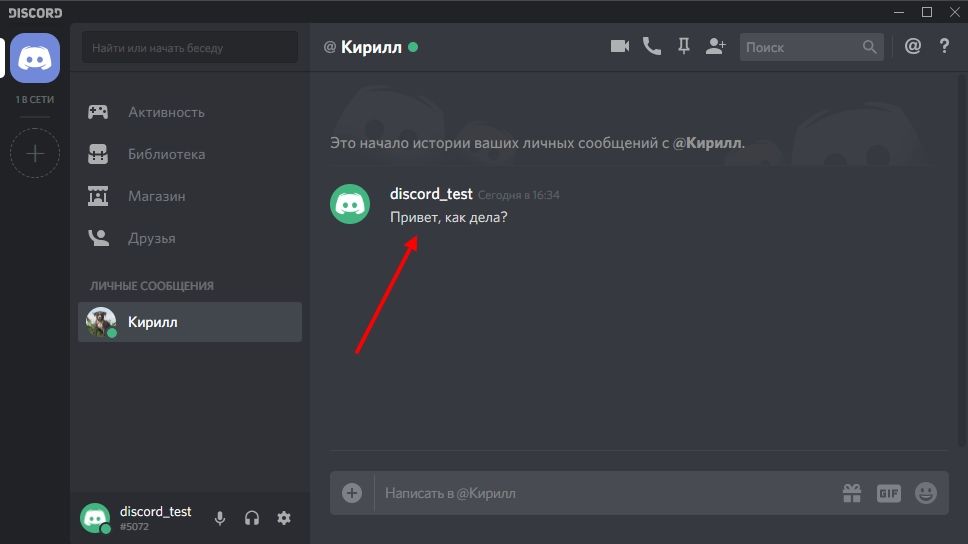
Как и в большинстве мессенджеров, каждый участник может упомянуть других участников или даже их сообщения (в качестве ответа). Для того чтобы упомянуть всех пользователей, достаточно ввести команду @everyone. В таком случае у всех пользователей чата отобразится сообщение об упоминании. Чтобы «позвать» только тех, кто находится в сети, вместо @everyone используйте @here. Понятно, что общаться со всеми сразу нужно не всегда, чаще приходится обращаться к отдельному участнику. Чтобы упомянуть только одного участника, находящегося на сервере, необходимо ввести команду @ник_участника. По мере того, как вы будете вводить ник, Дискорд сам подскажет возможные варианты. Если вы хотите упомянуть категорию или роль (не путать с каналом), то достаточно после знака «собачки» указать название роли. Однако не стоит использовать упоминания, если вы хотите ответить на чье-то сообщение, для этого достаточно кликнуть ПКМ по сообщению, на которое нужно ответить, и в контекстном меню выбрать «Ответить».
Горячие клавиши
Дискорд славится изобилием сочетаний клавиш. Здесь они есть практически для всего. Например, в голосовом канале с помощью сочетания клавиш пользователь может включить и выключить микрофон. По умолчанию это делается через сочетание «Ctrl» + «Shift»+ «M». А сочетанием клавиш «Ctrl» + «I» легко открыть почту или ЛС. И еще пример, с помощью клавиши «P» можно закрепить выбранное сообщение. Пересказать все сочетания проблематично, но вы можете сами их увидеть, открыв раздел настроек (шестеренка в левом нижнем углу) и перейти в раздел «Горячие клавиши». Единственный минус: такое нельзя провернуть на телефоне по понятным причинам.
Как запретить писать в чат в Discord
- Кликнуть ПКМ по значку сервера и выбрать команду «Настройки сервера».
- Перейти в раздел «Роли».
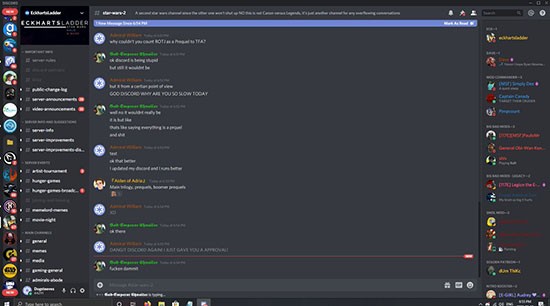
- Нажать на роль «@everyone».
- В разделе «Права доступа» снять тумблер с пункта «Отправлять сообщения».

Готово. Теперь все, у кого нет роли с правом отправлять сообщения, лишаются этой возможности. Это, к слову, хорошая практика, спасающая от спама.
А у нас на этом все, благодарим за прочтение.
Обзор команд для чата Discord
Discord – современный, «молодой» мессенджер, который буквально за несколько лет успел набрать многомилионную аудиторию пользователей.
При использовании мессенджера применяются определенные команды Дискорда для чата, за счет которых можно производить форматирование текста.
Способы форматирования текста в Дискорд
Как говорилось ранее, Discord – уникальная платформа для общения, характеризующаяся широким функционалом. А все благодаря широкому функционалу и ряду преимуществ, среди основных из которых: высокое качество работы при низком потреблении ресурсов устройства, и ряд удобных опций, упрощающих в значительной степени времяпровождение на просторах данной платформы.
Подробно разбираться в том, как в Дискорде написать сообщения или же ответить на сообщение мы не будем. Это все банально просто: заходим на сервер либо на канал и в поле для ввода текста печатаем то, что хотим отправить в чат. Вот и все тонкости.
В процессе использования данного программного продукта пользователи имеют возможность производить форматирование текста с помощью введения определенных команд чата.
Работа со шрифтом
Среди основных команд для чата Дискорд следующие:
- *сообщение* — выделится курсивом;
- **сообщение** — будет в чате выделяться жирным шрифтом;
- ***сообщение*** — выделится жирным курсивом;
- _сообщение_ — будет на экране чата подчеркнутым;
- ~~сообщение~~ — выделится зачеркнутым шрифтом.

Команды можно совмещать. К примеру, если заключить написанное сообщение в такие символы: _**вводимый текст**_, то в конечном результате на экране появится сообщение, написанное подчеркнутым жирным шрифтом.
Чтобы послать в чат ссылку из интернета, которая не будет содержать в себе картинок исходника, необходимо лишь заключить ее в символы <>: .
Упоминание пользователя
Кроме этого, чтобы упомянуть определённого юзера в чате, необходимо набрать его ник со знаком @: @никнейм. Также можно произвести подобную процедуру, кликнув по нику правой кнопкой мыши и выбрав в контекстном меню пункт «Упомянуть».
При этом существуют еще несколько функций упоминания:
- @everyone – оповестит всех пользователей, подключенных к данному серверу и даже тех, кто находится не в сети;
- @here – оповестит только тех пользователей, которые находятся в данный момент времени в сети сервера.
Наряду с этими запросами многие начинающие пользователи интересуются, как запретить писать сообщения в Дискорде. Более подробно эта тема обсуждалась в одном из наших предыдущих обзорах. Мы на примере рассматривали, как запретить сообщения в Дискорде от определенного пользователя.
Данная процедура в мессенджерах подобного типа именуется как «Забанить» юзера. Поэтому если вам интересно это знать, то можете по данному запросу найти всю информацию на нашей платформе.
Вместо заключения
Подводя итог данного обзора, хотелось бы сказать следующее: на платформе Discord имеется огромный перечень функций, которые в значительной степени упрощают работу и общение в данном мессенджере.
Достаточно только изучить их, по возможности запомнить и получать удовольствие от комфортного общения с друзьями и соратниками по компьютерной игре!
Как сделать отправку сообщения в ЛС всем пользователям?
Как сделать так, чтобы бот написал каждому пользователю в личные сообщения дискорд (можно с определенной ролью)?
Отслеживать
67.9k 217 217 золотых знаков 77 77 серебряных знаков 219 219 бронзовых знаков
задан 27 апр 2021 в 6:52
Reverend-Dikiy Reverend-Dikiy
21 1 1 бронзовый знак
Покажите минимально воспроизводимый пример.
27 апр 2021 в 6:55
стоит, наверно, начать с отправки не всем сразу, а хотя бы первым двум-трём миллионам пользователей.
27 апр 2021 в 7:04
1 ответ 1
Сортировка: Сброс на вариант по умолчанию
@bot.command() async def stack(ctx): gui = bot.get_guild(id_guild) membrs = get(gui.roles, name="NameRole").members for i in membrs: await i.send(i) Отслеживать
ответ дан 27 апр 2021 в 11:11
365 2 2 серебряных знака 11 11 бронзовых знаков
27 апр 2021 в 19:46
- python
- python-3.x
- discord
- discord.py
- discord-api
-
Важное на Мете
Похожие
Подписаться на ленту
Лента вопроса
Для подписки на ленту скопируйте и вставьте эту ссылку в вашу программу для чтения RSS.
Дизайн сайта / логотип © 2023 Stack Exchange Inc; пользовательские материалы лицензированы в соответствии с CC BY-SA . rev 2023.11.21.1314
Нажимая «Принять все файлы cookie» вы соглашаетесь, что Stack Exchange может хранить файлы cookie на вашем устройстве и раскрывать информацию в соответствии с нашей Политикой в отношении файлов cookie.