
Записки микростокового иллюстратора
В этом уроке Вы узнаете, как обрезать свою работу для экспорта в JPG-формат, который потом можно отправить на печать или использовать в сети Интернет. Также мы сегодня рассмотрим формат EPS – универсальный формат для сохранения векторной графики.
Если при прохождении этого курса у вас возникают какие-либо затруднения с обучением, то вы можете взять онлайн консультацию по Adobe Illustrator через Skype.
Сохраняем файл, используя область обреза (Crop Area)
Если Вы импортируете свой файл в JPG-формат, то иногда вокруг картинки образуется белая область. Это из-за невидимых частей иллюстрации, скрытых под маской (Вы можете увидеть пример ниже). Illustrator экспортирует изображение в пределах границ всех объектов, находящихся на рабочей области, и не важно, под маской они или нет. Чтобы решить эту проблему, Вам нужно задать область обреза и тем самым показать программе часть иллюстрации, которую нужно экспортировать.
Задаем область обреза
Нарисуйте прямоугольник, чтобы задать область, которую Вы хотите экспортировать. Выделите его и в меню выберите Объект > Метки обреза > Создать (Object > Crop Area > Make).
Появятся метки обреза.
Теперь идете в Файл > Экспортировать (File >Export). Выбираете тип файла JPEG и жмете «Сохранить» (Save). Появятся опции файла JPEG. В зависимости от того, сохраняете ли Вы файл для печати или для публикации в Интернете, необходимо выставлять разные настройки (После выхода Adobe Illustrator CS4, метки обреза упразднены, поэтому достаточно просто поставить галочку Use Artboards во время экспорта изображения).
Для сети:
Качество (Quality): 6-8
Разрешение (Resolution Depth): Экранное (Screen)
Для печати
Качество (Quality): 12
Разрешение (Resolution Depth): Высокое (High)
Сохраняем EPS-файл
Формат .AI, к сожалению, может быть прочитан только в программе Adobe Illustrator. Но есть другой универсальный формат, который дизайнеры обычно сохраняют для печати и экспорта работ в такие программы, как Indesign и QuarkXPress. Это EPS-файл.
Идем в Файл > Сохранить как (File > Save As) и выбираем тип файла EPS. Жмем «Сохранить» (Save). Можно оставить опции сохранения по умолчанию или сохранить работу в более ранней версии Adobe Illustrator, чтобы у других людей не возникло проблем с открытием файла. (Именно поэтому по требованиям большинства микростоков векторные файлы необходимо сохранять в формате EPS 8-й версии Adobe Illustrator. Подробнее о подготовке и сохранении работ для микростоков Вы можете почитать тут.)
Версия (Version): Выберите Illustrator 8 EPS, если хотите быть уверенными, что файл откроется в любой версии Adobe Illustrator. Учтите, что прозрачности при этом сохранятся некорректно. Если в вашей иллюстрации имеются прозрачности или применены режимы наложения — сохранять лучше в EPS-10. Если же в вашей иллюстрации применено много эффектов или инструментов, которых не было в прошлых релизах иллюстратора, то сохранять желательно в самой последней версии. Учтите, что большинство микростоков принимают на продажу векторные файлы EPS-8 и EPS-10. Именно эти два формата и являются самыми универсальными.
Просмотр (Preview): Встраивает небольшой превью-файл, чтобы можно было увидеть иллюстрации в других программах.
Прозрачность (Transparency Preset): установите самое высокое разрешение, если собираетесь печатать изображение и оно содержит прозрачность.
Встроенные шрифты (Embed Fonts): поставьте галочку, если Вы хотите включить используемые шрифты в файл EPS, чтобы сделать их доступными для других.
Как сохранить работу в adobe illustrator
Формат файлов Adobe Illustrator (AI) был создан компанией Adobe Systems Incorporated для платформ Macintosh и Windows. Это векторный формат, хотя последние версии редактора поддерживают и растровую информацию.
Файлы AI можно импортировать для использования в CorelDRAW. Можно также экспортировать файлы CorelDRAW в формат AI. Перед экспортом документа в формат файла AI можно проверить его на наличие проблем. С помощью функции подготовки можно проверить документ и отобразить сводку ошибок, возможных проблем и советов по их устранению. По умолчанию в процессе подготовки проверяется большинство потенциальных проблем, связанных с форматом AI, но пользователь может отменить проверку отдельных пунктов.
Импорт файла Adobe Illustrator
1 Выберите пункт Файл Импорт .
2 Выберите папку, в которой хранится файл.
3 Щелкните имя файла.
4 Выберите пункт Импорт .
5 Щелкните область на странице рисования , в которую нужно импортировать файл.
Экспорт файла в формате Adobe Illustrator

1 Выберите пункт Файл Экспорт .
2 Выберите папку, в которой необходимо сохранить файл.
3 Выберите вариант AI — Adobe Illustrator в списке Тип файла .
4 Введите имя файла в поле Сохранить как .
5 Нажмите кнопку Экспорт .
6 В списке Совместимость выберите формат файла Adobe Illustrator.
7 В области Диапазон экспорта выберите один из следующих параметров.
• Текущий документ — экспорт активного рисунка.
• Текущая страница — экспорт активной страницы.
• Выбранное — экспорт выбранных объектов.
• Страницы — экспорт выбранных страниц (этот параметр доступен только для CS 4 и предыдущих версий).
8 В области Экспортировать текст как выберите один из следующих параметров.
• Кривые : позволяет экспортировать текст в виде кривых.
• Текст : позволяет экспортировать текст в виде редактируемых символов.
Дополнительные возможности
Преобразование прозрачных областей в растровые изображения
В области Прозрачность выберите вариант Сохранить внешний вид и преобразовать прозрачные области в растровые изображения .
(Этот параметр доступен только в версии 8 и более поздних версиях.)
Удаление прозрачных областей и сохранение кривых и текста
В области Прозрачность выберите вариант Сохранить кривые и текст путем удаления прозрачных эффектов .
(Этот параметр доступен только в версии 8 и более поздних версиях.)
Преобразует абрис в объект для создания замкнутого объекта без заливки, повторяющего форму абриса.
В области Параметры установите флажок Преобразовать абрисы в объекты .
Преобразование сложных абрисов в кривые
В области Параметры установите флажок Моделировать сложные кривые с заполнением .
Преобразование плашечных цветов в триадные цвета
В области Параметры установите флажок Преобразовывать плашечные цвета в CMYK .
Встраивание цветового профиля
В области Параметры установите флажок Встроить цветовые профили .
Предварительный просмотр документа в диалоговом окне открытия файла Adobe Illustrator
В области Параметры установите флажок Включить просмотр изображений .
Если установлен флажок Моделировать сложные кривые с заполнением , то объект, состоящий из сложных кривых (например, текстовый объект, преобразованный в кривые), при экспорте может быть разделен на несколько объектов с целью минимизации сложности исходного объекта.
Если при экспорте файла флажок Включить внедренные изображения снят, в процессе экспорта создается один файл Adobe Illustrator и набор файлов EPS. Файлы EPS содержат отдельные объекты и изображения, связанные с файлом AI. Чтобы сохранить связи с файлом AI, всегда храните файлы EPS вместе с ним.
Просмотр сводки по подготовке для файла AI
1 Выберите пункт Файл Экспорт .
2 Выберите папку, в которой необходимо сохранить файл.
3 Выберите вариант AI — Adobe Illustrator в списке Тип файла .
4 Введите имя файла в поле Сохранить как .
5 Нажмите кнопку Экспорт .
6 В диалоговом окне Экспорт Adobe Illustrator перейдите на вторую вкладку.

Можно отменить проверку отдельных проблем в процессе подготовки. Для этого нажмите кнопку Параметры , дважды щелкните вариант Экспорт в формате AI и снимите флажки рядом с элементами, которые не требуется проверять в процессе подготовки.
Для сохранения параметров нажмите кнопку добавления параметров подготовки и введите имя в поле Сохранить стиль подготовки как .
Технические замечания по формату Adobe Illustrator (AI)
Импорт файла AI
• Программы Corel обеспечивают поддержку всех форматов AI, в том числе Adobe Illustrator CS6.
• Текст в PDF-совместимых файлах формата Adobe Illustrator CS или более поздней версии можно импортировать в виде текста или в виде кривых.
• Объекты с градиентными заливками, созданными в CS5, могут отображаться некорректно во время импорта.
• Программы Corel не поддерживают импорт файлов AI, содержащих растровые изображения в виде связанных файлов EPS.
• Графика Adobe Illustrator импортируется в программу в виде группы объектов . Для управления объектами в импортированной графике выберите Объект . Отменить группировку . Если требуется не импортировать, а просто открыть файл AI, отменять группировку объектов необязательно.
• Флэш-фильмы, встроенные в файлы AI, не импортируются.
• В случае файлов AI CS4, CS5 и CS6 каждый рабочий лист импортируется в виде отдельной страницы CorelDRAW. В случае многостраничных документов объекты, находящиеся вне пределов страницы, помещаются на первую страницу документа CorelDRAW.
• Объекты с заливкой, выполненной с помощью глобальных цветов (цветовые схемы) отображаются надлежащим образом в CorelDRAW, однако глобальные цвета не поддерживаются как цветовые стили.
• Символы, объекты с узорами и объекты, обладающие трехмерными вытягиваниями или скосами, преобразуются как кривые.
• Объекты с эффектами растушевки или прозрачности преобразуются с помощью применимого эффекта линзы в CorelDRAW.
• Объекты с текстурой, тенью, размытием или мазками кисти преобразуются как объекты растровой графики в CorelDRAW.
Экспортирование файла AI
• В результате экспорта структура объектов может стать более сложной, что при повторном импорте затруднит их редактирование в других графических программах или в CorelDRAW. Во избежание этой проблемы перед экспортом сохраняйте файл в формате CorelDRAW (CDR) и используйте CorelDRAW для всех операций редактирования.
• Если файл создан для печати в других программах, например в Adobe PageMaker, для его экспорта следует использовать фильтр «Инкапсулированный PostScript» (EPS), а не фильтр Adobe Illustrator (AI). Фильтр «Инкапсулированный PostScript» поддерживает большее количество эффектов в сравнении с фильтром Adobe Illustrator и в целом обеспечивает лучшие результаты.
• Сохраняется большинство линейных и радиальных фонтанных заливок . Конические и квадратные фонтанные заливки экспортируются в виде ряда залитых полос; при этом достигается эффект, подобный перетеканию . Можно задать количество полос, щелкнув Инструменты Параметры CorelDRAW . Нажмите кнопку Отображение и введите число в поле Число шагов фонтанной заливки при просмотре . Максимальное число поддерживаемых полос — 256.
• Если выполняется экспорт файлов AI из версий CS и более поздних версий, текст можно экспортировать в виде текста.
• При экспорте многостраничных файлов CorelDRAW в формат CS4 или более поздней версии отдельные страницы экспортируются в виде рабочих листов. Формат Упорядочить по строкам используется для макета рабочих листов.
• При экспорте многостраничных файлов CorelDRAW в формат CS4 или более поздние версии объекты, находящиеся вне пределов страницы, удаляются.
• Некоторые функции OpenType не поддерживаются Adobe Illustrator.
Функции, указанные в справке, доступны в полной версии CorelDRAW Graphics Suite 2021. Некоторые функции могут быть недоступны в этой версии продукта.
Программа для восстановления файлов данных Adobe Illustrator
Утилита восстановления файлов Adobe Illustrator с данными
Rating (13) (6) (1) (0) (0)
Recovery Toolbox for Illustrator
Утилита восстановления Recovery Toolbox for Illustrator для поврежденных и неисправных файлов с данными Adobe Illustrator (*.ai файлов).
Как восстановить файл Illustrator’а
Руководство по восстановлению поврежденного графического проекта Adobe Illustrator. Как восстановить неисправный *.ai файл Illustrator’а:
- Скачайте Recovery Toolbox for Illustrator отсюда: https://recoverytoolbox.com/download/RecoveryToolboxForIllustratorInstall.exe
- Установите Recovery Toolbox for Illustrator на компьютер
- Запустить Recovery Toolbox for Illustrator
- Выбрать поврежденный файл AI на первой странице программы Recovery Toolbox for Illustrator
- Выберите имя файла для нового восстановленного файла
- Нажмите кнопку Save file (Сохранить файл)
Как восстановить ai файл?
Recovery Toolbox for Illustrator это специальная утилита для восстановления данных из поврежденных *.ai файлов Adobe Illustator.
Возможности программы восстановления файлов Adobe Illustrator:
- Восстановление поврежденных файлов Illustrator всех версий
- Использование искусственного интеллекта для реконструкции графических данных и проверки целостности контента файла
- Исправление логических ошибок, вызванных некорректной работой графических редакторов
- Использование файла подкачки данных при восстановлении для экономии имеющейся оперативной памяти
- Сохранение восстановленных данных в новый файл Illustrator
- Восстанавливает Post Script представление данных проекта
Утилита восстановления файлов данных Adobe Illustrator поможет восстановить некорректные ai файлы всех версий. Просто скачайте и установите Recovery Toolbox for Illustrator для исправления файлов Illustrator. Утилита исправления .ai файлов доступна для скачивания 24×7. Техническая поддержка по email доступна в течении 1 года после покупки.
Надежная программа для восстановления файлов Adobe Illustrator
Recovery Toolbox for Illustrator восстанавливает поврежденные иллюстрации в AI формате в случае повреждения данных. Программа представляет собой одно из лучших средств восстановления файлов Illustrator, которое работает с любыми проблемами.
Онлайн сервис работает на любом компьютере или планшете, несмотря на используемую операционную систему. Однако, оффлайн версия может быть установлена только под ОС Windows. Программа Recovery Toolbox for Illustrator работает следующим образом:
- Скачать программу по ссылке: https://recoverytoolbox.com/download/RecoveryToolboxForIllustratorInstall.exe
- Установить Recovery Toolbox for Illustrator
- Запустить программу и выбрать файл AI формата для анализа
- Начать процедуру восстановления и дождаться ее завершения
- Просмотреть результаты восстановления данных и сохранить файл
- Открыть восстановленный файл в Adobe Illustrator и продолжить работу
ДЕМО версия Recovery Toolbox for Illustrator имеет некоторые ограничения, пользователи могут просматривать результаты восстановления файлов illustrator, но возможность сохранить восстановленные данные отсутствует. Пожалуйста проверьте возможность восстановления в демо режиме Recovery Toolbox for Illustrator. При успешном восстановлении, вы можете купить лицензию, чтобы снять ограничения бесплатной версии и сохранить восстановленные иллюстрации на ваш жесткий диск.
Как открыть поврежденный AI файл бесплатно
Recovery Toolbox for Illustrator позволяет открыть поврежденный AI файл графического проекта Adobe Illustrator и отобразить список обнаруженных в файле объектов и данных на странице программы. Далее возможен экспорт восстановленных данных из открытого AI файла в новый *.ai файл, с которой потом можно работать в Adobe Illustrator.
Как вернуть проект Illustrator
Для возвращения поврежденных графических проектов Illustrator можно воспользоваться последней резервной копией или попытаться использовать Recovery Toolbox for Illustrator. С большой вероятностью Recovery Toolbox for Illustrator может вернуть данные из .ai файлов в исходное состояние до повреждения. Для проверки этой гипотезы достаточно:
- Скачать, установить и запустить ДЕМО версию Recovery Toolbox for Illustrator
- Выбрать поврежденный .ai файл
- Запустить анализ поврежденного AI файла
- Изучить список восстановленных объектов в программе
- Экспортировать восстановленные данные в новый графический проект Illustrator (доступно в полной версии)
Как исправить AI файл
Если требуется быстро исправить AI файл поврежденного проекта Illustrator, то Recovery Toolbox for Illustrator позволит это сделать за пару кликов. Исправление AI файлов происходит путем копирования и исправления данных из поврежденного .ai файла в новый проект Illustrator. Утилита не исправляет и не модифицирует имеющийся AI файл. Все данные переносятся в новый исправленный AI файл.
- Windows 98/Me/2000/XP/Vista/7/8/10/11 или Windows Server 2003/2008/2012/2016 и выше
Скриншоты:

Выбор повреждённого файла

Анализ файла и восстановление данных

Сохранение восстановленной информации

Просмотр журнала выполненных операций
Ошибки:
Утилита восстановления Adobe Illustrator поможет исправить множество ошибок, включая:
- Невозможно открыть иллюстрацию. Файл иллюстрации содержит некорректные объекты.
- Файл поврежден и не может быть восстановлен.
- Произошла неизвестная ошибка.
- Невозможно открыть иллюстрацию. Иллюстрация содержит незавершенные или незакрытые объекты описаний.
- Недостаточно памяти для открытия иллюстрации.
Как это работает:
Скачайте программу с сайта. Загрузить
Установите программное обеспечение:

- Нажмите на скачанное программное обеспечение в браузере
- Выберите скачанный инсталляционный файл в Проводнике Windows Explorer и нажмите кнопку Enter или дважды кликните на файл.
Подтвердите предупреждающее сообщение:

Пройдите инсталляционный мастер:


Запустите установленную программу:

- Запустите установленную программу или
- Выберите в главном меню пункт: Старт | Программы | Recovery Toolbox for Illustrator | Recovery Toolbox for Illustrator
Выбрать поврежденный файл AI на первой странице программы Recovery Toolbox for Illustrator:

Нажмите кнопку Далее (Next):

Выберите имя файла для нового восстановленного файла.

Нажмите кнопку Сохранить файл (Save file):

На последней странице доступен детальный лог процесса восстановления:
Видеоинструкция:
Ресурсы:
- Adobe Illustrator в Wikipedia: https://ru.wikipedia.org/wiki/Adobe_Illustrator
- Официальный сайт Adobe Illustrator: https://www.adobe.com/ru/products/illustrator.html
- Сообщество: https://forums.adobe.com/community/illustrator
Рейтинги программы и сервиса:
mjpirizg 02-24-2023
Вместо одного файла Illustrator прислали архив с файлами Illustrator+PDF. Файл Illustrator не открывался. Файл PDF открывался и содержал потерянный проект. Мне потребовалось конвертировать PDF -> Illustrator через Adobe Acrobat. Почему сразу нельзя на сервисе сконвертировать PDF -> Illustrator ?
Francesca Day 03-22-2021
К сожалению восстановленный файл — это результат предыдущей версии файла. Как объяснила поддержка они не увидели новых элементов, которые я назвал им. Похоже Adobe Illustrator пытал сохранить изменения, но не смог и попросту сломал файл.
Hoydenism 02-08-2021
Когда-то ранее сохраненный рабочий файл стал медленно открываться из-за большого размера. Adobe все никак не может исправить эту ошибку, когда файл разрастается из-за разных свойств элементов. Приходится прибегать к исправлению, чтобы очищать мусор в .ai файле.
Kylo Keaton 01-13-2021
Внимание! Желательно установить последнюю версию Adobe Illustrator. Я столкнулся с проблемой, когда мой комп был заражен вирусом, который повреждал все файлы. После восстановления я не смог открыть файл, так как у меня была версия Illustrator CS4. Тех.поддержка попросила обновить Illustrator на более свежую версию, так как у них мой файл уже открывался. Если вы используете старую версию AI, то желательно обновить ее.
GoogleDoogle 12-28-2020
Исправил ошибку в файле «Неизвестный формат файла» Adobe Illustrator. Если бы не Youtube, я наверное не смог бы из PDF достать остальную часть рисунка. Кстати, чтобы достать остальную часть рисунку, необязательно использовать Adobe Acrobat, можете в Illustrator импортировать ВСЕ страницы .PDF файла.
Emily Howard 12-15-2020
На первом этапе программы я указала путь к поврежденному файлу. На втором этапе начался процесс восстановления. На третьем этапе сохранила исправленный файл. Вы сделали настолько удобную программу, что даже я разобралась в нем. Эмили 54 года.
Elly William 08-10-2020
Если ваш рисунок перерастает в огромный рисунок, который весит больше 800МБ, то скоро вы получите ошибку: «нечитаемый формат», когда будете в очередной раз открыть .ai файл. Я ожидала повреждения файла, но бекап для последних изменений забывала сделать. В итоге сегодня получила свой «сюрприз», файл повредился. Я и раньше восстанавливала файл, но сегодня столкнулась с тем, что восстановленный файл был разделен на .ai, .pdf. Я не знала, что из PDF можно достать элементы в векторном формате.
August Grayson 08-01-2020
Был удивлен тем, что даже авто сохранённый рисунок поломался после того как Illustrator CS5 вылетел. Насчет программы ничего сказать не могу, но если она работает так же как и онлайн восстановление (хотя может быть разница, так как цена разная) то мне было сложно из PDF доставить части рисунка.
BunkhrinBamboo 07-15-2020
Возможно ли восстановить полностью мой поврежденный рисунок? В пробной версии программы файл восстанавливается, но там отсутствует часть векторной графики. Скажите пожалуйста, если я сохранял без совместимости с PDF, программа сможет ли восстановить остальные элементы? Судя по комментариям, программа восстанавливает часть в PDF формате, хотелось бы получить ответ.
Telarian 06-29-2020
Мой файл был сохранен с ошибками, из-за чего этот файл перестал открываться. Программа помогла восстановить ранее сохранённую версию файла, но тени для текстов были удалены
Cenobite 06-15-2020
Adobe Illustrator говорит, что «файл поврежден», и его невозможно открыть. После того, как я получил восстановленные файлы .AI и .PDF, я был сбит с толку, потому что на моем компьютере нет программы Adobe Reader или Adobe Acrobat. Мне пришлось использовать сторонний сервис для преобразования .PDF в .AI, потому что файл .PDF был больше, чем .AI. P.S Некоторые элементы восстанавливаются как отдельные слои во время конвертации
Samizdat 06-01-2020
Утилита для восстановление файла Illustrator справляется со своей задачей, но будьте готовы, что после исправления, в вашем проекты некоторые векторные элементы изменятся в размере. В моем проекте размеры некоторых элементов были отличны от первоначального размера, и некоторые шрифты стали стандартными. Мой файл был поврежден с вечной проблемой Adobe Illustrator при сохранении, в итоге удалось хоть какую-то часть восстановить.
Trippines 04-13-2020
Я извлек документ Illustrator из кеша, но когда я открываю файл, я получаю сообщение об ошибке «Файл поврежден и не может быть восстановлен». Ошибка появилась после того, как я попытался сохранить файл .AI и произошел сбой Adobe Illustrator. Программа может восстановить рисунок, но если вы хотите восстановить Post Script, вам также необходимо установить Adobe Reader или Adobe Acrobat. Было бы лучше, если бы файл .PS, .EPS или .PDF конвертировался автоматически.
Velleweek 03-02-2020
Когда я пытаюсь открыть файл .AI, происходит сбой Adobe Illustrator. Другие файлы открываются нормально, но этот поврежденный файл вызывает сбой программы. Старая версия AI также не открывает этот файл. Если я попытаюсь исправить файл Illustrator в вашей программе, и он не откроется, могу ли я получить возмещение? P.S > В демоверсии я вижу восстановленный файл, но все же, пожалуйста, ответьте.
AlfredHitchcock 02-17-2020
Я получил ошибку «файл поврежден и не может быть восстановлен» в файле, над которым я работал в течение длительного времени. Все пошло не так, и я не смог открыть файл. Спасибо разработчикам, за этот инструмент для восстановления поврежденного .ai документа, с помощью, которого удалось восстановить часть поврежденной моей работы. Возможно, все эффекты и многие другие вещи будут расширены так же, как у меня, но это сэкономит ваше время.
Ryan 01-14-2020
Когда мой компьютер выключился, работал над низкополигональным автопортретом в Калифорнийском университете. Файл был поврежден и не может быть восстановлен иллюстратором. Recovery Toolbox for Illustrator онлайн восстановил файл и все его компоненты. Очень благодарен, и они проделали отличную работу! Рекомендую кому-либо еще в дизайнерском пространстве, что нужно восстановить файлы!
Domi 04-01-2019
Я впечатлен. У меня был синий экран смерти при сохранении очень сложной иллюстрации. Ситуация была странной, потому что ноутбук обслуживался три месяца назад, и этого не должно происходить. К сожалению, файл Illustrator был поврежден, и я нигде не мог получить помощь, программа не делала копию, хотя обычно сохраняет файлы при внезапном закрытии программы. Восстановление данных заняло некоторое время, но оно того стоило. Большое спасибо!
Stive 12-15-2017
Мой проект от Illustrator CC был отремонтирован в двух версиях: .ai + .pdf-файлы. Спасибо.
DAVIECASELSON 02-28-2014
Программа начала работать под моей слабой машиной. Небольшая проблема с запуском утилиты после продолжительной работы.
FRENCIS 06-01-2013
утилита разрешил старую проблему с поврежденными файлами .ai. Теперь я могу видеть на своих картинах каждый день. Приложение не поддерживает всю версию Adobe Illustrator. Хорошее приложение, если у вас много изображений, рисунков на ПК. Как только они могут быть потеряны, и инструмент должен помочь вам вернуть данные.
Copyright © 2003 — 2022 Recovery Toolbox. Все права зарегистрированы. Microsoft®, Windows® и Outlook® являются зарегистрированными торговыми марками Microsoft® Corporation.
Восстановление файлов Adobe Illustrator (*.ai, *.eps, *.ait, *.svg)
В статье детально о восстановлении удалённых файлов *.ai, *.eps, *.ait, *.svg. Как восстановить последнюю сохранённую версию иллюстрации и о функции автоматического сохранения и восстановления изображения Adobe Illustrator. Adobe Illustrator – это один из самых популярных среди дизайнеров редакторов векторной графики, который также обладает функциями рисования, управления цветом и текстом.
Перейти к просмотру

С помощью Adobe Illustrator можно сохранять иллюстрации в пяти базовых форматах: *.ai, *.eps, *.ait, *.svg, *.pdf. Это те форматы файлов, в которых Illustrator может сохранять все данные изображения, без утери его качества и возможности дальнейшей работы с ним. С помощью программы изображения также можно экспортировать и в другие, совместимые с разными приложениями форматы, но дальнейшая работа с такими изображениями в Illustrator будет невозможна. Изображения формата .ai – это формат векторного изображения, набор линий, соединённых точками.
- Восстановление до последней сохранённой версии
- Функция автоматического сохранения и восстановления изображения Adobe Illustrator
- Программа для восстановления файлов *.ai, *.eps, *.ait, *.svg
- Вопросы и ответы
- Комментарии
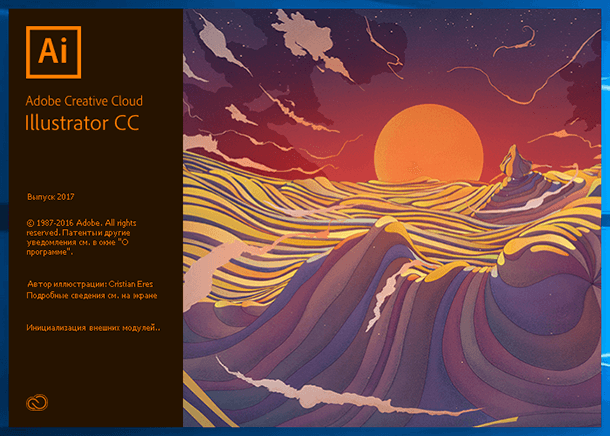
Восстановление до последней сохранённой версии
Работа с векторной графикой в Adobe Illustrator, это долгий и кропотливый процесс. Поэтому для тех случаев, когда с иллюстрацией произведён определённый объём работы, который в результате оказывается не совсем тем, чего хотел добиться дизайнер, в программе присутствует функция возврата к последней сохранённой версии. Чтобы воспользоваться ею, достаточно перейти в меню Файл / Восстановить.
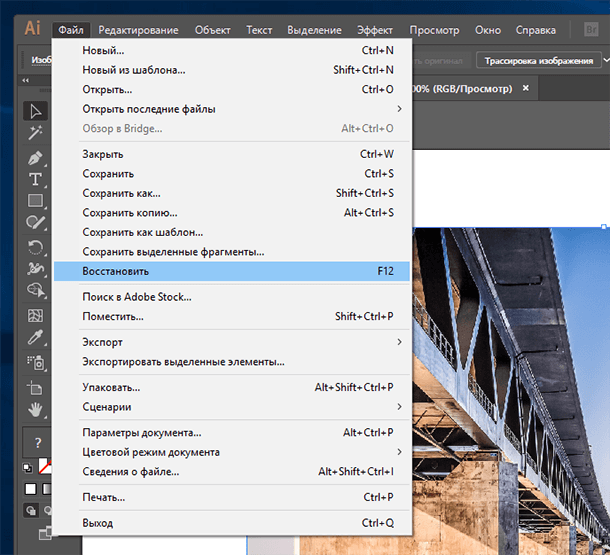
В результате восстановления, изображение будет возвращено к состоянию последнего сохранения, все сделанные после этого изменения будут отменены.
Функция автоматического сохранения и восстановления изображения Adobe Illustrator
С помощью встроенных в Adobe Illustrator инструментов пользователь имеет возможность восстановить несохраненную иллюстрацию в случае сбоя в работе программы или компьютера.
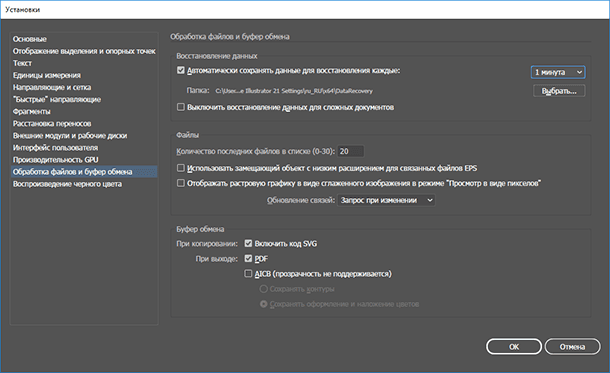
Чтобы иметь возможность воспользоваться данной функцией, её необходимо настроить. Для этого, перейдите в меню Редактирование / Установки / Обработка файлов и буфер обмена…
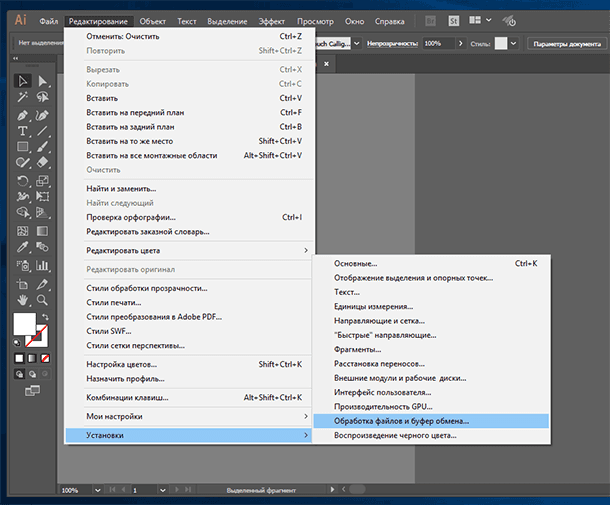
В подразделе Восстановление данных открывшегося меню укажите периодичность автоматического сохранения данных для восстановления (от 30 секунд до 1 часа) и папку куда их сохранять. По умолчанию, это папка на диске С:
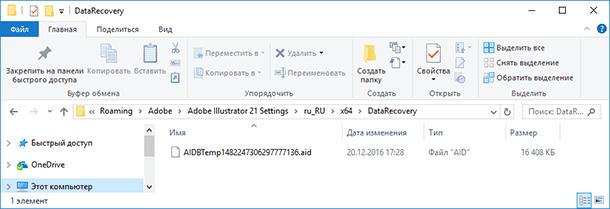
C:\Users\Имя Пользователя\AppData\Roaming\Adobe\Adobe Illustrator 21 Settings\ru_RU\x64\DataRecovery
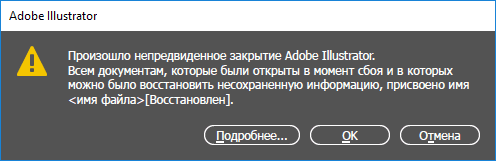
В случае сбоя в работе программного обеспечения или непредвиденного закрытия Adobe Illustrator, после повторного открытия программа восстановит все автоматически сохранённые данные.
Сам файл автовосстановления имеет расширение .aid и выглядит следующим образом: AIDBTemp1482247306297777136.aid
Примечание. Если по каким-то причинам, при открытии Adobe Illustrator программа не осуществляет восстановление иллюстрации из файла автоматически сохранённых данных, то такой файл можно запустить вручную, открыв его с помощью Adobe Illustrator. В таком случае восстановление автоматически сохранённой иллюстрации также произойдёт в штатном режиме.
Только не забудьте сохранить открытую таким образом иллюстрацию, если не сделать этого, то после закрытия .aid файла, он исчезает и возможности открыть его повторно не будет.
Программа для восстановления файлов *.ai, *.eps, *.ait, *.svg
Иллюстрации, создаваемые Adobe Illustrator, являются довольно специфическими файлами, восстановление которых в случае утери или удаления, это непростой процесс. Если в результате сбоя или по другим причинам ваши иллюстрации оказались утеряны, то их можно восстановить с помощью Hetman Partition Recovery.
Инструмент восстанавливает файлы с любых устройств, независимо от причины потери данных.
Для этого, запустите утилиту и просканируйте носитель информации на который сохранялись иллюстрации.
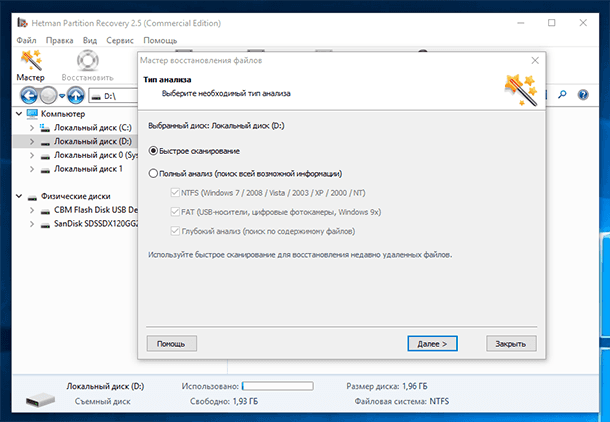
Чтобы восстановить нужные иллюстрации перенесите их в список восстановления или кликните на них правой кнопкой мыши и нажмите «Восстановить».
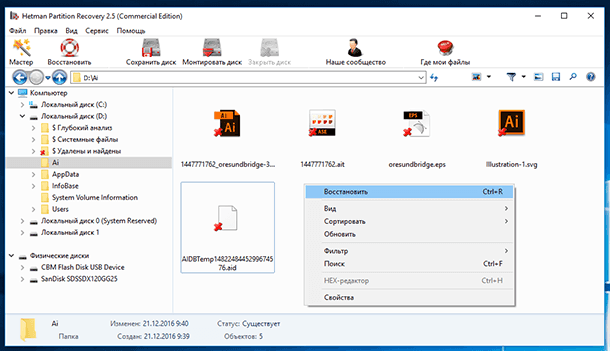
Таким же образом можно восстановить и автосохранённый файл *.aid, если возможности восстановить основной файл иллюстрации нет.
Перейти к просмотру

Автор: Vladimir Mareev, Технический писатель
Владимир Мареев — автор и переводчик технических текстов в компании Hetman Software. Имеет тринадцатилетний опыт в области разработки программного обеспечения для восстановления данных, который помогает ему создавать понятные статьи для блога компании. Спектр публикаций довольно широк и не ограничивается только лишь темой программирования. Статьи включают также разнообразные обзоры новинок рынка компьютерных устройств, популярных операционных систем, руководства по использованию распространенных и специфических программ, примеры решений возникающих системных или аппаратных проблем и многие другие виды публикаций.

Редактор: Michael Miroshnichenko, Технический писатель
Мирошниченко Михаил – одни из ведущих программистов в Hetman Software. Опираясь на пятнадцатилетний опыт разработки программного обеспечения он делится своими знаниями с читателями нашего блога. По мимо программирования Михаил является экспертом в области восстановления данных, файловых систем, устройств хранения данных, RAID массивов.
- Обновлено:
- 14.10.2023 13:22
Поделиcь
Вопросы и ответы
Какие проблемы могут возникнуть в работе с Adobe Illustrator?
1. Некорректное отображение элементов на экране. 2. Невозможность открыть или сохранить файл. 3. Некорректное сохранение цветов или эффектов. 4. Проблемы с производительностью или зависаниями. 5. Некорректное отображение шрифтов. 6. Ошибки при печати. 7. Проблемы с функциями, такими как автоматическое выравнивание, пространство и т.д. 8. Невозможность создания или редактирования векторных изображений.
Каким образом работает алгоритм восстановления файлов в Adobe Illustrator?
Алгоритм восстановления файлов в Adobe Illustrator использует автоматическое сохранение для создания копий рабочего файла в фоновом режиме. Когда происходит сбой или программа завершается ненадлежащим образом, пользователь может восстановить рабочий файл, используя сохраненную копию. Этот алгоритм помогает уменьшить риск потери данных.
Какие параметры программа Hetman использует для восстановления файлов в Adobe Illustrator?
Hetman использует следующие параметры для восстановления файлов в Adobe Illustrator: — Восстановление файлов с поврежденными или потерянными цветами; — Восстановление изображений, текста и других объектов; — Восстановление файлов, поврежденных в результате некорректной работы программы; — Восстановление файлов, потерянных из-за сбоя системы; — Восстановление файлов, потерянных из-за некорректного удаления; — Восстановление файлов, потерянных из-за форматирования.
Какие другие форматы файлов недоступны для восстановления в программе Hetman?
Hetman поддерживает восстановление файлов в форматах: DOC, XLS, PPT, PDF, ODT, ODS, ODP, ZIP, RAR, JPG, JPEG, TIFF, BMP, PNG, GIF, MP3, AVI, MPEG, MPG, WAV, WMV и других форматов. Программа не поддерживает восстановление файлов в форматах: EXE, DLL, SYS и других бинарных форматов.
Какие рекомендации можно дать пользователям Adobe Illustrator для предотвращения потерь данных?
1. Всегда сохраняйте файлы в формате Adobe Illustrator (.ai). 2. Регулярно делайте резервные копии файлов, используя команду «Сохранить как» или сервисы облачного хранения. 3. Не закрывайте или не открывайте файлы, пока не будет установлено стабильное соединение с интернетом. 4. Не открывайте файлы, созданные в других приложениях, без предварительной конвертации. 5. Не пытайтесь использовать функцию «Открыть», чтобы импортировать файлы, созданные в других приложениях. 6. Не используйте Adobe Illustrator на системах, установленных на SSD-дисках. 7. Обязательно удаляйте старые файлы, которые больше не нужны. 8. Проверяйте свои файлы, используя Adobe Illustrator File Info. 9. Не используйте Adobe Illustrator, чтобы создавать файлы, которые будут распространяться через социальные сети. 10. Удостоверьтесь, что Adobe Illustrator всегда установлен на актуальной версии.