
Как перенести заметки с Xiaomi
Перенос данных с одного смартфона на другой — далеко не самое простое занятие, особенно, если речь идет об устройствах разных производителей. Разные оболочки и операционные системы имеют свои ограничения и специфику: например, для переноса заметок с MIUI на другие оболочки нужен специальный софт, который позволяет различные данные пользователя, включая заметки и другие текстовые файлы. Как перенести заметки с Xiaomi на другие смартфоны, в том числе, на iPhone? Рассказываем, как это сделать максимально быстро и просто.
Разбираемся, как перенести данные с Xiaomi на другие смартфоны
Перенос данных с Xiaomi на Xiaomi
Есть три способа переноса данных между смартфонами Xiaomi и другими производителями: по Bluetooth, через Mi Mover и с помощью Mi Cloud. Разберем первый способ: перенести заметки по Bluetooth проще всего.
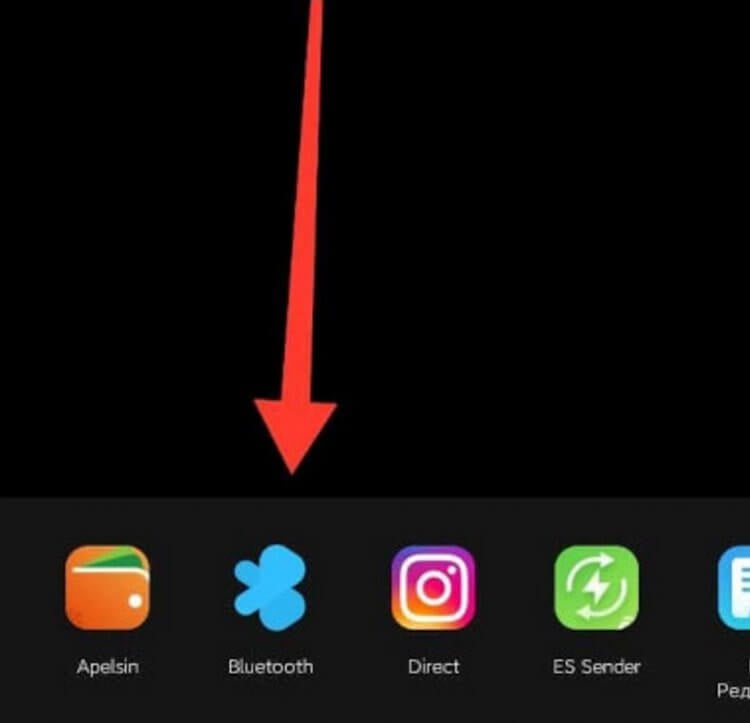
Попробуйте перекинуть заметки с одного Xiaomi на другой
- Откройте приложение «Заметки».
- Выберите интересующий вас файл.
- В правом верхнем углу нажмите «Поделиться».
- В открывшемся окне выберите тип отправки файла: текстом или картинкой.
- После выбора формата нажмите на значок Bluetooth и найдите нужное устройство.
Как работает Mi Mover
Еще одним удобным способом перенести заметки с Xiaomi будет использование фирменного приложения Mi Mover — это специальная программа, созданная для переноса с одного Android-смартфона на другой.
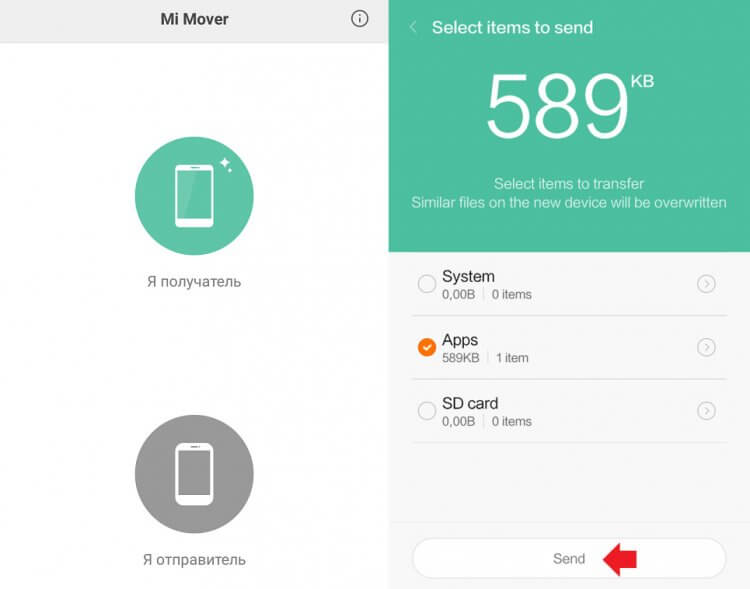
Mi Mover — простое приложение, позволяющее переносить данные
- Откройте Mi Mover и выберите «Старое».
- В следующем окне дайте разрешение приложению на все запросы, нажав «Принимаю».
- Затем введите пин-код или графический ключ, который используете для разблокировки смартфона. После этого начнется поиск другого телефона для переноса данных.
- Теперь вам нужно запустить Mi Mover на другом смартфоне и выбрать «Новое».
- После того, как вы подключите смартфоны между собой, начнется перенос данных.
Как пользоваться Mi Cloud
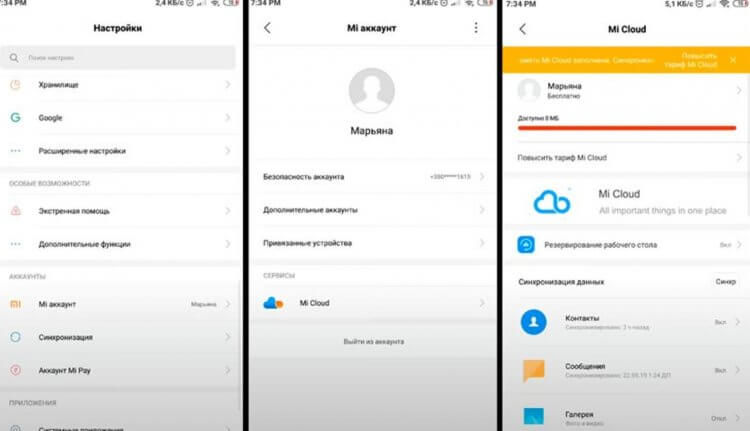
Попробуйте перенести данные через облако Mi Cloud
Еще один отличный способ — фирменное облачное хранилище Mi Cloud. Для этого вам пригодится Mi-аккаунт на устройствах. Таким образом вы сможете переносить данные не только между смартфонами Xiaomi, но и другими устройствами.
- Откройте Настройки и выберите название аккаунта, с которого будет выполнен вход на устройство.
- Выберите Xiaomi Cloud с указанием занятого и свободного места.
- Внутри настроек Xiaomi пролистайте страницу до пункта «Заметки» и активируйте ползунок.
- Далее вручную выгрузите данные в облако, нажав «Синхронизация».
- Не забудьте авторизоваться на другом смартфоне в том же аккаунте Mi Cloud, после чего данные будут автоматически перенесены.
Как перекинуть данные с Xiaomi на Samsung
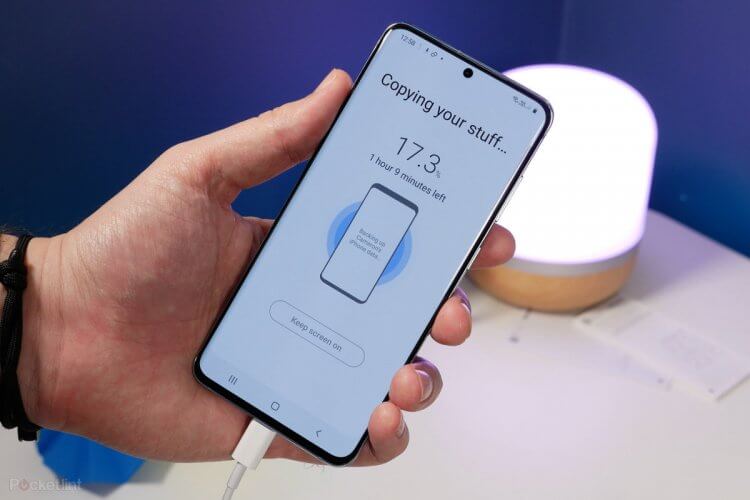
Еще одно топовое приложение — Smart Switch
Для переноса заметок с Xiaomi на Samsung Mi Cloud не подойдет, но можно воспользоваться сторонними решениями. Например, приложением Smart Switch. Для начала установите его на оба устройства.
- После этого откройте приложение на Xiaomi и дайте все необходимые разрешения.
- Подключите оба смартфона к одной и той же Wi-Fi-сети.
- В приложении на стартовом экране выберите пункт Wireless.
- На смартфоне Samsung выберите «Получить данные» и ждите, пока появится подтверждение от Xiaomi.
- В открывшемся окне выберите «Приложения» и поставьте отметку на нужной программе.
Таким простым способом сможете перенести на Samsung не только заметки, но и другие виды данных.
Перенос данных с Xiaomi на Huawei
Тут важно уточнить и то, что способ переноса данных также подходит для смартфонов Honor. Для этого скачайте приложение Phone Clone, а далее последуют дополнительные манипуляции.
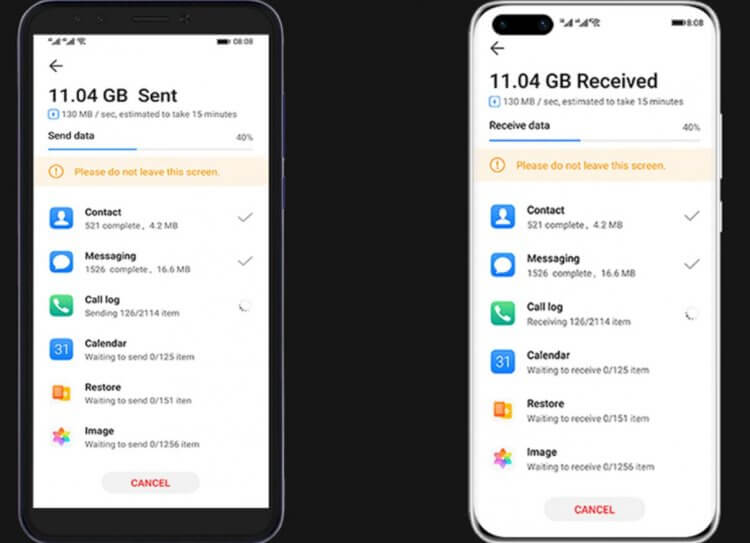
Phone Clone работает на телефонах Huawei и Honor
- Откройте Phone Clone на обоих устройствах.
- На новом смартфоне выберите «Это новый телефон», на старом — «Это старый телефон».
- После этого отсканируйте QR-код на старом устройстве и установите соединение.
- Выберите данные, которые нужно перенести, и нажмите кнопку «Перенос».
Подписывайтесь на крутой Телеграм-канал «Сундук Али-Бабы», чтобы не пропустить товары по приятным ценам!
Перенос данных с Xiaomi на Oppo
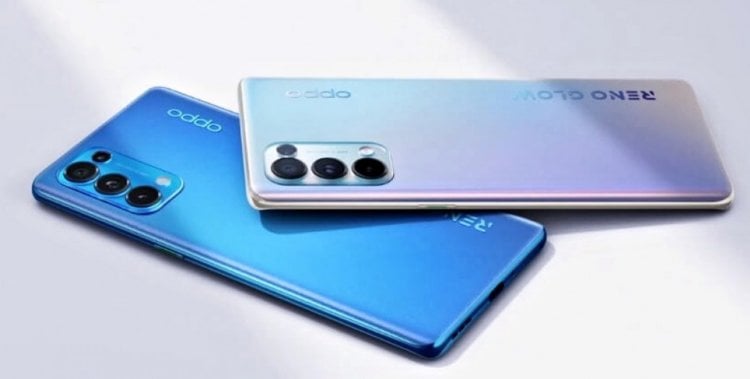
Перенести заметки с Xiaomi на Oppo также очень просто
Также для переноса данных с Xiaomi на Oppo или Realme вы можете воспользоваться приложением Mi Mover: достаточно лишь скачать его из Google Play, дать разрешения и следовать инструкции, которую мы указали выше.
Также вы можете использовать отправку через Gmail: на обоих устройствах должен использоваться один и тот же аккаунт Google, то перенос произойдет через облачную синхронизацию. Это напоминает перенос по Bluetooth, но в меню вы выбираете Gmail. Информация отправится в виде текста.
Как перенести данные с Xiaomi на iPhone
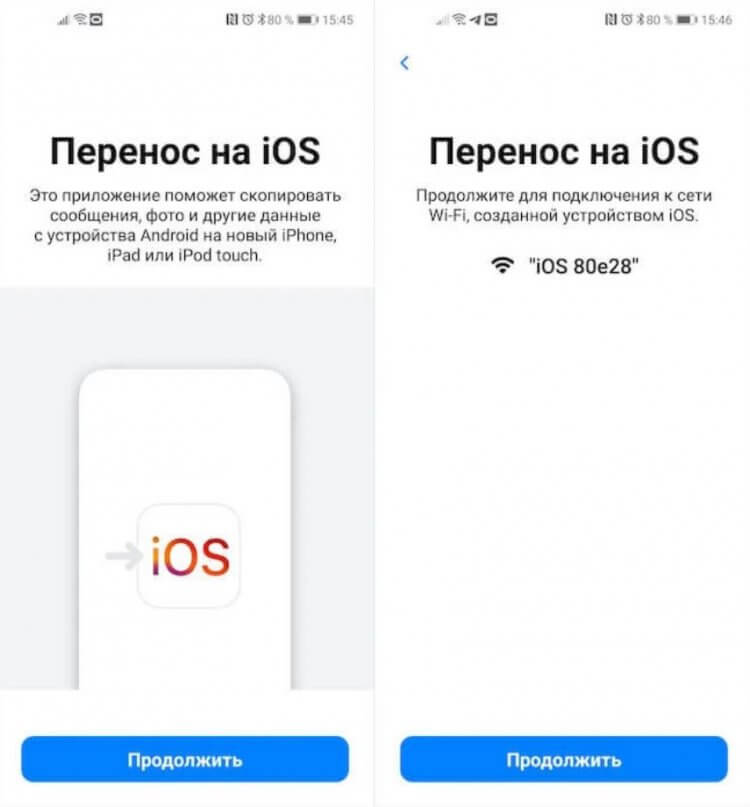
С помощью «Перенос на iOS» также можно перенести данные
Перенести данные с любого Android-смартфона можно с помощью приложения «Перенос на iOS«. Разобраться в нем не составит труда.
- Скачайте приложение на Android-смартфон.
- Активируйте iPhone и сделайте первоначальные настройки. Потом нажмите «Перенос данных с Android».
- Запустите приложение «Перенос на iOS» и установите соединение между смартфонами по инструкции. Выберите необходимые данные.
- Вот и всё! Перенос занимает в среднем 8-10 минут в зависимости от объёма данных и скорости Wi-Fi.
Вы также можете перенести заметки на iPhone с помощью Evernote — они автоматически синхронизируются между смартфоном и облаком, а установка на несколько девайсов поможет вести общие записи.

Теги
- Новичкам в Android
- Приложения для Андроид
- Смартфоны Xiaomi
Наши соцсети
Новости, статьи и анонсы публикаций
Свободное общение и обсуждение материалов
Лонгриды для вас

YouTube популярен среди людей самого разного возраста. Можно сказать, что его смотрят все, ведь для любого человека здесь найдется видео, которое захочется посмотреть. Но наряду с обычным клиентом видеохостинга, установленным на каждом Android-устройстве с Google-сервисами, существует приложение YouTube Детям. Если вы им никогда не пользовалось, самое время узнать, чем детский Ютуб отличается от взрослого, и почему его обязательно нужно установить на смартфон или планшет ребенка.
В то время как в Австралии, Великобритании, Китае, США и некоторых других странах уже работает 5G, в России будущее сетей пятого поколения продолжает оставаться туманным (доступны только в тестовых зонах). Тем не менее, на прилавках наших магазинов электроники тоже встречаются смартфоны с 5G. Причем их немало. Более того, в названии многих моделей даже упоминается поддержка сетей пятого поколения, будто производитель считает наличие 5G важной фишкой для пользователей из России.

Нельзя отрицать, что Яндекс предлагает лучшую экосистему цифровых сервисов в нашей стране. Однако компания зачастую берет количеством, а не качеством. Вот, например, приложение Яндекс. Это программа с безграничным набором классных функций от умной камеры до закадрового перевода иностранных видео. Но реализовано все таким образом, что за несколько лет взаимодействия с приложением меня просто распирает от недостатков Яндекса.
Как перенести данные на новый телефон Xiaomi с Андроида и Айфона
Самое сложное при покупке смартфона — перенести все данные со старого устройства. Но сегодня уже есть приложения, которые упрощают и ускоряют этот процесс. С их помощью можно скинуть контакты, фото, видео, документы и даже приложения. О том, как перенести данные с Xiaomi (и других смартфонов) на Xiaomi, рассказали в этой статье.
Передача данных больше не занимает долгое время. Фото: telenovisa43.com
Подготовка телефонов
Оба смартфона должны быть:
- исправны. Если в старом, например, не работает Wi-Fi, то некоторые методы будут недоступны;
- полностью заряжены. Это не обязательное, но желательное условие. Если файлов много, а батарея на старом девайсе слабая, он может быстро разрядиться и выключиться. А процесс передачи данных не желательно прерывать, так как файлы могут повредиться или скинется только часть. И потом придётся искать, какие уже есть на новом гаджете, а каких нет.
Если планируете перенести данные браузера, убедитесь, что он обновлён до последней версии на обоих устройствах. Подключите гаджеты к Wi-Fi и можете приступать к процедуре.
Если подключиться к Wi-Fi невозможно со старого устройства, можете сразу воспользоваться переносом на SD карту. Этот способ описан в одноимённом пункте этой статьи.
Программы для перемещения данных
MI MOVER
Приложение, которое поможет перенести данные на новый смартфон Xiaomi (Сяоми) с любого телефона (Андроид). Но обратный перенос (с Сяоми на любой смартфон на Андроид) с его помощью невозможен.
Как перенести данные с Андроида на Андроид Xiaomi с помощью этой утилиты?
– Шаг 1 — установить MI MOVER на оба гаджета. Найти его можно в Google Play. На Сяоми обычно оно предустановлено. Нужно зайти в Настройки — Расширенные настройки — MI MOVER.
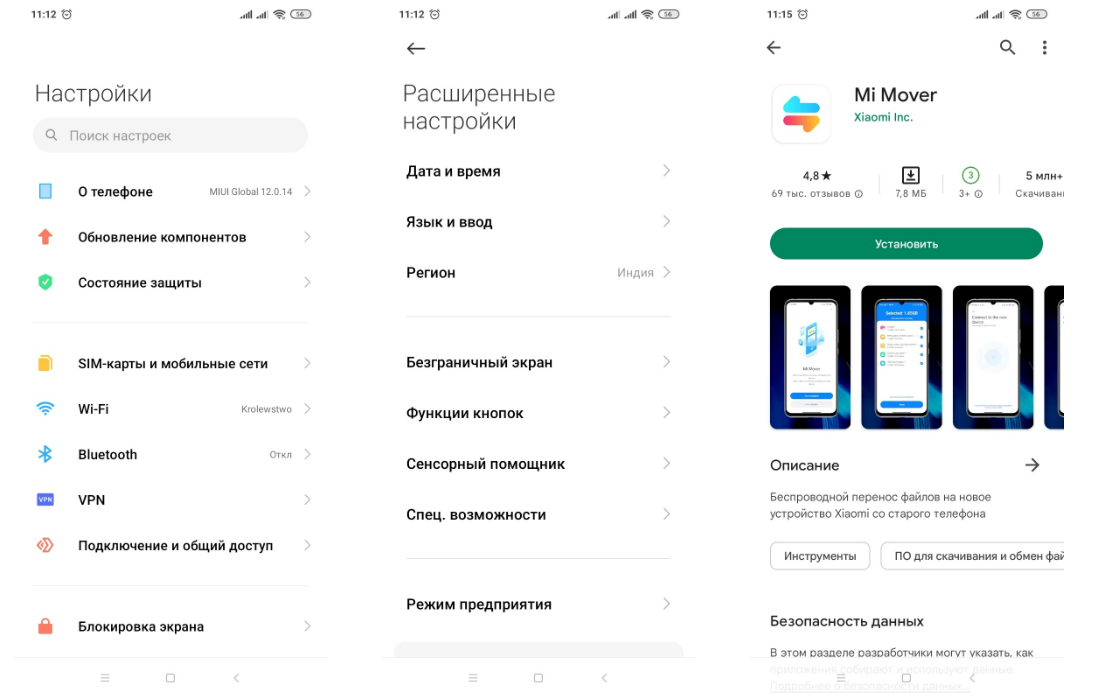
Если нужной вкладки нет (как в нашем случае), скачать приложение можно в Google Play. Иллюстрация: Елизавета Чупикова, Xi.Express
– Шаг 2 — запустить приложение на обоих устройствах
– Шаг 3 — выбрать, кто является «Отправителем», а кто «Получателем».
– Шаг 4 — отсканировать штрихкод (появится на телефоне-получателе данных).
– Шаг 5 — дождаться синхронизации смартфонов.
– Шаг 6 — выбрать из списка доступных файлов те, которые вы хотите передать.
С помощью этого метода можно перенести разные данные на смартфон Xiaomi: фото, видео, приложения, смс, телефонную книгу. Процесс передачи файлов и утилит занимает от пары минут до часа.
Важно: приложения переносятся, а кеш и данные (логины и пароли от аккаунтов, дополнительные файлы) — нет. Настраивать их, входить в аккаунты придётся заново.
MI Cloud
Что это? Облачное хранилище, где хранятся данные с телефона. Сработает способ, только если надо перенести данные с Сяоми на Сяоми. На других смартфонах этого приложения просто нет. Чтобы перенести данные, нужно настроить синхронизацию.
Для этого нужно:
- зайти в Настройки — Аккаунты (в некоторых версиях этот пункт не нужен, т. к. следующая вкладка находится сразу в настройках) — Mi Аккаунт;
- если аккаунта нет — его нужно создать. Если выходили ранее из него — нужно заново в него войти;
- зайти в Xiaomi Cloud;
- долистать до пункта «Синхронизация данных». Около каждого доступного приложения есть надпись «Откл/Вкл». Чтобы включить синхронизацию нужной утилиты, нужно нажать на эту кнопку и включить её.
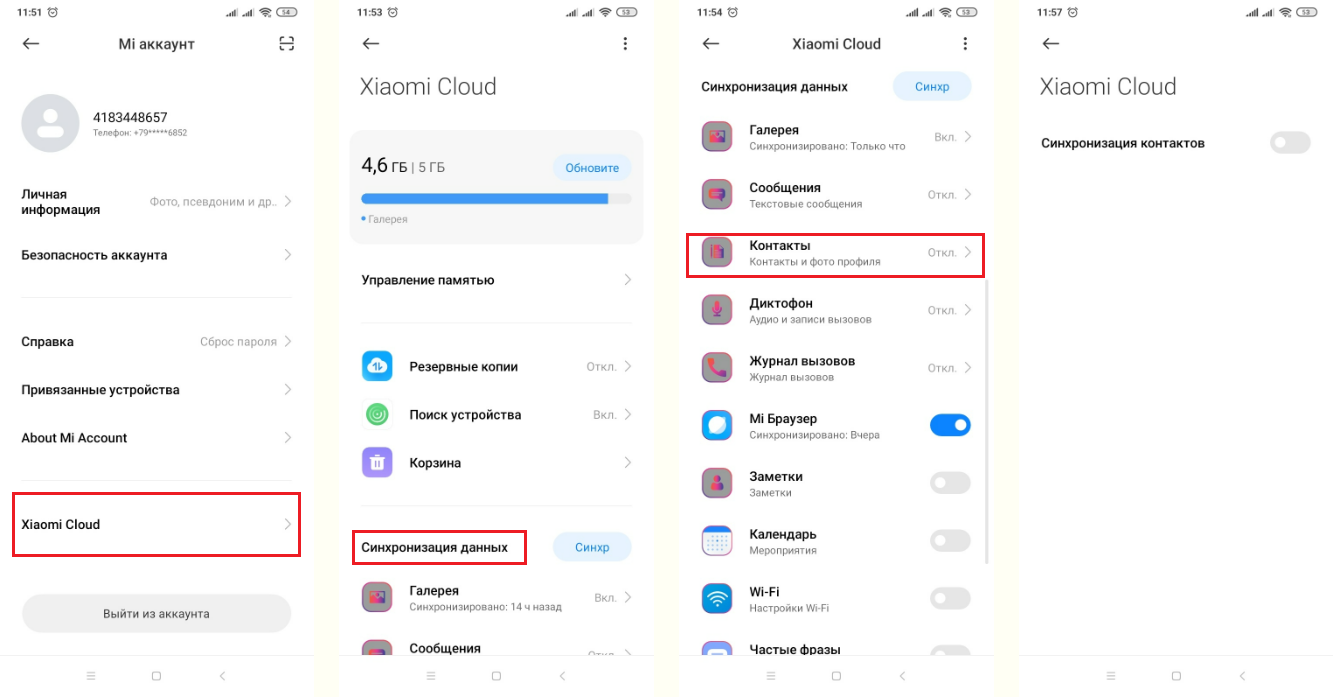
Например, так можно включить синхронизацию контактов. Иллюстрация: Елизавета Чупикова, Xi.Express
Перенести можно: фото и видео, сообщения, контакты, заметки, календарь, историю браузера и закладки. Как только синхронизация будет завершена, на новом смартфоне нужно зайти в MI аккаунт и MI Cloud. Все синхронизированные данные скачаются на новое устройство.
Mi Drop (ShareMe)
Чтобы перенести данные на новый телефон Сяоми, можно использовать это встроенное приложение. На старых версиях MIUI (7–9) оно называется Mi Drop, на 10 и выше — ShareMe. Подойдёт утилита для обмена данными не только между Андроид смартфонами, но и между Айфоном и Сяоми.
- установить утилиту на обоих гаджетах;
- разрешить доступ к файлам;
- выбрать на каждом устройстве, передаёт оно файлы или получает;
- выбрать объекты для передачи (документы, архивы, контакты, видео, фото, музыка, приложения);
- предоставить программе необходимые разрешения и включить Bluetooth;
- со старым смартфоном отсканировать QR-код, который появится на новом телефоне;
- подтвердить передачу файлов и дождаться завершения экспорта.
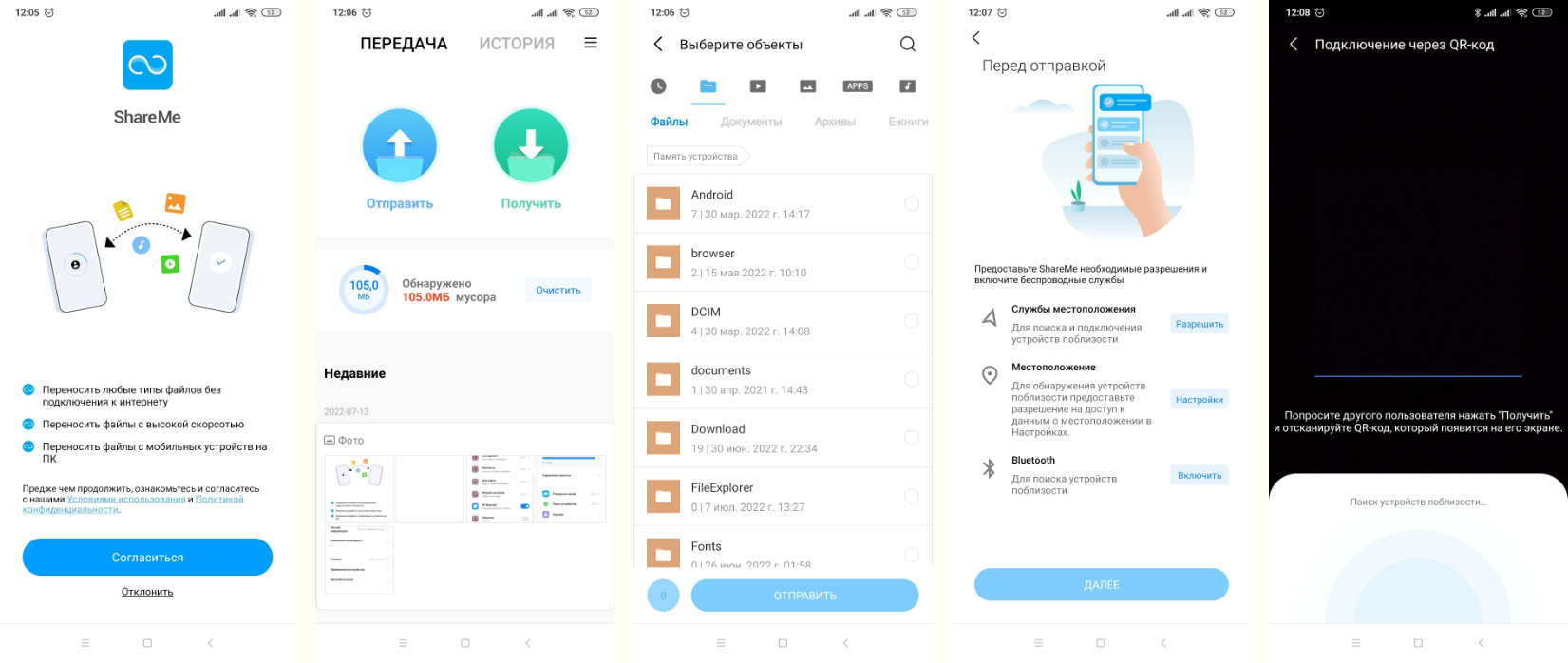
Так можно перенести данные на телефон Xiaomi с любого другого смартфона. Иллюстрация: Елизавета Чупикова, Xi.Express
Как перенести данные с Андроида на Сяоми с помощью Google
Google Drive — ещё одна возможность передать файлы и данные на другое устройство. С помощью этого метода можно перенести данные с Samsung (Самсунг), Huawei (Хуавей), Honor (Хонор) на Xiaomi (Сяоми).
- зайти в Google Диск, войти в свой аккаунт;
- проверить, все ли нужные файлы загружены в облачное хранилище. Если каких-то не хватает, добавить их можно нажав «+», выбрать «Загрузить» и добавить новые файлы;
- войти в «Настройки»;
- нажать на «Резервное копирование и сброс» — «Начать копирование» (на это может уйти несколько часов).
После завершения копирования на новом смартфоне нужно зайти в свой аккаунт в Google Диск. Все сохранённые файлы будут там. Их можно загрузить на новое устройство или оставить в виртуальном облаке.
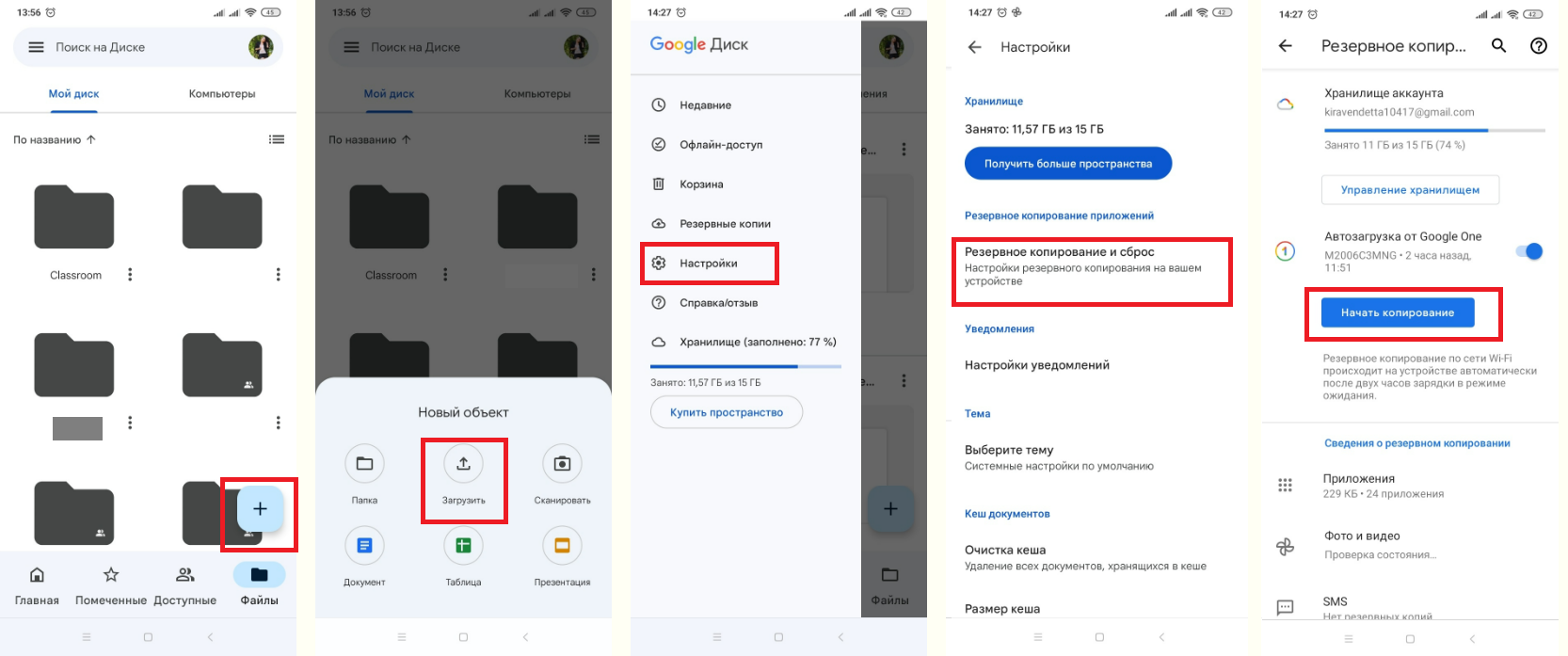
Процесс переноса данных через аккаунт в Google. Иллюстрация: Елизавета Чупикова, Xi.Express
Как перенести фото и видео с Xiaomi на Xiaomi? Можно воспользоваться приложением Google Фото. Его нужно установить на оба смартфона, зайти в один аккаунт. На старом смартфоне нужно залить все нужные фото и видео в виртуальное облако. А на новом телефоне — скачать их из этого же виртуального облака.
Перенос телефонных номеров
Как перенести контакты на телефон Xiaomi? Сделать это можно с помощью Mi Cloud — об этом методе говорили выше. Или через Google Контакты. Нужно:
- зайти в утилиту «Google Контакты» (найти его можно через поиск в смартфоне или через Google Play);
- нажать на «Импортировать»;
- выбрать, в какой аккаунт импортировать контакты;
- импорт выполняется в фоновом режиме, процесс может занять до 10 минут.
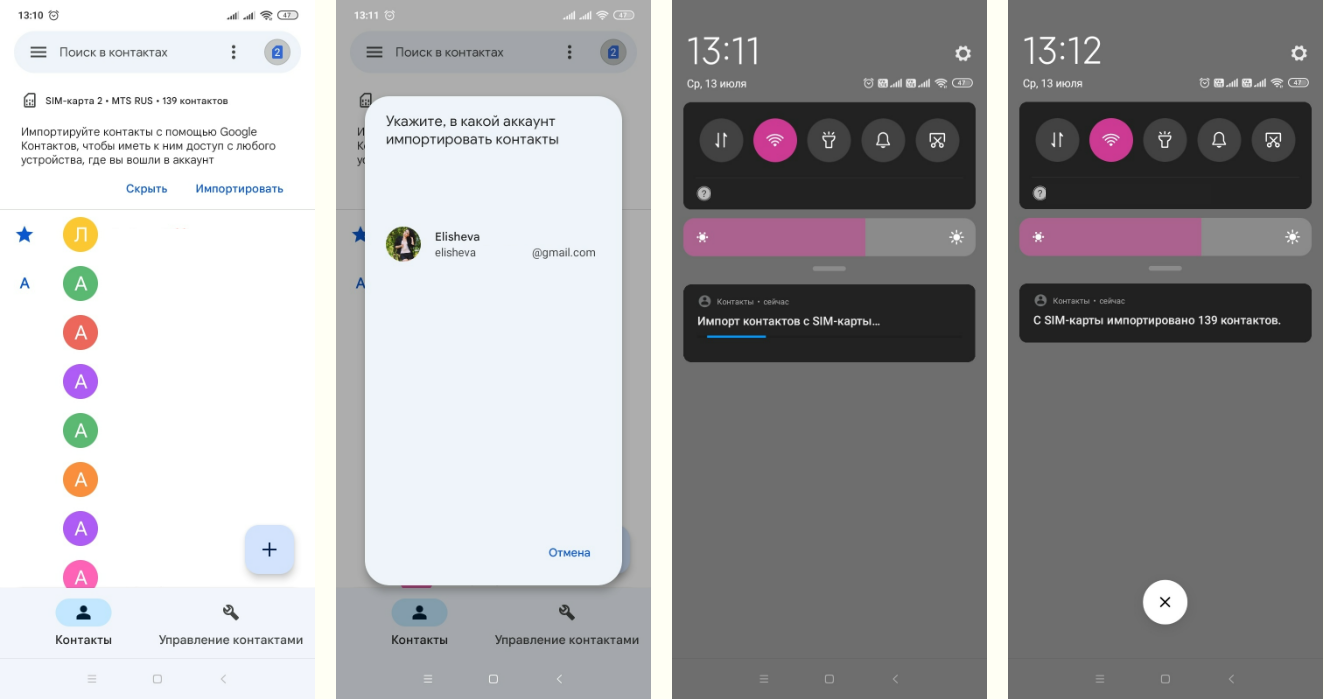
Как выглядит импорт контактов на Сяоми. Иллюстрация: Елизавета Чупикова, Xi.Express
Что потом делать с контактами? Зайти на новом смартфоне в «Google Контакты» под нужной учётной записью. Той, куда импортировали все номера. Но этот метод не всегда срабатывает — не все номера отображаются у пользователей. Если способ не сработал, можно использовать второй метод.
- открыть приложение «Google Контакты» (найти чего можно через поиск в телефоне или через Google Play);
- нажать внизу справа «Управление контактами» — «Экспорт в файл»;
- выбрать аккаунт, папку, сохранить VCF-файл.
Чтоб открыть номера:
- на новом телефоне зайти в «Google Контакты» — «Управление контактами»;
- нажать «Импорт из файла»;
- выбрать аккаунт и файл с номерами.
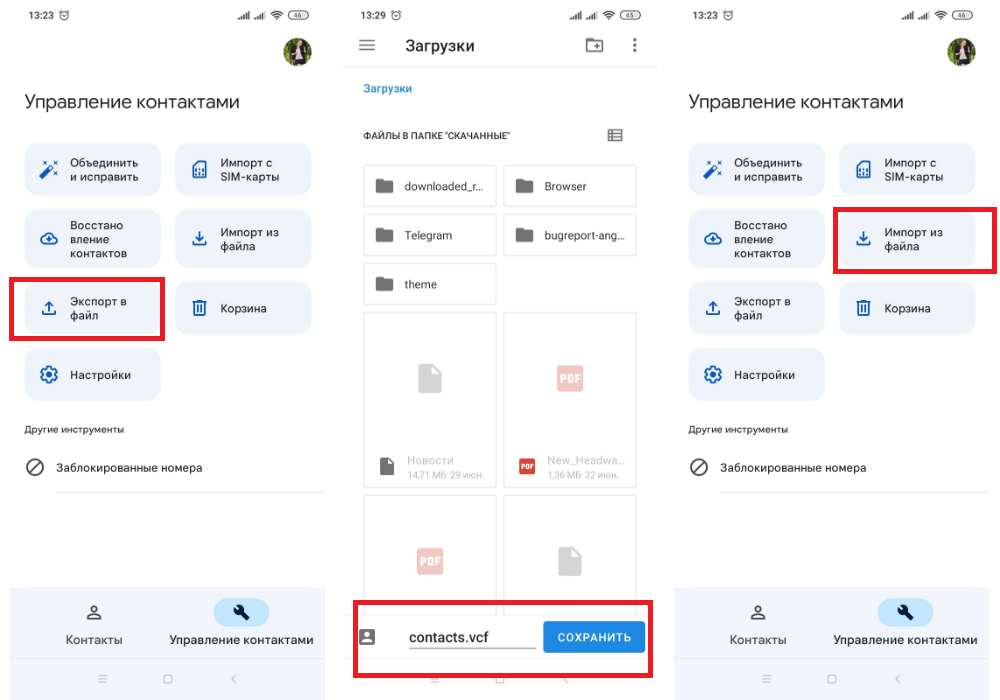
Второй способ, который поможет переместить контакты на новый смартфон. Иллюстрация: Елизавета Чупикова, Xi.Express
Как перенести данные на SD (карту памяти) Xiaomi (Сяоми)
Простой метод, который подойдёт для телефонов на Андроиде. Надо:
- выбрать Настройки — Приложения;
- выделить нужные приложения;
- нажать «Хранилище» — «Внешний накопитель».
Иногда последний шаг не требуется (зависит от версии MIUI). Достаточно первых двух. После этого достаточно нажать на «Переместить на SD карту».
Как перенести фото на SD (карту памяти) Xiaomi (Сяоми), Redmi, POCO?
- открыть утилиту Проводник;
- нажать на «Внутренний общий накопитель»;
- выбрать все нужные файлы;
- нажать на кнопку «Переместить» — находится на нижней панели;
- выбрать «SD карта» и папку, в которую будут перемещены файлы;
- нажать «Вставить»;
- дождаться переноса.
Как перенести данные (фото, файлы) с Айфона (iPhone) на Андроид Сяоми (Xiaomi)
Сделать это можно несколькими способами:
- с помощью специальных приложений. Например, ShareMe, о котором писали выше. Существуют и другие утилиты (например, SHAREit, Zapya), которые работают идентично. Различие только в типах передаваемых файлов (так, через Zapya нельзя перенести приложения) и в дизайне самих приложений;
- через Google Drive. На iPhone можно устанавливать приложения Google (например, Фото), чтобы перенести картинки и видео. Инструкция по использованию сервисов Google также есть выше.
Надеемся, что наша инструкция поможет вам перенести данные на новый смартфон Xiaomi быстро и без трудностей.
Синхронизация данных приложения Заметки телефона или планшета с Облаком
Перейдите в Настройки > Вход в аккаунт HUAWEI > Облако и включите функцию синхронизации для приложения Заметки . Данные приложения Заметки будут синхронизированы с Облаком. Когда функция синхронизации с Облаком включена, изменения данных приложения Заметки на телефоне или планшете будут синхронизированы с Облаком, чтобы данные на телефоне или планшете и в Облаке всегда совпадали.
Синхронизация данных приложения Заметки с Облаком осуществляется через мобильную сеть или при подключении к сети Wi-Fi.
Как перенести данные с Хонора на Сяоми в пару кликов

Выделяется несколько способов, как перенести данные с Хонора на Сяоми: с помощью стандартных инструментов, через сервисы Гугл, с применением Блютуз и компьютера. Также доступно копирование файлов через облачное хранилище или специальные программы из Плей Маркета. Рассмотрим основные методы более подробно.
С помощью Гугл
Наиболее простой путь, как перенести данные с Хонор на Ксиоми, сделать это с помощью Google-сервиса. Алгоритм действий следующий:
- Войдите в раздел «Настройки» на Хонор.
- Перейдите в раздел «Аккаунты», а после «Добавить новый».
- Выберите «Google». Если учетная запись уже сделана, войдите в нее.
- Активируйте резервное копирование. Для этого войдите в раздел «Система и обновления»;
- Найдите пункт «Резервное копирование и восстановление», а после активируйте нужны опции.
Если необходим перенос тяжелых данных с Хонор на Xiaomi Redmi, потребуются возможности Гугл-диска. Сделайте следующие шаги:
- Войдите в Диск.
- Жмите на три полоски слева вверху.
- Войдите в «Настройки».
- Зайдите в «Резервное копирование и сброс».
- Запустите копирование.
На новых версиях Андроид можно перенести информацию проще:
- Создайте аккаунт.
- Войдите в раздел «Пользователи и аккаунты».
- Найдите «Google» и жмите «Синхронизировать все».

После этого на новом Сяоми повторите те же действия, что рассмотрены выше.
Через Phone Clone
Следующий способ, как данные контакты с Honor на Redmi — сделать это с помощью специальной программы. Алгоритм такой:
- Скачайте и установите Phone Clone на оба устройства для переноса данных с Хонора на Редми.

- Войдите в утилиту на обоих устройствах: Honor и Сяоми.
- На одном телефоне укажите «Это новое устройство», а на другом «Это старое устройство».
- Разрешите доступ ко всем файлам.
- Отсканируйте QR-код на девайсе, куда планируется перенести данные.
- Определите, какие сведения необходимо сохранить.
- Подтвердите задачу у дождитесь ее выполнения.
Таким способом можно легко перенести данные с Хонор на Xiaomi без подключения к Интернету. При этом программа работает на всех смартфонах с Андроид.
Через Блютуз
На практике перенос данных с Honor на Xiaomi Redmi доступен через Блютуз. Применение такого метода позволяет избежать установки дополнительного софта на смартфон. Сделайте следующее:
- Войдите в «Настройки» на Хонор, с которого планируете перенести сведения.
- Жмите на Bluetooth, чтобы включить его.
- Аналогичные шаги сделайте на телефоне Сяоми.
- Войдите в настройки Блютуз Honor, после чего дождитесь в списке появление телефона, куда нужно отправить данные.
- На следующем шаге соединитесь с девайсом и отправляйте информацию.
Таким способом можно выполнить перенос данных с Хонора на Редми разного типа: сообщения, музыку, видео, вызовы и т. д.
С помощью Share Me
Одним из лучших приложений для переноса информации на Сяоми является ShareMe.

Чтобы перенести данные с Хонора на Редми, установите программу на оба устройства из AppGallery (если на Вашей модели нет Плей Маркета) или с Гугл Плей (если есть). Далее сделайте следующее:
- Войдите в приложение на Сяоми и жмите «Получить».
- Зайдите в программу на Хонор и выберите «Отправить».
- Подключите устройства через точку доступа или сканируйте QR-код, который будет показываться на Сяоми.
Учтите, что перенос данных требует определенного времени, поэтому придется подождать.
Через ПК / ноутбук
При рассмотрении способов, как перенести контакты и другие данные с Honor на Xiaomi, рассмотрите вариант с применением компьютера или ноутбука. Такой метод хорош в случае, если старый смартфон поврежден. Алгоритм такой:
- Подключите Хонор к ПК / ноутбуку с помощью USB-кабеля.
- В разделе «Конфигурация USB» найдите пункт МРТ.
- Дождитесь, пока появятся съемные диски.
- Копируйте данные на ПК / ноутбук.
- Подключите Сяоми для переноса информации.
- Копируйте файлы на внутреннюю память или флешку смартфона.

С помощью флешки
Перенести информацию с Honor на Xiaomi можно с помощью обычной SD-карты. Сделайте следующее:
- Вставьте карточку в телефон Хонор.
- Скопируйте на нее все данные, которые планируете сохранить.
- Достаньте флешку и вставьте ее в Сяоми.
- Скопируйте информацию на новый смартфон в его память.
Через Mi Mover
При решении вопроса, как перенести контакты и другие данные с Хонора на Редми, рассмотрите вариант с Mi Mover. Приложение доступно в Гугл Плей.

- Загрузите приложение на Honor и Сяоми.
- Установите программы.
- На Хонор жмите «Отправить».
- На Сяоми выберите «Получить».
- Сканируйте штрих-код.
- Выберите файлы для переноса.
- Дождитесь завершения процесса.

Во время передачи не предпринимайте никаких шагов и не пользуйтесь смартфоном. В ином случае передаваемая информация может быть повреждена.
С помощью облачного сервиса
Для переноса можно воспользоваться одним из облачных сервисов, к примеру, Degoo.

Общий алгоритм такой:
- Установите программу на Хонор.
- Зарегистрируйтесь.
- Копируйте интересующие файлы в облако.
- Поставьте приложение на Сяоми.
- Войдите в учетную запись и загрузите информацию обратно в смартфон.
Все ли данные можно перенести
Учтите, что виды переносимых файлов зависят от выбранного способа. Если стоит вопрос, как перенести приложение с Honor на Xiaomi, и остальные файлы, лучше выбирать специальные утилиты, к примеру, Mi Mover. Что касается стандартных методов, они позволяют переместить контакты, события календаря, пароли, историю браузера, настройки программ и другое. Если говорить о крупных файлах, их лучше копировать через облачный диск Гугл или другие облачные хранилища.
Зная, как перенести данные с Honor на Сяоми Redmi, вы сможете в любой момент скопировать информацию на новый телефон и не потерять ни одного файла. В комментариях поделитесь, какой способ обмена информацией предпочитаете вы, и почему.
Как перенести данные на Сяоми : Один комментарий
- Максим12.09.2021 в 08:34 Здравствуйте.скажите пожалуйста если старый телефон потерял, как можно восстановить контакты на новый. Спасибо.