
Как зайти на пустой сервер в autocad
Файл с расширением .mpif – это специальный установочный файл ModPlus (ModPlus Install File).
Эти файлы позволяют устанавливать и обновлять все компоненты ModPlus используя модуль автообновлений в случае, когда отсутствует доступ к сети internet или сайту modplus.org
Варианты вызова
- Меню ModPlus
- Палитра ModPlus
- Лента AutoCAD
- Командная строка: _mpNotes
Значок
Использование
Главное окно плагина содержит три основные части: работа с пользовательскими примечаниями, работа со стандартными примечаниями, настройки
При работе с пользовательскими примечания должен быть указан файл примечаний. В верхнем левом углу расположено поле, отображающее текущий файл примечаний. Справа от поля расположены кнопки для работы с файлом пользовательских примечаний:
 |
— открыть существующий файл примечаний |
 |
— создать файл пользовательских примечаний |
Все примечания распределяются по разделам. В левой части окна расположен список разделов, в правой — список примечаний для выбранного раздела. Элементы управления для соответствующего списка находятся справа. К элементам управления разделами относятся
 |
— переименование выбранного раздела. |
 |
— удаление выбранного раздела. При удалении раздела будут также удалены все примечания, относящиеся к удаляемому разделу! |
К элементам управления примечаниями относятся:
 |
— добавить новое примечание. Будет открыто специальное окно для добавления нового примечания. Данное окно описано ниже. |
 |
— добавить примечание из текста. При нажатии на данную кнопку плагин перейдет в AutoCAD с просьбой выбрать текст. Плагин поддерживает добавление нового примечания только из многострочного и однострочного текста. После указания текста будет открыто специальное окно для добавления нового примечания. Данное окно описано ниже. |
 |
— редактировать выбранное примечание. Кнопка активна только при выбранном примечании в списке. Будет открыто специальное окно для редактирования примечания. Данное окно описано ниже. |
|
— удалить выбранное примечание |
При добавлении или редактировании примечания открывается специальное окно:
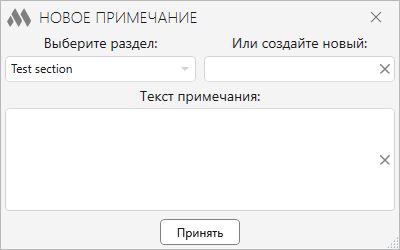
Выберите раздел — выпадающий список, содержащий разделы уже добавленные в файл пользовательских примечаний
Или создайте новый — текстовое поле в котором Вы можете указать имя для нового раздела. При указании существующего раздела и указании имени нового, предпочтение отдается новому — т.е. будет создан новый раздел
Текст примечания — текстовое поле, содержащее текст нового или редактируемого примечания.
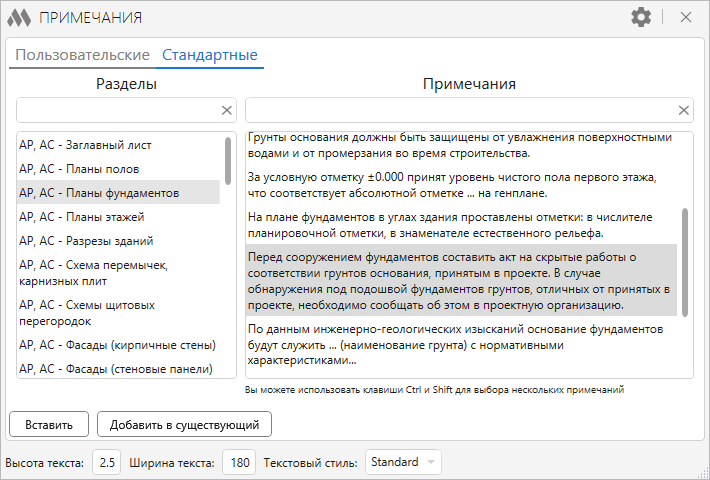
Работа со стандартными примечаниями аналогична работе с пользовательскими примечаниями за исключением возможности добавления или удаления примечаний из базы
Нижняя часть окна плагина содержит элементы для вставки выбранного примечания:
Вставить — переход в AutoCAD для выбора точки вставки:
Укажите точку вставки:
Указание точки вставки. Будет вставлен новый многострочный текст с указанной шириной.
Добавить в существующий — переход в AutoCAD для выбора существующего многострочного текста:
Выберите многострочный текст:
В выбранный многострочный текст будет добавлено примечание с новой строки.
Высота текста , Ширина текста и Текстовый стиль — задают соответствующие свойства для вставляемого текста.
.png) |
— открытие/закрытие вылетающего поля с настройками |
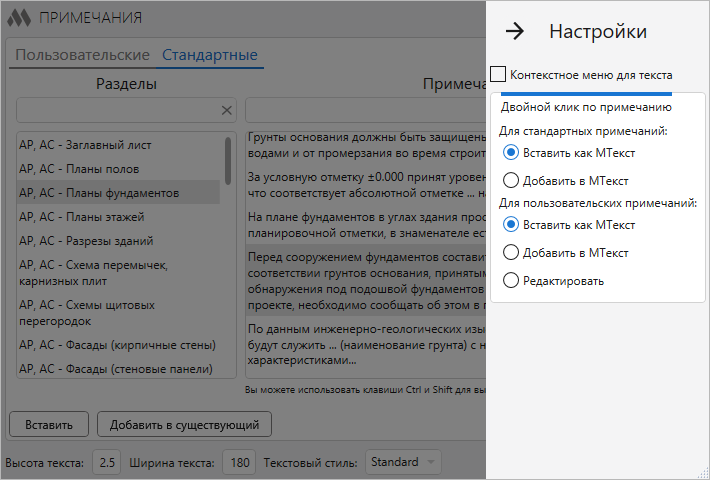
Контекстное меню для текста — при установке галочки в контекстное меню AutoCAD для многострочного и однострочного текста добавляется пункт MP:Сохранить как примечание . При нажатии на данный пункт будет открыто окно добавления нового примечания (описано выше).
Двойной клик по примечанию — задание соответствующего действия при двойном клике левой кнопки мыши по примечанию в списке
Файлы с расширением .mpif используются для установки или обновления компонентов и плагинов в случае отсутствия доступа к сети internet! Установка ModPlus производится с помощью web-установщика
Не сохранился файл. Где искать
Здравствуйте.
Нужна помощь. Сразу говорю, тему искал, но такой темы тут нет!
Чертил весь день в автокаде. AutoCAD13. Но под конец дня, когда хотел послать файл на печать, кад тупо вырубился. И нигде ничего не сохранилось. Ни в папке темп, ни баковского файла, ничего! Как-будто и ничего не чертил. Может где еще что-то хранится, чем можно восстановить файл, допустим может все команды которые набираются в командной строке сохраняются в каком то виде, через который снов можно повторить все команды и восстановить файл. В общем помогите.
На сайте c 28.09.2007
Сообщений: 42
Санкт-Петербург
вот тема былаhttp://www.3ddd.ru/modules/phpBB2/viewtopic.php?p=95281#95281
На сайте c 31.05.2011
Сообщений: 75
Russia
Альмир
Как вариант. Нажимаешь букву А в верхнем левом углу, далее Utilities и Open the drawing recovery manager. Откроется окошко наподобие панели «Propeties» (Свойства). В этом окне найдешь свой файл, щелкнешь по нему — откроется список с файлами — там будут bak-файлы и файлы автосохранения с датами. Выберешь самый последний по дате, восстановишь его и пересохранишь. Если ничего не найдешь там, то вряд ли получится восстановить что-нибудь!

На сайте c 04.12.2007
Сообщений: 1512
гастарбайтер в Москве, а так я из Жопинска
Альмир
тут ещё смотри какая штука: он может бэкапы и сохранит, но они могут быть в формате каком-то, отличающемся от dwg. Поэтому отсортируй их там по дате создания и по размеру. Если файл не 0 кб весит, то из него можно попробовать чот вытащить. переименовываешь в расширение dwg и пробуешь открыть.
Бэкапы это раз. Кроме бэкапов автокад настраивается на автосохранение файла. По умолчанию через десять минут. Если бэки не получатся, то хоть перечерчивать не с нуля.
На сайте c 29.09.2009
Сообщений: 42
Цитата voverrr:
Альмир тут ещё смотри какая штука: он может бэкапы и сохранит, но они могут быть в формате каком-то, отличающемся от dwg. Поэтому отсортируй их там по дате создания и по размеру. Если файл не 0 кб весит, то из него можно попробовать чот вытащить. переименовываешь в расширение dwg и пробуешь открыть. Бэкапы это раз. Кроме бэкапов автокад настраивается на автосохранение файла. По умолчанию через десять минут. Если бэки не получатся, то хоть перечерчивать не с нуля.
Здравствуйте, спасайте, пожалуйста, такая же почти проблема. В TEMP файл есть, не пустой,
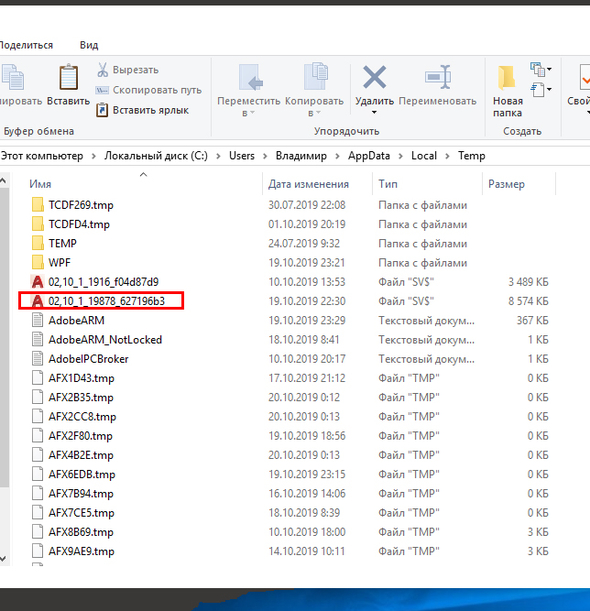
при двойном клике на него кад пишет что не найден файл чертежа, как переименовать его в DWG не пойму, тупо приписка в конце имени .dwg вопрос не решает. Изнутри када папки temp вообще не видно, ищется только по поиску.
Как открыть файл автосохранения. Всем спасибо за участие
Настройки организации
Настройки организации позволяют переопределять пользовательские настройки или задавать особое поведение. Настройки организации относятся к разным зонам — к общим настройкам ModPlus или к настройкам плагинов.
Настройки организации представляют собой xml файл с определенной структурой:
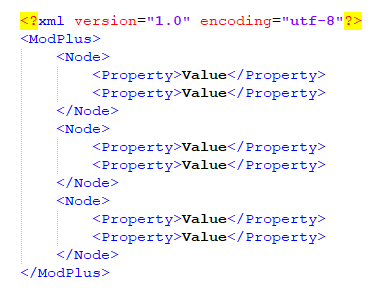
- ModPlus – корневой узел xml файла.
- Node – узел зоны настройки. В большинстве случаев узел называется по уникальному имени плагина. Допустимы только зоны, описанные далее в справке.
- Property – узел свойства. Допустимы только свойства, описанные далее в справке.
- Value – значение свойства. Значения должны быть в рамках допустимых, описанных далее в справке.
В файл настроек можно добавлять только необходимые зоны. Настройки для зон учитываются только при их наличии и корректном заполнении.
Xml файл должен быть сохранен под именем orgConfig.mpcf и располагаться в папке хранения пользовательских настроек %appdata%\ModPlus Data\UserData (полный путь будет %appdata%\ModPlus Data\UserData\orgConfig.mpcf ). Файл настроек может копироваться и обновляться системными администраторами организации.
Файл настроек организации используется программой только для чтения.
Данные из файла настроек организации считываются при непосредственном обращении (например, при запуске плагина), что позволяет его обновлять без закрытия поддерживаемого продукта (AutoCAD, Revit и т.д.).
Допустимые варианты зон и настройки их поведения добавляются по запросу!
Актуальный шаблон файла настроек организации — открыть.
Допустимые узлы файла настроек
Для настроек организаций, которые переопределяют файл хранения конфигураций (в которых указывается лишь одно свойство ConfigurationFile ) предусмотрена система блокировки, работающая по следующей схеме:
1. Пользователь, у которого изначально имеется доступ на редактирование файла конфигураций, запускает плагин
2. Файл конфигураций блокируется – т.е. в него нельзя вносить изменения другим пользователям
3. Рядом с файлом конфигураций создается (если не был создан) или обновляется текстовый файл вида ИмяПлагина.lock.txt, в котором записывается системное имя пользователя, который заблокировал файл конфигураций
4. При закрытии плагина происходит освобождение файла конфигураций и удаление системного имени из текстового файла.
Т.е. файл конфигураций становится занятым пользователем, пока плагин не будет закрыт.
Пока файл конфигураций занят, у других пользователей, у которых изначально имеется доступ на редактирование файла конфигураций, в плагине будет отображаться имя пользователя, которым занят файл конфигураций в текущий момент.
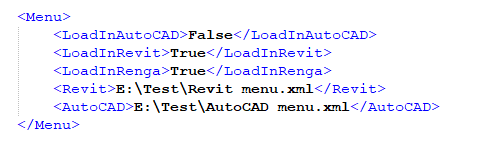
Настройки организации для меню позволяют переопределить меню на ленте в AutoCAD или Revit, а также прервать загрузку ModPlus в AutoCAD, Revit или Renga.
Узел должен называться – Menu .
Узел может содержать свойства AutoCAD и/или Revit . В каждом свойстве указывается путь к xml файлу, содержащему инструкцию для построения меню.
Если указывается путь к файлу с меню, хранящемуся на сетевом диске локальной сети, то путь должен быть указан в формате UNC!

Для создания файла меню следует использовать Конфигуратор: на вкладке «Адаптация» создайте меню и выполните его экспорт в xml файл, используя соответствующую кнопку .
Важно! Не создавайте и не редактируйте файл меню вручную – это может привести к ошибкам при запуске AutoCAD, Revit!
Если у пользователя переопределено меню с помощью Настроек организации, то пользователю будет недоступно редактирование соответствующего меню в Конфигураторе.
Узел может содержать следующие свойства, позволяющие прервать загрузку ModPlus:
| Свойство | Описание | Допустимые значения | Значение по умолчанию |
| LoadInAutoCAD | Управление загрузкой ModPlus в AutoCAD. Важно — команды, входящие в рабочие библиотеки, будут доступны для вызова через командную строку! | True, False | True |
| LoadInRevit | Управление загрузкой ModPlus в Revit | True, False | True |
| LoadInRenga | Управление загрузкой ModPlus в Renga | True, False | True |
Если какое-то из свойств не указано или указано неверно, но при этом узел Menu существует, будут использованы настройки по умолчанию.
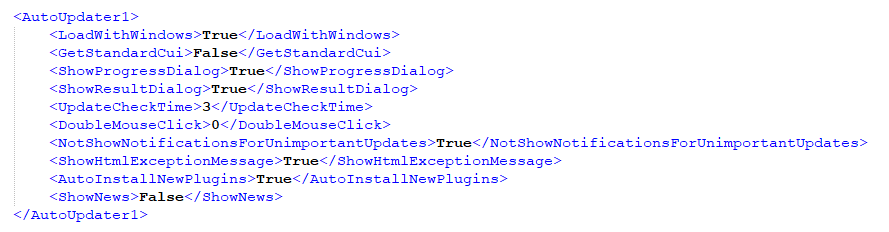
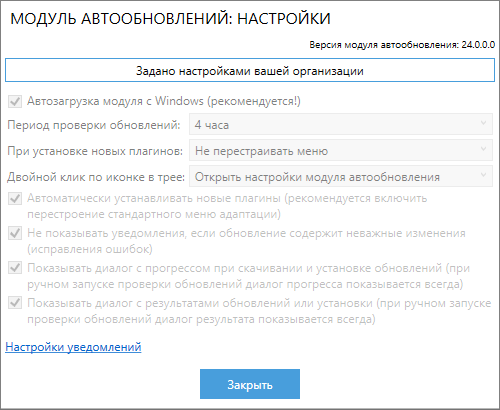
Узел должен называться – AutoUpdater .
Узел может содержать следующие свойства:
| Свойство | Описание | Допустимые значения | Значение по умолчанию |
| GetStandardCui | Перестраивать меню при установке новых плагинов | True, False | True |
| ShowProgressDialog | Показывать диалог с прогрессом при скачивании и установке обновлений | True, False | True |
| ShowResultDialog | Показывать диалог с результатами обновлений или установки | True, False | True |
| UpdateCheckTime | Период проверки обновлений | Целое число от 0 до 4 0 – 30 минут 1 – 1 час 2 – 2 часа 3 – 4 часа 4 – 8 часов |
3 |
| DoubleMouseClick | Двойной клик по иконке в трее | 0 или 1 0 – открывать настройки модуля 1 – открывать Конфигуратор |
0 |
| NotShowNotificationsForUnimportantUpdates | Не показывать уведомления для неважных обновлений | True, False | True |
| ShowHtmlExceptionMessage | Показывать содержимое html ошибки | True, False | True |
| AutoInstallNewPlugins | Автоматически устанавливать новые плагины | True, False | False |
| ShowNews | Управление показом новостей независимо от настроек уведомлений | True, False | True |
Если какое-то из свойств не указано или указано неверно, но при этом узел AutoUpdater существует, будут использованы настройки по умолчанию.
В модуле автообновления присутствует проверка включения/отключения настроек организации каждые 30 минут, что позволяет включить/отключить настройки организации не перезапуская модуль.
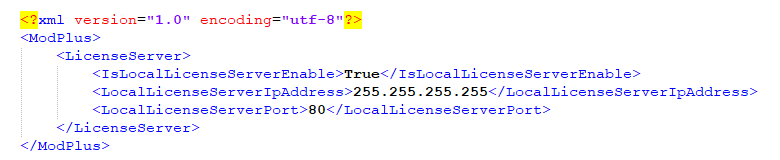
Настройки сервера лицензий позволяют задать адрес ЛВС Сервера Лицензий или уникальный ключ Web Сервера Лицензий, а также указать какой сервер активен.
Узел зоны должен называться – LicenseServer .
Настройки для ЛВС Сервера Лицензий состоят из трех свойств:
| Свойство | Описание | Допустимые значения |
| IsLocalLicenseServerEnable | Активен ли данный сервер лицензий | True, False |
| LocalLicenseServerIpAddress | IP адрес сервера лицензий | Не проверяется |
| LocalLicenseServerPort | Порт сервера лицензий | Целое число от 0 до 65535 |
Настройки для Web Сервера Лицензий состоят из двух свойств:
| Свойство | Описание | Допустимые значения |
| IsWebLicenseServerEnable | Активен ли данный сервер лицензий | True, False |
| WebLicenseServerGuid | Уникальный ключ сервера лицензий | Строка, конвертируемая в GUID |
В узле достаточно добавить настройки только того сервера лицензий, который используется в организации.
В случае Web Сервера Лицензий email для идентификации пользователя не задается настройками организации!
Пример настроек ЛВС Сервера лицензий:

Пример настроек Web Сервера Лицензий:


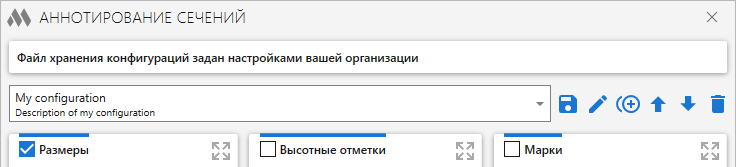
Настройки организации для плагина Аннотирование сечений позволяют переопределить путь к файлу хранения конфигураций. По умолчанию пользовательские настройки конфигураций сохраняются в файле %appdata%\ModPlus Data\UserData\mprSectionAnnotation.xml .
Узел должен называться – mprSectionAnnotation .
Настройки состоят из одного свойства – ConfigurationFile – в значении которого указывается путь к файлу хранения конфигураций. Путь должен указывать на существующий файл хранения конфигураций, который может быть даже пустым (можно создать пустой текстовый файл и поменять расширение с .txt на .xml).
Если указывается путь к файлу конфигураций, хранящемуся на сетевом диске локальной сети, то путь должен быть указан в формате UNC!

Пример окна плагина с такими настройками:
Можно разграничить доступ к файлу конфигураций с помощью службы Active Directory. Если у пользователя не будет доступа на редактирование файла конфигурации, то в окне плагина у него будет отображаться соответствующее уведомление, а весь функционал редактирования конфигураций будет не доступен. Т.е. файл конфигураций будет использоваться только для чтения.
Настройки организации для плагина Базовый уровень позволяют переопределить путь к файлу хранения конфигураций. По умолчанию пользовательские настройки конфигураций сохраняются в файле %appdata%\ModPlus Data\UserData\mprBaseLevel.xml .
Узел должен называться – mprBaseLevel .
Настройки состоят из одного свойства – ConfigurationFile – в значении которого указывается путь к файлу хранения конфигураций. Путь должен указывать на существующий файл хранения конфигураций, который может быть даже пустым (можно создать пустой текстовый файл и поменять расширение с .txt на .xml).
Если указывается путь к файлу конфигураций, хранящемуся на сетевом диске локальной сети, то путь должен быть указан в формате UNC!
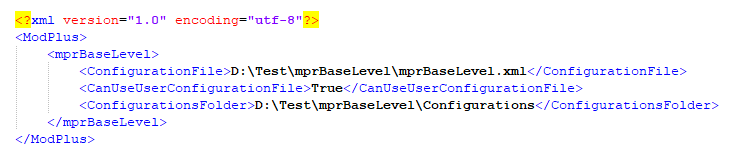
Пример окна плагина с такими настройками:
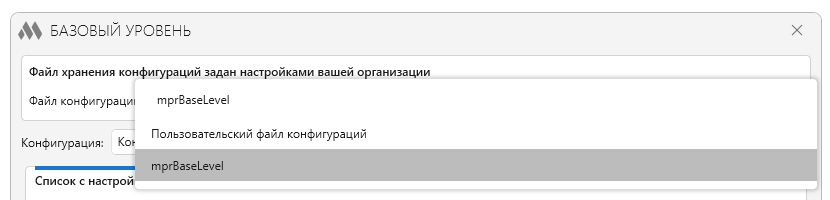
Можно разграничить доступ к файлу конфигураций с помощью службы Active Directory. Если у пользователя не будет доступа на редактирование файла конфигурации, то в окне плагина у него будет отображаться соответствующее уведомление, а весь функционал редактирования конфигураций будет не доступен. Т.е. файл конфигураций будет использоваться только для чтения.
Настройки организации для плагина Копировать значения позволяют переопределить путь к директории хранения конфигураций. По умолчанию пользовательские настройки конфигураций сохраняются в директории %appdata%\ModPlus Data\UserData\CopyParameterConfigurations .
Узел должен называться – mprCopyParameterValues .
Настройки состоят из одного свойства – ConfigurationDirectory – в значении которого указывается путь к директории хранения конфигураций. Путь должен указывать на существующую директорию хранения конфигураций.
Если указывается путь к директории хранения конфигураций, расположенной на сетевом диске локальной сети, то путь должен быть указан в формате UNC!

Пример окна плагина с такими настройками:

Можно разграничить доступ к файлам конфигураций с помощью службы Active Directory. Если у пользователя не будет доступа на редактирование файлов конфигураций, то в окне плагина у него будет отображаться соответствующее уведомление, а весь функционал редактирования конфигураций будет не доступен. Т.е. конфигурации будут использоваться только для чтения.
Настройки организации для плагина Параметризация позволяют переопределить путь к файлу хранения конфигураций. По умолчанию пользовательские настройки конфигураций сохраняются в файле %appdata%\ModPlus Data\UserData\mprParametrization.xml .
Узел должен называться – mprParametrization .
Узел может содержать следующие свойства:
| Свойство | Описание | Допустимые значения |
| ConfigurationFile | Путь к файлу хранения конфигураций. Можно не использовать при использовании свойства ConfigurationsFolder | Путь к файлу в формате UNC |
| ConfigurationsFolder | Путь к папке, содержащей несколько файлов хранения конфигураций | Путь к папке в формате UNC |
| CanUseUserConfigurationFile | Позволяет пользователям использовать пользовательский файл хранения конфигураций | True, False |
Если указывается путь к файлу или папке, хранящемся на сетевом диске локальной сети, то путь должен быть указан в формате UNC!
Свойства можно комбинировать. Если при использовании свойств ( ConfigurationsFolder или ConfigurationsFolder + ConfigurationFile , или ConfigurationFile + CanUseUserConfigurationFile , или ConfigurationFile + ConfigurationsFolder + CanUseUserConfigurationFile ) будет получаться несколько файлов конфигурации, то в информационном блоке появится выпадающий список с выбором файла конфигураций. Если указано свойство CanUseUserConfigurationFile со значением True , то в список файлов конфигураций будет добавлена позиция «Пользовательский файл конфигураций».
Файлы, расположенные в папке, указанной в свойстве ConfigurationsFolder, должны содержать валидные данные для плагина. Проверка файлов не содержимое не производится! Некорректные xml файлы могут привести к ошибкам!

Пример окна плагина с такими настройками:
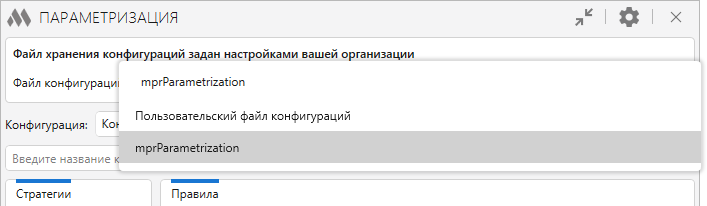
Можно разграничить доступ к файлам конфигураций с помощью службы Active Directory. Если у пользователя не будет доступа на редактирование файла конфигурации, то в окне плагина у него будет отображаться соответствующее уведомление, а весь функционал редактирования конфигураций будет не доступен. Т.е. файл конфигураций будет использоваться только для чтения.
Настройки организации для плагина Пол по помещению позволяют переопределить путь к файлу хранения конфигураций. По умолчанию пользовательские настройки конфигураций сохраняются в файле %appdata%\ModPlus Data\UserData\mprFloorByRoom.xml .
Узел должен называться – mprFloorByRoom .
Настройки состоят из одного свойства – ConfigurationFile – в значении которого указывается путь к файлу хранения конфигураций. Путь должен указывать на существующий файл хранения конфигураций, который может быть даже пустым (можно создать пустой текстовый файл и поменять расширение с .txt на .xml).
Если указывается путь к файлу конфигураций, хранящемуся на сетевом диске локальной сети, то путь должен быть указан в формате UNC!

Пример окна плагина с такими настройками:
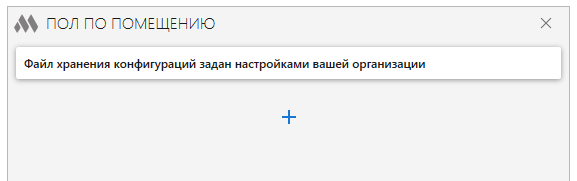
Можно разграничить доступ к файлу конфигураций с помощью службы Active Directory. Если у пользователя не будет доступа на редактирование файла конфигурации, то в окне плагина у него будет отображаться соответствующее уведомление, а весь функционал редактирования конфигураций будет не доступен. Т.е. файл конфигураций будет использоваться только для чтения.
Настройки организации для плагина Рабочие наборы позволяют переопределить путь к файлу хранения конфигураций. По умолчанию пользовательские настройки конфигураций сохраняются в файле %appdata%\ModPlus Data\UserData\Worksets.xml .
Узел должен называться – mprWorksets .
Настройки состоят из одного свойства – ConfigurationFile – в значении которого указывается путь к файлу хранения конфигураций. Путь должен указывать на существующий файл хранения конфигураций, который может быть даже пустым (можно создать пустой текстовый файл и поменять расширение с .txt на .xml).
Если указывается путь к файлу конфигураций, хранящемуся на сетевом диске локальной сети, то путь должен быть указан в формате UNC!

Пример окна плагина с такими настройками:
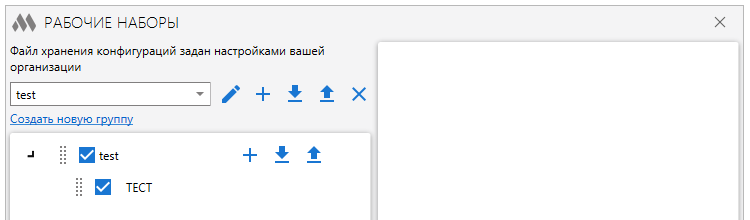
Можно разграничить доступ к файлу конфигураций с помощью службы Active Directory. Если у пользователя не будет доступа на редактирование файла конфигурации, то в окне плагина у него будет отображаться соответствующее уведомление, а весь функционал редактирования конфигураций будет не доступен. Т.е. файл конфигураций будет использоваться только для чтения.
Настройки организации для плагина Соединение элементов позволяют переопределить путь к файлу хранения конфигураций. По умолчанию пользовательские настройки конфигураций сохраняются в файле %appdata%\ModPlus Data\UserData\mprJoin.xml .
Узел должен называться – mprJoin .
Настройки состоят из одного свойства – ConfigurationFile – в значении которого указывается путь к файлу хранения конфигураций. Путь должен указывать на существующий файл хранения конфигураций, который может быть даже пустым (можно создать пустой текстовый файл и поменять расширение с .txt на .xml).
Если указывается путь к файлу конфигураций, хранящемуся на сетевом диске локальной сети, то путь должен быть указан в формате UNC!
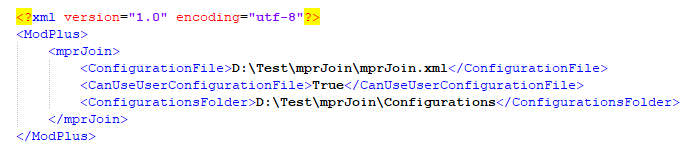
Пример окна плагина с такими настройками:
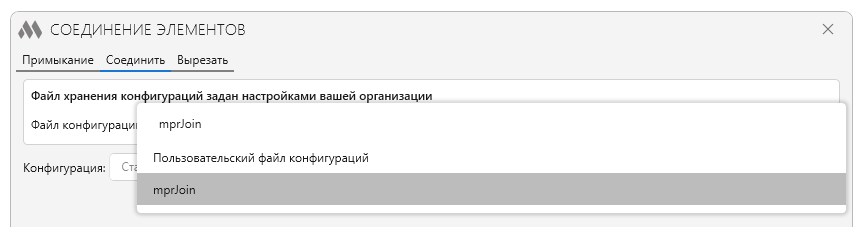
Настройки организации применяются только для вкладок «Соединить» и «Вырезать»!
Можно разграничить доступ к файлу конфигураций с помощью службы Active Directory. Если у пользователя не будет доступа на редактирование файла конфигурации, то в окне плагина у него будет отображаться соответствующее уведомление, а весь функционал редактирования конфигураций будет не доступен. Т.е. файл конфигураций будет использоваться только для чтения.
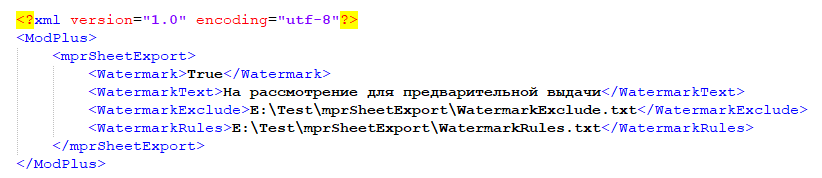
Настройки организации для плагина Экспорт листов позволяют задать правила нанесения водяного знака при экспорте в PDF.
Узел должен называться – mprSheetExport .
Настройки состоят из 4 обязательных свойств:
| Свойство | Описание | Допустимые значения |
| Watermark | Включено ли добавление водяных знаков | True, False |
| WatermarkText | Содержимое водяного знака | Любые |
| WatermarkExclude | Путь к текстовому файлу (.txt), содержащему исключения для документов | Путь к файлу. Если путь указывает на файл в локальной сети, то путь должен быть в формате UNC |
| WatermarkRules | Путь к текстовому файлу (.txt), содержащему правила расположения водяных знаков в зависимости от основной надписи | Путь к файлу. Если путь указывает на файл в локальной сети, то путь должен быть в формате UNC |
В файле исключений (свойство WatermarkExclude) указываются имена документов, в которых не требуется добавлять водяной знак, даже если включено добавление водяных знаков (Watermark = True). Каждое значение должно быть указано на новой строке файла. В файле можно указывать только часть имени. Например, если документ в Revit называется RAC_basic_sample_project , а в файле имеется значение RAC_ или значение _sample_ , то в документе не будет добавляться водяной знак при экспорте в PDF.
В файле правил (свойство WatermarkRules) добавляются правила расположения водяных знаков. Каждое правило должно располагаться на новой строке. Если строка в файле начинается с символа # , то строка не будет обработана плагином. Каждое правило состоит из 7 свойств, разделенных запятой. Начальные и конечные пробелы каждого свойства игнорируются плагином. Свойства в строке должны быть расположены в следующем порядке:
| Свойство | Описание | Допустимые значения |
| Значение, содержащееся в названии основной надписи | Если в полном названии основной надписи содержится значение, указанное в свойстве, то будет использовано данное правило | В качестве значения можно указать звездочку ( * ). Правило со звездочкой будет использовано для всех листов, для которых не найдено совпадение по названию основной надписи |
| Отступ справа | Отступ левой нижней точки водяного знака от правого края листа в миллиметрах | Целые числа |
| Отступ снизу | Отступ левой нижней точки водяного знака от нижнего края листа в миллиметрах | Целые числа |
| Угол поворота | Угол поворота относительно левой нижней точки водяного знака | Целое число от 0 до 359 |
| Цвет | Цвет водяного знака | Допустимые значения (регистр учитывается): WHITE LIGHT_GRAY GRAY DARK_GRAY BLACK RED ORANGE YELLOW GREEN MAGENTA CYAN BLUE |
| Размер текста | Размер текста водяного знака в миллиметрах | Целые числа больше 0 |
| Имя файла шрифта | Имя файла шрифта водяного знака. Без учета регистра | Имена файлов шрифтов, имеющихся на компьютере пользователя в папке Windows/Fonts. Если указанный файл шрифта не будет найден, то будет использован файл arial.ttf |
Если ни одно правило из файла не совпадает с названием основной надписи (или в файле нет правил), в плагине будет использовано правило со значениями «,185,65,0,RED,5,isocpeur.ttf».
Пример заполнения файла с правилами: