
Как настроить Windows 10 с локальной учётной записью
Систему Windows 10 можно настраивать при помощи классической локальной учётной записи. В этой статье мы покажем, как это делается.
В операционной системе Windows 10 есть процесс первоначальной настройки (OOBE). При установке вы должны указать язык, учётную запись, настройки конфиденциальности. Хотя достаточно выполнять указания на экране, этот процесс заманивает пользоваться учётной записью Microsoft вместо локальной учётной записи.
Microsoft хочет, чтобы вы получили преимущества облачных учётных записей. Например, такие учётные записи позволяют взаимодействовать с сервисами Microsoft. Можно синхронизировать настройки и файлы между разными устройствами на Windows 10. Можно вести мониторинг состояния и управлять разными аспектами работы компьютеров, персональной информацией, паролями, даже найти потерянный или украденный компьютер.
Если вы предпочитаете локальную учётную запись из-за её простоты, безопасности и конфиденциальности, можно создать её после чистой установки Windows 10 или на новом устройстве с предустановленной операционной системой. Нужно знать, где скрывается необходимая настройка. Это зависит от того, редакция Windows 10 Pro у вас или Windows 10 Home.
В этой статье мы покажем, как создать локальную учётную запись Windows 10 при настройке системы.
Как обойти создание учётной записи при установке Windows
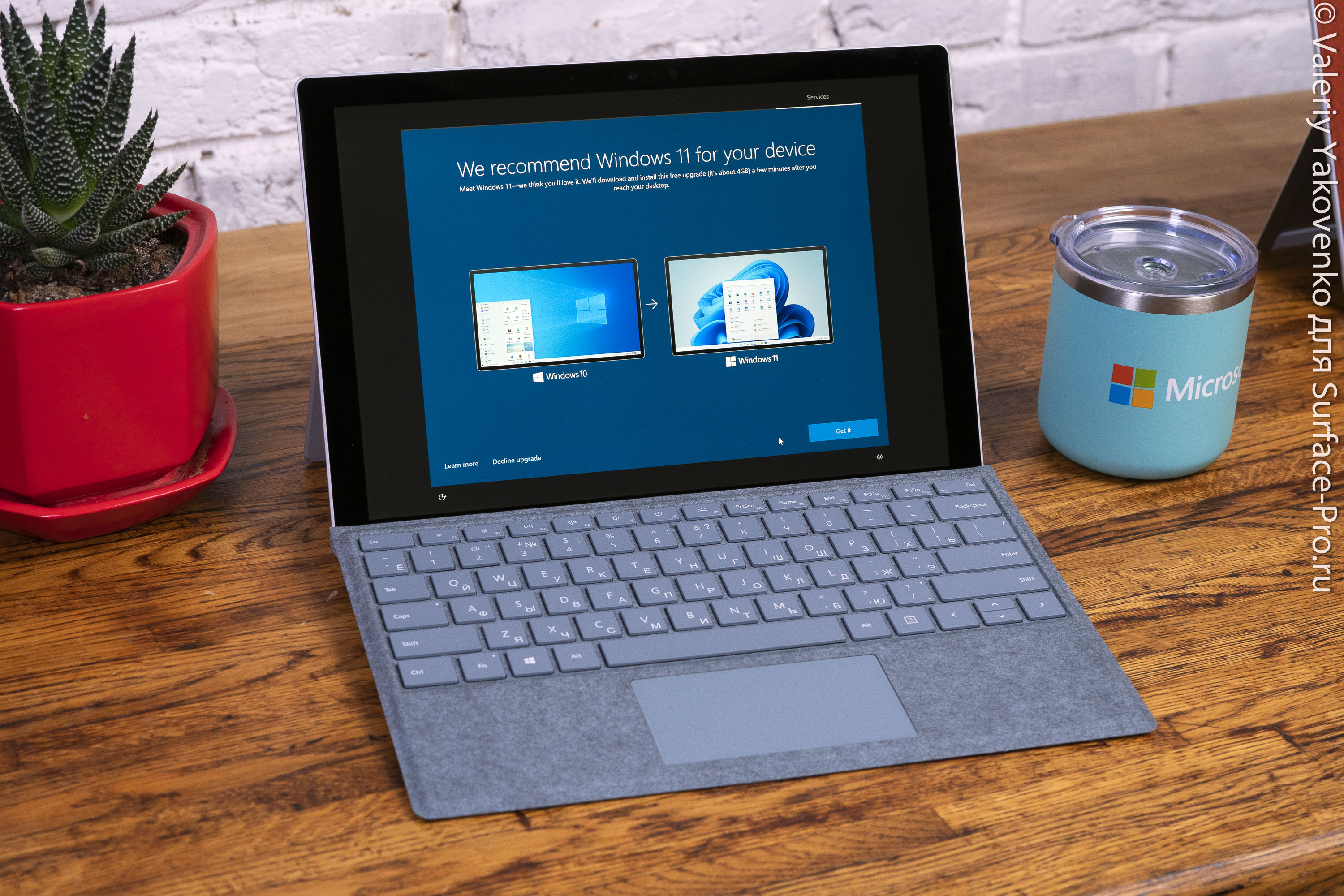
С мая 2022 года Microsoft обязывает быть онлайн и создавать учетную запись при установке Windows 11 22H2 Insider. К счастью, небезызвестная утилита Rufus помогает легко обойти это препятствие.
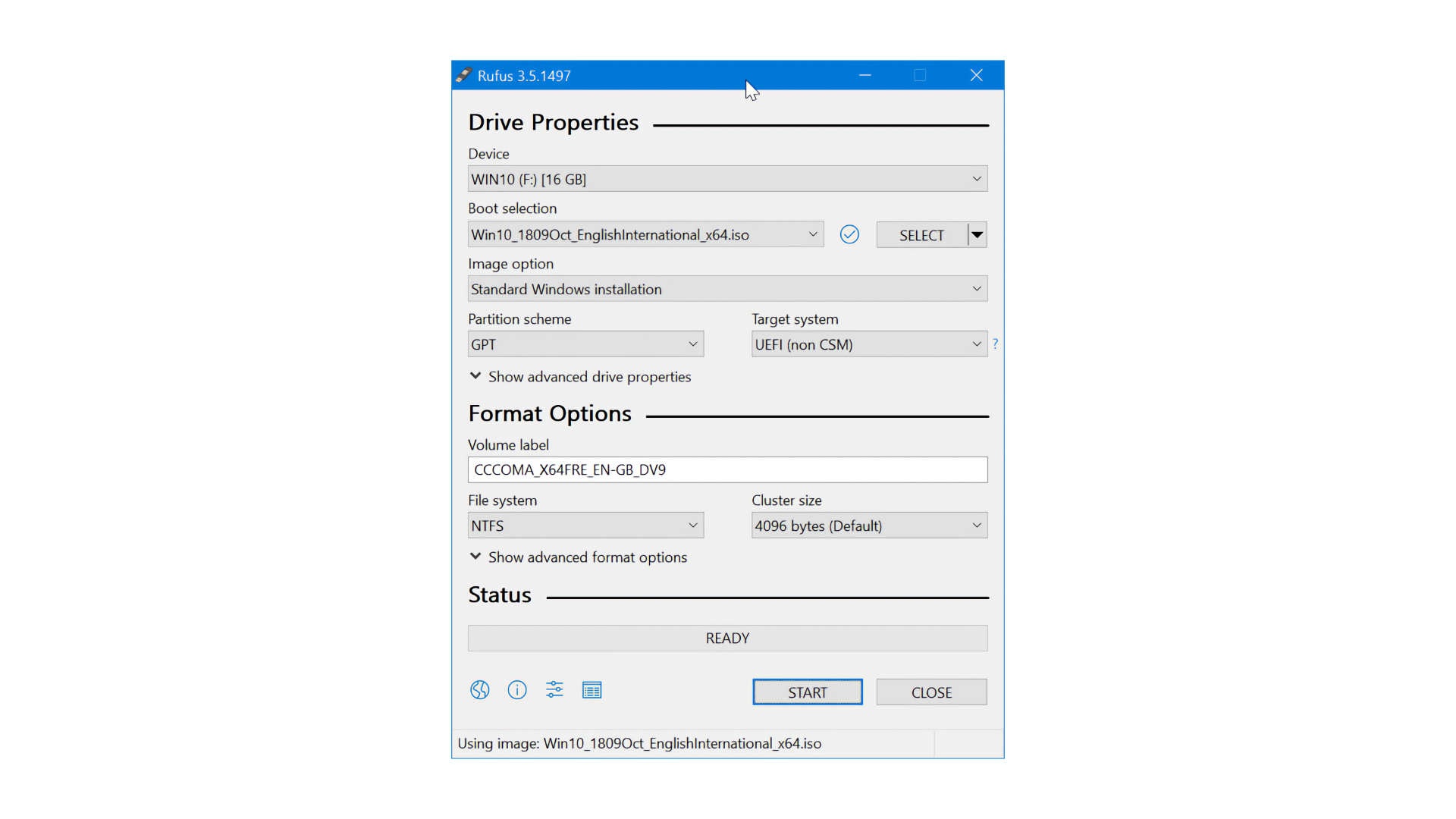
Новая версия программы Rufus сможет обходить требование наличия учётной записи Microsoft при установке Windows 11.
В версии 3.19 Beta была замечена функция обхода этой преграды с учётной записью Microsoft. В качестве дополнения в диалоговом окне можно обнаружить и опцию обхода проверки TPM и Secure Boot.
Для корректного использования данной фичи при установке Windows надо будет разорвать соединение с интернетом — вытащить кабель или отключить точку доступа. После проверки же можно будет снова возвращать кабель на место или включать Wi-Fi.
Скачать Rufus 3.19 Beta можно по ссылке.
Добавить комментарий Отменить ответ
Для отправки комментария вам необходимо авторизоваться.
Рубрики
- FAQ
- HoloLens
- Lenovo
- Lumia
- Microsoft Edge
- Microsoft Office
- Surface Book
- Surface Duo
- Surface Earbuds
- Surface Gaming Laptop
- Surface Go
- Surface Go 2
- Surface Go 4
- Surface Hub
- Surface Laptop
- Surface Laptop Go
- Surface Laptop Studio
- Surface Neo
- Surface on ARM
- Surface Phone
- Surface Pro 10
- Surface Pro 4
- Surface Pro 5
- Surface Pro 6
- Surface Pro 7
- Surface Pro 8
- Surface Pro 9
- Surface Pro X
- Surface Studio
- Surface Studio 2+
- Surface Studio 3
- Windows
- Windows 10
- Windows 11
- Windows 12
- Windows Dev Kit
- Xbox
- Аксессуары
- Игры
- Искусственный Интеллект
- Новости
- Обзоры
- Приложения для Android
- Программы для Windows
Обзор Microsoft Surface Pro 8
Обзор Microsoft Surface Laptop Studio
Обзор Microsoft Surface Pro 7+
Как установить Windows 10 без учетной записи Майкрософт?
Зачем устанавливать Windows 10 без учетной записи Майкрософт? Ну, к примеру, если вы пользовались до этого предыдущими версиями этой ОС, а теперь вот наконец-то захотелось потестить, как пойдет 10-я, но так, чтобы отдельный аккаунт не создавать.
В общем, ситуации могут быть разные. И тем не менее, Windows 10 без учетной записи Microsoft на комп установить таки можно, притом совершенно официально.
Разработчики операционки, правда, очень постарались, чтобы в ходе её установки возможность пропустить этап регистрации учетной записи большинство пользователей попросту не замечало, но если заранее знать, куда смотреть, то всё получится. И сейчас мы как раз об этом и расскажем.
как установить Windows 10 без учетной записи Майкрософт
Значит, по порядку:
- ставим загрузочный CD/DVD с Windows 10 или подключаем к компу внешний загрузочный диск (разумеется, лучше брать лицензионную версию, чтобы система и стала, и работала должным образом, потому — вот линк: магазин программного обеспечения Софткей, рекомендуем);
- запускаем процедуру установки системы и стандартно следуем инструкции до момента появления на экране страницы «Войти в Майкрософт«;
- но мы никуда не входим, а просто кликаем ссылочку «Создать учетную запись» внизу экрана;
- на следующей странице (называется она «Создание учетной записи Майкрософт«) тоже ничего не пишем и никаких паролей не создаем, вместо этого в самом низу, аж под последним полем «Страна и регион«, находим и кликаем еще одну малозаметную ссылку «Войти без учетной записи Майкрософт«:
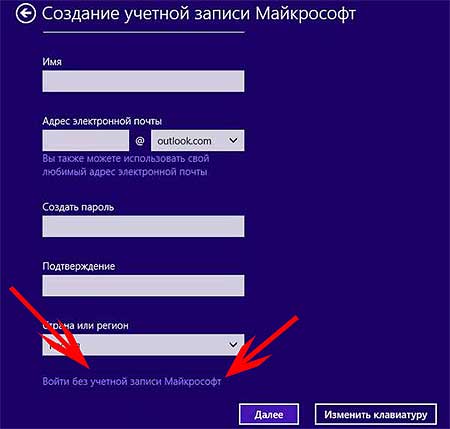
- после этого этап создания учетки или авторизации будет пропущен, а процедура установки операционной системы автоматически продолжится.
Также напомним, что нормально пользоваться Windows 10 тоже можно без учетки Microsoft.
Для этого достаточно просто зайти в систему не с учетной записи администратора, а с так называемой локальной учетной записи.
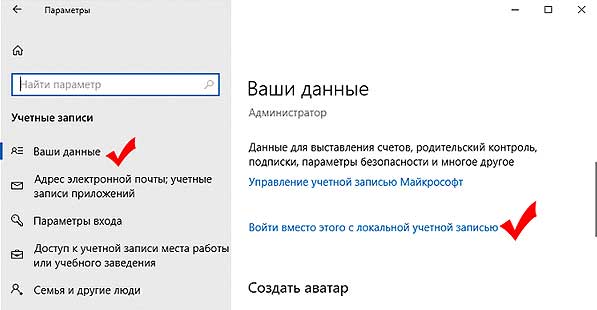
Но для этого сначала заходим в аккаунт администратора, далее кликаем «Параметры» -> «Учетные записи» -> «Ваши данные» (в колонке лева).
Потом в правой части окна жмем «Войти вместо этого с локальной учетной записью«. Так что, тоже ничего сложного, как видим…
Встроенный интерфейс
Конструктор образов устройств Edge в настоящее время находится в предварительной версии.
Некоторые сведения относятся к предварительной версии продукта, который может быть существенно изменен перед выпуском. Майкрософт не предоставляет никаких гарантий, явных или подразумеваемых, относительно приведенных здесь сведений.
На этой странице можно настроить устройство таким образом, чтобы при первом включении устройства пользователь пропускал встроенный интерфейс (OOBE). Обычно при первом запуске устройства после установки Windows пользователи могут настроить свое устройство при первом запуске. Если вы настроили устройство таким образом, чтобы его не нужно настраивать при первой загрузке, можно настроить устройство для пропуска запуска при первом запуске.
Доступные параметры встроенного экрана
Автоматизация запуска при первом включении
-
Пропуск всех интерактивных пользовательских интерфейсов запуска при первой загрузке . Если установить этот флажок, экраны запуска при первой загрузке устройства не отображаются. Для этого параметра требуется, чтобы вы создали локальную учетную запись на экране Учетная запись пользователя.
Важно! Вы можете пропустить OOBE, только если вы настроили учетную запись пользователя. Если вы проверка поле для пропуска запуска при первом включении, убедитесь, что вы использовали экран создания учетной записи, чтобы создать хотя бы одну учетную запись пользователя.