
Значки на экране смартфона на андроиде и их обозначения
На свежих версиях OC Android присутствует много предустановленных приложений, которые заполняют большую часть экранного пространства смартфона. В данной статье будет представлена расшифровка их обозначений.
Назначение значков на экране андроида и их виды
Значки на смартфоне андроид имеют собственное назначение для пользователей и отвечают за то или иное действие.
Обратите внимание! На каждой оболочке OC Android присутствуют собственные символы.
Значки есть на каждом на дисплее смартфона
Иконки на дисплее телефона классифицируются по нескольким параметрам:
- мобильная связь;
- Wi-Fi;
- геолокационные знаки;
- значки блокировок и различных ограничений;
- питание;
- символы сообщений, вызовов, оповещений;
- иконки обновления операционной системы;
- знаки приложений.
К сведению! Большую часть дисплея занимают программы, установленные пользователем. Системные значки располагаются в настройках гаджета либо в верхней статусной строке.
Значки в строке состояния андроида
Данный элемент присутствует на всех версиях андроида. Здесь находятся необходимые для пользователя функции, которые можно быстро активировать, не заходя в настройки девайса.
Строка состояния может содержать большое количество значков:
- Wi-Fi;
- мобильный Интернет;
- наличие или отсутствие SIM-карты;
- состояние батареи.
Также в шторке присутствуют режимы работы устройства: режим полёта, «Не беспокоить», экономии энергии, «В перчатках» и т. д.
Важно! Строку состояния можно подкорректировать на собственное усмотрение. Некоторые функции можно удалить и заменить другими.
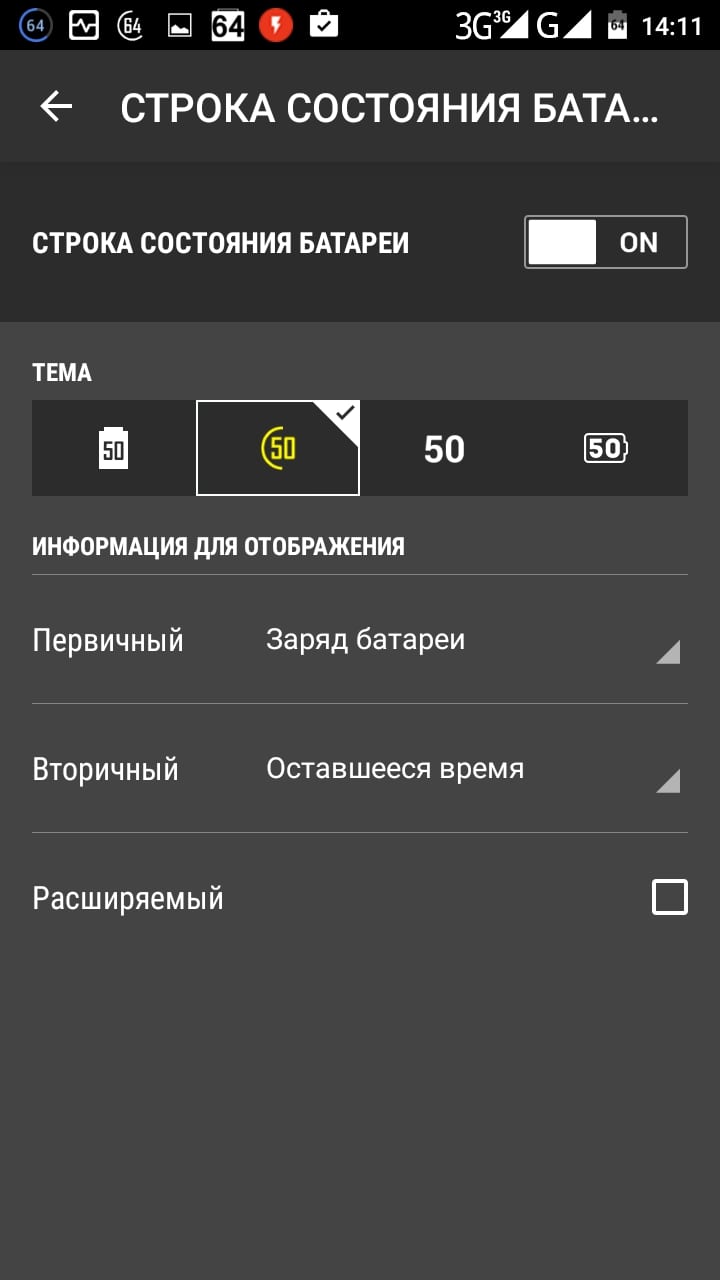
Строка состояния смартфона
Иконки в панели уведомлений
Содержит входящие оповещения, которые можно быстро просмотреть, опустив шторку. Здесь появляются как системные уведомления, так и оповещения от приложений, установленных на смартфоне.
Значки уведомлений андроид-устройства обозначаются по-разному. При этом символы периодически изменяют с выходом новых обновлений.
К самым распространённым значкам панели управления относят следующие:
- действие, контент, редактор;
- деинсталляция, сохранение, переключение;
- геопозиция: места, карты.
Как вызвать панель уведомлений
Для этого необходимо выполнить несколько простых действий:
- Включить телефон.
- Перед пользователем появится рабочий стол, на котором располагаются значки приложений.
- Провести пальцем по направлению от верхней части дисплея к нижней.
- Откроется панель уведомлений. В данный момент здесь могут быть входящие оповещения. Если таковых нет, то строка уведомлений будет пуста.
Обратите внимание! Входящие сообщения также отображаются на экране блокировки смартфона, а их появление сопровождается системными звуками. Таким образом, пользователь не пропустит важной информации.
На некоторых версиях OC Android расположение данной строки можно изменять через настройки.
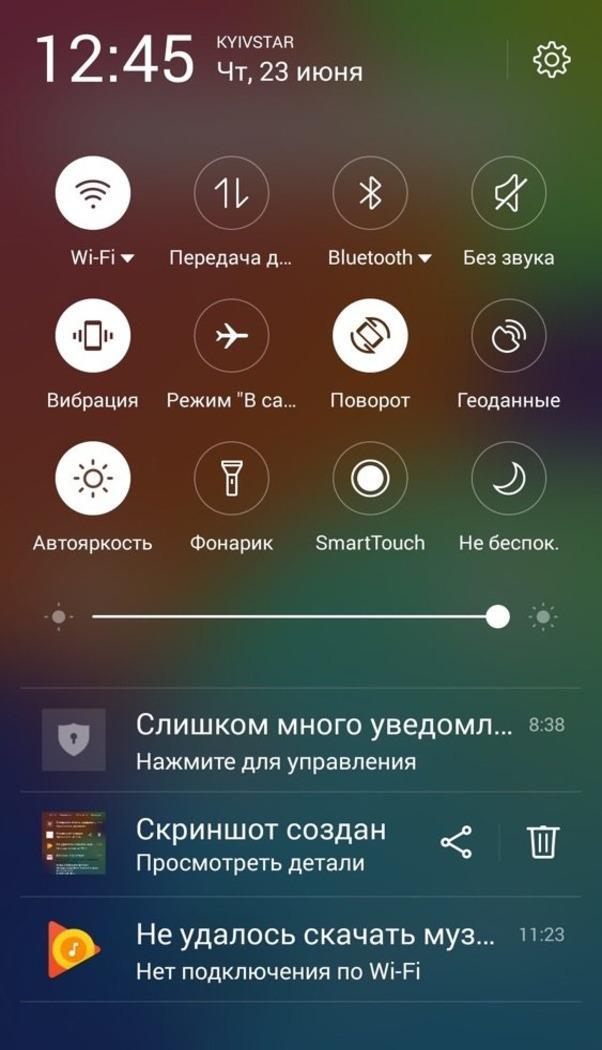
В чем отличия от значков в строке состояния
На более ранних версиях андроид строки состояния и уведомлений совмещены.
Основное отличие заключается в назначении значков. Как правило, в строке состояния отображаются режимы, которые активны в данный момент. Строка уведомлений содержит иконки входящих сообщений и оповещений.
Что обозначают значки на телефоне андроид вверху экрана
Сверху дисплея располагаются значки первой необходимости, которые свидетельствуют о состоянии работы гаджета.
Расшифровка значков на андроиде
Ниже перечислены самые ходовые и их обозначения.
Батарея
Показывает текущий уровень заряда аккумулятора. Обычно представляет собой вертикальную или горизонтальную полоску и располагается в правом углу дисплея.
К сведению! В настройках телефона можно включить процентный индикатор заряда.
Сотовая связь
Представляет собой несколько полос в вертикальном расположении, которые показывают уровень сигнала. Чем больше полос, тем лучше связь. При отсутствии мобильной связи вместо полос на экране телефона появляется крест (плюс).
Wi-Fi
Представляет собой беспроводной Интернет, работающий вблизи точки доступа. Любой смартфон можно подключиться к сети вай-фай посредством введения пароля точки доступа.
На дисплее беспроводное соединение отображается в виде возрастающих вертикальных полос.
Bluetooth
Значок выглядит в виде двух перекрещивающихся треугольников.
Обратите внимание! Функция позволяет обмениваться информацией между двумя смартфонами.
Геопозиционирование
Отображается в виде капли с выемкой посередине. Данная функция показывает текущее географическое местоположение аппарата. Для активации требуется подключение к Интернету.
Блокировки и ограничения
Значок в виде крестика (напоминает минус), позволяющий заблокировать внешний экран посредством применения кода или графического ключа. Также с его помощью можно наложить ограничения на вызовы и сообщения.
Клавиатура
Символ появляется при вводе сообщений в Интернете.
Скриншот
Если пользователь хочет сделать снимок экрана, то в верхней части появляется картинка с изображением гористой местности.
Самолёт и фонарик
Свидетельствует о включении режима полёта. При нем нельзя выйти в Интернет и позвонить.
Cast
Новая функция от Гугл Плей, позволяющая отображать снимки на других устройствах. Обозначается в виде человека в синем кружке.
Календарь
Появляется, когда пользователь открывает календарь. Также свидетельствует о важном событии.
Сохранение данных
Выглядит как круг и сохраняет информацию в текущий момент времени.
NFC
Отображается при активации системы бесконтактных платежей.
USB-соединение
Символ появляется после подключения смартфона к ПК и напоминает трезубец.
Важно! Иконка отображается и при подключении телефона к телевизору.
Google Play
Значок отображается, когда есть новые обновления для приложений.
Загрузка файлов
Когда пользователь скачивает файлы, то в строке состояния появляется стрелка.
Обновления и ошибки
О некорректности работы андроид и необходимости установки обновлений свидетельствует восклицательный знак в строке состояния.
Уведомления от сторонних приложений
Обозначаются в виде закрашенного прямоугольника.
Звонки, сообщения и прочие символы общения
О входящем вызове свидетельствует знак телефонной трубки. Если на девайс пришло сообщение, то в строке состояния появляется символ конверта. Пропущенный номер также обозначается.
Как изменились значки с появлением Android Oreo
С выходом восьмой версии андроида изменения потерпели следующие символы:
- другой фон у панели Плей музыка;
- основное меню. Появился новый софт;
- строка состояния. Были добавлены новые иконки, предоставляющие пользователю больше возможностей.
Особые значки в верхней части экрана на андроид-смартфоне той или иной модели
На андроиде Honor и Huawei обозначают следующее:
- палка, знак N. Это NFC;
- спидометр свидетельствует об использовании навигационных сервисов;
- песочные часы свидетельствуют об активации таймера.
Знаки на смартфонах самсунг:
- знак скрещивающихся треугольников говорит, что включен блютуз;
- точка в левом верхнем углу экрана Android свидетельствует о том, что открыта камера;
- символ солнца говорит о включенном фонарике.
Иконки на Asus и Xiaomi:
- стрелка будет означать, что начался процесс загрузки файлов;
- веник появляется, когда производится очистка системы от мусора;
- знак-андроид отображается при установке обновлений.
Значки на экране смартфона на андроиде помогают пользователю быстро ориентироваться в экранном пространстве мобильника, открывая нужный софт. Но нужно учесть, что на разных моделях есть свои обозначения.
Первая поставка на Wildberries: Урок 14. Мобильное приложение Wildberries для поставщиков — WB Partner


Вайлдберрис недавно обновил приложение для поставщиков и теперь туда может зайти любой поставщик. Да, там много глюков, но пройдем по порядку по функционалу.
*кстати еще не залогинившись в нем вы уже можете посмотреть очередь на выгрузку на складе — «машинка» справа наверху
**для авторизации потребуется номер телефона и приложение покупателя — туда прилетит код для входа

Переходим в «Поставки»

Здесь хранится вся история ваших поставок. Также здесь вы можете заказать пропуск на машину.
Уведомления

Тут все новости…
Аналитика

Теперь сверху вниз
Меню — Мои товары
* значок вопроса справа наверху там краткое описание раздела

Кликаем по карточке и попадаем в редактирование

ВАЖНО. В МОБИЛЬНОМ ПРИЛОЖЕНИИ МОЖНО ПРАВИТЬ ВСЁ. ДАЖЕ НАИМЕНОВАНИЕ
Цифра справа наверху говорит об ошибках в картах
Меню — Аналитика / Отчеты / Управление поставками / Вопросы


Здесь все основные аналитические сводки, подробнее в уроке 6 — ЗДЕСЬ
Здесь Вы сможете быстро ответить на вопросы, загрузить заказ, посмотреть отчет…
Меню — Очередь на склад

Посмотрите кто перед вами в очереди на выгрузку
Меню — Ценообразование

Все уроки по Wildberries от WBCON.RU:
- F.A.Q. по Wildberries для «Чайников»
- F.A.Q. по договору оферты Wildberries
- ИНСТРУКЦИЯ ПОСТАВКА НА WILDBERRIES
- Урок Х. Аналитика до старта
- Урок 0. Аналитика Wildberries
- Урок 1. Склады. Поставки
- Урок 1.5 Ценообразование
- Урок 2. Спецификации
- Урок 3. Загрузка заказа
- Урок 4. Маркировка товара и упаковка
- Урок 5. Загрузка фото/видео. Контент
- Урок 6. Личный кабинет Поставщика. Основы
- Урок 7. На какой склад Wildberries делать поставку
- Урок 8. Поставка. Управление поставками
- Урок 9. Цена, Скидки, Промокоды и СПП
- Урок 10. Полезные сервисы и ссылки
- Урок 11. Отгрузка со склада поставщика
- Урок 12. Добровольно-принудительные акции Wildberries
- Урок 13. Ограничения поставок. Почему не дает поставить?
- Урок 14. Мобильное приложение Wildberries для поставщиков — WB Partner
- Урок 15. Работа с еженедельным отчетом Wildberries / НАЛОГИ
Знак отличия на Wildberries: как получить, что даёт и влияет ли на продажи

Wildberries, флагман отечественных маркетплейсов, взял курс на качество. Теперь каждый селлер может подтвердить свое честное имя и показать покупателям, что торгует исключительно оригинальной продукцией. Для этого онлайн-ритейлер разработал знак отличия. Товары, прошедшие проверку, получают зелёную галочку и доверие клиентов. Кстати, недавно наблюдались сбои в работе, но в январе маркетплейс возобновил работу функционала. Зачем нужна такая маркировка продукции и открывает ли она новые возможности для продавцов – сейчас разберемся.
Что дает знак отличия на Вайлдберриз

Для тех, кто всё пропустил, расскажем предысторию. Знак отличия на Wildberries появился в конце прошлого года в целях снижения контрафакта. В тот период подделки без необходимых документов продавались на всех маркетплейсах. Ну а покупатели, в полной уверенности в качестве товара, то и дело становились жертвами недобросовестных селлеров. Изначально Wildberries не запрашивал документов и выгодно продавать здесь можно было всё, что не запрещено законом. Естественно, подлог в косметике и одежде, в детской продукции и других категориях вызвал волну возмущения и массовые обращения в Роспотребнадзор. В результате, представители государства и маркетплейсов сели за стол переговоров. Было решено, что уже с 1 марта 2023 года все товары на онлайн-площадках будут подлежать обязательной регистрации в новой системе «Честный знак». Мера послужит дополнительной верификацией товаров. Но Вайлдбериз решил сработать на опережение. Так и появилась зелёная галочка. Она – итог интеграции с реестрами Росаккредитации самого маркетплейса и пока что носит добровольный характер для селлеров. Знак отличия выделит ваш товар в выдаче, тем самым подскажет покупателям, что документы в порядке – вам можно доверять.
Как подтвердить оригинальные товары знаком отличия
- номер сертификата/декларация о соответствии
- дата регистрации документа
- дата окончания действия документа.
Если у вас есть сомнения в сроке действия сертификата или декларации, то обязательно уточните информацию у производителя. Как правило, на каждой упаковке товара есть название бренда, сайт или номер телефона.
Шаг 4: нажмите кнопку «Редактировать» и дождитесь решения маркетплейса. Проверка товаров в автоматическом режиме может занять до двух часов. После чего ваши карточки будут выделяться знаком отличия.
Что нельзя делать для получения зелёной галочки от Wildberries
Новички в онлайн-торговле могут столкнутся с искушением ввести в систему чужие данные, чтобы заработать на репутации конкурента. Советуем не поддаваться соблазну и действовать честно – маркетплейс предусмотрел лазейку и надежно защитил информацию. Всё, что касается сертификатов и деклараций о соответствии находится в специальном хранилище и копированию не подлежит.
Резюмируем
Уже через неделю после того, как Wildberries презентовал систему проверки, продажи товаров со специальным знаком выросли. Аудитория маркетплейса готова поддержать рублём честных селлеров и всегда предпочтёт оригиналы ноунеймам. А значит, вы получаете отличный шанс на привлечение внимания покупателей. Так что, рекомендуем уделить время заполнению новых полей для присвоения своей продукции зелёной галочки. Особенно, если вы продаете сертифицированные товары. Используйте эту возможность как пассивный способ увеличить прибыль на Wildberries. И, конечно же, применяйте аналитику продаж, чтобы вовремя находить хиты среди оригиналов.
VoLTE — что это такое на телефоне и как отключить или включить?

Иногда владельцы телефона обнаруживают, что в строке статуса появился новый значок — VoLTE и задаются вопросом, что это такое и как его можно отключить.
В этой инструкции подробно о том, что такое VoLTE в телефоне Android или iPhone, нужно ли отключать функцию и как это сделать, если вы решили это сделать.
Что такое VoLTE в телефоне
VoLTE — Voice over LTE или технология передачи голоса с использованием сети LTE (4G). По сравнению с 3G пропускная способность для голоса в сети LTE в 3 раза выше, что позволяет обеспечить более высокое качество передаваемого звука и использовать для передачи более совершенные кодеки, в частности AMR-WB HD Voice.
Есть и другие плюсы технологии: телефону нет необходимости переключаться между сетями при совершении вызовов, что ускоряет их и обеспечивает непрерывность передачи данных.
Если ранее значка VoLTE на вашем телефоне не было, а теперь появился, это означает что выполняются следующие условия:
- Ваш телефон поддерживает технологию VoLTE, и она включена в настройках мобильных сетей.
- Ваш оператор связи теперь поддерживает вызовы с использованием VoLTE.
- Вы находитесь на территории, где работает связь 4G/LTE.
Сегодня всё большее количество операторов связи начинают поддерживать технологию в разных регионах РФ и других стран и, судя по тому, что вы наблюдаете соответствующий значок на вашем телефоне — поддерживается и у вас.
Есть ли дополнительная оплата за VoLTE
У известных мне операторов мобильной связи какая-то дополнительная оплата за совершение звонков с использованием VoLTE отсутствует. Однако, теоретически такая возможность существует: если вы не уверены, стоит изучить список услуг в личном кабинете вашего оператора.
Как отключить VoLTE или включить функцию
Если вы хотите отключить VoLTE или включить эту функцию, если она отключена, но поддерживается оператором связи, сделать это можно несколькими способами. Первый — в настройках телефона, второй — в личном кабинете оператора связи.
Включение и отключение VoLTE на Android
Ниже — пример для Android одной из последних версий (11), на вашем телефоне пункты могут слегка отличаться, но логика должна быть примерно той же:
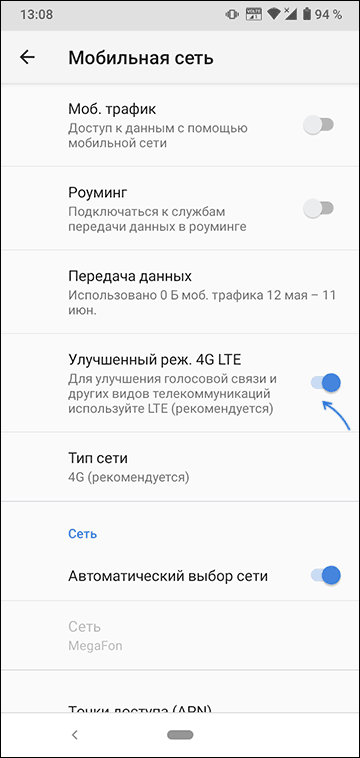
- Откройте Настройки — Сеть и Интернет — Мобильная сеть.
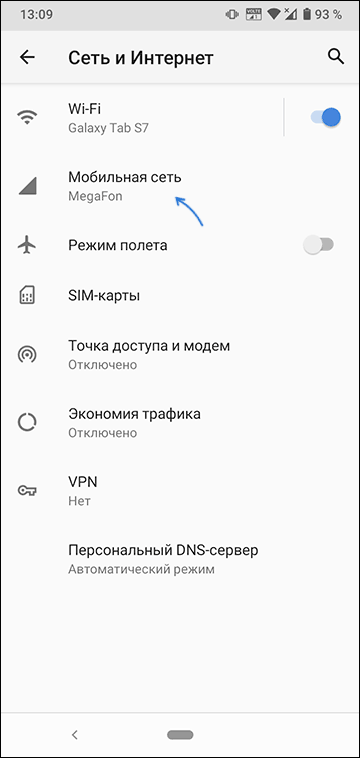
- Раскройте раздел «Дополнительные функции» (может отсутствовать, тогда настройка будет прямо на экране).

- Включите или отключите опцию «VoLTE» или «Улучшенный режим 4G LTE».
Ещё один вариант расположения настроек на Android-смартфонах:
- Откройте Настройки — Беспроводные сети.
- Откройте пункт «Мобильная сеть».
- Включите или отключите опцию «Вызовы LTE».
Настройки VoLTE на iPhone
Для того, чтобы включить или отключить VoLTE на iPhone можно использовать следующие шаги:
- Откройте «Настройки» и перейдите в пункт «Сотовая связь».

- Нажмите по пункту «Параметры», а на следующем экране — «Голос и данные».

- Включите или отключите переключатель «VoLTE».

Отключение VoLTE в личном кабинете оператора мобильной связи
Некоторые операторы связи отображают VoLTE в списке подключенных бесплатных услуг в личном кабинете.

Достаточно зайти в личный кабинет, найти соответствующую услугу и отключить её на уровне оператора, чтобы телефон не использовал VoLTE, независимо от состояния опции в настройках самого устройства.
А вдруг и это будет интересно:
- Лучшие бесплатные программы для Windows
- Как сделать, чтобы ноутбук не выключался при закрытии крышки в Windows 11
- Как переименовать Bluetooth устройство в Windows
- Как отключить ускорение мыши в Windows 11 и 10
- Как добавить пункт «Завершить задачу» в панели задач Windows 11
- Как узнать UEFI или Legacy Windows на компьютере
- Windows 11
- Windows 10
- Android
- Загрузочная флешка
- Лечение вирусов
- Восстановление данных
- Установка с флешки
- Настройка роутера
- Всё про Windows
- В контакте
- Одноклассники
-
Михаил 23.05.2022 в 19:27
- Dmitry 24.05.2022 в 11:09
- василёк 06.09.2022 в 22:56