
Профиль в Google Chrome
Chrome позволяет работать в одном браузере с разными профилями примерно так же, как это сделано в любой операционной системе. Главная задача — удобное разделение пространств настроек, закладок, истории и т.п. Это особенно актуально, если у вас 2 разных профиля для работы и дома или за одним компьютером работает более одного человека. Это позволяет не смешивать всё в кучу, а каждый пользователь может включать синхронизацию для своего google-аккаунта.
Доступ ко всем имеющимся в Chrome профилям можно получить при запуске браузера , а также при помощи иконки в правом верхнем углу окна браузера. В верхней части здесь находится информация о текущем пользователе, в нижней части находятся функции, ответственные за работу с профилями и их список.
Где находится профиль
Папка, в которой на диске хранится информация о профилях, располагается по адресу:
- c:\Users\%USERNAME%\AppData\Local\Google\Chrome\ User Data \, где %USERNAME% — имя вашего пользователя Windows
Здесь в папке Default находится профиль по умолчанию, в папке Profile 1 — следующий созданный профиль и т.д.
Перенос профиля
Существует 2 способа переноса профиля Chrome на другой компьютер или копию браузера:
- При помощи модуля синхронизации. Нужно лишь авторизоваться в своём google-аккаунте, задействовать синхронизацию. Абсолютно все данные будут дублироваться в «облако» на удалённый сервер. В случае переустановки браузера, ОС, возникновении форс-мажорных обстоятельств вам нужно будет лишь повторить процедуру активации синхронизации и данные профиля загрузятся из сетевой копии.
- Копированием локальной папки профиля:
- Закройте Google Chrome
- Сделайте бекап папки c:\Users\%USERNAME%\AppData\Local\Google\Chrome\User Data\ Default (если вам нужен профиль по умолчанию)
- В новой копии браузера замените папку Default на вариант из предыдущего пункта, предварительно закрыв программу
важно При использовании способа #2 неизбежно исчезнет база паролей из-за встроенной защиты, поэтому нужен их отдельный экспорт.
Создание нового профиля
Нажмите на иконку профиля справа вверху окна браузера, в самом низу выберите строку «Добавить» . Откроется интерфейс создания профиля , здесь остаётся заполнить «Имя», выбрать тему и при желании создать ярлык для запуска Chrome сразу в этом профиле, минуя подобное окно.
Гостевой режим
Режим крайне сходный с инкогнито, за исключением того, что здесь используются настройки браузера по умолчанию и отключены все расширения. После закрытия окна браузера в гостевом режиме удаляются все данные сессии — история, куки. Запустить можно при помощи той же иконки профиля , закрывая окно вы также завершаете и гостевой режим.
На момент последнего обновления статьи гостевой режим кажется крайне странной функцией, ведь почти полностью дублирует инкогнито, а защиты другим профилям не даёт, т.к. создание контролируемых профилей в данный момент отключено в актуальных версиях Chrome.
Где находится папка профиля Chrome на Windows, Mac и Linux
Chrome-профиль хранит настройки браузера, закладки, расширения, приложения и сохраненные пароли. Ваш профиль хранится в отдельной папке на вашем компьютере, так что если что-нибудь случится с Chrome, ваша информация будет сохранена.
Если у вас когда-нибудь возникали какие-либо проблемы с Chrome, использование нового профиля может помочь в устранении неполадок. Некоторые настройки возможно придется искать и изменять вручную в профиле Chrome, так что полезным будет удобно знать, где он находится.
Место для папки профиля Chrome по умолчанию различается в зависимости от используемой ОС. Местоположение:
- Windows 7, 8.1 и 10: C:\Users\\AppData\Local\Google\Chrome\User Data\Default
- Mac OS X El Capitan: Users//Library/Application Support/Google/Chrome/Default
- Linux: /home//.config/google-chrome/default
Просто замените на имя папки пользователя. Папка профиля по умолчанию называется Default. Тем не менее, если вы создали дополнительные профили, имена папок не столь очевидны. Имя, назначенное профилю при его создании, отображается на кнопке имени в правом верхнем углу в окне Chrome.

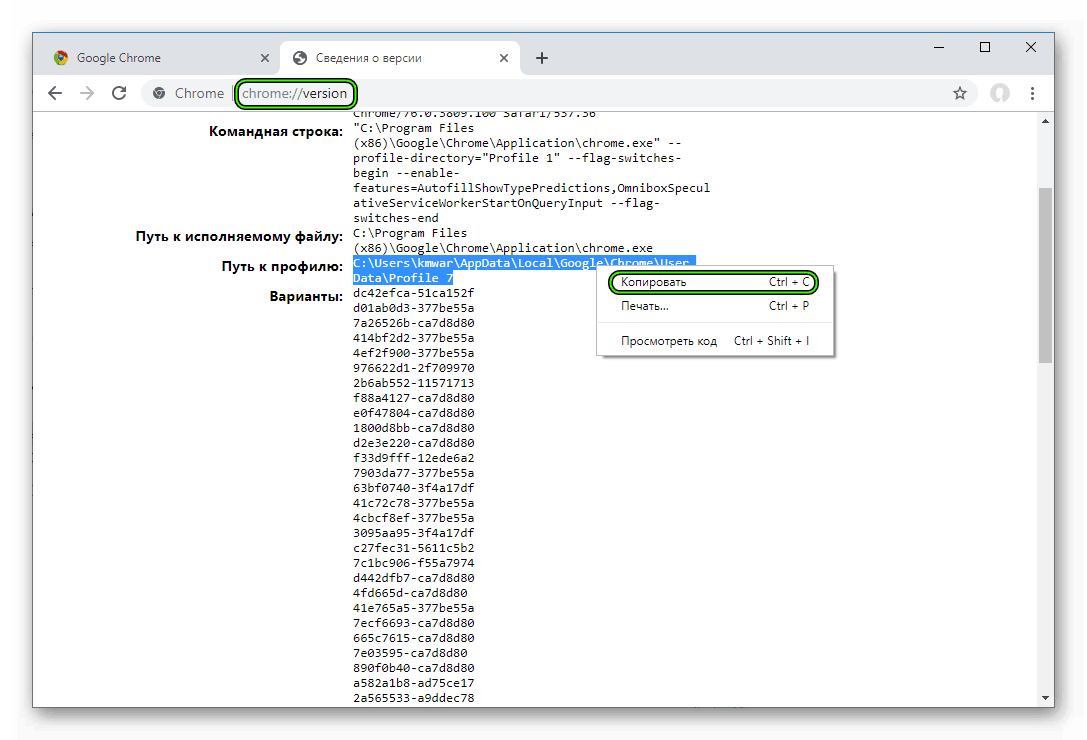
Если вам нужно отредактировать один из ваших других профилей, выяснить имя папки довольно просто. Каждый раз, когда вы переключаетесь между профилями, новое окно Chrome открывается с использованием этого профиля. В окне Chrome, показывающем имя, введите в адресной строке chrome://version и нажмите Enter.

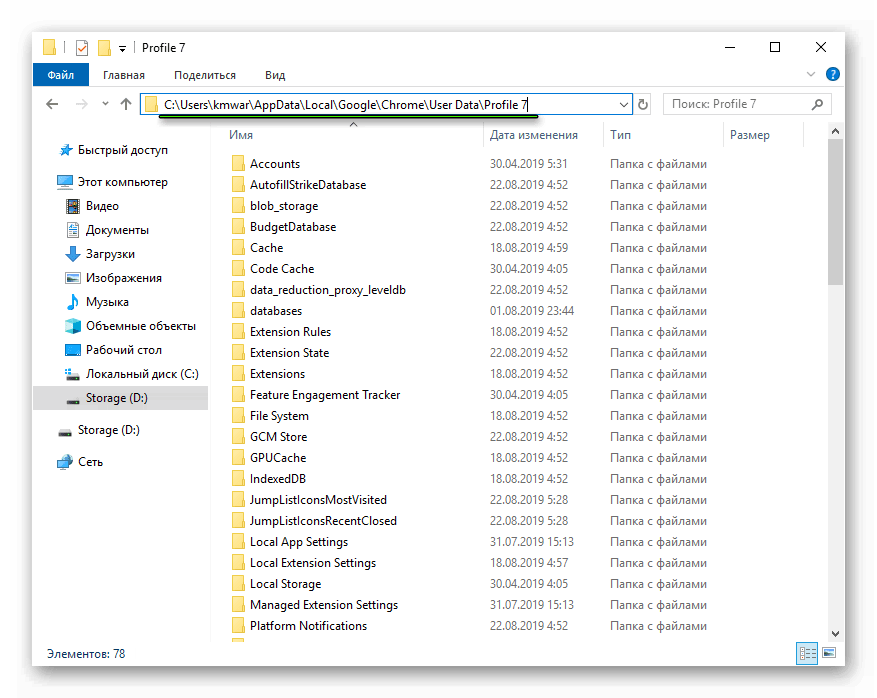
Путь к профилю показывает местоположение текущего профиля. Например, расположение моей «работы» профиль в Windows 10 на самом деле C: \ Users \ Lori \ AppData \ Local \ Google \ Chrome \ Data User \ Профиль 3 Вы можете выбрать путь и скопировать его и вставить его в файл. Проводник в Windows, в Finder на OS X, или в файловый менеджер Nautilus , как в Linux , чтобы получить доступ к этой папке.

Чтобы создать резервную копию вашего профиля(ей), скопируйте папку профиля Default и все пронумерованные папки профиля в папке UserData на Windows, папку Chrome на Mac OS X El Capitan, или папку Google-Chrome в Linux на внешний жесткий диск или в облако. Вы можете полностью восстановить Google Chrome путем удаления (или переименования или перемещения) папки с данными. В следующий раз при запуске Chrome, новая папка данных будет создана с новым профилем по умолчанию.
Если очень хочется, то можно настроить несколько профилей с различными настройками браузера, закладками, расширениями, приложениями и сохраненными паролями. Это удобно, если нужно проверить такие вещи, как расширения, или устранить неполадки в работе Chrome, не портя свой основной профиль. Можно даже иметь различные профили для различных пользователей или различных ситуаций, как «Работа» и «Personal».
Поделиться:
Оставьте свой комментарий!
Где находится профиль Google Chrome
Когда пользователь решился на перенос браузера и ему нужна другая вычислительная машина, то лучшим решением будет транспортировка персональной информации в виде папки или отдельных файлов. Однако для корректного проведения операции нужно знать, где находится профиль Google Chrome.
Вводная информация
Для каждой операционной системы местоположение системной папки и профиля будет разным в силу индивидуальных особенностей. Давайте посмотрим, куда Google Chrome сохраняет информацию о пользователе в условиях разных ОС:
- Linux: /home//.config/google-chrome/X
- Mac OS: Users//Library/Application/Support/Google/Chrome/X
- Windows: /AppData/Local/Google/Chrome/User Data/X
X – пользовательский каталог
Но в каждом из случаев добраться до нужной папки довольно затруднительно из-за ее скрытости в системе. Поэтому мы предлагаем гораздо более простой способ.
Инструкция
Чтобы попасть в каталог, где хранится профиль Google Chrome, выполните следующие шаги:
- Открываем обозреватель.
- Наводим курсор на адресную строку и кликаем по ней ЛКМ.
- Вводим туда chrome://version и жмем Enter , чтобы перейти нужную страницу.
- В результате отобразится детальная информация о текущей копии Гугл Хрома.
- Нам нужна строчка под названием «Путь к профилю», скопируйте ее содержимое.
- Теперь откройте системный файловый обозреватель на компьютере.
- Опять кликните по адресной строке.
Как определить свой логин и где найти UID учетной записи

Регистрация на Иви— важный шаг для использования сервиса. Зарегистрировавшись, Вы не потеряете доступ к Вашим покупкам и подписке. Кроме того, Вы сможете пользоваться сервисом на разных устройствах, ведь для этого нужно лишь войти в учетную запись.
Зарегистрироваться можно несколькими способами:
- По номеру мобильного телефона;
- По адресу электронной почты;
- «Легкая регистрация» доступна через страницы в социальной сети ВКонтакте.
В нашей системе для Вашей учетной записи присваивается уникальный номер UID. Найти этот номер на любом устройстве.
Как найти UID на сайте
1. Перейти в раздел «Профиль» (круглая кнопка в правом верхнем углу, рядом с колокольчиком);
2. UID указывается в правом (реже может быть указан слева) нижнем углу.
Как найти UID на Smart-TV, Android-TV, Sony PlayStation 4
1. Перейти а раздел «Профиль» (кнопка с изображением человека в правом верхнем углу главной страницы приложения);
2. В правом нижнем углу, под кнопкой «Помощь» указан UID.
Как найти UID на Apple-TV
1. Перейти а раздел «Профиль» (кнопка с изображением человека в правом верхнем углу главной страницы приложения);
2. Перейти во вкладку «Помощь»;
3. В строке UID указан идентификатор.
Как найти UID в мобильном приложении
1. Перейти в раздел «Профиль» (круглая кнопка в правом нижнем углу);
2. Перейти во вкладку «Помощь»;
3. В нижней части страницы, под номером телефона поддержки указан id. Это и есть UID Вашей учетной записи.