
Инструкция по выгрузке банковской выписки из интернет-банка Открытие
Чтобы выгрузить выписку в формате TXT (для 1С), выбираем нужный счет (если у компании имеется несколько счетов), указываем нужный период, устанавливаем флажок 1С и нажимаем “Запросить выписку”:
Чтобы выгрузить выписку в формате PDF, выбираем нужный счет (если у компании имеется несколько счетов), указываем период, устанавливаем флажок PDF и нажимаем “Запросить выписку”:
Далее переходим во вкладку “Готовые” и нажимаем на подготовленные выписки.
И затем скачиваем поочередно необходимые нам файлы в форматах PDF и TXT.
Банковские выписки выгружены.
Банк открытие как выгрузить выписку в 1с
Дата публикации 25.10.2022
Использован релиз 3.0.122
В программе для загрузки и выгрузки файлов в/из системы «Клиент-банк» необходимо настроить обмен данными с системой «Клиент-банк» (рис. 1):
- Раздел: Банк и касса – Банковские выписки.
- По кнопке «Еще» выберите «Настроить обмен с банком». В открывшемся окне «Настройка обмена с клиентом банка» выберите:
- банковский счет, по которому будут выгружаться платежные поручения и загружаться выписки;
- название программы банк-клиента из списка;
- в поле «Файл выгрузки в банк» укажите расположение файла 1с_to_kl.txt (файл создается автоматически), если планируется выгружать платежные поручения из программы «1С:Бухгалтерия 8» в «Клиент-банк»;
- в поле «Файл загрузки из банка» укажите расположение файла kl_to_1c.txt (файл создается автоматически) для загрузки данных из «Клиент-банка»;
- переключатель «Кодировка» по умолчанию установлен в положение Windows, его можно установить в положение DOS (кодировка должна соответствовать кодировке в программе «Клиент-банк»);
- в поле «Группа для новых контрагентов» можно указать группу, в которую будут добавляться новые контрагенты (которых еще нет в информационной базе) при их создании. Если оставить поле пустым, то новые контрагенты будут создаваться в корне справочника «Контрагенты»;
- в блоках «Выгрузка» и «Загрузка» установите или снимите флажки по параметрам выгрузки и загрузки (например, чтобы отключить автоматическое проведение банковской выписки после загрузки снимите флажки «Поступление на расчетный счет» и «Списание с расчетного счета» в блоке «После загрузки автоматически проводить»).
- Кнопка «Сохранить и закрыть».
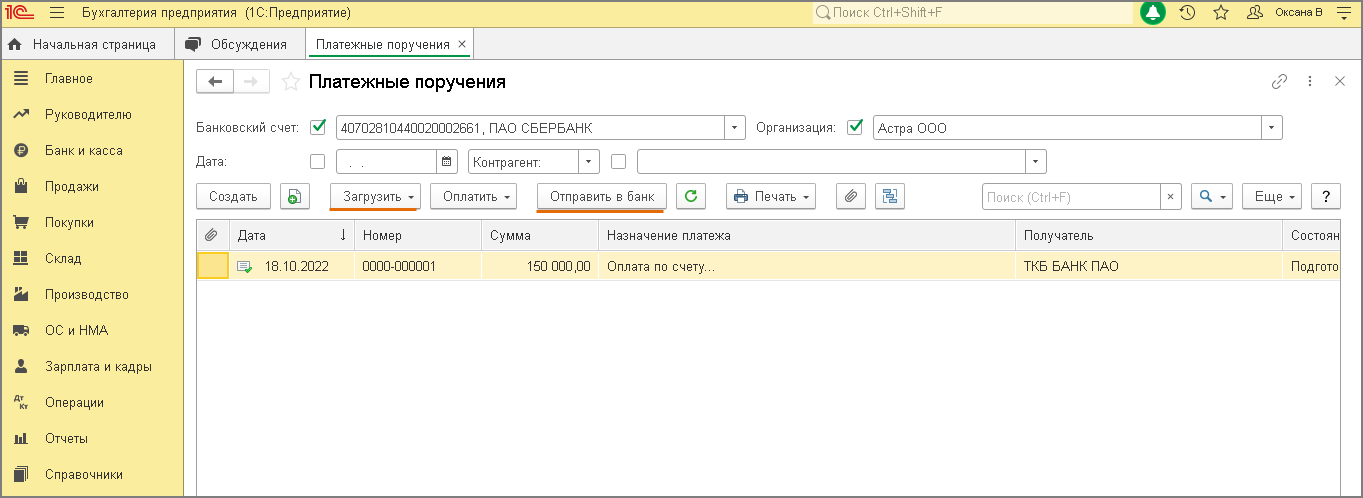
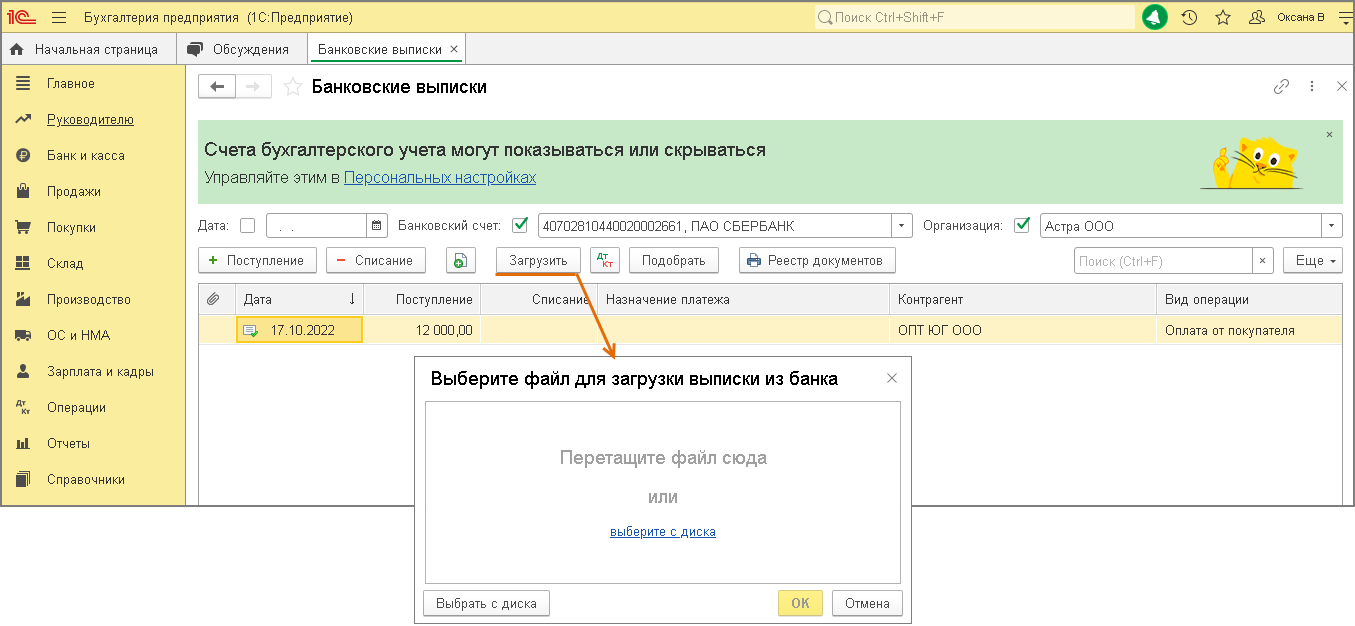
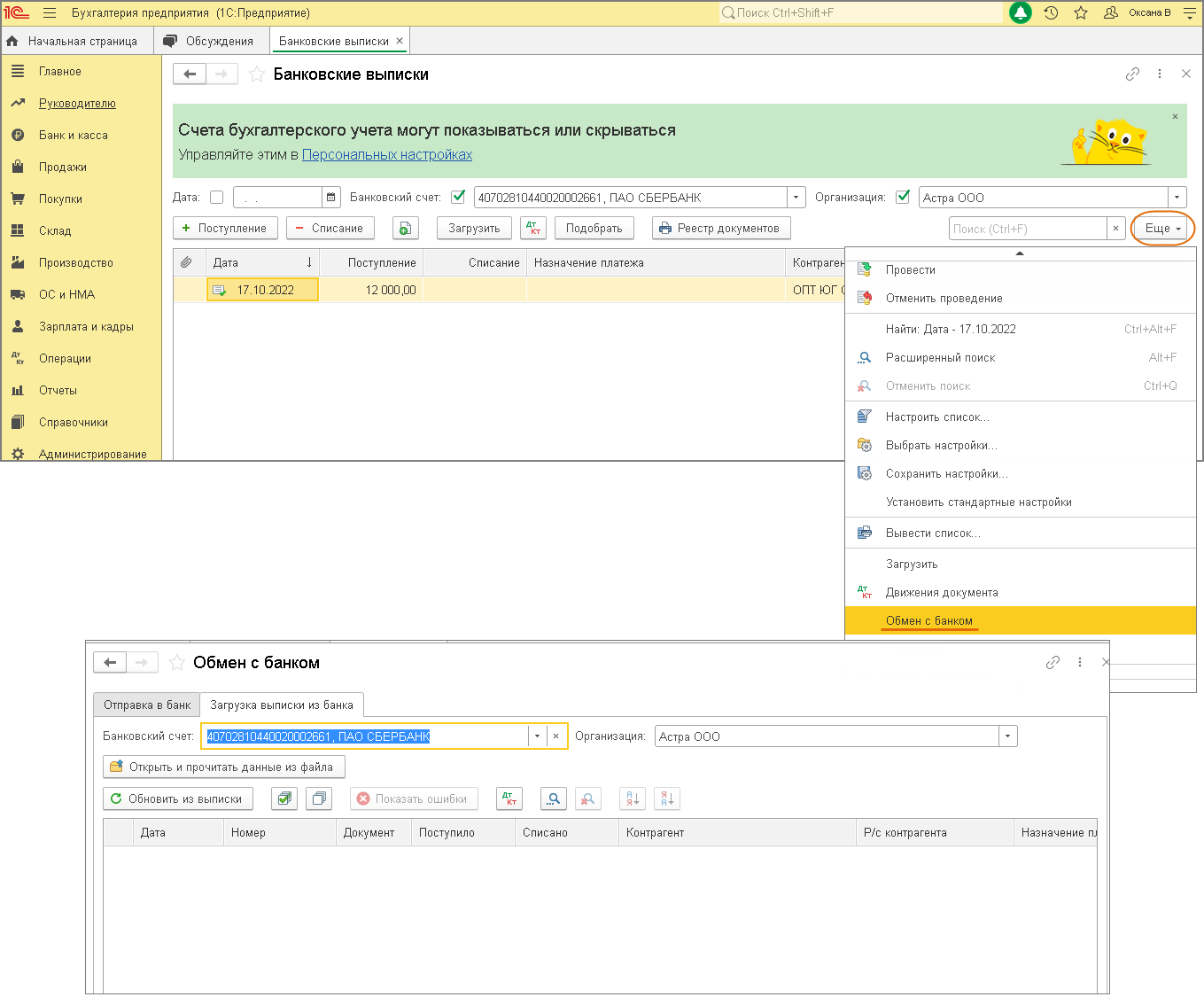
Загрузку и выгрузку файла данных в/из системы «Клиент-банк» можно выполнять как в разделе Банк и касса – Платежные поручения (по кнопкам «Загрузить» и «Отправить в банк» соответственно) (рис. 2), так и в разделе Банк и касса – Банковские выписки (по кнопке «Загрузить» или по кнопке «Еще» – команда «Обмен с банком» (рис. 3 — 4).
Для прямого взаимодействия с банком без загрузки и выгрузки файла в/из системы «Клиент-банк» воспользуйтесь сервисом 1С:ДиректБанк. При этом обязательно использование электронных подписей. Условия подключения и способ взаимодействия устанавливает банк, в котором открыт счет.
Смотрите также
Подпишитесь на новости
Не пропускайте последние новости — подпишитесь
на бесплатную рассылку сайта:
- десятки экспертов ежедневно мониторят изменения законодательства и судебную практику;
- рассылка бесплатная, независимо от наличия договора 1С:ИТС;
- ваш e-mail не передается третьим лицам;
Как загрузить выписку из банка в 1С
1. Для загрузки выписки банка в 1С предварительно выполните настройки обмена с банком. Укажите имя банка, с которым будет производиться обмен. Для этого зайдите в раздел Банк и Касса — Банковские выписки. По кнопке Еще в раскрывающемся меню выбрать Настроить обмен с банком. Заполнить реквизиты в окне Настройка обмена с клиентом банка. В пункте Название программы выбрать из списка наименование банка, клиентом которого является организация и будет осуществляться обмен выписками. 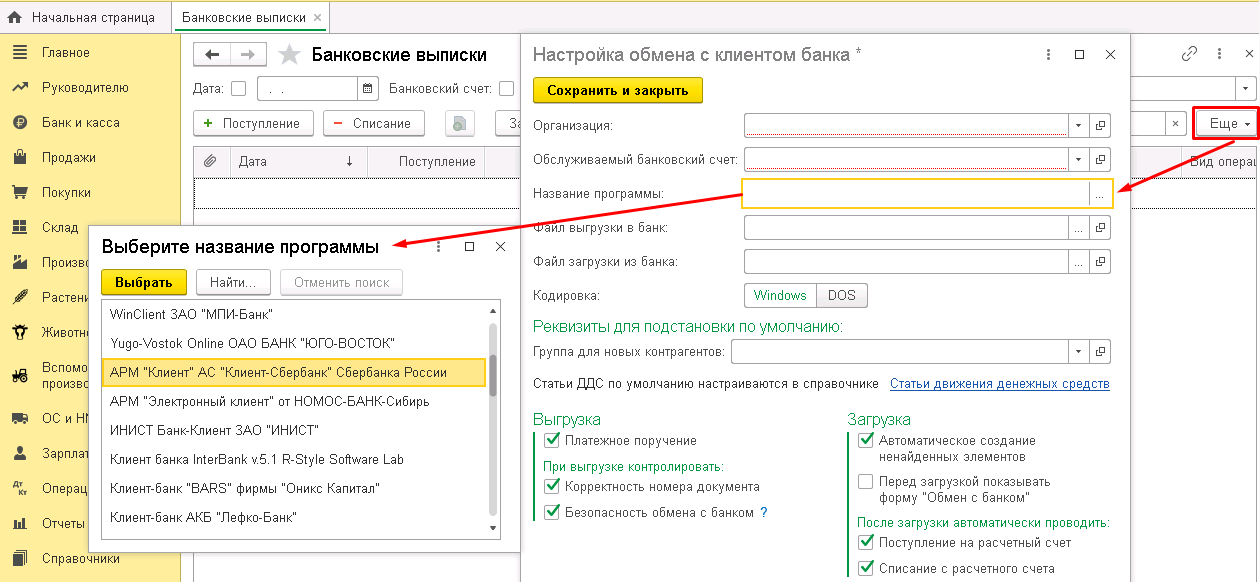
После изменений сохраните настройки (кнопка Сохранить и закрыть) 2. Приступаем к загрузке выписки из банка. Сформируйте выписку в Клиент-банке и сохраните ее в папке, которую указали при настройках обмена с банком в разделе Файл загрузки из банка. 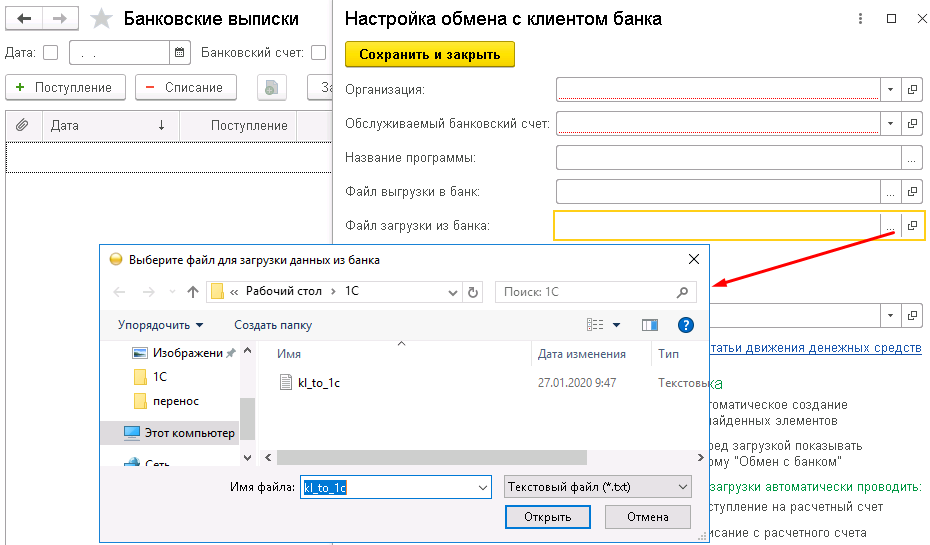
3. В разделе Банк и Касса — Банковские выписки нажимаем кнопку Загрузить 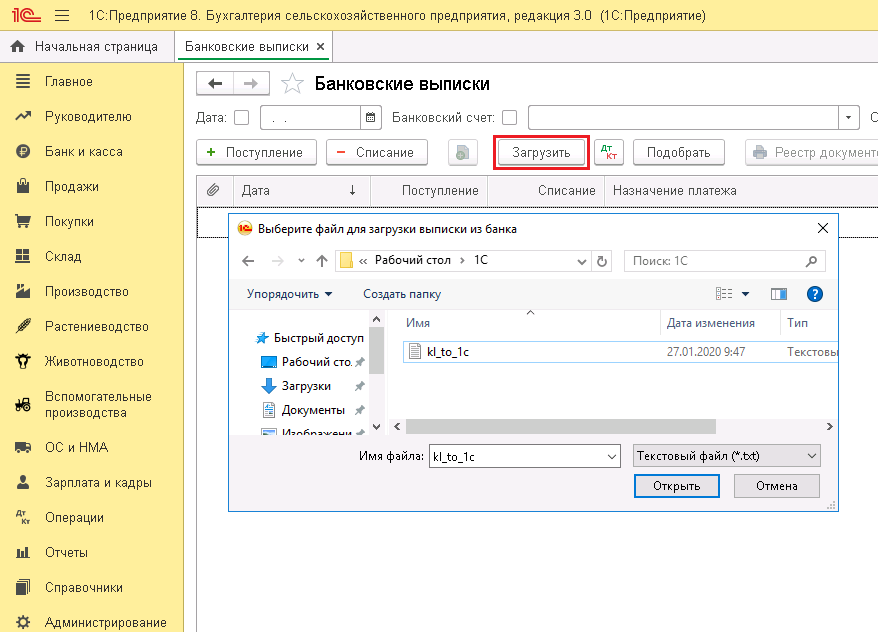
4. Выбираем файл( по умолчанию имя файла kl_to_1c.txt) и нажимаем кнопку Открыть. 5. Настроить сохранение банковской выписки в системе Клиент-Банк в формате 1С поможет техническая поддержка банка
Поделиться ответом
Комментарии
- Вконтакте

Автор ответа:
Ирина Дидушок
Бухгалтер-методолог
Не нашли ответа на свой вопрос?
Задайте его нам! Задать вопрос
Другие ответы
- Внедрение 1С
- Внедрение 1C:ERP
- Внедрение БИТ.Финанс
- Разработка на 1С
- Внедрение 1С:Медицина
- Внедрение 1С:Розница для сети
- Переход ЗУП 2.5 — 3.1
Сопровождение
- Аутсорсинг программистов 1С
- Техподдержка 1С
- Поддержка БИТ.Финанс
- Аутсорсинг расчета зарплаты и кадрового учета
Самое новое в «1С:Бухгалтерии 8»: получение выписки банка по расписанию

Мы продолжаем серию «Самое новое в «1С:Бухгалтерии 8», в которой регулярно рассказываем об изменениях в новых версиях решения, о том, что в них появилось интересного, важного и полезного для бухгалтера.
В программе «1С:Бухгалтерия 8» начиная с версии 3.0.125 добавлена возможность обновлять данные об остатке на расчетном счете, приходе и расходе по заданному расписанию. Теперь не надо вручную нажимать Загрузить, выписка загружается автоматически.
Достаточно подключиться к сервису 1С:ДиректБанк. Список банков, поддерживающих автоматическое получение банковских выписок, находится здесь .
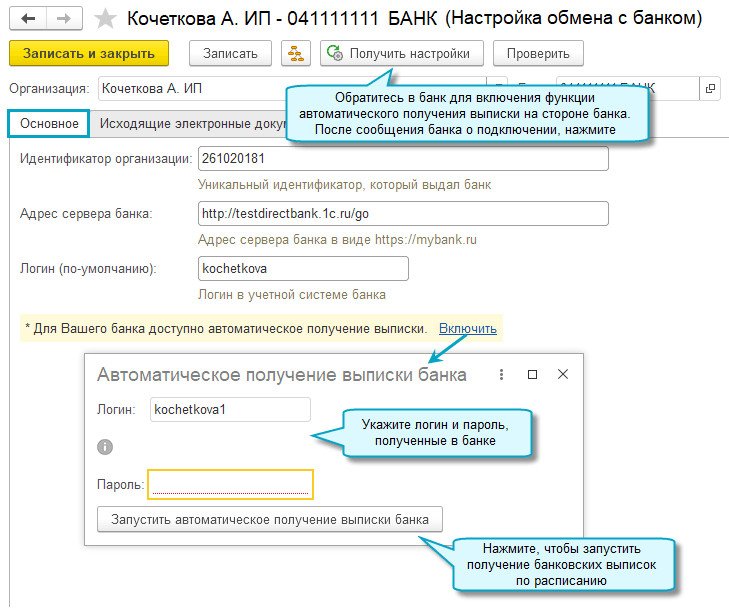
Аналогичная настройка выполняется при первичном подключении к сервису 1С:ДиректБанк, если банк поддерживает эту функцию:
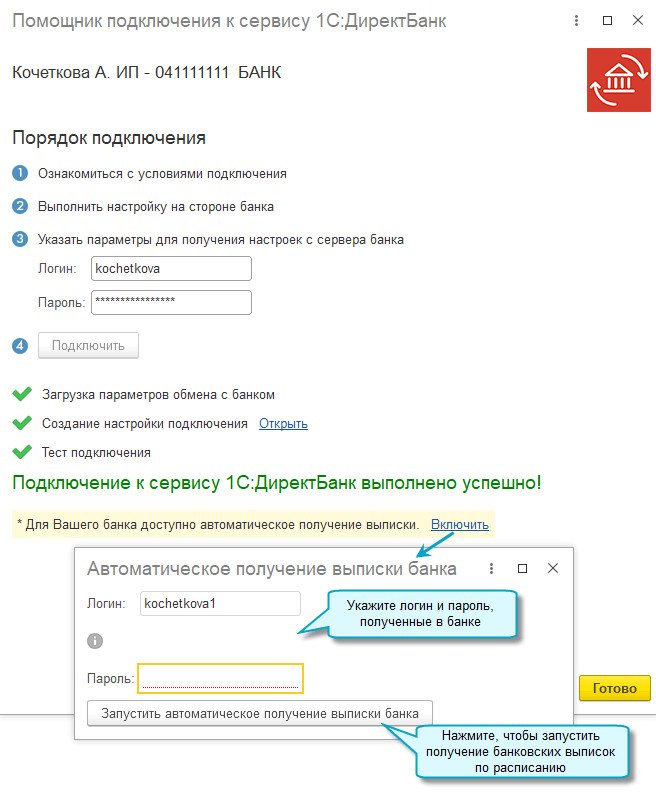
Простой интерфейс: меню «Настройки — Еще — Другие настройки — Администрирование — Обмен электронными документами — Обмен с банками — Настройки обмена с банками».
Полный интерфейс: меню «Администрирование — Настройки программы — Обмен электронными документами — Обмен с банками — Настройки обмена с банками».
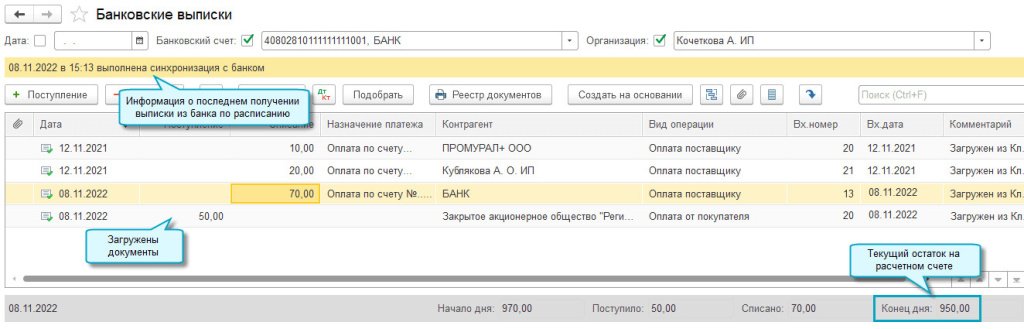
Простой интерфейс: меню «Деньги — Банковские выписки».
Полный интерфейс: меню «Банк и касса — Банк — Банковские выписки».
Документы, при загрузке которых было обнаружено, что не хватает данных для их заполнения и проведения в бухгалтерском учете, выделяются красным цветом.
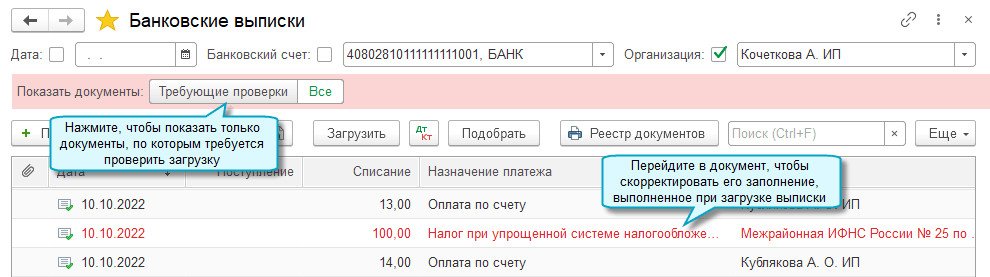
По умолчанию получение выписки выполняется 1 раз в час. При необходимости измените расписание, для этого перейдите по меню:
Простой интерфейс: меню «Настройки — Еще — Другие настройки — Администрирование — Обслуживание — Регламентные операции — Регламентные и фоновые задания».
Полный интерфейс: меню «Администрирование — Настройки программы — Обслуживание — Регламентные операции — Регламентные и фоновые задания».
Всю информацию серии можно найти по тэгу «самое новое в 1С:Бухгалтерии». Или просто следите за нашими новостями!