
Как узнать пароль от роутера Ростелеком
Давайте рассмотрим очень распространённую ситуацию, когда Вы хотите поменять ключ безопасности сети WiFi, но для этого Вам нужен пароль от роутера Ростелеком, без которого зайти в его настройки попросту невозможно. Как быть в этом случае? Как узнать пароль? Где его найти? Давайте разбираться. На самом деле, это совсем не проблема, если Вы самостоятельно настраивали свой маршрутизатор — вы его скорее всего помните. Но вот если это делал кто-то иной — специалист провайдера, кто-то из товарищей, знакомый или сосед — вот это уже проблема. Да и даже если это делали Вы сами совсем не факт, что вы помните это пароль. Люди, которые не работают постоянно с сетевым оборудованием и не относятся к сфере IT постоянно теряют или забывают пароль. Тем более, что обычно роутер Ростелеком настроил и забыл на какое-то время. А вот спустя год, а то и два действительно сложно вспомнить чего там поставил и прописал. Я попробую помочь Вам в этой ситуации.
Где написан пароль на роутере Ростелеком
На каждом WiFi-роутере есть специальная подсказка в виде наклейки, где владелец может узнать заводской пароль роутера. Найти её можно на корпусе устройства — она приклеена либо на задней части копуса, либо на нижней. Вот так, например, выглядит наклейка на роутере Ростелеком Sagemcom F@st 2804:
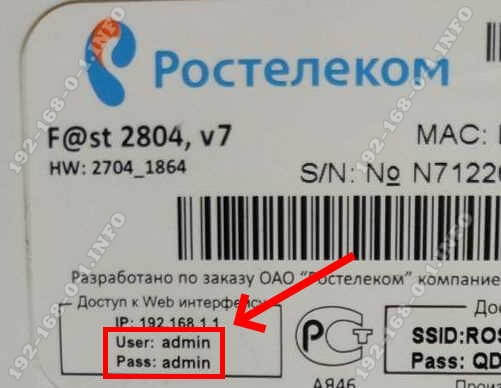
Нам нужно поле «Доступ к Web интерфейсу», где указан адрес маршрутизатора Ростелеком в локальной сети, а так же данные для аутентификации. В данном случае — логин admin и пароль admin. А вот наклейка на роутере Ростелеком QFR-200-4T-2V-W от Qtech.
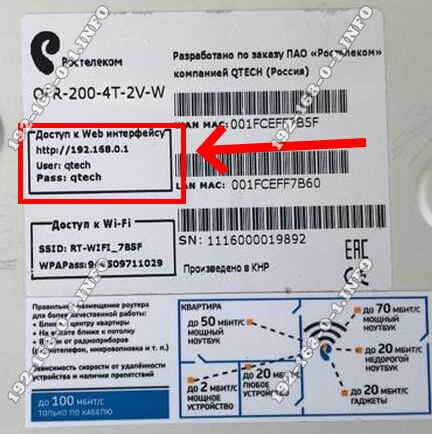
Тут уже используется заводской логин qtech и заводской пароль qtech . На моделях от Sercomm или Rotek в последнее время для каждого экземпляра делают свой, индивидуальный пароль, который никогда не повторяется.
После этого надо на любом компьютере, который подключен к сети, ввести в браузере указанный в наклейке адрес. В ответ должна появится форма авторизации в личном кабинете роутера:
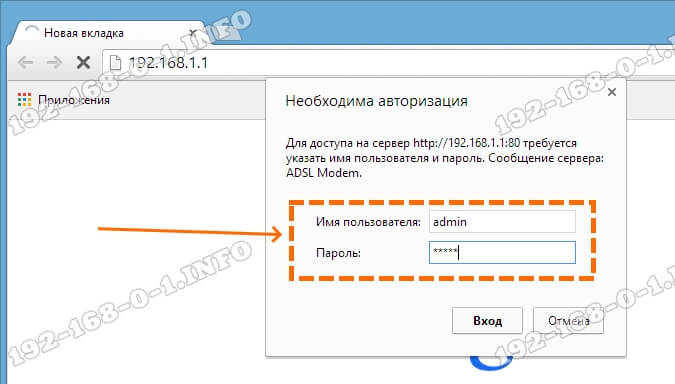
Вводим логин и пароль и нажимаем кнопочку «Вход». Дальше должен открыться веб-интерфейс, через который можно продолжить настройку подключения и сети Вай-Фай.
Что делать если заводской пароль не подходит
Следующая ситуация — при авторизации Вы ввели логин и пароль со стикера, а в ответ получили сообщение о том, что данные неверны, доступ закрыт. Почему? Всё дело в том, что на большинстве современных устройств доступа в Интернет (не только на роутерах Ростелеком), при первом заходе, требуется сменить пароль на доступ с заводского на любой другой. Вот так:
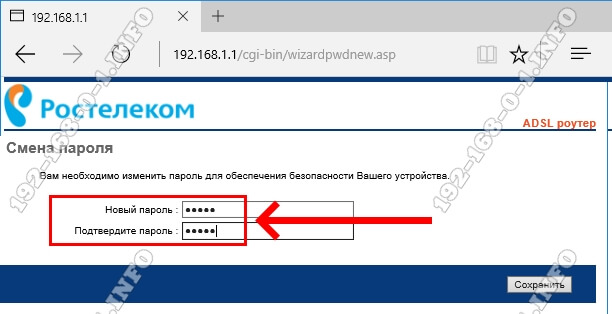
После этого ожидать что заводские данные подойдут в этом случае — не стоит! Кроме как искать кто настраивал, либо пытаться вспомнить пароль, у Вас остаётся только лишь один-единственный вариант, о котором я расскажу ниже.
Как восстановить пароль роутера если забыл
Итак, Вы забыли пароль от своего модема или WiFi маршрутизатора и узнать его нет никакой возможности, то остаётся только один-единственный путь — сбросить настройки к заводским. Это единственный на 100 процентов рабочий способ восстановить пароль роутера Ростелеком. Но ему сопутствует один крайне неприятный момент — все его настройки так же благополучно будут сброшены и Вам придётся заново полностью его настраивать. Если всё же Вы решились на эту нехитрую операцию, тогда делаем следующее.
Берём в руки роутер и ищем на нём небольшую кнопочку или отверстие, подписанное как «Reset», «Defaut» или «Сброс». Находится она обычно на задней или нижней части корпуса, реже сбоку.
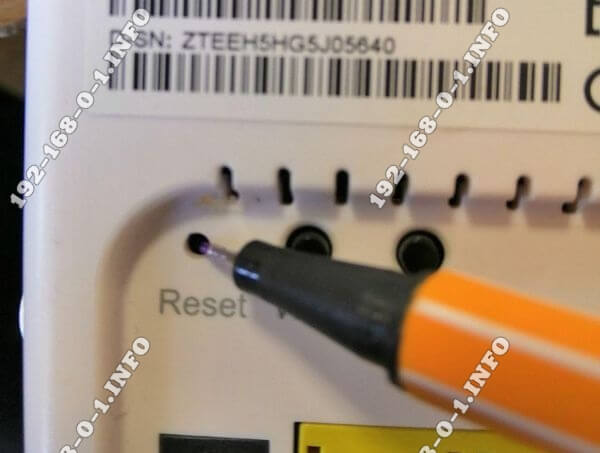
Дальше берем в руки ручку, скрепку или иголку, которой нажимаем кнопку «Reset» и держим её нажатой секунд 5-8. Лучше всего в это время смотреть на его индикаторы — как только моргнут все разом — значит сброс настроек Ростелеком прошли удачно и теперь роутер девственно чист и пароль у него тот, который указан в наклейке.
Как узнать пароль от роутера Ростелеком

Как и любой другой крупный Интернет провайдер, компания Ростелеком предоставляет фирменные Wi-Fi роутеры при подключении Интернета и цифрового телевидения. Достаточно часто у абонентов возникает необходимость зайти в админку модема или маршрутизатора, чтобы перенастроить сеть Wi-Fi или открыть порт для какой-нибудь онлайн-игры. И вот на этом этапе возникает вопрос: как узнать пароль от роутера Ростелеком, чтобы зайти в его админ-панель, которую почему-то многие называют «личный кабинет»?
Есть всего три варианта развития событий, которые могут постигнуть Вас на этом пути. Давайте по-очереди каждый из этих вариантов разберём более тщательно!
Какой пароль у роутера Ростелеком по умолчанию?!
Как и у любого другого подобного сетевого устройства, на модеме, оптическом терминале или Wi-Fi роутере Ростелеком пароль для входа написан на наклейке, которая приклеена на нём снизу. Наклейка представляет собой прямоугольный или квадратный стикер, на котором кроме серийного номера, мак-адреса и прочей технической лабуды есть отдельный раздел, который подписан как «Доступ к Web-интерфейсу».
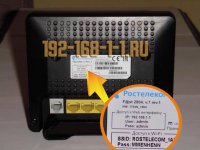
Логин admin и пароль admin
Самый простой случай — это стандартные пароли, которые по умолчанию идут с завода всей партии фирменных маршрутизаторов. Такое можно встретить на Wi-Fi роутерах Sagemcom, Qtech, ZTE, а так же на PON-терминалах Huawei и Eltex. Яркий пример — роутер Sagemcom F@st 2804, на котором с завода идёт логин admin и пароль admin. Вот ещё стандартные логины и пароли, которые можно встретить на самых распространённых моделях роутеров Ростелеком:
| Логин | пароль |
|---|---|
| admin | admin |
| user | user |
| admin | password |
| guest | guest |
| admin | 1234 или 12345 |
Если указанный в наклейке пароль не подходит и Вас не пускает в админку маршрутизатора, то скорее всего его поменяли при предыдущей настройке и потому без полного сброса кнопкой Ресет в него уже не зайти.
Индивидуальный пароль маршрутизатора
Второй случай, который можно встретить последние пару лет — это индивидуальный пароль роутера Ростелеком и он разный на каждом устройстве. То есть, например, есть партия устройств в 1000 штук и на каждом из них индивидуально сгенерированный пароль. Генерируется он либо на основе аппаратного МАК-адреса, либо на основе серийного номера. Вот яркий пример:
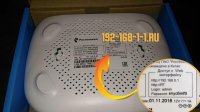
Сделано это производителем в целях безопасности, дабы доступ в Админку не мог быть взломан злоумышленниками.
Чаще всего такое можно встретить на Вай-Фай роутерах Ротек и Sercomm, а так же почти на всех PON-терминалах Ростелекома, которые выдаются абонентам с 2020 года.
Роутер без пароля
Ну ещё один случай, про который надо обязательно рассказать — это когда на роутере Ростелеком не написан пароль на вход в веб-интерфейс. Один из подобных примеров — FTTB-маршрутизаторы ZTE. Давайте посмотрим на его наклейку:
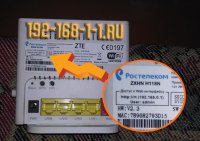
Логин admin написан, а пароль? Ничего не указано! Что это означает?! Роутер без пароля?! Нет! Не совсем так! На самом деле, на этих устройствах заводской пароль не задан и при первой настройке от пользователя в первую очередь требуется задать пароль на вход и как можно сложнее. А так как обычно эту процедуру проводит монтёр Ростелекома, который пришёл на установку, то кроме него никто больше Вам не скажет что он туда прописал.
А так как найти того специалиста спустя некоторое время уже не представляется возможным, то единственный способ получить доступ в админку фирменного маршрутизатора — это сбрасывать настройки кнопкой Reset, которая находится сзади корпуса, где порты. Но имейте ввиду, что делать это стоит только в тех случаях, когда Вы сами сможете его заново настроить. В противном случае придётся вызывать специалистов и платить деньги!
Инструкции и советы:
- 192.168.l.l недоступен, в чём причина?
- 192.168 0.1 Вход в роутер D-Link и TP-Link
- Поменять пароль WiFi роутера
- admin admin не подходит — что делать?
- 192.168.100.1 Huawei HG8245
- Как настроить вай-фай на TP-Link
- Как поставить и поменять пароль на вход
- 192.168.1.1 my keenetic net
- Как зайти в настройки роутера TP-Link, Asus
- Забыл пароль на 192.168.1.1 — как быть?
- Для чего нужен IP-адрес 192.168.1.1
- Что такое VLAN 802.1 Q тегирование?!
- Настройка сети в Debian и Ubuntu Linux?!
- Ошибки подключения к Интернету PPP и VPN
- Вход на tplinklogin.net для роутера ТП-Линк
- Настройка WiFi ASUS
- Обновление прошивки роутера
- CentOS: настройка сети из консоли
- Обновление прошивки роутера
- Модем Промсвязь М-200 А
- Настройка модема MT-PON-AT4 для ByFly
- Роутер не сохраняет настройки
- Как узнать пароль от своего WiFi
- tplinkwifi.net и tplinkmodem.net
- Как посмотреть ip адрес роутера
- Как сменить канал на роутере
- Почему роутер не раздаёт WiFi
- Как скрыть сеть WiFi на роутере
- Как отключить WiFi на роутере
- Как сменить DNS сервер Windows 10
- Настройка Huawei HG532E
Полезная информация:
- Как подключить ADSL модем
- Как раздать WiFi без роутера
- Как подключить роутер FTTB ETTH
- Статическая маршрутизация Windows 10
- Трассировка маршрута сети
- Как пинговать ip адрес роутера
- Технология доступа FTTX, FTTB, FTTC
- Цифровое телевидение iptv Ростелеком
- Как повысить скорость роутера
- IP телефония SIP от Мегафон, МТС
- Ubiquity AirOS пароль по умолчанию
- Wireless Multicast Forwarding
- Что такое маска подсети 255.255.255.0
- Стандарты wifi 802.11 b/g/n
- Какой пароль роутера Ростелеком
- Решение проблем с DNS сервером
- Что такое метрика сети и маршрута
- Чем отличаются серый и белый IP адреса
- Как узнать MAC адрес по IP
- Как измерить скорость Интернет соединения
- Как создать сеть между компьютерами
- Как увеличить скорость WiFi
- Как поменять пароль WiFi Ростелеком
- Как соединить два роутера
- Как настроить режим WDS мост на TP-Link
- Как подключить компьютер к компьютеру
- Как посмотреть пароль от своего WiFi роутера
- Mikrotik проброс портов Routerboard
- где пароль WiFi в Windows 10
- Чем отличается коммутатор от маршрутизатора и роутера
- Почему горит красным лампочка Интернет
- Почему плохо работает WiFi роутер
- Как открыть порты
- Почему плохо работает wi-fi
- Вход в админку роутера Ростелеком
Реклама и объявления:
Other versions:
- English
- Spanish and Portuguese
Где на роутере написан пароль от WiFi Ростелеком и другие способы узнать данные
Пользователи часто интересуются, где на роутере написан пароль от WiFi Ростелеком, и можно ли его поменять. Здесь важно понимать, что ключ к маршрутизатору и для входа в Вай Фай — разные вещи. Ниже рассмотрим, как получить нужные сведения для каждого варианта и внести изменения, если это необходимо.
Где можно посмотреть пароль от WiFi?
После подключения к провайдеру на роутере Ростелеком устанавливается пароль по умолчанию. Ключ может быть написан в договоре между сторонами. В дальнейшем пользователь может оставить его в прежнем виде или поставить свой более надежный секретный код. Для этого существует несколько путей (рассмотрим их подробнее).
Через Центр управления сетями
Самый простой метод — воспользоваться функционалом операционной системы на ПК и извлечь информацию.
Чтобы узнать пароль от WiFi Ростелекома на Виндовс 10, сделайте такие шаги:
- Войдите в «Центр управления сетями». Здесь доступно два пути — через Пуск или путем нажатия иконки подключения к сети (правой кнопкой мышки»).

- Жмите ссылку изменения параметров адаптера.

- Выберите нужное соединение WiFi роутера Ростелеком, для которого нужен ключ.
- Жмите правой кнопкой мышки и входите в категорию Состояние.

- Перейдите в Свойства сети, а дальше — Безопасность.

- Задайте команду показывать вводимые знаки. В графе Ключ безопасности сети написан необходимый набор символов для подключения к WiFi WiFi. Перепишите их и сохраните.
Если нужно узнать, какой пароль на роутере Ростелеком через компьютер с Виндовс 7 или 8, действуйте по похожему алгоритму. После входа в Центр управления идите в раздел управления (слева в меню). Далее переходите в секцию «Безопасность» и дайте команду отобразить сведения. В открывшемся окне написан нужный ключ для использования WiFi.
С помощью командной строки
Если ключ безопасности не написан в блокноте или не зафиксировался в голове, его можно глянуть через командную сроку ПК. Для этого можно обойтись без подключения к WiFi. Алгоритм такой:
- откройте панель для ввода команд через Win+R;
- вбейте приказ netsh wlan show profiles;

- обратите внимание на символы после key — здесь написан пароль от WiFi Ростелекома.
Сразу запишите ключ, чтобы не забыть в будущем.
Через роутер
Если под рукой имеется пароль и логин от роутера Ростелеком, можно узнать код безопасности для входа в WiFi через меню маршрутизатора. Общий алгоритм такой:
- войдите в настроечный раздел, набрав 192.1681.1. в поисковой строке браузера;
- заполните поля для авторизации;
- войдите в раздел Wireless или WLAN;

- найдите секцию настроек;
- найдите строку, где написан ключ безопасности и перепишите данные.

Теперь вы знаете, что делать, если забыли пароль от WiFi роутера Ростелеком. Он написан в настройках маршрутизатора и зафиксирован в ОС.
Где найти стандартные логин и пароль?
Как правило, стандартный пароль WiFi роутера Ростелеком задается автоматически. Для получения сведений можно воспользоваться одним из предложенных выше путей или задействовать дополнительные пути:
- Посмотреть в договоре. Ключ может быть написан в соглашении, заключенном с провайдером.

- Позвонить диспетчеру колл-центра, объяснить ситуацию и попросить сознать новый код. Для этого потребуется имя, название роутера и ряд других данных.
- Обратиться в службу обслуживания клиентов. Специалисты компании Ростелеком помогут с настройкой WiFi и поиском ключа, если это потребуется.
После оформления договора клиент Ростелеком информируется, где написан пароль от WiFi, как правильно подключаться к роутеру и Интернету.
Что делать, если забыл пароль от роутера?
Для внесения изменений в настройки нужно знать, где находится пароль на роутере Ростелеком. Как правило, он написан на корпусе устройства или в договоре.

Но бывает, что пользователь хочет изменить код для входа, но не помнит его. В таком случае нужно сбросить данные, а в дальнейшем задать новые параметры.
Как сбросить?
Существует один способ обнуления ключа, если человек не успел записать его в блокноте и не может вспомнить. Необходимо нажать кнопку сброса настроек и удерживать ее в течение 10-15 секунд.

При выполнении этих манипуляций роутер Ростелеком должен быть включен. Если все сделано правильно, устройство перезагрузится, после чего можно войти в него под стандартными данными. Название кнопки сброса может отличаться в зависимости от типа маршрутизатора — Default, Reset, Сброс и т. д. Как правило, она находится на задней части устройства.
Как восстановить?
Не распространенная важная дилемма — как восстановить пароль от роутера Ростелеком, если он утерян или забыт. Можно позвонить в службу поддержки или вызвать мастера, но проще сделать сброс настроек (об этом писалось выше). После возврата к заводской информации необходимо указать тот пароль, который необходим. Для этого:
- войдите в настроечную панель маршрутизатора, указав стандартные данные авторизации;
- слева выберите раздел настроек и зайдите в раздел «Основной»;
- укажите имя SSID и сохраните данные;

- перейдите в раздел Безопасность и укажите новый ключ;

- сохраните введенные данные;
- дождитесь перезагрузки маршрутизатора;
- в настройках подключения укажите «Забыть сеть»;

- подключитесь к роутеру Ростелекома по новым данным.
В дальнейшем, если вы снова забыли пароль, можно нажать кнопку сброса и действовать по рассмотренному выше алгоритму.
Как узнать логин и пароль от роутера?
Для внесения правок в настройки Интернета нужны сведения для подключения к маршрутизатору.

Вопрос в том, как узнать пароль от роутера Ростелеком для входа, если он нигде не написан. Эти данные можно узнать у провайдера, посмотреть на нижней части устройства или в инструкции.
После входа в панель авторизации могут использоваться такие комбинации логина и пароля:
- admin, пусто;
- admin, 1234;
- admin, admin;
- admin, password.
Для авторизации необходимо войти в маршрутизатор. При этом данные для доступа к устройству зависят от модели. Так, для входа в Asus, Qtech, TP-Link нужно ввести в строке браузера 192.168.1.1. При подключении к Tenda или D-Link вводится другой набор цифр — 192.168.1.1. Если стоит задача подключиться к роутеру Upvel, для входа набирается 192.168.10.1. IP для входа часто написан на нижней стенке устройства. Его можно найти перед информацией для входа в настроечную панель.
Теперь вы знаете, где на роутере написан пароль от WiFi Ростелекома, как его узнать и изменить (в случае необходимости). Если ключ безопасности вдруг забыт, остается путь для отступления — сделать полный сброс маршрутизатора и ввести необходимые данные заново. Но гораздо надежнее, если ключ будет написан где-то на листе бумаги в блокноте, а не только в голове.
Как можно узнать пароль от Wi-Fi Ростелеком — простые способы

Беспроводные Wi-Fi сети сегодня установлены практически в каждом доме, позволяя использовать домашний интернет на любых устройствах, оплачивая всего одну выделенную линию. Удобство и комфорт беспроводного интернета в квартирах обеспечивают современные роутеры. Большой популярностью у россиян пользуются функциональные роутеры провайдера Ростелеком.
Поскольку настроиться к сети необходимо всего один раз, а дальнейшие подключения происходят автоматически, наступает такой момент, когда перед пользователями встает вопрос, как узнать пароль от вайфая Ростелеком. А иногда владельцам необходимо поменять секретный код на роутере Ростелеком.
Как узнать пароль от Wi-Fi Ростелеком
Если вы давно не использовали и уже забыли пароль от вайфая Ростелеком, воспользуйтесь удобной возможностью, которую провайдер заранее предусмотрел для своих клиентов. Существует несколько способов узнать код доступа от своего wifi – такие, как операционные системы Windows или непосредственно роутер.
Узнать пароль через роутер
Итак, что делать, если забыл пароль от Wi-Fi?
Как правило, на упаковке от роутера Ростелеком содержатся необходимые входные данные, а также адрес интерфейса, позволяющие пользователю управлять настройками оборудования. Если же по каким-либо причинам коробка от устройства не сохранилась, следует подключиться к локальной сети при помощи проводного интернета. Порядок действий пользователя при этом включает несколько шагов:
- Потребуется набрать в строке поиска адрес 192.168.1.1

- При запросе логина и кода доступа системы следует ввести в оба поля
admin. В случае, если эта стандартная комбинация вайфай роутера не подошла, попробуйте набрать pass или password. - Войдя в настройки системы, следует определить вкладку «WLAN», с
помощью которой перейти в раздел «Настройки Wi-Fi».
- В отобразившейся позиции WPA/WAPI, необходимо выбрать опцию
«Отобразить».
Получив секретный код от роутера, в этом же окне пользователь имеет возможность изменить его, сохранив обновленные настройки.
Определение пароля с помощью Windows 7/8
Быстрое и простое решение проблемы для тех, кто ищет, как узнать свой пароль от активной сети Ростелеком – воспользоваться персональным компьютером.
Вы можете легко посмотреть код доступа от вайфай, если на вашем компьютере установлена операционная система Windows 7 или 8.
Все, что вам потребуется сделать:
- Кликнуть правой кнопкой мыши на значок компьютера или Wi-Fi в трее,
выбрав опцию «Центра управления».
- В появившемся окне воспользуйтесь функцией «Управление беспроводной
сетью».
- В контекстном меню из свойств сети следует выбрать «Безопасность».
- Кликнув на опцию «Отображать» вы увидите входные данные от вашего Wi-Fi.
Читайте также: Как заработать на блоге? Топ-7 вариантов
Для удобства рекомендуется выписать код на бумажный носитель и хранить его в безопасном, недоступном для посторонних месте.
Как узнать пароль, если у вас Windows 10
Как восстановить пароль от Wi-Fi, если ваш домашний компьютер или ноутбук работает на операционной системе Windows 10?
Порядок действий пользователя при активном беспроводном соединении следующий:
- В панели управления необходимо выбрать «Центр
управления сетями». - В появившемся окне кликните по «Изменение параметров
адаптера».
- Выбрать ваше беспроводное соединение и нажать правой кнопкой мыши выбрав «Состояние».

- Далее нажать «Свойства беспроводной сети» и зайти на вкладку «Безопасность».
- Нажатие на опцию «Отображать вводимые знаки» позволит определить логин и пароль от
вашей активной сети Wi-Fi.
Необходимо учитывать, что все перечисленные способы восстановления утерянных входных данных эффективны при работающем сетевом подключении. Но что делать, если Wi-Fi-соединение не активно?
Как узнать пароль от неактивной Wi-Fi-сети
Если ваша беспроводная сеть не активна, а для ее подключения требуется благополучно забытый пароль, существует функциональное решение, включающее несколько последовательных шагов:
- В меню «Пуск» среди служебных команд необходимо остановить выбор на
опции «Командная строка». - Имя сети определяется последовательным введением команд – netsh wlan
show profiles. - Узнать пароль от Wi-Fi можно введением комбинации — netsh wlan show profile name = имя сети key=clear.
Рекомендуется написать отобразившийся пароль от wifi на бумаге и сохранить сведения в надежном месте, защищенном от несанкционированного доступа третьих лиц.
Этот метод основан на встроенной способности операционной системы Windows сохранять все введенные в менеджере пароли.
Многие клиенты Ростелеком уже оценили достоинства беспроводного интернета от известного провайдера. Предоставляя пользователям качественные многофункциональные услуги домашнего wifi, оператор позаботился о комфортном восстановлении пароля в случае возникновения непредвиденных ситуаций, предлагая владельцам выделенной линии несколько способов для быстрого решения проблемы.