
Замена печатающей головки
Если на сенсорном экране появляется сообщение о необходимости заменить печатающую головку или ваш дилер Canon рекомендует вам сделать это, замените печатающую головку .
Совместимая печатающая головка
Подробную информацию о совместимых печатающих головках см. в разделе Печатающая головка.
Меры предосторожности при операциях с печатающей головкой
Соблюдайте следующие меры предосторожности при операциях с печатающей головкой .
- В целях безопасности храните печатающую головку в местах, недоступных для детей.
- При случайном проглатывании чернил немедленно обратитесь к врачу.
- Не прикасайтесь к печатающей головке сразу после печати. Печатающая головка сильно нагревается, что создает риск получения ожогов.
- Вокруг сопел извлеченной печатающей головки могут быть чернила. Будьте аккуратны с печатающей головкой во время замены. Чернила могут запачкать одежду.
- Откройте пакет с печатающей головкой непосредственно перед установкой. Всегда устанавливайте печатающую головку сразу после извлечения из пакета. Если не установить печатающую головку сразу после вскрытия пакета, сопла могут высохнуть, что может повлиять на качество печати.
Как заменить печатающую головку
- Если замену печатающей головки необходимо выполнить сразу после печати, подождите несколько минут, прежде чем приступить к замене. Металлические части печатающей головки нагреваются во время печати, поэтому существует риск получения ожогов в случае прикосновения к этим частям.
- Во время замены печатающей головки можно запачкать руки. Для замены используйте перчатки, находящиеся в коробке с новой печатающей головкой .
- Приготовьте новый чернильный контейнер , если уровень чернил низкий.
- Приготовьте новый картридж для обслуживания , если оставшийся ресурс картриджа для обслуживания низкий.
- Сенсорный экран
Откроется экран Обслуживание (Maintenance) .


- Не прикасайтесь к линейной шкале (A) или валу каретки (B). Прикосновение к ним может привести к неисправности.

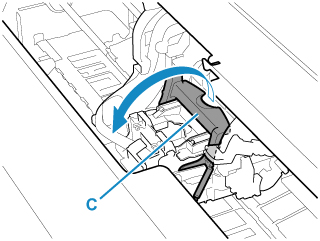
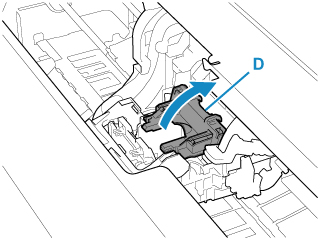

- Никогда не касайтесь металлических контактов каретки . Также следите за тем, чтобы грязь или отходы не скапливались на металлических контактах каретки . В противном случае это может привести к повреждению принтера .
- Утилизируйте использованную печатающую головку в соответствии с местным законодательством.
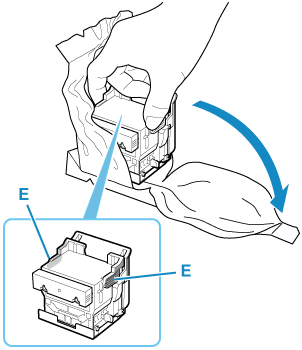
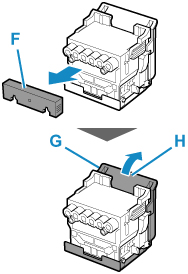
- Всегда переносите печатающую головку за правую и левую рукоятку. Не прикасайтесь к соплу (I) или металлическим контактам (J). Это может привести к повреждению печатающей головки и повлиять на качество печати.
- Ни в коем случае не прикасайтесь к отверстиям баков чернил (K). Это может повлиять на качество печати.

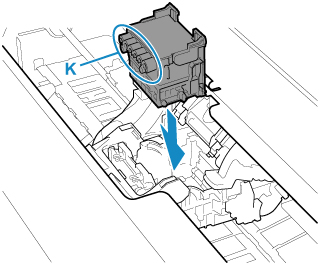
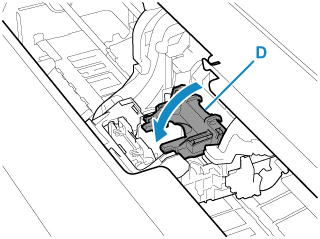

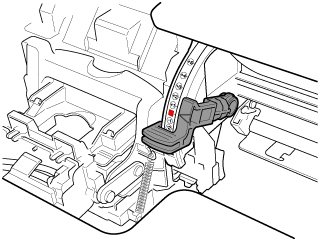
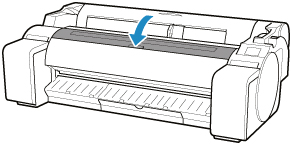
- Во время заполнения системы чернилами ни в коем случае не извлекайте чернильный контейнер или картридж для обслуживания . Чернила при этом могут вытечь.
- Корректировка положения печатающей головки выполняется в том случае, если для параметра Печать схемы с новой головкой (Print pattern after new head) установлено значение ВКЛ (ON) . Следуйте инструкциями на сенсорном экране для загрузки бумаги.
- Параметры автоматического обслуживания
- TM-200
- Обслуживание и расходные материалы
- Печатающая головка
- Замена печатающей головки
Замена печатающей головки
Если на сенсорный экран появляется сообщение о необходимости заменить печатающая головка или ваш дилер Canon рекомендует вам сделать это, замените печатающая головка .
Совместимая печатающая головка
Подробную информацию о совместимых печатающая головка см. в разделе «Печатающая головка.»
Меры предосторожности при операциях с печатающая головка
Соблюдайте следующие меры предосторожности при операциях с печатающая головка .
- В целях безопасности храните печатающая головка в местах, недоступных для детей.
- При случайном проглатывании чернил немедленно обратитесь к врачу.
- Не прикасайтесь к печатающая головка сразу после печати. печатающая головка сильно нагревается, что создает риск получения ожогов.
- Вокруг сопел извлеченной печатающая головка могут быт чернила. Будьте аккуратны с печатающая головка во время замены. Чернила могут запачкать одежду.
- Откройте пакет с печатающая головка непосредственно перед установкой. Всегда устанавливайте печатающая головка сразу после извлечения из пакета. Если не установить печатающая головка сразу после вскрытия пакета, сопла могут высохнуть, что может повлиять на качество печати.
Выбор меню для замены печатающая головка
- Если замену печатающая головка необходимо выполнить сразу после печати, подождите несколько минут, прежде чем приступить к замене. Металлические части печатающая головка нагреваются во время печати, поэтому существует риск получения ожогов в случае прикосновения к этим частям.
- Во время замены печатающая головка можно запачкать руки. Для замены используйте перчатки, находящиеся в коробке с новой печатающая головка .
- Приготовьте новый чернильный контейнер , если уровень чернил низкий.
- Приготовьте новый картридж для обслуживания , если оставшийся ресурс картриджа для обслуживания низкий.
- Извлеките поданную бумагу.
- Если используется рулон, перемотайте его. Извлечение верхнего рулона из принтераИзвлечение нижнего рулона из блока рулона (опция)
- Если используются листы, извлеките лист. Извлечение листов
- Очистите внутреннюю поверхность верхняя крышка . Чистка внутренней поверхности верхней крышки
- Проведите пальцем по главному экрану и коснитесь пункта Обслуживание . Сенсорный экран Откроется экран Обслуживание .
- Коснитесь Замена печатающей головки . Откроется сообщение с подтверждением.
- Коснитесь Да . Чернила начнут поступать. По завершении этого процесса на сенсорный экран появятся инструкции. Закачка чернил в систему длится 5–6 минут.
Замена печатающая головка
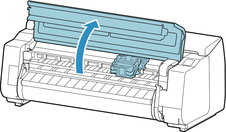
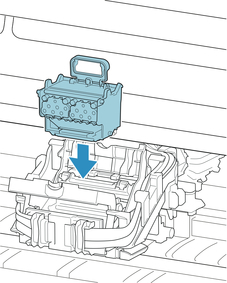
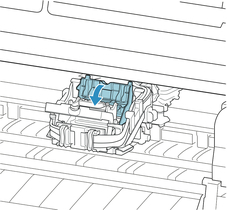
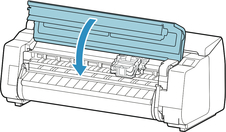
- Откройте верхняя крышка . Инструкции по замене печатающая головка отобразятся на сенсорный экран .
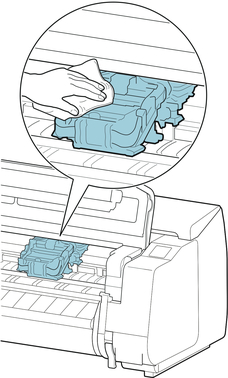
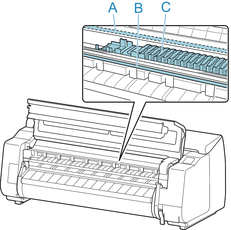
- Никогда не прикасайтесь к линейной шкале (A), валу каретки (B) или стабилизатору трубки чернил (C). Это может привести к их повреждению.
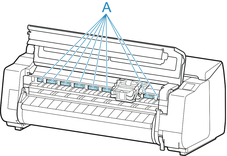
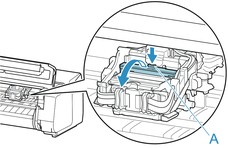
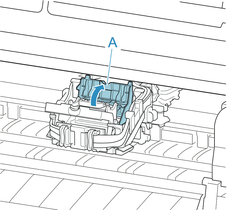

- Никогда не касайтесь металлических контактов детали Каретка . Также следите за тем, чтобы грязь или отходы не скапливались на металлических контактах детали Каретка . В противном случае это может привести к повреждению принтера.
- Утилизируйте использованную печатающая головка в соответствии с местным законодательством.
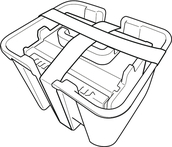
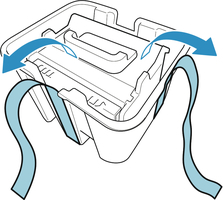
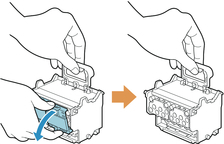
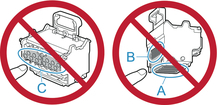
- Всегда держите печатающая головка за синюю рукоятку. Не прикасайтесь к соплу (A) или металлическим контактам (B). Это может привести к повреждению печатающая головка и повлиять на качество печати.
- Ни в коем случае не прикасайтесь к отверстиям баков чернил (C). Это может повлиять на качество печати.
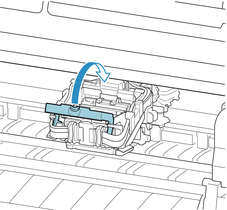
- Во время заполнения системы чернилами ни в коем случае не извлекайте чернильный контейнер или картридж для обслуживания . Чернила при этом могут вытечь.
- Корректировка положения печатающей головки выполняется в том случае, если для параметра Печать схемы с новой головкой установлено значение ВКЛ . Следуйте инструкциями на сенсорный экран для загрузки бумаги. Параметры автоматич. обслуж.
- PRO-4000
- Обслуживание и расходные материалы
- Печатающая головка
- Замена печатающей головки
Как очистить печатающую головку?
Давайте рассмотрим несколько советов и рекомендаций, как можно очистить печатающую головку в струйном принтере?
Для достижения высокого уровня печати, независимо от того, какая модель или возраст принтера, важно обслуживание принтера. Любой принтер может сломаться, если вы не заботитесь об этом, особенно когда дело доходит до струйной печати.
Независимо от того, используете ли вы фирменные, совместимые или повторно используемые картриджи, существует вероятность высыхания чернил и засорения сопла. Это может привести к дополнительным проблемам, если их неправильно устранить, а также может привести к поломке принтера. Однако это можно решить, очистив печатающую головку.
Вот некоторые из способов очистки печатающей головки как вручную, так и с ПК или Mac и с помощью запрограммированной системы.
.jpg)
Как узнать, когда мне нужно очистить печатающую головку?
Если ваш принтер печатает пустые страницы, но ваши уровни чернил нормальны, проблема скорее всего с печатающими головками. Если прошло какое-то время с момента последней печати, некоторые чернила в картриджах могут высохнуть. Это блокирует печатающие головки и не пропускает чернила на бумагу. Чтобы устранить эти проблемы, печатающие головки нуждаются в очистке.
Другим признаком является то, что ваши распечатки исчезли и не достигли стандарта, к которому вы привыкли, или если ваши документы размыты. Если это так, вы можете обнаружить, что при печати изображений вы заметите, что на изображении отсутствует один цвет в целом. Это связано с тем, что картридж CMYK не создает всю свою точечную работу.
Принтер работает, разбивая крошечные точки в различных формациях, используя CMYK для создания широкого спектра цветов, которые мы видим невооруженным глазом. CMYK обозначает голубой, пурпурный, желтый и черный. Каждый цвет имеет свое собственное сопло, поэтому, если он заблокирован, например, желтый, это изменит метод расслоения точечной работы и повлияет на цвет, созданный на странице. Очистка печатающей головки поможет улучшить качество распечатки.
Важно стараться избегать чистки печатающей головки как можно меньше, поскольку она потребляет довольно много чернил. Очищайте печатающую головку только тогда, когда качество печати уменьшилось и стало заметным.
Вы можете очищать печатающую головку либо вручную, либо с вашего принтера или компьютера. Прежде чем вы начнете, вы захотите выполнить проверку дюз, чтобы ваша печатающая головка нуждалась в очистке, так как это позволит сохранить чернила.

Как выполнить проверку дюз?
Вы можете выполнить проверку сопел либо с панели управления вашего принтера, либо с помощью настроек вашего компьютера.
Через панель управления принтера:
— Вам нужно будет найти экран обслуживания — это обычно через страницу настройки через домашнюю кнопку принтера.
— Выберите «Проверка дюз печатающей головки» и убедитесь, что у вас есть бумага в загрузочном лотке.
— Принтер распечатает цветную диаграмму CMYK, состоящую из линий. Если эти линии пятнистые, с пробелами, вам нужно очистить печатающую головку.С помощью настроек служебной программы компьютера:
— Найдите и откройте утилиту принтера. Обычно это можно найти через Системные настройки или Настройки через меню задач.
— После того, как вы открыли принтеры и сканеры, выберите свой принтер и откройте утилиту принтера.
— Выберите «Проверка дюз» и убедитесь, что распечатка чиста, без зазоров или пятен на цветной диаграмме. Если распечатка неточна, вам необходимо очистить печатающую головку.Как очистить печатающую головку Epson?
Если вы не знаете, как очистить печатающую головку Epson, эти инструкции должны содержать рекомендации. Большинство современных принтеров будут иметь аналогичные функции очистки для Epson, поэтому это должно помочь, даже если ваш принтер не относится к бренду Epson.
Если индикатор с низким уровнем чернил мигает или постоянно горит, вам не нужно выполнять проверку дюз. Это потому, что у вас нет чернил, поэтому сам картридж нуждается в замене.
Если индикатор чернил выключен, удерживайте кнопку чернил нажатой в течение трех секунд, это запустит процесс очистки. Вы будете знать, что принтер работает, когда индикатор питания и чернил начнет мигать. Важно, чтобы вы не выключали принтер во время этого процесса, так как это может повредить устройство.
Как только мигание остановится, повторите проверку сопла, чтобы убедиться, что печатающая головка чиста.Если вы обнаружите, что проблема продолжается, повторите этот процесс. Возможно, вы захотите оставить принтер на ночь, пока чернила не уйдут, прежде чем повторять попытку.

Как очистить печатающую головку при помощи компьютера?
Вы можете очистить печатающую головку на компьютере, что быстро и легко сделать. Вам просто нужно убедиться, что лоток для бумаги загружен. Эти инструкции могут немного отличаться в зависимости от вашего принтера.
— Откройте поиск в меню «Пуск» или выберите «Панель управления».
— Выберите «Устройства и принтеры» и щелкните правой кнопкой мыши модель вашего принтера.
— В следующем выпадающем меню вам нужно выбрать «Свойства».
— Перейдите на вкладку «Обслуживание». Здесь вы найдете инструменты, в которых вы можете выбрать «Чистить чернильные картриджи», «Чистка печат. головки» или что-то подобное.
— Следуйте инструкциям на экране и оставьте их до завершения процесса очистки.— Откройте меню Apple в левом верхнем углу и выберите «Системные настройки» в раскрывающемся меню.
— Найдите принтеры и сканеры и нажмите на свою модель.
— Выберите «Параметры и расходные материалы» и перейдите на вкладку «Утилита».
— Откройте «Утилиту принтера» и выберите функцию «Глубокая очистка».
— Перед выполнением тестовой печати оставьте принтер включенным до завершения процесса очистки.Как вручную очистить печатающую головку?
Чтобы успешно очистить печатающую головку вручную, вам понадобятся некоторые основные материалы. Наберите бутылку воды, найдите ткань без ворса или бумажное полотенце.
1. Убедитесь, что принтер выключен и отсоединен, чтобы предотвратить повреждение устройства и вас самих.
2. Откройте принтер, найдите картриджи и снимите их.
3. Снимите лоток, в котором находятся картриджи, — это блок печатающей головки. Он будет иметь несколько отверстий внизу.
4. Некоторые модели принтеров, например, HP, будут иметь печатающую головку на картридже, если это так, у него нет лотка для очистки. Итак, переходите к шагу 5 и 6.
5. Слегка смочите ткань водой.
6. Аккуратно почистите поверх фольги, область электрического контакта с влажной тканью, пока на ткани не появятся новые чернила. Удалите все высушенные крахмалы из контактов печатающей головки, края и рампы. Обязательно очищайте электрические контакты внутри принтера.
7. Если вы удалили печатающую головку, вымочите в миске с водой около пяти минут. Это приведет к ослаблению любых высушенных чернил. Покладите печатающую головку на бумажное полотенце, чтобы удалить чернила и влагу. Перед вставкой обратно в принтер убедитесь, что она полностью сухая.
8. После того, как все будет очищено и снова вставлено на место, выполните проверку дюз, чтобы увидеть качество печати.Если вы боретесь с плохими распечатками, и ваша печатающая головка требует очистки, эти советы помогут вам выполнить эту работу. Если ваши чернила нуждаются в замене, обязательно ознакомьтесь с нашим ассортиментом чернильных картриджей — как с фирменной, так и с совместимой версией для каждого бюджета.
Как снять печатающую головку Canon
Наконец-то в струйном принтере кончились чернила. Дело в том, что ещё год назад я купил систему СНПЧ вместе с комплектом чернил. Однако нечастое использование самого принтера продлило срок его работы на оригинальных чернилах до полутора лет.
Хотелось бы сразу оговориться, что не стоит ожидать от родных картриджей большого срока работы. При активном использовании их хватит на пару недель. Мне же было просто лень разбираться во всей системе и поэтому всё стояло. Сейчас же настройки принтера показали, что краски больше нет. Теперь никуда не денешься.
Перед заменой красок я прочитал множество сайтов, коих много в сети. Перед заменой чернил (это правило действует для любого струйного принтера) необходимо промыть печатающую головку промывочной жидкостью. Для принтеров Canon, которые имеют в комплекте кроме красок на водной основе ещё и пигментную краску, необходима промывочная жидкость с надписью «для пигментных и водорастворимых чернил».
Везде пишут, что необходимо промыть печатающую головку (сокращённо ПГ). Для такого чайника как я сложно понять где же её искать. По картинкам становится понятно, что это одна из самых маленьких частей принтера и в тоже время самых уязвимых и дорогих. Печатающая головка принтера Canon находится под картриджами. Перед их снятием необходимо поднять фиксатор и оттянуть клипсы каждого картриджа, чтобы он вышел из гнезда. Когда картриджи сняты, в глубине мы видим ряд отсеков. Вся пластмассовая конструкция внутри каретки — это и есть печатающая головка. Она никак не закреплена и вытаскивается легко.
Сейчас пробуем промывать головку. О том, как это сделать расскажу позже.
Советуем посмотреть:
- Драйвер принтера после установки Windows 10
- Промывка печатающей головки принтера Canon. Первые два часа
- Промывка ПГ и установка СНПЧ на принтер Canon. Остаток дня
- Нет дорог — нет проблем