
Как в Яндекс.Браузере сделать темную тему
Несмотря на то что функция ночного режима в Chrome, Firefox, Opera появилась довольно давно, до Яндекс.Браузера она дошла только осенью 2018 года. До этого приходилось пользоваться сторонними приложениями и дополнениями, однако теперь данная возможность встроена в функционал программы, и включить темную тему в яндекс браузере можно буквально в пару кликов.
Как настроить цветовую схему
При включении тёмного режима стоит помнить, что это повлияет только на оформление самого браузера, но содержимое страниц веб-сайтов так и будет иметь стандартную белую цветовую схему. Но всё же это поможет уберечь зрение от излишнего напряжения особенно при работе за компьютером в ночное время суток.
Алгоритм включения тёмного режима:
-
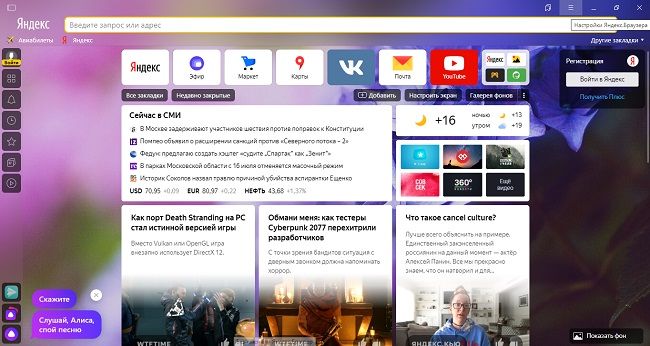
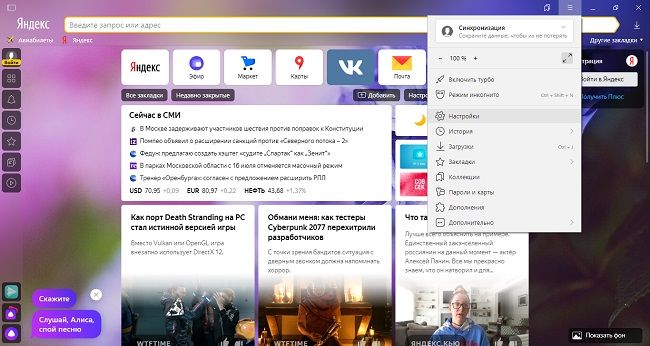
Для начала необходимо зайти в меню, нажав на соответствующую кнопку в правом верхнем углу экрана.
| Варианты цветовой схемы | ||||
| Синий | Светлый | С белой вкладкой | С цветной вкладкой | Тёмная тема с цветной вкладкой |
| Голубой | ||||
| Зелёный | ||||
| Жёлтый | ||||
| Оранжевый | ||||
| Красный | ||||
| Фиолетовый | ||||
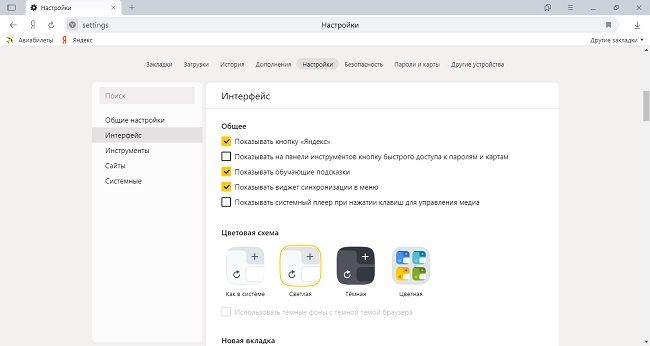
На заметку:
Для прямого доступа через поисковую строку необходимо ввести туда: browser://settings/interface
После включения ночного режима браузер будет открываться в тёмном формате – умная строка и верхняя панель будут отображаться в соответствующей цветовой схеме. Однако, на содержимое страниц это никак не повлияет. К тому же Яндекс будет автоматически подбирать изображение под выбранную цветовую схему, чтобы оно максимально гармонично сочеталось и не резало глаз.
Как включить тёмную тему при помощи дополнений
Этот способ использовался раньше, когда такой функционал ещё не был внедрён в сам браузер на ПК. Однако стоит знать о нём и сегодня. Для того чтобы включить Night Mode через дополнения необходимо снова открыть меню и там выбрать соответствующий пункт.
Далее нужно скачать из магазина дополнений одно из расширений для изменения фона браузера, например, «Dark Mode». Его необходимо загрузить в браузер, чтобы увидеть в списке других расширений. Затем при помощи меню нужно снова зайти в этот раздел и включить его вручную. Обычно после этого вверху, рядом с адресной строкой, появляется ярлык этого приложения, позволяющий его быстро включить или выключить.
Чаще всего такие расширения перекрашивают не только сам браузер, но и многие сайты, включая, например, Google или YouTube, но из-за этого могут быть проблемы с отображением информации, так как не каждый сайт настроен под работу в ночном режиме.
Режим чтения
Чтобы читать в темноте было ещё проще, Яндекс рекомендует включить специальный режим, позволяющий снизить нагрузку на глаза. Использование этой функции позволит скрыть мешающую рекламу, настроить газетное отображение, выбрать необходимый фон. Для этого следует в том же разделе «Интерфейс» в «Настройках» спуститься к разделу «Умная строка» и там выбрать пункт, отображающий кнопку, позволяющую включить или отключить режим чтения. После этого на любой открытой вкладке в строке поиска будет отображаться кнопка, нажав на которую пользователь увидит весь функционал данного сервиса.
Как сменить фон браузера
Чтобы установить автоматическую смену фона или выбрать своё изображение, необходимо сначала открыть новую вкладку в браузере. Затем под основными виджетами нажать на три вертикальные точки рядом с «Галерея фонов» и настроить браузер под себя. Можно сделать так, чтобы фон сменялся каждый день, найти его в галерее или выбрать загруженную из интернета картинку. Благодаря этому тёмная тема станет ещё более приятной и не настолько строго чёрной.
Как сменить тему на YouTube
Чтобы сменить тему YouTube, необходимо зайти на сам сайт. Даже несмотря на включение тёмной темы в самом браузере, на Ютубе будет всё та же светлая цветовая гамма. Чтобы это исправить необходимо в правом верхнем углу нажать на иконку, отображающую аккаунт Google. В выпадающем меню можно включить тёмную тему, после чего Ютуб станет намного приятнее смотреть в вечернее время. Там же её можно и убрать.

Читайте также:
Как активировать турбо режим в Яндекс.Браузере
Как включить ночной режим в Яндекс.Браузере на Андроид
В мобильном приложении также есть функция включения ночного режима. Чтобы найти тёмную тему, необходимо:
- Войти в меню (три точки, расположенные по вертикали в правом нижнем углу).
- Выбрать пункт «Тёмная тема».
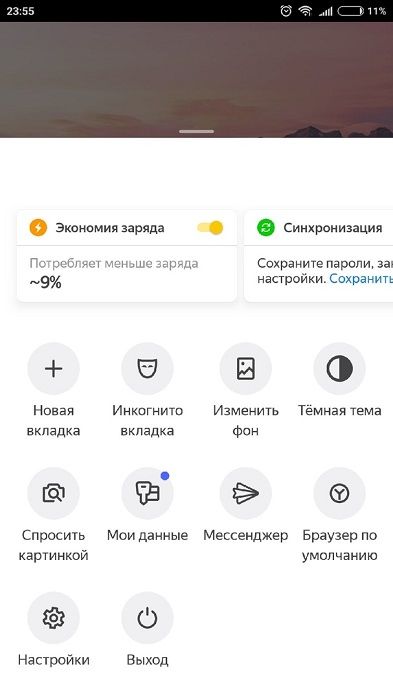
Так будет выглядеть браузер на Андроид после активации тёмной цветовой схемы:
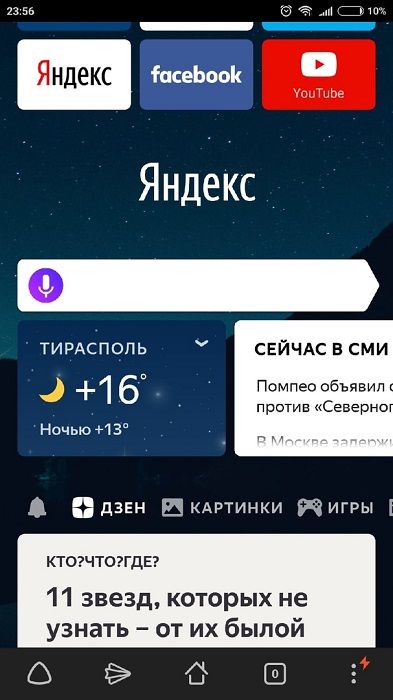
Фон не полностью чёрный, так как браузер на Android тоже автоматически подстраивает изображение под выбранную тему. Изменяется нижняя панель, иконки и вкладки. Оформление сайтов точно так же, как и в десктопной версии, остаётся прежним. Поэтому чтобы снизить нагрузку на зрение, необходимо уменьшить уровень яркости экрана.
Советы
Совет №1
Лучше не использовать расширения, так как из-за них информация на сайте может отображаться некорректно. Особенно это касается тех дополнений, что давно не обновлялись, то есть стали устаревшими.
Совет №2
Лучше не использовать тёмную тему в дневное время суток, так как из-за этого тоже будет напрягаться зрения, а глаза будут болеть.
Совет №3
Тёмная тема позволяет сэкономить заряд батареи на устройстве, поэтому можно пользоваться этой функцией, чтобы продлить время его работы без подзарядки.
Ответы на частые вопросы
Много ли фонов есть в коллекции браузера?
Яндекс.Браузер предлагает множество фонов, рассортированных по категориям. Они постоянно обновляются, сюда добавляются новые картинки, как статичные, так и динамические (GIF-изображения).
Можно ли открыть Галерею фонов через Алису?
К сожалению, такой возможности пока нет – необходимо всё делать вручную.
Что ещё может режим чтения?
Помимо предоставления сайта в более удобном для чтения формате, данная функция позволяет скрыть большинство баннеров и картинок, чтобы они не мешали читать.
Как включить и отключить ночной режим в Яндекс Навигаторе

В ночных поездках в Яндекс Навигаторе удобно использовать ночной режим. Он является аналогом темной темы, которая есть во многих приложениях, и ее удобно использовать в темноте. Поскольку часто передвигаться на автомобиле приходится именно в темное время, ночной режим идеально для этого подходит. В статье рассмотрим способы включить ночной режим и отключить его в Яндекс Навигаторе.
Что такое ночной режим в Яндекс Навигаторе
В ночном режиме в Яндекс Навигаторе меняется палитра цветов таким образом, чтобы основной цвет был черным или близким к нему.
Обратите внимание
Считается, что на некоторых моделях смартфонов работа Яндекс Навигатора в ночном режиме экономит заряд аккумулятора.
Ниже можно видеть пример того, каким образом выглядит Яндекс Навигатор с включенным ночным режимом.

Функциональность Яндекс Навигатора в обычном режиме и в ночном режиме не отличается. Единственное отличие — это цвет интерфейса и его элементов.
Как включить или отключить ночной режим в Яндекс Навигаторе
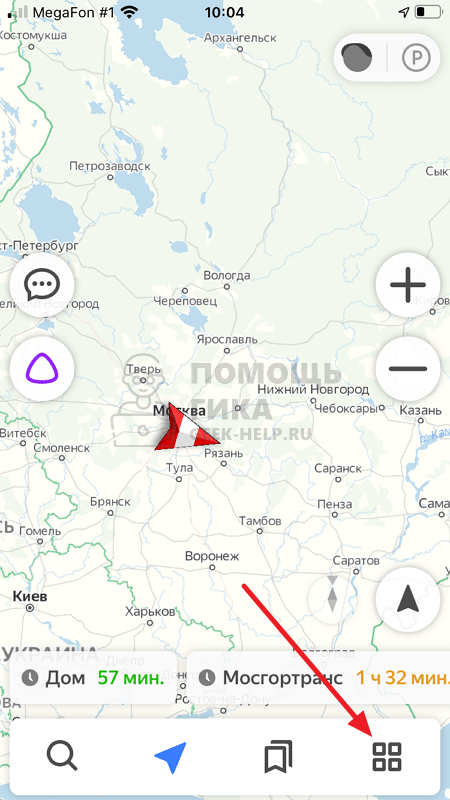
Настройка ночного режима Яндекс Навигатора выполняется в основных параметрах приложения. Чтобы включить ночной или дневной режим в Навигаторе, нужно запустить программу на телефоне и нажать на четыре квадрата в правом нижнем углу.
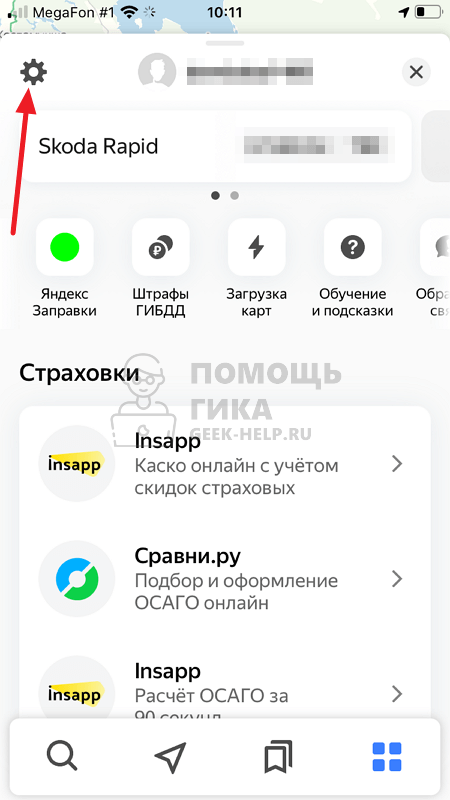
Появится меню, перейдите в настройки, нажав на шестеренку в левом верхнем углу.
Далее долистайте до пункта “Карта и интерфейс” и выберите его.

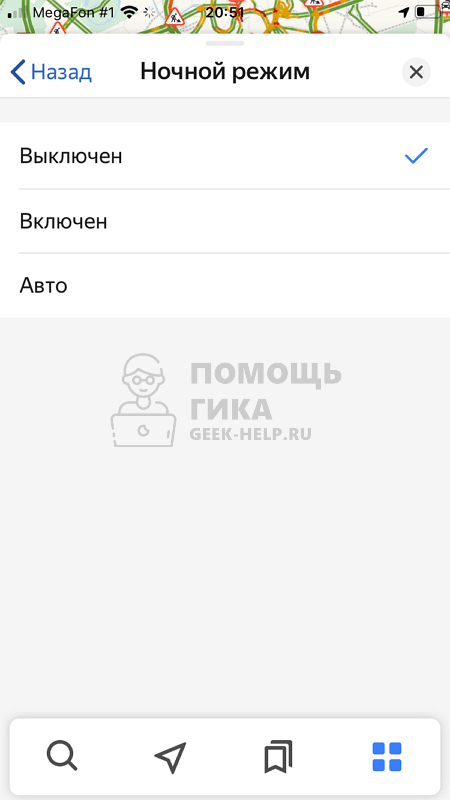
После этого нажмите на пункт “Ночной режим”.

Здесь можно его включить, выключить или поставить в автоматический режим. Выберите нужный вариант.
Обратите внимание
В режиме “Авто” интерфейс будет переводиться в ночной режим только после захода солнца, когда на улице темно. В остальное время приложение Яндекс Навигатор будет работать в обычном режиме.
В приложении «Яндекс» появилась темная тема
Пользователи приложения «Яндекс» на iOS смогут включить тёмную тему — достаточно сказать «Алиса, включи темную тему». Для устройств на Android и других мобильных браузеров опция станет доступна чуть позже. Об этом CNews сообщили представители «Яндекс».

Темная тема в приложении «Яндекса»
Добавление темной темы в поиске — это один из самых популярных запросов пользователей. После обновления приложения оформление поменяется в зависимости от системных настроек устройства: если по умолчанию тема у пользователя была темной, приложение тоже окрасится в темный цвет. Настроить внешний вид экрана также можно в разделе «оформление» в настройках.
Как включить Яндекс Темный Режим, который полностью БЕСПЛАТНО (0$)?
Яндекс.Поиск — это интернет-поисковик, принадлежащий российской корпорации Яндекс. Это основной продукт Яндекса. В 1990-е годы название системы — Яндекс — придумали вместе Аркадий Волож и Илья Сегалович. Сегодня это по-прежнему яркий сайт без возможности конвертировать его в страницу поиска Яндекс Темного Режима. Тем не менее, есть решение этой проблемы.
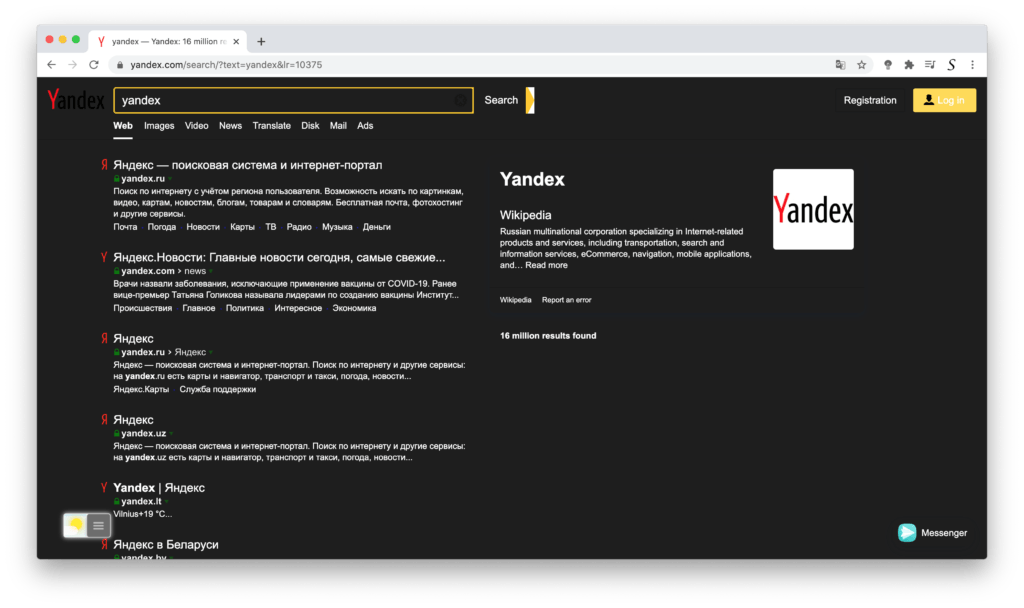
С помощью бесплатного расширения браузера Turn Off the Lights (который встроен в веб-браузер Яндекса — при поддержке русского языка). А также доступны для других веб-браузеров, таких как Google Chrome, Firefox, Opera, Safari и Microsoft Edge. Функцию ночного режима можно включить на странице Параметры выключить свет. Это позволит конвертировать все веб-сайты, которые включают страницу поиска Яндекса, на ваш личный сайт Яндекса темного режима. Таким образом, вы можете просматривать результат поиска комфортно для ваших глаз.
Активировать Яндекс Темный Режим с бесплатным расширением браузера
Для обычных настольных интернет-пользователей, вы можете получить также эту версию Яндекс Ночной Режим на вашем любимом веб-браузере. Это с опцией Ночного Режима в расширении браузера Turn Off the Lights. Следуйте шагам ниже о том, как включить это бесплатное решение в вашем веб-браузере:
- Скачать расширение браузера Turn Off the Lights
- Нажмите прямо на кнопку серой лампы и выберите Параметры в пункте меню
- Страница Параметры выключить свет показывает вверх и выберите режим ночи вкладки
- И включите здесь ночной переключатель или функцию длительного пресса, чтобы активировать ночной режим на текущей веб-странице
Кроме того, вы можете настроить фон веб-сайта, текст и гиперссылку цветов. Так вы можете сделать его личным к вашему стилю темы ночи.
Как включить Яндекс Темный Режим, который полностью БЕСПЛАТНО (0$)? was last modified: 26 сентября, 2022 by Stefan Van Damme
Did you find technical, factual or grammatical errors on the Turn Off the Lights website?
You can report a technical problem using the Turn Off the Lights online technical error feedback form.
About The Author
Stefan Van Damme
Stefan Van Damme — разработчик популярного браузерного расширения Turn Off the Lights, которое он начал создавать в декабре 2009 года для Google Chrome. Имея более чем десятилетний опыт работы в этой области, он расширил доступность расширения для широкого спектра веб-браузеров, включая Safari, Opera, Firefox, Maxthon, Brave, Vivaldi, Microsoft Edge, Yandex и Naver Whale. Его стремление предоставить пользователям качественный продукт сделало расширение Turn Off the Lights одним из самых уважаемых и широко используемых расширений браузера. Кроме того, расширение является бесплатным и имеет открытый исходный код для всех веб-браузеров, и оно было размещено в крупных блогах, таких как Google, Microsoft и Mozilla. Обладая обширным опытом и знаниями в области расширений для браузеров, Стефан Ван Дамм является высококвалифицированной и авторитетной фигурой в этой области.
Contact Us 24h/7


Donate to Turn Off the Lights
Help support us by donating today — so we can continue helping you!
Name a fair price (in USD):