
Как изменить браузер по умолчанию на iPhone
Если вы хотите сделать браузером по умолчанию на вашем iPhone Google Chrome, Яндекс Браузер или какой-либо другой, то в iOS 14 такая функция доступна.
- Устанавливаем Яндекс Браузер или Google Chrome браузером по умолчанию iPhone (подойдёт и для других браузеров)
- Видео инструкция
Как сделать Яндекс Браузер, Google Chrome или другой браузером по умолчанию на iPhone
Для того, чтобы выполнить описываемые далее действия по изменению браузера по умолчанию, нужный браузер уже должен быть установлен на вашем iPhone. Если это не так — скачайте и установите его из App Store.
Внимание: если вы хотите установить Яндекс Браузер в качестве браузера по умолчанию, учитывайте, что есть приложение «Яндекс», которое может работать как браузер, но браузером не является (и установить его по умолчанию нельзя) и есть Яндекс.Браузер (на экране iPhone отображается как Yandex с буквой Y на значке) — его вам можете использовать по умолчанию.
- Зайдите в Настройки и пролистайте страницу настроек вниз, найдите пункт с названием нужного браузера, нажмите по нему.

- Нажмите по пункту «Приложение браузера по умолчанию».

- Выберите нужный вам браузер.

На этом всё готово: теперь сайты и ссылки в мессенджерах и других источниках будут открываться именно в выбранном вами браузере по умолчанию.
Видео инструкция
Если в дальнейшем вы решите вернуть всё в исходное состояние, то либо проделайте те же действия, что были описаны выше, но выберите браузер Safari на 3-м шаге, либо удалите все сторонние браузеры с iPhone.
А вдруг и это будет интересно:
- Лучшие бесплатные программы для Windows
- Как удалить пользователя Windows 11
- Как сделать, чтобы ноутбук не выключался при закрытии крышки в Windows 11
- Как переименовать Bluetooth устройство в Windows
- Как отключить ускорение мыши в Windows 11 и 10
- Как добавить пункт «Завершить задачу» в панели задач Windows 11
- Windows 11
- Windows 10
- Android
- Загрузочная флешка
- Лечение вирусов
- Восстановление данных
- Установка с флешки
- Настройка роутера
- Всё про Windows
- В контакте
- Одноклассники
-
Давид 20.12.2020 в 15:58
- Dmitry 21.12.2020 в 09:10
- Давид 22.12.2020 в 13:08
Как изменить браузер по умолчанию на iPhone (поддерживается iOS 12/11/10)
Вы действительно хотите изменить браузер по умолчанию с Safari на Google Chrome, Firefox или более? Apple значительно улучшила производительность Safari в iOS 12, включая конфиденциальность, скорость и автозаполнение кода безопасности. Что ж, если вы настаиваете на смене браузера по умолчанию на iOS, вам сначала нужно что-то сделать. Если вы не против джейлбрейка вашего iPhone, вы можете принять вызов.
- Часть 1: Как изменить браузер по умолчанию на iPhone iOS 12/11/10
- Часть 2: Хотите прояснить все о Safari? Попробуйте этот ластик данных iPhone
Часть 1: Как изменить браузер по умолчанию на iPhone iOS 12/11/10
Как вы знаете, Safari является браузером по умолчанию для iPhone и Mac, установленным Apple. Если вы хотите изменить браузер по умолчанию в iOS 12 или более ранних версиях, вам нужно джейлбрейк iPhone первый. На безопасность устройства будет сильно влиять. Конечно, вы также можете разблокировать многие другие функции, ограниченные Apple ранее. В любом случае, вы можете изменить браузер по умолчанию на iPhone XR и более после джейлбрейка с помощью следующих шагов.
Загрузите и установите Cydia приложение. Нажмите «Управление» в «Настройках». Выберите «Источники». Затем нажмите «Изменить» в правом верхнем углу.
Выберите «Добавить» и введите «http://rpetri.ch/repo» в диалоговом окне «Введите URL Cydia / APT». Нажмите «Добавить источник», чтобы двигаться дальше.
Подождите некоторое время, чтобы загрузить ресурс на iPhone. Нажмите «Вернуться к Cydia» внизу. Выберите «RPetri.ch Repository» в списке «Источники».
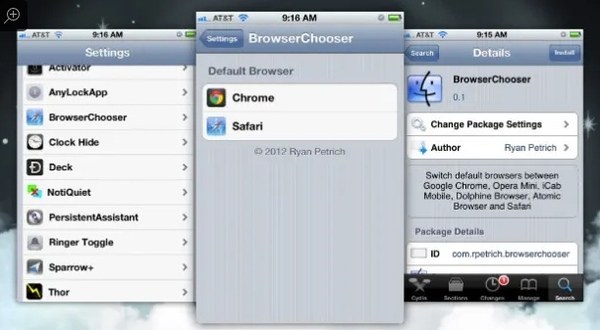
Выберите «BrowserChooser» и нажмите «Установить» для установки БраузерВыбор приложение на iPhone.
Выйдите из приложения Cydia. Запустите приложение «Настройки» и выберите «BrowserChooser» из списка.
Выберите «Chrome», чтобы установить Chrome в качестве браузера по умолчанию в iOS 10 и более поздних версиях. Конечно, вы можете установить любой браузер, доступный на iPhone, в качестве браузера по умолчанию. (Хотите изменить браузер по умолчанию на Mac?)
Часть 2: Хотите прояснить все о Safari? Попробуйте этот ластик данных iPhone
Когда вы меняете браузер по умолчанию в iOS 11 и других версиях, приложение Safari становится бесполезным. Вы можете удалить Safari, чтобы освободить больше места. Если вы хотите полностью удалить все данные Safari, вам лучше использовать FoneEraser, Программа может стереть все содержимое и настройки iPhone навсегда.
Перезаписанные данные iPhone не подлежат восстановлению. Другими словами, возможность восстановления данных достигает 0. Таким образом, ваш iPhone будет таким же чистым, как и новый. Кстати, вы можете очистить iPhone через FoneEraser перед перепродажей. Это эффективный способ защитить вашу конфиденциальность.
Основные особенности FoneEraser
1. Сотрите текстовое содержимое, мультимедиа, приложения, документы и настройки на iPhone, включая все связанные с Safari файлы.
2. Стереть iPhone с низким, средним и высоким уровнями стирания выборочно.
3. Перезаписать память iPhone, чтобы убедиться, что все ваши файлы iPhone не подлежат восстановлению.
4. Удалите более одного iPhone одновременно (поддерживается iOS 10.3, iOS 11, iOS 12).
5. Совместимость со всеми устройствами iOS, включая iPhone XS / XS Max / XR / X / 8 и т. Д.
Как очистить кэш Safari, файлы cookie, историю просмотров и все связанные данные навсегда
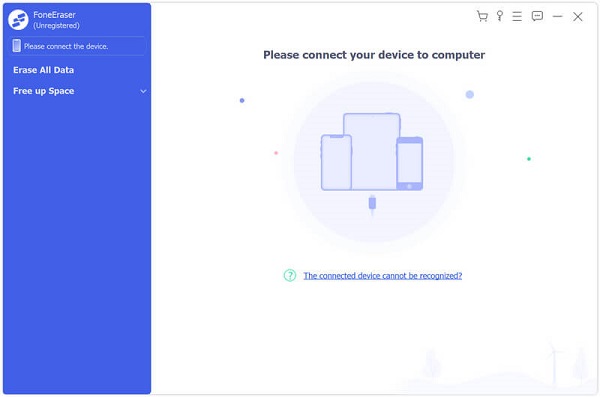
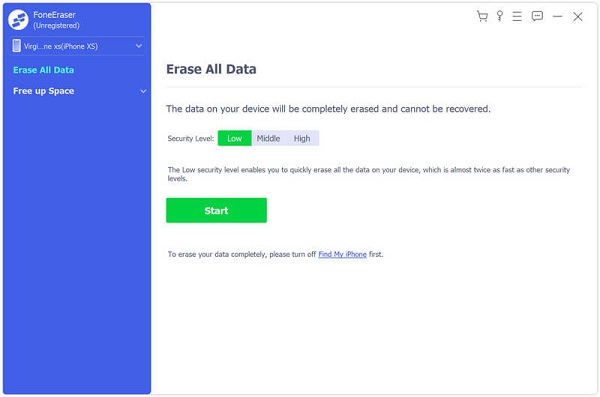
Бесплатно скачать, установить и запустить iOS ластик данных, Подключите iPhone к компьютеру через USB-кабель. Ваш iPhone может быть обнаружен FoneEraser немедленно.
Установите уровень стирания в зависимости от ваших потребностей. Вы можете перезаписать все данные на вашем iPhone до 3 раз. Нажмите «ОК», чтобы продолжить процесс.
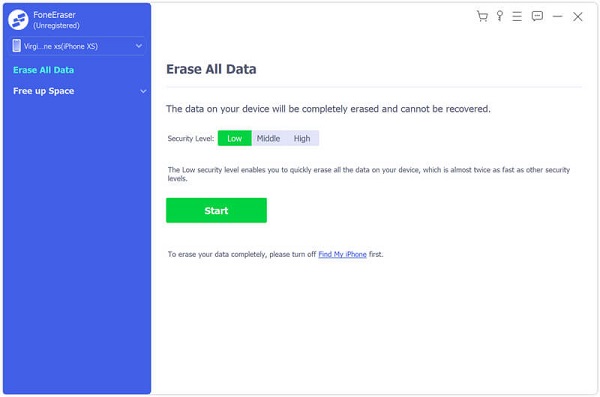
Нажмите «Пуск», чтобы начать стирать данные с вашего iPhone. Пожалуйста, не отключайте iPhone во время стирания. Когда процесс удаления iPhone заканчивается, вы можете отключить и перезапустить iPhone, чтобы проверить.
Определенно вы можете использовать как Safari, так и другие браузеры одновременно. Но если вы хотите авторизовать больше функций для своего любимого браузера (не Safari), вы можете принять меры, указанные выше, чтобы изменить браузер по умолчанию на iPhone. Что касается удаления данных Safari, FoneEraser — ваш надежный инструмент. Не возможно восстановить удаленную историю iPhone Safari после перезаписи данных. Таким образом, вы можете успокоиться без утечки данных. Если у вас есть какие-либо вопросы о браузере iPhone по умолчанию, вы можете связаться с нами.
Что вы думаете об этом посте.
Рейтинг: 4.8 / 5 (на основе голосов 159) Подпишитесь на нас в
Более Чтение

Оставьте свой комментарий и присоединяйтесь к нашему обсуждению

FoneEraser
Самая мощная из когда-либо созданных утилит, позволяющая пользователям постоянно и тщательно удалять все содержимое iPhone, например контакты, сообщения, фотографии, видео, заметки и т. Д., А также настройки.
Изменение браузера или приложения почты по умолчанию на iPhone, iPad и iPod touch
В iOS 14, iPadOS 14 и более поздних версий можно выбрать, какое приложение будет открываться при нажатии ссылки на веб-сайт или адреса электронной почты при условии, что оно поддерживает такие функции.
Подготовка
- Убедитесь, что на устройстве установлена iOS 14, iPadOS 14 или более поздних версий, а также что приложение установлено надлежащим образом.
- Убедитесь, что приложение веб-браузера или почты поддерживает эту функцию. Если вы не уверены в этом, обратитесь к разработчику приложения.
Изменение приложения браузера или почты по умолчанию
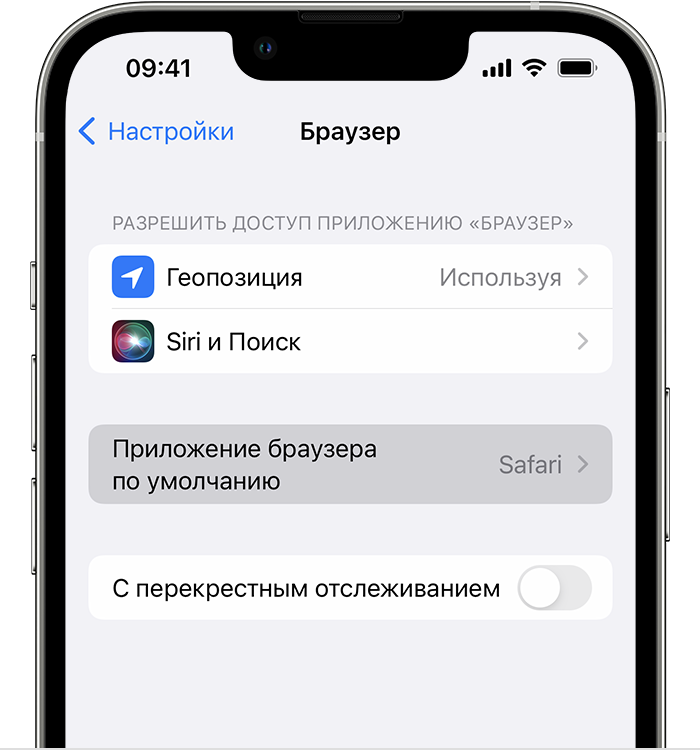
- Перейдите в меню «Настройки» и прокрутите вниз до приложения браузера или почты.
- Коснитесь приложения, а затем — пункта «Приложение браузера по умолчанию» или «Приложение почты по умолчанию».
- Выберите приложение браузера или почты, чтобы установить его в качестве используемого по умолчанию. Рядом с приложением появится галочка, которая подтверждает его выбор по умолчанию.
Если возможность выбора приложения браузера или почты по умолчанию не отображается, вероятно, разработчик не поддерживает такую функцию. Обратитесь к разработчику, чтобы получить более подробную информацию.
При удалении приложения браузера устройство будет использовать Safari в качестве приложения браузера по умолчанию. При удалении приложения Safari устройство будет использовать другое приложение в качестве браузера по умолчанию. Чтобы возобновить использование приложения Safari, необходимо переустановить его на устройстве.
При удалении приложения почты устройство будет использовать приложение «Почта» по умолчанию. При удалении приложения «Почта» устройство будет использовать другое почтовое приложение по умолчанию. Чтобы возобновить использование приложения «Почта», необходимо переустановить его на устройстве.
�� Как изменить браузер по умолчанию на iPhone

Как известно, браузером по умолчанию на iPhone является Safari. Ранее установить другой браузер было невозможно, но в этом году Apple решила порадовать пользователей дополнительными возможностями. Читайте далее, как установить любой браузер на Айфон.

Скачайте желаемый браузер, например, Chrome от Google.

По завершению установки откройте встроенное приложение «Настройки».
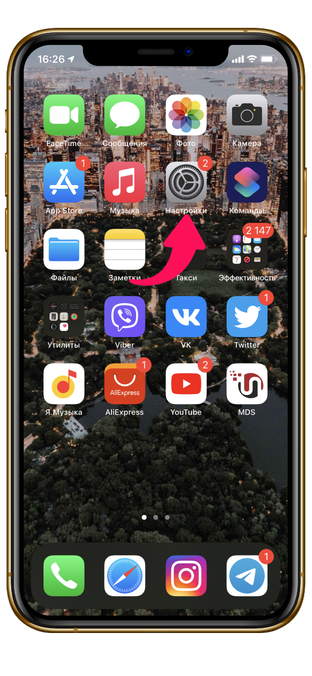
Отыщите в нижней части список установленных приложений, в нем кликните на скачанный браузер.
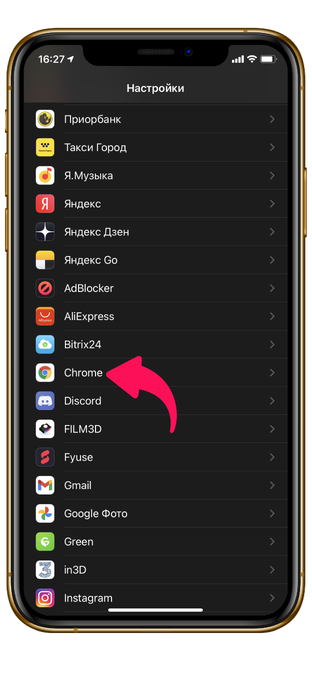
Затем нажмите на «Приложение браузера по умолчанию».
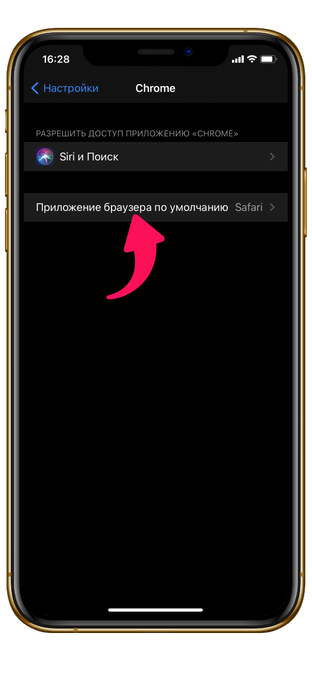
И выставьте активное значение напротив вашего браузера.