
Adobe Illustrator для веб-дизайнера 9.5) Переходы (Blend)
В терминологии AI — это группа объектов, цветов или контуров, созданная и распределенная между двумя исходными объектами.
Содержание серии
Материалы цикла представляют собой мои личные конспекты. Нет времени превращать их в полноценные обучающие статьи, и поэтому свободное отношение к слову может расстроить граммар-наци. Также не исключено, что использование каких-то картинок нарушит авторские права. Это нехорошо, но давно не помню, где и что брал. Я предупредил.
- Введение
- �� Файлы, монтажные области
- �� Cлои
- Перемещение, выравнивание и распределение объектов
- �� Перо и инструмент «Кривизна» (Curvature)
- ��♀️ Правила красивых контуров
- �� Shape Builder Tool (Создание фигур) — ⇧M
- ✏️ Рисование фигур линиями и инструментом быстрой заливки
- ❤️ «Оформление» (Appearance) — палитра и раздел палитры «Свойства»
- �� Направляющие и линейки
- ����♂️ Переходы (Blend)
- �� Перспектива
- �� Cтили графики
- �� Символы
- �� Сетчатые объекты (meshes)
- �� Ресницы, брови, волосы
- �� Кисти и ластик
- ☀️ Распределение объектов по кругу
Переходы цвета — это, по сути, градиенты по сложному контуру и внутренние тени.

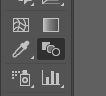
- инструментом Blend — последовательно нажав каждый объект в любом месте, кроме опорных точек
- или командой Object ➜ Blend ➜ Make.
�� Настройки
Диалог открывается, если выделить два исходных объекта и дважды кликнуть на инструменте.
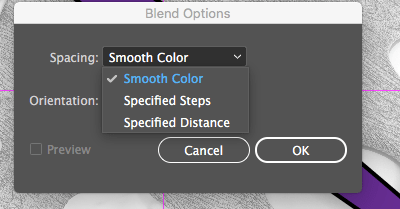
Можно выбрать способ перехода:
- Smooth Color — Illustrator автоматически вычислит число шагов перехода.
- Specified Steps — Заданное число шагов
- Specified Distance — Заданное расстояние между шагами перехода.
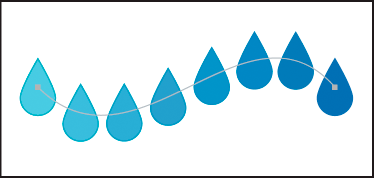
Также можно выбрать ориентацию:
- перпендикулярно контуру исходного объекта
- перпендикулярно оси Х страницы (см. рисунок).
- У переходов есть свои настройки прозрачности.
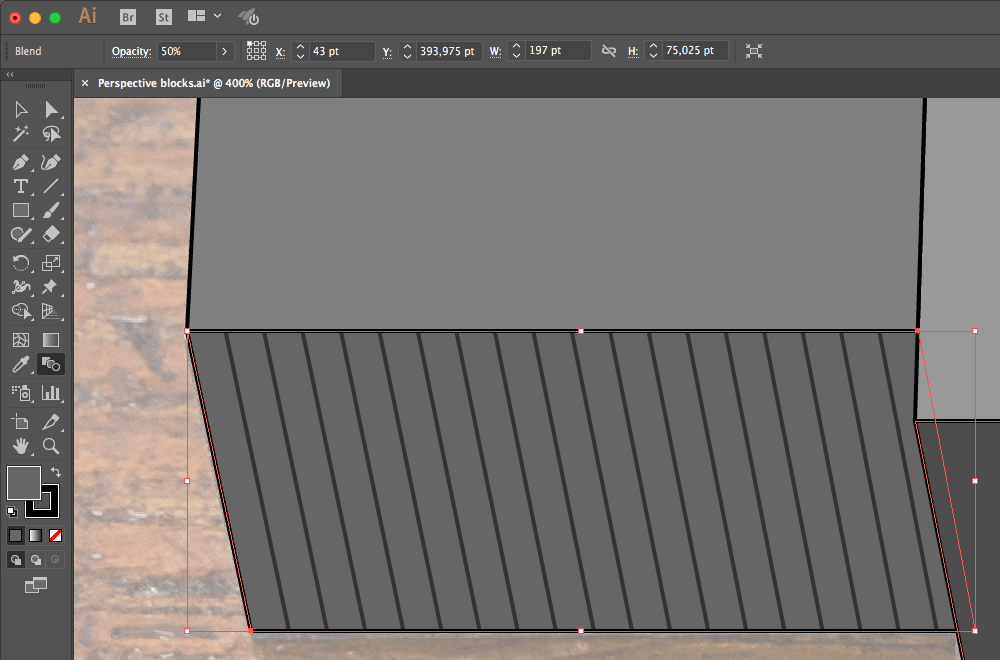
- Переходы можно делать последовательно через несколько объектов, чтобы контролировать направление перехода.
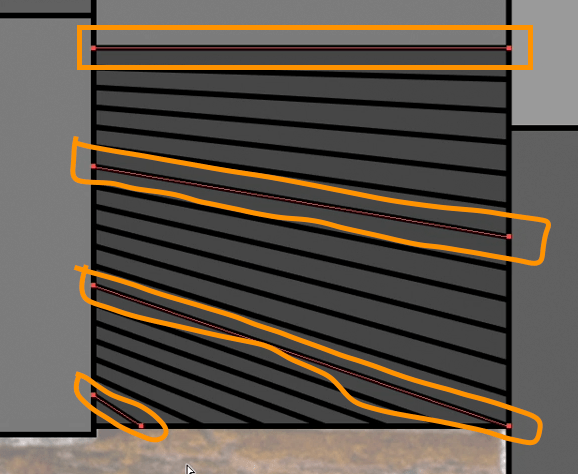
�� Изменение траектории переходов
Чтобы отредактировать траекторию переходов, надо выделить группу белой стрелкой, выбрать перо, или инструмент кривизны и отредактировать вектор.
☝️�� Чем длиннее ручка опорной точки, тем больше расстояние между экземплярами по ее направлению.
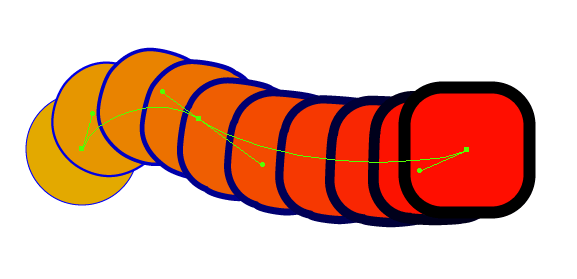
Также можно направить переход по заранее подготовленному контуру.
- Выбрать начальный и конечный объекты и сделать переход: Object ➜ Blend ➜ Make.
- Выбрать группу перехода и открыть настройки: Object ➜ Blend ➜ Blend options. Выбрать отступы: Specified Steps или Smooth Color. Выбрать ориентацию — в большинстве случаев подходит Align to Path.
- На новом слое начертить контур траектории. Выбрать его и группу перехода и заменить траекторию: Object ➜ Blend ➜ Replace spine.
- Перед экспортом разобрать группу перехода: Object ➜ Expand.
Один из основных способов применения переходов — искривленные градиенты.
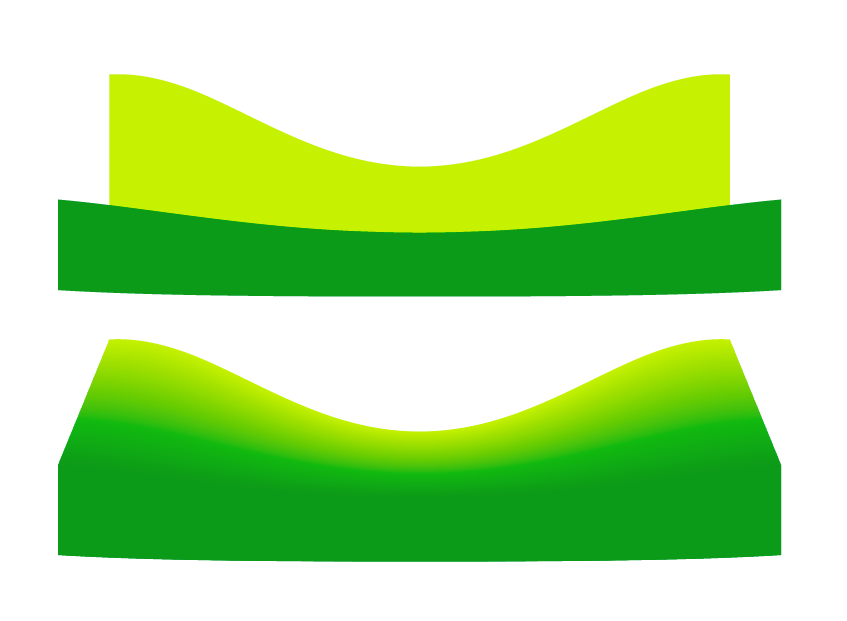
�� Возможные ошибки
Переходы осуществляются от опорной точке к опорной точке. И если количество точек разное, или один из исходных объектов отзеркален, шаги перехода могут искажаться.
В этом случае можно заменить второй объект, дублировав первый и отредактировав имеющиеся опорные точки.
Или экспериментировать с инструментом «Перехода»: первый клик в начальную опорную точку, второй клик — в ее двойника на втором объекте. Если не получается, менять направление, пробовать другие точки или сегменты.
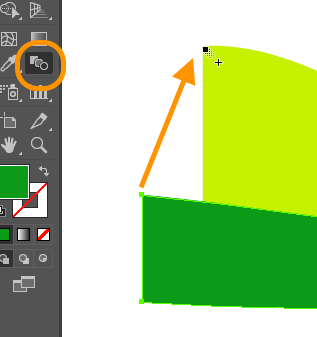
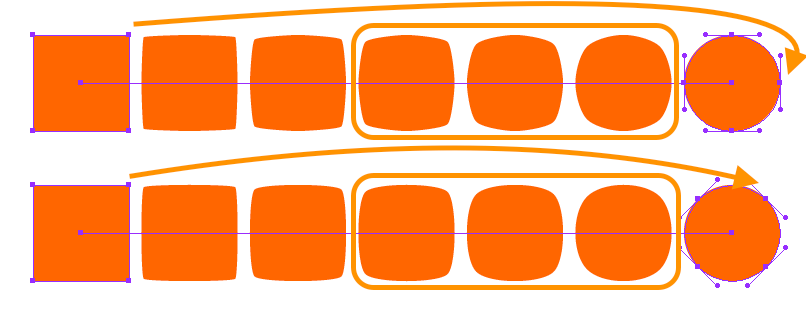
Иногда помогают изменения положения точек второго объекта — если их траектория прямая, без вращения, переход получается плавнее. Так, например, лучше получается squircle.
�� Эффекты трансформации
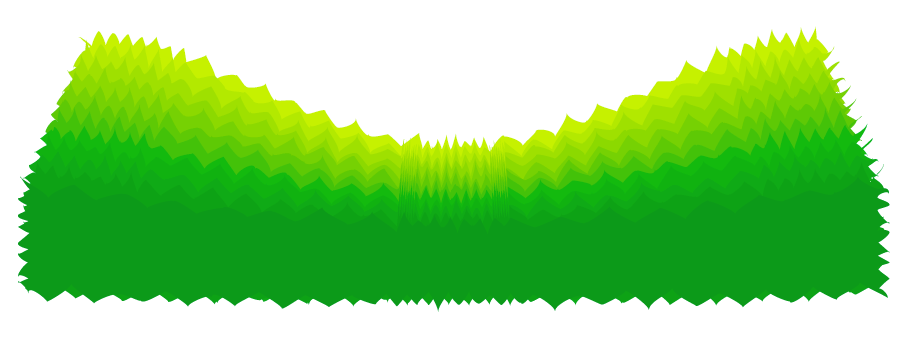
К переходам можно применять эффекты трансформации — для создания фоновых узоров.
Distort & Transform ➜ Tweak / Zig Zag / Roughen
02 янв 2022
Используем Переход/Blend для леттеринга в Adobe Illustrator

В этом уроке мы будем создавать красивую типографическую работу в Adobe Illustrator. Этот урок ценен тем, что в нем описывается очень крутая техника работы с инструментом Переход для работы над леттерингом. Подобные иллюстрации очень популярны, так как нестандартные градиенты, перетекающие один в другой — это, пожалуй, один из самых ярких трендов этого лета!
Результат

Исходники
Для выполнения этого урока вам понадобятся следующий файлы:
- Леттеринг — линейный файл для illustrator
- Playfair Display Google шрифт
1. Открываем файл с леттерингом
Откройте файл Adobe Illustrator с линейным леттерингом. Этот документ уже нужного размера (1080 px x 1080 px / RGB at 72ppi).

2. Создаем обводку для леттеринга
Шаг 1
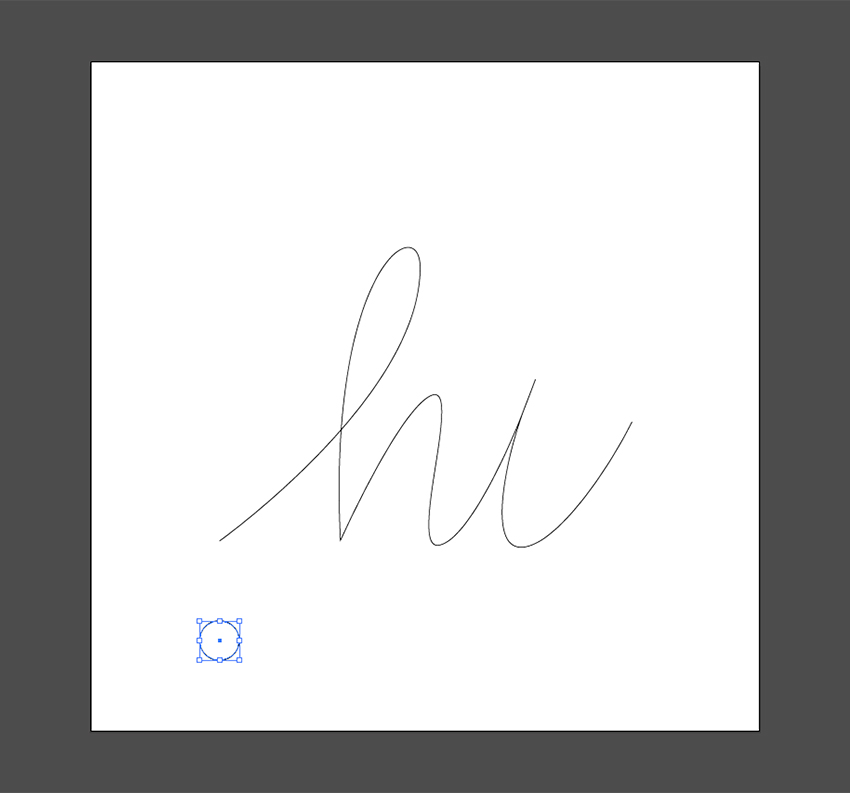
Инструментом Ellipse Tool (L) создайте круг размером 64 px. Размер круга будет определять толщину обводки.
Шаг 2
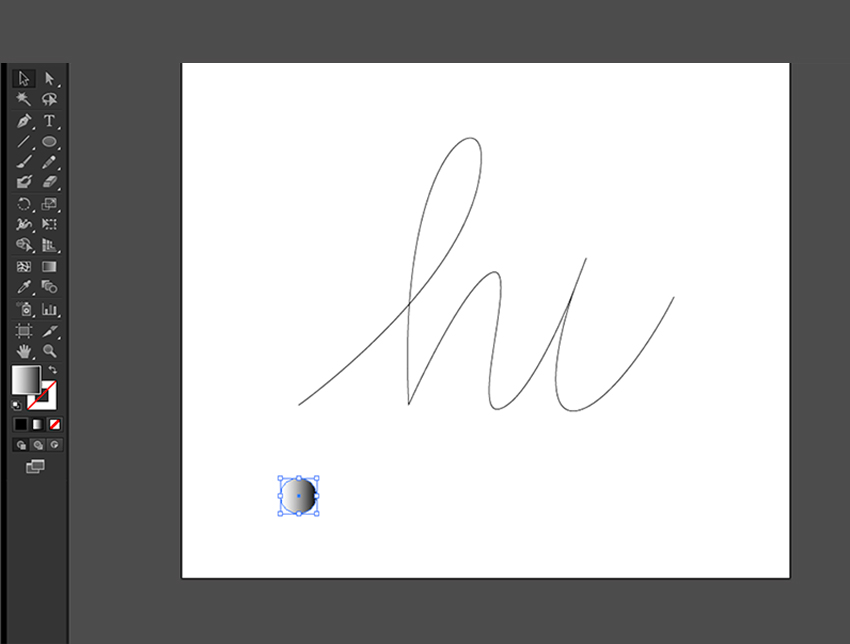
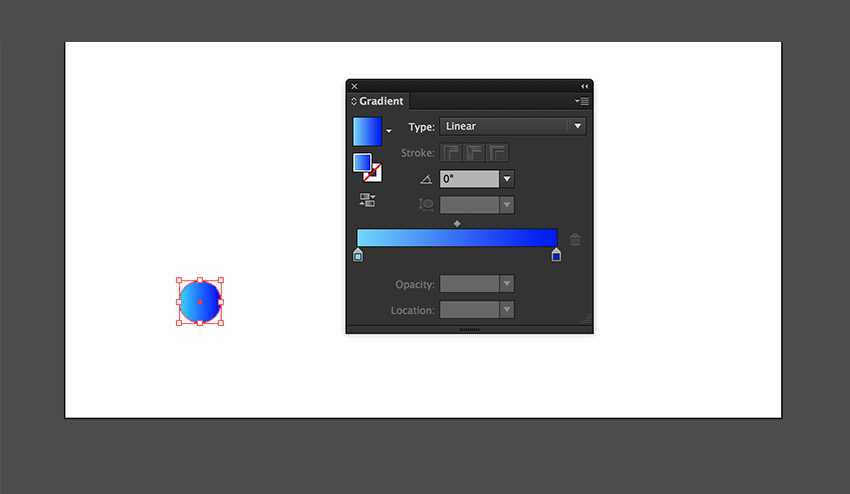
Давайте добавим градиент кругу. Укажите ему переход цвета от белого к черному.
Шаг 3
Теперь давайте раскрасим градиент. В палитре Gradient/Градиент замените белый цвет на голубой #3CD9FF , а черный на синий #0000FF .
Шаг 4
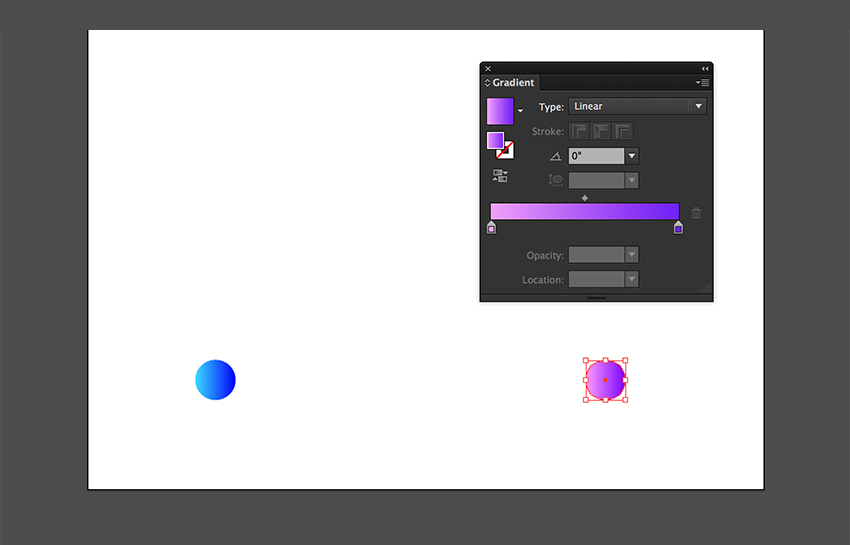
Дублируйте круг и перенесите его копию вправо. Укажите копии градиент от цвета #FF9BFF к #7900FF .
3. Используем инструмент Blend/Переход
Шаг 1
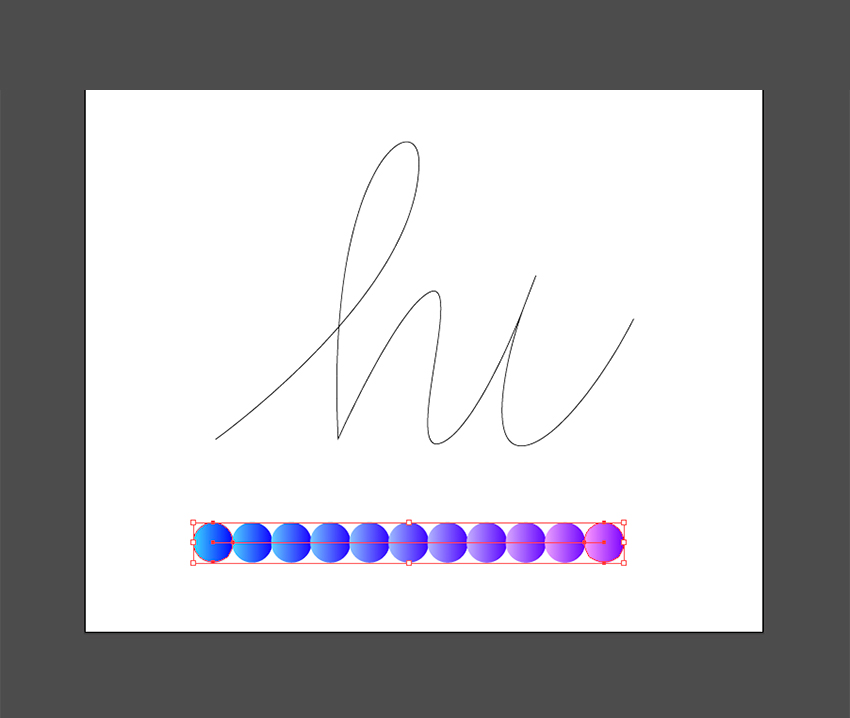
Выделите оба круга и выберите инструмент Blend/Переход (W). Кликните сначала по левой точке синего круга, затем по левой точке сиреневого.
Шаг 2
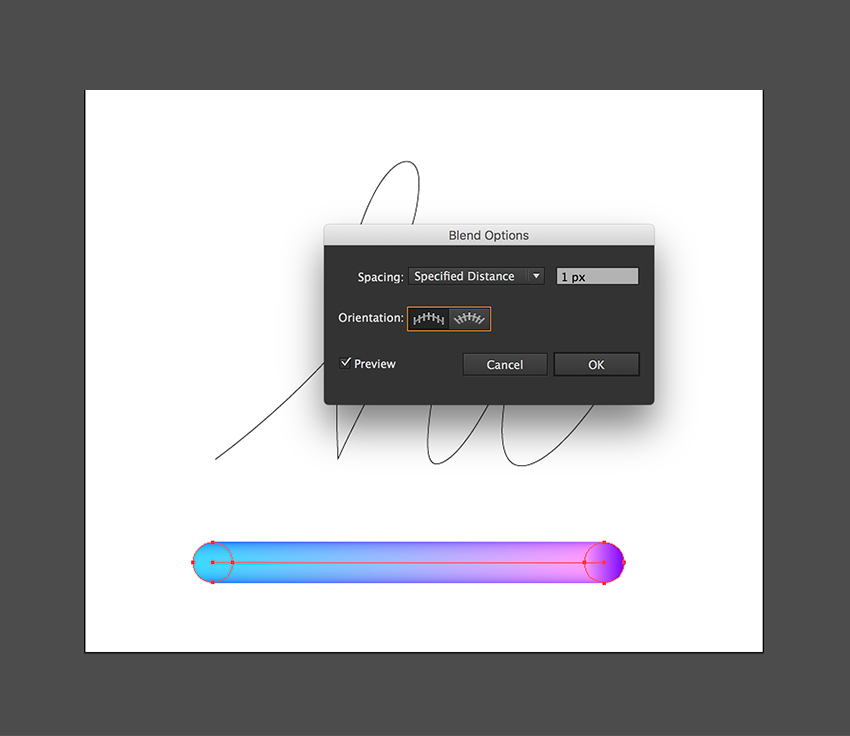
Нам нужен плавный переход. Для этого кликните дважды по инструменту Blend/Переход чтобы открыть настройки перехода. В окне укажите расстояние между элементами в 1 px и нажмите OK.
Шаг 3
Не снимайте выделение с перехода и выберите в меню Object > Blend > Replace Spine/Объект>Переход>Заменить траекторию. Эта опция поможет вам изменить расположение исходных кругов. Расположите их как показано ниже.
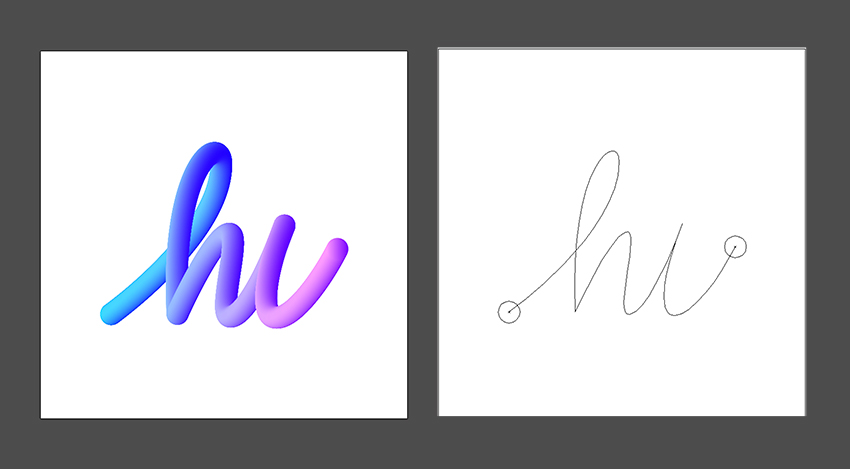
Шаг 4
Инструментом Direct Selection/Прямое выделение (A) выделите и дублируйте один из кругов, чтобы поставить точку над «i».

Шаг 5
Добавим фон. Инструментом Rectangle/Прямоугольник (M) нарисуйте черный квадрат по размеру холста и нажмите Shift-Command-[ чтобы послать его на задний план.

Шаг 6
Инструментом Text/Текст (T) введите слово “BYE”. Используйте шрифт Playfair Display размера 445 pt белого цвета.

Шаг 7
Не снимая выделения с текста, нажмите Shift-Command-O чтобы преобразовать текст в кривые. Затем Shift-Command-G чтобы разгруппировать текст.

4. Используем ластик
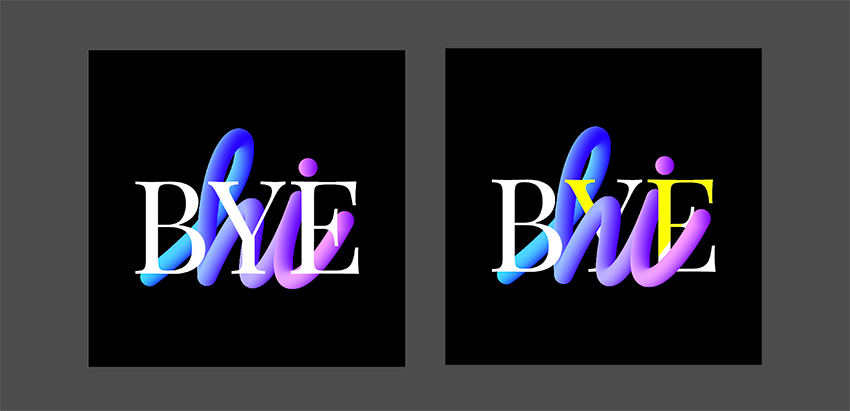
Мы хотим сделать так, чтобы слово на фоне переплеталось с нашим леттерингом. Для этого выделите букву B и поместите ее на передний план, нажав Shift-Command-].
Для буквы «Y» мы хотим более сложную схему. Для этого дублируйте ее и поместите копию на передний план. Инструментом Eraser/Ластик (Shift-E) сотрите лишние части. Так же поступите с буквой «E».
На картинке ниже желтым отмечены те части букв над леттерингом, которые остаются не стертыми.
5. Добавляем тень
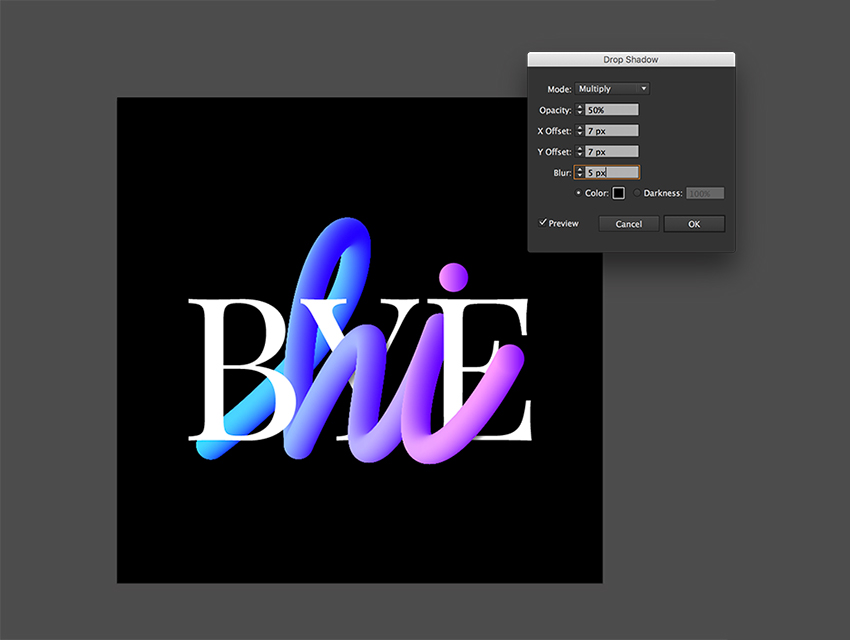
Выделите леттеринг и выберите в меню Effect > Stylize > Drop Shadow/Эффект>Стилизация>Тень. Укажите параметры как показано ниже:
Результат
Автор урока Laura Keung
- Летние уроки для Adobe Illustrator
- Текстовый эффект в стиле игры в Adobe Illustrator
- Изометрический текстовый эффект в Adobe Illustrator
Создание переходов
Переходы цвета в Иллюстраторе (Adobe Illustrator) используются для создания равномерного распределения фигур между двумя объектами. Например, для того что бы добиться плавных переходов цвета (для создания реалистичных изображений), расположить объекты на кривой.
Инструмент Переход и команда Создать переход позволяют создавать переходы, которые являются наборами промежуточных объектов и цветов между двумя или более выделенными объектами.

Создать переход

- Выберите инструмент «Переход» (W).
- Щелкните в центре одного объетка и второго объекта.
- После этого получается 1 объект с переходом
- Выделить объекты, которые будут участвовать в переходе.
- Меню Объект — Переход — Создать (Alt+Ctrl+B)
Разобрать переход
- менюОбъект — Разобрать Позволяет разбирать сложные объекты на более простые ( в нашем случае это кисти).

Настройки Перехода
Метод. Определяет количество шагов в переходе.
Оптимальные цвета — программа сама подбирает количество шагов.
Заданное число шагов — вы определяете количество шагов.
Заданные интервалы — вы определяете величину интервалов между объектами.Ориентация. Определяет ориентацию объектов.
Выровнять по странице Ориентирует переход перпендикулярно оси страницы.
Выровнять по контуру Ориентирует переход перпендикулярно к контуру.
Правила.
- Нельзя сделать переход между объектами сетки.
- При переходе от объекта, залитого триадным цветом, к объекту, залитому плашечным цветом, фигуры с переходом окрашиваются в переходный триадный цвет. Если переход осуществляется между двумя разными плашечными цветами, для промежуточных шагов используются триадные цвета. Однако при переходе между оттенками одного и того же плашечного цвета для промежуточных шагов используются проценты плашечного цвета.
- При переходе между двумя объектами с узорчатой заливкой шаги перехода используют только заливку объекта верхнего слоя.
- При переходе между объектами, для которых режимы наложения заданы с помощью палитры «Прозрачность», в шагах перехода используется только режим перехода верхнего объекта.
- При переходе между объектами, имеющими разные атрибуты оформления (эффекты, заливки, штриховки), Illustrator пытается создать переходы параметров.
- При переходе между двумя экземплярами одного символа шаги перехода будут экземплярами этого символа. Однако, если переход выполняется между двумя экземплярами разных символов, шаги перехода не будут являться экземплярами символа.
- По умолчанию переходы создаются как группа частичной прозрачности, так что, если на любом из шагов будут присутствовать перекрывающиеся прозрачные объекты, эти объекты не должны быть видны один из-под другого. Можно изменить эту настройку, выбрав переход и сняв флажок «Маскировать в группе» в палитре «Прозрачность».
Домашнее задание: скачать видео и сделать 3 урока на видео.
Похожие статьи:
- День 13. Наложение текстуры на объект в Иллюстраторе (Adobe Illustrator).
- День 9. Прозрачности в Иллюстраторе (Adobe Illustrator).
- День 5. Палитра Обводка в Иллюстраторе (Adobe Illustrator). Кисти часть 1.
- Кисть-Клякса в Иллюстраторе (Adobe Illustrator)
Инструмент «Переход»

Share this.


Для того чтобы равномерно распределить фигуры между двумя объектами используют инструмент «Переход».
Горячая клавиша вызова инструмента «W».
Чтобы применить инструмент нам потребуются два объекта. Имея два объекта выбираем инструмент «Переход», и нажимаем на одном объекте, а затем на втором.

В результате получаем переход состоящий из таких же объектов между ними.
Также можно задать конкретные параметры перехода между объектами. Это возможно открыв меню параметров инструмента. Для этого дважды нажмите на инструмент или на кнопку Enter.

В настройках можно задать точное количество интервалов между объектами, или указать конкретное расстояние между каждым переходом.
Объекты могут быть выровнены по странице, или по контуру, в зависимости от выбранного параметра.

Для удобства можно посмотреть конечный результат установив отметку в параметре «Просмотр».
Помимо того что создать переход можно используя панель инструментов, также можно и вызвав его через Объект — Переход — Создать переход. В этом же меню доступны и настройки перехода.

Share this.