
Как сделать перетекание в кореле
Здравствуйте уважаемые читатели сайта. Данный урок открывает серию мини уроков по программе векторной графики Corel DRAW Graphics Suite X7. Тема данного урока — это инструмент «Перетекание». См. Рис. 1
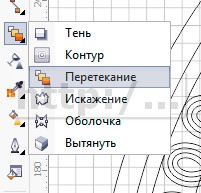

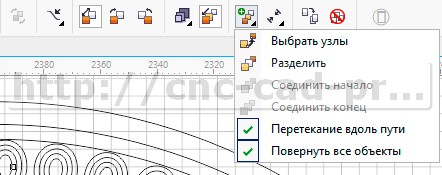
Рис.1
Следует заметить, что данный инструмент очень полезен и имеет богатый функционал. Использование данного инструмента значительно упрощает некоторые моменты в черчении и создание резьбы с повторяющимися элементами для фрезерно гравировального станка .
Давайте рассмотрим некоторые примеры того, что мы можем делать данным инструментом.
1. Полезная и простая функция инструмента «Перетекание» — это возможность автоматического деления отрезков и окружностей на равные части. См. Рис.2
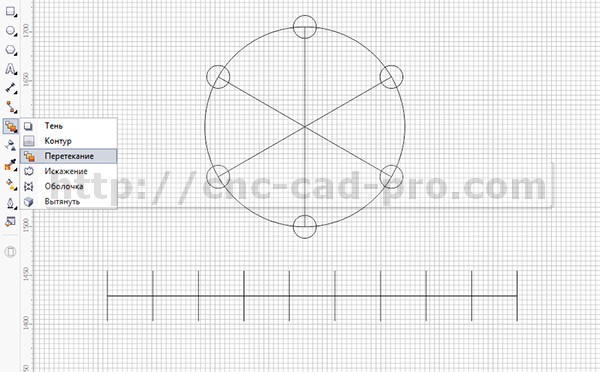
Рис.2
Распределение повторяющихся элементов резьбы по заданным кривым . См. Рис.3
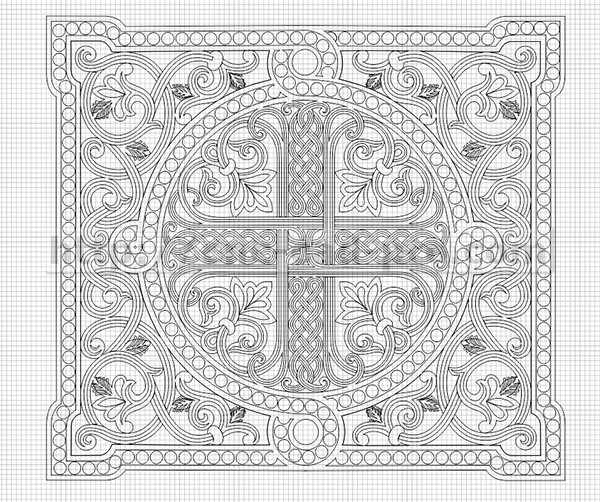
Рис.3 В распределении окружностей на филенке использовался инструмент «Перетекание»
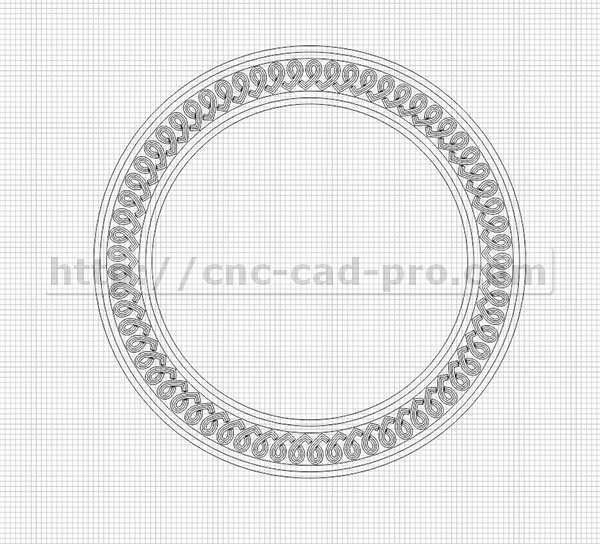
Рис.3 Для распределения элементов резьбы по окружности использовался инструмент «Перетекание»
Распределение повторяющихся элементов резьбы по прямым. См. Рис. 4
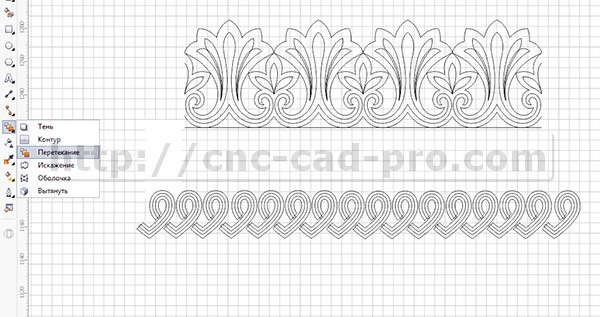
Рис.4
Равномерное автоматическое распределение повторяющихся элементов в чертеже. См. Рис. 5
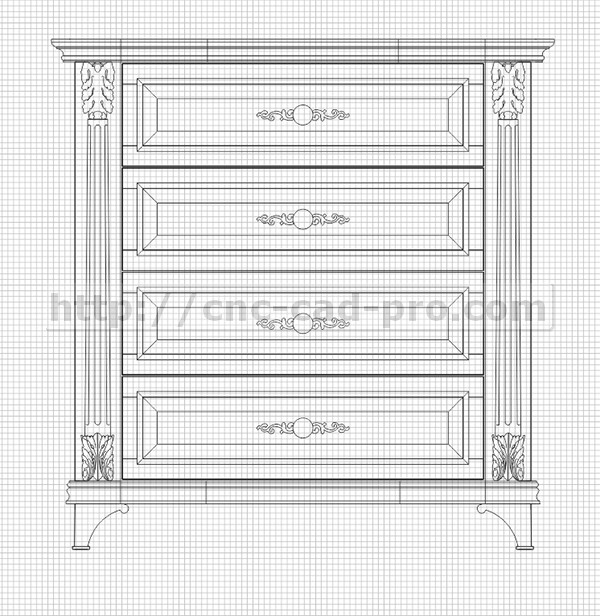
Рис.5 Для распределения ручек и филенок комода использовался инструмент «Перетекание»
Рассмотрим инструмент «Перетекание»на практическом уроке создания рамки для резьбы на фрезерно гравировальном станке . См. Рис. 6
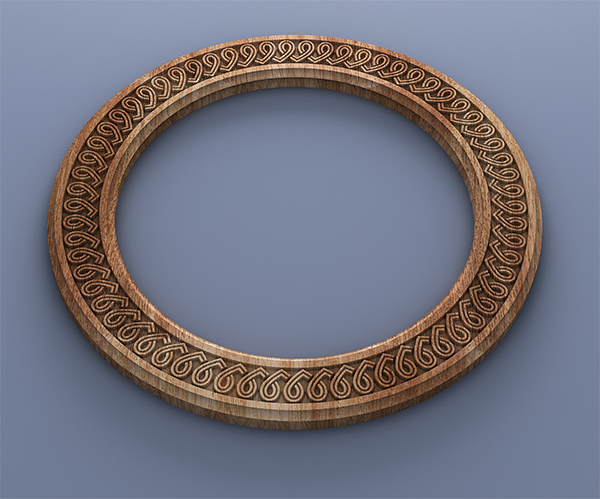
Рис.6
Создадим простой элемент в CorelDRAW используя инструмент «Кривая через 3 точки»(обратите внимание, что центральный и наружные вектора должны быть замкнутыми). См. Рис. 7
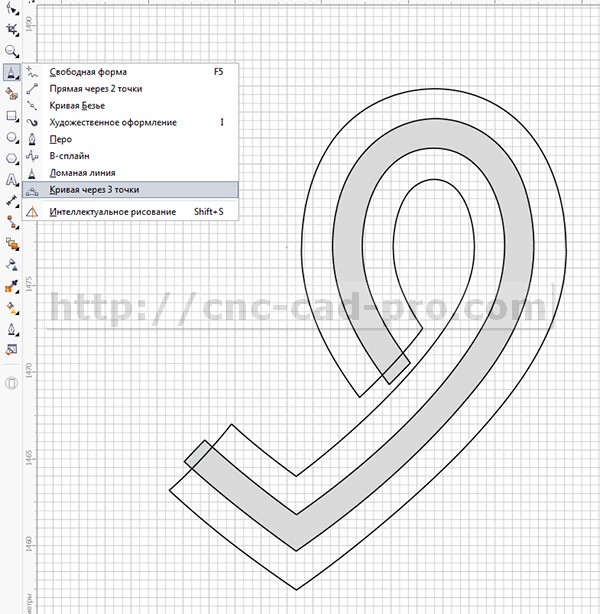
Рис.7
Далее объедините все элементы объекта в один, для этого выделите все элементы далее нажмите правую кнопку мыши и выберите пункт меню «объединить». Далее кликните два раза левой кнопкой по объекту и разместите опорную точку объекта по высоте ровно по центру. См. Рис. 8-8.2
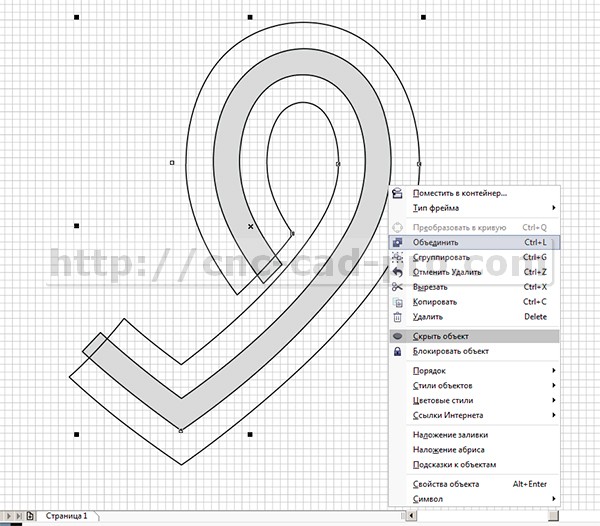
Рис.8
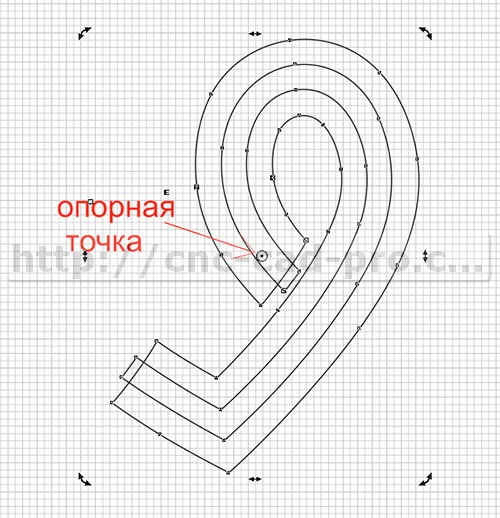
Рис.8.2
Далее создайте копию объекта . Для этого выделите объект , далее протяните правой кнопкой мыши выделенный объект в сторону , и в появившемся меню выберите пункт «копировать» (также для создания копии можно воспользоваться кнопкой «+» на клавиатуре).
Воспользуйтесь инструментом «Перетекание». Для этого выделите первый объект далее возьмите инструмент «Перетекание» и укажите этим инструментов второй объект. См. Рис. 9
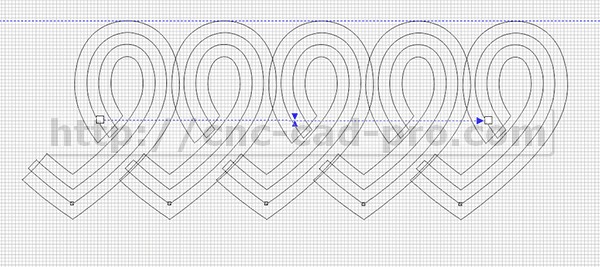
Рис.9
Построим окружности которые будут нам служить визуально границами резьбы и путем для распределения элементов резьбы. Размеры окружности смотрите на рисунке 10. Также обратите свой внимание что красная окружность это будет путь распределения элементов ЧПУ резьбы , расстояние между синими окружностями — это поле фразировки , оно чуть больше чем высота элемента резьбы.

Рис.10
Распределим элементы резьбы вдоль красной окружности. Для этого преобразуйте ее в в кривую (правая кнопка мыши «Преобразовать в кривую») . Далее выберете ранее созданный объект перетекания (нажмите мышкой по любому из элементов , кроме первого и последнего) , далее в меню сверху выберите инструмент «Свойство пути»-«Новый путь». См. Рис. 11.
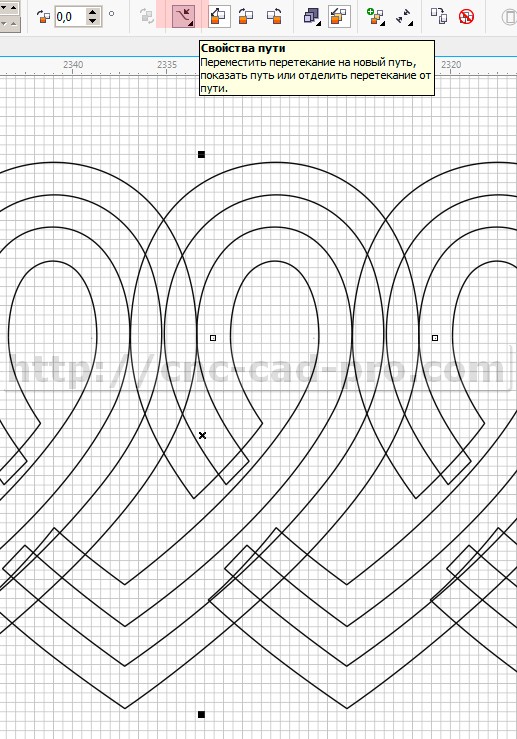
Рис.11
Далее укажите путь перетекания (красная окружность). См.Рис 12
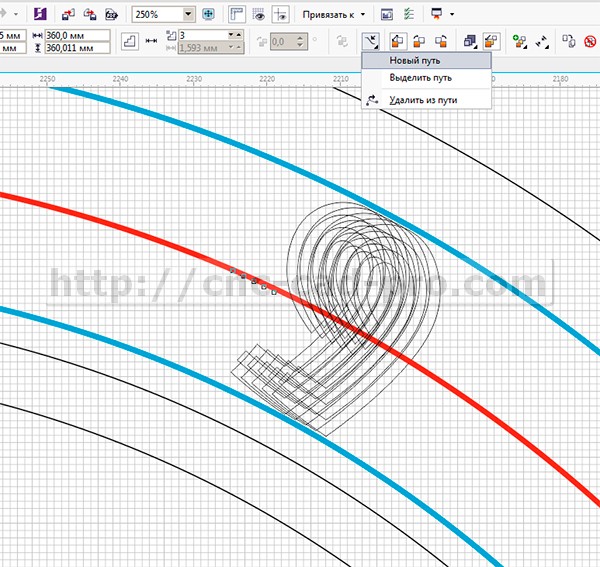
Рис.12
Далее в настройках инструмента установите параметры «Перетекание вдоль пути» и «Повернуть все объекты» также установите количество объектов в перетекании 67. См. Рис. 13
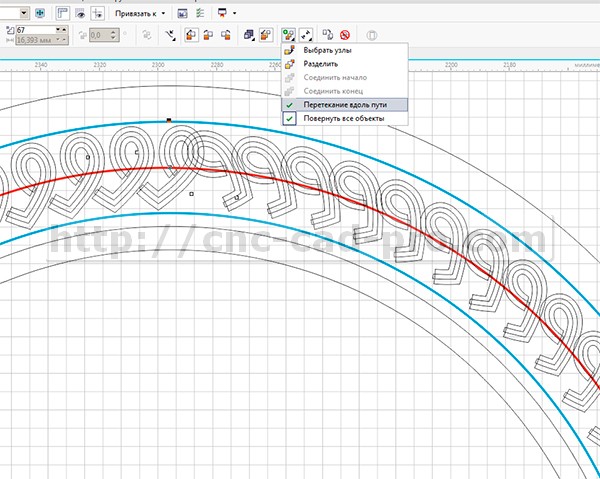
Рис.13
Если у вас как и у меня последний объект в группе повернут не соответствующим образом , поверните его. См. Рис. 14
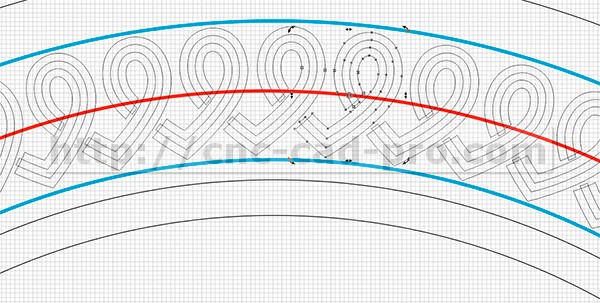
Рис.14
Проверьте правильность автоматического расположения элементов резьбы. Хотелось бы заметить что иногда инструмент «Перетекание» на сложных элементах отрабатывает не корректно. Если вы заметили ошибки в распределении элементов резьбы.Добавьте вручную узлы на красную окружность (путь перетекания) в местах ошибок. (F10 далее двойной клик мыши по вектору где вы хотите добавить узел).
В завершение урока рассмотрим некоторые настройки инструмента «Перетекание».
«Выделить начало» «Выделить конец» — позволяют выделить первый элемент и последний в группе элементов полученных перетеканием. См. Рис.15
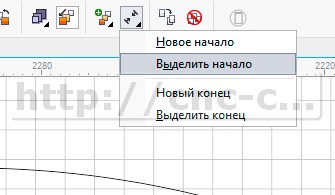
Рис.15
Инструмент «Ускорение» — позволяет задать неравномерность перетекания объектов. См. Рис. 16
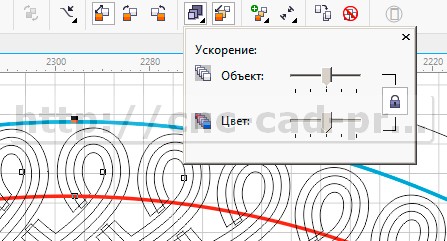
Рис.16
Если вам больше не нужны свойства инструмента вы можете разрушить группу перетекания . Для этого нажмите правой кнопкой мыши по любому объекту между первым и последним в группе и в появившемся меню выберите пункт «Разъединить Группа с перетеканием по пути». См . Рис. 17.
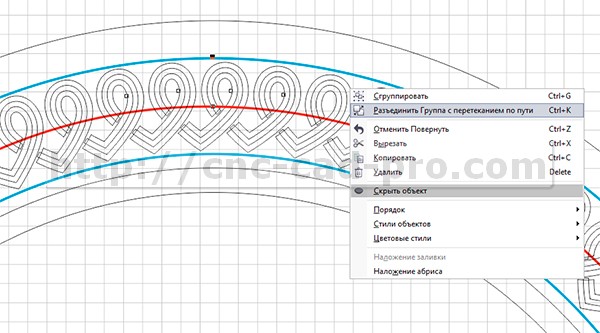
Рис.17
Что же урок подошел к концу. Поэкспериментируйте самостоятельно с инструментом перетекание , попробуйте при его помощи разделить отрезок и окружность на равные части. Посмотрите как ведет себя группа если увеличить или уменьшить начальный и конечных объект в группе. Скачать готовую рамку (файлы ArtCAM 2011 ;CorelDRAW) вы можете по этой ссылке.
Надеюсь вам урок был полезен.Какие фрезы использовать при гравировке рамки на ЧПУ см. Рис.18
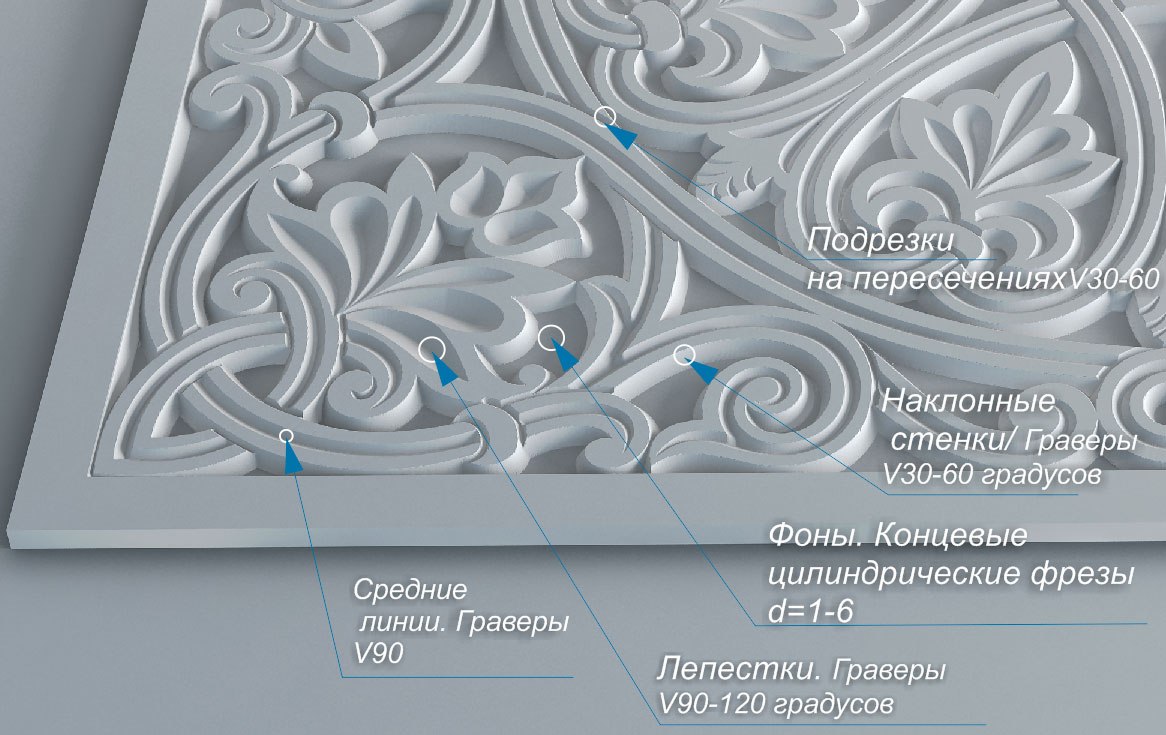
Рис.18
Также рекомендую вам ознакомиться со следующим статьями:
- Видеоучебник CorelDRAW
- Построение контура плоскорельефной резьбы для ЧПУ по фотографии (CorelDRAW X7,ArtCAM Pro 9)
- Прорезная резьба на станках с ЧПУ
Интерактивное перетекание в Corel Draw
Вы, наверное, не раз встречали замечательные вуали и сетки в файлах для Illustrator. Они являются прекрасным декоративным дополнением к работам, но оказывается такие сетки — вуали можно за несколько секунд делать и в CorelDRAW.
Для начала попробуем сделать вот такую сетку на основе Corel DRAW Х3
1.Откройте новый документ и выберите в палитре инструментов Инструмент интеллектуального рисования (Shift+S).
Назовем его карандаш, для простоты.
2.Нарисуйте карандашом какую-нибудь линию с всякими загогулинами, например такую, как у меня
Работаем им, как обычным карандашом, ничего страшного, если линия получится не совсем такой, какую Вы хотели, на то он и интеллектуальный, что сам подправит рисунок. Ну, а, если, что-то не получилось, берём инструмент Форма (F10) и подправляем кривую в выделенных узлах (выделить узел — 1клик левой кнопкой мыши)
3. Дублируем нашу линию, и переносим её, как на примере. Есть разные способы: а — (Ctrl+D) или б — выделяем нашу линию левой кнопкой мыши, щелкаем на клавиатуре на +, или в — выделяем нашу линию левой кнопкой мыши инструментом Указатель, переносим её куда необходимо и не отпуская левой кнопки мыши кликнем правой. В общем, думаю, Вы найдёте лучший для себя способ.
4.Чтобы наша вуаль получилась с растяжкой цвета, как на примере, большую линию делаем, синим цветом: C100M100Y0K0, маленькую — белым. Для того, чтоб вуаль лучше было видно, сделайте фон.
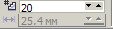
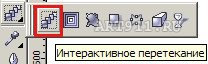
Выберите инструмент интерактивное перетекание и потяните курсором от одного объекта к другому, со значением 20 шагов
В итоге получаем искомую вуаль
Играя настройками интерактивного перетекания с разными объектами можно получить огромное количество вариантов.
Надеюсь, что урок Вам пригодится.
Ссылки по теме
- 40% скидки на classroom CorelDRAW X6 — российским школам!
- Каталог программ Corel
- Задать вопрос ONLine по покупке программ в интернет магазине ITShop
- Подписаться на рассылку «Corel DRAW — от идеи до реализации»
| Главная страница — Программные продукты — Новости — Графические редакторы, Corel |


 Path (Траектория) во вспомогательном окне Blend (Перетекание) Появится меню кнопки.
  . Щелкните мышью на траектории, вдоль которой вы хотите расположить промежуточные объекты, и нажмите кнопку Apply (Применить). При этом в свитке Blend (Перетекание) появятся два новых флажка.
 Shape Tool (Форма).
  Path (Траектория) вы можете управлять траекторией.


