
Поворот рисунка или фигуры
- Выберите фигуру или рисунок.
- Поверните текстовое поле вручную, выбрав маркер поворота фигуры или рисунка и перетащив их в нужном направлении. Для поворота надписи с интервалом 15 градусов нажмите и удерживайте нажатой при перемещении маркера клавишу SHIFT.
Поворот рисунка или фигуры на определенное количество градусов
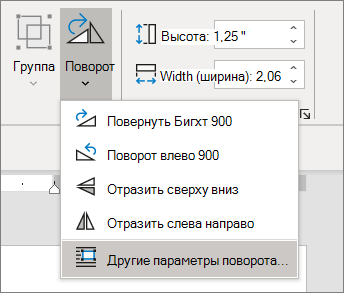
- Выберите фигуру или рисунок. Откроется лента Формат фигуры или Формат рисунка.
- Выберите пункт Повернуть. Используйте любую из команд поворота в списке, например Отразить по горизонтали.
- Выберите «Дополнительные параметры поворота» и введите точное количество градусов в поле Поворот.
Перемещение картинок в MS Word
Зачастую, изображения в Microsoft Word должны не просто быть на странице документа, а присутствовать в строго обозначенном месте. Следовательно, картинку необходимо переместить, и для этого, в большинстве случаев, достаточно просто потянуть ее левой кнопкой мышки в необходимом направлении.
В большинстве не значит, что всегда… Если в документе есть текст, около которого и расположен рисунок, такое «грубое» перемещение может нарушить форматирование. Для того, чтобы правильно переместить изображение в Word, следует подобрать правильные параметры разметки.
Если вы не знаете, как добавить картинку в документ Microsoft Word, воспользуйтесь нашей инструкцией.
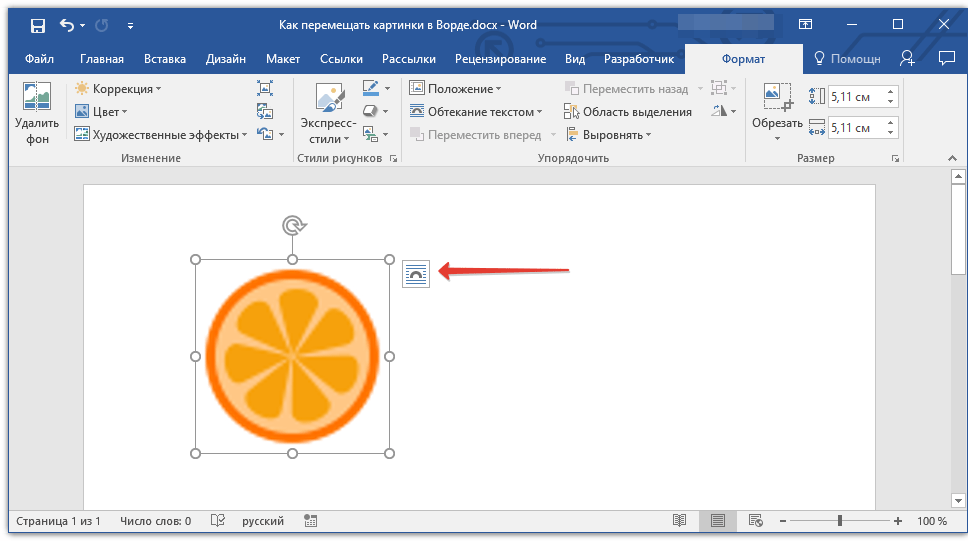
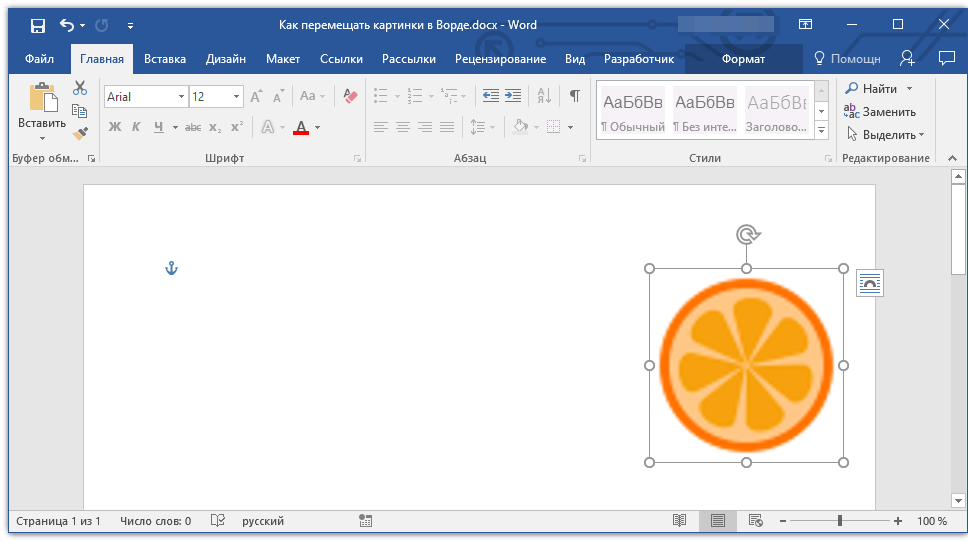
Изображение, добавленное в документ, находится в специальной рамке, обозначающей его границы. В левом верхнем углу находится якорь — место привязки объекта, в правом верхнем — кнопка, с помощью которой и можно изменить параметры разметки.
-
Нажав на этот значок, вы можете выбрать подходящий параметр разметки.
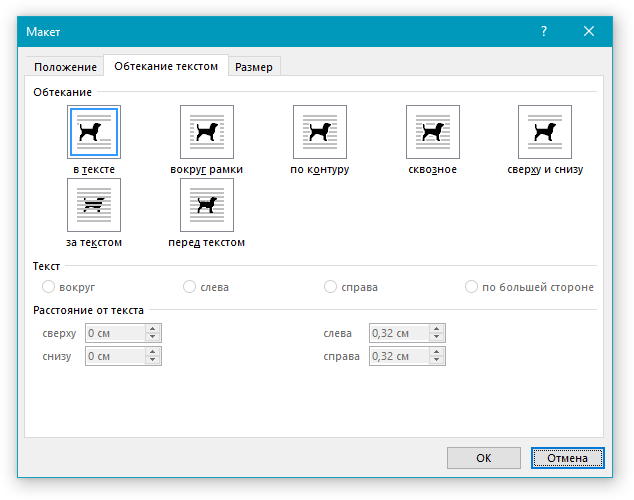
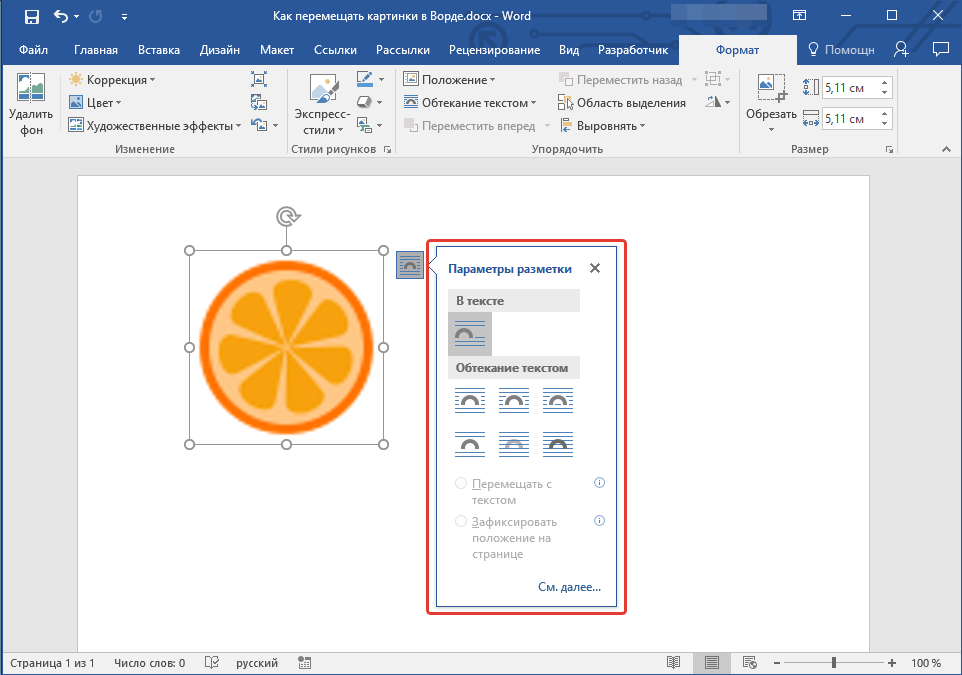 Это же можно сделать и во вкладке «Формат», которая открывается после вставки рисунка в документ. Просто выберите там параметр «Обтекание текстом».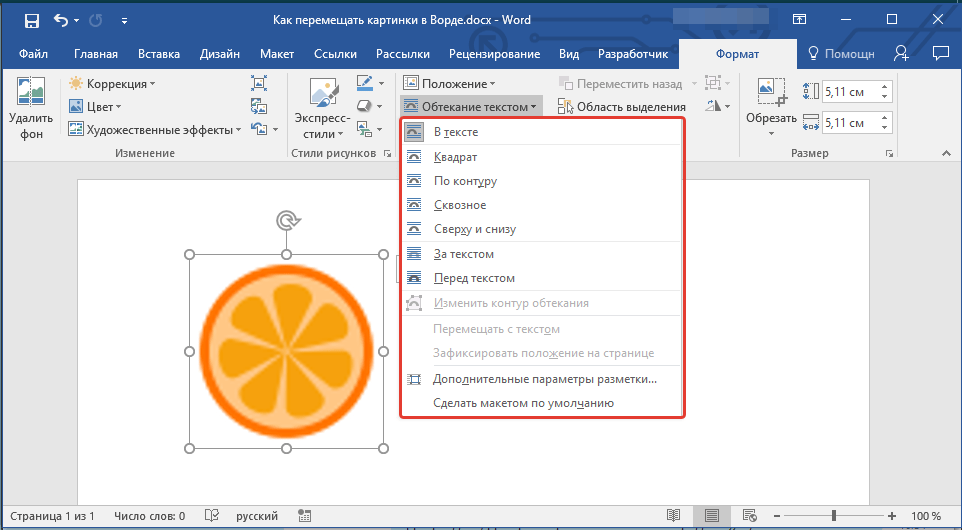
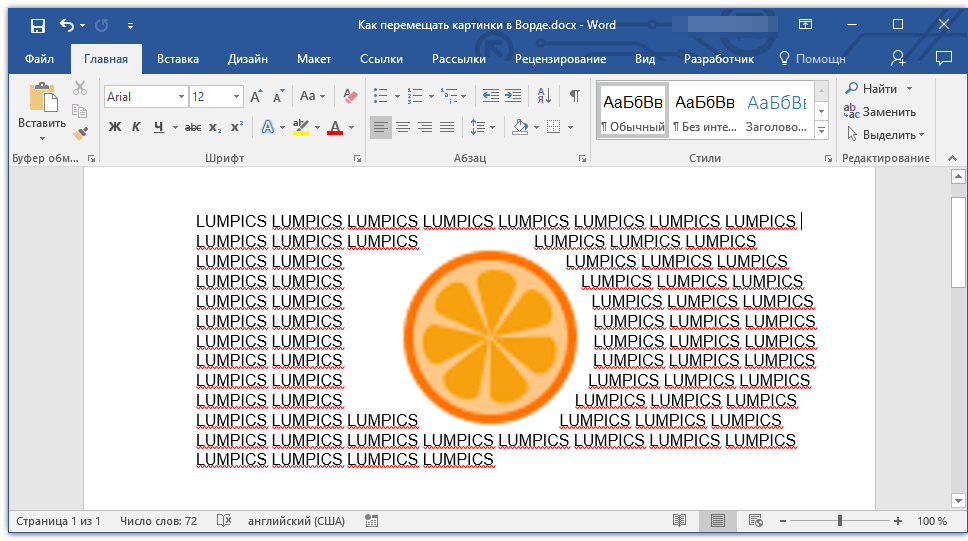
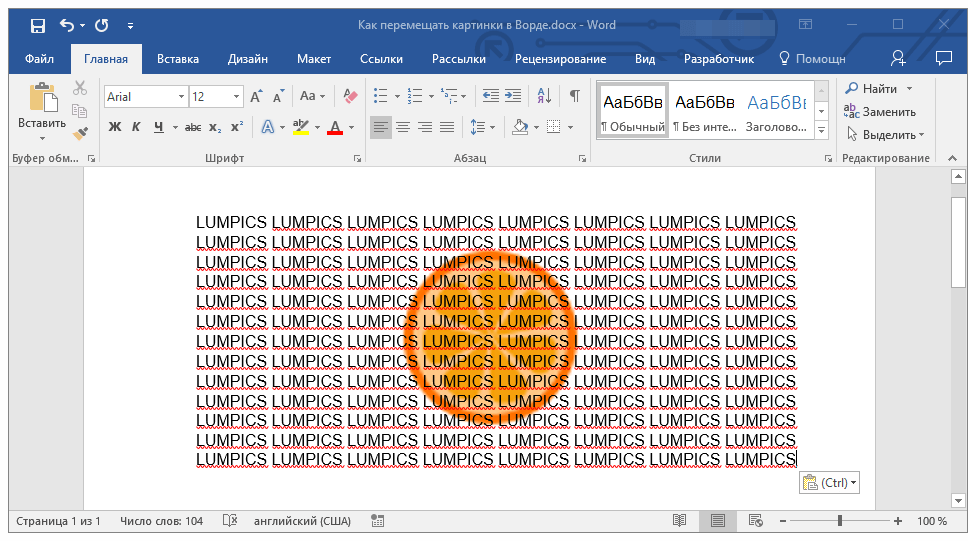
Примечание: «Обтекание текстом» — это и есть основной параметр, с помощью которого можно грамотно вписать картинку в документ с текстом. Если ваша задача — не просто переместить изображение на пустой странице, а красиво и правильно расположить его в документе, где есть текст, обязательно прочтите нашу статью.
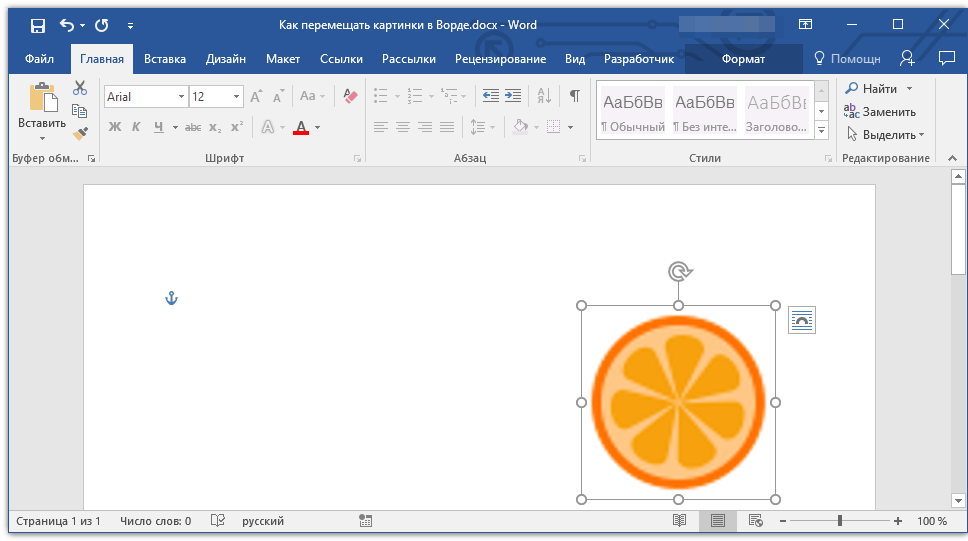
Вот и все, теперь вы знаете, как перемещать картинки в Microsoft Word. Продолжайте осваивать возможности этой программы, а мы сделаем все возможное для того, чтобы облегчить для вас этот процесс.
Как передвинуть картинку в Word Online
При работе с Word Online пользователям часто приходится вставлять в документы картинки, благодаря которым изложенный текст становится боле понятным, красиво оформленным. Иногда не удается с первого раза поставить изображение в правильном месте, поэтому возникает необходимость в его перемещении. Из этой статьи вы узнаете, как передвинуть картинку в Ворд Онлайн.

Как повернуть изображение в текстовом документе Word
Если картинка, помещенная в текст, выглядит не так, как хотелось пользователю, он может повернуть ее в нужном направлении:
- Входите в Word Online, открываете документ.
- Выбираете в тексте изображение, кликаете по нему курсором мышки.
- Под картинкой появится меню, нажимаете на кнопку с точками.
- В открывшейся вкладке выбираете опцию «Размер и поворот», нажимаете на нее.
- Находите окошко, в котором задаете угол (это можно сделать путем нажатия на стрелочки). По этому параметру система будет поворачивать изображение.
Это интересно: Присутствующие в тексте картинки можно перетягивать в любую часть документа Word Online. Для этого делается клик по изображению, чтобы вокруг него появилась голубая рамка. Курсор мышки устанавливается на картинку, не отрывая от экрана передвигается в нужном направлении.

Как установить картинку в текст документа Word Online
Чтобы переместить в любое место текста изображение нужно:
- Открываете документ.
- Выбираете нужное место в тексте, делаете по нему клик мышкой.
- Нажимаете на опцию «Вставка».
- Выбираете во всплывшем меню нужный вариант: «Загрузить с компьютера», «Найти в интернете», «Сделать снимок» и т. д.
- После клика по выбранной картинке она автоматически установится в выбранном в тексте месте.
- Чтобы получить доступ к опциям изображения нужно нажать на ее край. В открывшемся меню будут предложены разные варианты: «В тексте», «Переносить текст», «Разбить текст», «Поместить за текстом», «Поместить поверх текста».
- Перетаскиваете изображение в нужное место.

Как передвинуть картинку в Ворд Онлайн на планште
После открытия документа пользователь может перемещать установленные в текст изображения следующим образом:
- Выбираете в правом верхнем углу экрана трехточечное меню, которое может располагаться вертикально или горизонтально.
- Находите опцию «Макет печати», устанавливаете ее в режим «Вкл.». Без включения этой функции не получится редактировать картинки.
- Выделяете изображение, нажав на нужное место сенсорного экрана пальцем. Понять, что операция прошла успешно, поможет появившаяся линия синего цвета, обрамляющая картинку.
- Перетягиваете изображение в нужную часть текста.
На заметку: После того как палец будет убран от экрана, картина установится в заданное место.
Частые вопросы:
- Как двигать картинку по документу Word Online
- Как в картинку вставить текст в Word Online
- Как сделать гиперссылку в тексте Word Online
- Как в Word Online убрать выделение в тексте
Как переместить картинку в Word?
Microsoft Word является одним из наиболее популярных текстовых редакторов, который широко используется для создания и редактирования документов, включая документы с вставленными изображениями. Вставка и перемещение картинок в Word может повлиять на оформление и визуальное представление документа. В этой подробной инструкции мы рассмотрим процесс перемещения картинки в текстовый документ Word.
Перемещение картинки в Word может быть полезным во многих случаях. Вы можете захотеть поместить рисунок в определенном месте в документе, изменить его положение для лучшей визуальной эстетики или сделать его заметнее. Независимо от причины, процесс перемещения картинки в Word довольно прост и состоит из нескольких шагов.
Перед тем как начать перемещать картинку, убедитесь, что вы открыли документ Word, в котором находится нужное изображение. Затем щелкните правой кнопкой мыши на изображении, которое вы хотите переместить. В появившемся контекстном меню выберите опцию «Вырезать» или используйте сочетание клавиш «Ctrl + X». Картинка будет вырезана и сохранена в буфере обмена. Теперь вы можете переместиться к месту в документе, где вы хотите вставить картинку.
Как вставить картинку в Word из файла: пошаговая инструкция
- Откройте документ Word, в который вы хотите вставить картинку.
- Нажмите на вкладку «Вставка» в верхней панели инструментов.
- В разделе «Иллюстрации» выберите опцию «Изображение».
- В открывшемся окне выберите файл с изображением и нажмите на кнопку «Вставить».
- Картинка будет вставлена в текущую позицию курсора.
- При необходимости, вы можете изменить размер или положение картинки, используя инструменты вкладки «Формат», которая появится вверху после вставки изображения.
Теперь вы знаете, как вставить картинку в Word из файла. Эта простая пошаговая инструкция поможет вам быстро добавить изображение в ваш документ.
Выбор файла с картинкой
Для того чтобы переместить картинку в документ Word, необходимо сначала выбрать нужный файл с изображением.
Для выбора файла с картинкой можно использовать следующие методы:
1. Через меню «Вставка»
Для выбора файла с картинкой через меню «Вставка» нужно выполнить следующие шаги:
- Откройте документ Word, в который вы хотите вставить картинку.
- Перейдите во вкладку «Вставка» в верхней панели инструментов Word.
- В группе «Иллюстрации» выберите опцию «Изображение».
- В появившемся диалоговом окне выберите нужный файл с картинкой и нажмите кнопку «Вставить».
2. Через контекстное меню
Для выбора файла с картинкой через контекстное меню нужно выполнить следующие шаги:
- Откройте папку, в которой находится файл с картинкой.
- Нажмите правой кнопкой мыши на файле с картинкой.
- В контекстном меню выберите опцию «Копировать».
3. Через проводник Windows
Для выбора файла с картинкой через проводник Windows нужно выполнить следующие шаги:
- Откройте проводник Windows.
- Перейдите в папку, в которой находится файл с картинкой.
- Нажмите на файл с картинкой, чтобы выделить его.
- Нажмите на кнопку «Открыть», расположенную внизу окна проводника.
Необходимо отметить, что после выбора файла с картинкой ещё нужно будет его вставить в документ Word с помощью соответствующей команды или метода вставки, в зависимости от выбранного способа.
Открытие файла в Word
Открытие файла в программе Microsoft Word — простая и удобная процедура, которая позволяет пользователю работать с документом в текстовом редакторе. Для этого можно воспользоваться несколькими способами:
1. Открытие файла через меню программы
- Запустите программу Microsoft Word.
- В верхнем меню выберите вкладку «Файл».
- В раскрывающемся списке выберите пункт «Открыть».
- В открывшемся окне выберите нужный файл из списка.
- Нажмите кнопку «Открыть».
2. Открытие файла через проводник Windows
- Запустите проводник Windows (например, нажмите сочетание клавиш Win + E).
- Найдите нужный файл в проводнике.
- Щелкните правой кнопкой мыши на файле.
- В контекстном меню выберите пункт «Открыть с помощью».
- В появившемся списке выберите программу Microsoft Word.
3. Открытие файла через ярлык
- На рабочем столе или в нужной папке найдите ярлык программы Microsoft Word.
- Перетащите нужный файл на ярлык программы.
- Документ автоматически откроется в Word.
После открытия файла в Word, вы сможете работать с ним, вносить изменения, форматировать текст, добавлять изображения и многое другое.
Размещение картинки на странице
Когда вы хотите вставить картинку в документ Word, есть несколько способов ее размещения на странице. Зависит от ваших предпочтений и требований к документу.
В тексте
Вы можете вставить картинку прямо в текст документа Word. Для этого:
- Установите курсор в нужном месте текста.
- Выберите вкладку «Вставка» в верхней панели инструментов Word.
- Нажмите кнопку «Изображение» и выберите картинку на вашем компьютере.
- Нажмите кнопку «Вставить». Картинка появится прямо в тексте документа.
В отдельной области страницы
Если вам нужно разместить картинку в отдельной области страницы, вне текста, вы можете использовать функцию «Рамка». Для этого:
- Перейдите на вкладку «Вставка».
- Нажмите кнопку «Рамка» в группе «Иллюстрации».
- Выберите одну из предложенных рамок или создайте свою, нажав на «Другая рамка».
- Нажмите кнопку «Вставить».
- Выберите картинку на вашем компьютере и нажмите «Вставить».
В таблице
Если вам нужно вставить несколько картинок на страницу и упорядочить их, вы можете использовать таблицу Word. Для этого:
- Перейдите на вкладку «Вставка».
- Нажмите кнопку «Таблица» и выберите нужное количество строк и столбцов.
- Наведите курсор в ячейку таблицы, где вы хотите вставить картинку.
- Нажмите кнопку «Изображение» и выберите картинку на вашем компьютере.
- Нажмите «Вставить». Картинка появится в ячейке таблицы.
Теперь вы знаете различные способы размещения картинок на странице в документе Word. Выберите тот, который подходит вашим требованиям и упростит создание документа.
Изменение размера картинки
При вставке картинки в Word она может иметь неправильный размер и перекрывать другие элементы документа. Чтобы изменить размер картинки, следуйте следующим шагам:
- Выделите картинку, щелкнув по ней левой кнопкой мыши.
- На вкладке «Формат» в группе «Размер» расположены кнопки «Ширина» и «Высота». Нажмите на нужную кнопку.
- В открывшемся выпадающем меню выберите значение, соответствующее необходимому размеру.
Также можно изменить размер картинки вручную, перетянув одну из ее границ внутрь или наружу. Для этого нужно:
- Выделите картинку, щелкнув по ней левой кнопкой мыши.
- Показать ручки изменения размера, наведя курсор на границу картинки.
- Потянуть одну из границ в нужном направлении.
Если нужно сохранить пропорции картинки при изменении ее размера, удерживайте клавишу Shift при растягивании или сжатии.
Настройка обтекания текстом
Когда вы вставляете изображение в документ Word, по умолчанию оно может занимать всю ширину страницы, особенно если это большая картинка. В таком случае, текст будет «застревать» и не будет обтекать изображение, что может выглядеть неэстетично. Но Word предлагает ряд способов настройки обтекания текстом, чтобы сделать ваш документ более удобочитаемым и привлекательным.
Обтекание по контуру изображения
Одним из способов настройки обтекания текстом является обтекание по контуру изображения. Это означает, что текст обтекает вокруг границ вашей картинки, придавая документу более естественный вид.
Чтобы настроить обтекание по контуру изображения, выделите картинку и перейдите во вкладку «Формат» на ленте инструментов. В разделе «Обтекание текстом» выберите пункт «Обтекание по контуру изображения». Теперь текст будет автоматически обтекать вокруг вашей картинки.
Обтекание слева или справа
Если вы хотите, чтобы текст обтекал только с одной стороны изображения, вы можете выбрать обтекание слева или справа.
Чтобы настроить обтекание слева или справа, выделите картинку и перейдите во вкладку «Формат» на ленте инструментов. В разделе «Обтекание текстом» выберите пункт «Обтекание слева» или «Обтекание справа». Теперь текст будет обтекать только с одной стороны вашей картинки.
Обтекание внутри текста
Допустим, вы хотите встроить ваше изображение в текстовую область, чтобы оно стало единым с текстом и было обтекаемым текстом.
Чтобы настроить обтекание внутри текста, выделите картинку и перейдите во вкладку «Формат» на ленте инструментов. В разделе «Обтекание текстом» выберите пункт «Внутри текста». Теперь ваше изображение будет обтекать текст и встраиваться в текстовую область.
Регулировка отступов
Если вы хотите установить отступы между текстом и картинкой, чтобы создать более просторное ощущение, вы можете использовать функцию регулировки отступов.
Чтобы настроить отступы, выделите картинку и перейдите во вкладку «Формат» на ленте инструментов. В разделе «Обтекание текстом» выберите пункт «Регулировка отступов». Затем вы сможете настроить отступы, двигая ползунки в соответствующем диалоговом окне. Перемещение ползунков вправо увеличит отступы, а перемещение влево уменьшит их.
Сводка
- Обтекание по контуру изображения — текст обтекает вокруг границ изображения.
- Обтекание слева или справа — текст обтекает только с одной стороны изображения.
- Обтекание внутри текста — изображение встраивается в текстовую область и обтекает ее текстом.
- Регулировка отступов — настройка отступов между текстом и изображением.
Настройка обтекания текстом в Word помогает сделать ваш документ более понятным и визуально привлекательным. Используйте эти советы, чтобы создать профессионально выглядящий документ с качественными изображениями.