
Нумерация страниц в индизайне
В этой короткой статье расскажу как сделать автоматическую нумерацию страниц в InDesign. Практически всегда при верстке книги или журнала требуется проставить номера страницы. К счастью не нужно делать это вручную, в индизайне предусмотрена автоматическая нумерация, поэтому программа сама может ее проставить, достаточно указать место и задать стиль текста.
Перед тем как указывать место где будет стоять нумерация нужно перейти в мастер шаблонов. Выбираю тот шаблон который применен ко всем страницам.
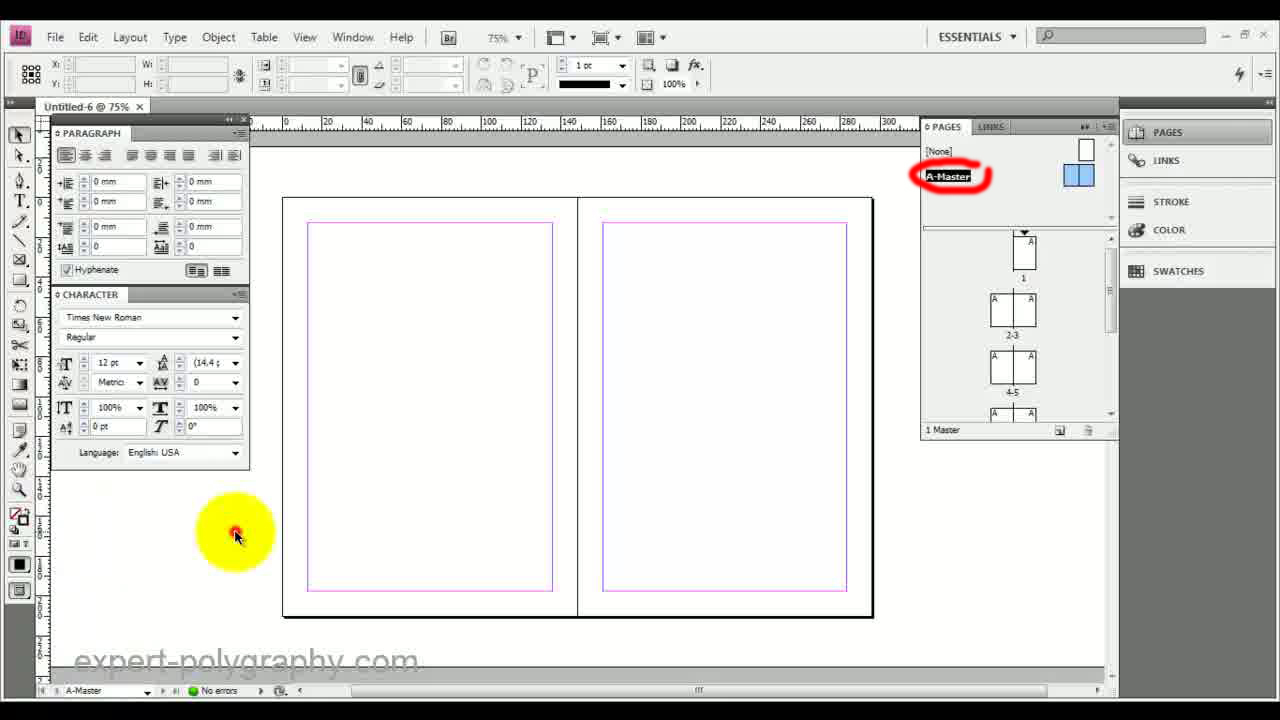
Затем в нужном месте поставить текстовый блок и вставить в него специальный символ. Нажать — текст/вставить специальный символ/маркер/следующий номер страницы.
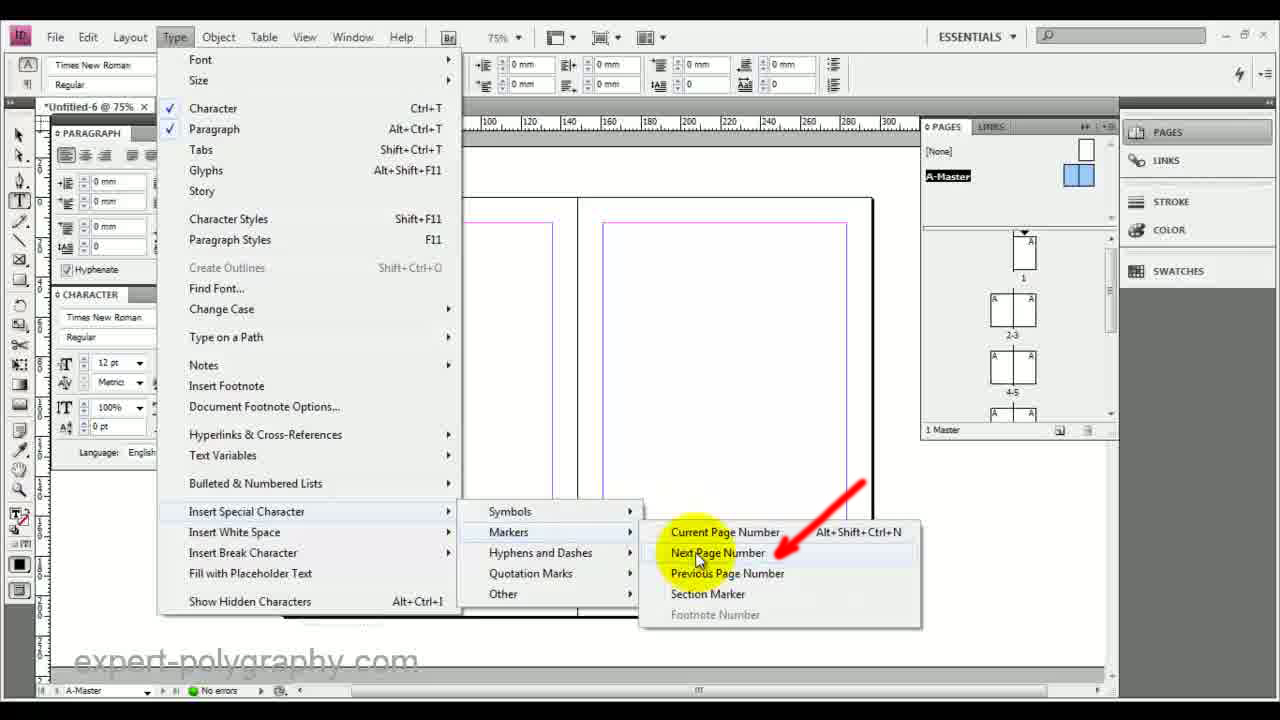
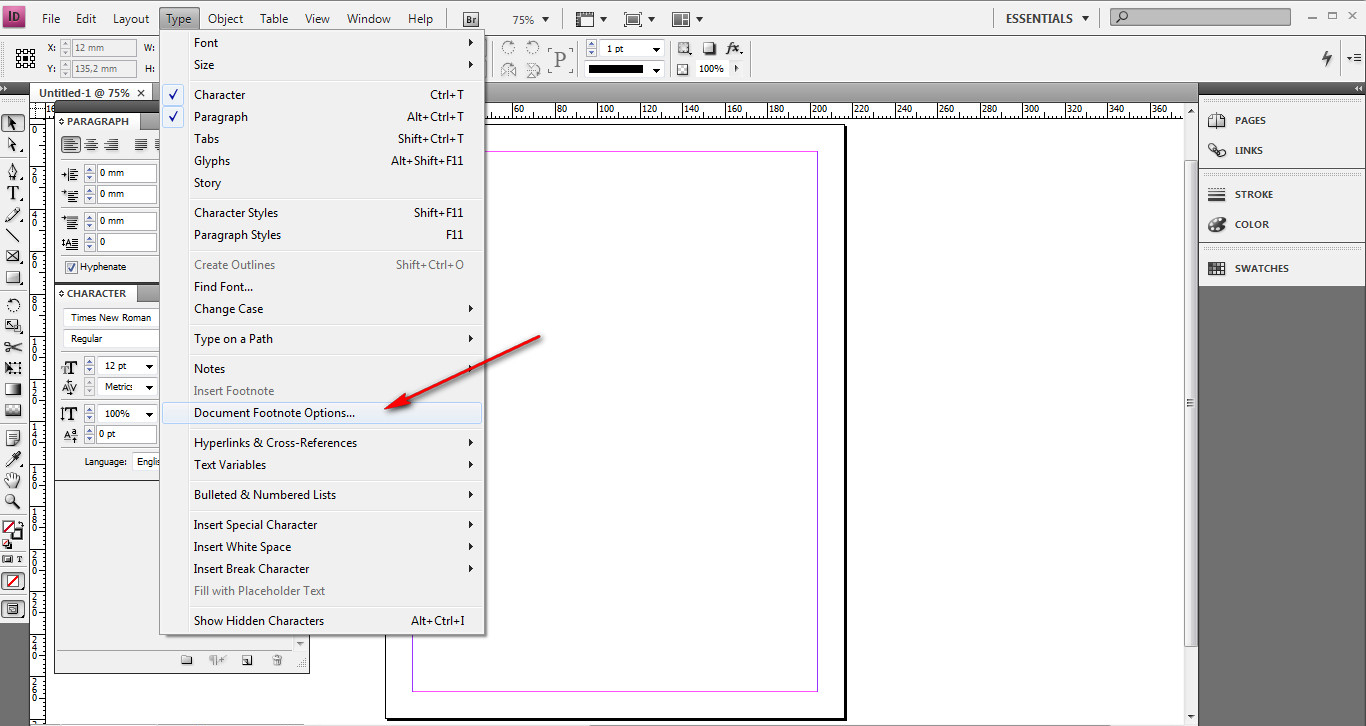
Далее этот символ можно редактировать как и обычный текст, применяя разные настройки цвета и начертания. Если нужно задать нумерацию страниц не с первой или пронумеровать римскими цифрами, то дополнительные настройки можно вызвать, нажав — опции примечаний, во вкладке текст.
В следующем видео уроке показано как пронумеровать страницы в индизайне:
Более подробно о верстке книги, нумерации страниц (проставлении переменных данных), работе с изображениями, стилями, шаблонами и др. можно посмотреть в этом видео уроке.
Автоматическая нумерация страниц в indesign
Естественно, что любой многостраничный документ нуждается в пронумерованных страницах. В сущности, вручную пронумеровать страницы несложно. Для этого необходимо создать текстовый фрейм в определенной части каждой страницы, а затем ввести в этом фрейме соответствующую цифру. Работа несложная, но слишком рутинная. Предположим, что главный редактор решил удалить или добавить в средине документа несколько страниц. В этом случае всю нумерацию страниц уже готового документа вам придется переделывать вручную!
К счастью, в программе Adobe InDesign есть все необходимые средства для автоматизации данного процесса. Вам нужно лишь создать специальный «контейнер» для номера в пределах шаблон-страницы. Благодаря этому «контейнеру» программа автоматически отследит нумерацию во время удаления или добавления страниц документа. Итак, для автоматической нумерации страниц создайте обычный текстовый фрейм только в пределах шаблон-страницы (если в документе предусмотрены двухстраничные развороты, создайте два фрейма на каждой из двух страниц шаблона).
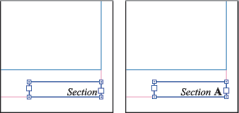
Затем щелкните мышью в текстовом фрейме, а затем в главном меню программы выберите команду Type->Insert Special Character->Auto Page Number (Текст->Вставить специальный символ->Автоматическая нумерация страниц). В результате в созданном вами текстовом фрейме появится символ, который используется в качестве префикса текущей шаблон-страницы (рис. 3.30). Этот символ можно отформатировать по вашему усмотрению, т.е. выбрать для него нужный шрифт определенного размера и способ выравнивания.
На обычных страницах документа, к которым применен данный шаблон, вместо названного выше символа появятся соответствующие номера страниц. Более того, программа автоматически отследит нумерацию. Это означает, что Adobe InDesign автоматически изменит нумерацию после добавления или удаления обычных страниц документа.
Помните о том, что во время использовании нескольких шаблонов-страниц необходимо разместить «контейнер» с символом автоматической нумерации в одной и той же части каждого шаблона. Более того, для символа автоматической нумерации следует выбрать одни и те же атрибуты форматирования. Только в этом случае номера будут выглядеть одинаково и располагаться в одном и том же месте каждой страницы документа.
P.S. В компании «Империя Каминов» можно выбрать и заказать турецкую баню , наши специалисты имеют богатый опыт проектирования и установки различных саун, поэтому получение компетентной консультации по всем вопросам Вам гарантированно.
- Вставка символа автоматической нумерации страниц и белых пробелов
- Применение шаблон-страниц к обычным страницам документа
- Правка шаблон-страницы и страниц документа
- Создание новой шаблон-страницы на основе уже существующей
- Практика. Редактирование объектов шаблон-страницы
- Практика. Создание разделов
Наш канал на Youtube
Здравствуйте все, кто работает в Индизайне!
Извещаем вас о том, что на youtube.com работает канал «InDesign Мастерская вёрстки». Там уже размещены более 70 видео с полным описанием как работать с программой DoTextOK. Другие интересные темы, касающиеся работы …
Работа в InDesign
Хитрости и секреты, приемы работы, уроки
Новая версия!
Особенности новой версии Индизайна
Описание плагинов, информация о плагинах для работы с Adobe InDesign
Готовые к использованию скрипты для Adobe InDesign
Описание языка, приёмов и методов программирования для Adobe InDesign
Нумерация страниц — словами
Добавлено admin на 09.02.2018 – 18:27 Без комментариев | 1 558 views
Мы все привыкли, что номера страниц в книгах ставят цифрами. А что, если вместо цифр использовать слова? Например, вместо номера 122 писать «Сто двадцать два»? С точки зрения дизайна это неплохой ход, но сколько труда надо приложить, чтобы пронумеровать таким образом книгу в триста страниц! — скажете вы. И окажетесь не правы. Такую нумерацию можно сделать за минуту. Если воспользоваться скриптом writeOutNumbers.jsx (автор Theunis de Jong (a.k.a. Jongware)). Но перед его запуском необходимо выполнить небольшую предварительную работу: на мастер-разворот надо добавить фреймы со знаком «#» в том месте, где вы хотите видеть нумерацию страниц. Один фрейм на правую мастер-страницу и один — на левую.
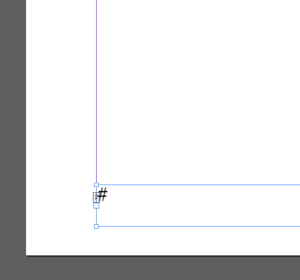
Фрейм на мастер-странице со знаком #
Ориентируясь на этот знак скрипт перенесет фреймы с ним с мастер-страниц на реальные страницы с заменой на нумерацию словами.
Совсем не обязательно использовать на мастер-страницах только один знак «#». Можно его окружить квадратными скобками или звездочками (напр. «[ # ]» или «* # *») — скрипт все-равно отработает правильно.
Не надо бояться потерять знаки «#» в вашем тексте, — ничего лишнего скрипт не затронет.
Конечно, это не автоматическая нумерация, и в случае добавления или удаления страниц она нарушится. Для её восстановления надо запустить скрипт еще раз.
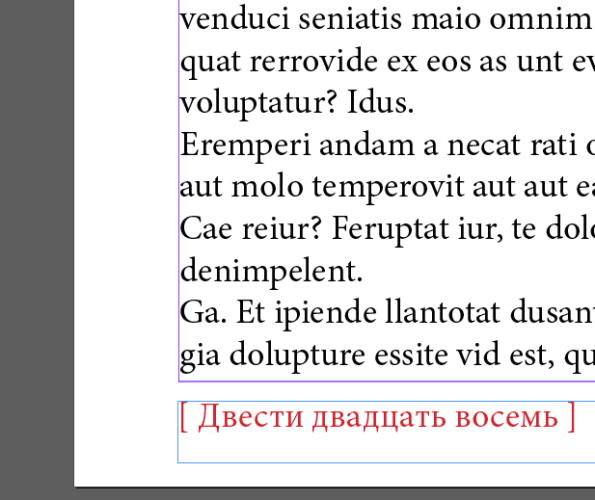
Нумерация после окончания работы скрипта
Об этом скрипте было сообщение на indesignsecrets.com в апреле 2016 года. Конечно, он не был приспособлен к русскому исчислению и русскому языку, но мы постарались его этому научить, изменив программный код.
И еще, скрипт пишет номера страниц с заглавных букв. Но если вы хотите, чтобы были строчные буквы, то измените в 34-й строке скрипта «toUpperCase» на «toLowerCase».
Работа скрипта проверена в Indesign CC2017 под MAC. После скачивания разместите его в папку Scripts Panel, туда же, где находятся другие ваши скрипты.
Автоматическая нумерация страниц в «Индизайне»
Чтобы облегчить использование любого многостраничного издания (книги, журнала, технической и коммерческой документации и т.д.), Листы должны быть пронумерованы. Adobe InDesign в настоящее время является наиболее широко используемым инструментом композиции для такой литературы.
Вы можете вручную вводить числа на каждой странице, но автоматическая нумерация страниц в InDesign имеет несколько преимуществ. Помимо безусловного ускорения процесса, снижения трудоемкости, уменьшения вероятности ошибки добавляется гибкость нумерации. При реорганизации, вставке или удалении листов нумерация будет пересчитана. В статье ниже описывается, как оптимизировать макет в «Indesign».
Использование страницы-шаблона (MasterPage) для нумерации страниц
Самый простой и удобный способ задать номера страниц в «Indesign» — использовать шаблоны. В этом случае все действия по вставке и форматированию выполняются с шаблоном, и измененная нумерация будет автоматически применена к готовому документу.
- В выбранной позиции числа поместите блок текста, достаточно большой, чтобы вместить число и связанную с ним информацию.
- В палитре «Страницы» выберите шаблон, который нужно применить к нужным страницам.

- Добавьте в созданный фрейм спецсимвол: «Текст» — «Вставить спецсимвол» — «Маркеры» — «Номер текущей страницы». Русская версия: Тип — Вставить специальный символ — Индикаторы — Номер текущей страницы. Второй способ: вы можете использовать комбинацию клавиш Ctrl / Cmd + Alt + Shift + N.
- В случае макета разворота должны быть предусмотрены отдельные рамки для нумерации левой и правой страницы.

- После редактирования шаблонов перейдите к документу. Теперь листы документа будут нумероваться автоматически.
- Измените формат текста в соответствии с вашим дизайном, т.е выберите размер и тип шрифта, цвет, выравнивание и т.д. Таким образом, нумерация на всех страницах документа с одинаковым рисунком будет оформлена одинаково.
Удаление номера первой страницы документа
Если первая страница документа является обложкой или титульной страницей, номер страницы обычно не указывается. Нумерация начинается со второго. Чтобы удалить номер, вы можете использовать один из двух способов:
- Установите новый шаблон для страницы (без нумерации). Вы можете использовать свойство «Нет модели».
- Открепите текстовый фрейм с помощью Ctrl / Cmd + Shift + щелкните номер страницы. Затем удалите это.
Настройка стиля нумерации
В «Indesign» страницы по умолчанию нумеруются арабскими цифрами. Вы можете изменить этот параметр в разделе меню «Макет — Нумерация и параметры раздела», например, выбрав стиль A, B, C, D . или I, II, III, IV… Здесь также можно указать любой символ в качестве префикса. Если вы хотите начать нумерацию с числа, отличного от первого числа, вы можете указать любой начальный номер.

Мы рассмотрели вопрос, как вставить нумерацию страниц в «Indesign». Программа позволяет автоматизировать этот процесс и тем самым избежать трудоемкой ручной работы, сделать публикацию логичной, хорошо продуманной, гибкой и адаптированной для дальнейшего редактирования. Главное — соблюдать последовательность.