
Как сделать акт сверки в 1с
Дата публикации 13.09.2022
Использован релиз 3.0.119
В программе «1С:Бухгалтерия 8» для оформления актов сверки взаиморасчетов с контрагентами используется документ «Акт сверки расчетов с контрагентом» (рис. 1):
- Раздел: Покупки – Акт сверки расчетов (или раздел: Продажи – Акт сверки расчетов).
- Создайте новый документ.
- Выберите контрагента, с которым будет проводиться сверка, и договор с ним. Если поле «Договор» оставить незаполненным, сверка будет проведена по всем договорам с выбранным контрагентом.
- Укажите период проведения сверки.
- На закладке «Счета учета расчетов» по умолчанию представлен список счетов бухгалтерского учета, по которым можно провести сверку расчетов. Отметьте флажками счета, по которым будет проведена сверка. Стандартные настройки на закладке устанавливаются по кнопке «Заполнить по умолчанию».
- Табличная часть документа на закладках «По данным организации» и «По данным контрагента» заполняется автоматически по кнопке «Заполнить – По нашей организации и контрагенту». Если данные по контрагенту необходимо оставить незаполненными, то по кнопке «Заполнить» выберите команду «Только по нашей организации».
- На закладке «Дополнительно» укажите представителей сторон, которые будут подписывать акт, и настройте печатную форму акта (установите или снимите соответствующие флажки).
- Сохраните документ и по кнопке «Печать» распечатайте акт сверки и конверт для отправки его контрагенту по почте.
Смотрите также
- Акт сверки взаиморасчетов с покупателем
- Акт сверки взаиморасчетов с поставщиком
Подпишитесь на новости
Не пропускайте последние новости — подпишитесь
на бесплатную рассылку сайта:
- десятки экспертов ежедневно мониторят изменения законодательства и судебную практику;
- рассылка бесплатная, независимо от наличия договора 1С:ИТС;
- ваш e-mail не передается третьим лицам;
Как сформировать акт сверки 1С Бухгалтерия 8.3
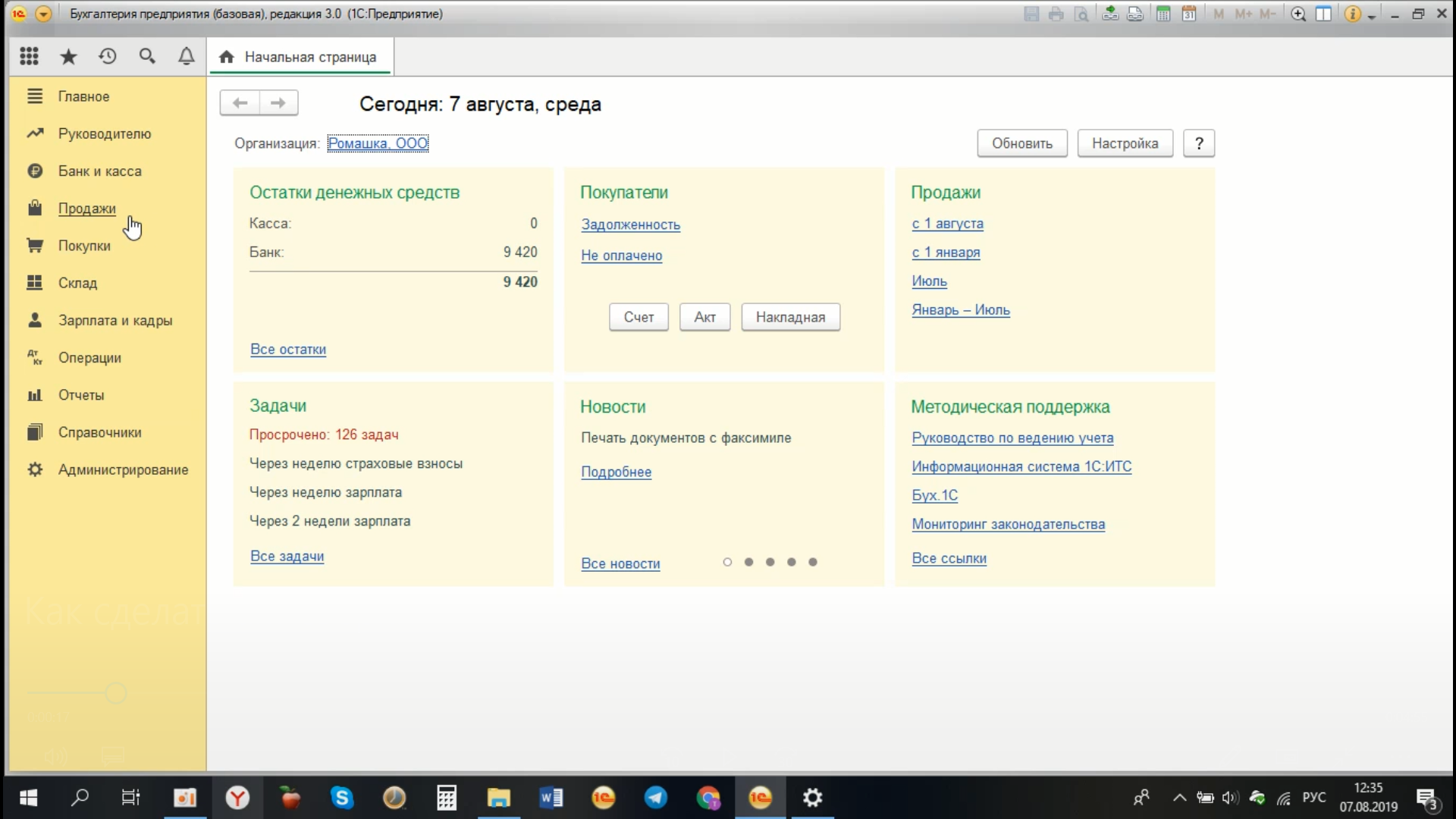
и в журнале акта сверки расчетов с контрагентами, через кнопку «Создать», открываем форму для заполнения. Дата документа проставляется автоматически — это рабочая дата компьютера.
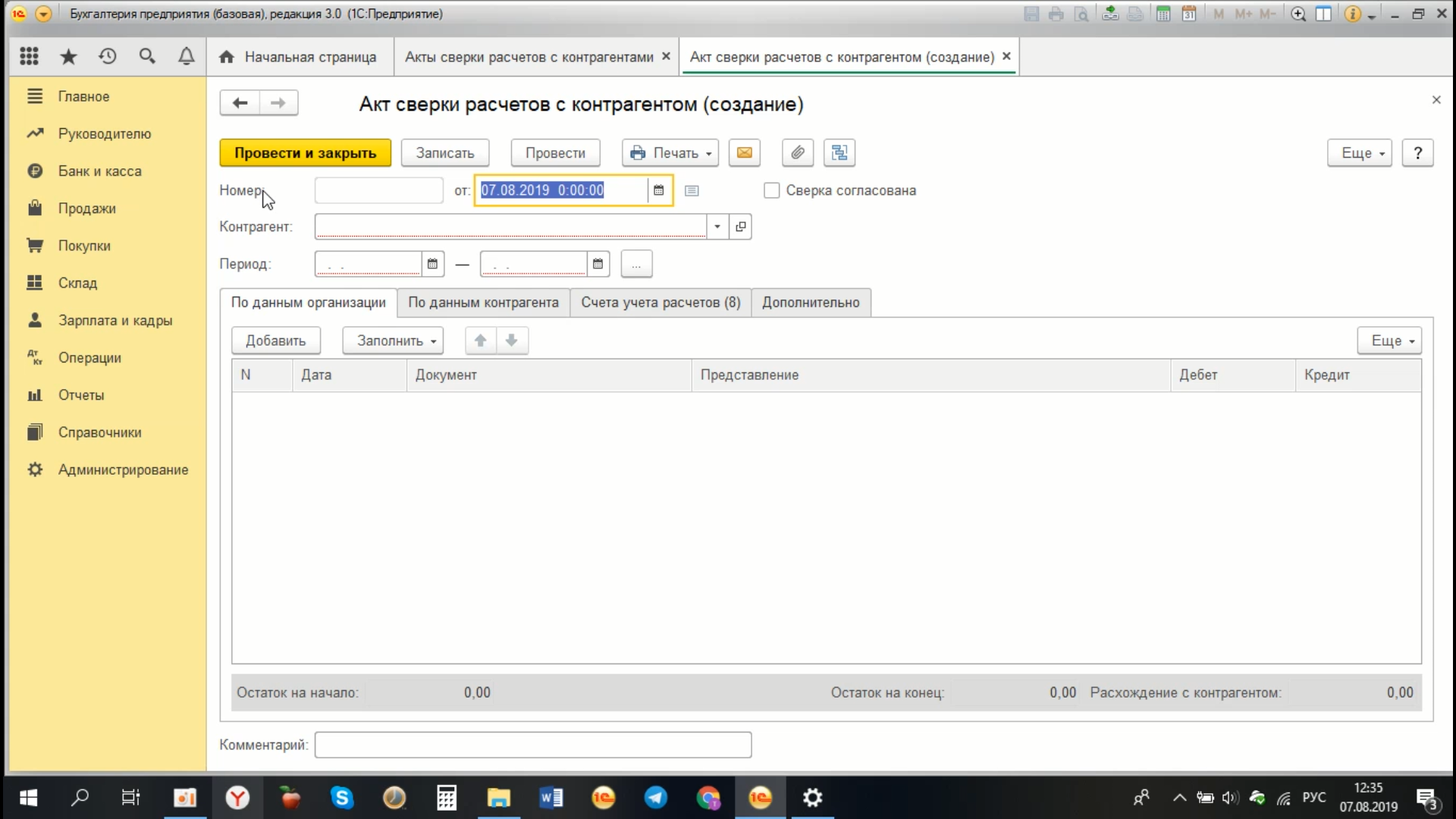
Если нам необходимо изменить дату акта сверки, с помощью встроенного календарика, выбираем нужную нам дату, допустим июль 31 и редактируем ее. Далее выбираем контрагента, с которым мы хотим произвести сверку, то есть с которым мы формируем наш акт сверки. Через кнопочку «Выбрать», «Показать все», находим контрагента. Допустим, мы хотим сформировать акт с нашим поставщиком «Конфетпром», выбираем нашего поставщика. После чего необходимо указать период, за который мы формируем акт сверки. В нашем случае, период мы установим с помощью кнопки «Выбрать период» — это 2015 год целиком.
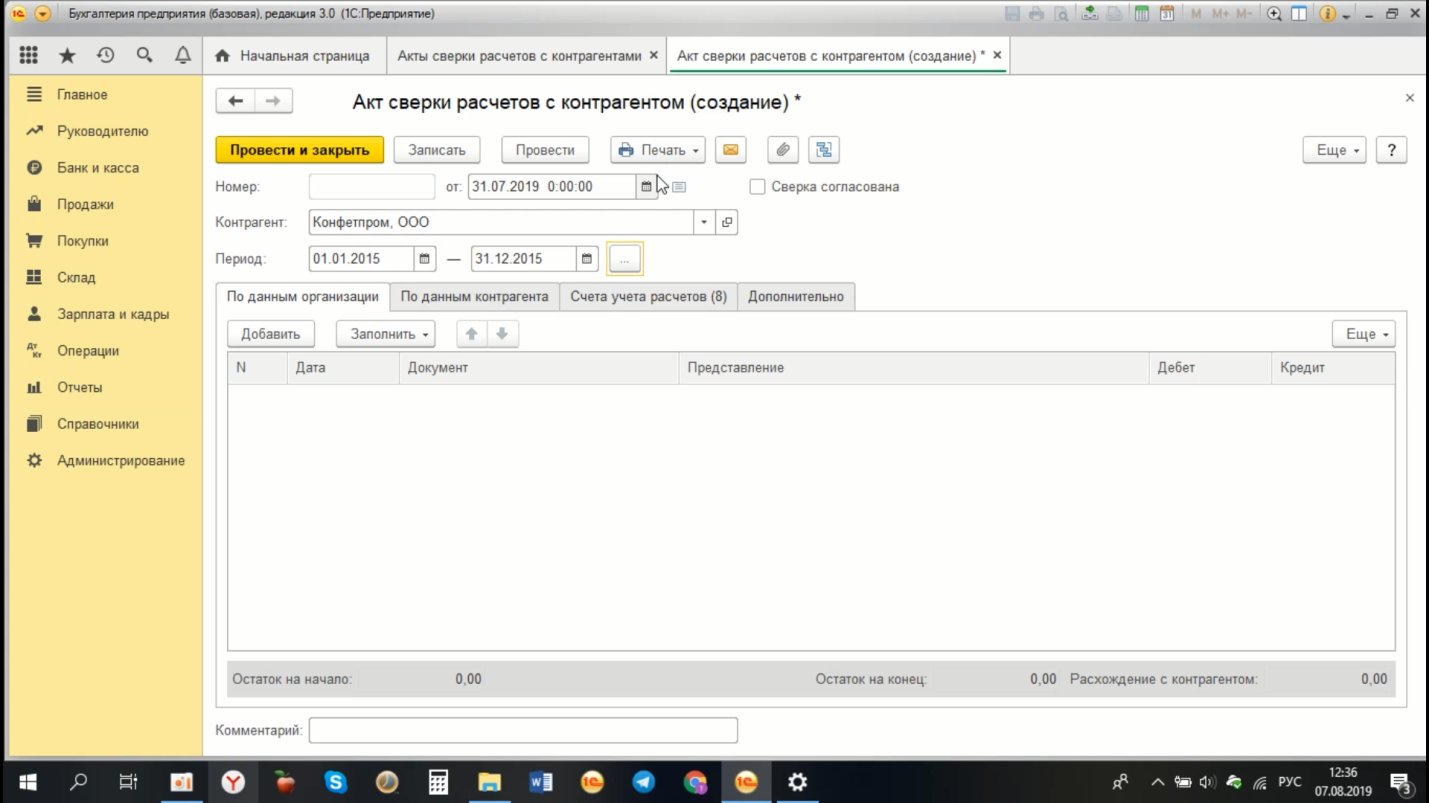
Необходимые данные и реквизиты мы заполнили, далее кнопкой «Заполнить» выбираем по «Нашей организации и контрагенту». Программа автоматически выбирает все документы, которые были у нас в базу занесены по деятельности с этим контрагентом. По данным организациям, мы видим, заполняется два факта списания с расчетного счета и документ поступления от поставщика.
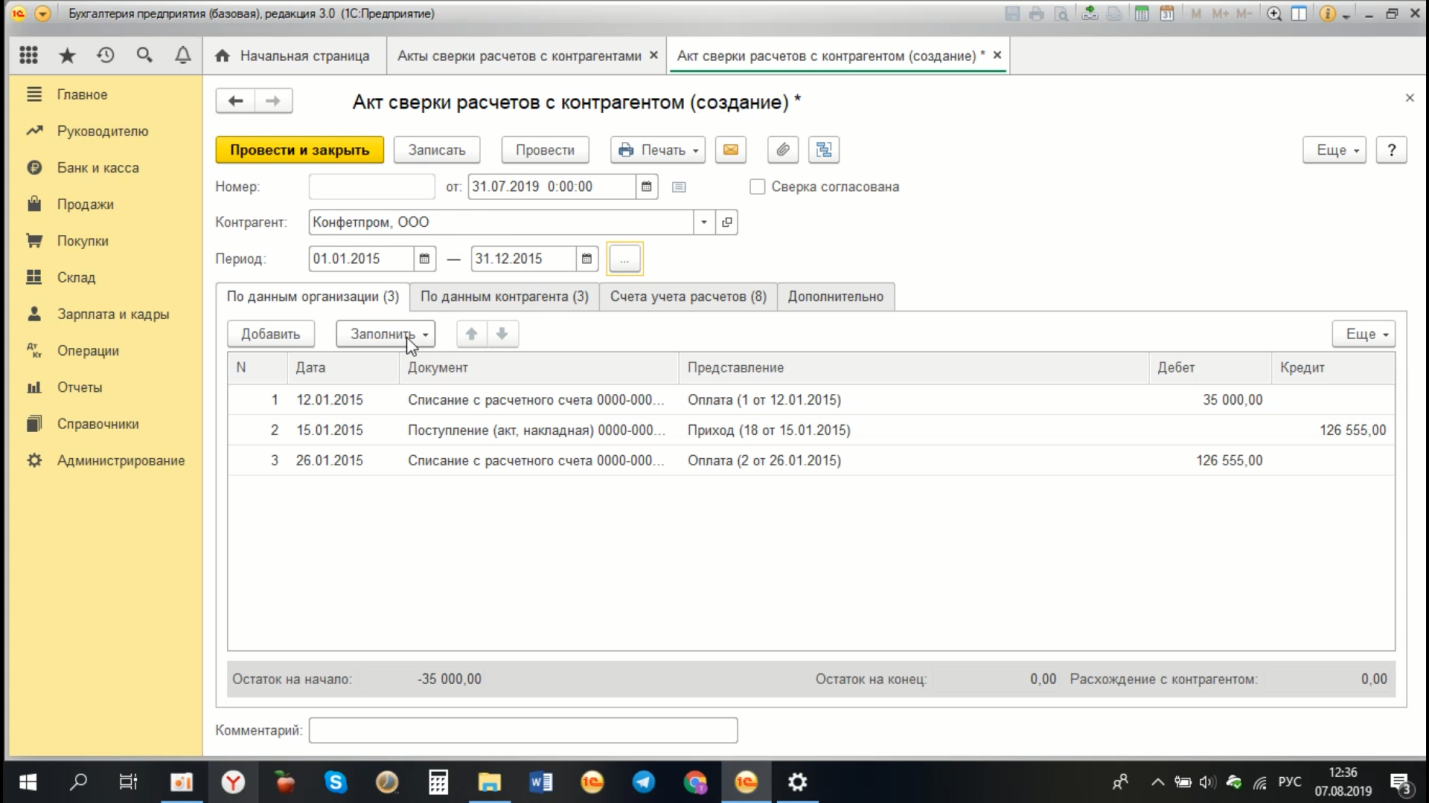
Соответственно противоположная сторона, таким же образом отражается, чтобы им платили, а они нам соответственно делали поставку. После чего, мы с Вами, если мы больше с этим актом сверки ничего делать не собираемся, можем его закрыть с помощью кнопки «Провести и закрыть», то есть программа сохранит наш акт и закроет форму.
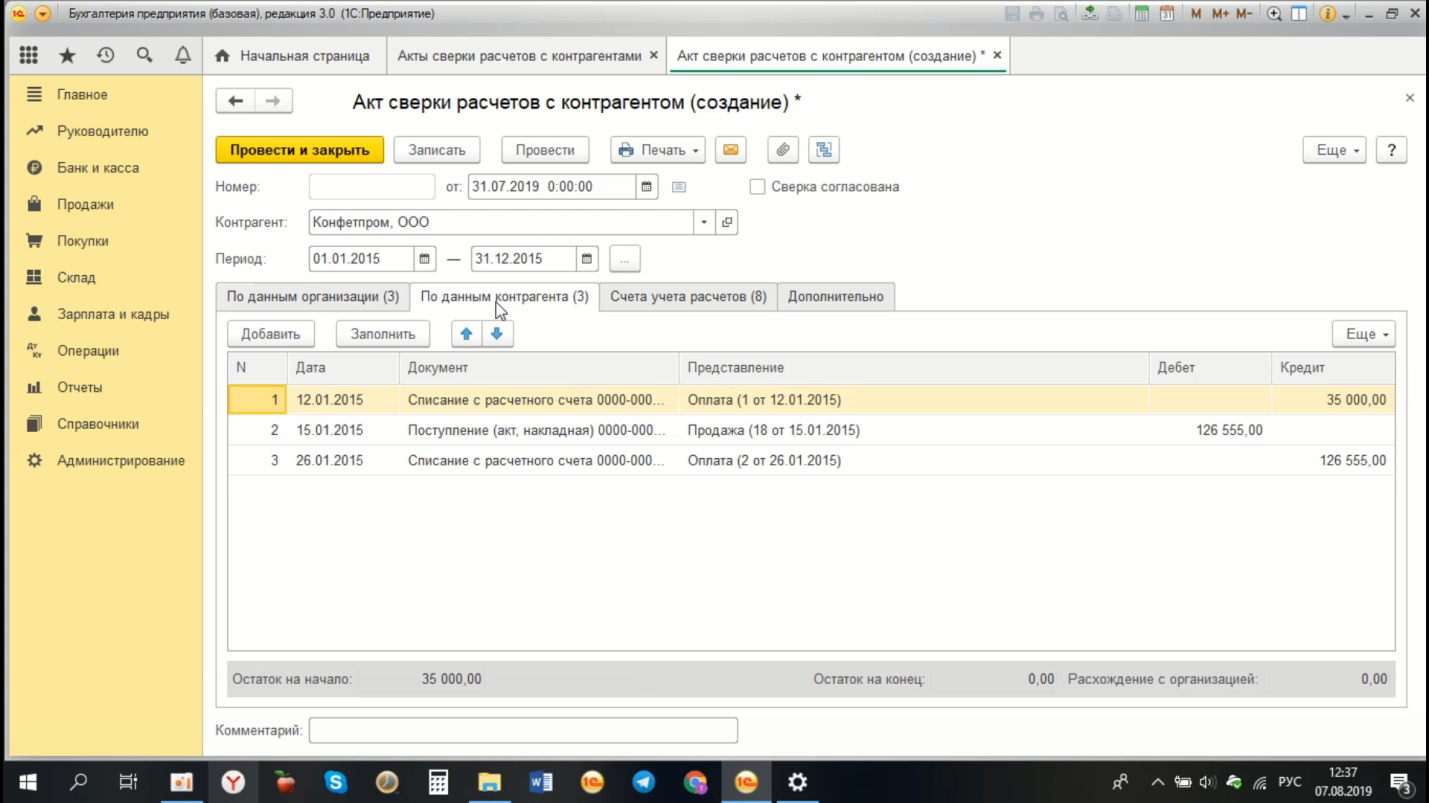
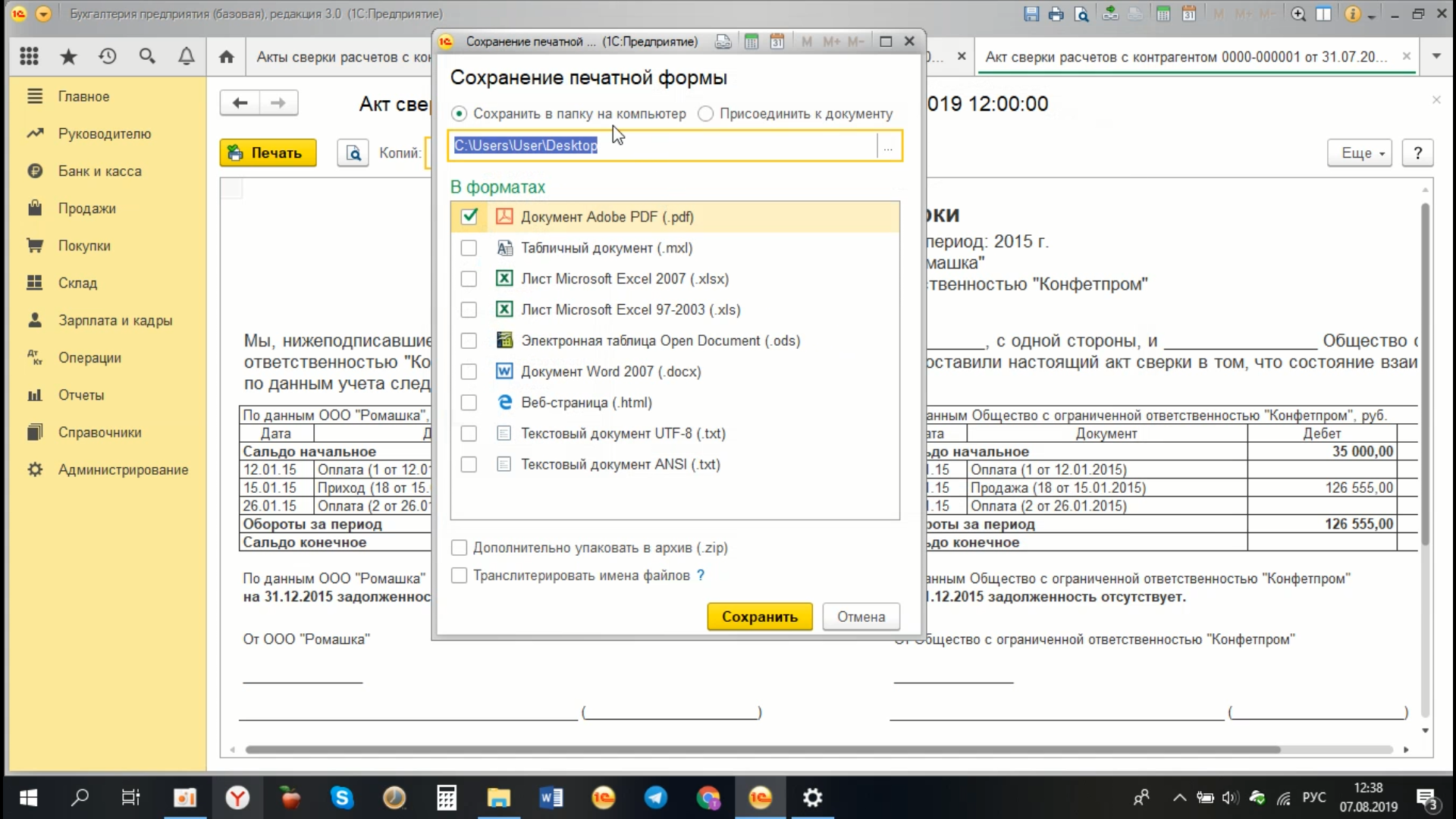
Если же мы собираемся этот акт сверки распечатать или сохранить в электронном виде, то мы должны провести документ без закрытия кнопкой «Провести». Переходим к кнопке «Печать», «Акт сверки». Открывается, соответственно, экранная форма документа. Для печати экранной формы, необходимо послать ее с помощью кнопки «Печать» на принтер и будет акт распечатан.

Если мы хотим его сохранить в электронном виде, для этого нажимаем на кнопку «Сохранить на диск», открывается для выбора формата сохранения документа форма соответствующая, здесь мы выбираем тот формат, в котором нам целесообразно сохранить документ. Это может быть формат ворд, эксель или пдф. Мы выбрали в нашем варианте формат PDF и должны указать место на диске, куда мы это будем сохранять. В нашем случае — это рабочий стол, выбор папки. Можем нажимать кнопку «Сохранить».
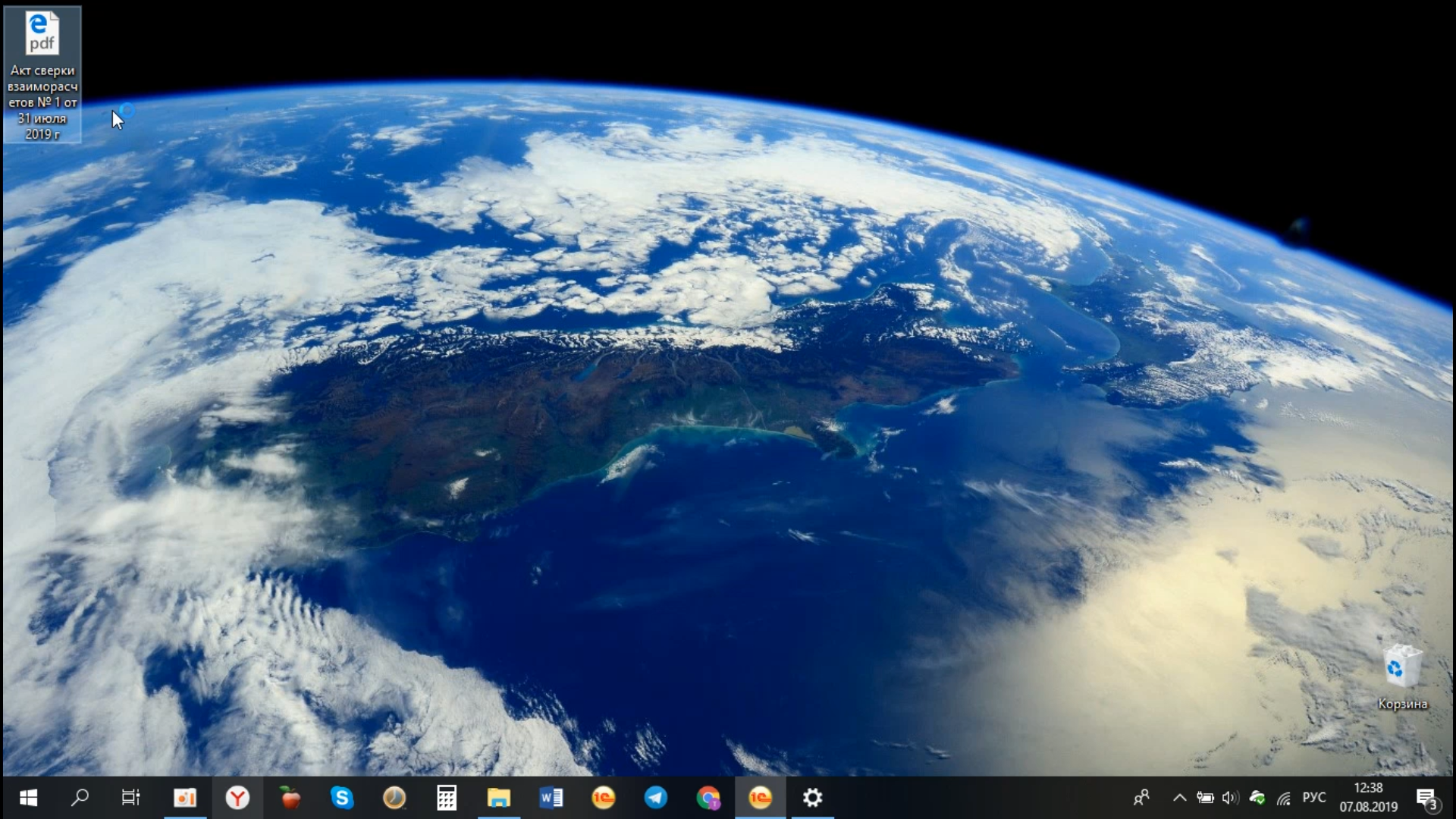
Программа сохранила наш документ на рабочий стол, мы можем в этом убедиться. Видите ярлычок, открываете документ.
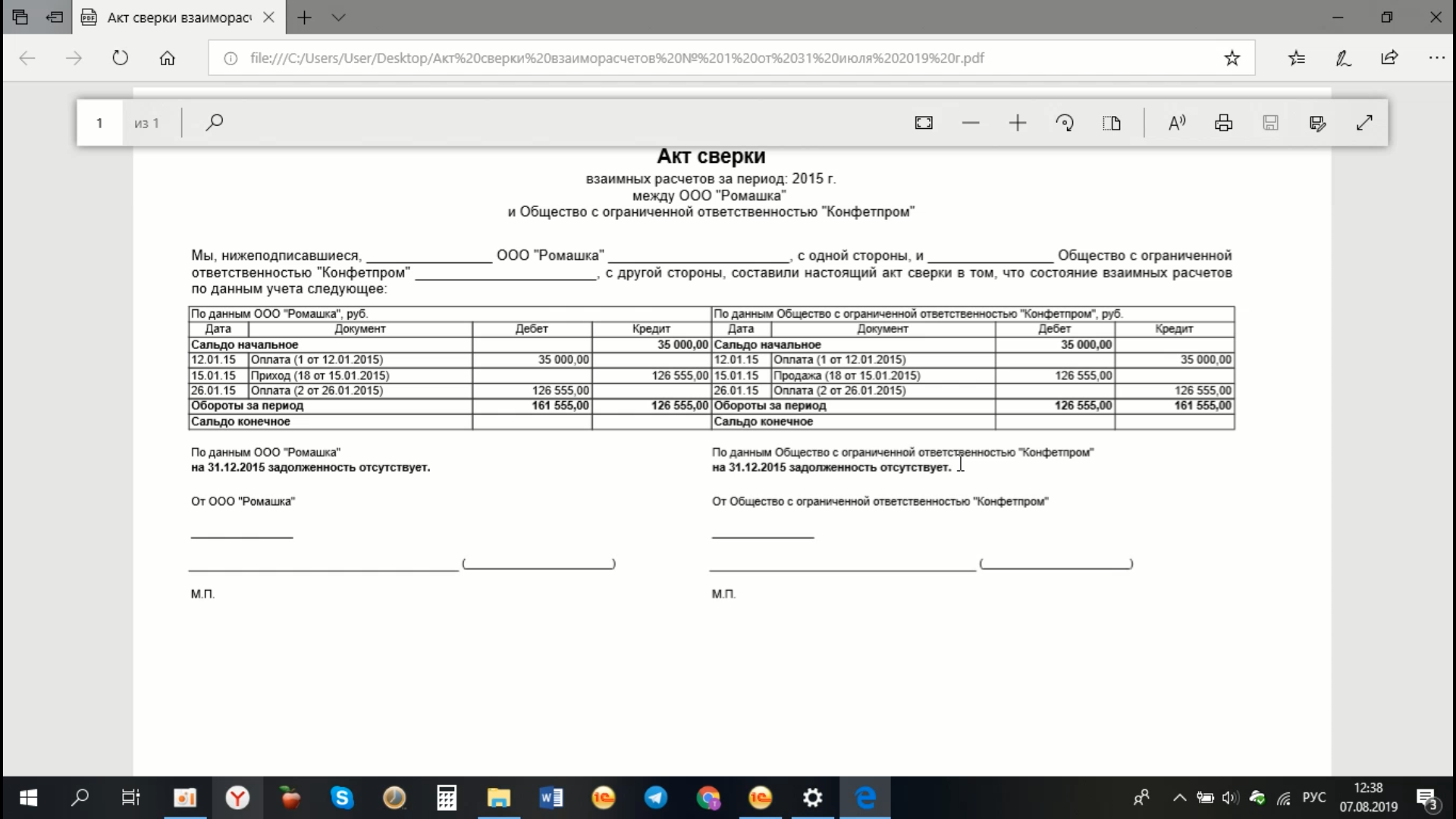
Мы его в дальнейшем можем пересылать клиентам, распечатывать и делать все, что мы посчитаем нужным. После окончания работы с документом, мы закрываем его с помощью кнопки «Закрыть» в виде крестика и также поступаем с самим актом сверки.
Если нам необходимо в будущем внести какие-то изменения, корректировки, изменения срока и так далее, мы можем это сделать, открыв этот документ двойным кликом и соответственно произвести необходимые действия корректировочного порядка. Если мы хотим зафиксировать этот акт, чтобы случайным образом кто-то его не изменил или мы сами этого не сделали, можем поставить галочку «Сверка согласована», тогда документ, будет, соответственно, заморожен и всякие изменения в него можно будет вносить только при условии снятия этой галочки.
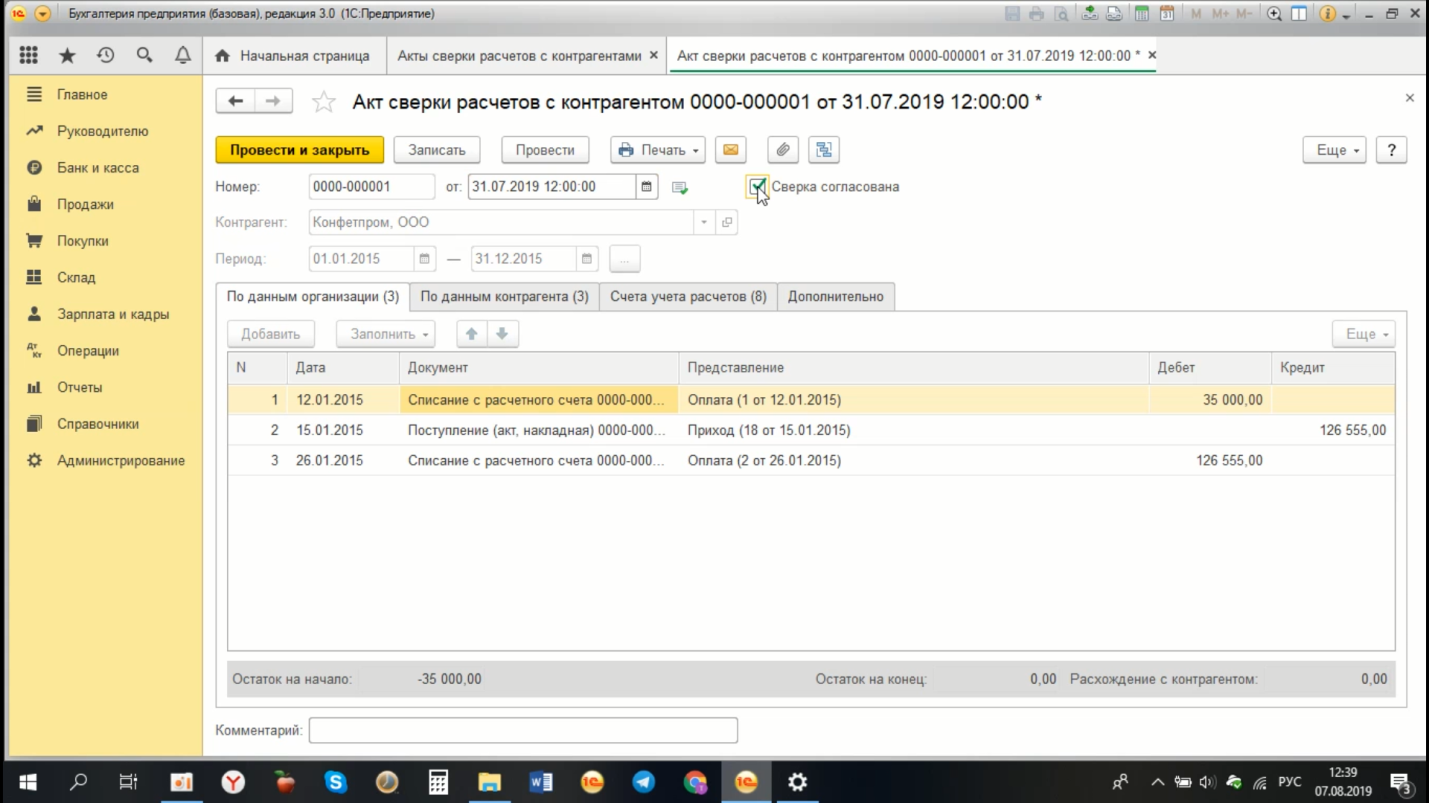
Нажимаем «Провести и закрыть» и заканчиваем работу с документом.
Как сделать акт сверки в 1С


В этой статье речь пойдет о том, как сделать акт сверки взаиморасчетов с контрагентом в программах 1С: Бухгалтерия предприятия 8 (редакции 2.0 и 3.0), а также в программе 1С: Комплексная автоматизация 8. Мы подробно рассмотрим, как настроить документ, чтобы он формировался по одному конкретному договору, счету учета или по всем взаиморасчетам в целом.
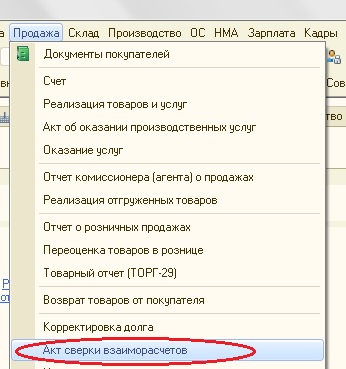
Для того, чтобы создать акт сверки в 1С: Бухгалтерия предприятия 8 редакции 2.0, заходим в меню
Продажа -> Акт сверки взаиморасчетов
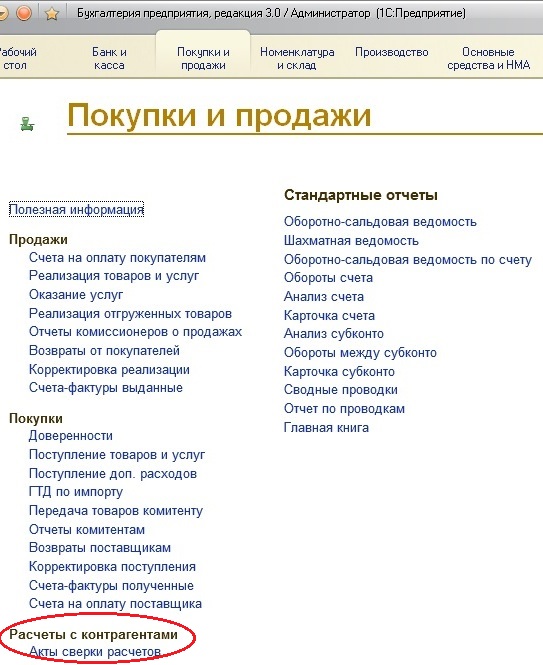
В новой версии 1С: Бухгалтерия предприятия 3.0 нужно зайти на вкладку «Покупки и продажи» и выбрать пункт «Акт сверки расчетов».
В комплексной автоматизации переключаем интерфейс на полный и выбираем пункт меню
Документы -> Управление продажами -> Акт сверки взаиморасчетов
Добавляем новый документ, выбираем организацию и контрагента, указываем период, за который необходимо произвести сверку. Поле договор необходимо заполнять в том случае, если сверка нужна по одному конкретному договору, в противном случае это поле можно оставить пустым.
В том случае, если Вам необходима сверка, например, только по 76 счету, а расчеты с контрагентом ведутся еще и на 62, то стоит перейти на закладку «Счета учета расчетов» и оставить галочки только у нужных счетов. Также здесь можно добавить другие свои счета, если в этом есть необходимость и они будут участвовать в сверке.
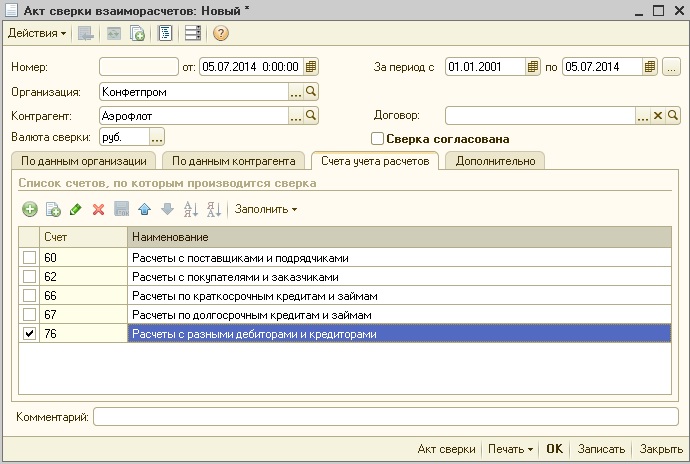
На вкладке «Дополнительно» указываются параметры, необходимые для печатной формы: представители сторон и возможность разбить взаиморасчеты по договорам.
После того, как все настройки сделаны, на вкладке «По данным организации» необходимо нажать кнопку «Заполнить» («Заполнить по данным бухгалтерского учета» для комплексной автоматизации). Документ заполняется автоматически, остается только проверить данные и распечатать его.
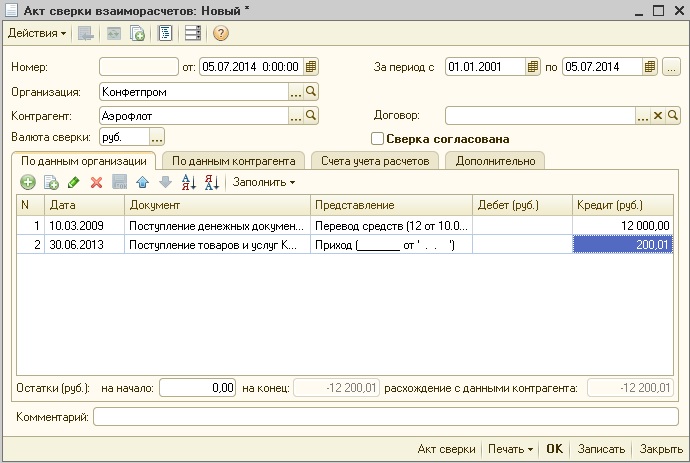
После того, как сверка согласована с контрагентом, можно установить соответствующую галочку и документ станет недоступным для внесения изменений.
Если вам нужно больше информации о работе в 1С: Бухгалтерии предприятия 8, то вы можете бесплатно получить нашу книгу по ссылке .
Понравилась статья? Подпишитесь на рассылку новых материалов
Как сделать акт сверки взаиморасчетов в 1С 8
Сверка взаиморасчетов с клиентами дело обыденное, но необходимое. Контроль факта свершения торговых операций в двухстороннем порядке — обязательная операция для укрепления доверия сторон. Помимо отчета по взаиморасчетам с клиентом в 1С 8.2 существует специальный документ «Акт сверки» предназначенный для сверки финансово-денежных операций за период. Документ акт сверки обычно в 1С расположен в ветке меню: Документы — Продажи — Акт сверки. Также документ можно найти через универсальный поиск документов в конфигурации: Операции — Документы — Акт сверки.
Составление акта сверки не трудоемкий процесс. Достаточно указать контрагента, период, договор и валюту взаиморасчетов с клиентом, нажать кнопочку «Заполнить» и документ автоматически заполнится документами из базы данных. После этого нужно провести документ и распечатать печатную форму акта сверки для подписания с клиентом.
Учтите, что в акт сверки попадают документы только со статусом «Проведено» и которые фактически попадают под заданные отборы. Например, если у клиента несколько договоров, то необходимо выбрать конкретный договор и т.д. Также на момент проведения акта сверки в учетную систему должны быть внесены все первичные и финансовые документы по сверяемому контрагенту.
Рекомендуемые сроки подписания актов-сверок между контрагентами не оговорены в украинском законодательстве, но из здравого смысла лучше делать данную операцию раз в месяц или раз в квартал с клиентами, которые работают с вами на постоянной основе, т.е. у которых постоянные обороты. Акты сверки не имеет смысл создавать со всеми клиентами подряд, особенно, если взаиморасчеты закрыты в ноль или есть копеечные остатки. Иногда бухгалтера практикуют подпись нулевых актов сверок в случае консервации отношений с клиентами, чтобы на всякий случай подтвердить отсутствие претензий к друг другу.
На самом деле в наше время «Акт сверки» — очень распространенный механизм контроля ответственных за сделку сотрудников отдела продаж компании. Торговые компании часто теряют на недобросовестных сотрудниках, которые забывают вносить деньги в кассу от продажи, передаваемые через представителя контрагентом. Все прекрасно понимают, что сделка считается совершенной не тогда, когда товар отвезли покупателю, а тогда, когда деньги от сделки поступили на расчетный счет или в кассу компании в виде выручки.

Совет
Перед тем как формировать в 1С акты-сверки по клиентам сформируйте отчет по взаиморасчетам с контрагентами. Для чего это делать? Вы увидите клиентов по которым у вас были товарно-денежные движения, а также увидите клиентов по которым есть дебиторская/кредиторская задолженность. Данный отчет сориентурет вас, по каким клиентам необходимо подписать акты сверки. Использование двух инструментов 1С: Акты сверки и Отчет по взаиморасчетам значительно облегчит сверку и улучшит качество ваших учетных данных.
Звоните нам:
(050)978-88-74
(067)573-70-74
(063)820-61-22
Пишите нам:
Чат Viber, Telegram:


Сопровождение, доработка, консультация, обучение, по программе 1С. Информационно-технический консалтинг, почасовая и сдельная оплата. Запуск новых проектов, реализация решений под ключ.