
Акт сверки в разрезе организаций

Контекстный отчет Акт сверки теперь можно подготовить отдельно для каждой организации.
Отчет позволяет проверить состояние взаиморасчетов между конкретными контрагентами на определенную дату. Ранее, отчет «Акт сверки» можно было сформировать только для компании в целом.
В акте сверке появилась возможность группировать документы по договорам и получать отдельное сальдо по каждому договору.
При подготовки сверки выберите договор, по которому необходимо сделать сверку, или используйте группировать по договорам.
После заполнения анализируйте результаты в целом и по договорам, сверяйте с данными контрагента.
Группировка по договорам выводится в печатной форме документа.
Распечатайте, подпишите и отправьте контрагенту акт сверки по договорам.


Также было изменено отображение курсовой разницы для платежей в у.е.
Эти возможности доступны как пользователям локальных версий так и облачных решений, например 1С:Фреш, 1С:Готовое рабочее место (ГРМ). Для покупки коробочных версий или онлайн аренды программы 1С:Управление нашей фирмой (1С:УНФ) в облаке обращайтесь по телефону +7(499)390-31-58 или на e-mail: info@unf4you.ru
Как сделать акт сверки в 1С 8.3 — пошаговая инструкция
Акты сверок являются удобным документом для проведения взаиморасчетов между компаниями. В статье мы рассмотрим порядок составления акта сверки в 1С.
Как выполняется оформление акта сверки в 1С
Пошаговая инструкция как можно оформить акт сверки в 1С 8.3:
- Для начала следует найти раздел в программе, где выполняется данная процедура. Исходя из того, с каким контрагентом вы работаете, следует выбрать «Покупки» или «Продажа».
- После необходимого выбора следует нажать на кнопку «Создать», чтобы сформировать новый Акт сверки в 1С.
- На данном этапе необходимо заполнить шапку с дальнейшим выбором продавца или покупателя, валюты, договора и периода, а также указанием названия организации (акт сверки можно формировать в контексте целой компании-контрагента, а не только конкретного документа).
- В заключение необходимо нажать кнопку «Заполнить».
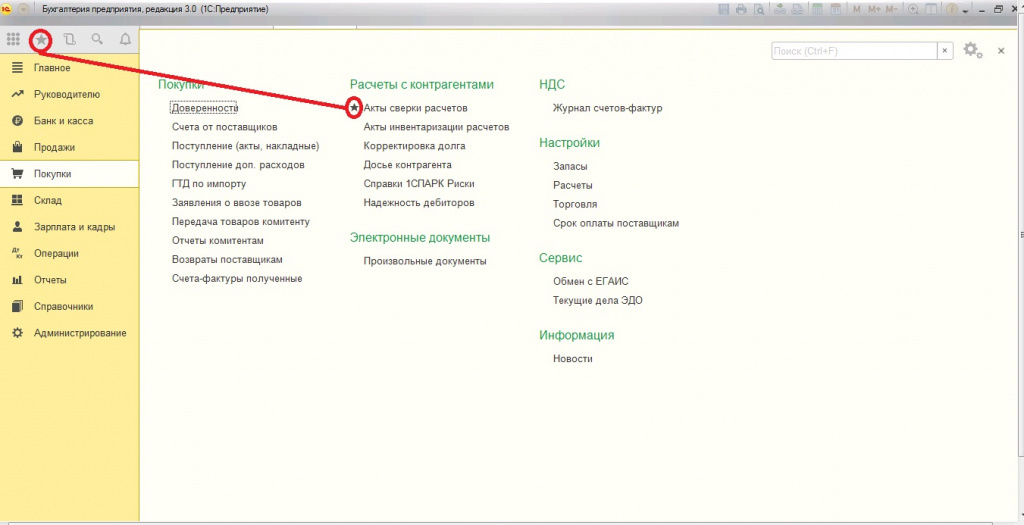
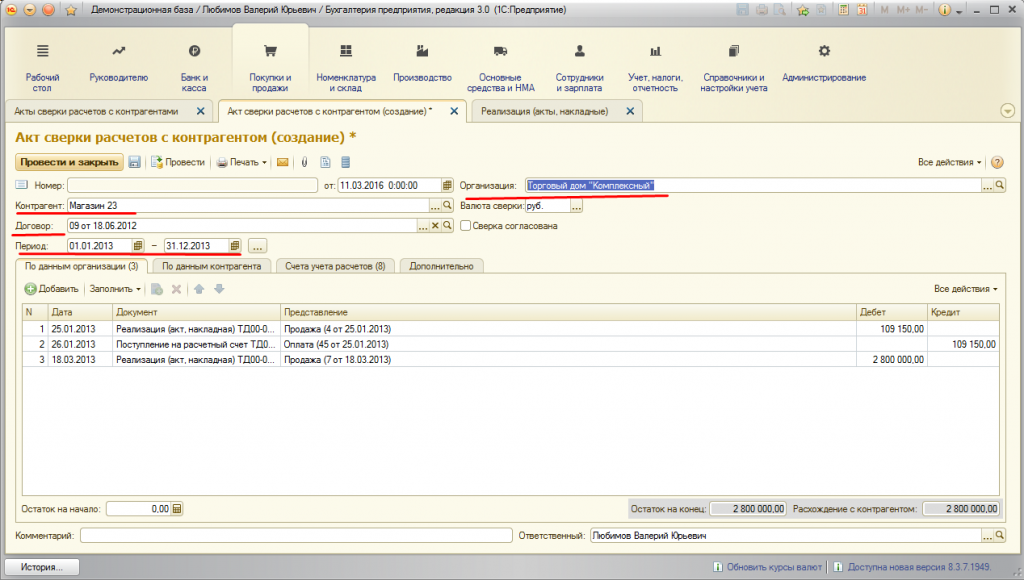
Важными реквизитами для заполнения является:
- «Контрагент» − необходимо указать название компании или частного предпринимателя, с которым выполняется сверка.
- «Договор» − данное поле следует заполнять по необходимости. В случае если оно останется пустым, в конечный вариант акта попадут все взаимосвязи по договорам с контрагентом.
- «Период» − необходимо указать временной промежуток, по которому будет выполняться сверка.
- «Организация» и «Валюта» − поля, которые заполняются в автоматическом режиме в зависимости от настроек и фильтров.
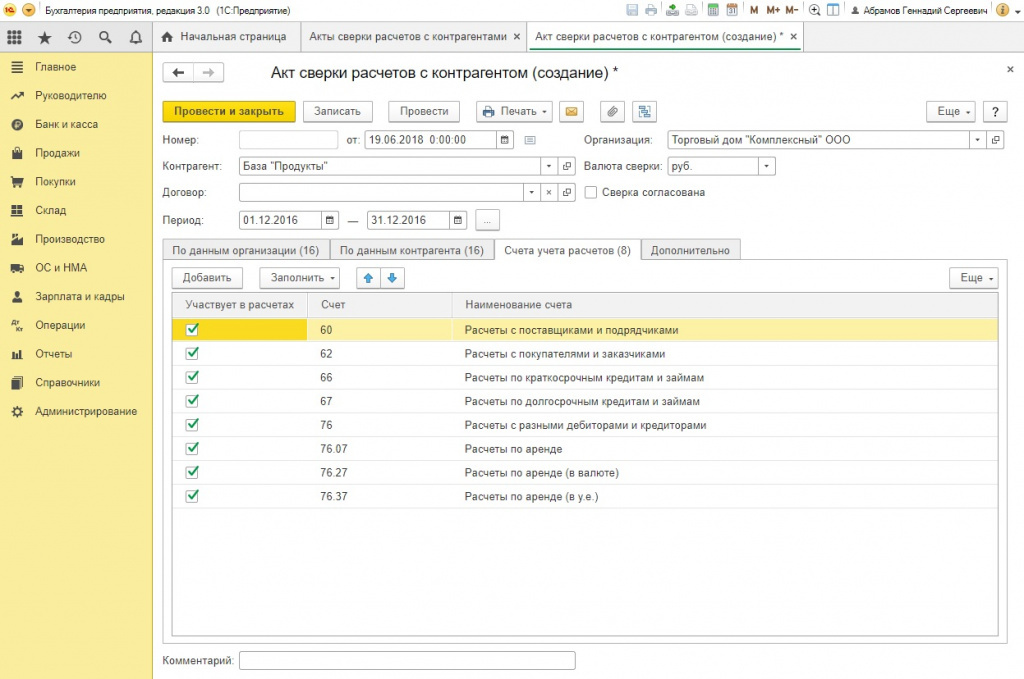
Прежде, чем нажимать «Заполнить», необходимо перейти во вкладку «Счета учета расчетов». Данная закладка заполняется автоматически, но рекомендуется проверять все настройки. Все данные представлены в виде таблицы и их можно корректировать по необходимости. Следует отметить, что дальнейшее выполнение взаиморасчетов будет опираться именно на предоставленные в таблице данные.
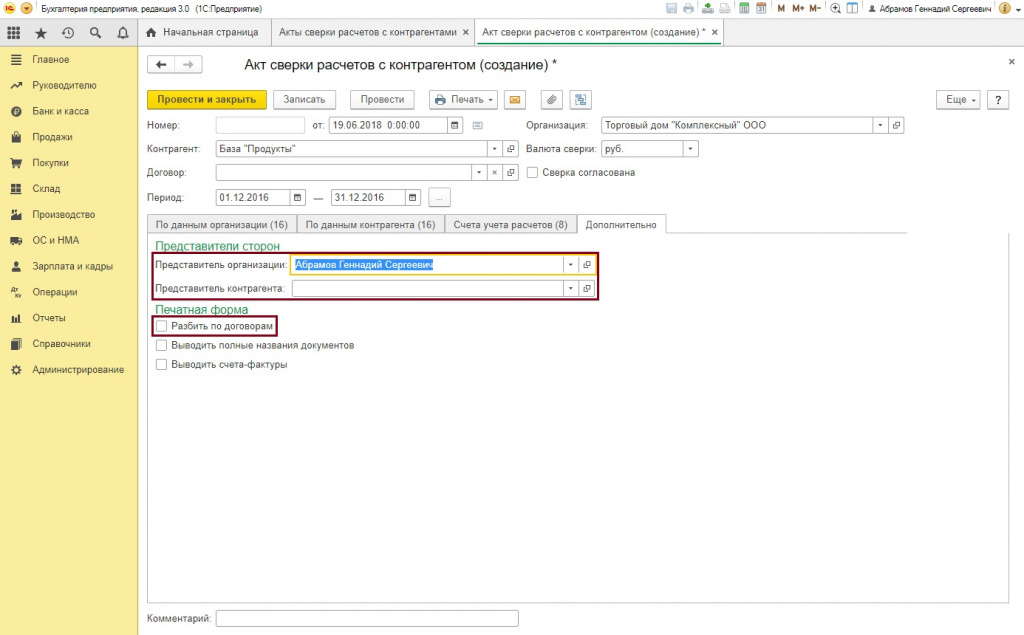
Также присутствует вкладка «Дополнительно». Она необходима для расширенной настройки, которую выполнять не обязательно. Здесь можно ввести полные имена участников акта сверки, чтобы потом их отобразить в печатном виде. Затем можно поставить галочки в соответствующих местах для того, чтобы:
- «Разбить по договорам» номер документа в таблице с разбивкой, если он не указан в шапке;
- «Выводить полные названия документов» (например, вместо «Оплата» будет указано «Поступление на расчетный счет» и тому подобное);
- «Выводить счета-фактуры», чтобы в акте присутствовали соответствующие счета-фактуры.
Данные вкладки можно не трогать. Формирование печатной формы акта сверки может выполняться без разбивки по договорам. Можно указывать только счета и оставлять пустые строки на местах, которые предусмотрены для заполнения именами представителей договора. Затем их придется указать при помощи шариковой ручки, на что уйдет немного времени.
Заполнение документа
Первая вкладка документа в программе 1С показывает все необходимые данные. Такое место необходимо заполнить требуемой информацией. Сделать это можно вручную, но лучше воспользоваться автоматизацией. Для этого следует нажать кнопку «Заполнить». После нажатия система предоставит возможность выбрать определенный вариант для выполнения сверки:
- Исключительно по нашей компании (таблица будет заполнена данными только нашей организации).
- По нашей организации и контрагенту (будут показаны данные обеих сторон с учетом нашего учета).
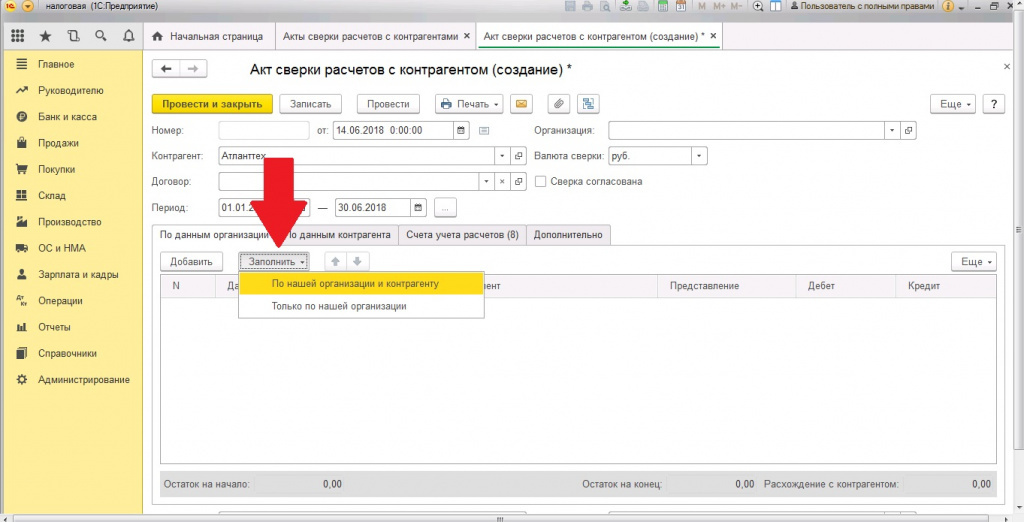
Заполненные данные можно поправить. Автоматическому заполнению не следует полноценно доверять, так как важные документы могут не попасть в конечную сверку. Если это произошло, то необходимо перепроверить указанные данные в шапке и во вкладке счета. Также можно проверить настройки фильтрации, по которым выполнялся отбор.
Данные предприятий, фирм и прочих контрагентов заполняются аналогичным способом. Для такой вкладки предусмотрена собственная кнопка «Заполнить». Заполнение выполняется путем простого копирования данных нашей компании, которые были указаны в первой вкладке. Такую информацию также можно корректировать.
Когда все данные указаны и вся информация проверена, можно посмотреть остаток на начало и конец периода. Такую информацию можно увидеть в нижней части документа. Также предоставляются данные по состоянию расхождений между организацией и контрагентом.
Проверка базы 1С на ошибки перед отчетностью
Завершающий этап подготовительных мероприятий для сдачи отчетности – это «Экспресс-проверка ведения учета».
С ее помощью мы проверим:
- Соблюдения положений учетной политики
- Ведения кассовых операций
- Анализ состояния бухгалтерского учета
- Корректный расчет НДС
Согласование
Согласование всех данных следует выполнять через вкладку «Дополнительно». Там предоставляются необходимые параметры для настройки итогового печатного варианта договора. Чтобы максимально корректно сформировать документ, следует установить соответствующие флажки. Это позволит:
- при формировании акта по всем расчетам, разбить данные по договорам;
- выводить счета-фактуры;
- настроить указание названия документов.
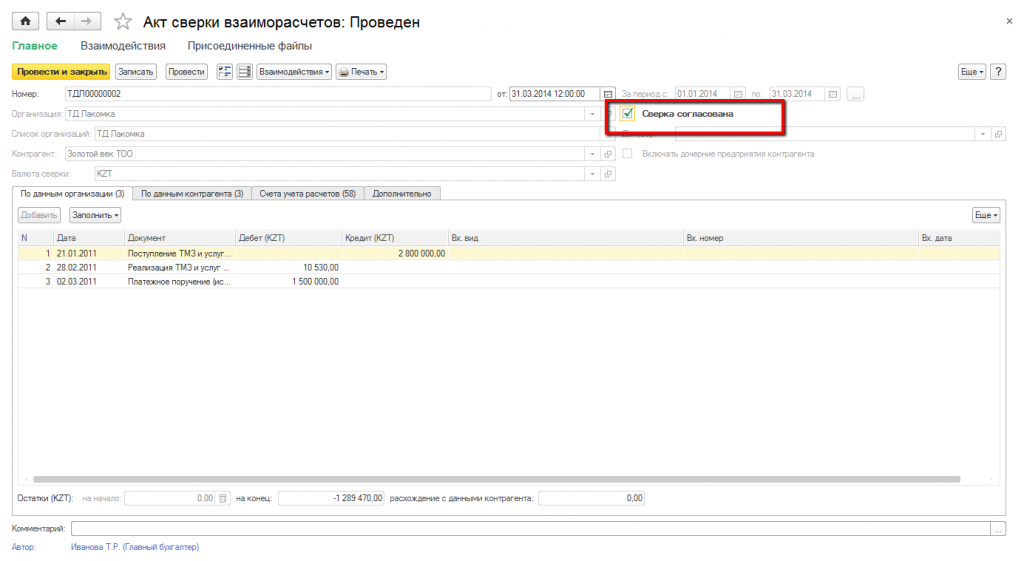
После выполнения всех манипуляций, выполняется сверка обеими сторонами договора. Когда это произойдет, то организация и контрагент должны подписать документ. После этого важно установить галочку в соответствующем окошке «Сверка согласована». Таким образом, больше не будет возможности выполнять редактирование в документе. Акт сверки будет защищен от случайных манипуляций, а сам документ не будет выполнять никаких движений.
Печатный вариант акта сверки
Предоставляется возможность распечатки трех форм для акта сверки. Для этого в программе присутствует меню «Печать», которое содержит:
- Акт сверки;
- Акт сверки (с печатью и подписью);
- Конверт.
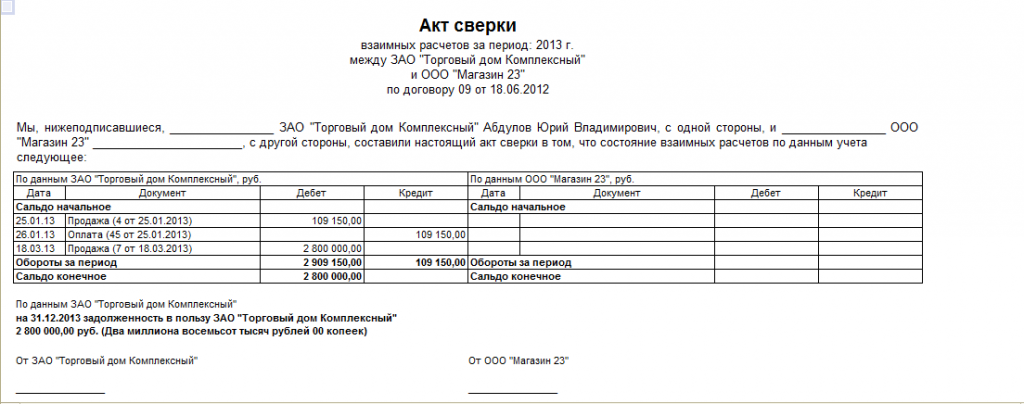
Первые две формы друг от друга практически ничем не отличаются. Их главным отличием является наличие места для печати. Печатная форма документа содержит:
- дебетовую информацию нашей организации с датой и суммой;
- кредитную информацию со стороны контрагента с датой и суммой;
- обороты за весь период сверки;
- итоговую сумму задолженности;
- название организации, в сторону которой образовалась задолженность.
Необходимость акта сверки
Акт сверки предназначен для того, чтобы выполнять инвентаризацию требуемых расчетов. С помощью данного документа подтверждается состояние между организациями и контрагентами. Акт формируется и подписывается перед сдачей годовой отчетности в бухгалтерии. Рекомендуется прибегать к данной процедуре ежемесячно или каждый квартал. Таким образом, можно оперативно находить ошибки и нестыковки в действующем учете. В акте содержится необходимая информация, чтобы осуществлять расчеты:
- на начало и конец периода сверки;
- по документам по предоставленным услугам или отгруженным товарам;
- по производимым оплатам, в которые входят платежные поручения, зачеты встречных требований и кассовые ордера.
Остались вопросы? Закажите бесплатную консультацию наших специалистов!
Заказать помощь специалиста
Хотите получать подобные статьи по четвергам?
Быть в курсе изменений в законодательстве?
Подпишитесь на рассылку
Как создать акт сверки в конфигурации 1С:Управление нашей фирмой 3.0?
В данной статье рассмотрим, как создавать акт сверки в конфигурации 1С: УНФ. Данный документ используется для того, чтобы сверить сумму взаиморасчетов участников процесса, для понимания, что обе стороны ведут корректный учет документов. Сторонами сверки является контрагент и организация.
Формирование актов сверки проходит в несколько этапов: 1. Сначала создается документ акт сверки взаиморасчетов, заполняется данными организации. Затем печатается и передается контрагенту для проверки. В документе устанавливается статус На сверке. 2. Затем контрагент сверяет полученные данные и передает информацию по расхождениям. Данная информация также заполняется в сверке взаиморасчетов в 1С. 3. После согласования взаиморасчетов документ подписывается сторонами. В документе устанавливается статус Сверена.
2. Сверка взаиморасчетов с контрагентами в конфигурации 1С:УНФ
Чтобы создать акт сверки с контрагентом в 1С переходим в раздел Продажи и открываем список сверок взаиморасчетов. 
Сверки взаиморасчетов
Создаем новый документ. 
Сверки взаиморасчетов
В документе заполняем контрагента, это может быть поставщик или покупатель. Далее заполняем договор, либо акт сверки в 1С будет сформирован по всем договорам. Далее заполняем период сверки. Заполняем документ. 
По входящим датам
В табличной части сверки взаиморасчетов в 1С заполнились все документы с суммами по контрагенту за выбранный период. 
Сверка взаиморасчетов (создание)
Ниже рассчитывается и отображается сумма расхождения по взаиморасчетам за выбранный период. На следующей вкладке отображается информация, которая была получена от контрагента. 
Сведения, полученные от контрагента
Данные по учету организации и полученные от контрагента могут отличаться. На вкладке Дополнительно находятся параметры для вывода информации в печатные формы 1С. 
Дополнительно
По кнопке Реквизиты печати можно вывести настройку подписантов, заполняем ответственного представителя организации со стороны организации и контрагента. Проводим документ. 
Подписки и другие реквизиты
3. Печатная форма акт сверки в программе 1С:Управление нашей фирмой 3.0
Теперь перейдем к формированию печатных форм. Для этого открываем документ сверки и через кнопку Печати формируем акт сверки без расхождений. 
Акт сверки взаиморасчетов (без расхождений)
Сформируется печатная форма Акт сверки взаимных расчетов. В котором отображены документы и суммы по ним по данным организации. Также в печатной форме 1С отобразились представители сторон, которые ранее были заполнены в документе. Можем напечатать, либо отправить контрагенту по электронной почте прямо из печатной формы 1С. 
Акт сверки взаимных расчетов
Теперь формируем акт сверки расчетов в 1С с данными контрагента. Помимо данных со стороны организации в ней отображаются данные со стороны контрагента. 
Сверка взаиморасчетов
Специалист компании «Кодерлайн»
Олег Чернов
Адресное хранение в 1С
Сначала необходимо настроить в программе поддержку ордерных складов, приоритеты оформления документов, а также возможность ведения учета по нескольким складам, для этого прочитайте мою предыдущую статью – «Как настроить ордерный склад в 1С?», после этого, вернитесь обратно к этой статье.
Шаг 2. Создание адресного склада
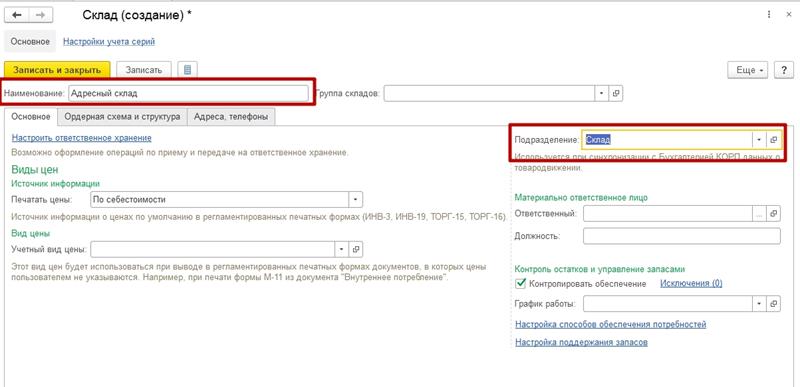
В шаге №1 мы создали обычный ордерный склад, теперь давайте в этом же справочнике «Склады и магазины» создадим новый склад – «Адресный склад».
Заполните наименование и на закладке «Основное» укажите подразделение, например, «Склад» (читайте статью, где мы создавали склады – «Подразделения в 1С»). Значения остальных полей на закладе «Основное» оставьте как есть.
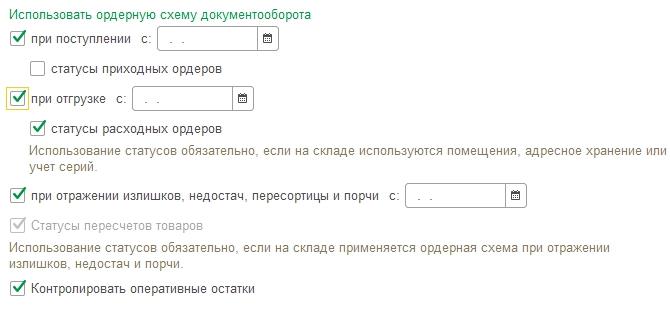
На закладке «Ордерная схема и структура» в разделе «Использовать ордерную схему документооборота» поставьте флаги напротив «при поступлении», «при отгрузке», остальные флаги этого раздела оставьте как есть – установленными.
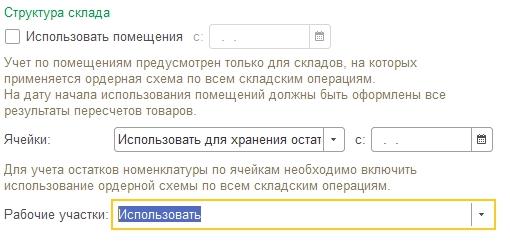
В разделе «Структура склада» в поле «Ячейки» выберите значение «Использовать для хранения остатков номенклатуры», если на вашем адресном складе вы планируете использовать рабочие участки и отдельные помещения, в том числе вести учет в разрезе рабочих участков и помещений, то включите это в соответствующих полях. Например, я буду использовать только рабочие участки, чтобы разделить зону работы погрузчика (верхние ярусы) и зону ручного отбора (нижние ярусы), а использование помещений оставлю выключенным.
Теперь нажмите кнопку «Записать».
Шаг 3. Области адресного хранения
Не закрываю карточки вновь созданного адресного склада, после его записи сверху должны отобразиться закладки, кликаем по закладке «Области хранения».
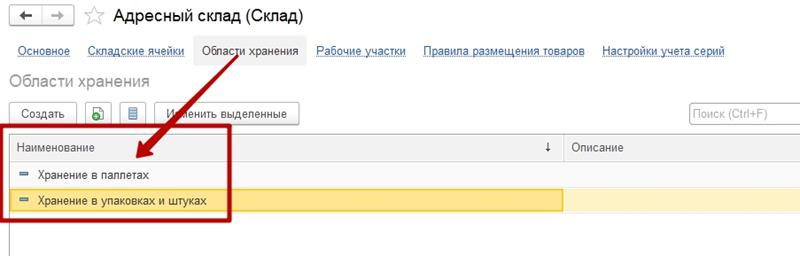
Здесь вы можете задать различные области хранения, например, я создал две области хранения: «Хранение в паллетах» и «Хранение в упаковках и штуках».
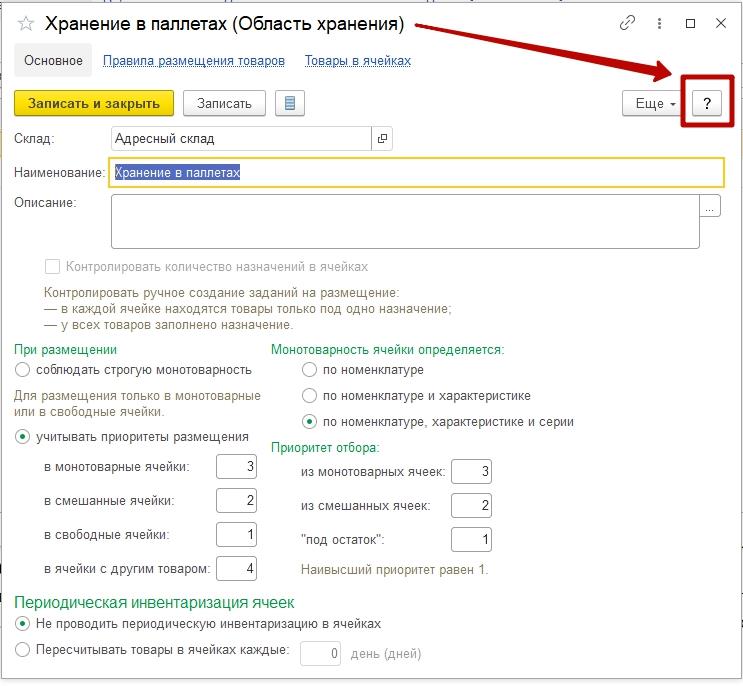
При создании области хранения можно указать приоритеты размещения и отбора товара, в плане соблюдения монотоварности или определения иного способа совместного хранения различных товаров в области хранения. Более подробно о настройке области хранения и правил приоритетов смотрите во встроенной справке – возле кнопки «Еще» кнопка с вопросительным знаком.
Шаг 4. Рабочие участки
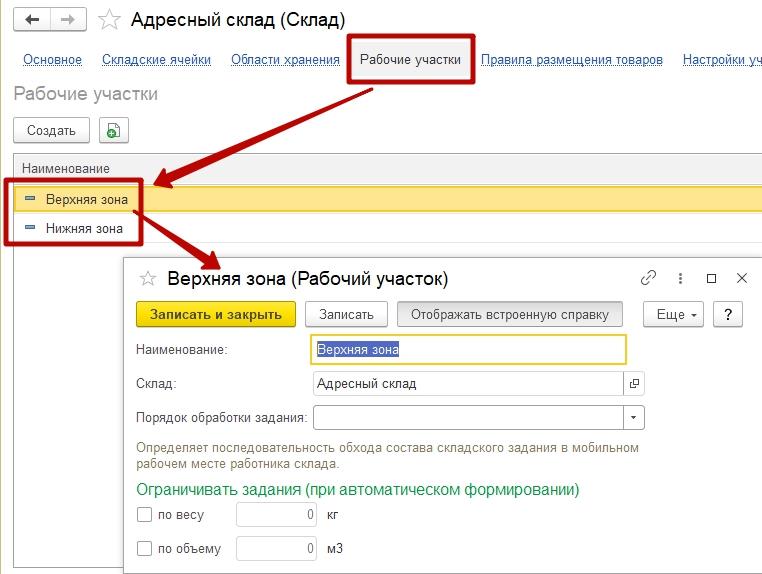
Если на шаге №2 вы включили учет по рабочим участкам, то на закладке «Рабочие участки» их необходимо создать, я создал 2 рабочих участка: «Верхняя зона» для работы погрузчика и «Нижняя зона» для ручного отбора.
Шаг 5. Настройка правил размещения товаров
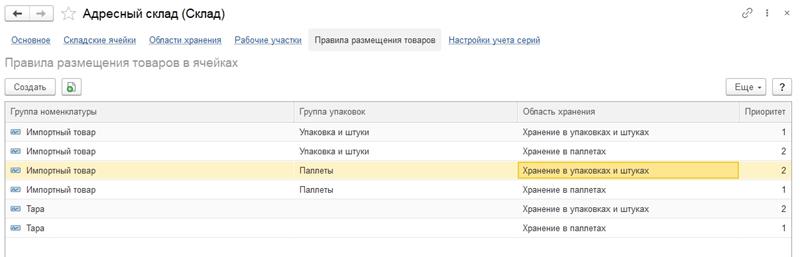
Настройка правил размещения товаров выполняется на одноименной закладке, где вы указываете приоритет размещения относительно области хранения и складских групп упаковок и номенклатуры, например, вы размещаете импортный товар (складская группа номенклатуры), который поступает в паллетах (складская группа упаковок) в области хранения «Хранение в паллетах» с самым высоким приоритетом «1», а если предположить, что там всё будет занято, то с приоритетом «2» можно скопировать это правило и указать другую область хранения, например — «Хранение в упаковках и штуках».
Шаг 6. Настройка топологии склада
Чтобы создать адресацию ячеек необходимо настроить топологию склада, а это мы рассмотрим в следующей статье или сейчас переходите на видеоинструкцию:
Читайте также
- Организации в 1С 8.3
- Заполнение графика работы предприятия в 1С Управление торговлей 11
- Как создать пароли в 1С?
- Учетная политика в 1С 8.3 Управление торговлей 11
- Валюта в 1С