
Акт выполненных работ в 1С 8.2
Сегодня мы рассмотрим, что из себя представляет акт выполненных работ и как его создавать в программе 1С.
Выписать акт выполненных работ необходимо в том случае, когда исполнитель оказывает определенные услуги заказчику и есть необходимость в документальном подтверждении этого. Помимо факта оказанной услуги в документе необходимо указывать:
- реквизиты сторон;
- описания суммы оплаты за работу;
- описание оказываемых услуг.
Чтобы заверить документ, необходимо поставить соответствующие печати и подписи сторон.
Скачать бланк акта выполненных работ в 1С вы можете здесь .

Сейчас разберемся, как сделать акт выполненных работ в 1С.
В самом начале работе необходимо убедиться в том, что вы правильно указали цены в справочнике номенклатуры (то есть у той, которая будет в вашем акте). В качестве примера возьмем консультационные услуги, которые будут оказаны контрагенту виртуально.
Для этого переходите в справочник номенклатуры, там нужно найти карточку для консультационных услуг. В этой карточке есть закладка «цены», где нам и предстоит проверить наличие всех необходимых видов цен для этого вида услуги.

Если же вы не нашли цен, то вы их можете поставить самостоятельно. Для этого необходимо установить специальный документ под названием «Установка цен номенклатуры».
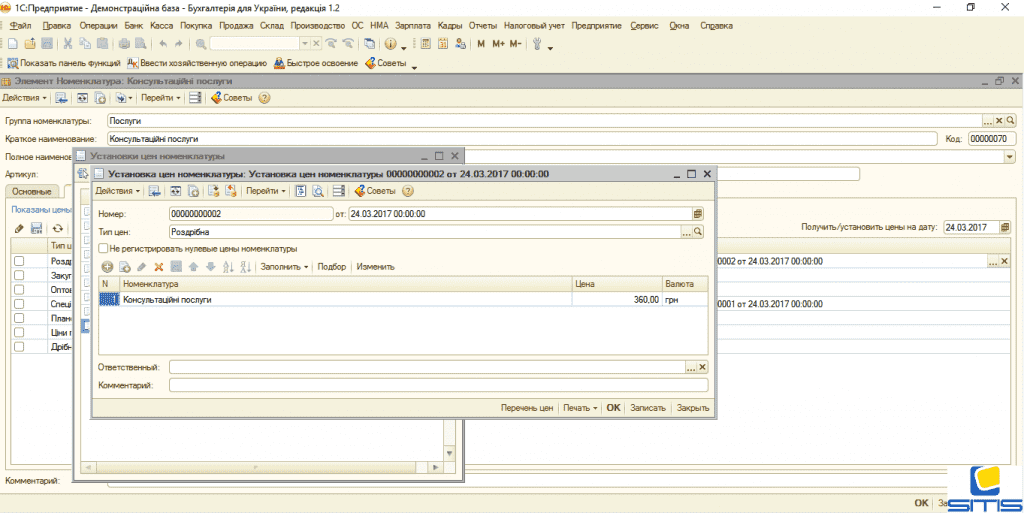
Когда все цены проверили, а также убедились в том, что есть необходимые виды услуг и они правильные, продолжаем работу дальше. Вам нужно выполнить счет на оплату покупателя, без которого не получится сформировать полный комплект связанных документов по акту выполненных услуг/работ. Вам нужно указать реквизиты, выбрать услугу и не забыть указать нужный вид цены. В нашем примере нужно выбрать розничные цены.

Как только перечисленные выше процессы выполнены, можно записывать документ. Но не закрывайте его. Теперь будет легко составить акт выполненных работ в 1С. Найдите в верхней части меню пункт «действия», после чего нужно последовательно нажимать на:
- «на основании»;
- «акт об оказании производственных услуг».

Для удобства переходить к этому акту можно из различных мест в меню и из разных меню. Главное в этом деле выбирать пункт «на основании».
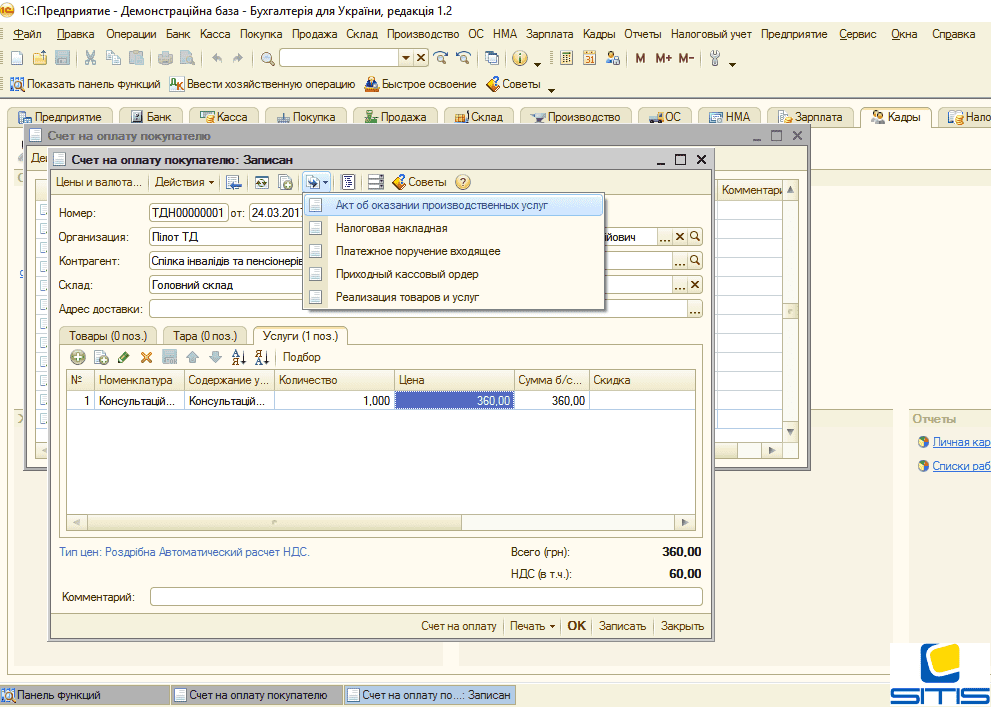
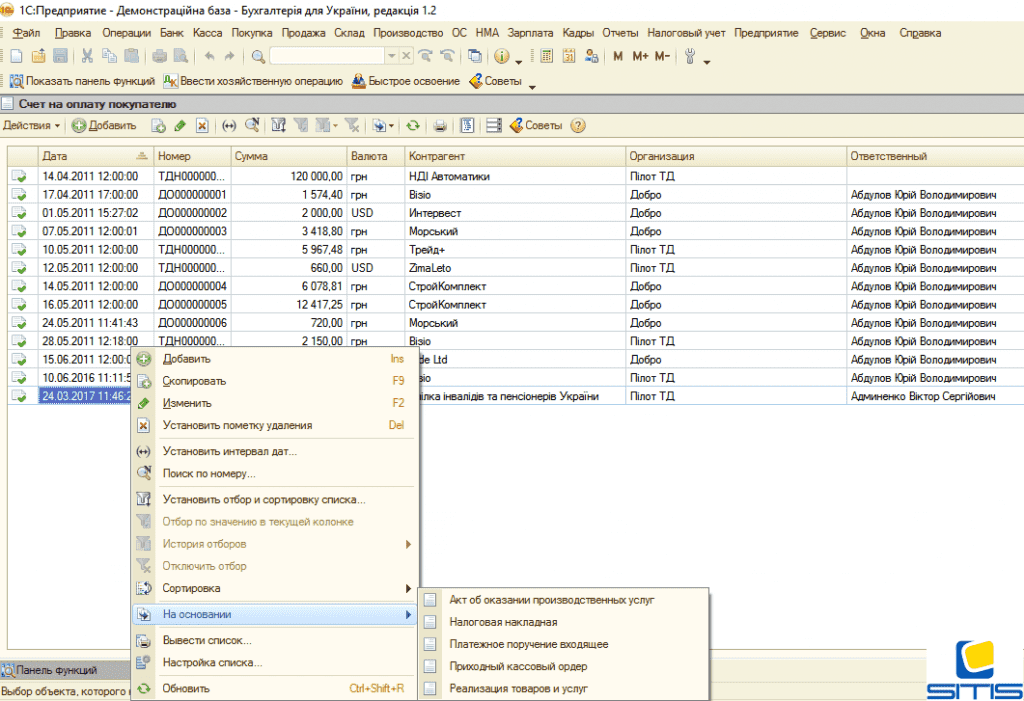
Перед вами откроется акт выполненных работ 1С 8.2. Он уже будет сформирован и готов для дальнейшего использования.
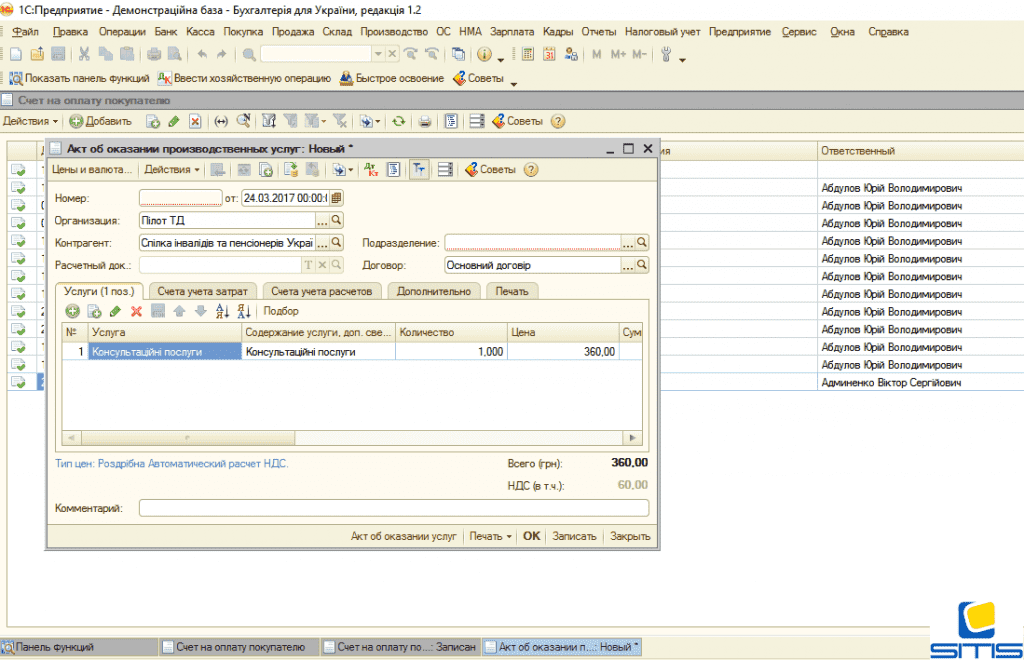

Далее нужно заполнить поля с недостающими значениями, в противном случае, документ просто не получится провести. Выберите в шапке подразделение. В нашем примере нажать нужно на «отдел розничной торговли».
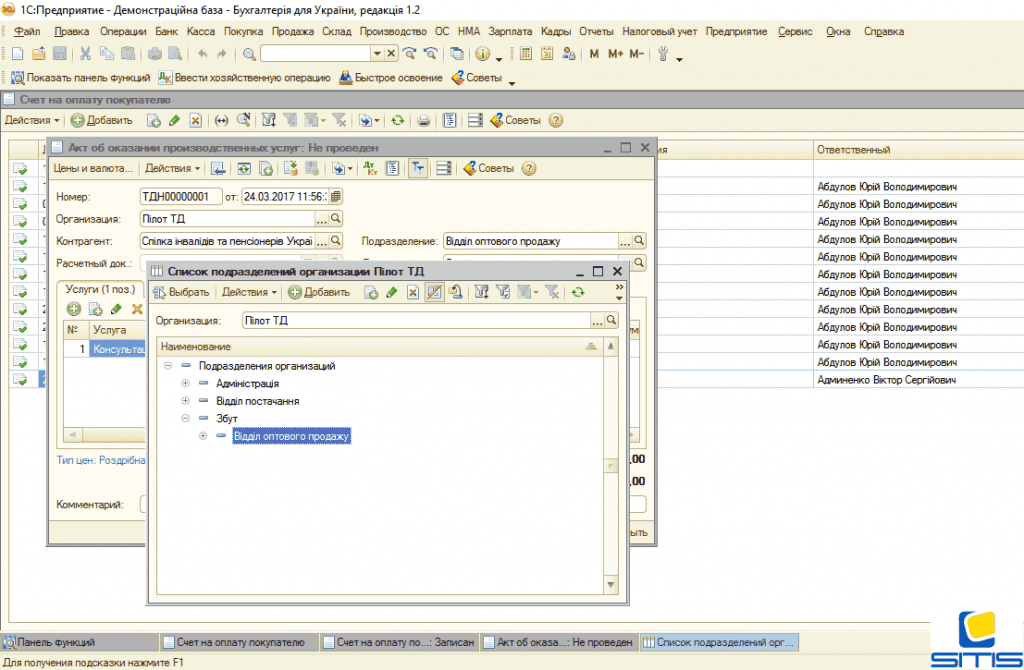
Обязательно укажите номенклатурную группу (находится на закладке «счета учета затрат»). В нашем примере это будут «услуги». Запомните важный момент: если вам в процессе заполнения документов необходимо организовать целую номенклатурную группу, то делать это можно не выходя за пределы окна подбора. Просто нажмите на кнопку «+добавить».
Как только заполнили все поля, еще раз проверьте данные в закладке «счет учета расчетов».

Последняя закладка предназначена для того, чтобы указать представителя заказчика, а также место составления акта (если требуется).
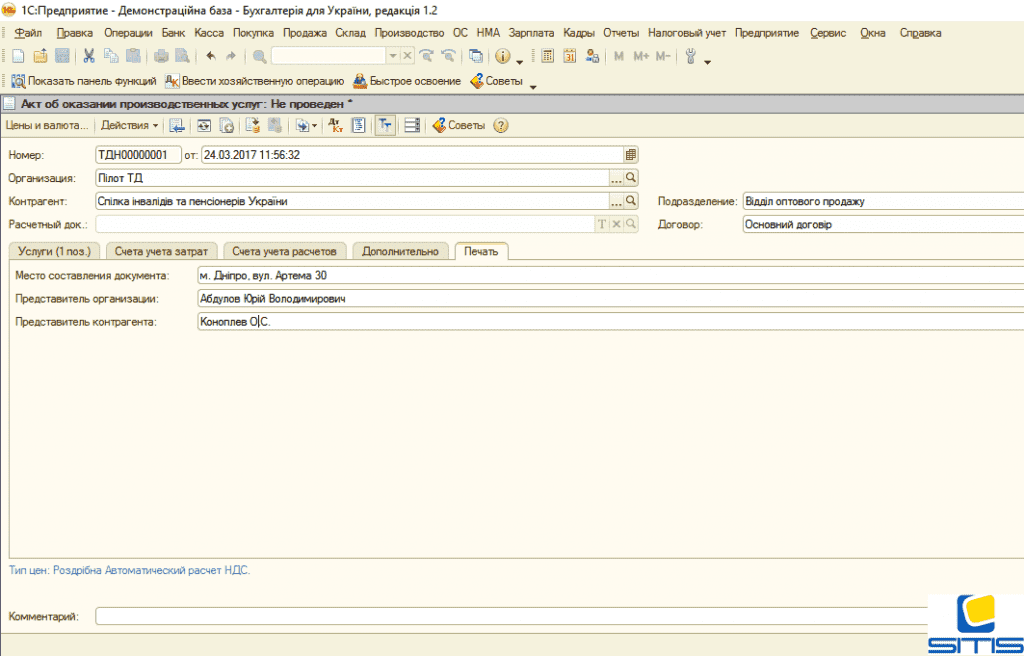
После этого можно записывать документ. Чтобы вывести форму для печати, найдите кнопку в нижнем меню «акт об оказании услуг».


Еще раз проверьте все проводки.

Вот вы и оформили 1С Акт выполненных работ или услуг, что были оказаны в рамках договоренности в 1С Бухгалтерия.
Бывают случаи, когда необходимо использовать акт другой печатной формы, которая отсутствует в типовом варианте. В такой ситуации можно поступить несколькими способами. Например, самостоятельно заняться составлением и подключением внешнего варианта акта. Кроме того, можно внести необходимые изменения в форму, которая уже существует. Для этой работы оптимально пригласить специалиста.
Теперь вы знаете, как создать акт выполненных работ в 1С.
Как сделать акт выполненных работ в 1С 8.3
Эта понятная и простая инструкция о том, сделать акт выполненных работ в 1С 8.3 и в дальнейшем работать с ним, отлично подойдёт как для новичков, так и профессионалов, но которые впервые столкнулись с этим вопросом. Все примеры в тексте созданы в 1С:ERP Управление предприятием 2 на платформе 1С Предприятие.
Тип номенклатуры Работа/Услуга
Тип номенклатуры показывает, что представляет из себя данная номенклатура. Доступные типы: набор, работа, товар (без особенностей учета или с особенностями – драгметаллы, алкоголь и др.), тара, услуга. Типы номенклатуры указываются в программе, некоторые из них можно отключить в настройках (включение/выключение применения многих видов номенклатуры). Тип номенклатуры является общим признаком учёта и одним из признаков вида номенклатуры, который задаётся самим пользователем. В нём, кроме типа номенклатуры, содержатся и другие общие учётные признаки (учёт по характеристикам, единицы измерения, общие реквизиты и пр.).
С отключенной возможностью использования многих видов в системе можно выполнить номенклатуры, имеющие тип Товар или Услуга.
Акт выполненных работ в 1С 8.3 можно выполнить на номенклатуру, имеющую тип Работа или Услуга.
Создание вида номенклатуры с типом Работа/Услуга
Создать вид номенклатуры в НСИ, имеющий тип Работа или Услуга, и выбрать для него настройку «Продажа оформляется: Акт выполненных работ».
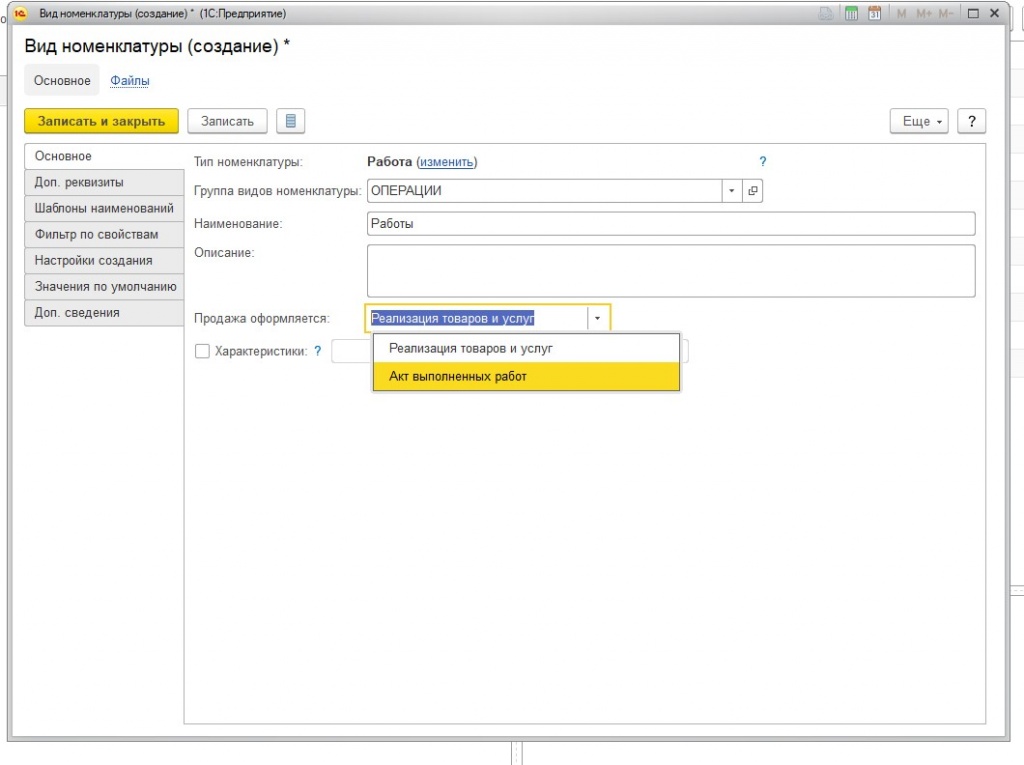
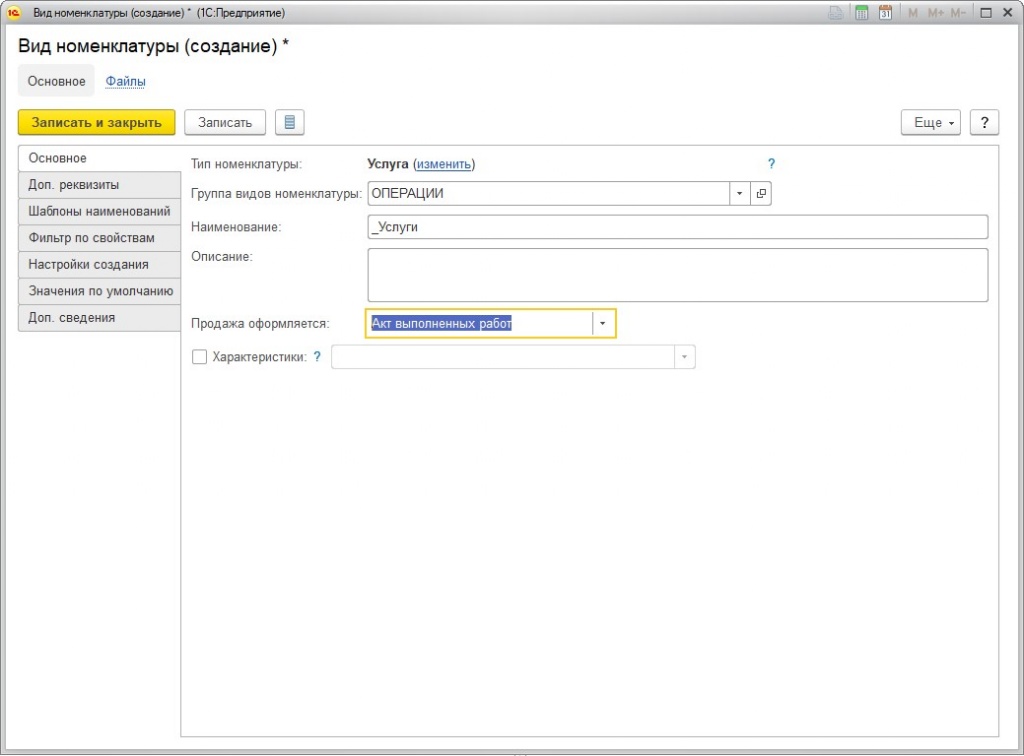
Процесс создания вида номенклатуры, имеющего тип Работа или Услуга, такой же, как при типе Товар: просто необходимо выбрать и указать в вкладке «Основное» требуемый тип номенклатуры. Кроме этого, в работах и услугах могут быть выбраны и указаны значения по умолчанию, вспомогательная информация, ставка НДС и прочие необходимые настройки. Главное отличие типа номенклатур Услуга и Работа от номенклатуры Товар состоит в том, что при создании заказа и акта о проделанных работах обязательно нужно заполнять поле «Содержание».
После того как были заданы виды номенклатуры требуется указать нужные типы номенклатур. Это можно осуществить в справочнике «Номенклатура» в разделе «НСИ и администрирование», кликнув на кнопку «Создать» напротив требуемого вида номенклатуры.

В новой созданной номенклатуре уже по умолчанию будут заполнены некоторые значения.
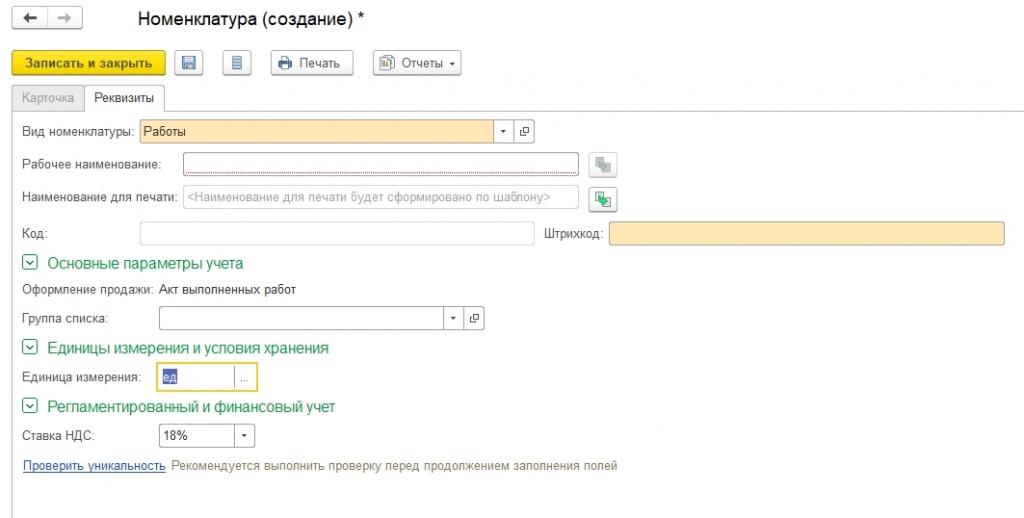
Когда в системе появились позиции номенклатуры с нужными типами, необходимые для того чтобы сделать акт, можно начинать его непосредственное создание.
Создание документа «акт выполненных работ»
Акт выполненных работ – это документ продажи, поэтому и создавать его надо в разделе «Продажи-Оптовые продажи», используя один из имеющихся способов:
- На основе документа-основания.
- В рабочем месте «Накладные к оформлению».
- В рабочем месте «Документы продажи».
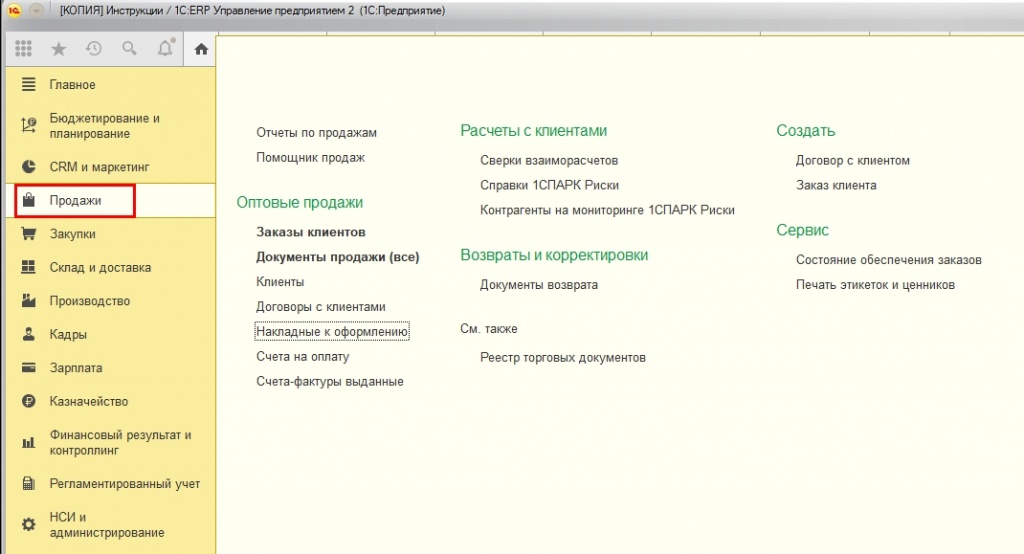
На основе документа-основания
При использовании этого способа необходимо открыть вкладку «Заказ клиента», выбрать требуемую строку с услугой или отметить все номенклатуры, кликнуть на кнопку «Обеспечение», а затем выполнить действие «Отгрузить/Отгрузить обособленно» и сохранить все изменения.
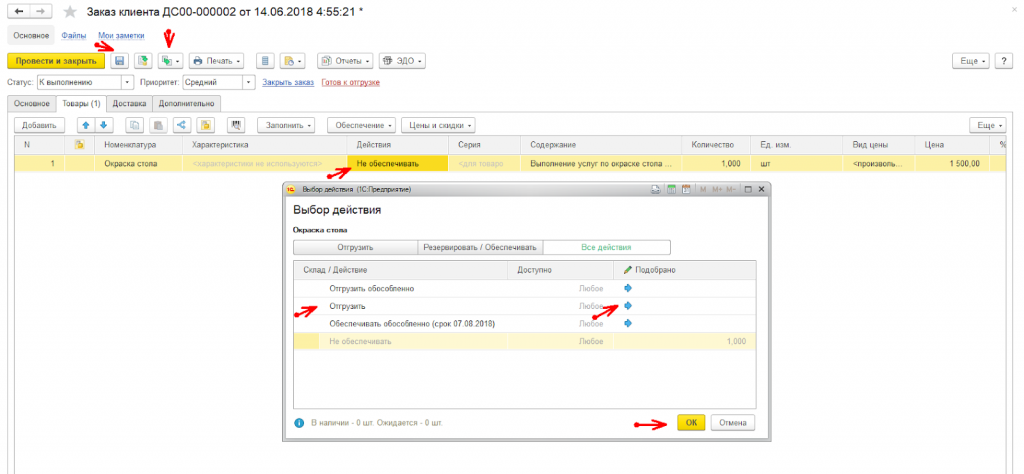
Поле «Содержание» заполняется самостоятельно системой. В случае необходимости данное поле можно дополнить и отредактировать.
После выполненного действия «Отгрузить/Отгрузить обособленно», нужно нажать на кнопку «Ввести на основании-Акт выполненных работ».
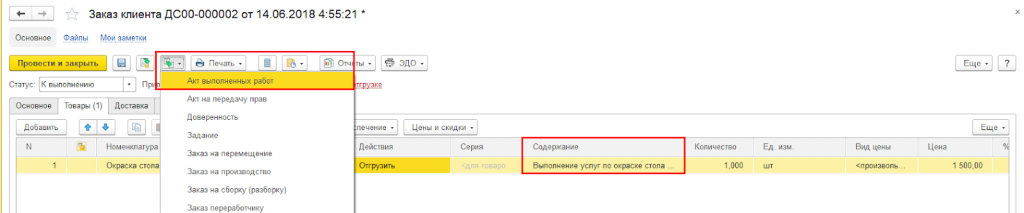
Созданный документ нужно провести, кликнув на соответствующую пиктограмму.

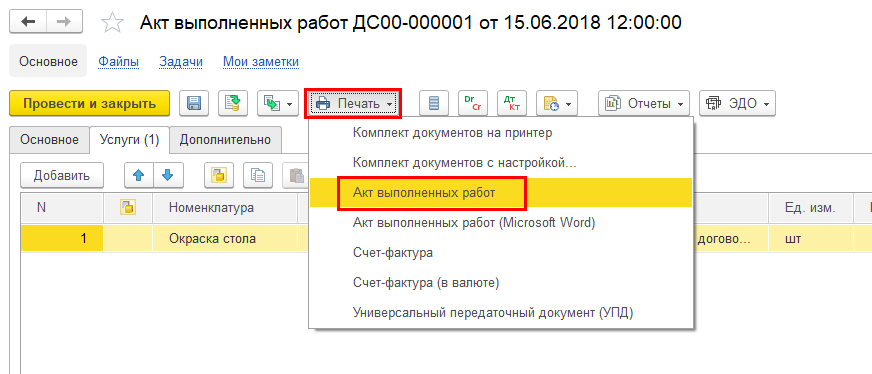
Для того чтобы распечатать акт, кликаем на кнопку «Печать».
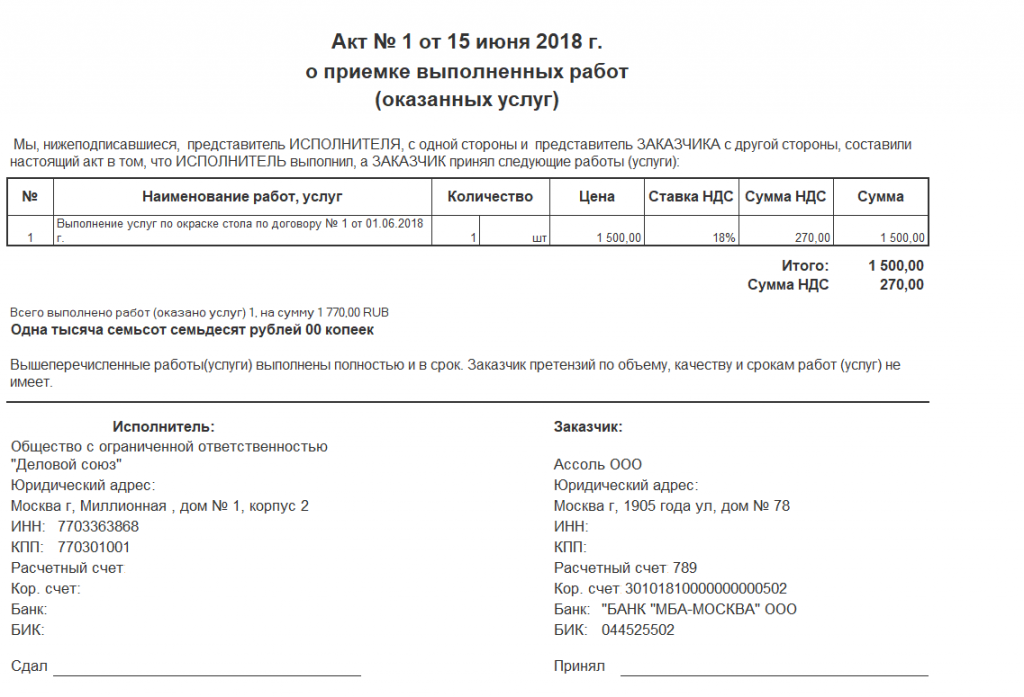
Предварительно печатную форму можно просмотреть.
В рабочем месте «Накладные к оформлению»
Чтобы «Заказ клиента», по которому необходимо выполнить акт, стал виден в рабочем месте, надо задать нужным услугам действие «Отгрузить/Отгрузить обособленно» во вкладке «Заказ клиента».
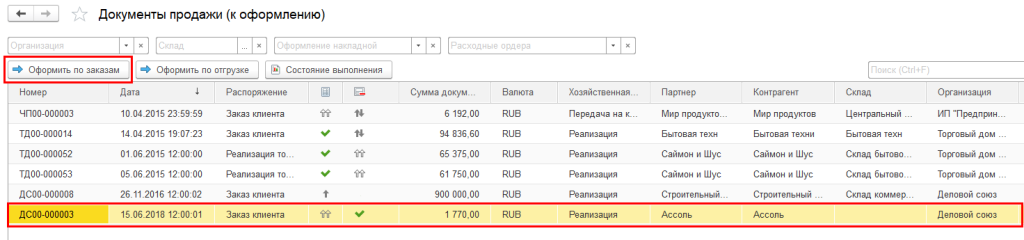
Далее переходим в рабочее место «Продажи-Оптовые продажи-Накладные к оформлению», выбираем нужный заказ и жмём на кнопку «Оформить по заказам».
После этого помощник оформления предложит разные варианты.
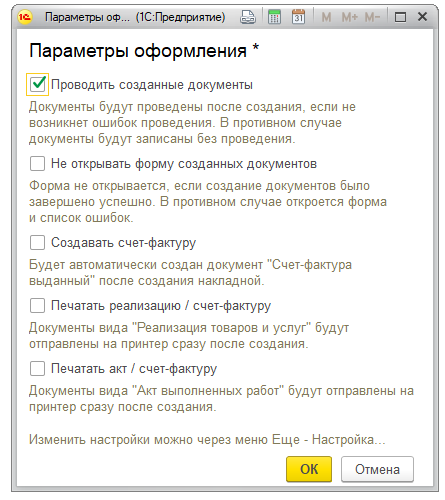
Отмечаем нужные параметры и нажимаем «ОК». Созданный акт также требуется провести и распечатать аналогично первому способу.
В рабочем месте «Документы продажи»
Переходим в рабочее место «Продажи-Оптовые продажи-Документы продажи (все)» и кликаем на кнопку «Создать акт».
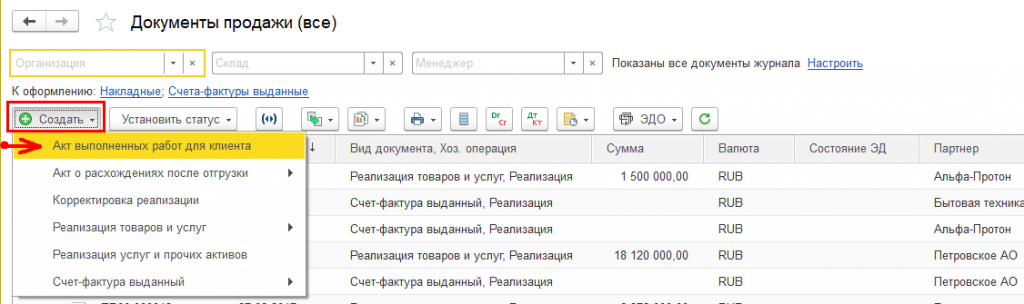
Для того чтобы сделать его привязку к «Заказу клиента», надо установить флажок на «Акте по заказу» и выбрать клиента. Система лично предложит заполнить акт по неотгруженным услугам из заказа клиента.
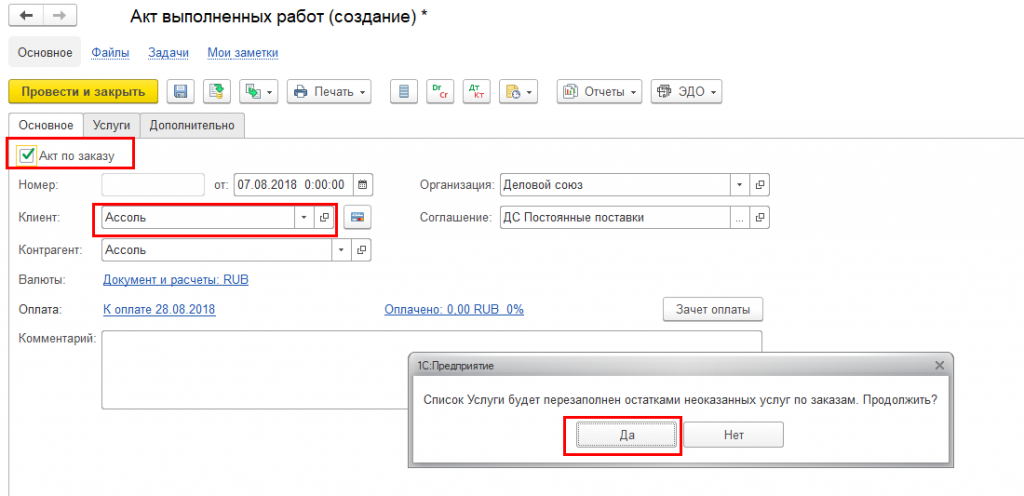
Заполнить нужно полностью все вкладки.
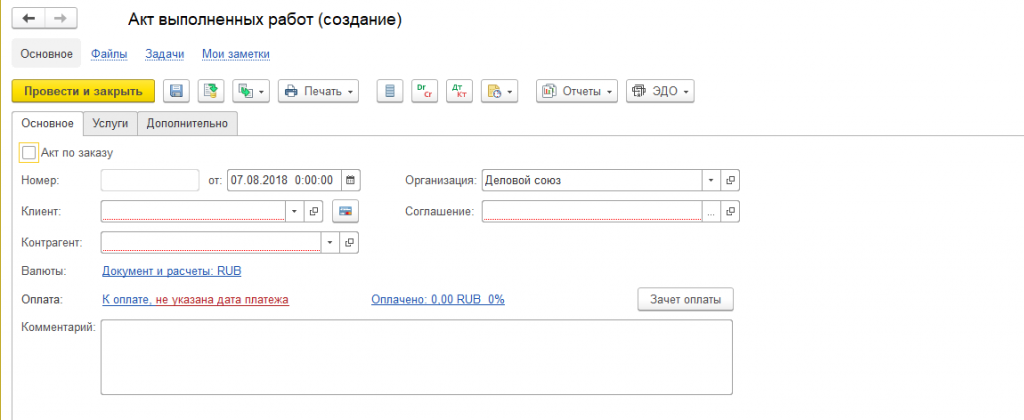

После заполнения всех данных, необходимо провести и распечатать акты работ как в предыдущих способах.
Процесс оформления счёта-фактуры к акту происходит в зависимости от политики компании и осуществляется по одноименной ссылке в акте.
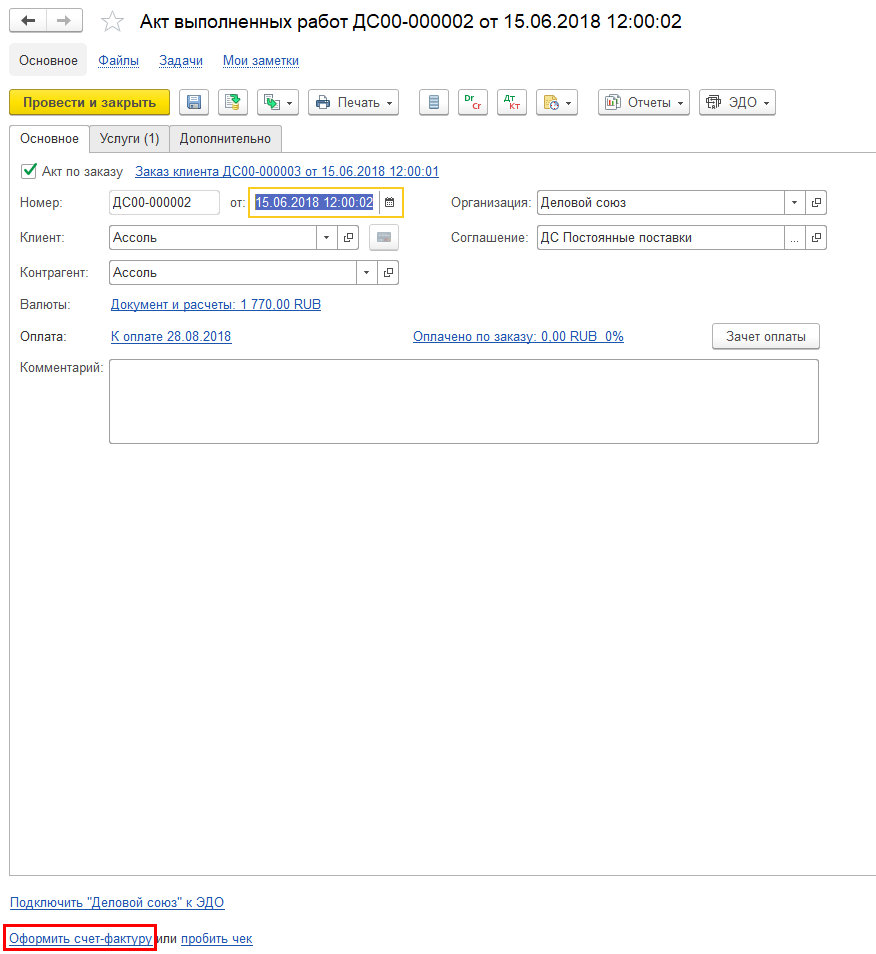
Выполненную счёт-фактуру также требуется провести.
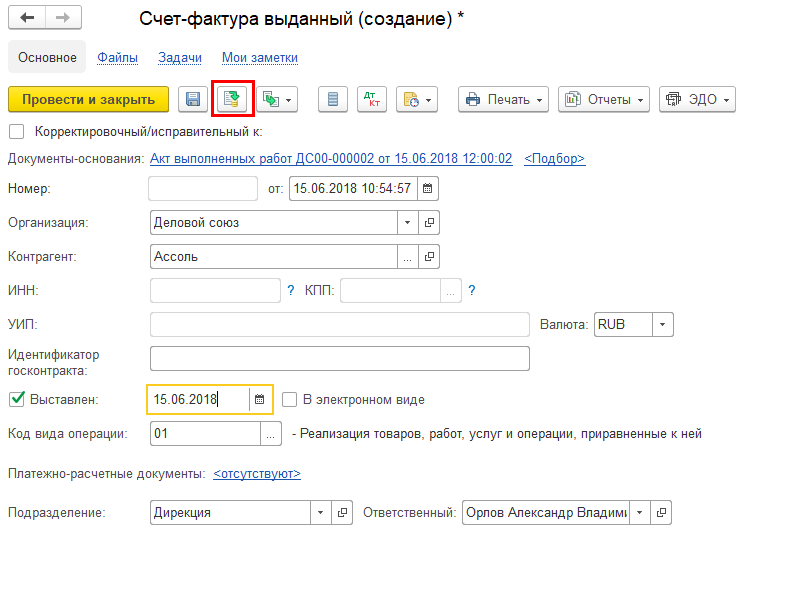
Номер счет-фактуре присваивается автоматическим образом по текущей дате в оперативном времени, тем не менее его можно изменить вручную.
Хотите получать подобные статьи по четвергам?
Быть в курсе изменений в законодательстве?
Подпишитесь на рассылку
Акт выполненных работ в 1С 8.3 — где найти, как сделать
Выставление первичных документов при выполнении работ, оказании услуг обязательно. И делать это надо ежемесячно, если иное не предусмотрено договором. Рассмотрим, как сформировать бланк Акт выполненных работ (Акт оказанных услуг) в 1С.
Где акты выполненных работ в 1С
Выполнение работ и оказание услуг оформляется в 1С 8.3 одинаково:
- если расчет себестоимости единицы работы, услуги не рассчитывается в программе, используйте документ Реализация (акт, накладная) вид операции Услуги (акт) в разделе Продажи – Продажи – Реализация (акты, накладные) ;
- если услуги оказываются нескольким контрагентам, для сокращения времени на оформление используйте документ Оказание услуг в разделе Продажи – Продажи – Оказание услуг ;
- если необходимо автоматизировать расчет себестоимости единицы работ, услуг — документ Оказание производственных услуг в разделе Производство – Выпуск продукции – Оказание производственных услуг .
Бланки можно распечатать по кнопке Печать – Акт на оказание услуг и Печать – Универсальный передаточный документ (УПД) из каждого перечисленного документа.
Как сделать акт выполненных работ в 1С
Рассмотрим заполнение акта в 1С 8.3 на примере выполнения работ, где себестоимость одной единицы по работам не рассчитывается.
Организация заключила договор с заказчиком ООО «Армада» на выполнение работ по настройке и прокладке интернет-сети на сумму 240 000 руб. (в т. ч. НДС 20%).
15 октября работы по настройке и прокладке интернет-сети завершены, акт на выполненные работы подписан.
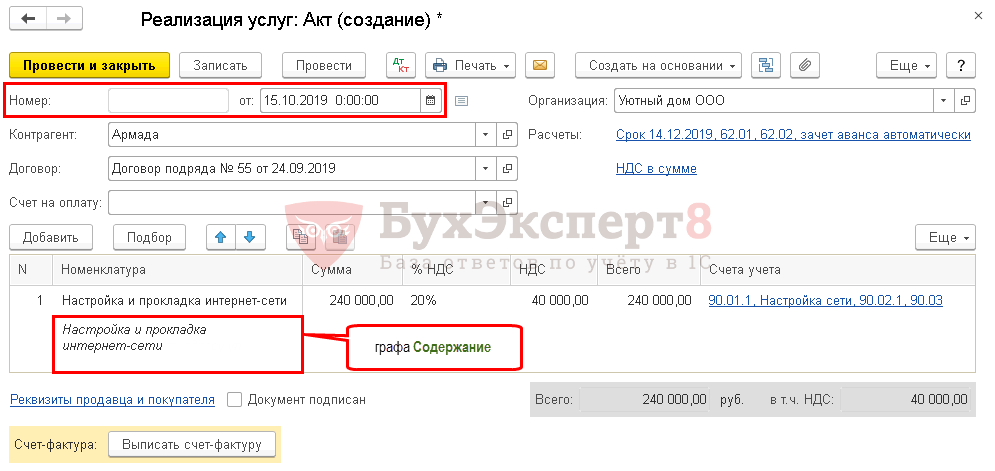
Выполнение работ в 1С 8.3 оформите документом Реализация (акт, накладная) вид операции Услуги (акт) в разделе Продажи – Продажи – Реализация (акты, накладные) .
- Самоучитель по 1С Бухгалтерии 8.3;
- Самоучитель по 1С ЗУП 8.3.
Обратите внимание на заполнение полей:
- Номер — не указывается пользователем, он устанавливается автоматически порядковым номером в базе, при необходимости может быть изменен вручную;
- от — дата выполнения работ (услуг);
- Контрагент — заказчик;
- Договор — основание расчетов с заказчиком;
В табличной части:
- Номенклатура — наименование выполненных работ, Вид номенклатуры — Услуга;
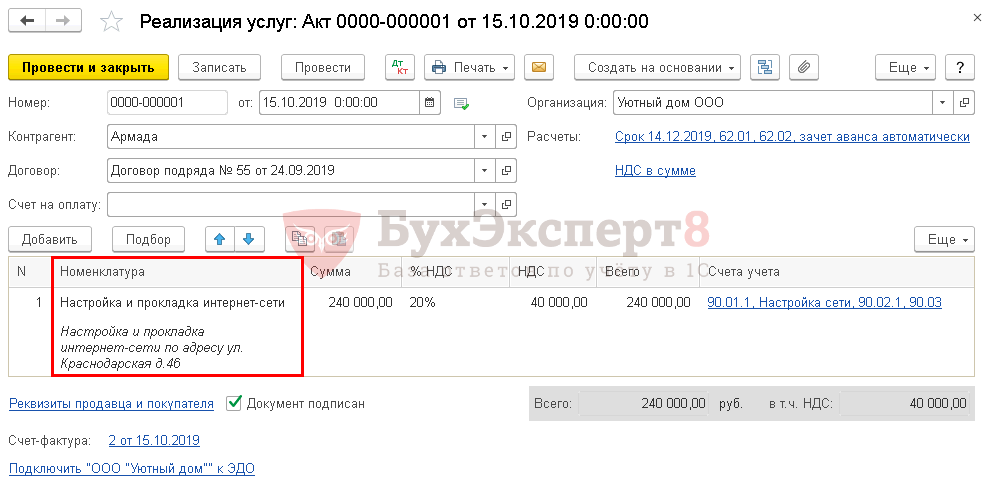
- Содержание — полное наименование работ. Именно это наименование отображается в бланке акта. По умолчанию в графе Содержание автоматически отражается полное наименование работы, указанное в справочнике Номенклатура. Но его можно поправить вручную.
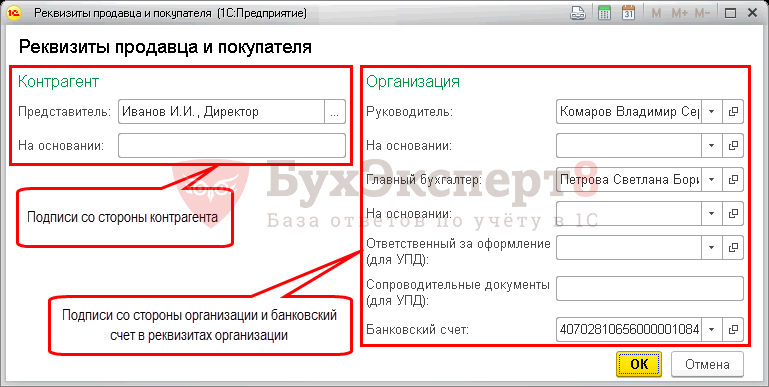
По ссылке Реквизиты продавца и покупателя можно задать ответственных лиц как со стороны контрагента, так и со стороны организации.
Печать акта о приемке выполненных работ в 1С
Выведем на печать бланк акта по кнопке Печать – Акт на оказание услуг .
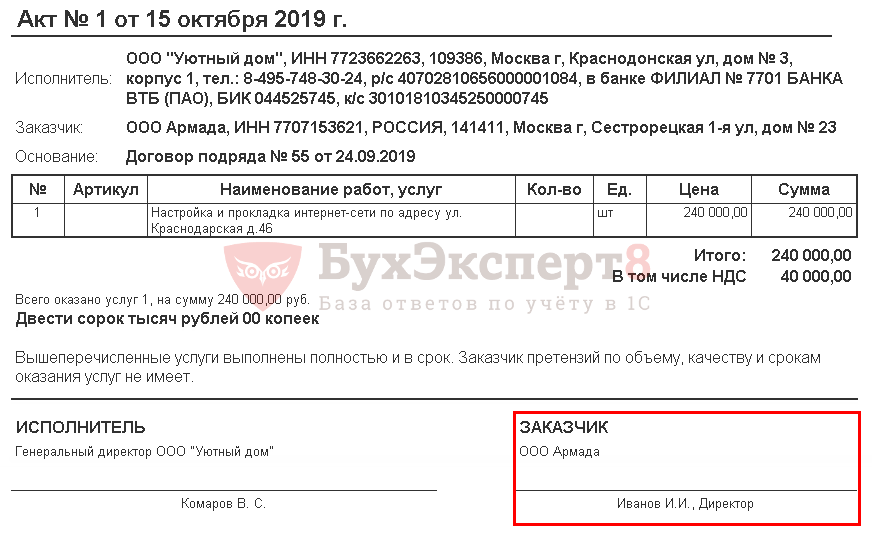
При необходимости печатный бланк в 1С 8.3 можно отредактировать, нажав дважды по редактируемому тексту.
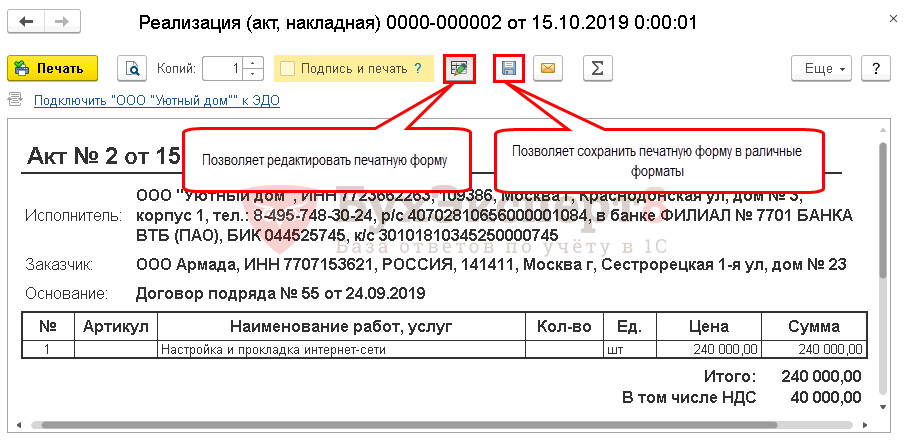
Чтобы скачать образец акта в Excel из 1С, необходимо нажать на кнопку Сохранить и выбрать необходимый формат, например Лист Microsoft Excel 2007 (.xlsx).

Акт выполненных работ в 1С — образец
Организация должна утвердить формы первичных документов, в т. ч. документа для сдачи-приемки выполненных работ, оказанных услуг. В 1С для этих целей используются Универсальный передаточный документ или Акт .
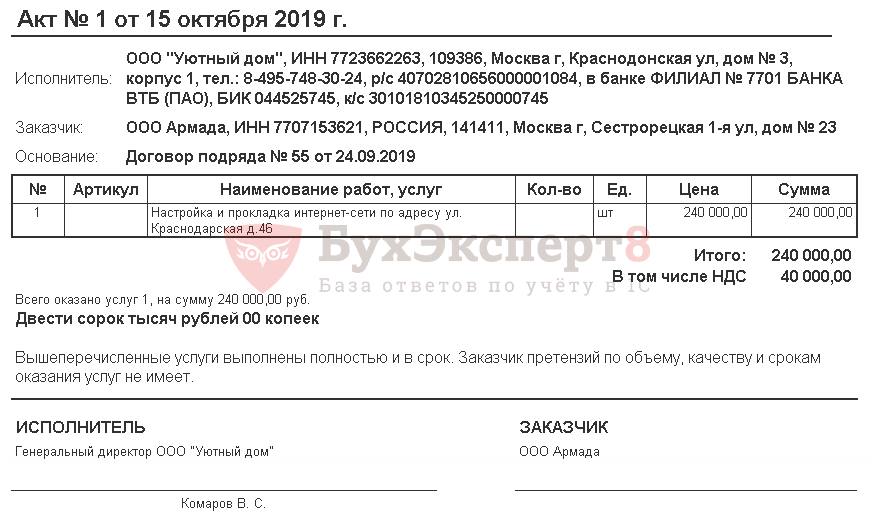
Бланк акта имеет следующий вид:
- Тест № 8. Реализация работ
- Тест № 45. Оказание услуг: прямые затраты учитываются в момент их реализации
См. также:
- Как сделать акт сверки с контрагентом в 1С 8.3
- Как выставить счет на оплату в 1С Бухгалтерия
- Оказание услуг: прямые затраты учитываются в момент их реализации
- Реализация услуг в 1С 8.3: пошаговая инструкция
- Расчет себестоимости в 1С 8.3 Бухгалтерия
- Ответственные лица в 1С 8.3 Бухгалтерия 3.0: где найти
- Форма и реквизиты первички
- Печатная форма недоступна 1С 8.3 при вызове внешней печатной формы
- Расходная накладная в 1С 8.3
- Указание ответственных лиц организации в печатных формах документов
- Подписи уполномоченных лиц организации
- Указание ответственных лиц контрагентов в печатных формах документов
- Реализация работ
Если Вы еще не подписаны:
Активировать демо-доступ бесплатно →
или
Оформить подписку на Рубрикатор →
После оформления подписки вам станут доступны все материалы по 1С Бухгалтерия, записи поддерживающих эфиров и вы сможете задавать любые вопросы по 1С.

Помогла статья?
Получите еще секретный бонус и полный доступ к справочной системе БухЭксперт8 на 14 дней бесплатно
Как сделать акт выполненных работ в 1с 8.3 и распечатать его
При оказании услуг клиентам организации, неотъемлемой частью документов, которые должны быть созданы, является акт выполненных работ. Рассмотрим, как его создать, заполнить и распечатать в 1С 8.3.
Программа 1С 8.3 позволяет реализовать следующие способы заполнения актов сверки по услугам, оказанным контрагентам организации:
- заполнить акты по одной или нескольким услугам для одного контрагента. Этот способ удобен, если организация оказывает разовые услуги;
- заполнить акты по одной услуге для нескольких контрагентов. Способ подходит для услуг, оказываемых регулярно для нескольких контрагентов.
Акты выполненных работ для одного контрагента в 1С 8.3
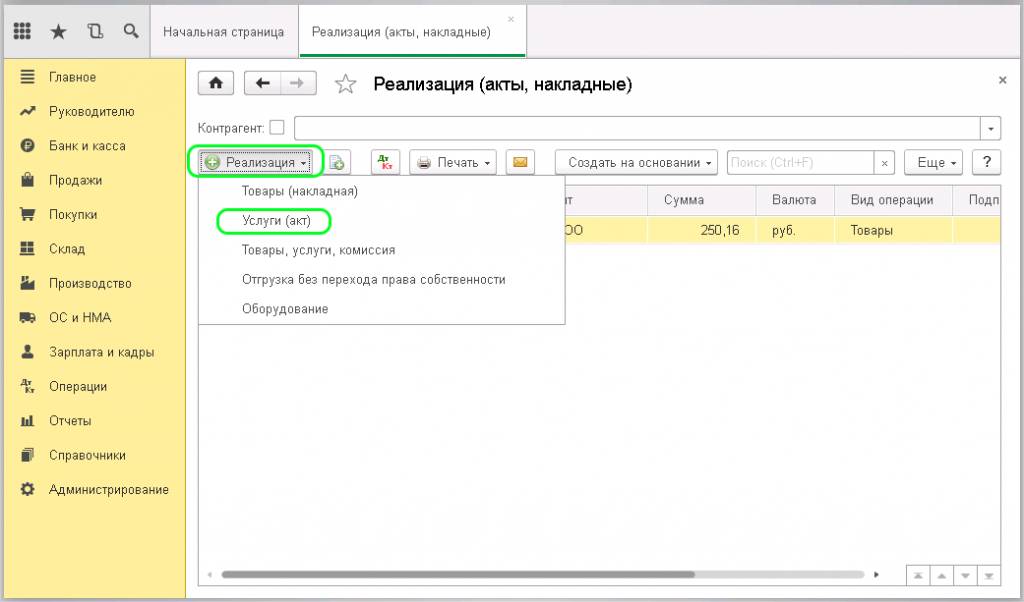
Для формирования актов в закладке «Продажи» предусмотрен пункт «Реализация (акты, накладные)»:
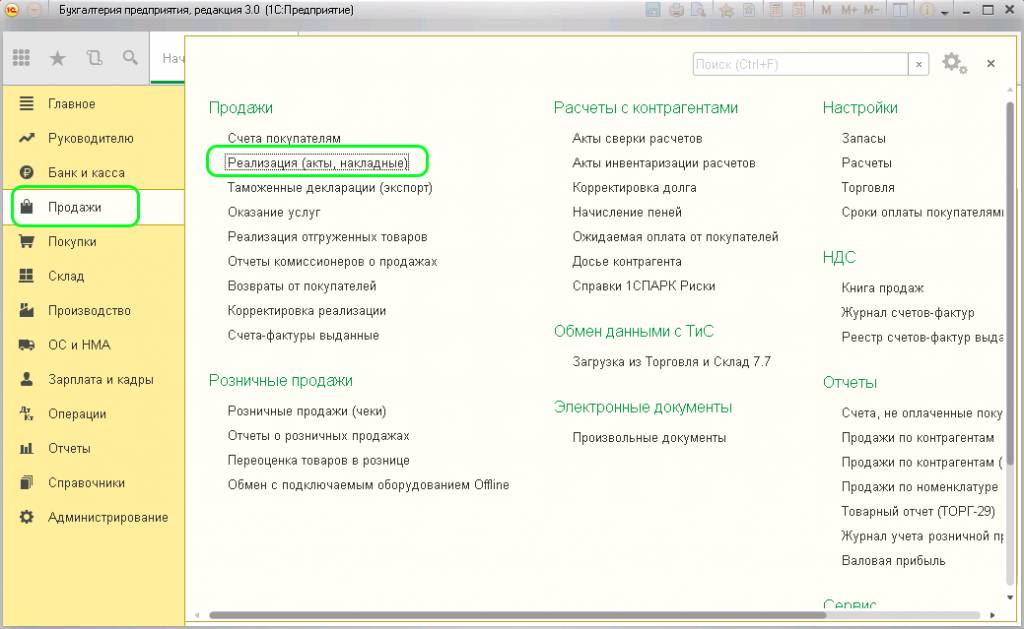
В пункте «Реализация» добавляем новый документ «Услуги (акт)»:
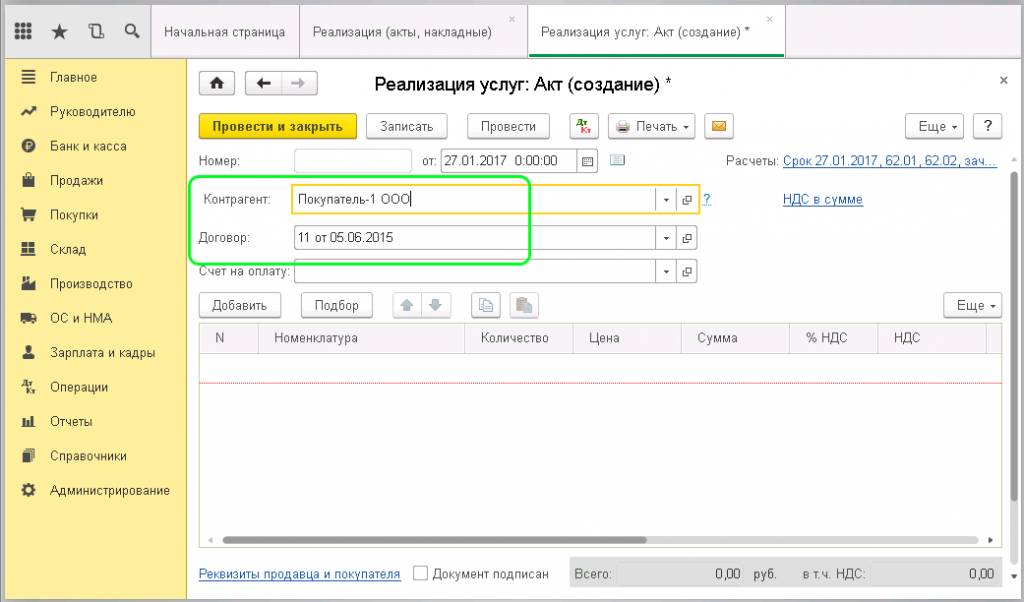
При выборе пункта открывается новый документ, в котором нужно заполнить поля «Контрагент» и «Договор». Данные для первого поля выбираются из справочника, данные о договоре подгружаются автоматически:
Табличная часть заполняется при нажатии кнопки «Добавить».
В появившейся строке столбец «Номенклатура» имеет 2 поля:
- указание номенклатуры из договора, это поле уже заполнено автоматически;
- поле для текстового описания содержания данной услуги. Здесь можно ручным вводом вписать более подробно характеристики услуги.
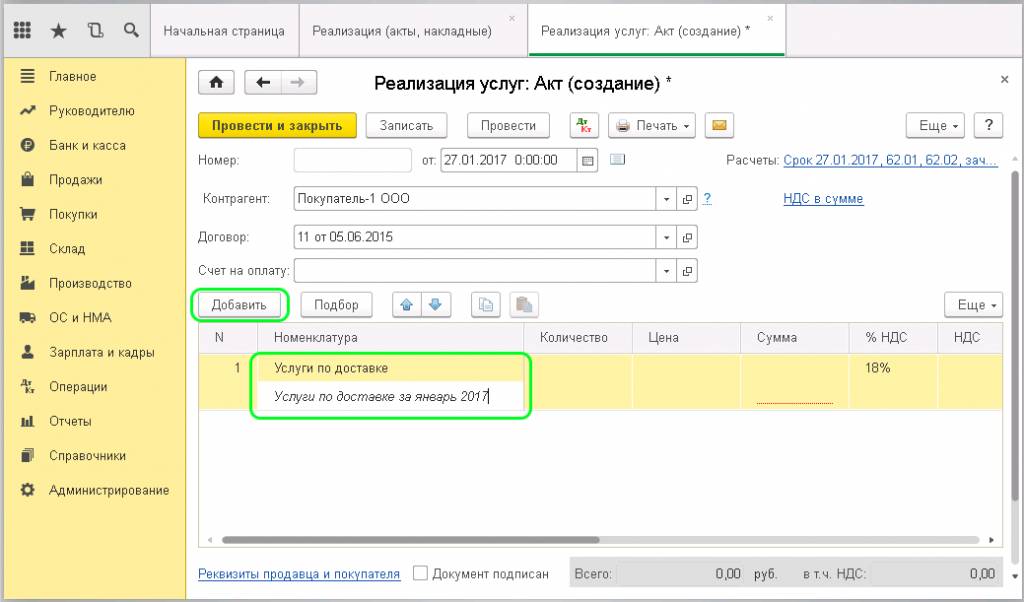
Все, что будет введено в текстовое поле, отобразится в акте.
Далее заполняются столбцы «Количество» и «Цена». Столбцы «Сумма» и «Счета учета» заполнятся автоматически на основании веденных данных. Чтобы не потерять введенные данные, документ рекомендуется записать без проведения. После этого нужно создать счет-фактуру:
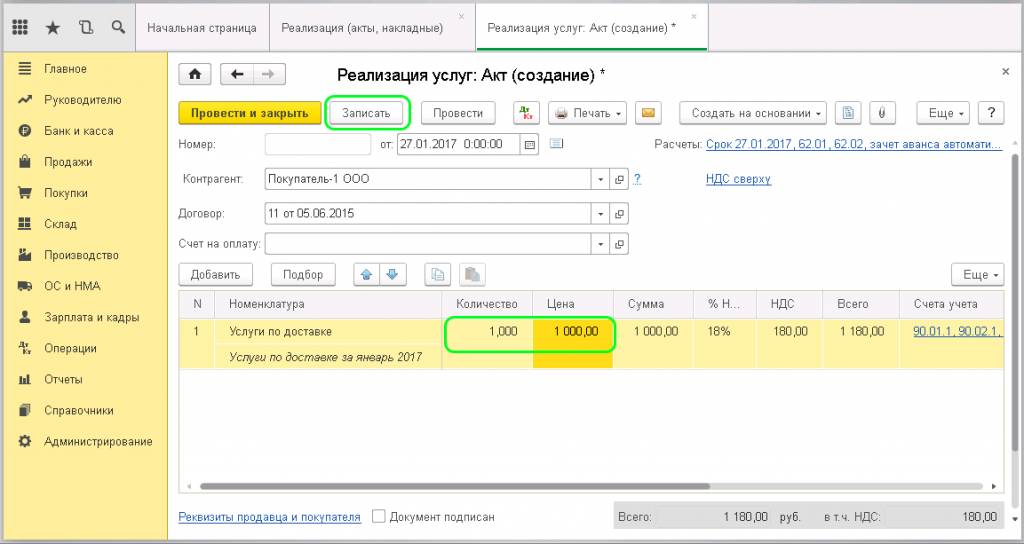
При нажатии на кнопку, счет-фактура автоматически сформируется, документ реализации услуг можно проводить.
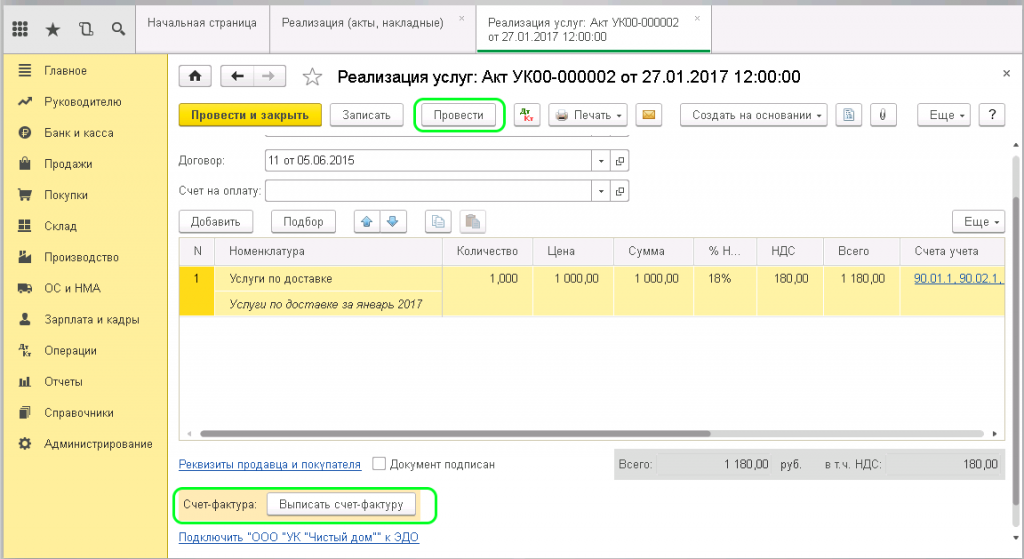
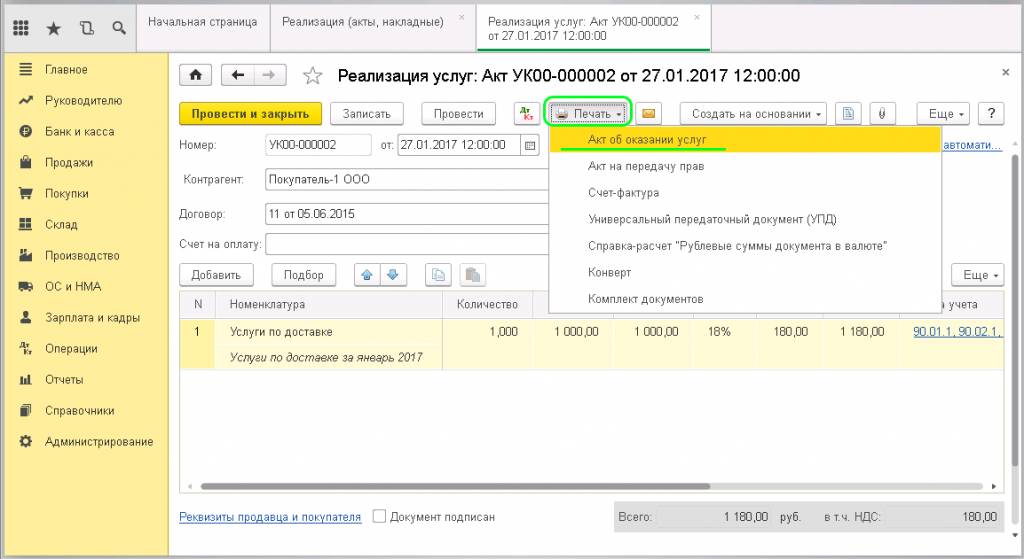
Правильность проводок отражается при нажатии кнопки «Дт/Кт». Если все верно, то можно приступать к распечатке формы «Акт об оказании услуг». Для этого выбирается соответствующий пункт при нажатии кнопки «Печать»:
Перед выводом документа на принтер, программа 1С 8.3 позволяет увидеть, как будет выглядеть печатный документ. Здесь можно проверить правильность заполнения реквизитов, наименования услуги, номер договора:
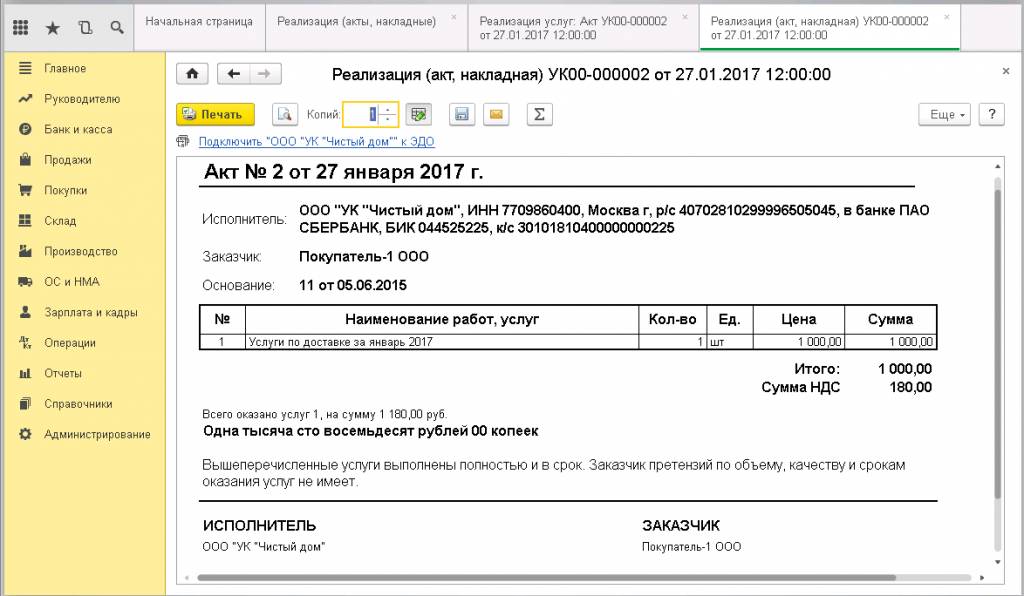
Если все верно, то документ печатается в двух экземплярах. Они подписываются обеими сторонами и хранятся по одному экземпляру у организации и контрагента.
Также из полученного документа можно вывести на печать следующие формы:
- акт на передачу прав
- счет-фактура
- универсальный передаточный документ (УПД)
- справка-расчет
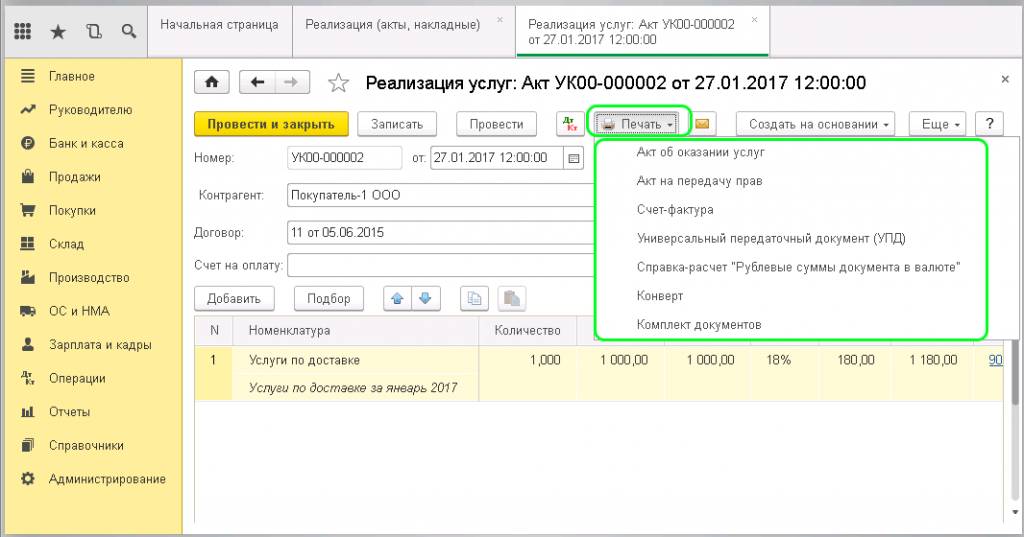
Можно настроить печать, чтобы сразу на принтер выводился нужный комплект документов. Для этого в меню кнопки «Печать» выбирается пункт «Комплект документов», в открывшемся окне проставляются галочки напротив названий печатных форм, которые должны быть распечатаны:
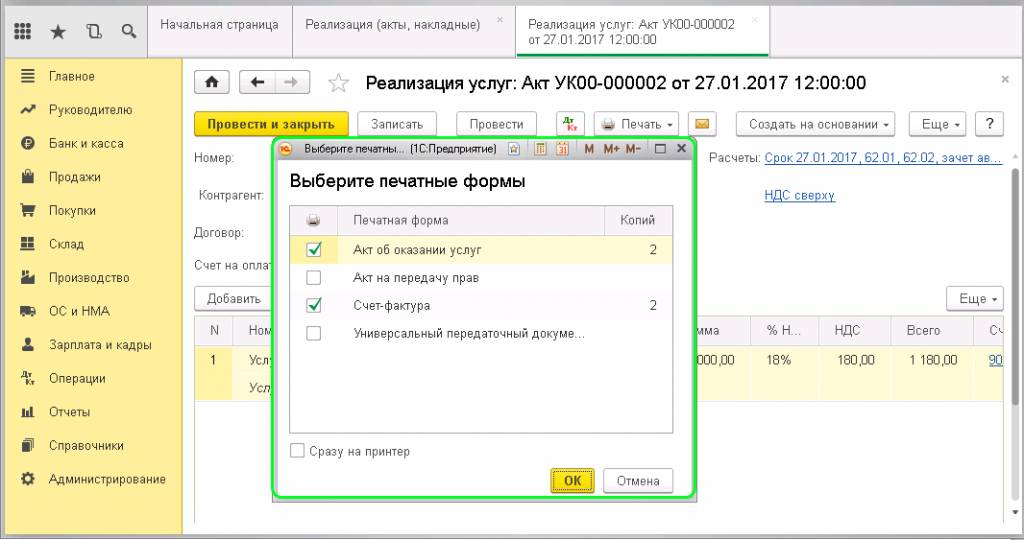
Таким образом, можно сформировать акт, отражающий несколько оказанных для одного контрагента услуг. Их вносят в табличную часть документа кнопкой «Добавить». Для каждой услуги поля документа заполняются описанным выше способом. Счет-фактура и печатные документы формируются после заполнения всей таблицы.
Заполнение актов по одной услуге для нескольких контрагентов в 1С 8.3
Чтобы отразить оказание одной услуги нескольким контрагентам, во вкладке «Продажи» выбирается пункт «Оказание услуг»:
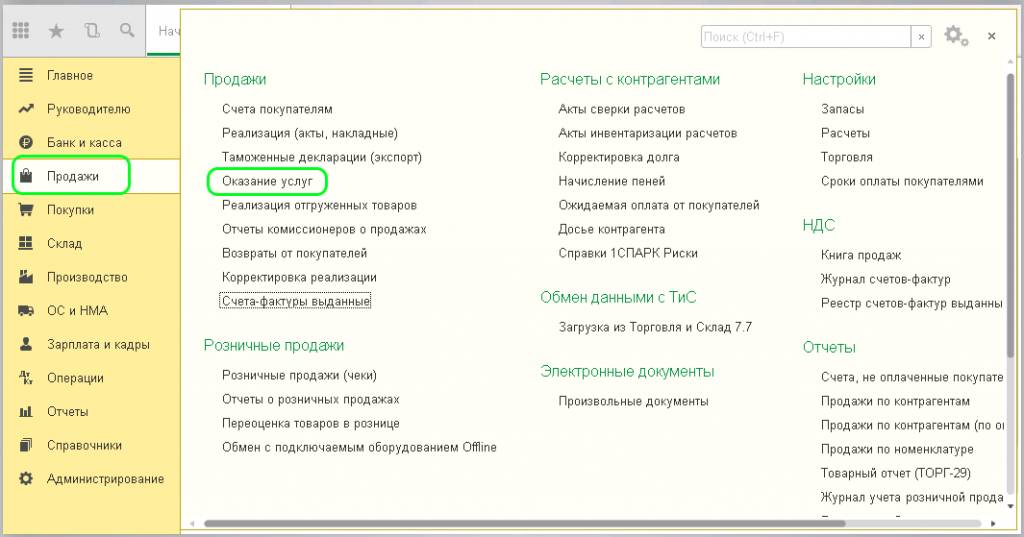
При создании нового документа можно заметить его отличие от рассмотренной выше реализации: здесь заполняется всего одна услуга, а в табличной части можно указать нескольких контрагентов:
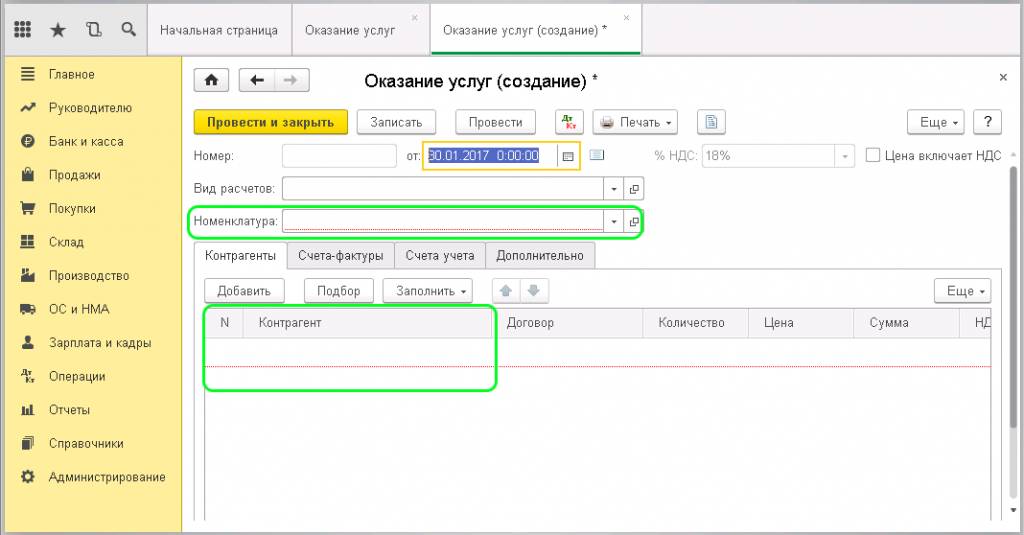
Поля документа заполняются следующим образом:
- вид расчетов используется в случае, если требуется разделять виды услуг отдельным разделителем;
- номенклатура выбирается из справочника;
- контрагент выбирается из справочника, для него выбирается договор;
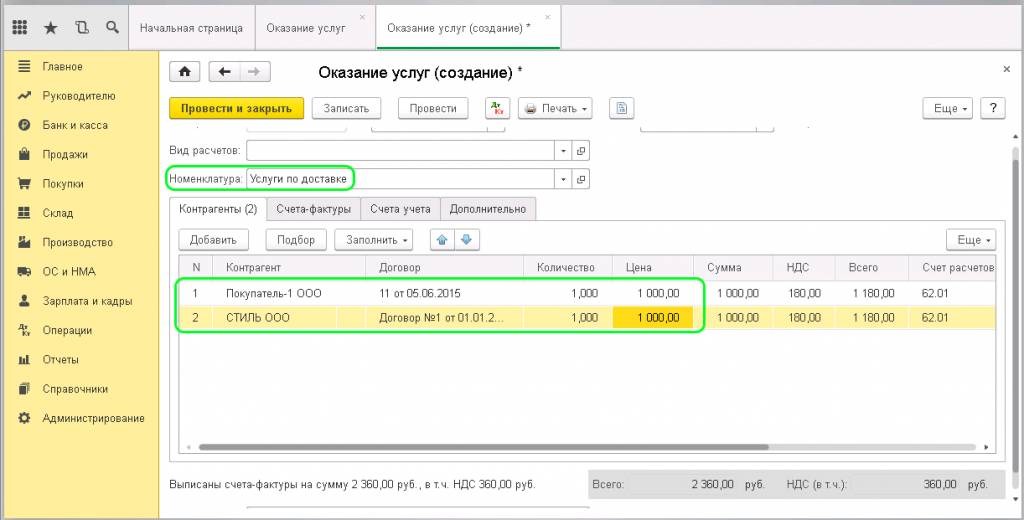
После заполнения документа, его нужно провести.
Бесплатная книга по зарплатному учету в 2023 году
Рассказываем, как теперь считать НДФЛ и составлять отчетность в 1С.


Обратите внимание, что в отличие от реализации, создание счетов-фактур происходит автоматически. Их можно увидеть во вкладке «Счета-фактуры»:
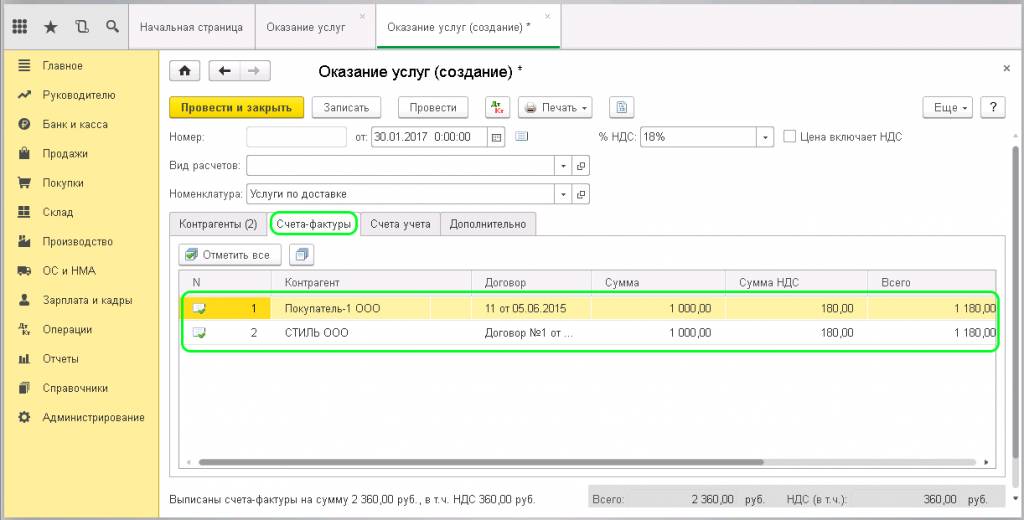
Если счета-фактуры не нужны, то можно перед проведением документа снять галочки в столбце «Выписан счет-фактура».
Чтобы напечатать акты об оказании услуг, выбираем соответствующий пункт в раскрывающемся списке кнопки «Печать»:
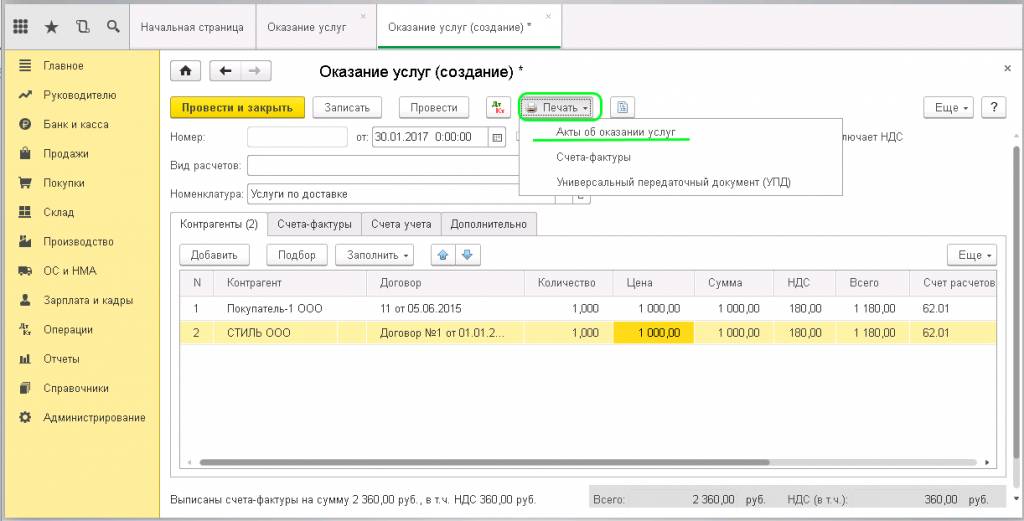
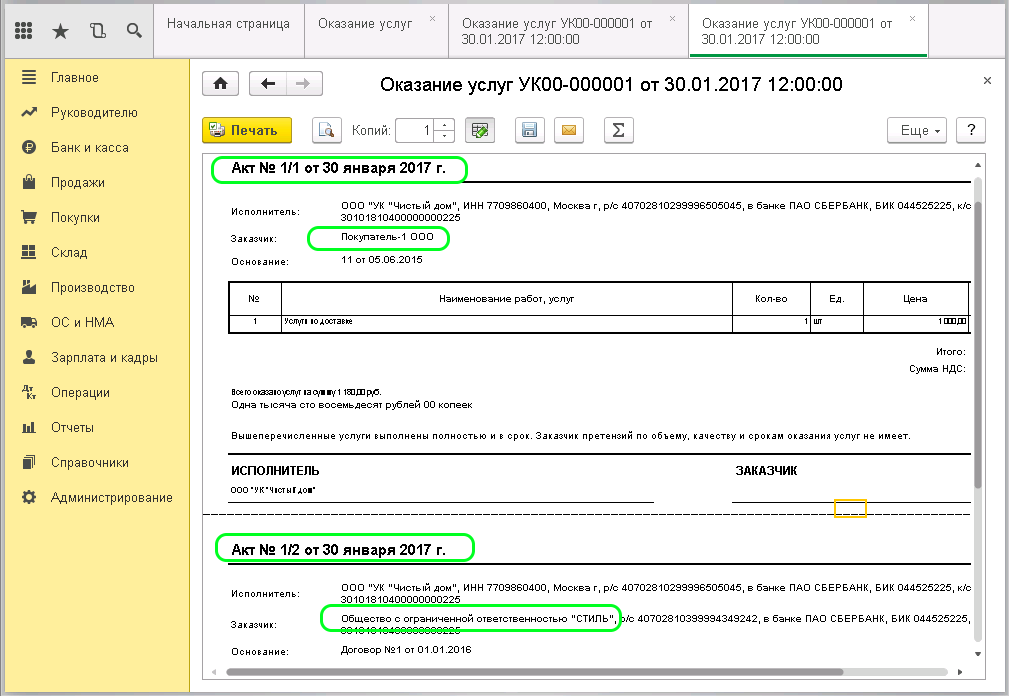
В предварительном просмотре видно, что на печать выводится комплект документов по всем контрагентам, указанным в табличной части документа «Оказание услуг»:
На основании «Оказания услуг» также можно получить печатные формы:
- счета-фактуры;
- универсальный передаточный документ (УПД).
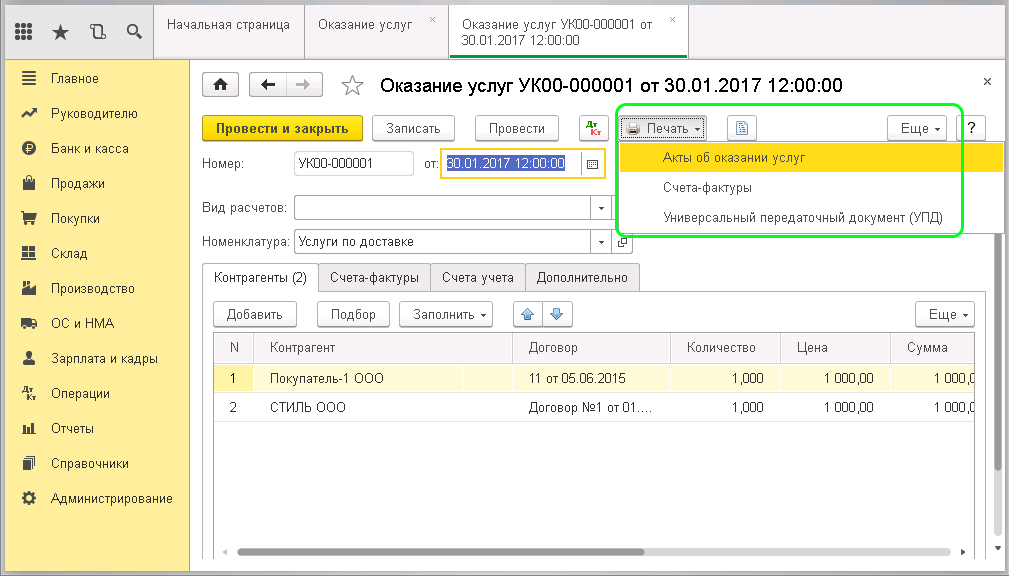
Печать документов выполняется сразу для всех указанных контрагентов.
Обратимся к проводкам, которые сформировались при проведении документа:
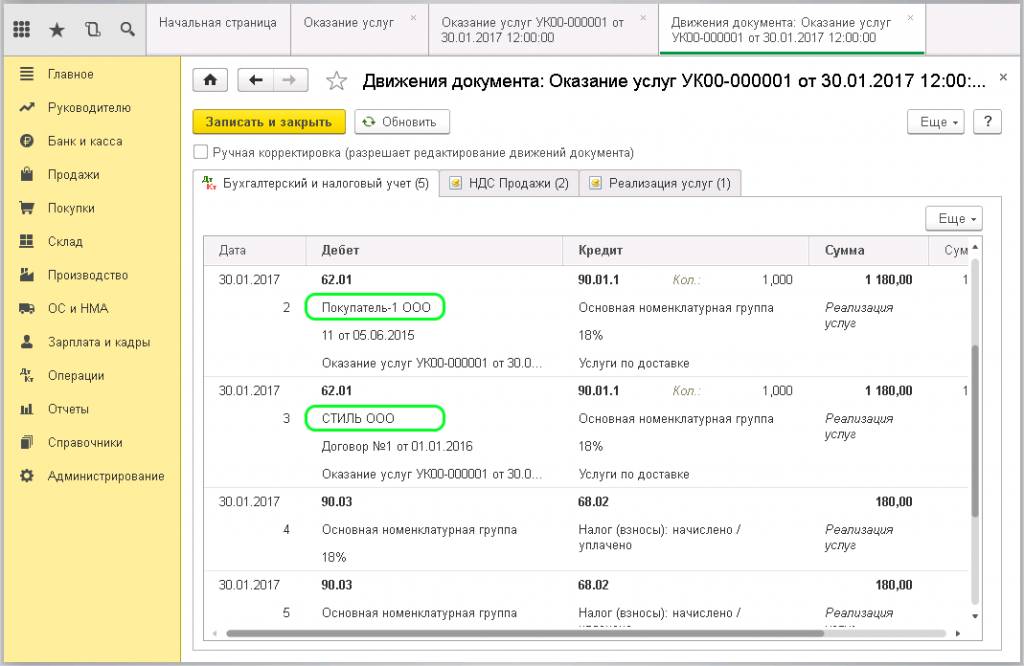
Видно, что проводки из документа реализации распространились на каждого контрагента.