
Как заменить пробел в excel на ничего
Argument ‘Topic id’ is null or empty
Сейчас на форуме
© Николай Павлов, Planetaexcel, 2006-2023
info@planetaexcel.ru
Использование любых материалов сайта допускается строго с указанием прямой ссылки на источник, упоминанием названия сайта, имени автора и неизменности исходного текста и иллюстраций.
| ООО «Планета Эксел» ИНН 7735603520 ОГРН 1147746834949 |
ИП Павлов Николай Владимирович ИНН 633015842586 ОГРНИП 310633031600071 |
Как в экселе заменить пробел на ничего?
Часто в программе эксель возникают пробелы между числами в результате переноса данных из других программ. Так как не каждый пользователь знает, как избавиться от этих пробелов, то давайте разберемся в этом вопросе.
Перед нами таблица с пятью числами и вы можете обратить внимание, что в третьем и четвертом числе есть лишние пробелы. Необходимы заменить данные пробелы на ничего.
Выделим область с цифрами, ячейки с «В2» по «В6», потом на клавиатуре нажимаем одновременно клавиши «Ctrl+H». В итоге на экране отобразиться таблица «Найти» и «Заменить на».

Теперь необходимо заполнить поля данной таблицы. В строке «Найти» вы должны поставить одиночный пробел, а в строке «Заменить на» ничего не ставим. После нажимаем на кнопку «Заменить всё». После обработки таблицы, пробелы между числами заменятся на ничего и в этом случае данные цифры можно использовать в расчетах, так как программа будет их воспринимать как числа.
Как убрать лишние пробелы в Excel
Иногда в различных выгрузках данных, рабочих данных, тексте занесенном сотрудниками появляются лишние пробелы. Возможно в некоторых случаях нам будет все равно есть пробелы или нет, но зачастую лишние пробелы будут мешать сравнению данных и их преобразованию. Так например, если ВПР-ить по фаилии «Иванов» данные из списка фамилий, в которой Иванов записан как » Иванов » нужного результата мы можем и не получить.
Итак, для того чтобы убрать лишние пробелы, в Excel нам доступны два варианта удаления пробелов: воспользоваться функцией удаления и удалить пробелы вручную через замену.
Удаление пробелов вручную через замену не во всех случаях может подходить нам, этот вариант актуален в тех случаях, когда мы заведомо знаем, что в тексте есть пробелы идущие подряд по три (» «) по два (» «) и другие комбинации (возможно вперемешку с какими-то символами, которые также нужно убрать). Чтобы воспользоваться заменой и убрать лишние пробелы сперва выделим диапазон ячеек для работы (если это весь лист, то можно не производить выделения). Теперь вызовем диалоговое окно замены сочетанием клавиш CTRL+H (в зависимости от версии Excel вид окна может немного отличаться):
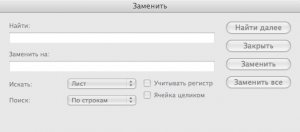
Диалоговое окно замены
Укажем в поле «Найти» два пробела (» «), а в поле «Заменить на» ничего указывать не будем.
Кликнем «Заменить все», теперь все двойные пробелы исчезли (т.е. были заменены на «пусто»).
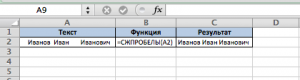
Если этот вариант обработки лишних пробелов нам не подходит, например, есть одиночные пробелы сначала строки или в ее конце, то мы можем обратиться к функции =СЖПРОБЕЛЫ(). Эта функция удаляет из текста абсолютно все пробелы, исключая одиночные пробелы между словами. Аргументом выступает текст или ячейка.
Пример удаления пробелов функцией:
Если наша статься помогла Вам, будем благодарны, если Вы нажмете +1 и/или Мне нравится внизу данной статьи или поделитесь с друзьями с помощью кнопок расположенных ниже.
Удаление пробелов в программе Excel.
Иногда при сравнении двух, казалось бы одинаковых, списков при помощи функции ВПР возникают ошибки и функция не находит одинаковые значения. Одной из причин является наличие пробелов между словами в ячейке, причем пробелы могут стоять в любой самой неожиданной части текста и использование функций СЖПРОБЕЛЫ() и ЛЕВСИМВ(), ПРАВСИМВ() не дает результата. Тогда нужно удалить все пробелы из текста. Удаление пробелов можно выполнить несколькими способами. Два из них далее.
Пример таблицы:
| С пробелами. | Без пробелов. |
| Зеленые Яблоки | ЗеленыеЯблоки |
| Спелые Сливы | СпелыеСливы |
| Черная Книга | ЧернаяКнига |
| Матовая Поверхность | МатоваяПоверхность |
| Глянцевая столешница | Глянцеваястолешница |
Первый способ: использование опции замены текста в ячейках.
Для использования выделите диапазон . Нажмите сочетание клавиш ctrl+F . Выберите вкладку «заменить». В поле «Найти» поставьте пробел. В поле «Заменить на» ничего не пишите. Нажмите «Enter». Все пробелы из выделенного диапазона будут удалены.
Второй способ: удаление пробелов при помощи функции подставить.

Функция ПОДСТАВИТЬ() подставляет вместо указанного текста другой текст. Чтобы использовать эту функцию, следует :
- Поставить курсор в пустую ячейку ;
- Выбрать функцию ПОДСТАВИТЬ();
- Указать ячейку, из которой будет обрабатываться текст;
- В поле «Стар_текст» внести пробел в кавычках « »;
- В поле «Нов_текст» внести пустые кавычки «»;
- Нажать «Ok».
Аналогичными способами можно удалять и другие символы.