
Как зайти в Рекавери-меню на Самсунг и когда это необходимо
Рано или поздно всем приходится столкнуться с Samsung Recovery. Я расскажу вам, как зайти в это меню, как его использовать, и в каких случаях оно является незаменимым. В этом нет ничего сложного. Часто это единственный способ восстановить работоспособность телефона.
Само по себе открытие системного меню не влечёт за собой потерю гарантии устройства. Но действия, которые вы выполните, могут иметь разные последствия. Тем не менее, обычный запуск Recovery не является опасной процедурой.
Как открыть Recovery на Samsung
Включить Рекавери на Самсунге можно одним из трёх способов. Вариант зависит от того, какие кнопки есть на вашем аппарате. Samsung Recovery включается исключительно механическими клавишами: это предусмотрено на случай, если не работает дисплей. Вот способ, как войти в Рекавери на Samsung:
- В первую очередь, телефон должен быть отключен.
- Если внизу в центре есть механическая кнопка «Домой», то нужно одновременно зажать три клавиши: центральную кнопку, «Включить» и «Увеличить громкость».

Если телефон оснащён кнопкой «Bixby», то зажмите её, а также «Включить» и «Увеличить громкость».
Если нет ни кнопки «Bixby», ни клавиши «Домой», то просто зажмите «Включить» и «Увеличить громкость».
- Держите кнопки нажатыми, пока не возникнет заставка Samsung Galaxy. Сразу же после этого отпустите клавишу «Включить», а остальные удерживайте ещё 5-10 секунд, до появления текстового меню Android Recovery Samsung.

- Если не всё получилось с первого раза, то снова выключите смартфон и повторите заново.
- На дисплее вы увидите Рекавери меню на Самсунг.

Как выбирать пункты в Recovery
Все действия внутри меню выполняются боковыми клавишами, а не сенсорным экраном. Чтобы переместиться по пунктам, используйте кнопки изменения громкости. Чтобы выполнить выбранный пункт, нажмите на клавишу включения.

Чаще всего Recovery Samsung запросит от вас подтверждение действий, чтобы вы не выполнили случайно необратимую процедуру, вроде сброса данных. В этом случае выберите с помощью боковых кнопок пункт «Yes» и нажмите клавишу включения.

Все пункты Recovery и когда они необходимы
Перед тем, как зайти в Рекавери на Самсунг, вы должны понимать, зачем это может вам пригодиться:
- Устройство не включается. Либо висит бесконечная заставка, либо происходит бесконечный цикл перезагрузок, либо ещё что-то неладное.
- Смартфон стал медленнее работать.
- Вы хотите выполнить сброс телефона.
- Необходимо установить обновление системы.
Все эти действия можно выполнить в Recovery, который иногда называют режим восстановления Samsung – благодаря тому, что он может «вернуть смартфон к жизни». Вот описание его пунктов:
- Reboot system – перезагрузить устройство.

- Reboot t o bootloader – перезагрузить самартфон и включить режим запуска, в котором можно выполнять более серьёзные действия. Обычно это первое действие для получения root-прав. Но не советую выполнять этот пункт, если вы не знаете, что делаете.
- Apply update from ADB / SD card – установить обновление с использованием Android Debug Bridge или из флеш-памяти.
- Wipe data/Factory reset . Если прочие действия не помогают, то можно сбросить смартфон в то состояние, в котором он был при покупке. Обратите внимание: это действие сотрёт все данные со смартфона. Также необходимо помнить свой пароль Google от аккаунта, закреплённого за телефоном: при включении Samsung его запросит.

- Wipe Cache Partition – очистка кэша смартфона. Такая очистка не удалят данные с вашего Samsung. Процедура безопасна, и поможет решить проблему, если телефон не хочет включаться или сбоит. Более того, она может ускорить и улучшить работу девайса. Но будьте очень осторожны – выбрать нужно именно этот пункт.
- Mount /system восстанавливает системные корневые папки и их имена.
- View recovery logs – позволяет увидеть системные логи – просмотреть файлы со служебной информацией.

- Power off – выключить смартфон.
Теперь вас есть базовая информация о режиме Рекавери на Самсунг – вам удастся сбросить или восстановить систему даже в случае, когда телефон не запускается. Это достаточно простое решение серьёзной проблемы, и я надеюсь, что эти знания вам помогли. Но будьте осторожны с некоторыми пунктами и проверяйте по несколько раз, что именно вы выполняете в этом меню.
Samsung recovery solution : 4 комментария
- Мираббос17.08.2020 в 12:31 Если ничего не происходит ?
View rescue log — что это? (перевод на русский)

- Описание
- Log — что это?
- Вывод
Приветствую. Данная заметка расскажет об одном пункте меню рекавери, которое можно заметить на смартфоне под управлением операционной системы OS Android.
View rescue log — что это? (перевод на русский)
Коротко ответ: данный пункт рекавери позволяет просмотреть отчет о проделанных последних действиях.
Информации в интернете почти нет.
Дословный перевод — посмотреть журнал спасения.
log — что это?
Представляет из себя специальный служебный файл:
- Можно встретить на разных устройствах, например ноутбуки, компьютеры. В большинстве случаев создается определенной программой или самой операционной системой.
- Log-файл это служебные данные, которые содержат информацию о успешных выполненных операциях, а также об ошибках.
- Данные log позволяют проанализировать насколько успешно была выполнена задача, функция. Часто используется для поиска причин ошибки/сбоя ПО.
Выбор данного пункта позволит просмотреть служебную информацию о последней выполненной функции, проверить насколько прошло все удачно или попытаться найти причины ошибок.
При возникновении неполадок с смартфоном настоятельно рекомендуется посетить авторизованный сервисный центр вашего производителя. Самостоятельные эксперименты могут превратить телефон в кирпич.
Заключение
- View rescue log — пункт, позволяющий посмотреть отчетные данные о последней запущенной функции.
Меню Recovery на Android: что это и зачем нужно?
Recovery Mode (режим восстановления) — специальный режим загрузки аппарата, который позволяет делать сброс до заводских настроек, бэкапы и другие системные действия.
Чаще всего его используют для полного сброса, когда нет доступа к стандартным настройкам системы. Процедура входа в Recovery разная для каждого производителя. Например, на смартфонах Samsung нужно зажать «кнопка питания + Home + качелька регулировки громкости вверх». На Nexus-устройствах — «кнопка включения + регулировки громкости вниз». Управление в самом рекавери осуществляется с помощью кнопок регулировки громкости и кнопки питания.
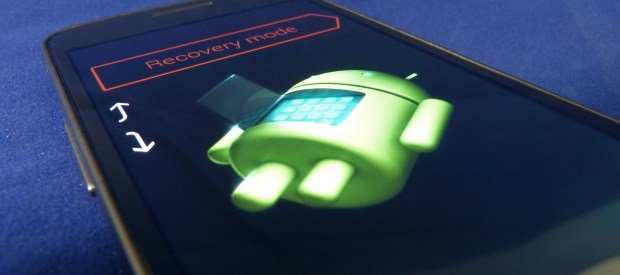
Внимание! Открытие Recovery не является опасной процедурой и не лишает пользователя гарантии, но дальнейшие действия могут привести к разным последствиям, ответственность за которые несете исключительно вы.
Есть несколько видов режима восстановления: стоковое и кастомное. Рассмотрим их более подробно.
Стоковое
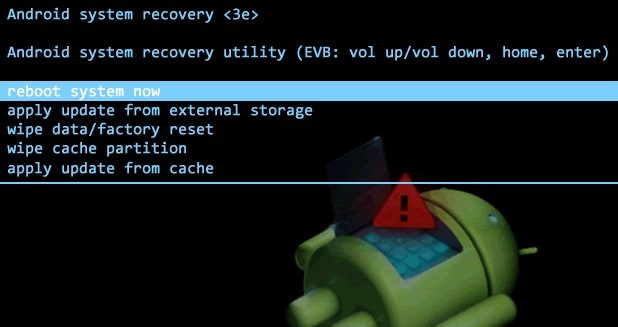
Стоковый Recovery Mode идет вместе с устройством изначально и не отличается особой функциональностью. В большинстве случаев в нем присутствуют следующие пункты:
- Reboot system now (перезагрузка системы).
- Apply update from SD-card или Install zip from SD-card (установка архива с обновлением системы).
- Wipe data/Factory reset (сброс до заводских настроек).
- Wipe Cache Partition (очистка кэша устройства).
- Backup and restore (резервное копирование и восстановление данных).
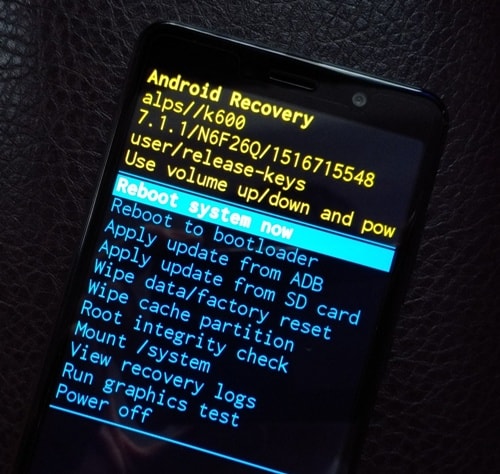
Во многих смартфонах на Android 7.0 Nougat в меню Recovery появились и такие функции:
- Reboot to bootloader (прямая загрузка мобильной операционной системы для получения доступа к режиму восстановления и запуску нормального режима работы ОС).
- Root Integrity Check (проверка подписей всех корневых файлов и их целостности).
- Mount / System (монтирование системы и ее разделов).
- View Recovery Logs (логи восстановления).
- Run Graphics Test (запуск теста графики).
- Power Off (выключение устройства).
Кастомное
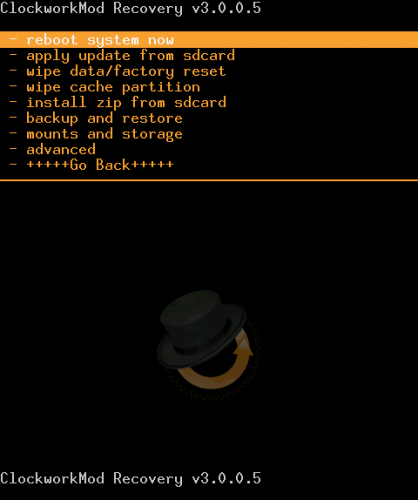
Кастомное рекавери включает гораздо большее количество функций. Чаще всего его используют для установки сторонних прошивок и создания образа восстановления системы (nandroid backup), также есть возможность сделать вайп (очистить) отдельные разделы, например, data, dalvik cache, вернуть телефон в исходное состояние без потери данных, восстановить права системных приложений и так далее. Самыми популярными являются CWM и TWRP.
Рекомендуем почитать:
- У телефона черный экран, но он работает — что делать?
- Принудительная перезагрузка телефона — что это и зачем нужно?
- Телефон как точка доступа Wi-Fi — как настроить?
- Как восстановить удаленные файлы на Android?
- Как включить режим сопряжения на Bluetooth-наушниках?
| —> 02.10.2023 — 08:47 | Ответить
Добрый день! подскажите пожалуйста как вернуть прежнее обновление MIUI 13 на Redmi note 11 (установила полную прошивку MIUI Gobal 14.0.3 не из официального сайта бывают сбои в приложениях) заранее спасибо.
| —> 08.04.2021 — 19:28 | Ответить
Попал вирус.Модель LG-H324 , иначе — LG Leon. Сброшу настройки в рекавери, почищу кэш, перезагружусь.Внутренней памяти хватает на мобильный банк и Whatsapp c UC Turbo, в остатке мб 200-300 . SDкарта на 32 Гб. Встроенным софтом не пользуюсь, кроме фото и ещё чем по-мелочи. Аппарат 2016 г., андроид 5.0 , обновлений ноль. Остаётся King Root и 2AppsSD Pro(?) для переноса приложений на SD карту, чтобы расширить память (?) Я правильно мыслю? Если есть изъяны, поправьте, плиз.. И ещё: а если после рута я вновь подвергнусь вирусняку, смогу ли я вновь избавиться от него через Recovery? Ведь оно уже будет другим? И последнее: войдя в Recovery, могу ли я совершать в нём операции, и при этом каждый раз не перезагружаться и вновь входить в него, чтобы сделать следующие операции? И как это сделать? Есть ли кнопки ,,возврат» или ,,назад» в меню Recovery и как они выглядят по английски? Спасибо, жду помощи ! Андрей
| —> 20.01.2022 — 14:50 | Ответить
Во многих прошивках сброс до заводских настроек не удаляет рут, полная очистка возможна только при обновлении через комп с полной очисткой памяти и переразметкой
| —> 27.02.2021 — 01:24 | Ответить
На японских смартах скрытое меню не работает? Если конечно был опыт с такими устройствами. Спасибо.
| —> 06.01.2021 — 16:02 | Ответить
Здравствуйте! Телефон самсунг А 10. Поставили экраный код и забыли. Как можно снять код пароль без потери данных. Заранее спасибо!
| —> 17.09.2020 — 20:16 | Ответить
Samsung M20 постоянно впадает в спящий режим при неиспользовании и включается только после перезагрузки,так кнопка питания не действует,что можно сделать. Вкл или выкл что надо
| —> 27.08.2020 — 00:55 | Ответить
Вход в recovery достаточно прост. В отключенном состоянии нужно нажать и удерживать кнопку «Включение» и клавишу «Уменьшение громкости» до того момента, пока не появится логотип «LG», а после отпустить их и зажать снова. На экране должно появиться меню. Выбор нужного действия — при помощи клавиши громкости, а кнопка «Питание» подтверждает выбор.
| —> 26.08.2020 — 16:05 | Ответить
Добрый день. LG K8. Как запустить меню рекавери?
Заранее спасибо.
| —> 26.08.2020 — 03:30 | Ответить
Добрый день. Помогите в проблеме. Samsung A50 (SM-A505FM/ds) при включении запускается, выдает сообщение что телефон запущен и предлагает разблокировать экран, ввожу графический код, смартфон разблокируется и переходит в режим «загрузка телефона». В этом состоянии зависает.
Сброс до заводских настроек не спешу много фото нужных. По USB компьютер не видит смартфон выдает ошибку драйвера. Входящие звонки проходят, можно даже разговаривать. Исходящие нет.
Спасибо.
| —> 24.08.2020 — 12:28 | Ответить
leagoo m11 сначала выдавал ошибку плей маркета (он был закрыт) я отключил его и затем вновь включил. После этого выключили телефон и на последующие включения он зависал на логотипе после вода пароля. перезагрузка и сброс до зп не работает? Что делать телефон нужен срочно.
| —> 20.06.2021 — 12:17 | Ответить
Добрый ,подскажите,что делать Самсунг А50 выключился и больше не включается
| —> 14.02.2020 — 10:46 | Ответить
Нажал по недоумию mount\system после перезагрузки зависло на логотипе и никаких реакций на кнопкиЧто теперь выбрасывать?Tablet PC Cobalt T7 WiFi
| —> 12.08.2019 — 23:41 | Ответить
Здравствуйте у меня Андроид 8.1 орео, Телефон Alkatel 1, какие кнопки нажимать чтобы очистить весь кэш, всем приложений?
| —> 20.05.2020 — 13:39 | Ответить
Увлечение звука и кнопка питания, а здержыва до запуска меню с функциями: рекавери и фаст бут, и потом увлечением громкости выбери рекавери и уменьшением включи, а потом на пол сёк. зажми увеличение и питание чтобы дать команду, а и найди функцию Wipe date/factory reset (сброс до заводских настроек).
| —> 22.06.2020 — 10:03 | Ответить
Выбери Wipe cache partition и нажми кнопку питания.
| —> 07.06.2019 — 07:04 | Ответить
Браты, выручайте, может кто сталкивался с подобным. У меня смартфон Tele2 Midi 1.1, два слота 2G(работает нормально, чуть притормаживает) и 3G(включается, даже иногда удается позвонить, а потом швах, залипает, отключается и включается снова, и так до бесконечности). Что можно сделать?!
| —> 05.12.2018 — 05:53 | Ответить
Доброй ночи! Nomi i5010 — машина. Я — just user. Хотел восстановить утерянные(случайно удаленные мной, специально моей уже бывшей женой) данные(доки, фото доков и фото). Sd card — не присутствует. Все apps’ы для рекавери требуют рут, остальные просто не видят эти файлы. При попытке поставить root столкнулся с проблемой. Обычные root one click не помогают(ох уж этот Номи :[ ), а кинув кабель юсб к ПК, в меню выбора по умолчанию скрыто «как usb устройство», остальные работают(midi, mspt , зарядка и т. д.). В настройках выбираю «отладку юсб» проблема остаётся. Проблема: Не могу подключить тел к ПК как носитель. Хэлп! 2 недели впустую уже 🙁
| —> 02.12.2018 — 14:27 | Ответить
Здравствуйте, у меня новая версия, MIUI 10, редми 5А, хочу вернуть обратно на прежнюю. Как это сделать не теряя контакты и данные сд карты? Спасибо заранее
| —> 21.10.2018 — 20:52 | Ответить
Здравствуйте!Напишите что необходимо сделать чтобы снова была возможность набора СМС тв ручном режиме
Что такое Recovery на Android и для чего оно нужно?
Устройства с операционной системой Андроид оснащены большим количеством полезных функций и инструментов. К их числу относится меню Recovery, о котором наверняка наслышаны многие владельцы смартфонов и планшетов. О том, что представляет собой Рекавери на Android, какие у него возможности и как в него войти, мы и поговорим.
Что такое Рекавери на Андроиде?
Recovery mode переводится как «режим восстановления», и в самом названии отражена его основная функция — он предназначен для устранения различных неполадок, справиться с которыми не удается стандартными методами. Меню Рекавери дает возможность производить манипуляции с ОС Андроид и системными файлами, когда на телефоне произошел программный сбой. Если гаджет работает некорректно и причина не в аппаратной части, то решить проблему помогает именно Recovery mode.
Рекавери можно сравнить с BIOS на компьютере. Вход в него является альтернативой обычному запуску устройства, меню имеет упрощенный интерфейс и строго ограниченный функционал, поэтому в данном режиме телефон невосприимчив к воздействию вирусов и другого вредоносного ПО.
На заметку: если программное обеспечение на вашем гаджете устарело, узнайте, как прошить Андроид самостоятельно.
Возможности меню Рекавери на Android
Прежде чем перейти к возможностям Рекавери, следует отметить, что оно бывает двух типов:
- Stock — Recovery, установленное производителем гаджета. Стандартное меню, имеет ограниченный набор функций. Работает только с официальными прошивками.
- Custom — неофициальное пользовательское Рекавери, которое сохраняется на телефон как отдельная программа и заменяет собой стоковую версию. Имеет более обширный функционал и позволяет устанавливать неофициальные прошивки на Android.
Основные функции стандартного (stock) Recovery mode:
- обновление и сброс прошивки;
- установка дополнений для системного ПО;
- сброс настроек на Андроиде до заводских;
- обновление программного обеспечения с сохранением пользовательских данных;
- перезагрузка устройства в обычном режиме.
Неофициальные custom Рекавери, помимо стандартных функций, позволяют владельцу смартфона:
- создавать резервные копии прошивки, системы и ее отдельных частей;
- чистить раздел cache, включая кеш виртуальной машины Dalvik;
- устанавливать права доступа к папкам и файлам;
- форматировать и создавать разделы на SD-карте;
- сбрасывать статистику работы аккумулятора;
- восстанавливать систему из ранее созданных резервных копий;
- отключать и монтировать разделы Android для применения разных патчей;
- подключать смартфон к компьютеру через USB как съемный накопитель и т.д.
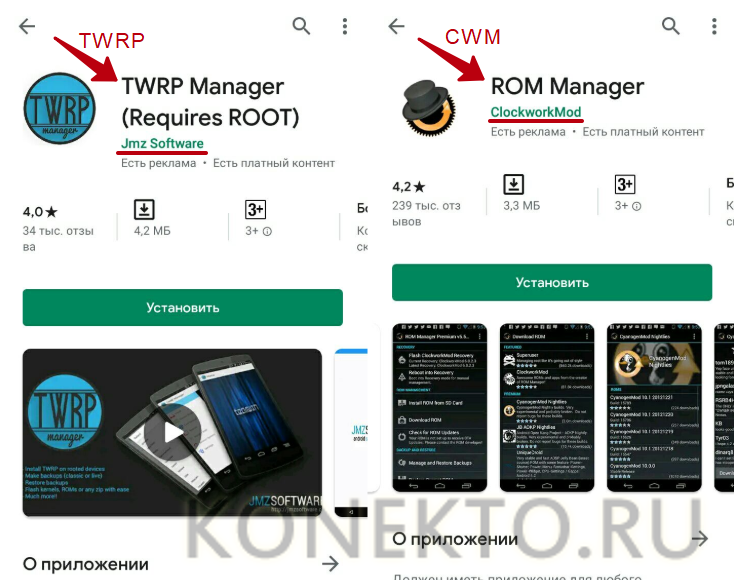
Наиболее популярные программы custom Recovery — TWRP и CWM. Их можно скачать бесплатно через Play Market, но для правильной работы кастомных модификаций необходимы root права.
Как зайти в Рекавери-меню на Андроиде?
Чтобы войти в меню Рекавери на Android, необходимо сначала выключить устройство. После этого понадобится запустить смартфон, удерживая одновременно определенные кнопки. На разных моделях комбинация для входа в Recovery отличается, но общий список сводится к нескольким вариантам:
- кнопка питания («Power») + клавиша громкости вверх/вниз (либо оба регулятора сразу) — самый распространенный способ, он подходит для большинства Андроидов;
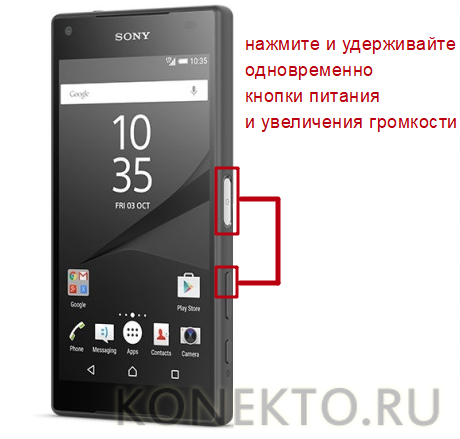
- кнопка питания + клавиша «Home»;

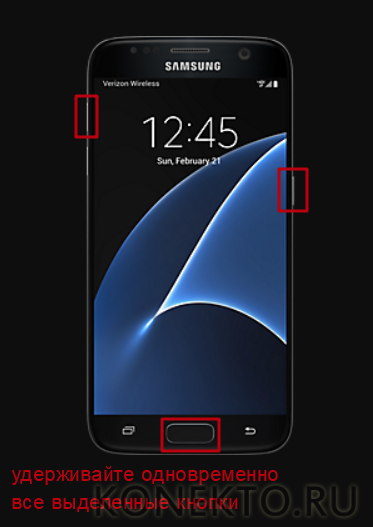
- «Power» + «Home» + регулятор громкости (вверх или вниз) — чаще всего эта комбинация встречается на смартфонах Samsung.
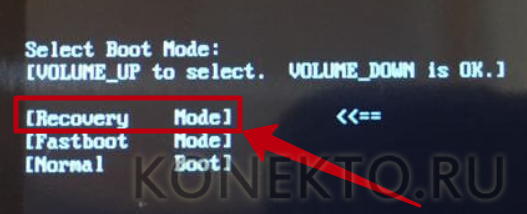
На некоторых устройствах входу в Рекавери предшествует меню выбора режима запуска, где нужно указать подходящий вариант среди опций «Normal Boot», «Fastboot» и «Recovery».
На заметку: узнайте, как получить рут-права на Андроид, чтобы иметь возможность изменять системные файлы смартфона.
Расшифровка названий режимов Recovery
Чтобы режим Рекавери был универсальным и понятным для всех пользователей, на большинстве устройств он выполнен на английском языке. У каждого смартфона могут быть свои отличительные черты, но разработчики стремятся к тому, чтобы владелец гаджета без проблем разобрался с предоставленным функционалом.
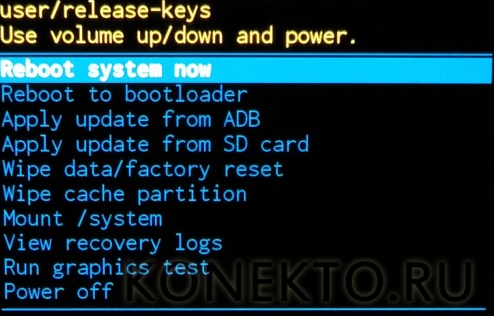
Как расшифровываются основные названия пунктов в меню:
- Reboot system now — стандартная перезагрузка телефона.
- Reboot to bootloader — перезапуск устройства в режиме загрузчика операционной системы.
- Apply update from ADB — установка обновления через инструмент командной строки Android Debug Bridge.
- Install ZIP (Apply update from SD card) — распаковка и инсталляция архива с карты памяти. С помощью этой функции осуществляется обновление прошивки.
- Wipe data/Factory Reset — очистка системного раздела «/data» и сброс настроек до заводских. Помогает восстановить корректную работу устройства, но ведет к удалению пользовательских параметров, мультимедийных файлов, приложений, контактов и т.д.
- Wipe Cache Partition — очистка раздела «/cache», где хранятся временные данные программ и операционной системы.
- Backup and Restore — резервное копирование и восстановление ОС Android из предыдущих копий.
- Mount /system — монтирование и форматирование отдельных разделов системы.
- View recovery logs — просмотр отчетов о восстановлении.
- Run graphics test — запуск графического теста.
- Power off — выключение устройства.
На заметку: узнайте, как установить Плей Маркет на Андроид, если у вас на телефоне нет магазина приложений по умолчанию.
Подводим итоги
Recovery mode — это режим восстановления операционной системы Android. Используя специальное меню, владелец смартфона может сбросить настройки до заводских, выполнить резервное копирование, обновить версию прошивки. Чтобы зайти в Рекавери, требуется выключить устройство и запустить его, удерживая одновременно кнопку питания и регулятор увеличения громкости на корпусе.
Смотрите также
- Как проверить телефон на прослушку?
- Как узнать музыку из видео на Ютубе?
- Почему не скачиваются приложения с Play Market?