
Как вернуться к предыдущей версии mac os
Операционная система макбуков предусматривает возможность возврата системных настроек более раннего обновления. Детально рассмотрим вопрос, как откатить mac OS.
Что подразумевает откат и зачем он нужен
Под откатом mac ОС следует понимать возвращение системных характеристик к определенной ранней версии. Бекап может потребоваться в нескольких случаях:
- неудобные настройки и функциональные возможности новой версии, желание использовать привычные возможности;
- появление ошибок, мешающих нормальной работе системы (вирус, случайное удаление системного файла и т. д.);
- ухудшение работы устройства после обновления;
- несовместимость новой ОС с каким-либо сторонним программным обеспечением, которое необходимо.
Делаем откат от mac OS Sierra
Перед проведением процедуры по возврату к первоначальной версии настоятельно рекомендуется создать резервные копии важных файлов на ПК.
Существует несколько эффективных способов, с помощью которых можно сделать откат от mac OS Sierra до Yosemiti или El Capitan:
- с применением функциональных возможностей Тайм Машин;
- классическая переустановка до версии Эль Капитан, с последующим доведением до версии Йосемити (при необходимости).
Как откатить mac OS Sierra с помощью Time Machine
Самый простой способ даунгрейда до любой предыдущей версии – применение возможностей резервного копирования Time Machine. Способ возможен, если до загрузки обновлений Сьерра на макбук были созданы резервные копии ОС Эль Капитан и Йосемити. В таком случае вы без проблем, в несколько шагов, выполните откат до нужной первоначальной конфигурации.
Как откатить мак ОС до предыдущей версии с помощью функции автоматического резервного копирования?
- Подключаем к устройству внешний жесткий диск или другой макбук (через кабель Thunderbolt).
- Формируем бекап с помощью Time Machine. Можно скопировать важные данные в ручном режиме.
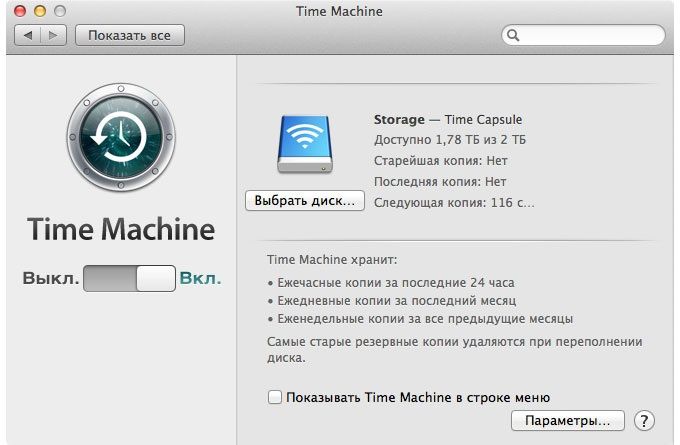
- Находим на внешнем устройстве диск со сформированными бекапами ранних версий «операционки». Подсоединяем его к MacBook.
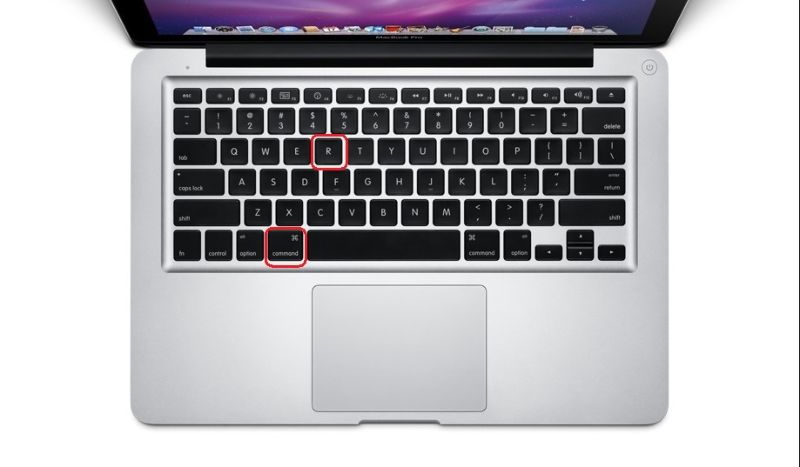
- Перезагружаем устройство, одновременно удерживая Command + R.
- Должно открыться меню восстановления.
- В утилитах выбираем соответствующее поле даунгрейда с помощью специальных возможностей.
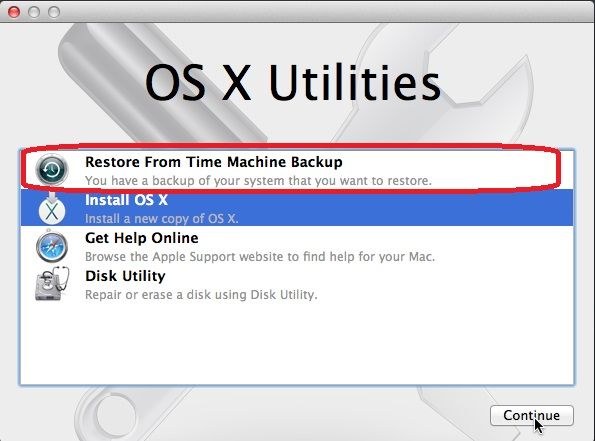
- На странице восстановления жмем продолжить.
- Указываем источник отката.
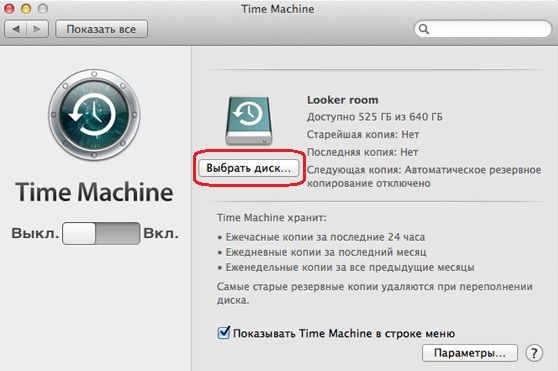
- Выбираем нужную копию. Щелкаем «Продолжить».
- Далее называем место, куда будет возвращаться старое обновление. Кликаем на кнопку «Восстановить».
По завершении всех процедур бекапа, на устройстве будет установлена нужное издание системных настроек.
Переустановка в стандартном виде
Чтобы сделать откат этим способом, пошагово совершаем следующую последовательность действий:
- Проверяем подключение к интернету.
- Через «эппловское» меню даем команду к перезагрузке.
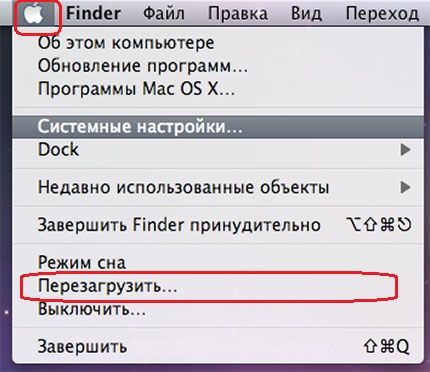
- При проведении перезагрузки одновременно удерживаем Command + R.
- Запускаем меню восстановления системы.
- Выбираем дисковую утилиту.
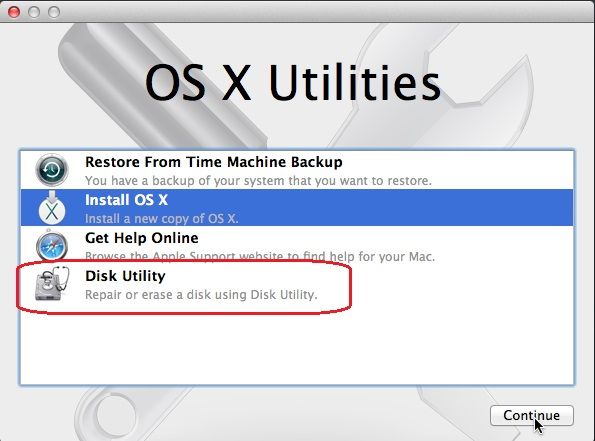
- Указываем загрузочный диск и жмем стереть.
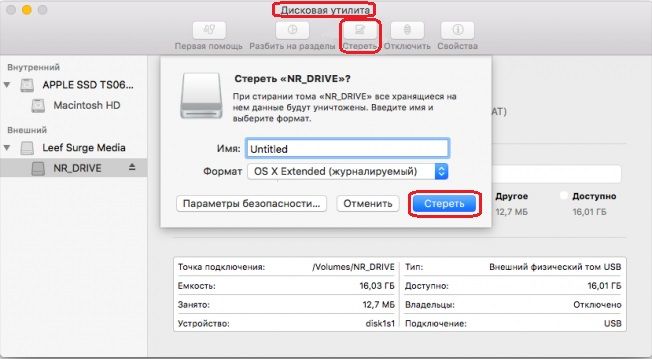
- При выборе имени компьютера из списка выбираем вариант mac OS Exstended.

- Щелкаем на стирание.
- Возвращаемся в основное меню утилиты и выбираем «Переустановить OC».
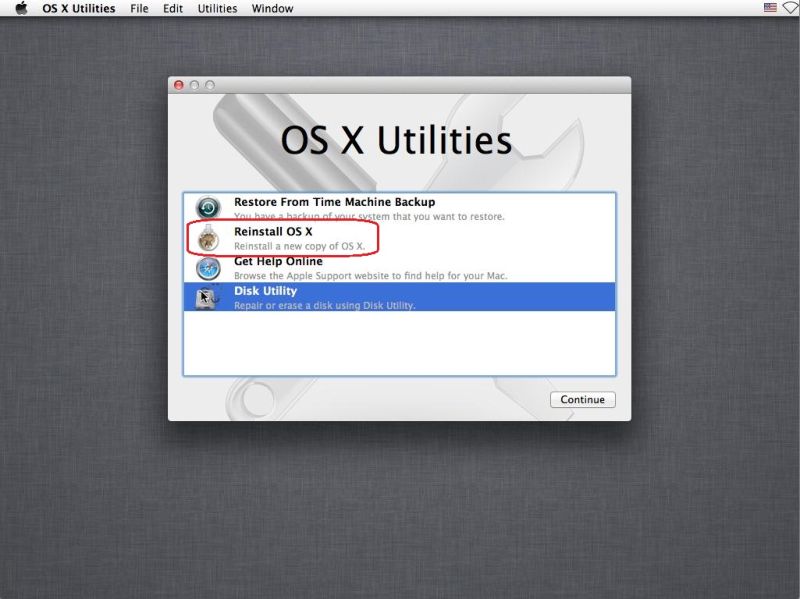
Начнется обычная установка Эль Капитан. После восстановления mac OS X El Kapitan, аналогичным способом от нее можно «откатиться» до Yosemiti.
Как откатиться с macOS Monterey до macOS Big Sur
Совсем недавно macOS Monterey вышла для всех. Многие остались довольны обновлением и уже оценили новые фишки операционки. Тем не менее находятся пользователи, которые не очень-то рады нововведениям. У одних увеличивается расход аккумулятора, у других зависают или не открываются приложения. Благо есть возможность откатить свой Mac на стабильный Big Sur. Сегодня предлагаю поговорить о том, как установить предыдущую версию macOS на свой Mac, и обсудить самые популярные проблемы, возникающие в процессе установки.
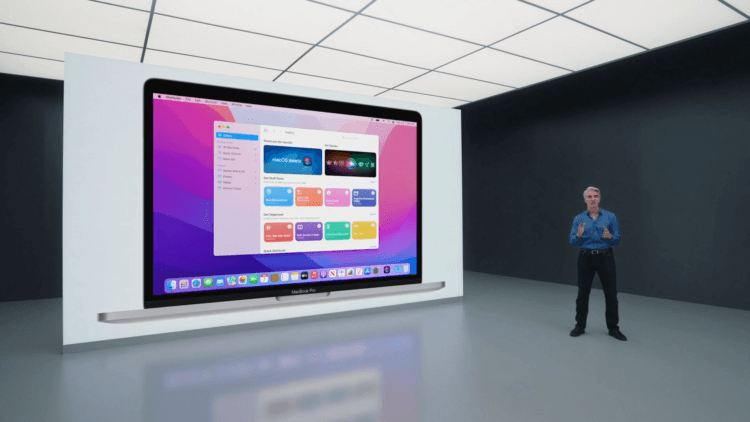
Здесь вы найдете подробное описание отката с MacOS Monterey на Big Sur.
Мы уже рассказывали о том, как установить macOS Monterey, где предложили подробную инструкцию, говорили о главных фишках системы. Я считаю, что новых функций не так много, чтобы расстраиваться по поводу отката. В целом, macOS 12 все больше напоминает мобильную операционную систему iOS. С каждым годом граница между смартфоном и компьютером все больше стирается.
Как сделать резервную копию на Mac
Важно понимать, что при откате на предыдущую версию, macOS 12 полностью удалится с вашего компьютера. При любом обновлении операционной системы Apple рекомендует делать резервную копию. Если на вашем Mac хранится какая-то ценная информация, ни в коем случае не пропускайте данный пункт. Если что-то в процессе установки пойдет не так, вы сможете вернуться назад.
Для создания копии существует масса сторонних решений, однако, на мой взгляд, лучше всего использовать утилиту Time Machine и внешний жесткий диск. Чтобы создать резервную копию на Mac, вам необходимо:
- Подключить внешний жесткий диск к Mac. Важно, чтобы объем накопителя был не меньше, чем встроенный SSD.
- Открыть Системные настройки, затем Time Machine.
- Нажать Выбрать системный диск.
- После этого выбрать ваш жесткий диск.
- Система предложит отформатировать его. Согласитесь и нажмите кнопку Стереть.
- После этого macOS приступит к резервному копированию данных.
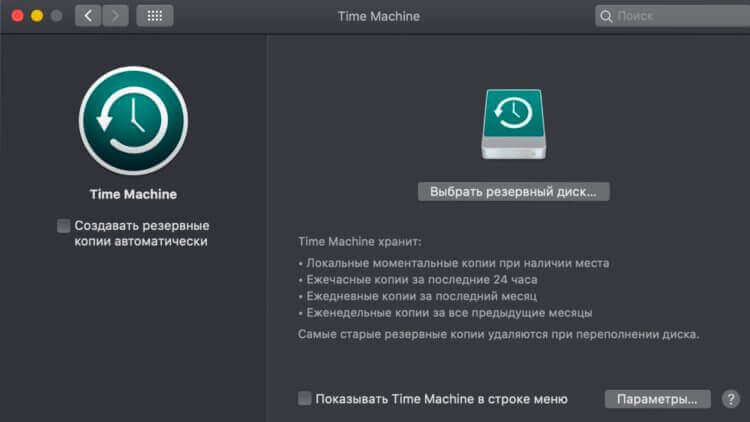
Резервная копия — важная часть процедуры. Не игнорируйте ее.
Далее вам необходимо разрешить загрузку операционной системы с внешнего накопителя. Для этого:
- Перезагрузите Mac.
- После появления логотипа Apple нажмите и удерживайте комбинацию Command + R. Так вы перейдете в режим восстановления.
- После этого высветится строка меню, где выберете Утилиты, далее Утилита безопасности при запуске.
- Далее необходимо ввести учетные данные и установить галочку Разрешить загрузку с внешнего носителя.
До того как вы перейдете обратно на macOS 12, вам необходимо загрузить macOS Big Sur из App Store и установить копию операционной системы на внешний жесткий диск. Сделать это можно по ссылке.

Интересно, что macOS Big Sur весит больше, чем Monterey.
Установка macOS на внешний жесткий диск
Загрузка с внешнего накопителя требует полного его очищения перед установкой macOS. Учтите, что лучше использовать жесткие диски с объемом не менее 16 ГБ. Несмотря на то, что прошивка Big Sur весит всего 12 ГБ, заявленный объем флешки или диска почти всегда меньше, чем указано на коробке.
Чтобы очистить внешний диск для установки macOS, следуйте инструкции:
- Убедитесь, что ваш компьютер подключен к интернету.
- Теперь нажмите на значок яблока в верхнем левом углу и выберите Перезагрузить.
- При запуске системы удерживайте комбинацию Command + R. Так вы перейдете в режим восстановления.
- Далее нажмите Дисковая утилита, Продолжить.
- Выберите загрузочный диск и нажмите кнопку Стереть.
- Далее укажите новое имя жесткого диска.
- Выберите файловую систему, которая установлена на вашем Mac и нажмите стереть.
- Когда загрузка закончится, можно выйти из Дисковой утилиты, чтобы приступить к следующему шагу.

Не забудьте указать тип файловой системы. Это важно.
Откат macOS Monterey
Теперь непосредственно откат. Чтобы перейти с MacOS Monterey к предыдущей версии операционной системы Apple, вам необходимо:
- Убедиться, что Mac подключен к интернету.
- Подключить загрузочный диск к Mac. После этого нажмите на значок яблока в верхнем левом углу, далее Перезагрузить.
- Затем удерживайте клавишу Option пока горит логотип Apple.
- Далее выберите загрузочный USB-накопитель с macOS Big Sur из списка параметров диска.
- Затем нажмите Продолжить.
- После этого начнется загрузка macOS Big Sur.
Подписывайтесь на нас в Яндекс.Дзен, там вы найдете много полезной и интересной информации из мира мобильных технологий.
Резервное копирование macOS
Используя последнюю резервную копию вашего Mac, сохраненную в Time Machine, вы можете легко вернуть предыдущие настройки. Выполните следующие действия, чтобы восстановить последнюю резервную копию Time Machine после перехода с macOS 12 Monterey на macOS Big Sur.
- Убедитесь, что ваш Mac подключен к интернету.
- После этого щелкните на значок яблока в верхнем левом углу и выберите Перезагрузить.
- Далее удерживайте клавиши Command + R, пока компьютер не перезагрузится.
- Нажмите Восстановить из резервной копии Time Machine, Продолжить.
- Затем еще раз Продолжить и выберите источник резервной копии.
- Далее нажмите Продолжить и выберите последнюю резервную копию macOS Big Sur.
- После этого ваш Mac начнет восстановление, а затем перезагрузится. Это может занять некоторое время.

Процедура восстановления данных с помощью Time Machine.
В целом, процедура отката не такая сложная, какой может показаться на первый взгляд. Тем более, если вы сделаете копию, настройки компьютера всегда можно будет без проблем восстановить. В случае возникновения трудностей, смело обращайтесь в наш Телеграм-чат. Там мы вместе с читателями обсуждаем популярные проблемы и стараемся найти их решение.
Как вернуться на предыдущую версию macOS, даунгрейд системы
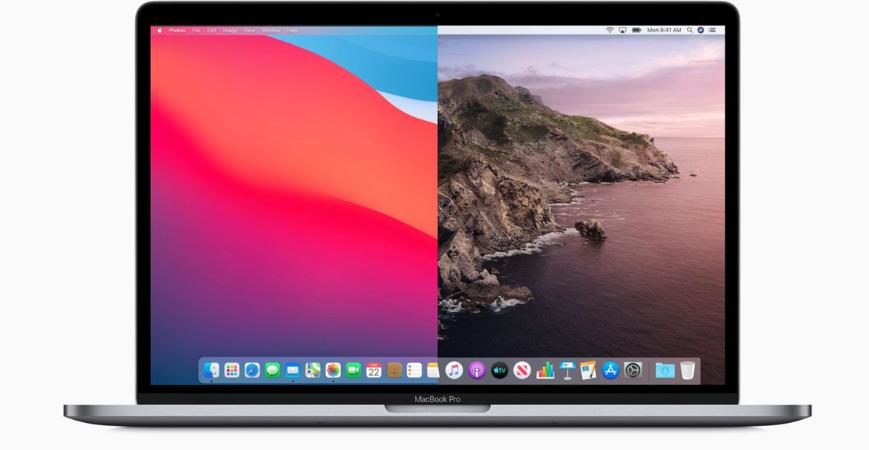
В релиз уже вышла новая версия macOS Monterey, ранее я писал обзор beta-версии операционки. В этой статье разберем, как можно откатиться на предыдущую версию macOS, если по каким-то причинам вас не устроила новая ОС.
Резервирование данных перед установкой
Следующий метод позволит сделать не только даунгрейд, или возврат к предыдущей версии macOS, но и в принципе сделает «чистую» установку macOS.
Важно понять, что возврат системы на предыдущую невозможен с автоматическим переносом данных. Во-первых, важно сделать резервную копию данных, потому что возврат возможен только с чистой установки системы.
Во-вторых, имейте ввиду, даже если вы сделаете резервную копию через какие-то автоматические системы, вроде Time Machine, то после возврата на любую предыдущую версию эту копию невозможно будет автоматически перенести на систему.
Нужно вручную положить данные, и некоторые из этих данных (библиотеки фото и другие библиотеки, связанные с программами более новых версий) работать не будут.
Поэтому я рекомендую вам несколько раз подумать перед тем, как делать откат системы на более раннюю.
Далее в этой статье разберем возврат системы Monterey на предыдущую Big Sur. Но по инструкции в статье вы можете выбрать любую версию macOS, которую поддерживает ваш ПК.
Выбор минимальной системы macOS для установки
Для начала мне нужна информация о моем Мак.
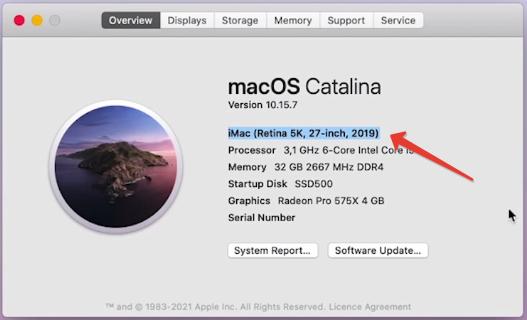
Далее идем на сайт everymac.com, ищем мою модель Мака, и в разделе информации важна строчка поддерживаемых macOS этим компьютером.
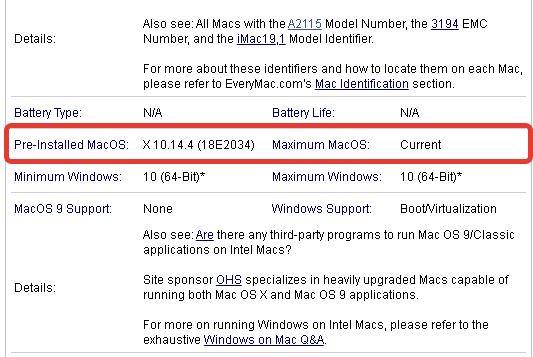
В моем случае изначально стояла macOS Mojave, т.е. ниже этой системы я откатить не смогу. Возможен даунгрейд только на Mojave, Catalina, Big Sur и Monterey и более новые ОС.
Подготовка установщика macOS
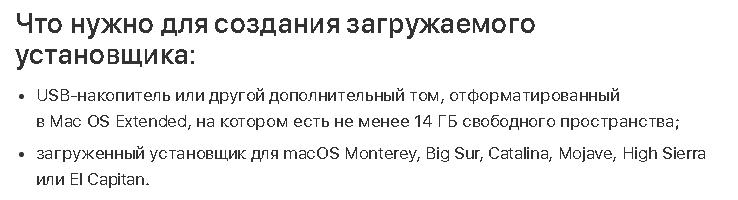
Шаг 1. Идем на страницу поддержки Apple «Создание загружаемого установщика для macOS«. Здесь читаем, что требуется для создания установщика: внешний USB-носитель минимум на 14 Гб и сам установщик.
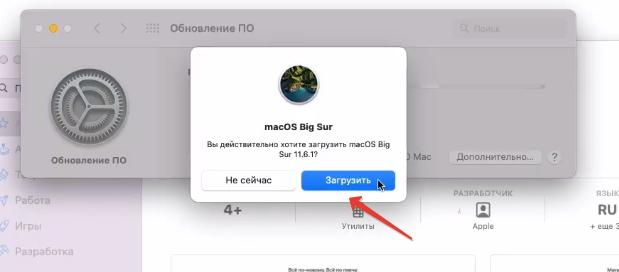
Ниже на этой странице представлены ссылки на образы macOS. Я буду скачивать Big Sur. По нажатию по ссылке откроется пункт «Обновление ПО», и из него я загружаю сам установщик.
Загрузчик занимает более 12 Гб, скачивание займет какое-то время. Но мы не будем зря терять времени и вернемся к предыдущей справочной странице и создадим раздел для установщика.
Шаг 2. Ниже на странице указаны команды для терминала для каждой macOS, чтобы автоматически создать установщик.
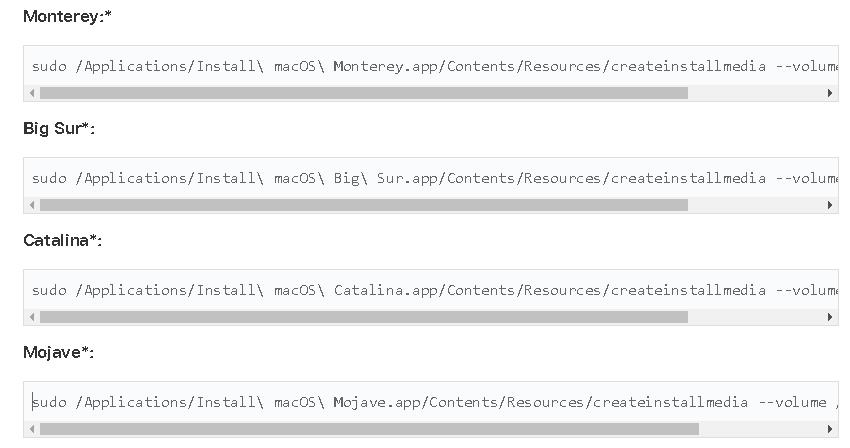
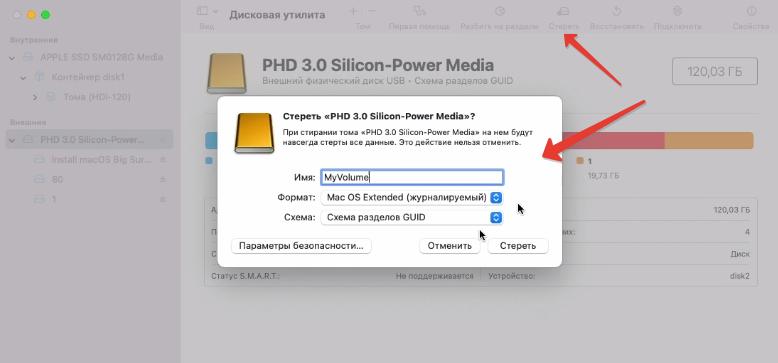
Важно, чтобы название диска было MyVolume.
В Дисковой утилите я подключаю внешний USB (объем не менее 14 Гб).
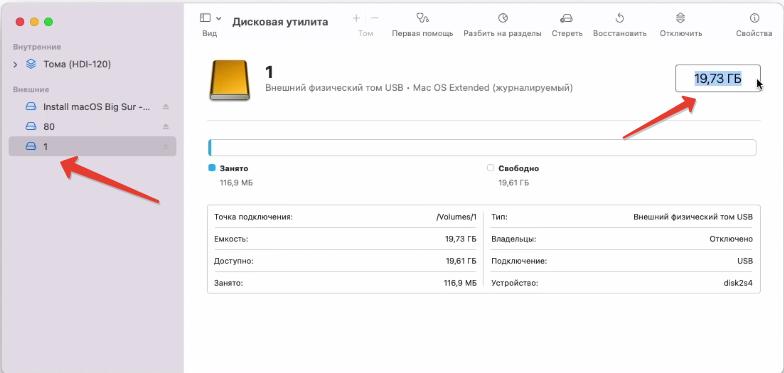
Если у вас ранее эта флешка использовалась с Windows, жмем наш Диск — Стереть и задаем следующие параметры:
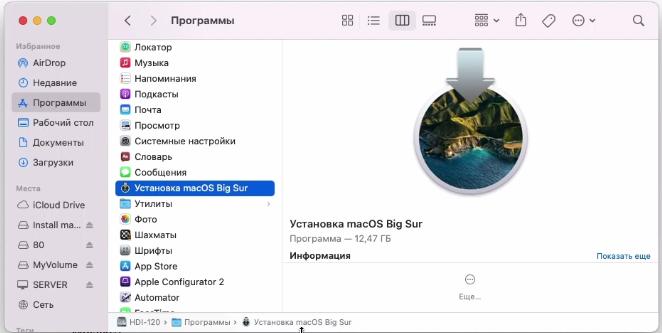
Шаг 3. После завершения скачивания образа macOS я иду в Finder — Программы и проверяю, что установщик готов — Установка macOS Big Sur.
Шаг 4. Запускаю приложение Терминал и копирую команду для Big Sur:
sudo /Applications/Install\ macOS\ Big\ Sur.app/Contents/Resources/createinstallmedia —volume /Volumes/MyVolume
Если вам нужна другая версия macOS, копируем другую команду со справочной страницы.
Нажимаю Enter. Далее ввожу пароль от своей учетной записи. Имейте ввиду, что в Терминале ничего отображаться не будет — пароль вводится «вслепую».
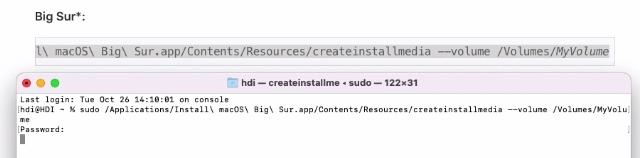
После некоторого ожидания система спросит, хочу ли я продолжить. Жму Y и Enter. Тем самым я подтверждаю свое намерение удалить все данные с накопителя.
Если ранее вы не производили эту процедуру через Терминал, свежие системы могут спросить доступ к файлам на съемном диске. Разрешаем.
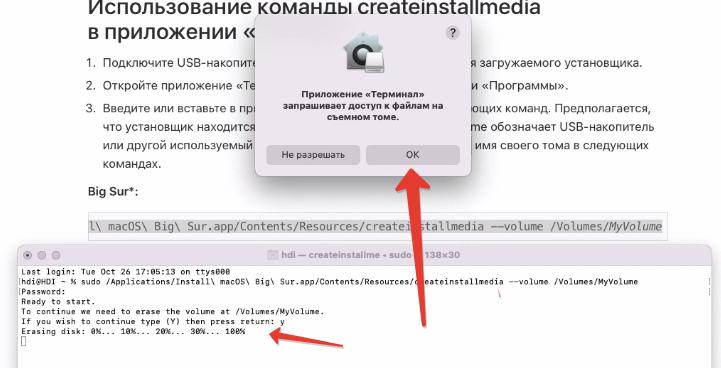
Далее диск сотрется, и на него будут скопированы файлы самого установщика. В конце в Терминале появится надпись Install media now available at…
Сам накопитель сменит имя на название установщика. Переходим к следующему шагу.
Загрузка установщика Mac на Intel
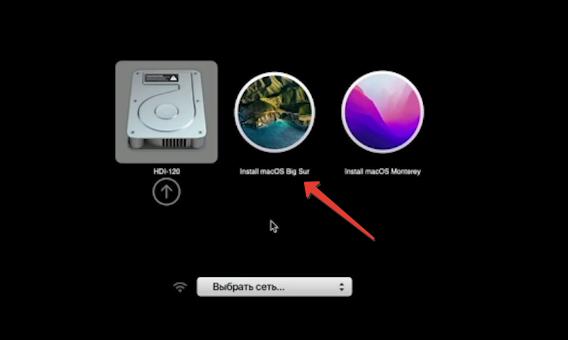
Далее полностью выключаю компьютер, на котором я делаю даунгрейд. На ВЫКЛЮЧЕННОМ Mac зажимаю клавишу Alt (Option) и однократно жму включение. Продолжаю удерживать кнопку Alt (Option)
В загрузчике выбираю дополнительный диск (это мой внешний USB) под названием «Install macOS Big Sur».
Загрузка установщика Mac на Apple Silicon
Если у вас компьютер на чипе M1, то вызов Менеджера загрузки немного отличается.
Полностью выключите компьютер. Зажмите и удерживайте кнопку включения до появления надписи «Loading startup options».
В Менеджере загрузки также выбираем внешний накопитель с macOS Big Sur.
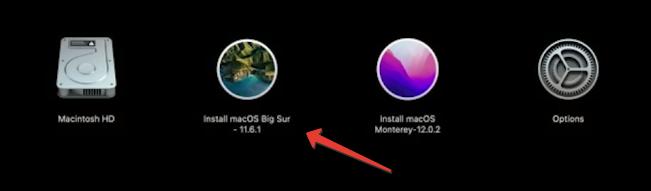
В зависимости от установок безопасности системы для компьютеров на базе Apple Silicon и Intel (с чипом T2) система может спросить пароль от учетной записи администратора.
Чистая установка macOS
Далее появятся следующие опции:
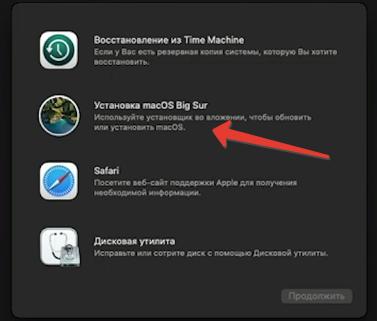
Если на этом этапе выбрать установку macOS и указать внутренний раздел диска, то будет указано «Нельзя снизить защиту для этого тома«.
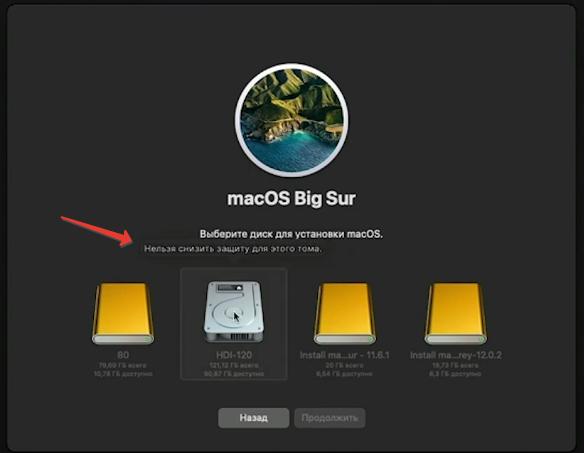
Это то, о чем я писал в начале статьи. Что, к сожалению, нельзя взять и установить более старую версию macOS поверх уже существующей более новой с сохранением данных.
Поэтому сейчас в окне в левом верхнем углу я жму « Установка macOS Big Sur — Завершить установку macOS «.
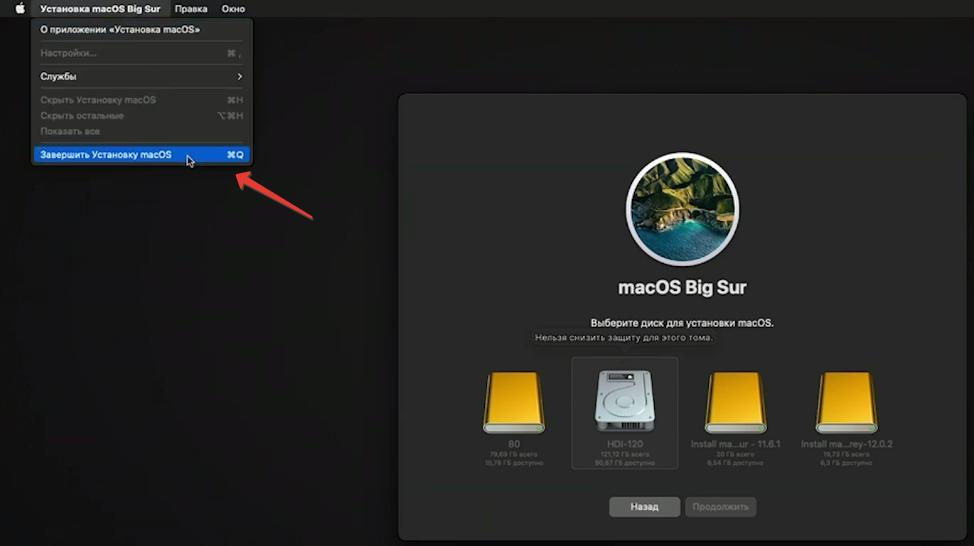
Я вновь вернулся в основное меню, откуда перейду в дисковую утилиту. Далее в утилите жму Вид — Показывать все устройства . И в разделе внутренних накопителей выбираю свой внутренний диск.
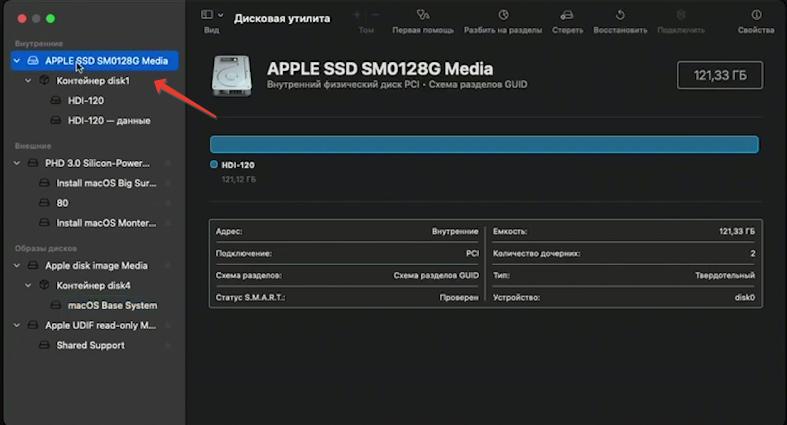
Далее стираю этот диск (меню Стереть).
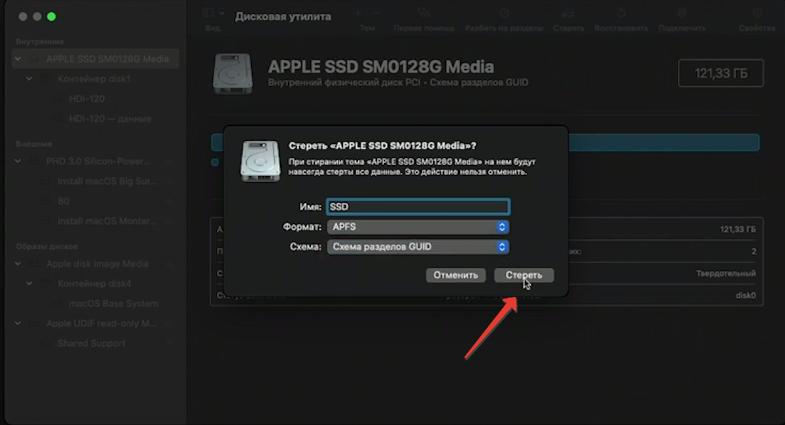
Далее закрываю дисковую утилиту и вновь запускаю установку macOS. Выбираю внутренний накопитель. Система установится, и я получу чистую macOS Big Sur.
С помощью инструкции в этой статье вы сможете поставить любую поддерживаемую версию macOS на свой Мак.
Я советую сохранить записанную флешку с образом macOS на случай экстренной переустановки системы.
Понизить версию macOS/Mac OS X без потери данных 2022 (применимо к Big Sur/Catalina)
Не нравится последняя версия macOS? Вы не поклонник новой macOS? В этой статье вы найдете два рекомендуемых метода перехода на более раннюю версию macOS без потери данных. Прочтите и узнайте, как вернуться к Catalina, Mojave, High Sierra, Sierra, El Capitan и даже Yosemite на Mac прямо сейчас.
Вы пытаетесь вернуть или понизить свою новую macOS или Mac OS X до предыдущей версии на компьютере Mac? Если да, оставайся здесь. Просто следуйте приведенным ниже инструкциям, чтобы вернуть свою предыдущую macOS или Mac OS X без потери данных:
| Рабочие решения | Пошаговое устранение неполадок |
|---|---|
| Способ 1. Используйте Time Machine | Запустите Mac и удерживайте клавиши Command + R > Войдите в режим восстановления > Вставьте диск Time Machine. Все шаги |
| Способ 2. Используйте загрузочный USB-накопитель. | Сначала сделайте резервную копию данных > Подключите USB и запустите Дисковую утилиту > Стереть USB > Переименовать как «Мой том». Все шаги |
| Бонусный совет. Восстановить данные | После возврата к macOS или Mac OS X запустите программу восстановления файлов EaseUS Mac > Сканировать и восстановить потерянные данные. Все шаги |
Способы на этой странице могут применяться ко всем системам Mac, включая новейшие версии Big Sur, Catalina, Mojave, High Sierra, Sierra, старую Mac OS El Capitan и т. д.
Совет: сделайте резервную копию данных Mac перед переходом на более раннюю версию macOS или Mac OS X
Настоятельно рекомендуется сделать резервную копию всех важных данных Mac, прежде чем вы переходить с Mac OS на более старую систему.
Вы можете выбрать стороннеепрограммное обеспечение для резервного копирования Macчтобысделать резервное копирование данных Macсразу на внешний жесткий диск или выберите Time Machine, чтобы с легкостью выполнить резервное копирование всех необходимых данных.
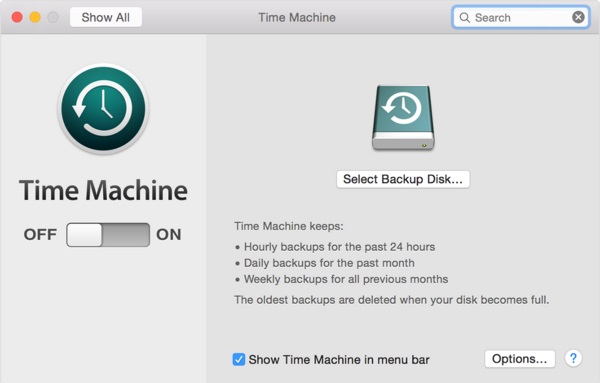
Учитывая безопасность данных, вам также настоятельно рекомендуется сделать резервную копию всех важных данных на внешний жесткий диск.
Если вы предпочитаете использовать Time Machine, вот подробности:
- Нажмите «Finder» > «Настройки». > Установите флажок «Жесткие диски» под Показывать на рабочем столе.
- Откройте резервный диск, создайте папку с файлами и назовите ее, например, «Моя резервная копия».
- Откройте диск Mac и нажмите папку с файлами «Пользователи» > Выберите все файлы и данные, для которых требуется создать резервную копию, и перетащите их в папку «Мои резервные копии».
Дождитесь завершения процесса. После резервного копирования всех данных вы можете с легкостью начать возвращать macOS. Здесь вы найдете два способа перехода на более раннюю версию macOS без потери данных, и вы можете выбрать любой из них в качестве руководства.
Способ 1. Понизьте версию macOS или Mac OS X с помощью Time Machine
Поэтому, если вы создали резервные копии данных Mac и macOS, следуйте инструкциям ниже. Если вы не создавали такую резервную копию, перейдите к способу 2, чтобы перейти на более раннюю версию Mac OS.
- 1. Запустите или перезагрузите Mac и удерживайтеcommand+ Rдля входа в режим восстановления или удерживайтеOption/Alt а затем выберите вариант восстановления.
- 2. Вставьте жесткий диск, используемый для Time Machine, и выберите опциюВосстановление из резервной копии Time MachineподУтилитой OS X, выберите вставленный жесткий диск.
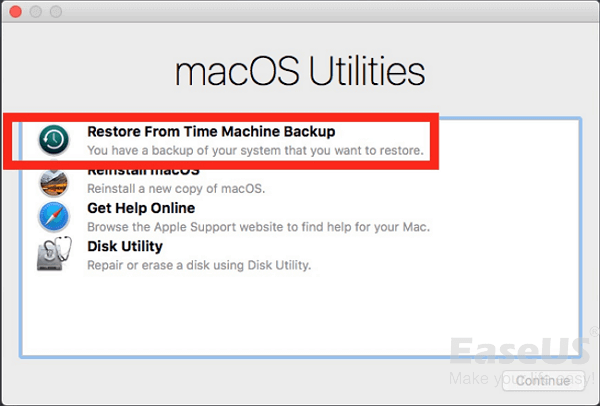
- 3. Выберите самые последние данные и время, когда на Mac все еще использовалась текущая macOS.
- 4. Выберите основной диск, на котором хранилась резервная копия. Обычно он называется.Macintosh HD. НажмитеВосстановить.
Тогда все, что вам нужно, это дождаться восстановления компьютера и снова получить Yosemite. Обычно это занимает несколько часов или целый день, в зависимости от того, сколько данных нужно восстановить.
Способ 2. Создайте загрузочный USB-накопитель и вернитесь к старой версии macOS или Mac OS X
Этот способ предназначен для пользователей, у которых нет резервных копий Time Machine. А если у вас нет резервных копий текущей macOS или Mac OS, используйте Time Machine для резервного копирования важных данных, а в первую очередь системы.
Затем выполните следующие действия, чтобы перейти на более раннюю версию Mac OS: (Способы загрузки новой macOS и старой Mac OS X отличаются. Убедитесь, что вы следовали правильному руководству по переходу на более раннюю версию системы Mac.)
Понизить macOS (например, понизить macOS Mojave до High Sierra)
- 1. Подключите внешний USB-накопитель (не менее 16 ГБ), запустите Дисковую утилиту, выберите USB-накопитель и нажмите «Стереть».
- 2. Переименуйте USB-накопитель в «MyVolume» и выберите APFS или Mac OS Extended в качестве формата, нажмите «Стереть». Закройте Дисковую утилиту, когда процесс будет завершен.
3. Чтобы перейти в Finder и запустить Терминал, введите: —sudo /Applications/Install\ macOS\ High\ Sierra.app/Contents/Resources/createinstallmedia —volume /Volumes/MyVolume —applicationpath /Applications/Install\ macOS\ High\ Sierra.app и нажмите Return.
- 4. Введите пароль администратора, если требуется, дождитесь завершения процесса.
- 5. Перезагрузите Mac, удерживая клавишу Option.
- 6. Когда появится опция выбора загрузочного диска, выберите созданный установочный диск (внешний USB-накопитель).
- 7. High Sierra начнет процесс установки. Когда все будет готово, перезагрузите Mac, и при запуске появится Помощник. Затем выполните действия по настройке Mac.
Если ваш Mac поставляется с Mojave, вы можете напрямую понизить версию Catalina до Mojave, следуя приведенным ниже советам:
- 1. Перезагрузите Mac, удерживайте клавиши Command + Option + Shift + R для загрузки в режиме восстановления. Вы также можете нажать Command + R, чтобы войти в режим восстановления.
- 2. Нажмите «Дисковая утилита», выберите диск с установленным Mojave и нажмите «Стереть».
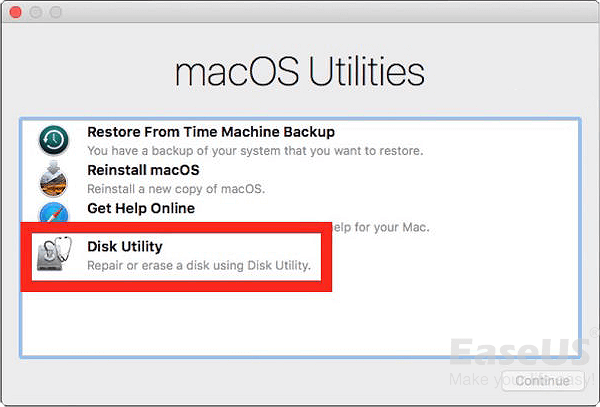
- 3. Переименуйте диск, выберите Mac OS Extended или APFS в качестве формата файла, нажмите «Стереть». К тому времени Quick Disk Utility.
- 4. Повторно войдите в режим восстановления, выберите «Переустановить macOS» и нажмите «Продолжить».
Таким образом, старая High Sierra будет установлена на ваш Mac автоматически.
Понизить Mac OS X (например, понизить Mac OS X Yosemite до El Capitan)
- 1. ЗагрузитеOS X Yosemite installerиз Mac App Store.
- 2. Загрузите приложение Diskmaker X для создания загрузочного USB-накопителя для перехода на более раннюю версию El Capitan.
- 3. Вставьте флешку в Mac, запустите Diskmaker X, и выберите OS X Yosemite 10.10. Тогда Diskmaker X сделает все остальное за вас.
- 4. Не вынимая USB-накопитель с компьютера, перезагрузите Mac. ДержитеOption/Altи выберитеUSBдиск в меню при перезагрузке Mac.
- 5. Откройте «Утилиты» и выберите «Дисковая утилита» в меню «Установить OS X».
- 6. ВыберитеMacintosh HDи нажмитеСтереть. Убедитесь, что выбрано под Formatполе Mac OS Extended (в журнале).
- Вернитесь к менюInstall OS Xи выберитеПродолжитьчтобы начать установку OS X Yosemite.
- 8. После всего этого все, что вам нужно, — это набраться терпения при установке Yosemite на ваш Mac.
Дополнительный совет: восстановление утерянных данных после понижения версии macOS/Mac OS X (без резервных копий)
Этот способ предназначен для пользователей, которые забыли создать резервную копию важных данных перед тем, как перейти на более раннюю версию Mac OS. И если вы потеряли данные после переустановки Mac OS или перехода на более раннюю версию, вот решение — восстановить потерянные данные после понижения или переустановки Mac OS X с помощью мощногопрограммного обеспечения для восстановления данных на Mac.
Программное обеспечение для восстановления данных EaseUS Mac поддерживает восстановление всего, что вы потеряли на Mac, и полностью совместимо со всеми Mac OS выше 10.8.
А если вы потеряли важные данные после перехода на более раннюю версию Mac OS, позвольте Мастеру восстановления данных EaseUS для Macпомочь вам. Три шага сделают всю работу.
Шаг 1. Корректно подключите карту памяти к Mac. Запустите EaseUS Data Recovery Wizard для Mac. Выберите проблемную карту памяти и нажмите «Сканировать», чтобы программа нашла на ней удаленный и потерянные файлы.
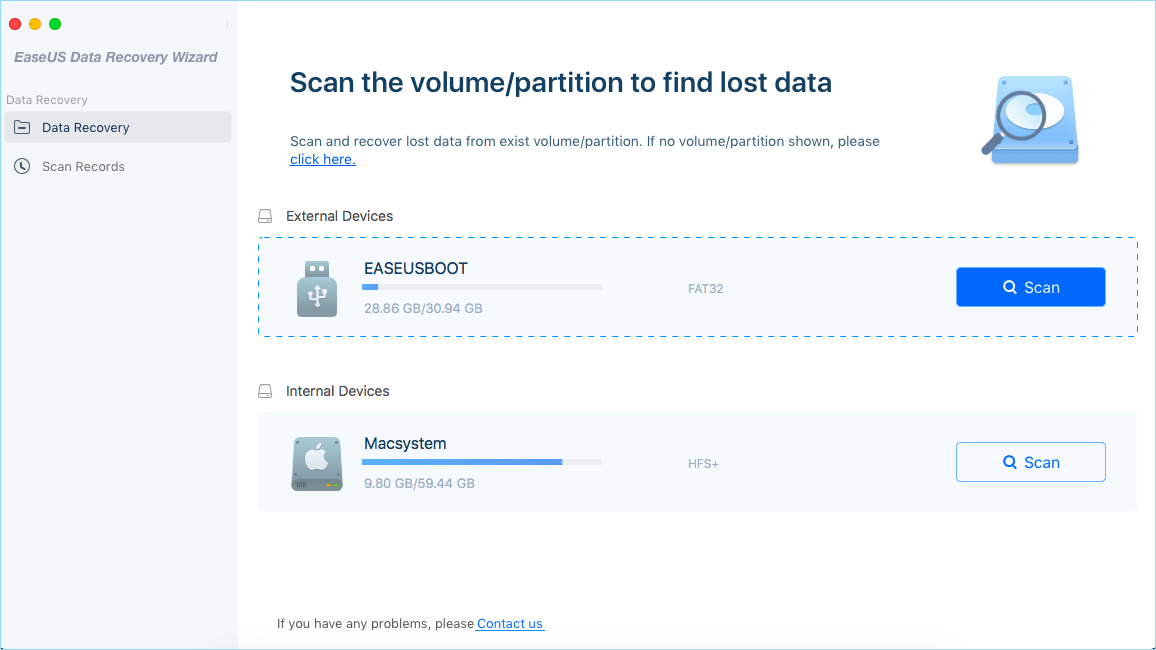
Шаг 2. После быстрого и глубокого сканирования — все файлы будут представлены на левой панели программы.
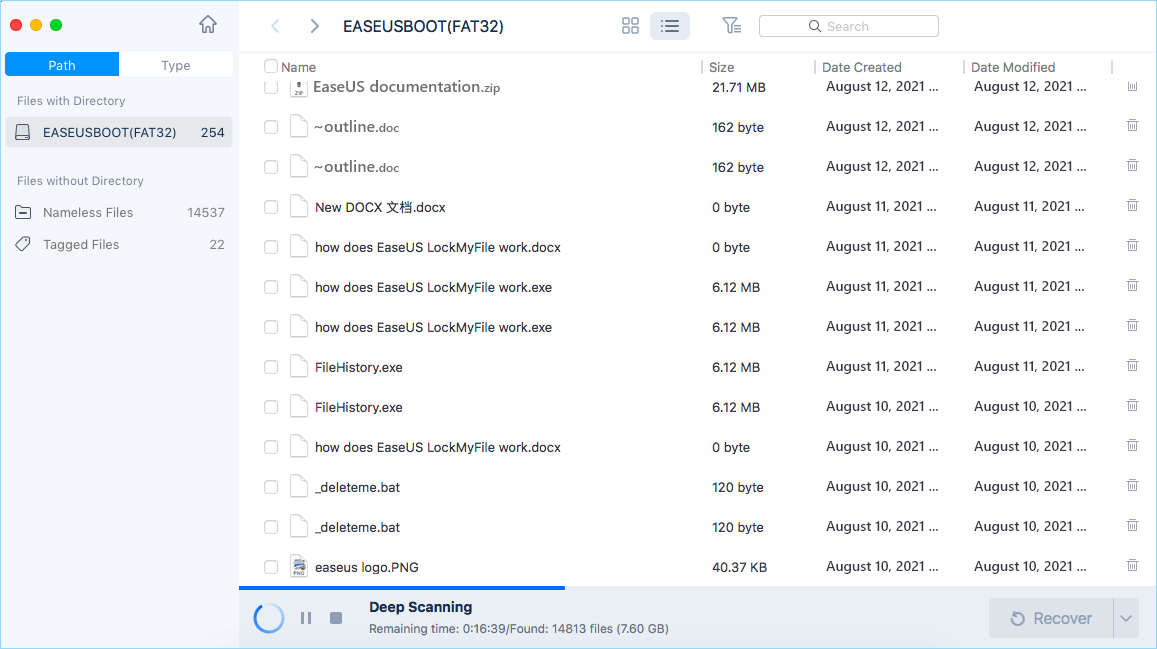
Шаг 3. проверьте и восстановите потерянные данные.
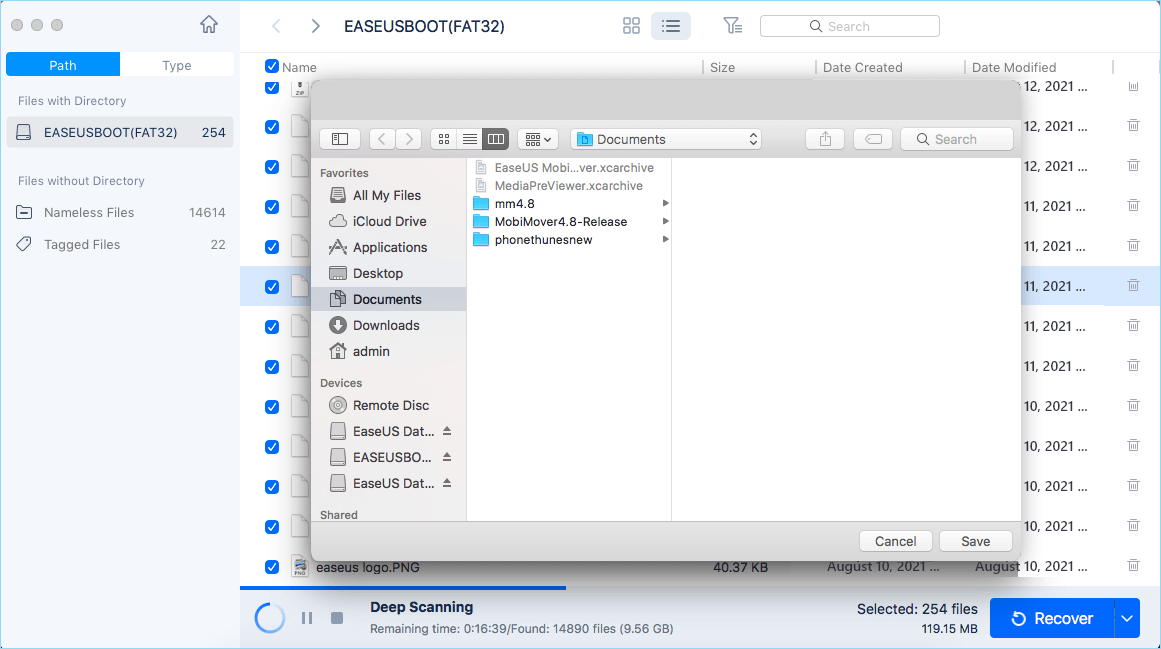
Вы можете предварительно оценить состояние найденных фото и документов (посмотреть, открываются ли они / проверить их) — для этого достаточно двойного клика мышки по нужному файлу. Затем нажмите «Восстановить», чтобы сохранить файлы в безопасном месте на вашем ПК или внешнем хранилище.
Последние статьи — Также в программе EaseUS
Внешние жёсткие диски Seagate могут не работать с ошибками Жесткий диск Seagate .
В этой статье вы найдете три бесплатных метода восстановления поврежденного флеш.
Что такое Easy Recovery Essentials? Как этим пользоваться? В этой статье мы расс.
Если внешний жесткий диск на вашем ПК с Windows перестает работать, не отвечает .
Похожие публикации:
- Как перевернуть экран на планшете apple
- Как перенести wats up с историей с android на ios
- Как переустановить mac os
- Как подключить apple tv к телефону
Как вернуться на предыдущую версию macOS, даунгрейд системы
В релиз уже вышла новая версия macOS Monterey, ранее я писал обзор beta-версии операционки. В этой статье разберем, как можно откатиться на предыдущую версию macOS, если по каким-то причинам вас не устроила новая ОС.
Резервирование данных перед установкой
Следующий метод позволит сделать не только даунгрейд, или возврат к предыдущей версии macOS, но и в принципе сделает “чистую” установку macOS.
Важно понять, что возврат системы на предыдущую невозможен с автоматическим переносом данных. Во-первых, важно сделать резервную копию данных, потому что возврат возможен только с чистой установки системы.
Во-вторых, имейте ввиду, даже если вы сделаете резервную копию через какие-то автоматические системы, вроде Time Machine, то после возврата на любую предыдущую версию эту копию невозможно будет автоматически перенести на систему.
Нужно вручную положить данные, и некоторые из этих данных (библиотеки фото и другие библиотеки, связанные с программами более новых версий) работать не будут.
Поэтому я рекомендую вам несколько раз подумать перед тем, как делать откат системы на более раннюю.
Далее в этой статье разберем возврат системы Monterey на предыдущую Big Sur. Но по инструкции в статье вы можете выбрать любую версию macOS, которую поддерживает ваш ПК.
Выбор минимальной системы macOS для установки
Для начала мне нужна информация о моем Мак.
Далее идем на сайт everymac.com, ищем мою модель Мака, и в разделе информации важна строчка поддерживаемых macOS этим компьютером.
В моем случае изначально стояла macOS Mojave, т.е. ниже этой системы я откатить не смогу. Возможен даунгрейд только на Mojave, Catalina, Big Sur и Monterey и более новые ОС.
Подготовка установщика macOS
Шаг 1. Идем на страницу поддержки Apple “Создание загружаемого установщика для macOS“. Здесь читаем, что требуется для создания установщика: внешний USB-носитель минимум на 14 Гб и сам установщик.
Ниже на этой странице представлены ссылки на образы macOS. Я буду скачивать Big Sur. По нажатию по ссылке откроется пункт “Обновление ПО”, и из него я загружаю сам установщик.
Загрузчик занимает более 12 Гб, скачивание займет какое-то время. Но мы не будем зря терять времени и вернемся к предыдущей справочной странице и создадим раздел для установщика.
Шаг 2. Ниже на странице указаны команды для терминала для каждой macOS, чтобы автоматически создать установщик.
Важно, чтобы название диска было MyVolume.
В Дисковой утилите я подключаю внешний USB (объем не менее 14 Гб).
Если у вас ранее эта флешка использовалась с Windows, жмем наш Диск – Стереть и задаем следующие параметры:
Шаг 3. После завершения скачивания образа macOS я иду в Finder – Программы и проверяю, что установщик готов – Установка macOS Big Sur.
Шаг 4. Запускаю приложение Терминал и копирую команду для Big Sur:
sudo /Applications/Install\ macOS\ Big\ Sur.app/Contents/Resources/createinstallmedia —volume /Volumes/MyVolume
Если вам нужна другая версия macOS, копируем другую команду со справочной страницы.
Нажимаю Enter. Далее ввожу пароль от своей учетной записи. Имейте ввиду, что в Терминале ничего отображаться не будет – пароль вводится “вслепую”.
После некоторого ожидания система спросит, хочу ли я продолжить. Жму Y и Enter. Тем самым я подтверждаю свое намерение удалить все данные с накопителя.
Если ранее вы не производили эту процедуру через Терминал, свежие системы могут спросить доступ к файлам на съемном диске. Разрешаем.
Далее диск сотрется, и на него будут скопированы файлы самого установщика. В конце в Терминале появится надпись Install media now available at…
Сам накопитель сменит имя на название установщика. Переходим к следующему шагу.
Загрузка установщика Mac на Intel
Далее полностью выключаю компьютер, на котором я делаю даунгрейд. На ВЫКЛЮЧЕННОМ Mac зажимаю клавишу Alt (Option) и однократно жму включение. Продолжаю удерживать кнопку Alt (Option)
В загрузчике выбираю дополнительный диск (это мой внешний USB) под названием “Install macOS Big Sur”.
Загрузка установщика Mac на Apple Silicon
Если у вас компьютер на чипе M1, то вызов Менеджера загрузки немного отличается.
Полностью выключите компьютер. Зажмите и удерживайте кнопку включения до появления надписи “Loading startup options”.
В Менеджере загрузки также выбираем внешний накопитель с macOS Big Sur.
В зависимости от установок безопасности системы для компьютеров на базе Apple Silicon и Intel (с чипом T2) система может спросить пароль от учетной записи администратора.
Чистая установка macOS
Далее появятся следующие опции:
Если на этом этапе выбрать установку macOS и указать внутренний раздел диска, то будет указано “Нельзя снизить защиту для этого тома“.
Это то, о чем я писал в начале статьи. Что, к сожалению, нельзя взять и установить более старую версию macOS поверх уже существующей более новой с сохранением данных.
Поэтому сейчас в окне в левом верхнем углу я жму “ Установка macOS Big Sur – Завершить установку macOS “.
Я вновь вернулся в основное меню, откуда перейду в дисковую утилиту. Далее в утилите жму Вид – Показывать все устройства . И в разделе внутренних накопителей выбираю свой внутренний диск.
Далее стираю этот диск (меню Стереть).
Далее закрываю дисковую утилиту и вновь запускаю установку macOS. Выбираю внутренний накопитель. Система установится, и я получу чистую macOS Big Sur.
С помощью инструкции в этой статье вы сможете поставить любую поддерживаемую версию macOS на свой Мак.
Я советую сохранить записанную флешку с образом macOS на случай экстренной переустановки системы.
Как откатить мак ос до предыдущей версии
Хотите понизить версию Mac до предыдущей версии macOS? Вот несколько способов вернуть версии, если вы недовольны.
Всегда соблазнительно установить последнюю версию macOS, полную новых функций и обновлений. Даже в этом случае вы можете обнаружить, что после завершения процесса обновления ваша система работает неправильно.
К счастью, если вам нужно, вы можете вернуться к предыдущей версии macOS, которую вы использовали. С другой стороны, процесс перехода на более раннюю версию не так прост, как раньше. Мы расскажем, как перейти на более раннюю версию macOS.
Не можете (или не хотите) обновить свой Mac до macOS Catalina? Вы все еще можете воспроизвести его новые функции с помощью этих приложений для Mac.
Программы для Windows, мобильные приложения, игры — ВСЁ БЕСПЛАТНО, в нашем закрытом телеграмм канале — Подписывайтесь:)
Всегда хочется установить последнюю версию macOS, полную новых функций и обновлений. Тем не менее, вы можете обнаружить, что после того, как вы прошли процесс обновления, ваша система работает неправильно.
К счастью, если вам нужно, вы можете вернуться к предыдущей версии macOS, которую вы использовали. Однако процесс понижения не так прост, как раньше. Мы расскажем вам, как понизить версию macOS Monterey или более ранней версии до более старой версии macOS.
Почему вы можете захотеть понизить версию macOS
Apple пытается сделать обновления macOS как можно более обратно совместимыми, но все же бывают крайние случаи. Некоторые типы аппаратного и программного обеспечения могут работать некорректно после обновления.
Это особенно верно, когда речь идет об аппаратном и программном обеспечении, связанном со звуком, видео и графикой. По этой причине многие поставщики программного обеспечения этого типа рекомендуют никогда не обновлять операционную систему в середине проекта. Тем не менее, вы можете понять, что вам нужно вернуться к проекту, который не будет работать в последней версии macOS.
Прежде чем перейти на более раннюю версию, сделайте резервную копию своих данных!
Независимо от того, каким образом вы понизите версию macOS, вы сотрете все на своем жестком диске. Чтобы не потерять ценные данные, лучше всего сделать резервную копию всего жесткого диска.
Вы можете создавать резервные копии с помощью встроенной службы Time Machine, хотя вы должны быть осторожны, используя эту опцию. Один из способов понизить версию — восстановить старую резервную копию Time Machine (если она у вас есть).
Если вы сделаете это, а затем захотите восстановить недавнюю резервную копию, обязательно восстановите только свои личные данные, чтобы не отменить переход на более раннюю версию.
Если вы хотите быть в безопасности или просто не являетесь поклонником Time Machine, не бойтесь. Мы рассмотрели различные решения для резервного копирования Mac , которые также являются надежными вариантами.
После резервного копирования вот различные методы, которые вы можете использовать для понижения версии вашего Mac.
Вариант 1. Понижение версии с помощью восстановления macOS: только для компьютеров Intel Mac
Предполагая, что на вашем Mac изначально была установлена более старая версия macOS, перейти на более раннюю версию довольно просто. Вы можете использовать встроенный инструмент восстановления macOS для понижения версии. Просто убедитесь, что у вас есть доступ в Интернет во время установки, так как программное обеспечение загрузит предыдущую версию macOS.
Примечание. Этот метод работает только на компьютерах Mac с процессором Intel и не может использоваться на компьютерах Mac M1. Вам нужно будет использовать Time Machine или метод загрузочного диска для M1 Mac.
Этот процесс аналогичен переустановке macOS, но вместо этого загружается версия macOS, с которой изначально поставлялся ваш компьютер. Если ваш компьютер довольно старый, вместо этого будет загружена самая старая доступная версия.
Сначала убедитесь, что у вас есть полная резервная копия, потому что это сотрет ваш загрузочный диск :
- Выключите свой Mac.
- Включите компьютер и сразу же удерживайте Shift + Option + Cmd + R. Вы заметите, что запуск занимает больше времени, чем обычно, по мере загрузки macOS Recovery.
- После загрузки экрана « Утилиты macOS» выберите «Переустановить macOS » (или « Переустановить OS X ») и нажмите « Продолжить ».
- Следуйте инструкциям и выберите загрузочный диск. Теперь нажмите Установить .
- Следуйте инструкциям на экране, чтобы завершить оставшуюся часть процесса установки.
- После завершения установки восстановите файлы из созданной резервной копии.
Вариант 2. Понизить версию с помощью резервной копии Time Machine
Использование резервной копии Time Machine — еще один простой способ установить более старую версию macOS. Это, конечно, предполагает, что вы создали резервную копию в более старой версии macOS.
Чтобы перейти на более раннюю версию, используя предыдущую резервную копию Time Machine:
- Подключите диск Time Machine к компьютеру Mac и выключите или перезагрузите его.
- Загрузите свой Mac в режиме восстановления. Чтобы сделать это на Intel Mac, удерживайте Cmd + R , чтобы войти в режим восстановления macOS. На компьютерах Mac на базе M1 продолжайте удерживать кнопку питания при запуске, пока не появится сообщение « Загрузка параметров запуска ». На следующем экране выберите « Параметры », чтобы запустить режим восстановления.
- Когда появится экран « Утилиты macOS», выберите «Восстановить из резервной копии Time Machine» и нажмите « Продолжить ».
- На следующем экране снова нажмите « Продолжить».
- Выберите источник восстановления . В данном случае это резервный диск, который вы подключили ранее.
- На следующем экране выберите резервную копию, из которой вы хотите восстановить. Вы сможете увидеть, какая версия macOS использовалась для создания этой резервной копии.
- Следуйте инструкциям, чтобы завершить переустановку, а затем восстановите файлы из созданной резервной копии.
Вариант 3. Понизить версию с помощью более старого установщика macOS
До выпуска macOS Mojave можно было загружать старые версии macOS напрямую через App Store. С обновленным Mac App Store это больше невозможно; однако их все еще можно загрузить через сайт поддержки Apple . Установщик будет загружен через раздел «Обновление программного обеспечения» в «Системных настройках» и после завершения должен быть доступен в папке «Приложения».
После того, как на ваш Mac загружен специальный установщик macOS, вы можете использовать его для создания загрузочного диска, с которого вы сможете переустановить macOS. Это полезно для пользователей, пытающихся перейти с macOS Monterey на macOS Big Sur или более раннюю версию на компьютерах Mac M1, поскольку в режиме восстановления по умолчанию устанавливается только последняя версия macOS.
Двигаясь вперед, стоит помнить, что старые версии macOS теперь сложнее загрузить. При следующем обновлении вы можете сделать резервную копию установщика предыдущей версии на всякий случай.
Для этого процесса вам потребуется флэш-накопитель USB емкостью 16 ГБ или больше или внешний жесткий диск.
Подготовка внешнего диска
Прежде чем вы сможете создать установщик, вам необходимо отформатировать диск. Если ваш диск уже отформатирован, вы можете пропустить этот раздел. Чтобы отформатировать диск:
- Подключите внешний диск.
- Запустите приложение « Дисковая утилита ». Вы можете найти это с помощью Spotlight ( Cmd + Space ) или перейдя в папку « Приложения » в Finder, затем открыв меню « Утилиты » и дважды кликнув приложение.
- В разделе « Внешний » в списке слева выберите свой диск и нажмите кнопку « Стереть » в верхней части окна.
- В разделе « Формат » выберите файловую систему HFS+ или APFS. Выбор лучшей файловой системы Mac зависит от того, для чего вы планируете ее использовать.
- Нажмите « Стереть », затем « Готово » после завершения процесса.
Создание установщика
Вам нужно будет выполнить эти шаги на машине, на которой установлен установщик старой версии macOS.
Подключите отформатированный внешний жесткий диск и запустите приложение « Терминал ». Вам нужно будет ввести команду, которая будет отличаться в зависимости от используемой версии macOS. Если вы собираетесь создать загрузочный диск для macOS Big Sur, используйте приведенную ниже команду как есть. В противном случае замените Big Sur названием версии macOS (например, Mojave):
Это создаст установщик (под названием Untitled), который вы можете использовать в качестве загрузочного диска.
Использование установщика
Наконец, чтобы запустить созданный вами установщик и понизить версию macOS:
- Выключите Mac, который вы хотите понизить, и подключите только что созданный внешний диск.
- Загрузите Mac в режим восстановления. Для Intel Mac это можно сделать, удерживая Cmd + R при запуске. На компьютерах Mac на базе M1 продолжайте удерживать кнопку питания при запуске, пока не появится сообщение « Загрузка параметров запуска ». На следующем экране выберите « Параметры », чтобы запустить режим восстановления.
- Когда появится экран « Утилиты macOS», выберите «Дисковая утилита».
- Выберите загрузочный диск и нажмите « Стереть» . Выберите для формата файловую систему HFS+ или APFS.
- Снова перезагрузите Mac, на этот раз удерживая нажатой клавишу Option (Intel Mac) или удерживая нажатой кнопку питания (M1 Mac). Появится диспетчер запуска . Вы должны увидеть свой USB как загрузочный диск. Используйте клавиши со стрелками, чтобы выбрать его, и нажмите клавишу Return на клавиатуре.
- После загрузки установщика выберите « Установить macOS ».
- После завершения установки вы можете восстановить файлы из созданной вами резервной копии.
Возможно, вам вообще не нужно переходить на более раннюю версию
Если вы думаете о понижении версии macOS из-за того, что ваш компьютер работает медленно, вы можете пересмотреть это решение. Хотя это может решить вашу проблему со скоростью, вы можете пройти через все эти проблемы только для того, чтобы обнаружить, что ваш Mac по-прежнему работает медленно. Попробуйте сначала очистить жесткий диск и сократить количество запускаемых приложений, чтобы повысить производительность вашего Mac.
Программы для Windows, мобильные приложения, игры — ВСЁ БЕСПЛАТНО, в нашем закрытом телеграмм канале — Подписывайтесь:)
Как откатиться с macOS Monterey до macOS Big Sur
Совсем недавно macOS Monterey вышла для всех. Многие остались довольны обновлением и уже оценили новые фишки операционки. Тем не менее находятся пользователи, которые не очень-то рады нововведениям. У одних увеличивается расход аккумулятора, у других зависают или не открываются приложения. Благо есть возможность откатить свой Mac на стабильный Big Sur. Сегодня предлагаю поговорить о том, как установить предыдущую версию macOS на свой Mac, и обсудить самые популярные проблемы, возникающие в процессе установки.

Здесь вы найдете подробное описание отката с MacOS Monterey на Big Sur.
Мы уже рассказывали о том, как установить macOS Monterey, где предложили подробную инструкцию, говорили о главных фишках системы. Я считаю, что новых функций не так много, чтобы расстраиваться по поводу отката. В целом, macOS 12 все больше напоминает мобильную операционную систему iOS. С каждым годом граница между смартфоном и компьютером все больше стирается.
Как сделать резервную копию на Mac
Важно понимать, что при откате на предыдущую версию, macOS 12 полностью удалится с вашего компьютера. При любом обновлении операционной системы Apple рекомендует делать резервную копию. Если на вашем Mac хранится какая-то ценная информация, ни в коем случае не пропускайте данный пункт. Если что-то в процессе установки пойдет не так, вы сможете вернуться назад.
Для создания копии существует масса сторонних решений, однако, на мой взгляд, лучше всего использовать утилиту Time Machine и внешний жесткий диск. Чтобы создать резервную копию на Mac, вам необходимо:
- Подключить внешний жесткий диск к Mac. Важно, чтобы объем накопителя был не меньше, чем встроенный SSD.
- Открыть Системные настройки, затем Time Machine.
- Нажать Выбрать системный диск.
- После этого выбрать ваш жесткий диск.
- Система предложит отформатировать его. Согласитесь и нажмите кнопку Стереть.
- После этого macOS приступит к резервному копированию данных.
Резервная копия — важная часть процедуры. Не игнорируйте ее.
Далее вам необходимо разрешить загрузку операционной системы с внешнего накопителя. Для этого:
- Перезагрузите Mac.
- После появления логотипа Apple нажмите и удерживайте комбинацию Command + R. Так вы перейдете в режим восстановления.
- После этого высветится строка меню, где выберете Утилиты, далее Утилита безопасности при запуске.
- Далее необходимо ввести учетные данные и установить галочку Разрешить загрузку с внешнего носителя.
До того как вы перейдете обратно на macOS 12, вам необходимо загрузить macOS Big Sur из App Store и установить копию операционной системы на внешний жесткий диск. Сделать это можно по ссылке.
Интересно, что macOS Big Sur весит больше, чем Monterey.
Установка macOS на внешний жесткий диск
Загрузка с внешнего накопителя требует полного его очищения перед установкой macOS. Учтите, что лучше использовать жесткие диски с объемом не менее 16 ГБ. Несмотря на то, что прошивка Big Sur весит всего 12 ГБ, заявленный объем флешки или диска почти всегда меньше, чем указано на коробке.
Чтобы очистить внешний диск для установки macOS, следуйте инструкции:
- Убедитесь, что ваш компьютер подключен к интернету.
- Теперь нажмите на значок яблока в верхнем левом углу и выберите Перезагрузить.
- При запуске системы удерживайте комбинацию Command + R. Так вы перейдете в режим восстановления.
- Далее нажмите Дисковая утилита, Продолжить.
- Выберите загрузочный диск и нажмите кнопку Стереть.
- Далее укажите новое имя жесткого диска.
- Выберите файловую систему, которая установлена на вашем Mac и нажмите стереть.
- Когда загрузка закончится, можно выйти из Дисковой утилиты, чтобы приступить к следующему шагу.

Не забудьте указать тип файловой системы. Это важно.
Откат macOS Monterey
Теперь непосредственно откат. Чтобы перейти с MacOS Monterey к предыдущей версии операционной системы Apple, вам необходимо:
- Убедиться, что Mac подключен к интернету.
- Подключить загрузочный диск к Mac. После этого нажмите на значок яблока в верхнем левом углу, далее Перезагрузить.
- Затем удерживайте клавишу Option пока горит логотип Apple.
- Далее выберите загрузочный USB-накопитель с macOS Big Sur из списка параметров диска.
- Затем нажмите Продолжить.
- После этого начнется загрузка macOS Big Sur.
Подписывайтесь на нас в Яндекс.Дзен, там вы найдете много полезной и интересной информации из мира мобильных технологий.
Резервное копирование macOS
Используя последнюю резервную копию вашего Mac, сохраненную в Time Machine, вы можете легко вернуть предыдущие настройки. Выполните следующие действия, чтобы восстановить последнюю резервную копию Time Machine после перехода с macOS 12 Monterey на macOS Big Sur.
- Убедитесь, что ваш Mac подключен к интернету.
- После этого щелкните на значок яблока в верхнем левом углу и выберите Перезагрузить.
- Далее удерживайте клавиши Command + R, пока компьютер не перезагрузится.
- Нажмите Восстановить из резервной копии Time Machine, Продолжить.
- Затем еще раз Продолжить и выберите источник резервной копии.
- Далее нажмите Продолжить и выберите последнюю резервную копию macOS Big Sur.
- После этого ваш Mac начнет восстановление, а затем перезагрузится. Это может занять некоторое время.
Процедура восстановления данных с помощью Time Machine.
В целом, процедура отката не такая сложная, какой может показаться на первый взгляд. Тем более, если вы сделаете копию, настройки компьютера всегда можно будет без проблем восстановить. В случае возникновения трудностей, смело обращайтесь в наш Телеграм-чат. Там мы вместе с читателями обсуждаем популярные проблемы и стараемся найти их решение.
Как отменить обновление в MacOS X: простая инструкция
Если вас не устраивает обновление Mac, вы можете легко откатить его к прошлой версии. Для этого вам понадобится функция Time Machine, которая появилась некоторое время назад. Показываем, как это работает.


1 Подготовка: как отменить обновление MacOS X
Прежде чем начать фактический откат назад не забудьте создать резервную копию своих личных данных. Вот как это сделать:
- Откройте «Дисковую утилиту».
- Щелкните слева по диску, резервную копию которого вы хотите создать.
- Затем перейдите на вкладку «Восстановить».
- Здесь вы должны указать диск, который вы выбрали слева, в поле «Источник».
- В поле «Цель» введите внешний жесткий диск или достаточно большой USB-накопитель.
- Запустите резервное копирование с помощью кнопки «Восстановить».
2 Time Machine: как отменить обновление Mac OS X
Чтобы отменить обновление, вам обязательно придется использовать Time Machine. Другого варианта нет.
Как откатить macOS до предыдущей версии: подробная инструкция

Нередко пользователи Mac сталкиваются с проблемами после обновления операционной системы. Ошибки, несовместимость программ или просто неприятные изменения в интерфейсе — все это может вызвать желание вернуться к предыдущей версии macOS. В этой статье мы расскажем, как точно вернуться к предыдущей версии Mac, если вы столкнулись с подобными проблемами.
Перед откатом необходимо понять, почему вы хотите вернуться к предыдущей версии. Возможно, у вас были проблемы с производительностью, или некоторые программы перестали работать после обновления. В любом случае, перед откатом рекомендуется сделать полное резервное копирование данных, чтобы в случае чего не потерять важную информацию.
Откатиться к предыдущей версии macOS можно двумя основными способами: с использованием Time Machine или через инсталляционный диск (или флешку) с предыдущей версией операционной системы.
Использование Time Machine является наиболее простым и удобным способом отката. Для этого необходимо иметь доступ к накопителю, на котором хранится ваша резервная копия Time Machine. Зайдите в папку «Programs» и откройте «Time Machine». Выберите самую последнюю резервную копию до обновления macOS и нажмите кнопку «Восстановить». После перезагрузки ваш Mac будет работать на предыдущей версии системы.
Резервное копирование данных перед откатом
Перед началом процесса отката macOS до предыдущей версии необходимо обязательно сделать резервную копию всех важных данных на вашем Mac. Это позволит сохранить все ваши файлы и настройки, чтобы вы могли их восстановить после отката. В этом разделе мы расскажем вам, как выполнить резервное копирование данных перед откатом.

1. Используйте встроенный инструмент Time Machine
Time Machine — это встроенный инструмент резервного копирования macOS. Следуйте этим шагам, чтобы использовать его для создания резервной копии:
- Подключите внешний накопитель, который будет использоваться для резервного копирования данных.
- Откройте Приложения > Time Machine или нажмите на иконку Time Machine в панели меню.
- Включите Time Machine, щелкнув по соответствующей опции.
- Выберите внешний накопитель, который вы хотите использовать для резервного копирования.
- Нажмите на кнопку «Создать резервную копию сейчас», чтобы начать процесс.
- Time Machine начнет резервное копирование всех ваших данных на выбранный внешний накопитель. Подождите, пока процесс не будет завершен.
2. Используйте облачное хранилище
Если у вас есть аккаунт в облачном хранилище, таком как iCloud или Dropbox, вы можете воспользоваться ими для резервного копирования важных файлов. Следуйте этим шагам:
- Перейдите на сайт облачного хранилища, на который у вас есть аккаунт.
- Войдите в свой аккаунт, используя ваши учетные данные.
- Создайте новую папку или откройте существующую, в которую вы хотите сохранить резервные копии.
- Перетащите важные файлы и папки в эту папку, чтобы создать копию в облачном хранилище.
- Подождите, пока процесс загрузки не будет завершен.
3. Используйте внешний жесткий диск

Если у вас есть внешний жесткий диск, вы можете использовать его для создания резервной копии данных. Следуйте этим шагам, чтобы выполнить резервное копирование:
- Подключите внешний жесткий диск к вашему Mac.
- Подождите, пока ваш Mac определит внешний жесткий диск и появится его значок на рабочем столе или в Finder.
- Откройте Finder и выберите внешний жесткий диск в боковой панели.
- Создайте новую папку или откройте существующую, в которую вы хотите сохранить резервные копии.
- Перетащите важные файлы и папки в эту папку на внешнем жестком диске, чтобы создать копию данных.
- Подождите, пока процесс копирования не будет завершен.
После завершения резервного копирования важных данных, вы можете безопасно переходить к процессу отката macOS до предыдущей версии, зная, что ваши файлы и настройки сохранены.
Загрузка предыдущей версии macOS
Как известно, предыдущие версии операционной системы macOS тоже имеют свои преимущества. Если вы хотите вернуться к более старой версии macOS, следуйте инструкциям ниже:
- Вам понадобится доступ к интернету и компьютер Mac.
- Перейдите на официальный сайт Apple и найдите страницу с загрузками предыдущих версий macOS.
- Выберите нужную вам версию macOS и нажмите на ссылку для скачивания.
- После скачивания откройте скачанный файл.
- Запустите установку предыдущей версии macOS, следуя инструкциям на экране.
- После завершения установки перезагрузите компьютер.
- Теперь вы можете пользоваться предыдущей версией macOS.
Обратите внимание: перед установкой старой версии macOS сделайте резервную копию всех важных данных, так как установка старой ОС может привести к потере данных.

Подготовка к установке предыдущей версии macOS
Если вы хотите вернуться к предыдущей версии операционной системы macOS, вам потребуется некоторая подготовка. В этом разделе мы расскажем вам, как правильно подготовиться к установке предыдущей версии macOS.
1. Создайте резервную копию важных данных
Перед тем как вернуться к предыдущей версии macOS, рекомендуется создать резервную копию всех ваших важных данных. Это позволит вам сохранить свои файлы и приложения на случай непредвиденных ситуаций.
2. Проверьте совместимость вашего Mac
Убедитесь, что ваш Mac совместим с предыдущей версией macOS, к которой вы хотите вернуться. Проверьте список поддерживаемых моделей на официальном сайте Apple.
3. Скачайте нужную версию macOS
Перейдите на официальный сайт Apple и скачайте предыдущую версию macOS, к которой вы хотите вернуться. Обратите внимание, что не все предыдущие версии macOS доступны для загрузки, поэтому может потребоваться некоторое исследование.
4. Подготовьте установочный USB-накопитель
Чтобы установить предыдущую версию macOS, вам понадобится подготовить USB-накопитель с загрузочной копией операционной системы. Следуйте инструкциям Apple для создания загрузочного USB-накопителя.
5. Отключите функцию «Сохранение в iCloud» и «Удаленное управление»
Перед установкой предыдущей версии macOS рекомендуется отключить функцию «Сохранение в iCloud» и «Удаленное управление». Это предотвратит потерю данных и поможет вам избежать проблем при восстановлении.
Следуя этим простым шагам, вы будете готовы установить предыдущую версию macOS и вернуться к знакомой операционной системе.
Установка предыдущей версии macOS
Если вы хотите вернуться к предыдущей версии macOS, есть несколько способов это сделать:
- Первым шагом необходимо сделать резервную копию всех важных данных на компьютере или в облаке. Это позволит вам сохранить ваши файлы и программы в случае возникновения проблем при установке предыдущей версии macOS.
- После создания резервной копии данных, вам потребуется загрузить образ предыдущей версии macOS. Образ можно загрузить с официального сайта Apple или найти на других источниках. Убедитесь, что образ соответствует модели вашего Mac.
- Запускаете загруженный образ и следуете инструкциям на экране для установки предыдущей версии macOS. Обычно установка осуществляется через программу Installer, которая автоматически позволяет выполнить обновление.
- После завершения установки предыдущей версии macOS перезагрузите компьютер.
Вот и все! Теперь у вас установлена предыдущая версия macOS, и вы можете пользоваться ею. Однако не забудьте, что установка предыдущей версии macOS может привести к потере некоторых данных и установленных приложений. Поэтому перед установкой рекомендуется сделать полную резервную копию системы и важных данных.
Как вернуться к предыдущей версии macOS
Если вы не удовлетворены последней версией macOS или столкнулись с проблемами после обновления, вы можете вернуться к предыдущей версии операционной системы. В этом разделе мы расскажем вам, как это сделать.
Шаг 1: Создание резервной копии
Перед тем как приступить к откату macOS до предыдущей версии, важно создать полную резервную копию вашей системы. Это позволит вам сохранить все файлы и настройки, чтобы при необходимости вернуться к текущей версии macOS.
Для создания резервной копии вы можете воспользоваться встроенным инструментом Time Machine или любой другой программой для резервного копирования данных на macOS.
Шаг 2: Скачивание предыдущей версии macOS
Для того чтобы вернуться к предыдущей версии macOS, вам потребуется скачать соответствующую версию операционной системы. Обычно предыдущие версии macOS можно найти на официальном сайте разработчика.
Шаг 3: Установка предыдущей версии macOS
После того как вы скачали нужную версию macOS, вам следует перейти к установке операционной системы.
- Запустите загруженный установщик и следуйте инструкциям на экране.
- Выберите диск, на котором установлена текущая версия macOS, и нажмите «Установить».
- Подтвердите установку и дождитесь завершения процесса.
Шаг 4: Восстановление данных
После установки предыдущей версии macOS вам следует восстановить данные из резервной копии, чтобы вернуть все файлы и настройки.
- Подключите внешний накопитель или откройте Time Machine на вашем Mac.
- Выберите резервную копию, созданную до установки предыдущей версии macOS.
- Следуйте инструкциям на экране, чтобы восстановить данные.
После восстановления данных ваш Mac будет работать с предыдущей версией операционной системы.
Важно помнить, что откат к предыдущей версии macOS может занять некоторое время и может потребоваться определенный уровень технической грамотности. Если у вас есть сомнения или неуверенность, лучше проконсультироваться с опытным специалистом или обратиться в сервисный центр Apple.
Создание резервной копии перед откатом операционной системы
Перед тем, как приступить к процессу отката операционной системы macOS до предыдущей версии, рекомендуется создать резервную копию всех важных данных. Это позволит вам в случае проблем вернуться к предыдущей версии без потери информации.
1. Версии операционной системы macOS
Перед созданием резервной копии важно понять, какая версия операционной системы вам нужна для отката. Обратите внимание на номер версии и выпуск. Например:
- macOS Big Sur 11.4
- macOS Catalina 10.15.7
- macOS Mojave 10.14.6
2. Подготовка к созданию резервной копии
Перед созданием резервной копии важно проверить наличие достаточного объема свободного места на внешнем накопителе или в облачном хранилище. Убедитесь, что у вас есть доступ к надежному источнику для хранения резервной копии данных.
3. Использование встроенных инструментов macOS
macOS предоставляет несколько встроенных инструментов для создания резервной копии данных:
- Time Machine: позволяет автоматически создавать резервные копии данных на внешний жесткий диск или в облачное хранилище iCloud.
- iCloud: позволяет сохранять данные в облачное хранилище, что обеспечивает доступ к ним с любого устройства, подключенного к вашей iCloud учетной записи.
4. Создание резервной копии с помощью Time Machine
- Подключите внешний жесткий диск, который будет использоваться для резервного копирования данных.
- Откройте «Настройки системы» на вашем Mac.
- Выберите панель «Time Machine».
- Включите Time Machine и нажмите кнопку «Выбрать диск».
- Выберите внешний жесткий диск для резервирования данных.
- Нажмите кнопку «Создать резервную копию сейчас», чтобы начать процесс.
5. Проверка резервной копии
После завершения процесса резервного копирования убедитесь, что ваши данные были успешно сохранены. Рекомендуется проверить доступность и целостность резервной копии, прежде чем приступать к откату операционной системы.
6. Важность резервной копии
Создание резервной копии важно для защиты ваших данных и обеспечения возможности вернуться к предыдущей версии операционной системы в случае необходимости. Не забывайте регулярно обновлять резервные копии и следить за доступностью хранилища данных.
Вопросы и ответы о ремонте телефонов
Как откатить macOS до предыдущей версии?
Для отката macOS до предыдущей версии вам необходимо выполнить несколько шагов. Во-первых, сделайте резервную копию всех важных данных. Затем вы должны скачать предыдущую версию macOS с официального сайта Apple. После этого создайте загрузочную флешку с помощью программы Disk Utility. Подключите флешку к компьютеру и перезагрузите его, затем удерживайте клавишу Option, пока не увидите меню загрузки. Выберите загрузочную флешку и следуйте инструкциям по установке предыдущей версии macOS.
Могу ли я откатить macOS до предыдущей версии без создания резервной копии?
Всегда рекомендуется создавать резервную копию важных данных перед выполнением каких-либо изменений в операционной системе. Откат macOS до предыдущей версии без резервной копии может привести к потере данных и нежелательным последствиям. Лучше быть на стороне безопасности и сделать резервную копию перед откатом.
Какую программу использовать для создания загрузочной флешки?
Для создания загрузочной флешки вам потребуется программа Disk Utility, которая включена в macOS. Она позволяет форматировать и создавать образы дисков, в том числе загрузочные. Вам понадобится USB-флешка с достаточным объемом памяти и возможностью форматирования. Откройте Disk Utility, выберите флешку в списке устройств, выберите вкладку «Erase» и форматируйте флешку в формате «Mac OS Extended (Journaled)». Затем выберите вкладку «Restore» и выберите образ предыдущей версии macOS, чтобы создать загрузочную флешку.
Могу ли я откатить macOS до предыдущей версии на MacBook Pro?
Да, вы можете откатить macOS до предыдущей версии на MacBook Pro, следуя той же инструкции, что и для других моделей Mac. Вам потребуется создать резервную копию данных, скачать предыдущую версию macOS с официального сайта Apple, создать загрузочную флешку с помощью Disk Utility и затем установить предыдущую версию macOS. Учтите, что откат операционной системы может быть неподдерживаемый процесс, и некоторые функции или возможности вашего MacBook Pro могут быть недоступны после отката.
Как понизить версию macOS Monterey до Big Sur, Catalina или старше
К счастью, понизить версию можно, но, к сожалению, Apple не делает это так просто, как могла бы.
Скорее всего, вы пришли к этой статье, потому что обновились до Монтерей и пожалели об этом. К счастью, сейчас все еще относительно легко вернуться к Big Sur.
Существует несколько способов перехода с Монтерей на Биг-Сур. Щелкните ссылку, чтобы перейти к соответствующему разделу этого руководства:
Ниже мы рассмотрим различные варианты и способы понижения версии с Monterey.
Обратите внимание: если вы используете Mac M1, вы не сможете вернуться к версии macOS до Big Sur.
Как обновить мак до старой версии?
- Подключите диск Time Machine к Mac .
- Перезагрузите Mac .
- Удерживайте Command + R, пока не появится логотип Apple.
- Когда на экране появятся параметры, выберите «Восстановить из резервной копии Time Machine» и нажмите «Продолжить».
- Прежде всего, подключите диск Time Machine к вашему Mac. .
- Теперь перезагрузите или перезагрузите Mac. .
- Когда ваш Mac перезагрузится, сразу нажмите и удерживайте клавиши Command + R, чтобы загрузить Mac в режим восстановления.
- Вы попадете на экран утилит macOS .
Как Откатить Мак ос до Предыдущей Версии
К счастью, понизить версию можно, но, к сожалению, Apple не делает это так просто, как могла бы.
Попытка №4. Восстановление с помощью загрузочной флешки
Попытка оживить систему с помощью вышеперечисленных действий не увенчалась успехом. Оставался единственный вариант – переустановка OS X с помощью загрузочной флешки. Для этого шага потребуется:
1. В магазине приложений Mac App Store потребуется скачать дистрибутив системы OS X Yosemite .
2. Для создания загрузочной флешки скачайте утилиту DiskMaker X (распространяется бесплатно). Она понадобится для разворачивания дистрибутива.
3. Отформатируйте флеш-накопитель с помощью Дисковой Утилиты в Mac OS Extended (журнальный) .
4. После окончания загрузки дистрибутива отмените предложенную установку и запустите утилиту DiskMaker X .
5. Выберите систему Yosemite (10.10) . Утилита обнаружит дистрибутив в папке Приложений . Нажмите Use this copy (использовать эту копию).
6. Выберите установленный в USB-порт накопитель и согласитесь с предупреждением о полном удаление всех данных, присутствующих на флешке.
7. Начнется процесс монтирования дистрибутива с OS X Yosemite на накопитель.
Процесс копирования занимает порядка 10-20 минут и зависит от скорости записи USB-флешки. Во время монтирования на экране периодически могут открываться диалоговые окна и папки. Не обращайте внимание.
После успешного разворачивания образа OS X Yosemite извлеките накопитель.
Установка системы
1. Установите флешку в USB-порт «проблемного Mac», нажмите клавишу Power и зажмите клавишу Alt .
2. В списке доступных разделов для загрузки выберите OS X Base System. Обратите внимание на отсутствие раздела Recovery . .
3. Mac загрузится в режиме восстановления. После выбора основного языка системы откроется меню установки. В верхнем меню вы найдете стандартный список утилит.
Воспользуйтесь дисковой утилитой и попробуйте сперва проверить права доступа к системному разделу и исправить возможные ошибки. Если после перезагрузки система по-прежнему отказывается загружаться, потребуется отделить раздел, размер которого будет не менее 20 ГБ с целью установки новой системы. Подробную инструкцию по разделению диска вы найдете .
Из этого же меню есть возможность как начать процесс установки системы на вновь созданный раздел, так и восстановить систему с помощью резервной копии TimeMachine (см. ).
ОСТОРОЖНО! Будьте внимательны при выборе раздела установки. Установку требуется осуществлять не поверх старого раздела, а на вновь созданный.
После окончания установки вы получите доступ ко всем данным, размещенным на «испорченном» разделе со старой версией системы.
Перезагрузка устройства iOS
После восстановления устройство выключится. Перезапустите устройство iOS и следуйте экранным инструкциям Ассистента настройки системы.
Примечание. Если Вы устанавливали macOS Catalina, Вы можете выполнить восстановление с помощью Finder. После перехода в режим восстановления выберите устройство в разделе «Места» боковой панели Finder.
Перевод устройства iOS в режим восстановления
На iPhone 8 или новее: нажмите и быстро отпустите кнопку увеличения громкости. Нажмите и быстро отпустите кнопку уменьшения громкости. Затем нажмите боковую кнопку и удерживайте ее, пока не откроется экран режима восстановления.
На iPhone 7 или iPhone 7 Plus: одновременно нажмите кнопки «Сон/Пробуждение» и «Уменьшение громкости» и удерживайте их. Когда появится логотип Apple, не отпускайте кнопки — дождитесь появления экрана режима восстановления.
На iPhone 6s и предыдущих моделях или iPod touch: одновременно нажмите кнопки «Сон/Пробуждение» и «Домой» и удерживайте их. Когда появится логотип Apple, не отпускайте кнопки — дождитесь появления экрана режима восстановления.
Переустановка macOS в режиме восстановления из интернета
Нажмите «Переустановить macOS» и следуйте инструкциям на экране. Если на компьютере Mac были включены функции Локатора, нужно будет активировать Mac после завершения процесса установки. В конце процесса активации Вам будет предложено перезапустить Mac. Подробная информация о переустановке macOS доступна здесь.
Как откатиться на старую версию Mac OS?
- Полностью выключите ваш Mac.
- Включите компьютер и сразу же удерживайте Shift + Option + Cmd + R. .
- Однажды утилиты macOS загрузите экран, выберите Переустановите macOS (или же Переустановите OS X) и нажмите Продолжить.
- Следуйте инструкциям и выберите загрузочный диск.
Выключите компьютер Mac, затем включите его и сразу нажмите и удерживайте следующие четыре клавиши: Option, Command, P и R. Отпустите клавиши примерно через 20 секунд. Все пользовательские настройки будут удалены из памяти, также будут восстановлены некоторые функции безопасности, параметры которых могли быть изменены.
Как Откатить Мак ос до Предыдущей Версии
Обратите внимание, что этот метод удалит данные с вашего Mac, поэтому убедитесь, что у вас есть резервная копия важных файлов.
Какие версии Mac OS?
Шаг 2: Теперь найдите диск Time Machine, на котором сохранены резервные копии OS X Yosemite. Подключите его к Mac. Шаг 3: Перезагрузите ПК, удерживая на клавиатуре клавиши Command+R, чтобы открыть меню восстановления ОС.
Перезагружаем Mac и сразу после появления логотипа Apple удерживаем клавишу ALT (Option) до появления меню с выбором загрузочного накопителя. Выбираем вновь созданную флешку (иконка желтого цвета) и ждем загрузки меню установки.
Откройте «Дисковую утилиту», выберите жесткий диск вашего Mac и нажмите «Стереть». Следуйте инструкциям на экране, чтобы настроить новое имя и формат диска. Если ваш компьютер поставлялся с macOS Mojave «из коробки», перезапустите систему и удерживайте ⌘ + ⌥ + Shift + R. Установка Mojave начнется автоматическ
Перезагрузка iPad
После восстановления устройство выключится. Перезапустите iPad и следуйте инструкциям Ассистента настройки.
Примечание. Если Вы устанавливали macOS Catalina, Вы можете выполнить восстановление с помощью Finder. После перехода в режим восстановления выберите устройство в разделе «Места» боковой панели Finder.