
Создание и очистка проектов и решений в Visual Studio
Область применения:Visual Studio Visual Studio для Mac  Visual Studio Code
Процедуры, описанные в этом разделе, используются для построения, перестроения или очистки всех или некоторые проектов или элементов проекта в решении. Пошаговые инструкции см. в разделе Пошаговое руководство. Построение приложения.
Этот раздел относится к Visual Studio в Windows. Информацию о Visual Studio для Mac см. в статье Создание и очистка проектов и решений в Visual Studio для Mac.
Пользовательский интерфейс в вашем выпуске Visual Studio может отличаться от приведенного в этом разделе в зависимости от ваших текущих параметров. Чтобы изменить параметры, например на Общие или Visual C++, выберите Сервис>Импорт и экспорт параметров, а затем щелкните Сбросить все параметры.
Сборка, перестроение или очистка всего решения
- В обозревателе решений откройте решение или выберите нужное решение.
- В строке меню выберите Сборка, а затем одну из следующих команд.
- Выберите Собрать или Собрать решение либо нажмите клавиши CTRL+SHIFT+B, чтобы скомпилировать только те файлы и компоненты проекта, которые были изменены с момента последней сборки.
Примечание. Если решение содержит несколько проектов, команда Собрать меняется на Собрать решение.
Сборка или перестроение одного проекта
- В обозревателе решений выберите или откройте решение.
- В строке меню выберите Сборка, а затем выберите либо Собратьимя_проекта, либо Перестроитьимя_проекта.
- Выберите Собратьимя_проекта, чтобы собрать только те компоненты проекта, которые были изменены с момента последней сборки.
- Выберите ПерестроитьИмя_проекта, чтобы очистить проект, а затем выполнить сборку файлов проекта и всех его компонентов.
Сборка только запускаемого проекта и его зависимостей
- В строке меню выберите Сервис>Параметры.
- В диалоговом окне Параметры разверните узел Проекты и решения и выберите страницу Сборка и запуск. Откроется диалоговое окно Сборка и запуск>Проекты и решения>Параметры.
- Установите флажок При выполнении построить только запускаемые проекты и зависимости. При выборе этого поля проверка только текущий проект запуска и его зависимости создаются при выборе параметра «Запуск отладки» (F5) или «Запуск отладки>> без отладки» (CTRL+F5). При выборе решения сборки> (CTRL+SHIFT+B) создается все решение. После очистки этого поля проверка все проекты, их зависимости и файлы решения создаются при выполнении любой из предыдущих команд.
Сборка только выбранного проекта Visual C++
Выберите проект C++, а затем в строке меню выберите Сборка>Только проект и одну из следующих команд:
Эти команды применяются только к выбранному проекту C++ без сборки, перестроения, очистки или связывания зависимостей проектов и файлов решения. В зависимости от используемой версии Visual Studio подменю Только проект может содержать дополнительные команды.
Компиляция нескольких элементов проекта C++
В Обозреватель решений выберите несколько файлов, которые можно скомпилировать, откройте контекстное меню для одного из этих файлов, а затем нажмите кнопку «Компиляция» или нажмите клавиши CTRL+F7.
Если файлы имеют зависимости, они будут скомпилированы в порядке зависимостей. Операция компиляции завершится ошибкой, если файлам требуется предкомпилированный заголовок, который недоступен при компиляции. Операция компиляции использует текущую активную конфигурацию решения.
Остановка сборки
Выполните одно из следующих действий.
См. также
- Практическое руководство. Просмотр, сохранение и настройка файлов журнала сборки
- Получение журналов сборки
- Компилирование и сборка
- Общие сведения о конфигурациях сборки
- Практическое руководство. Настройка конфигураций отладки и выпуска
- Справочные сведения о сборке C/C++
- Параметры командной строки для команды devenv
- Проекты и решения
- Создание и очистка проектов и решений (Visual Studio для Mac)
Введение в проекты и решения
Область применения: Visual Studio Visual Studio для Mac Visual Studio Code
В этой вводной статье мы изучим, что означает создание решения и проекта в Visual Studio. Решение — это контейнер для упорядочения одного проекта или нескольких связанных, например проекта библиотеки классов и соответствующего тестового проекта.
В качестве упражнения мы создадим решение и проект с нуля, чтобы понять концепцию проекта. Обычно для создания новых проектов используются шаблоны проектов Visual Studio. Также мы рассмотрим свойства проекта и некоторые файлы, которые он может содержать, и создадим ссылку из одного проекта на другой.
Для разработки приложений в Visual Studio не требуются решения и проекты. Вы можете просто открыть папку, содержащую код, и начать написание кода, сборку и отладку. Например, клонированный репозиторий GitHub может не содержать проекты и решения Visual Studio. Дополнительные сведения см. в статье Разработка кода в Visual Studio без использования проектов и решений.
Установите Visual Studio 2019 бесплатно со страницы скачиваемых материалов Visual Studio, если еще не сделали этого.
Установите Visual Studio бесплатно со страницы скачиваемых материалов Visual Studio, если еще не сделали этого.
Проекты и решения
В Visual Studio решение не является «ответом». Решения — это просто контейнеры, используемые Visual Studio для упорядочения одного проекта или нескольких связанных. Когда вы открываете решение в среде Visual Studio, все содержащиеся в нем проекты загружаются автоматически.
Создание решения
Обучение мы начнем с создания пустого решения. После того как вы узнаете о Visual Studio, вы, вероятно, не будете часто создавать пустые решения. При создании проекта в среде Visual Studio она автоматически создает решение для размещения проекта, если никакое решение еще не открыто.
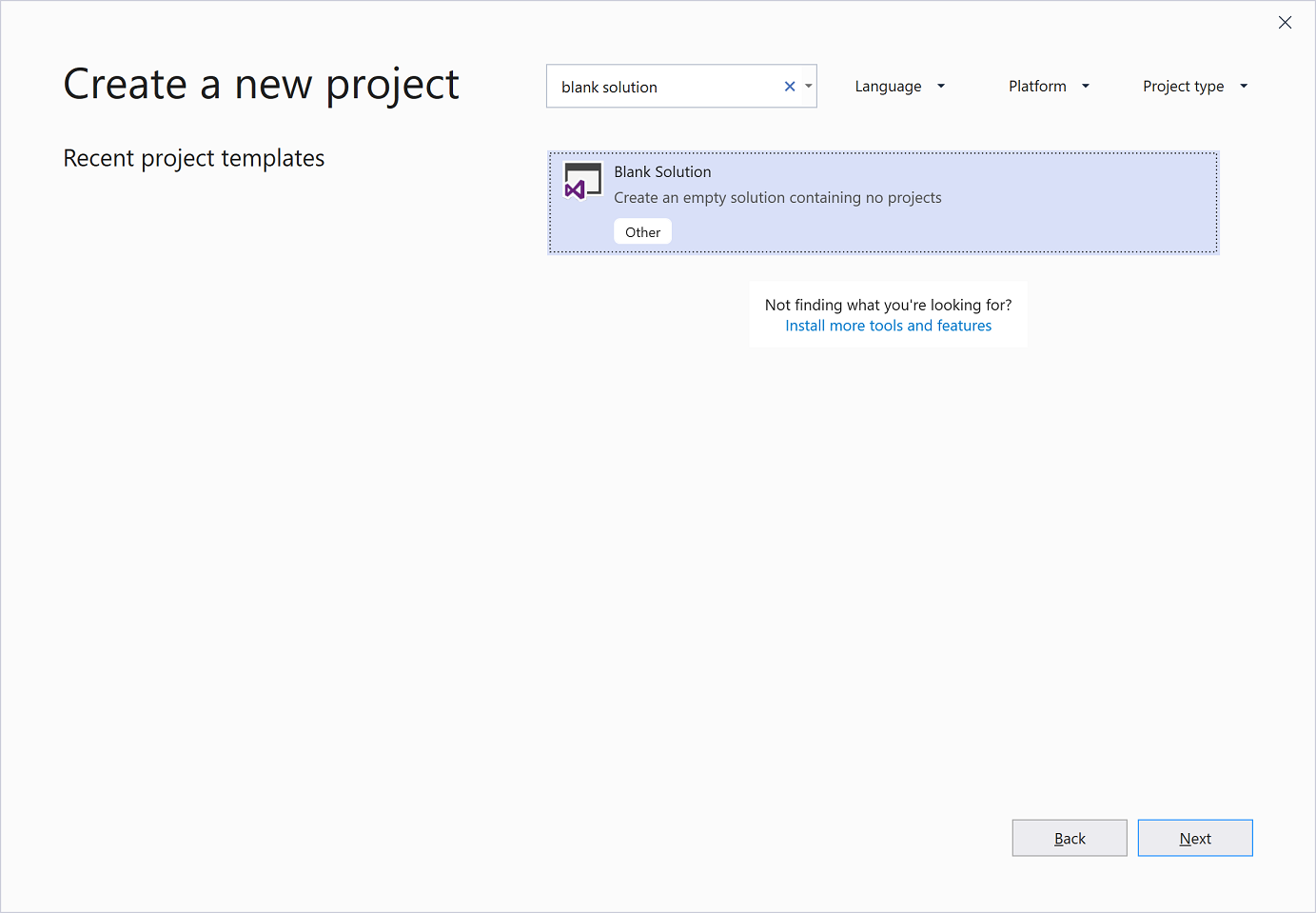
- Откройте Visual Studio.
- В окне запуска выберите Создание нового проекта.
- На странице Создание нового проекта введите в поле поиска пустое решение, выберите шаблон Пустое решение и нажмите Далее.
Совет Если на компьютере установлено несколько рабочих нагрузок, шаблон Пустое решение может не отображаться в верхней части списка результатов поиска. Попробуйте прокрутить список результатов до раздела Другие результаты для вашего поискового запроса. Шаблон должен быть в этом разделе.
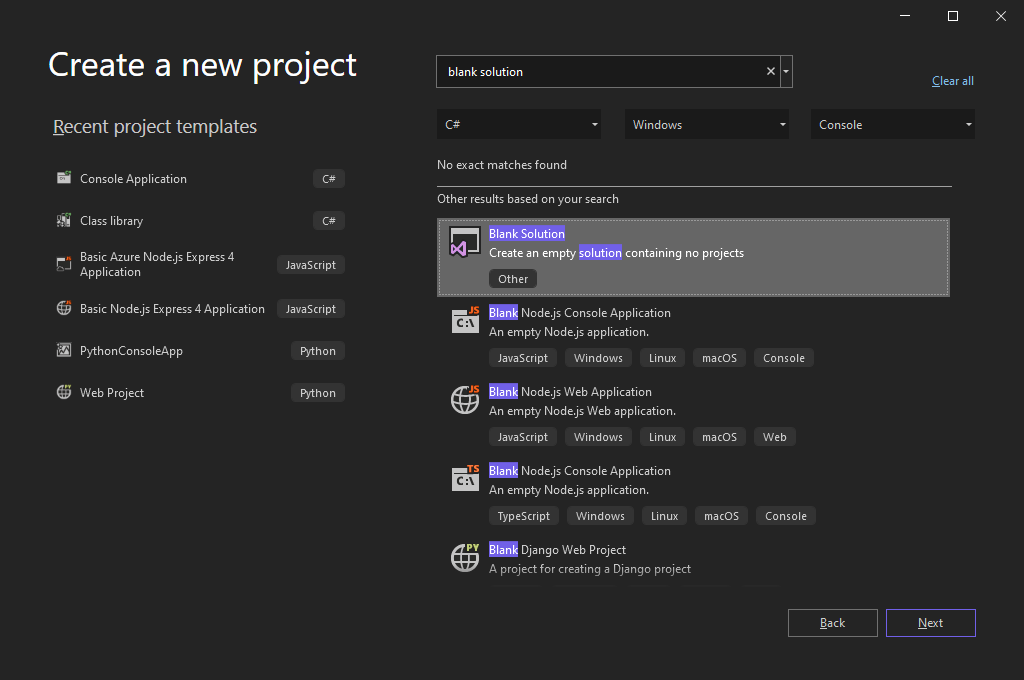
- Откройте Visual Studio и в начальном окне выберите Создать проект.
- На странице Создание нового проекта введите в поле поиска пустое решение, выберите шаблон Пустое решение и нажмите Далее.
Совет Если на компьютере установлено несколько рабочих нагрузок, шаблон Пустое решение может не отображаться в верхней части списка результатов поиска. Попробуйте прокрутить раздел Другие результаты для вашего поискового запроса, чтобы найти шаблон.
Добавление проекта
А теперь давайте добавим первый проект в это решение. Начните с пустого проекта и добавьте необходимые элементы.
- В контекстном меню, вызываемом щелчком правой кнопкой мыши элемента Решение QuickSolution в Обозревателе решений выберите Добавить>Новый проект. Открывается диалоговое окно с заголовком Добавление проекта.
- Введите текст пустой в поле поиска вверху, а затем выберите C# в разделе Язык.
- Выберите шаблон Пустой проект (.NET Framework) и нажмите Далее.
- Присвойте проекту имя QuickDate и выберите Создать. Проект с именем «QuickDate» появляется под решением в обозревателе решений. Сейчас он содержит один файл с именем App.config.
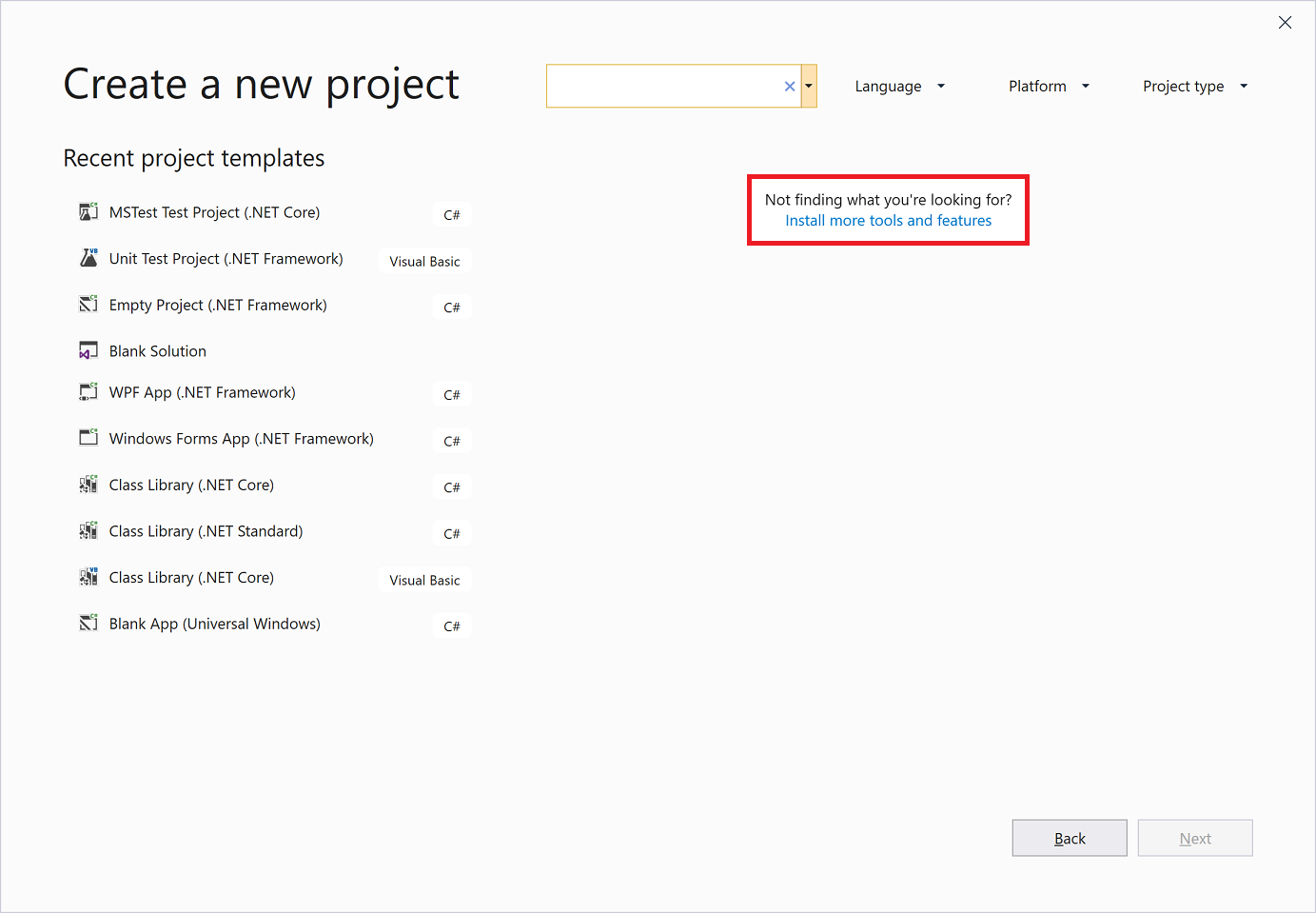
Примечание. Если вы не видите шаблон Пустой проект (.NET Framework), установите рабочую нагрузку Visual Studio Разработка классических приложений .NET. Visual Studio использует установку на основе рабочей нагрузки, чтобы устанавливать только те компоненты, которые необходимы для этого типа разработки. Простой способ установить новую рабочую нагрузку при создании нового проекта — выбрать ссылку Установка других средств и компонентов под текстом Не нашли то, что иcкали?. После запуска Visual Studio Installer выберите рабочую нагрузку Разработка классических приложений .NET и нажмите кнопу Изменить.
- Щелкните правой кнопкой мыши элемент Решение QuickSolution в Обозревателе решений и выберите Добавить>Новый проект в контекстном меню.
- На странице Добавление нового проекта в поле поиска сверху введите пустой и выберите C# в разделе Все языки.
- Выберите шаблон Пустой проект (.NET Framework) для C# и нажмите Далее.
Примечание. Visual Studio использует установку на основе рабочей нагрузки, чтобы устанавливать только те компоненты, которые необходимы для этого типа разработки. Если вы не видите шаблон Пустой проект (.NET Framework), установите рабочую нагрузку Visual Studio Разработка классических приложений .NET. Простой способ установить новую рабочую нагрузку при создании нового проекта — выбрать ссылку Установка других средств и компонентов под текстом Не нашли то, что иcкали?. В окне Visual Studio Installer выберите рабочую нагрузку Разработка классических приложений .NET и щелкните Изменить.
Добавление элемента в проект
Добавьте файл кода в пустой проект.
- В контекстном меню, вызываемом щелчком правой кнопкой мыши проекта QuickDate в Обозревателе решений, выберите Добавить>Новый элемент. Откроется диалоговое окно Добавление нового элемента .
- Разверните узел Элементы Visual C# и выберите Код. В средней области выберите шаблон элемента Класс. В поле Имя введите Calendar и нажмите кнопку Добавить. Visual Studio добавляет в проект файл Calendar.cs. .cs в конце — это расширение для файлов кода C#. Файл Calendar.cs отображается в визуальной иерархии проекта в Обозревателе решений и открывается в редакторе.
- Замените содержимое файла Calendar.cs приведенным ниже кодом:
using System; namespace QuickDate < internal class Calendar < static void Main(string[] args) < DateTime now = GetCurrentDate(); Console.WriteLine($"Today's date is "); Console.ReadLine(); > internal static DateTime GetCurrentDate() < return DateTime.Now.Date; >> > Добавление второго проекта
Чаще всего решения содержат несколько проектов, которые ссылаются друг на друга. Некоторые проекты в решении могут быть библиотеками классов, некоторые — исполняемыми приложениями, а другие — проектами модульных тестов или веб-сайтами.
Чтобы добавить проект модульного теста в решение, начните с шаблона проекта, чтобы не добавлять в проект еще один файл кода.
- В контекстном меню, вызываемом щелчком правой кнопкой мыши элемента Решение QuickSolution в Обозревателе решений выберите Добавить>Новый проект.
- В диалоговом окне Добавить новый проект введите текст модульный тест в поле поиска вверху, а затем выберите C# в разделе Язык.
- Выберите шаблон проекта Проект модульного теста для .NET Core и щелкните Далее.
Примечание. Начиная с Visual Studio 2019 версии 16.9, имя шаблона проекта MSTest изменено с Проект модульного теста MSTest (.NET Core) на Проект модульного теста. В этом обновлении изменилось несколько шагов по созданию проекта.

- В контекстном меню, вызываемом щелчком правой кнопкой мыши элемента Решение QuickSolution в Обозревателе решений выберите Добавить>Новый проект.
- В диалоговом окне Добавить новый проект введите текст модульный тест в поле поиска вверху, а затем выберите C# в разделе Все языки.
- Выберите шаблон проекта Проект модульного теста (.NET Framework) для C# и нажмите кнопку Далее.
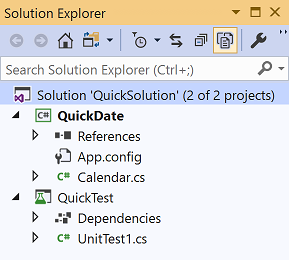
- На странице Настроить новый проект укажите имя проекта QuickTest и выберите Создать. Visual Studio добавляет проект QuickTest в Обозреватель решений, а файл UnitTest1.cs открывается в редакторе.
Добавление ссылки на проект
Мы будем использовать новый проект модульного теста для тестирования своего метода в проекте QuickDate, поэтому нужно добавить ссылку на QuickDate в проект QuickTest. Эта ссылка создает зависимость сборки между двумя проектами, то есть QuickDate будет собран перед QuickTest при сборке решения.
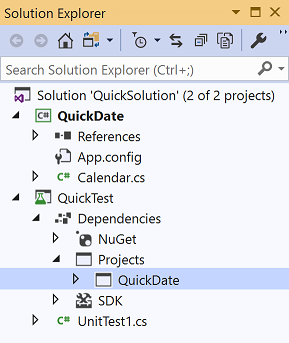
- Выберите узел Зависимости в проекте QuickTest, а затем в контекстном меню выберите пункт Добавить ссылку на проект. Открывается диалоговое окно Диспетчер ссылок.
- В левой области разверните узел Проекты и выберите Решение. В средней области установите флажок рядом с пунктом QuickDate и нажмите ОК. Добавляется ссылка на проект QuickDate.

- В обозревателе решений щелкните узел Ссылки в проекте QuickTest правой кнопкой мыши и выберите в контекстном меню пункт Добавить ссылку.
- В диалоговом окне «Диспетчер ссылок» выберите «Проекты«. В средней области установите флажок рядом с пунктом QuickDate и нажмите ОК. Ссылка на проект QuickDate отображается в проекте QuickTest в Обозревателе решений.
Добавление кода теста
- Теперь добавим код теста в соответствующий файл кода C#. Замените все содержимое файла UnitTest1.cs приведенным ниже кодом.
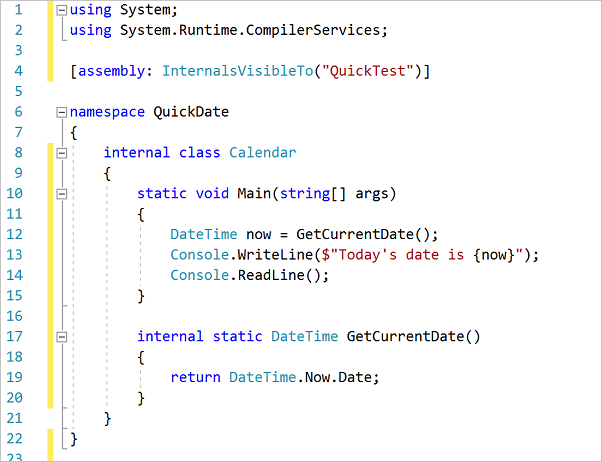
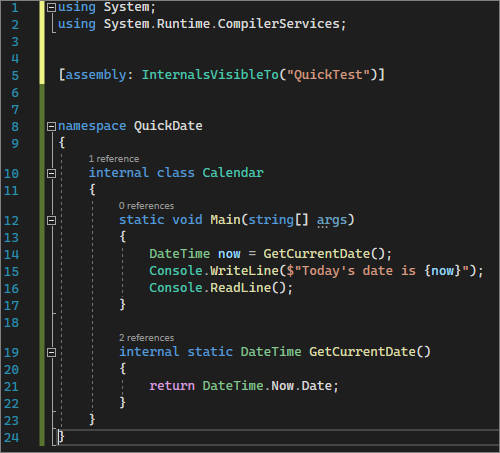
using System; using Microsoft.VisualStudio.TestTools.UnitTesting; namespace QuickTest < [TestClass] public class UnitTest1 < [TestMethod] public void TestGetCurrentDate() < Assert.AreEqual(DateTime.Now.Date, QuickDate.Calendar.GetCurrentDate()); >> > using System.Runtime.CompilerServices; [assembly: InternalsVisibleTo("QuickTest")] Код Calendar.cs должен выглядеть как на следующем снимке экрана.
выполнить модульный тест.
Чтобы проверить работоспособность модульного теста, выберите Тест>Запустить все тесты в строке меню. Открывается окно Обозреватель тестов, где должно быть указано, что тест TestGetCurrentDate пройден.
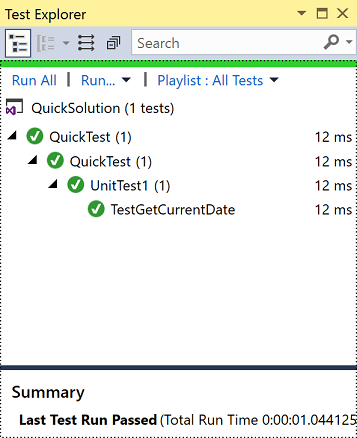
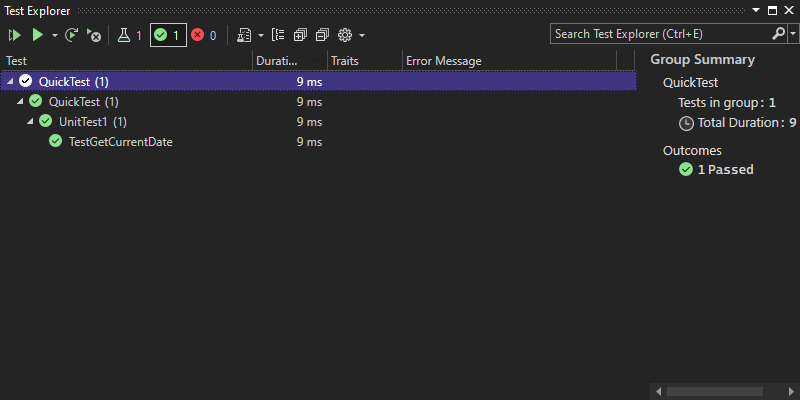
Вы также можете открыть тестовый Обозреватель, выбрав Обозреватель тестового>теста в строке меню.
Свойства проекта
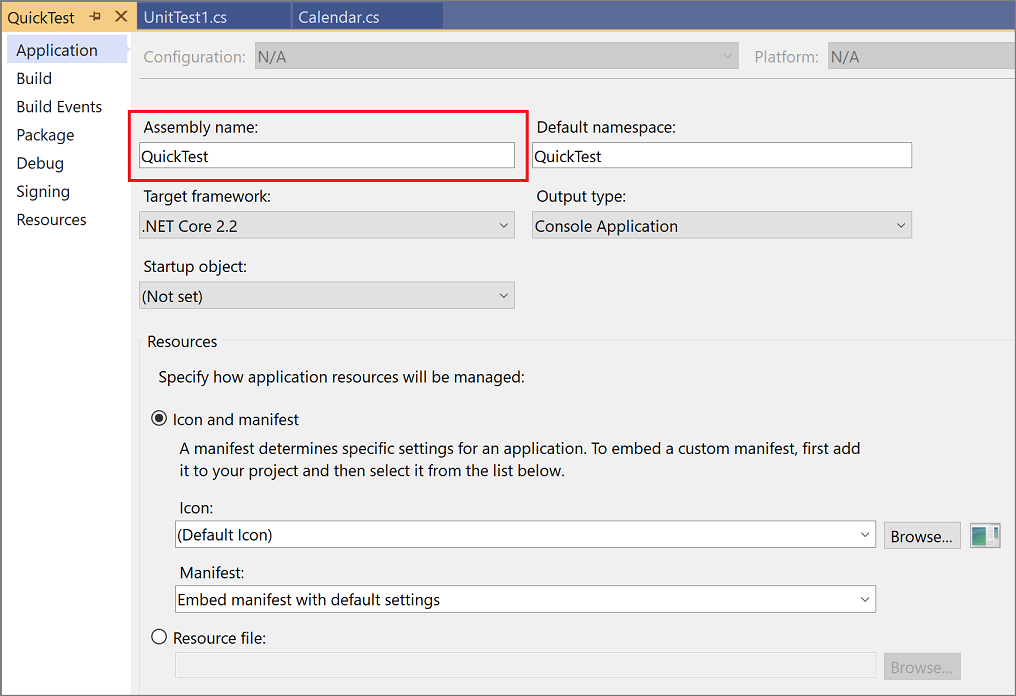
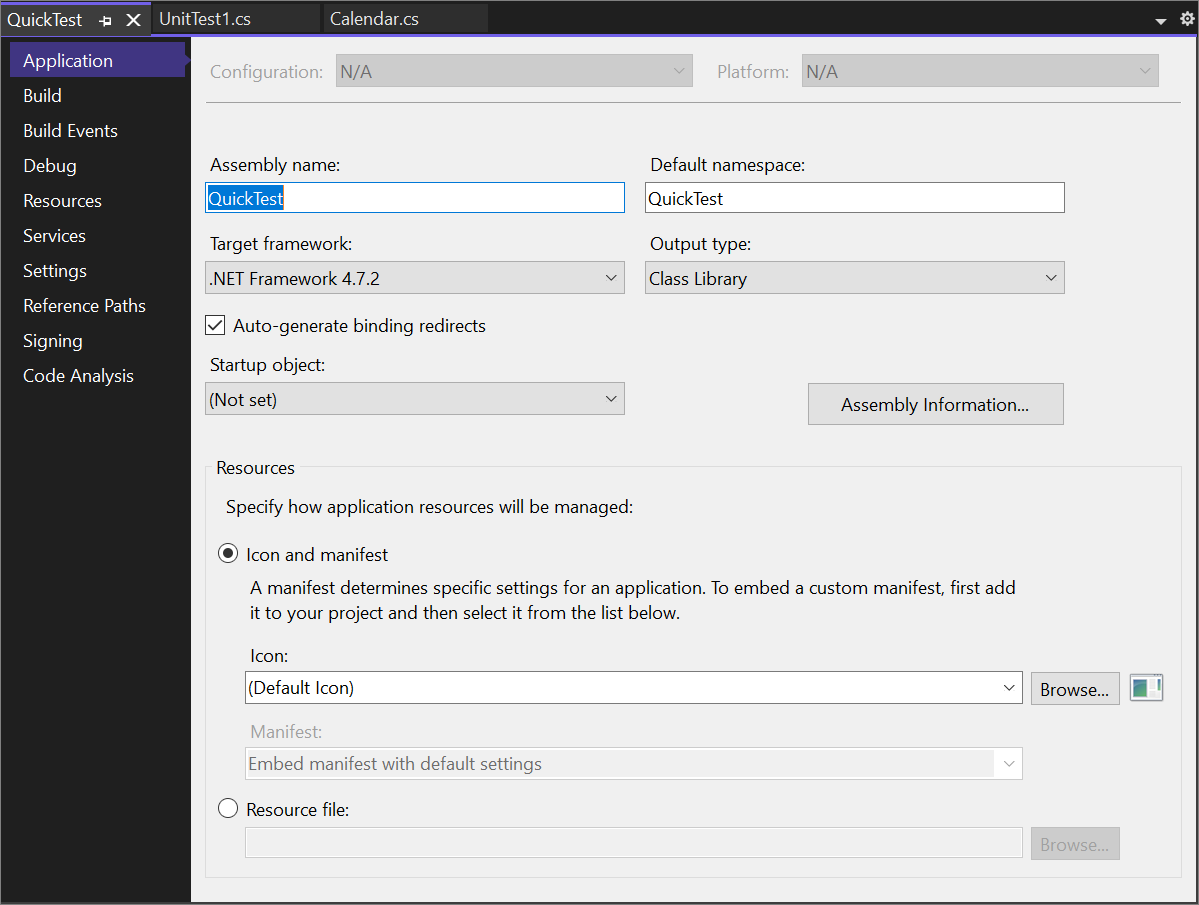
Строка в файле Calendar.cs, содержащая атрибут InternalsVisibleToAttribute, ссылается на имя сборки (имя файла) проекта QuickTest. Имя сборки может не всегда совпадать с именем проекта. Чтобы найти имя сборки проекта, откройте свойства проекта. Страницы свойств содержат различные параметры для проекта.
-
В Обозревателе решений щелкните правой кнопкой мыши проект QuickTest и выберите Свойства или выберите проект и нажмите клавиши ALT+ВВОД. Страницы свойств проекта открываются на вкладке Приложение. Имя сборки проекта QuickTest — действительно QuickTest. При необходимости это имя можно изменить здесь. При сборке тестового проекта имя итогового двоичного файла изменится с QuickTest.dll на .dll.
См. также
- Работа с проектами и решениями
- Разработка кода в Visual Studio без использования проектов и решений
- Управление свойствами проектов и решений
- Управление ссылками в проекте
Как собрать решение visual studio 2022?
Подскажите как в Visual studio 2022 собрать проект чтобы выводился в папку build и там были все libs,dlls чтобы можно к примеру в стим выложить я сделал стандартный и был там только exe и pdb у меня даже не запустилось ,пожалуйста подскажите(заранее спасибо)Можно и с помощью посторонних программ лишь бы работало
- Вопрос задан 09 мая
- 110 просмотров
2 комментария
Простой 2 комментария
Как собрать решение visual studio
Здравствуйте, Passerby, Вы писали:
P>Чем отличается Собрать решение от Пересобрать решение в Visual Studio?
сборка собирает только те проекты, которые были изменены. Пересборка — сборка всех проектов, даже если в них не было никаких изменений.
Re: Чем отличается Собрать решение от Пересобрать решение?
| От: | Слава | |
| Дата: | 21.02.20 14:38 | |
| Оценка: | 2 (1) | |
Здравствуйте, Passerby, Вы писали:
P>Чем отличается Собрать решение от Пересобрать решение в Visual Studio?
В случае, если сборка решения происходит в ручном режиме через внешние скрипты, завязанные чёрт знает на что, Visual Studio может их не вызвать, посчитав, что соответствующих изменений не было. А по извращённой логике некоторых решений изменения таки есть, и скрипты вызвать надо. Обычно такое делают от безысходности или от безграмотности.
Re: Чем отличается Собрать решение от Пересобрать решение?
| От: | Kolesiki | |
| Дата: | 21.02.20 15:51 | |
| Оценка: | +1 | |
Здравствуйте, Passerby, Вы писали:
P>Чем отличается Собрать решение от Пересобрать решение в Visual Studio?
Ну очевидно же: ПЕРЕсобрать — это когда сначала собрали неправильно, потом разобрали и собрали как надо — типа кровати из ИКЕИ.
Вообще, смешно — неужели такой вопрос невозможно нагуглить?