
КАК РАЗГРУППИРОВАТЬ КОМПОНЕНТЫ В FIGMA
Для разгруппировки компонентов в Figma следуйте этим простым шагам:
1. Выберите компонент или группу, которые вы хотите разгруппировать.
2. Нажмите на правую кнопку мыши и выберите «Detach Instance» из выпадающего меню.
3. В появившемся окне подтвердите свое действие.
4. Ваши компоненты теперь разгруппированы и стали обычными слоями.
Figma — слои. Как работать с группами слоев
Как настроить компоненты у ползунка на сайте через варианты в Фигме. Лайфхаки, фишки, секреты Figma
Компоненты в Figma — Урок #12
Как сгруппировать в фигме и разгруппировать
FIGMA: Как сделать презентацию
Как создать анимацию при скролле в Figma // Смарт анимация // Прототип в Figma
КОМПОНЕНТЫ В FIGMA. Как сделать, убрать, отменить, разгруппировать — Уроки фигма на русском
КАК РАЗГРУППИРОВАТЬ В ФИГМЕ
В Figma, группировка объектов помогает сохранить элементы вместе и управлять ими как одним целым. Однако, чтобы отредактировать или работать с отдельными элементами внутри группы, необходимо разгруппировать их.
Для разгруппировки выбранных элементов в Figma можно применить следующие два метода:
1. Использовать комбинацию клавиш Command (Mac) или Ctrl (Windows) + Shift + G. Это разгруппирует выделенные элементы и поместит их на том же уровне, что и родительская группа.
2. Использовать контекстное меню, вызываемое правой кнопкой мыши на выбранных элементах. В меню нужно выбрать опцию «Разгруппировать», чтобы разделить элементы и удалить родительскую группу.
После разгруппировки элементы можно редактировать отдельно или перемещать на другие уровни в дереве слоев.

ГОРЯЧИЕ КЛАВИШИ FIGMA. Как быстро выделять и группировать элементы? — Уроки фигма на русском
Уроки Figma (Фигма) – №17: Группы / Бесплатный курс по Фигме
Как сгруппировать в фигме и разгруппировать
Основы Figma за 8 минут — Курс по работе с Фигма 2022
8 урок по Figma — Маска [Figma уроки]
КОМПОНЕНТЫ В FIGMA. Как сделать, убрать, отменить, разгруппировать — Уроки фигма на русском
Уроки Figma (Фигма) – №12: Инструмент \
Figma — слои. Как работать с группами слоев
FIGMA: ИСТОРИЯ ВЕРСИЙ И ОТМЕНА ДЕЙСТВИЙ Как вернуть назад? — Уроки фигма на русском
4 СПОСОБА ОБЪЕДИНЯТЬ В FIGMA. Соединяем элементы, слои, фреймы, фигуры, векторы, объекты в фигме.
Компоненты в фигме: как сделать, убрать, отменить, разломать
В этом видео уроке и статье вы узнаете про компоненты в фигме. Разбираемся что это такое, зачем они нужны, как сделать, убрать, отменить и разломать компоненты в Figma. Это поможет вам работать намного быстрее и упростить вашу работу.
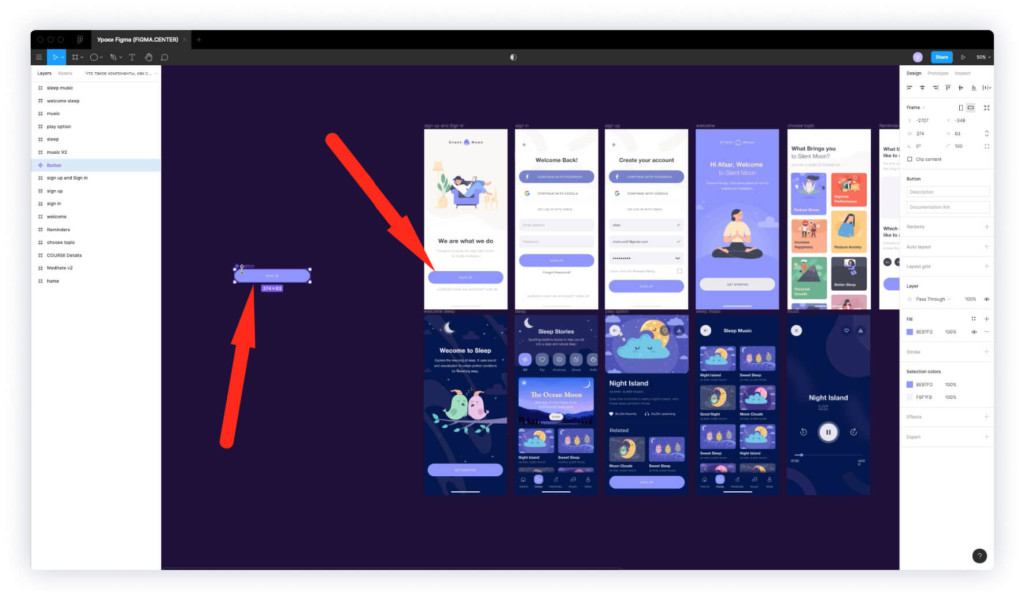
Компоненты в figma — это элементы, которые можно редактировать массово.
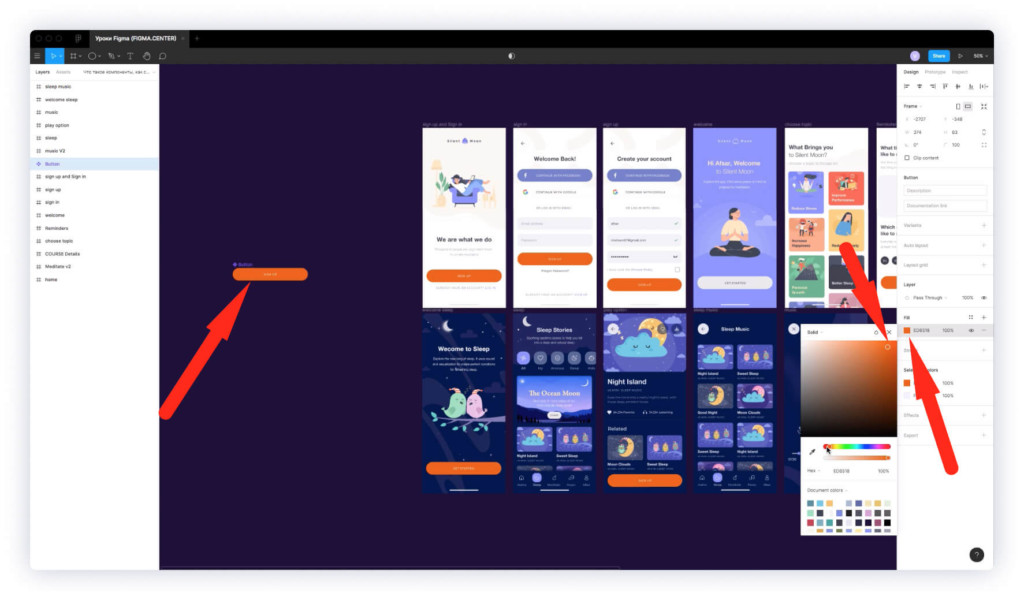
Например если вы создадите кнопку, сделаете из неё компонент, а затем скопируете, то при изменении цвета, размера, текста у главного компонента копии также будут меняться.
Как сделать компонент в фигме?
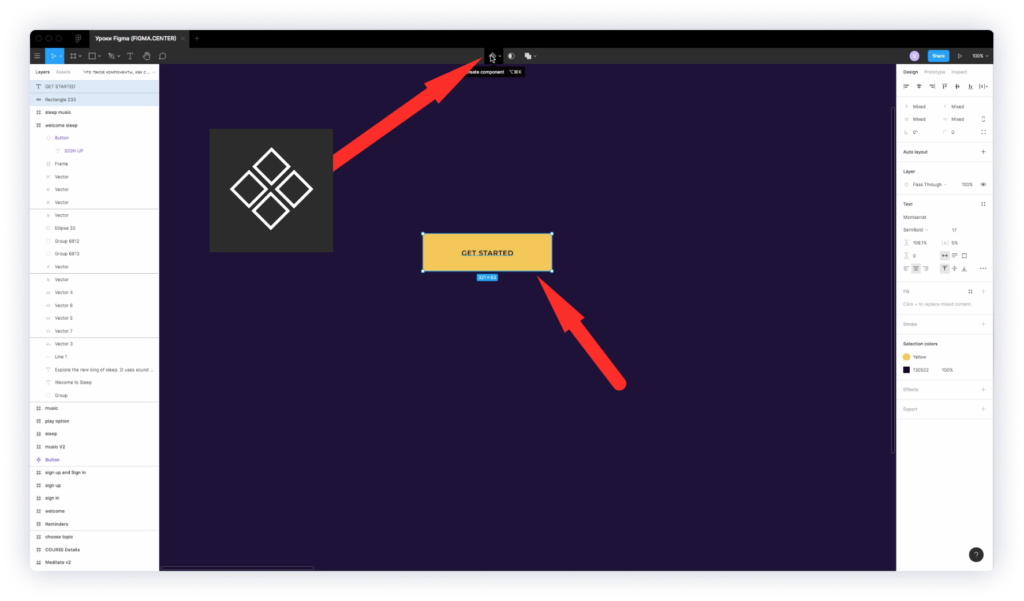
Чтобы сделать компонент в фигме выберите любой элемент и сверху по центру нажмите на иконку для создания компонента «Create component». Также можно нажать на комбинацию горячих клавиш «Ctrl + Alt + K». На примере выше показано, как сделать компонент из кнопки.
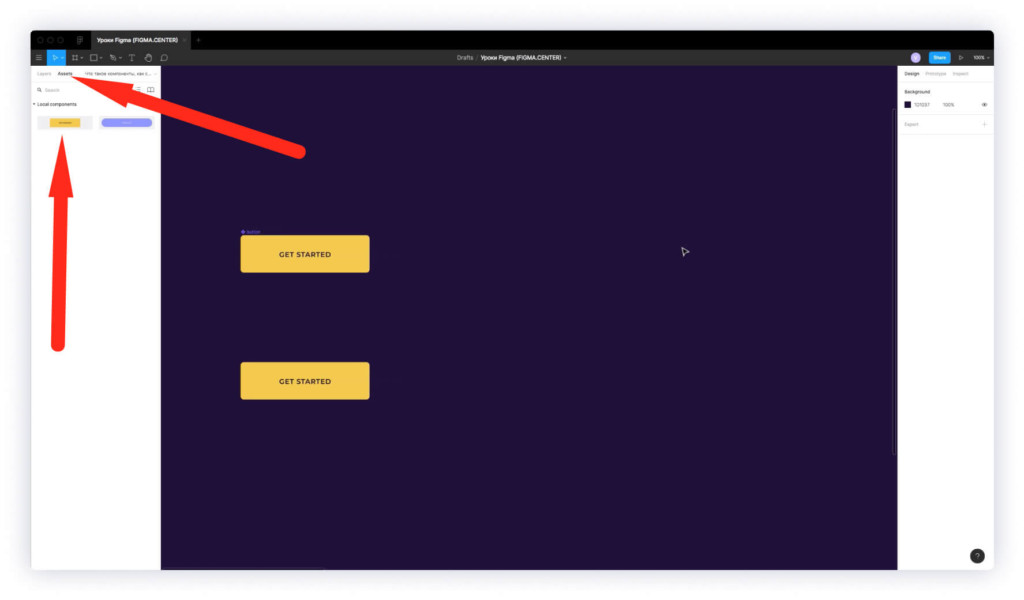
Если перейдете во вкладку «Accets», то увидите созданные вами ранее компоненты. Их можно перетаскивать в ваш проект и использовать повторно.
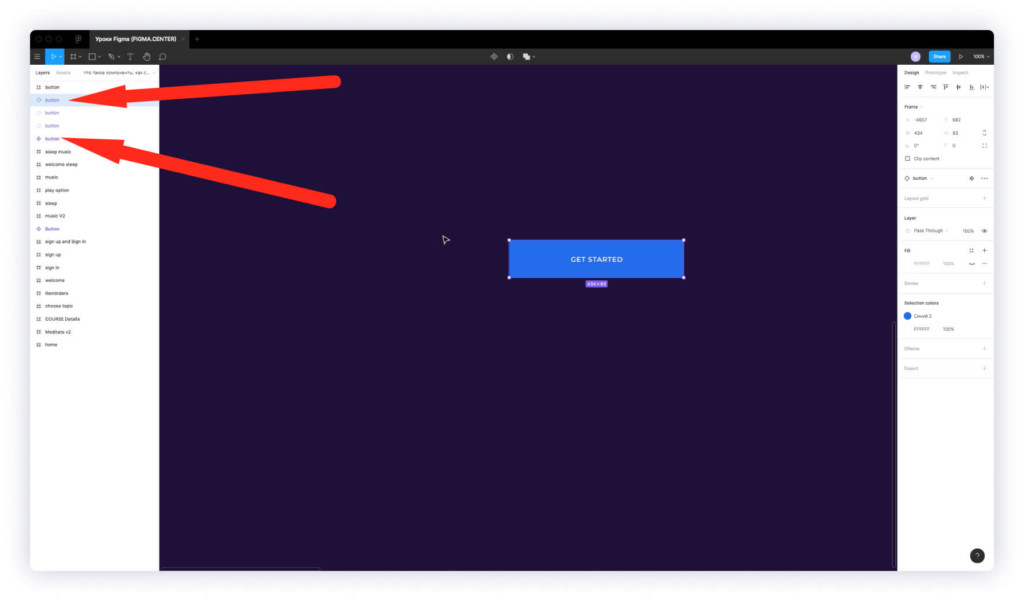
Главный компонент в слоях отображается иконкой с 4 ромбами. Дочерние компоненты (копии) обозначены одним ромбом.
Как работать с компонентами в фигме?
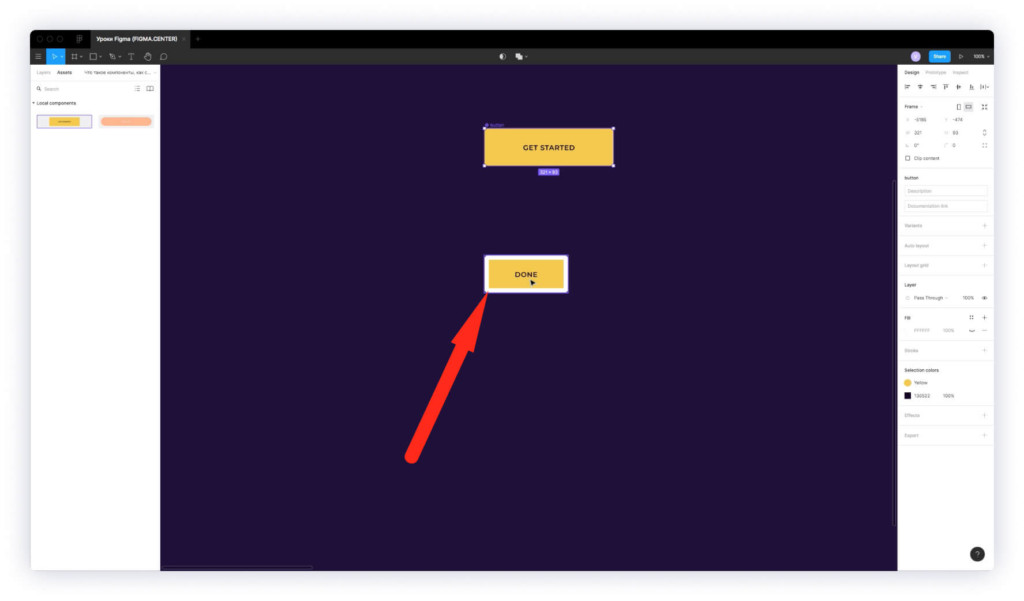
Если вы скопируете компонент, а затем измените что-то в копии (например зададите обводку, измените надпись, цвет, размер и т.д.), то при изменении этих параметров в главном компоненте, они не будут изменяться в копии.
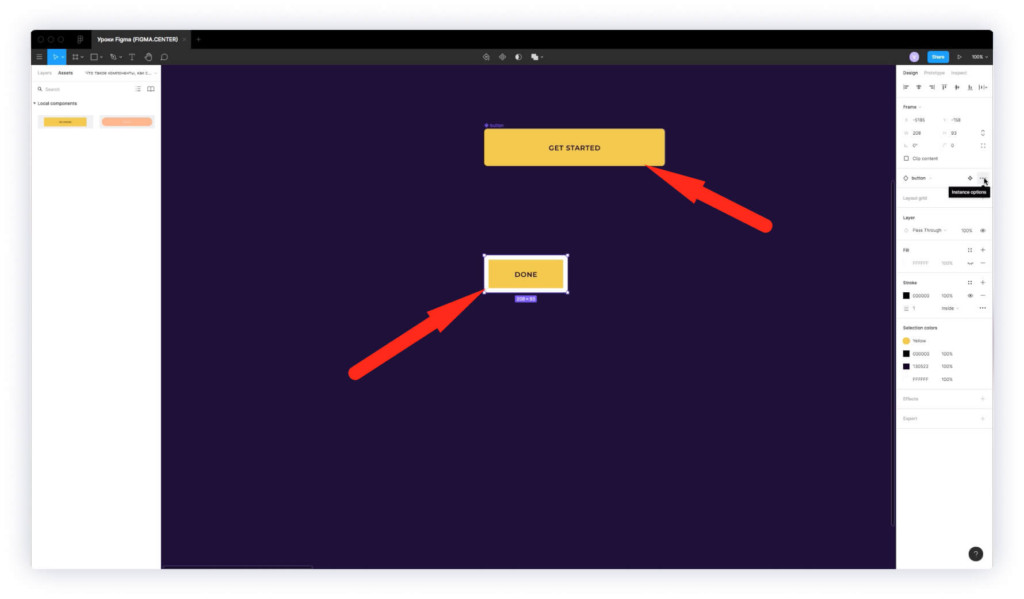
Изменяю размер главного компонента, как показано на примере выше. Нижний компонент (копия) не изменяет свои размеры, потому, что ранее я уменьшил эту кнопку.
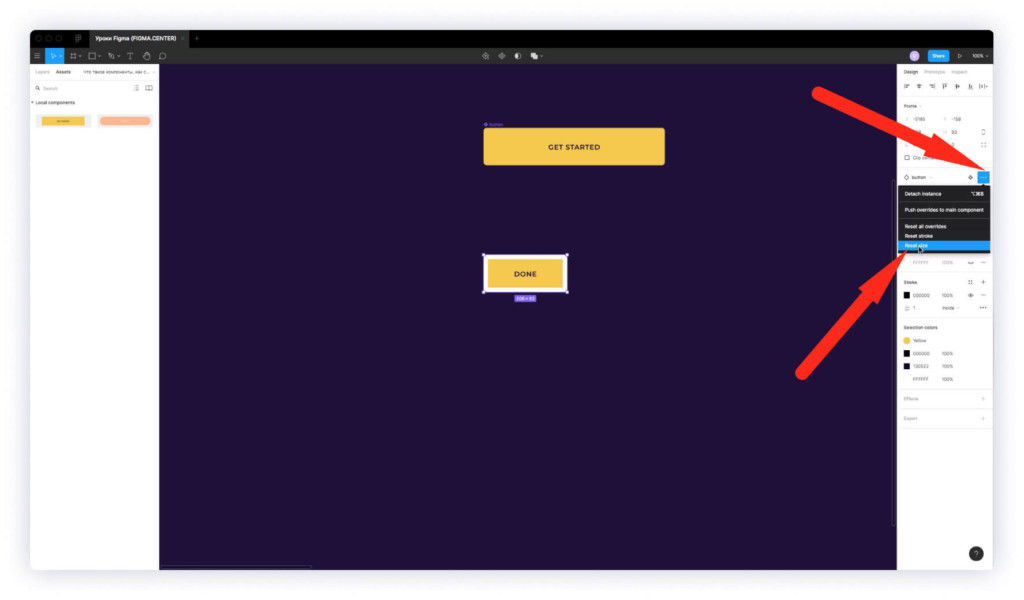
Чтобы размер дочернего компонента снова изменялся, нужно нажать на 3 иконки справа и выбрать «Reset size».
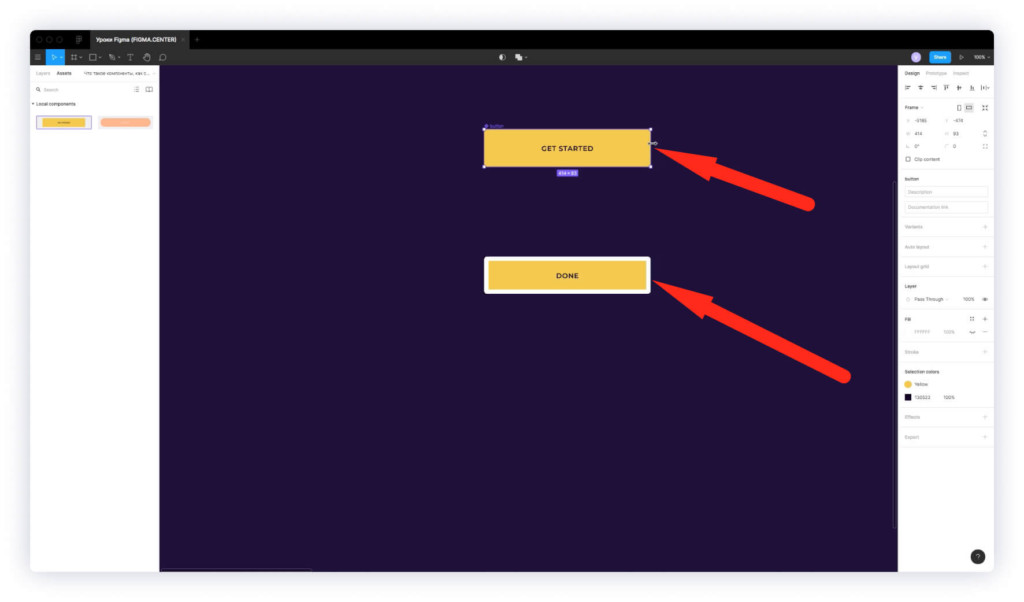
Теперь при изменении главного компонента копия тоже будет менять размер.
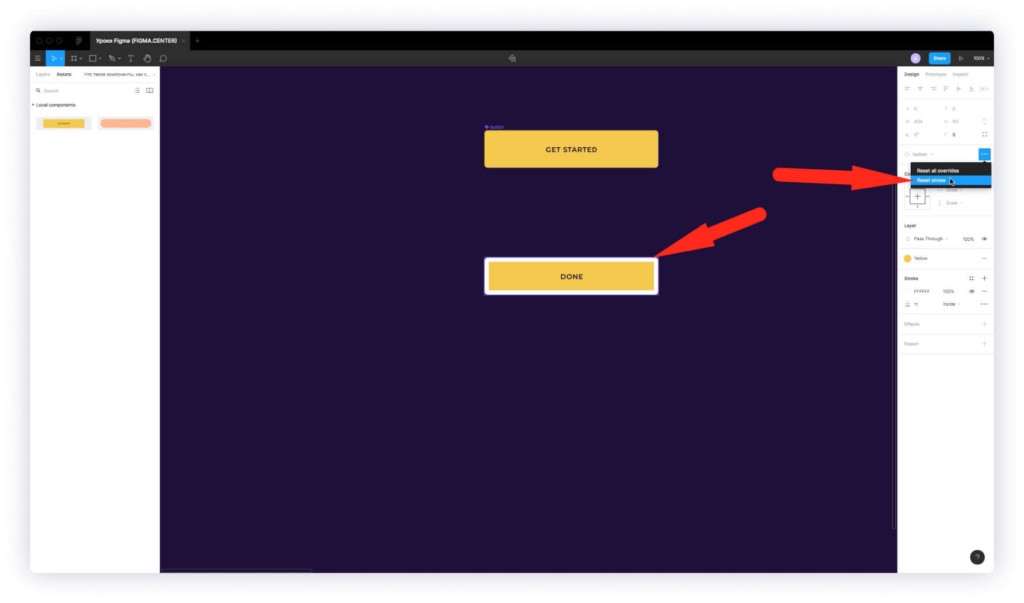
Чтобы убрать обводку у дочернего компонента, выбрите его и нажмите на иконку с 3 точками справа. Выберите из списка «Reset stroke».
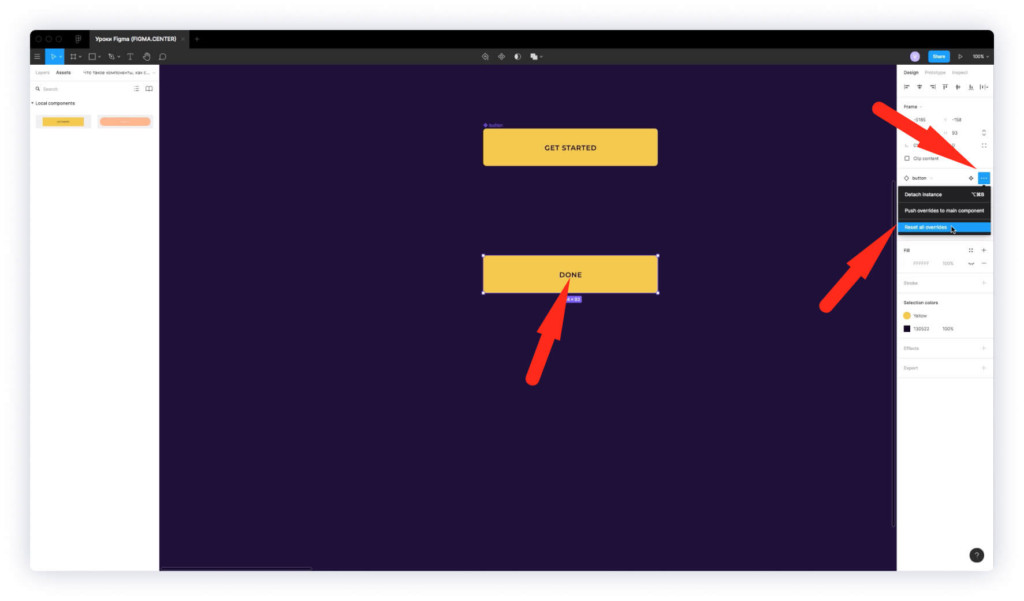
Чтобы убрать все изменения в дочернем компоненте (для того, чтобы к нему применялись изменения главного компонента), нажмите на иконку с 3 точками справа и выберите пункт «Reset all overrides».
Как убрать компонент в фигме?
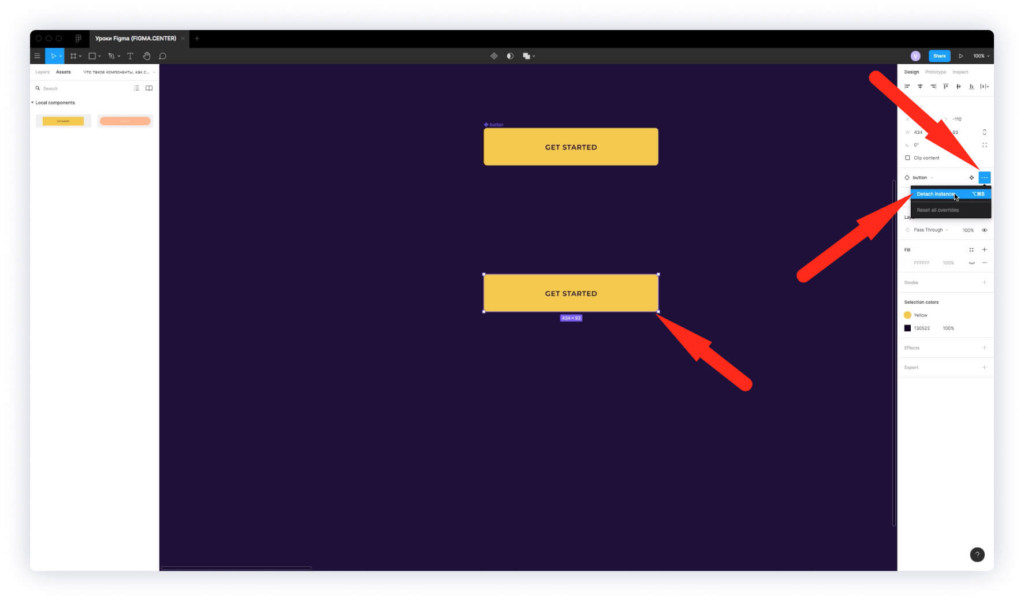
Чтобы убрать (отменить, разгруппировать, разломать) компонент в фигме, выберите копию компонента и нажмите на иконку с тремя точками в правой панели. Выберите пункт «Detach instance» или нажмите на горячие клавиши «Alt + Ctrl + B». В этом случае вы сделаете из компонента простой элемент. Это сработает только для дочерних элементов (копий). Разломать главный компонент обычным способом в фигме нельзя.
Как применить стиль дочернего компонента к главному
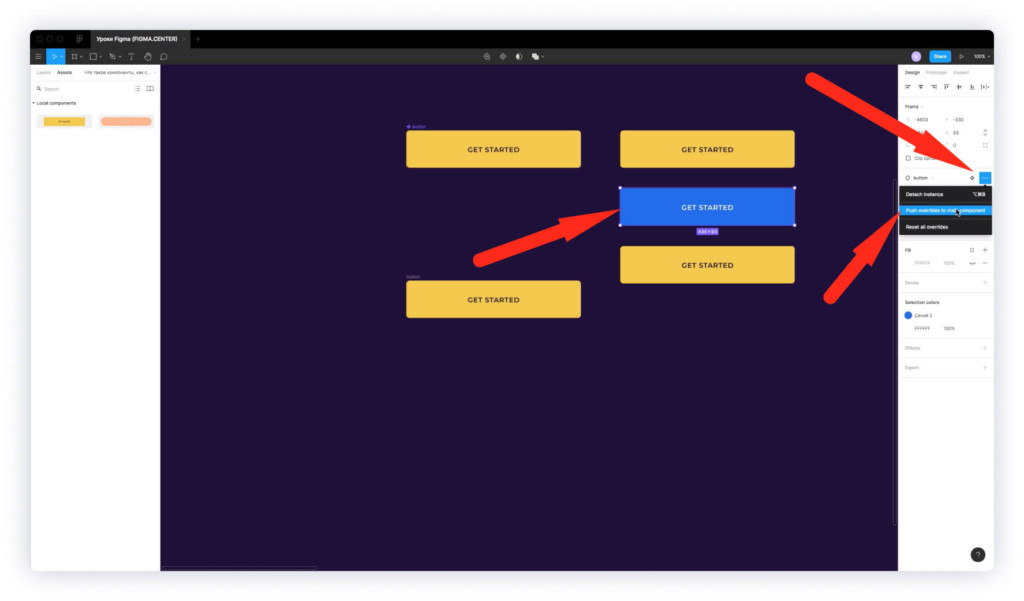
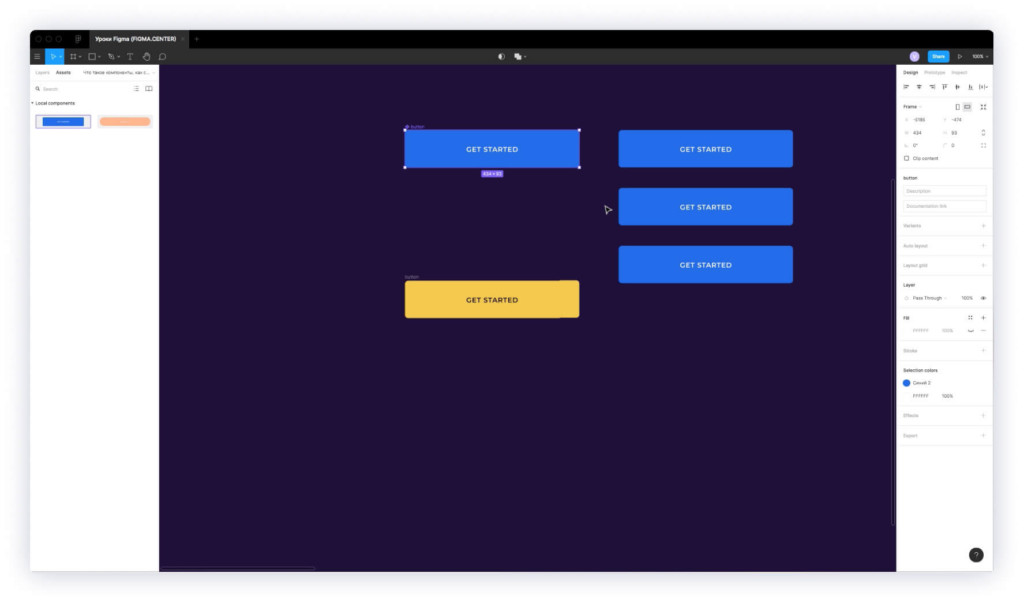
Представим ситуацию, что у вас есть несколько кнопок в формате компонентов. Вы выбрали дочерний компонент и изменили в нём цвет с оранжевого на синий. Если нажать справа на иконку с тремя точками и выбрать пункт «Push overrides to main component», то главный компонент примет стиль дочернего и все копии также изменят свой стиль.
Как найти главный компонент в фигме?
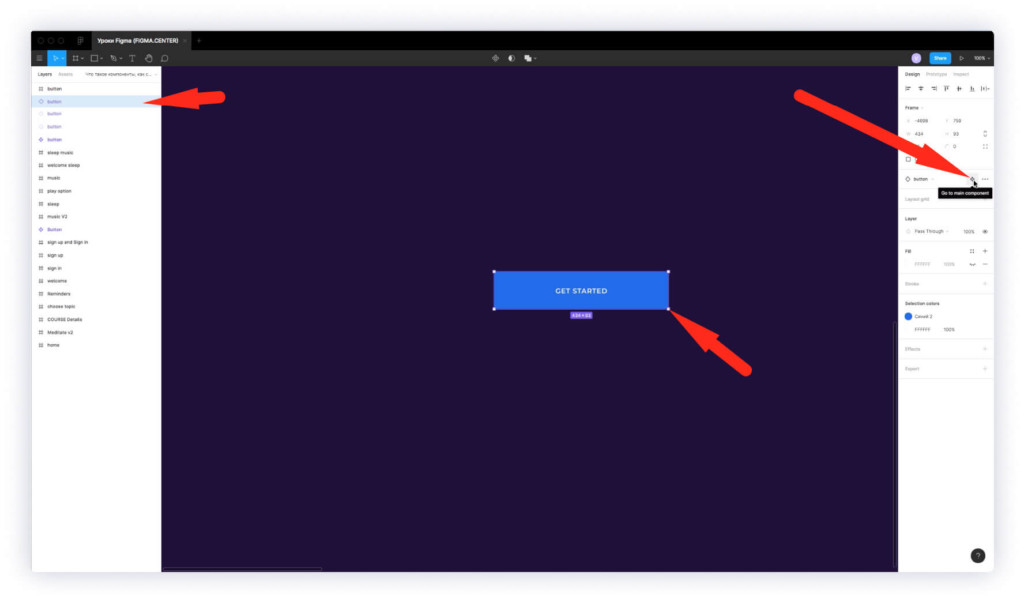
Найти главный компонент в фигме можно с помощью дочернего. Выберите копию компонента и в правой панели нажмите на иконку с четырьмя ромбами «Go to main component». Вас перенаправит к главному компоненту.
Как создать компоненты в фигме массово?
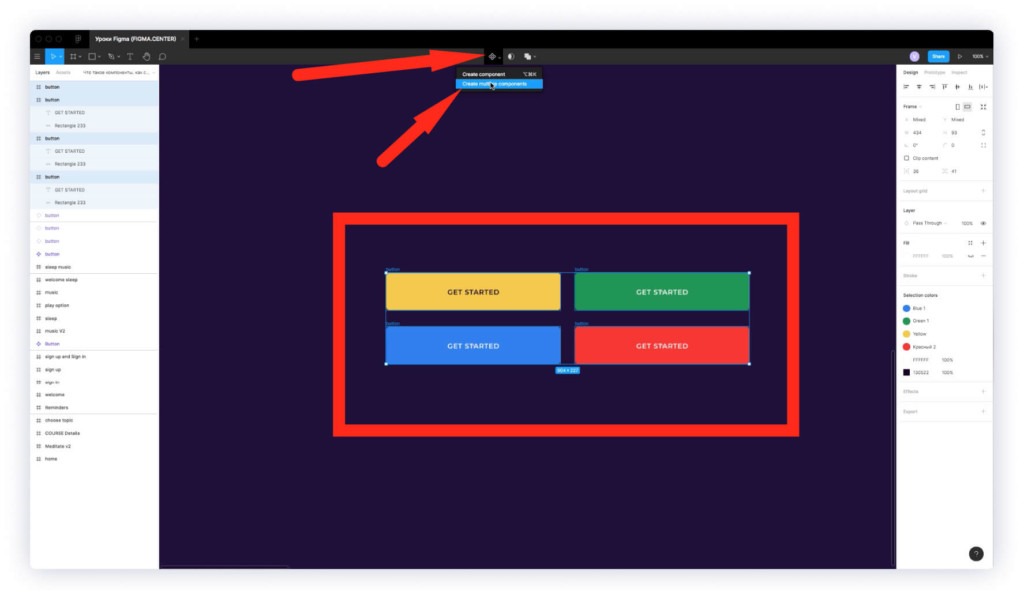
Если вам потребовалось создать сразу несколько компонентов, то выделите нужные элементы и сверху по центру (напротив иконки создания компонентов) нажмите на стрелку и выберите пункт «Create multiple components», что переводится как «Создать несколько компонентов».
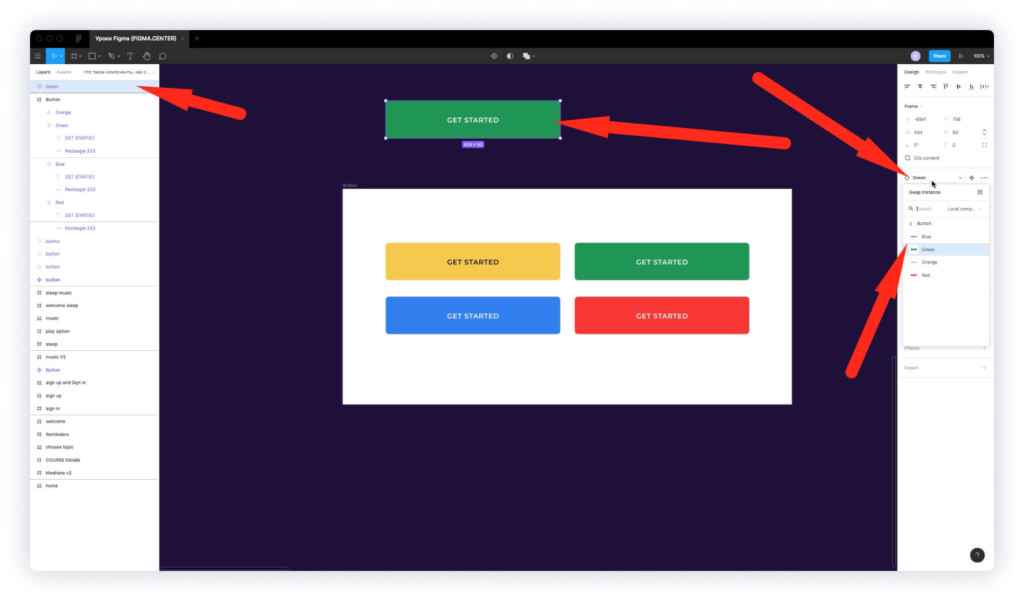
На примере выше я выбрали 4 кнопки и создал из них компоненты.
Создадим фрейм вокруг этих кнопок и назовем этот фрейм например «Buttons». Если сделаю копию какой-то кнопки, то справа появится возможность менять стиль этой кнопки на другой компонент.
Заключение
Итак, вы этой инструкции вы узнали о том, как работать с компонентами в фигме. Это поможет вам работать быстрее, поскольку не нужно будет менять несколько элементов.
P.S. Если хотите получить бонусные материалы по быстрому созданию дизайна сайтов в Figma, то переходите по этой ссылке.

P.P.S. Проект и автор не связан с компанией Figma (Not affiliated with Figma).
Как объединить в фигме: элементы, слои, фигуры. 4 лучших способа.
Сегодня расскажу как объединить в фигме (Figma). Вы узнаете 4 простых способа, как объединять элементы, слои, векторные фигуры, объекты и т.д. Рассмотрим как сгруппировать элементы с помощью инструмента группа «Group» и фрейм «Frame». Также поговорим про «Union selection» и «Flatten selection».
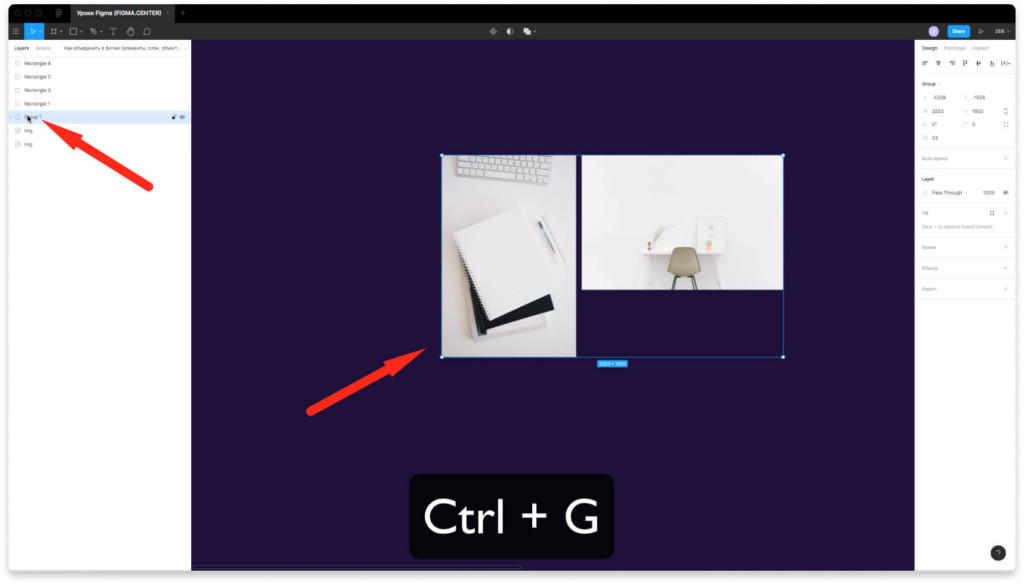
Чтобы объединить элементы в группу (сгруппировать их) нажмите на комбинацию горячих клавиш «Ctrl + G». В панели слоёв вы можете увидеть иконку группы у этих элементов. Если нажать на стрелку напротив группы в слоях, то сможете увидеть все элементы, которые есть внутри.
Объединение элементов в Figma с помощью фрейма
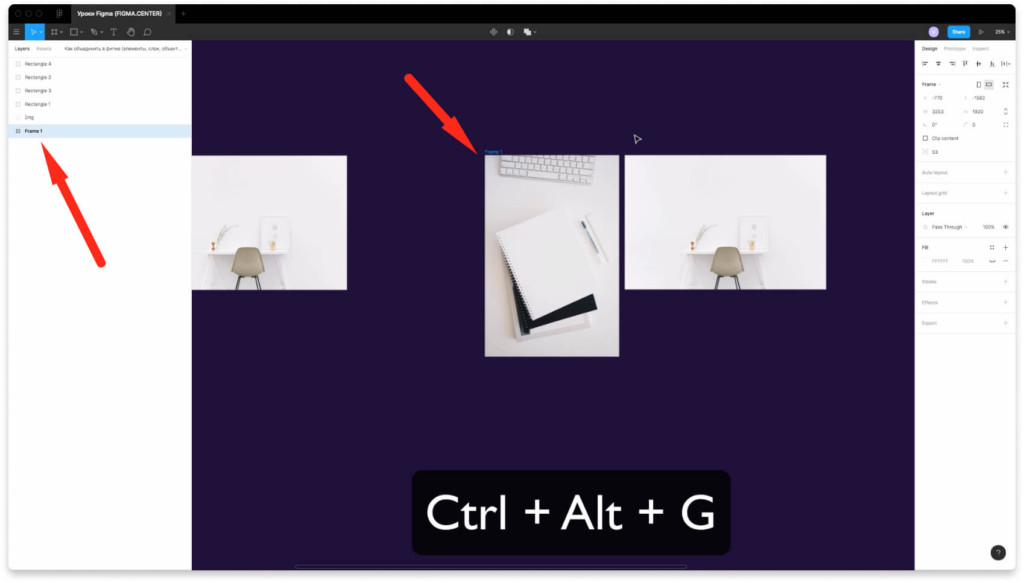
Вы можете объединить элементы с помощью фрейма. Для того, чтобы сделать фрейм вокруг элементов, выберите его в панели инструментов сверху и нарисуйте его вокруг нужных объектов. Также для создания фрейма можете воспользоваться горячими клавишами «Ctrl + Alt + G»
Как разгруппировать в фигме
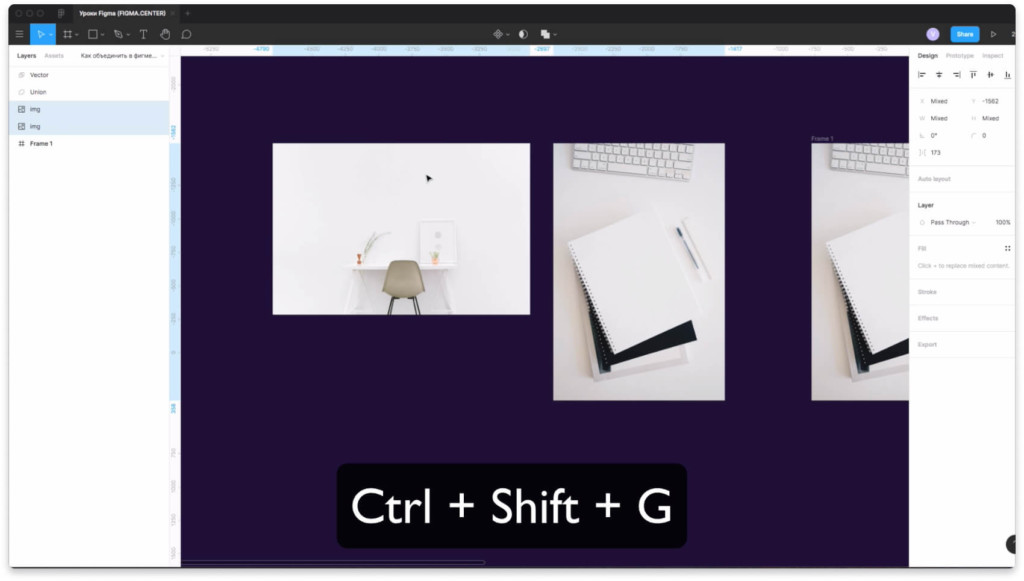
Чтобы разгруппировать элементы из группы или фрейма в фигме нажмите на клавиатуре 3 клавиши «Ctrl + Shift + G». Также можно нажать на правую клавишу мыши и выбрать пункт «Ungroun selection».
Объединяем векторные фигуры с помощью «Union selection»
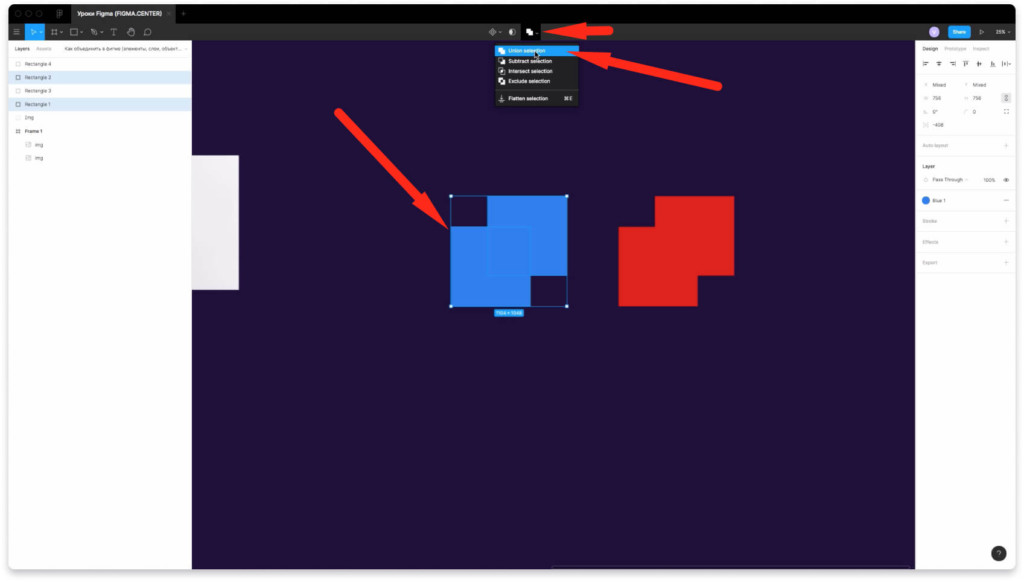
Чтобы объединить векторные фигуры и элементы с помощью функции Union selection, выберите 2 или более векторных элемента. Сверху где есть иконка «Boolean Groups» выберите пункт «Union selection».
Объединение элементов в фигме с помощью «Flatten seleciton»
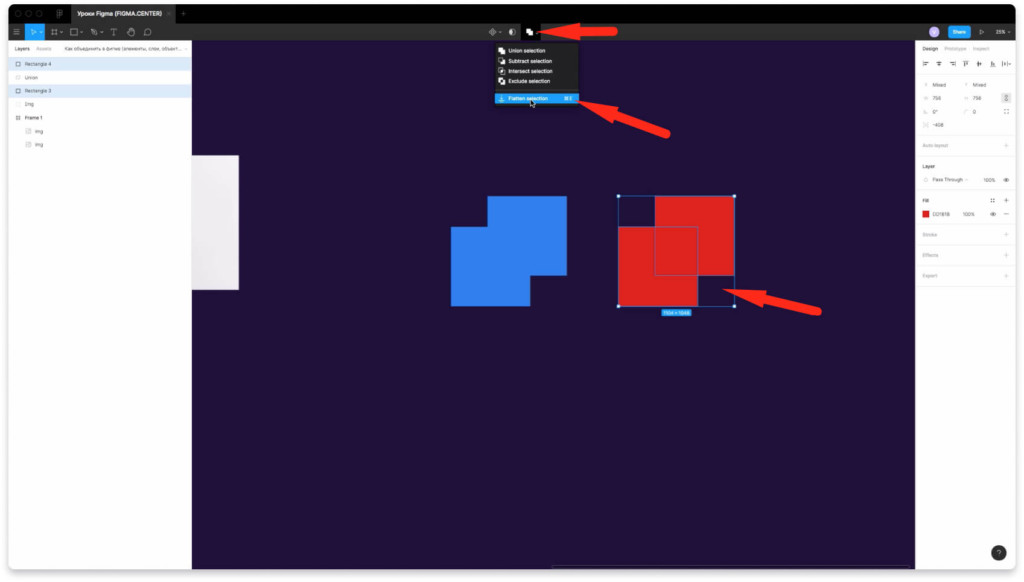
Для объединения элементов можно воспользоваться функцией Flatten selection. Для этого выберите нужные элементы и выберите эту надпись из выпадающего списка сверху.
Отличия «Union selection» и «Flatten seleciton» в Figma
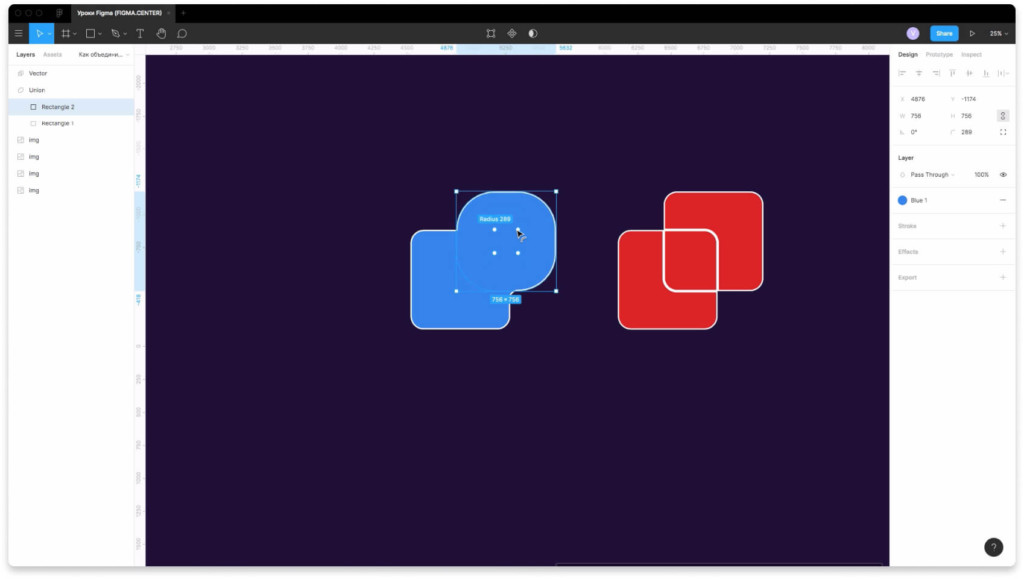
При группировке элементов с помощью функции «Union selection», вы сможете редактировать фигуры стандартным образом. Например если создадите прямоугольник с помощью стандартного инструмента «Rectangle», то его можно скруглять с помощью четырёх точек на углах.
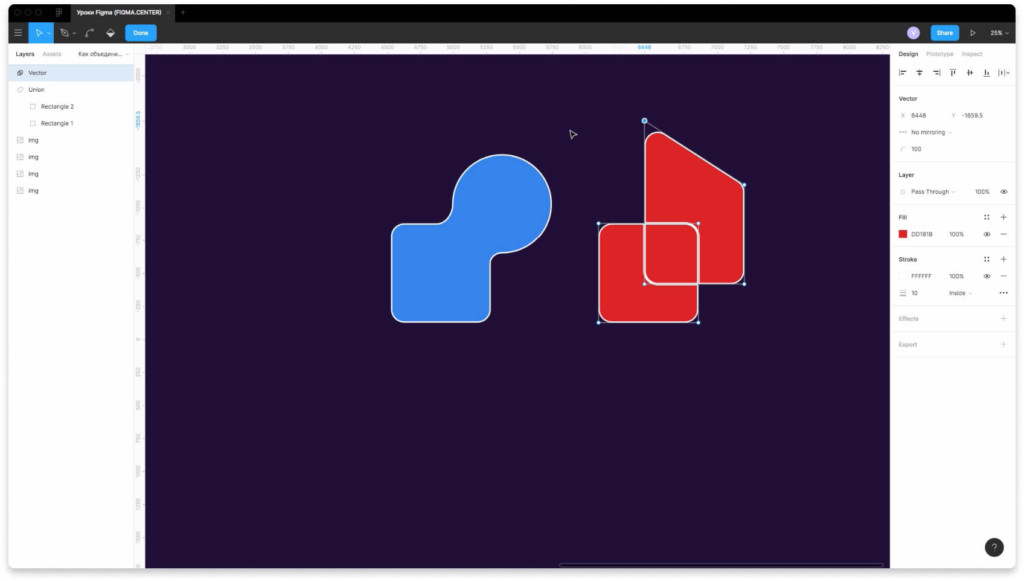
Если будете редактировать векторные элементы в группе «Flatten selection», то будут появляться векторные точки. С их помощью можно изменять размеры элементов.
Заключение
В этой статье мы поговорили как объединить в фигме любые элементы слои, фигуры и т.д. Вы узнали о 4 методах как это сделать. Если у вас есть вопросы, то обязательно напишите их ниже в комментариях.
P.S. Если хотите получить подарок и материалы, которые помогают делать дизайн сайтов в фигме быстрее, то нажмите на эту ссылку.
P.P.S. Проект и автор не связан с компанией Figma (Not affiliated with Figma).