
Несколько распространенных способов смены имени компьютера в Windows
Обновлено: 21.07.2020 Опубликовано: 14.09.2016
В статье представлены распространенные способы смены имени компьютера:
Данные рекомендации подойдут для разных версий операционной системы Windows от XP до 10.
Универсальный через графический интерфейс

Открываем свойства компьютера. Для этого открываем проводник и кликаем правой кнопкой мыши по Компьютер и выбираем Свойства: . или вводим команду:
control /name microsoft.system
В открывшемся окне в разделе «Имя компьютера, имя домена и параметры рабочей группы» нажимаем Изменить параметры:  В следующем окне на вкладке Имя компьютера нажимаем Изменить:
  Вводим имя компьютера:
  * если кликнуть по кнопке Дополнительно, мы сможем добавить DNS-суффикс и поменять NetBIOS-имя компьютера. Нажимаем OK два раза и перезагружаем компьютер.
Графический интерфейс Windows 10
В Windows 10 появился дополнительный вид панели управления. Ее также можно использовать для смены имени компьютера. Кликаем по Пуск и нажимаем на изображение шестеренки:  Кликаем по Система:
  В разделе О системе:
  . кликаем по Переименовать этот ПК:
  Вводим новое имя и нажимаем Далее:
  Перезагружаем компьютер.
Через командную строку
Запускаем командную строку от имени администратора и вводим следующую команду:
> netdom renamecomputer %COMPUTERNAME% /Newname «computername»
* computername — новое имя компьютера После ввода система запросит подтверждение — отвечаем Y и нажимаем Enter. Для вступления изменений в силу, перезагружаем компьютер.
С помощью Powershell
Что такое Powershell простыми словами. Запускаем Powershell от имени администратора и вводим следующую команду:
> netdom renamecomputer «$env:COMPUTERNAME» /Newname «computername»
Как и с командной строкой, система запросит подтверждение операции, на которое отвечаем Y. После перезагружаем компьютер для завершения операции.
Через реестр
- Ветка HKEY_LOCAL_MACHINE\SYSTEM\CurrentControlSet\Control\ComputerName\ComputerName, параметр ComputerName, значение — имя компьютера.
- Ветка HKEY_LOCAL_MACHINE\SYSTEM\CurrentControlSet\Services\Tcpip\Parameters, параметр NV HostName, значение — имя компьютера.
Для внесения изменений можно воспользоваться утилитой regedit или командами:
reg add «HKLM\SYSTEM\CurrentControlSet\Control\ComputerName\ComputerName» /v ComputerName /t REG_SZ /d «Office-3» /f
reg add «HKLM\SYSTEM\CurrentControlSet\Services\Tcpip\Parameters» /v ComputerName /t REG_SZ /d «Office-3» /f
* в данном примере мы задаем имя компьютеру Office-3.
Переименуйте свой ПК с Windows 10


Изучите преимущества подписки, просмотрите учебные курсы, узнайте, как защитить свое устройство и т. д.




В сообществах можно задавать вопросы и отвечать на них, отправлять отзывы и консультироваться с экспертами разных профилей.
Как изменить имя компьютера Windows 10, за минуту

Добрый день! Уважаемые читатели и гости одного из популярных IT блогов рунета Pyatilistnik.org. В прошлый раз мы с вами научились интегрировать драйвера Windows в установочный дистрибутив, тем самым вшив свежие драйвера USB 3.0. Сегодня я хочу вам показать все известные мне методы, как переименовать компьютер Windows 10. Вы легко сможете выбрать нужный вам метод, под определенные обстоятельства и изменить имя компьютера в своей Windows 10.
Нужно ли менять имя компьютера?
Когда вы устанавливаете Windows 10, то у вас после всех дополнительных настроек будет автоматически сформировано имя вашего ПК. Оно будет иметь кракозяброподобный вид, что-то вроде этого DESCTOP-193QATJ
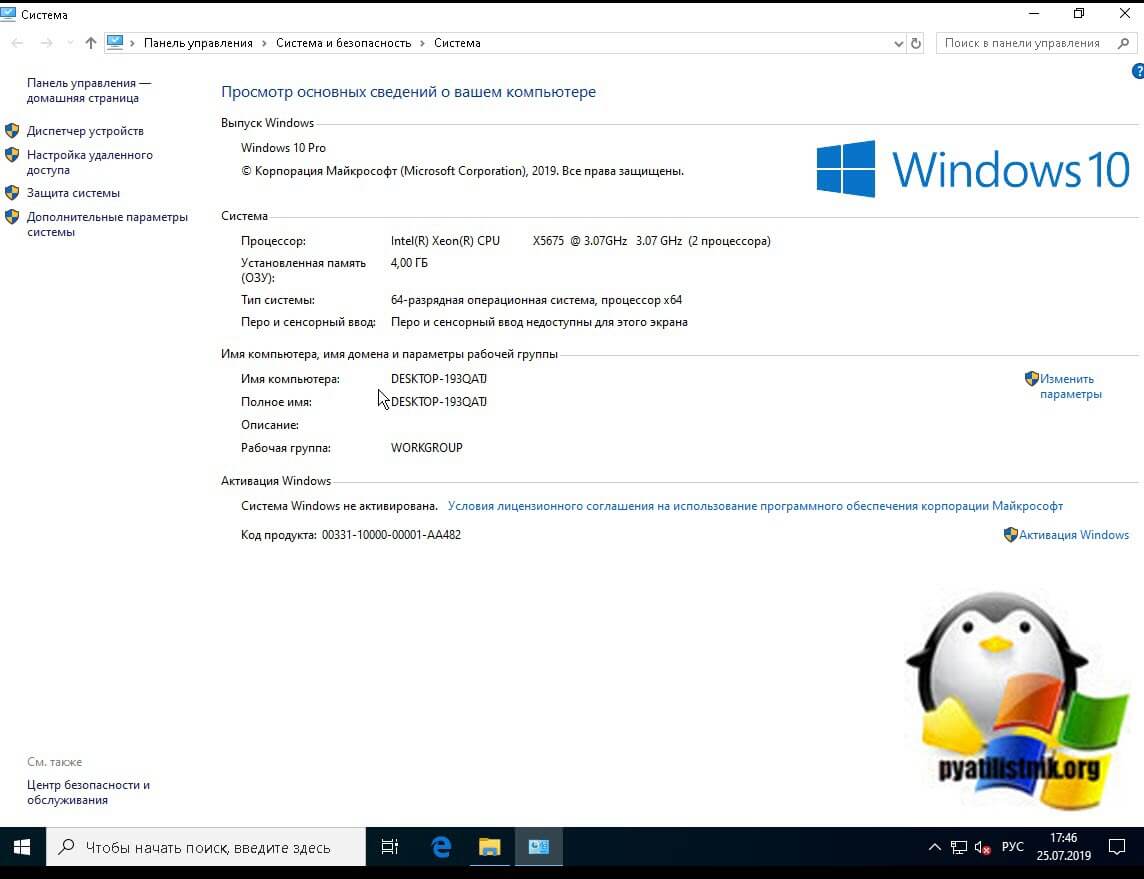
Вроде бы ничего страшного, и для большинства людей это ни на что не влияет, так как они и не вспоминают об этом. Но так как компьютеры все больше и больше завязываются с всевозможными внешними сервисами, количество устройств в рядовой семье и доме становится все больше и больше, что ставит вопрос более удобного обнаружения, запоминания имени компьютера более остро. Простая ситуация вы хотите постримить видео с компьютера на телевизор, естественно по локальной сети, или хотите расшарить папку с файлами в вашей домашней или локальной сети, вариантов много, и логично, что использование красивого и легко запоминаемого имени лучше, нежели DESCTOP-193QATJ.
Если мы говорим про доменную сеть на предприятии, то там вообще более жесткие правила и есть специальные стандарты по именованию серверов, рабочих станций, точек доступа. У каждой компании это своя система, и призвана она для упрощения администрирования, со стороны инженеров, которые легко могут понимать, место расположение рабочей станции, принадлежность ее к отделу и многое другое, так же и с серверами.
Методы смены имени компьютера
Существует как минимум четыре способа позволяющие вам изменить имя устройства в системе Windows 10:
- Через параметры Windows 10
- С использованием окна «Изменение имени компьютера или домена»
- Через командную строку
- Через командлеты PowerShell
Изменение имени в свойствах системы
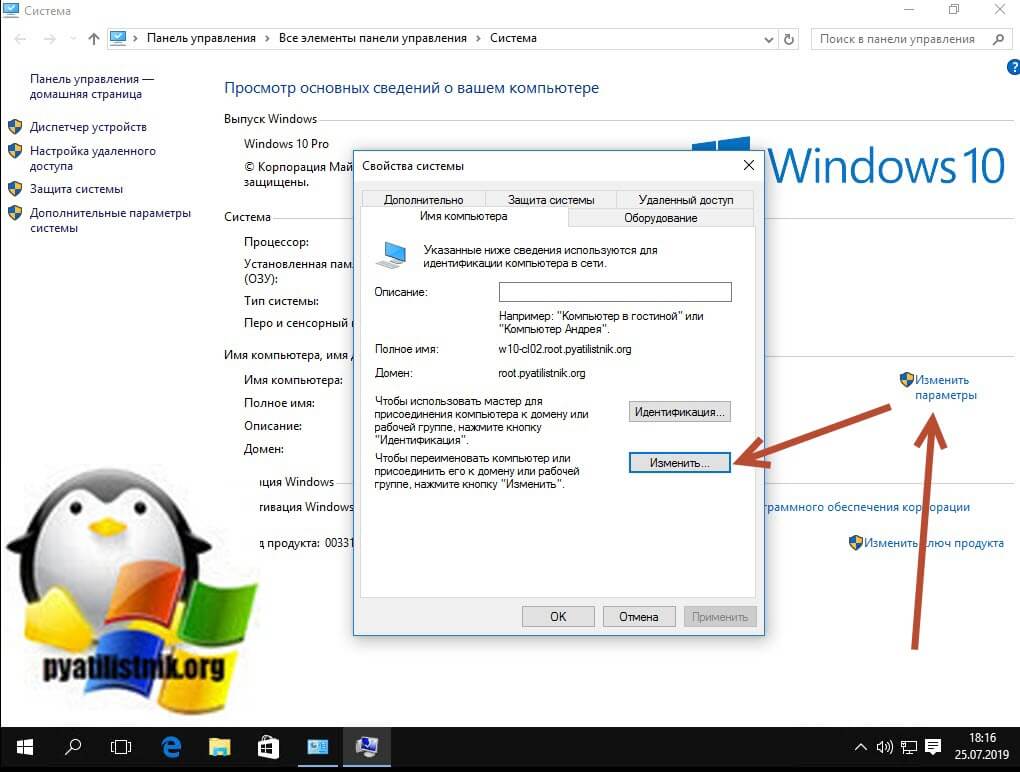
Это классический метод переименовать компьютер Windows 10, да и вообще любую систему Windows, он будет работать везде, разве, что кроме Core версии. Чтобы это реализовать, нам необходимо попасть в настройку «Система». Самый быстрый метод это сделать, это нажать Windows + R и ввести в окне » Выполнить» вот такой код control /name Microsoft.System в итоге у вас появится вот такое окно.
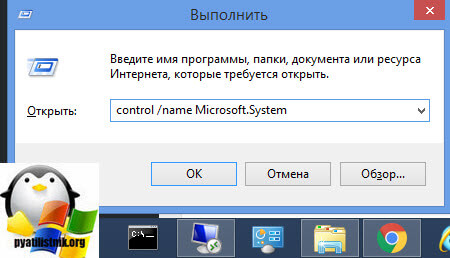
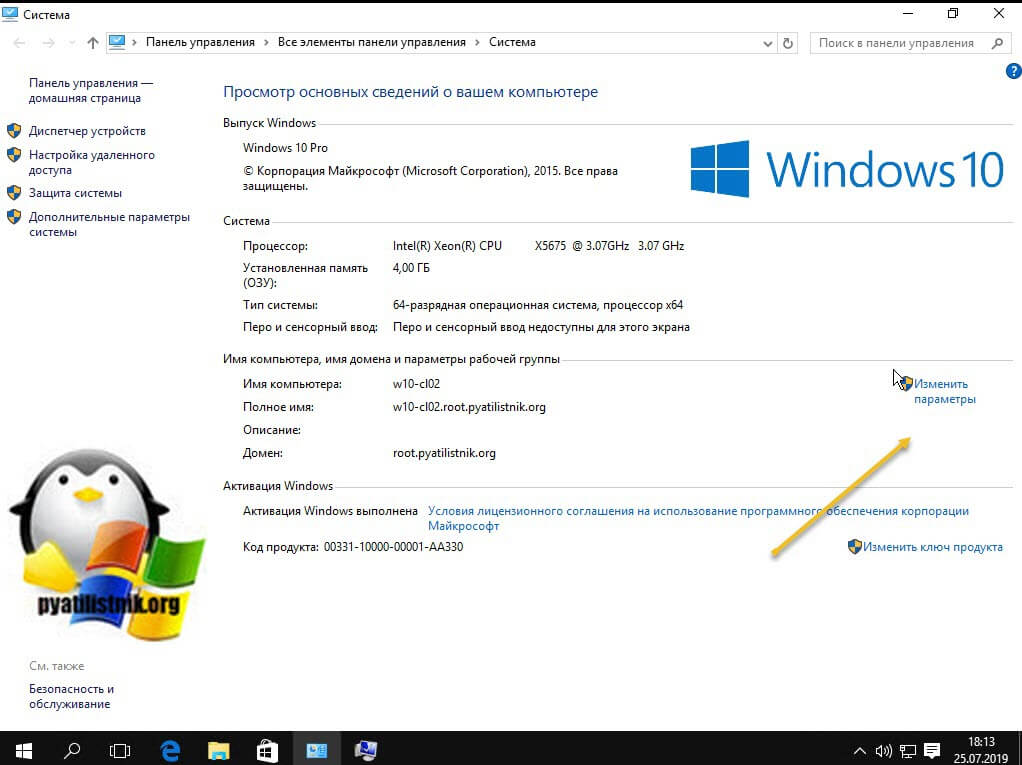
в котором нужно будет нажать «Изменить параметры», тем самым вызвав окно «Свойства системы», где вы и можете производить смену имени устройства.
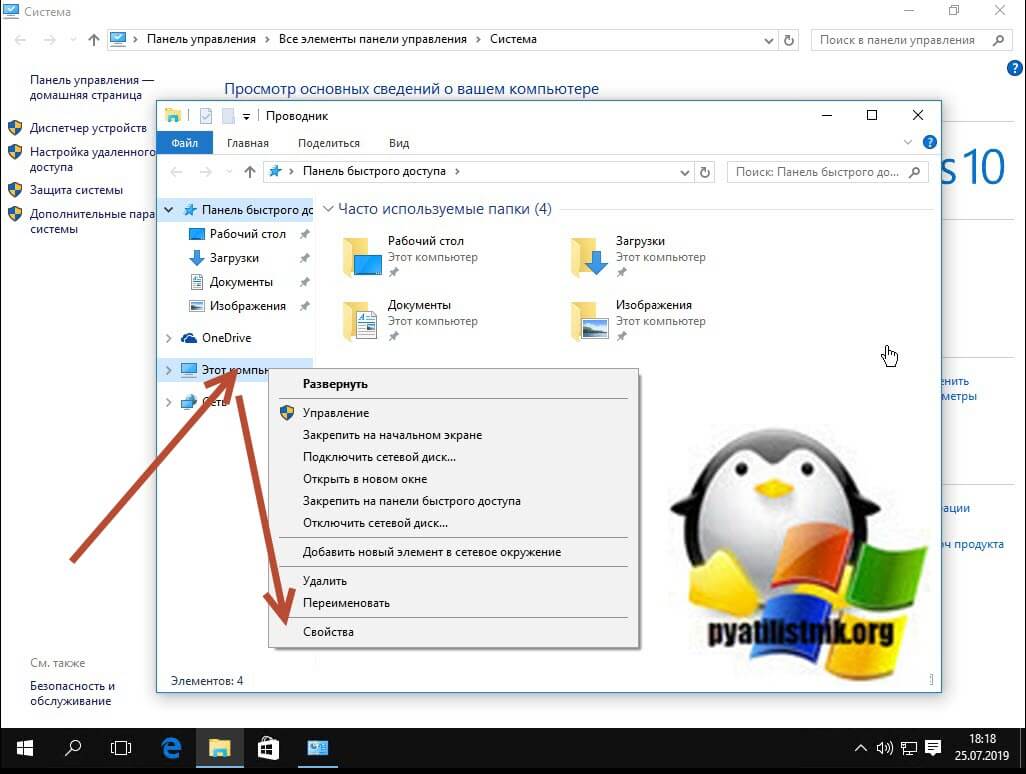
Еще одним метод открыть окошко свойств системы, это щелкнуть по значку «Этот компьютер» правым кликом и выбрать из контекстного меню пункт «Свойства».
В окне свойств системы находясь на вкладке «Имя компьютера» нажмите кнопку «Изменить».
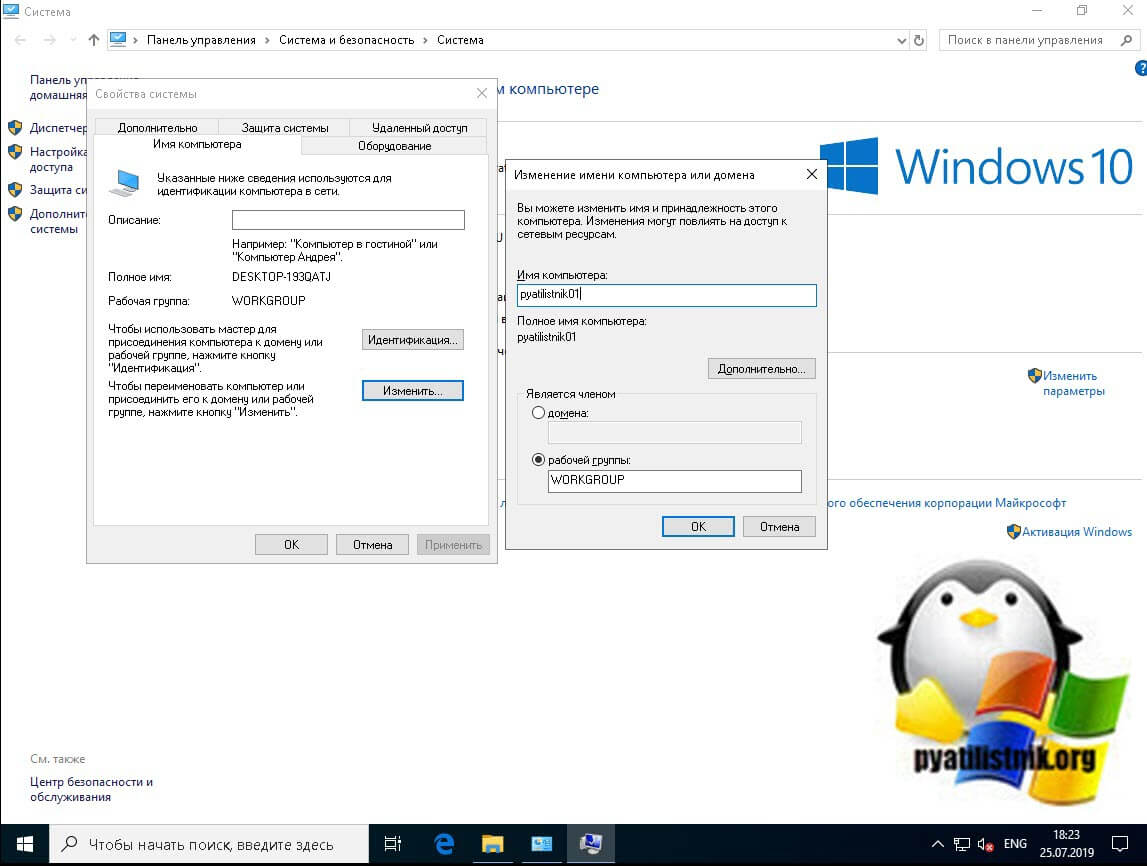
В итоге это откроет окно «Изменение имени компьютера или домена». В соответствующем поле задаем новое имя устройства и нажимаем «OK». В моем примере это будет имя pyatilistnik01
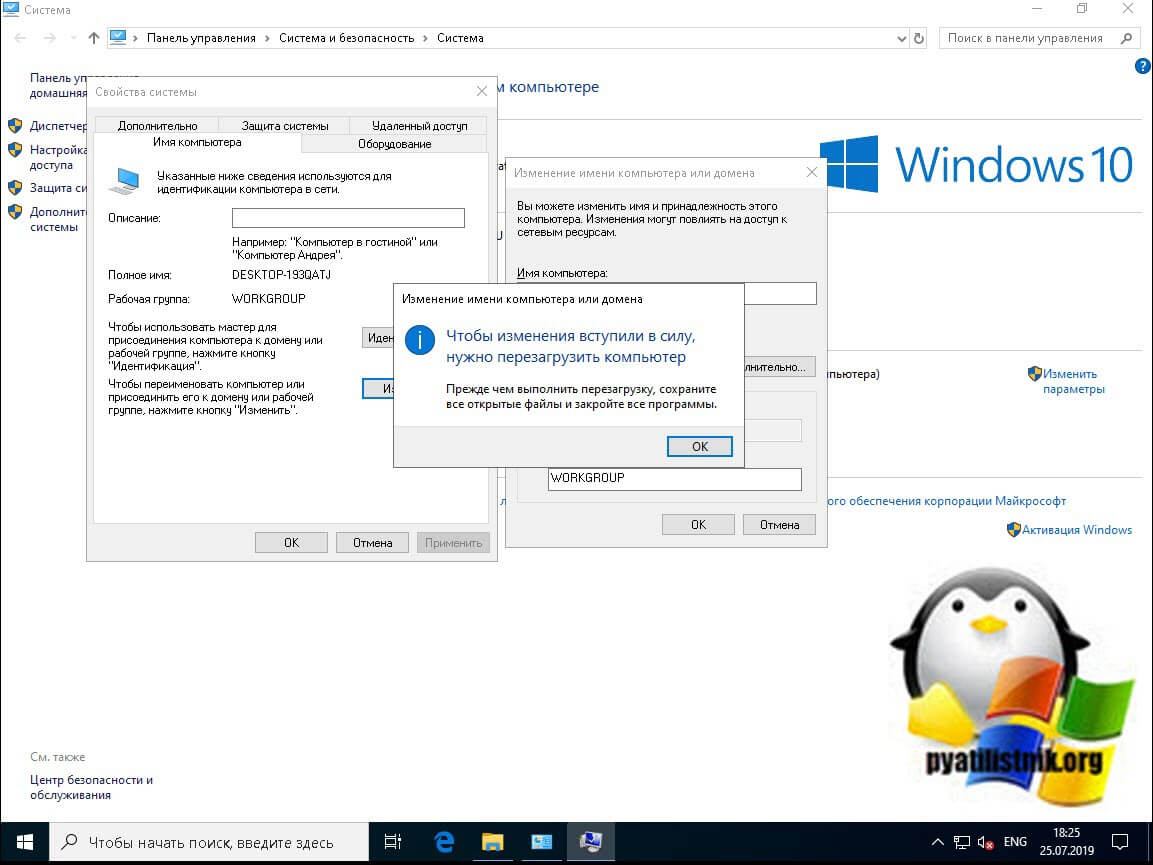
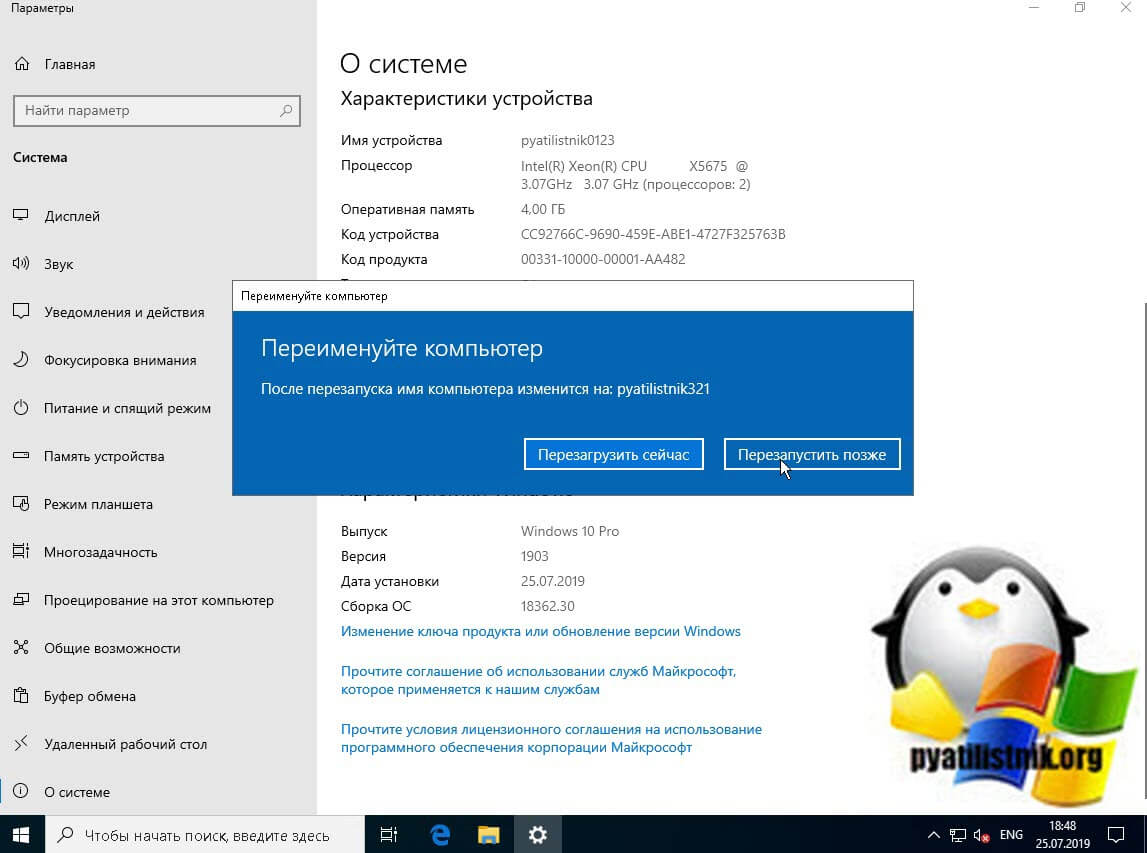
Вас уведомят, что для того чтобы все настройки применились вам необходимо перезагрузить компьютер, с чем мы и соглашаемся.
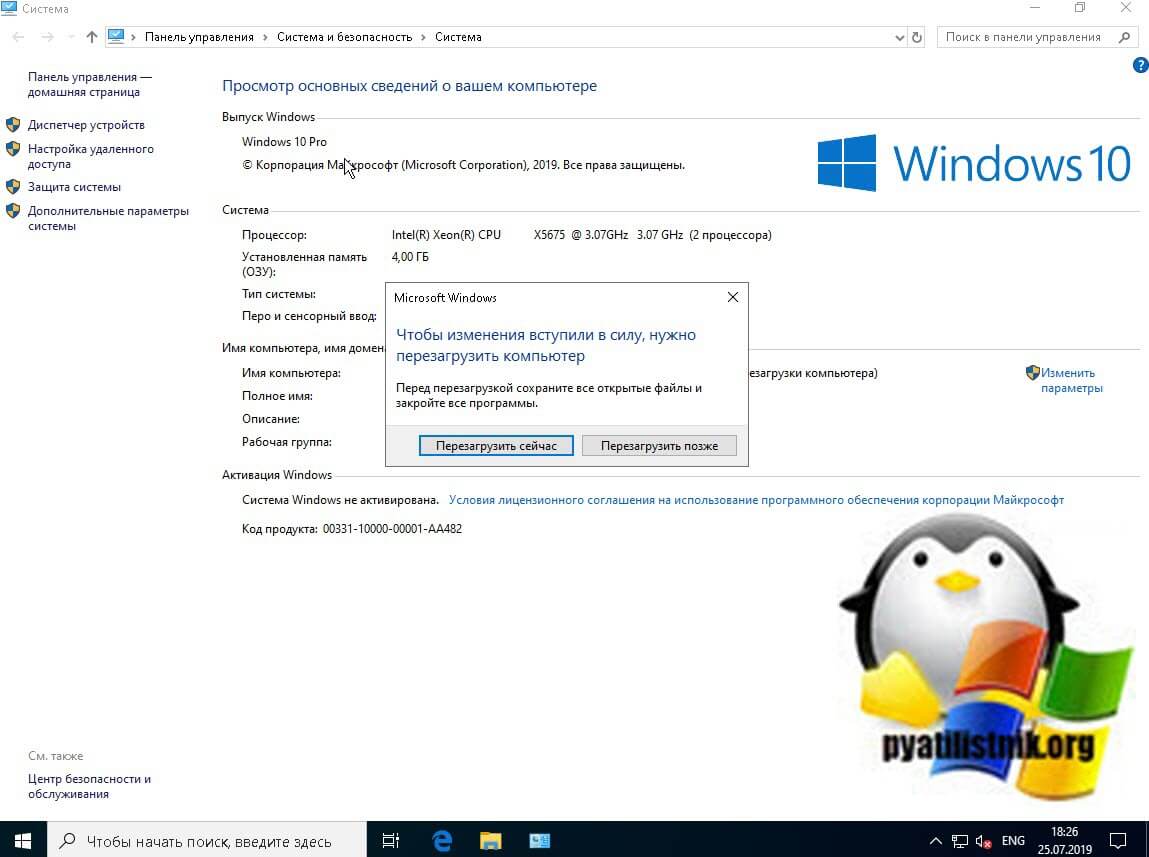
Кстати вы можете отложить перезагрузку и выполнить ее тогда. когда вам необходимо.
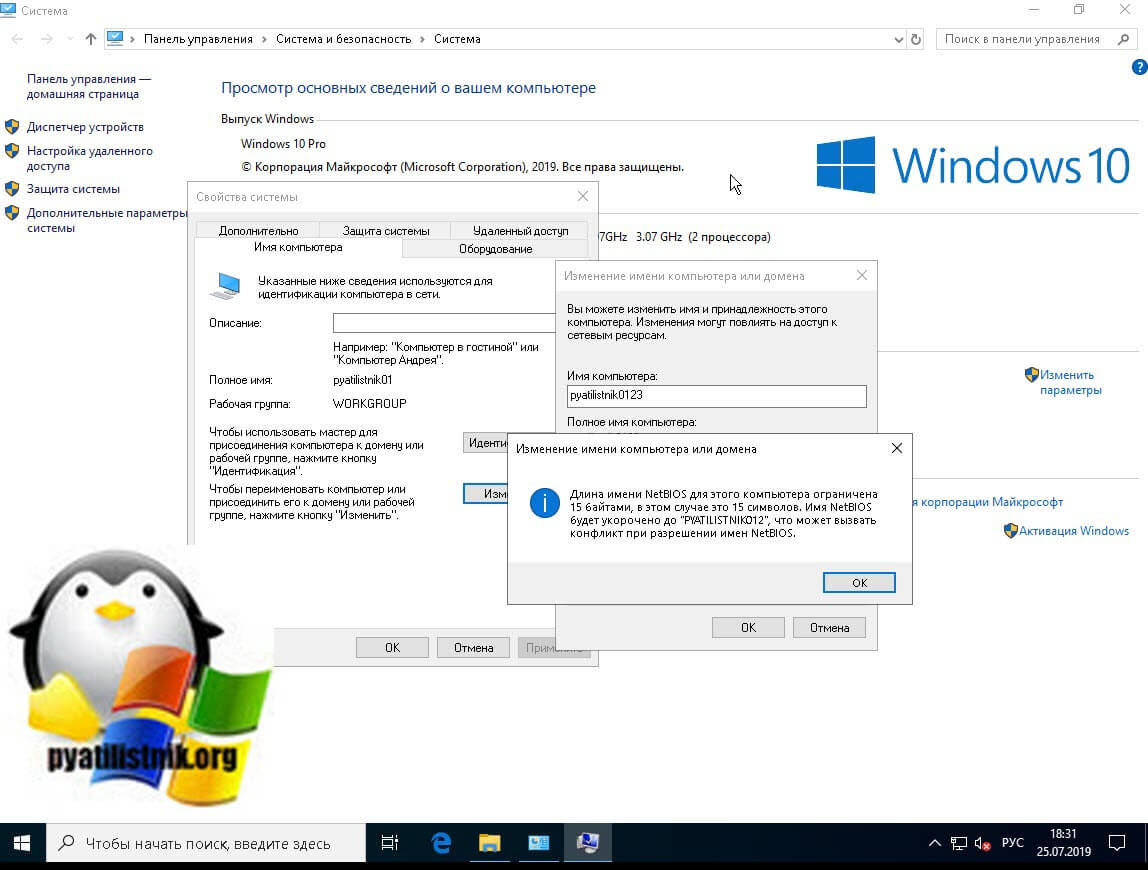
Хочу отметить, что по умолчанию в Windows есть ограничение на количество символов в имени и оно равно 15 символам, более подробно можете почитать на Microsoft https://support.microsoft.com/ru-ru/help/909264/naming-conventions-in-active-directory-for-computers-domains-sites-and
Вот так вот будет выглядеть ошибка при превышении количества символов в имени компьютера Windows 10:
[info]Длина имени NetBIOS для этого компьютера ограничена 15 байтами, в этом случае это 15 символов. Имя NteBIOS будет укорочено до, что может вызывать конфликт при разрешении имен NetBIOS[/info]
Изменение имени компьютера в параметрах Windows 10
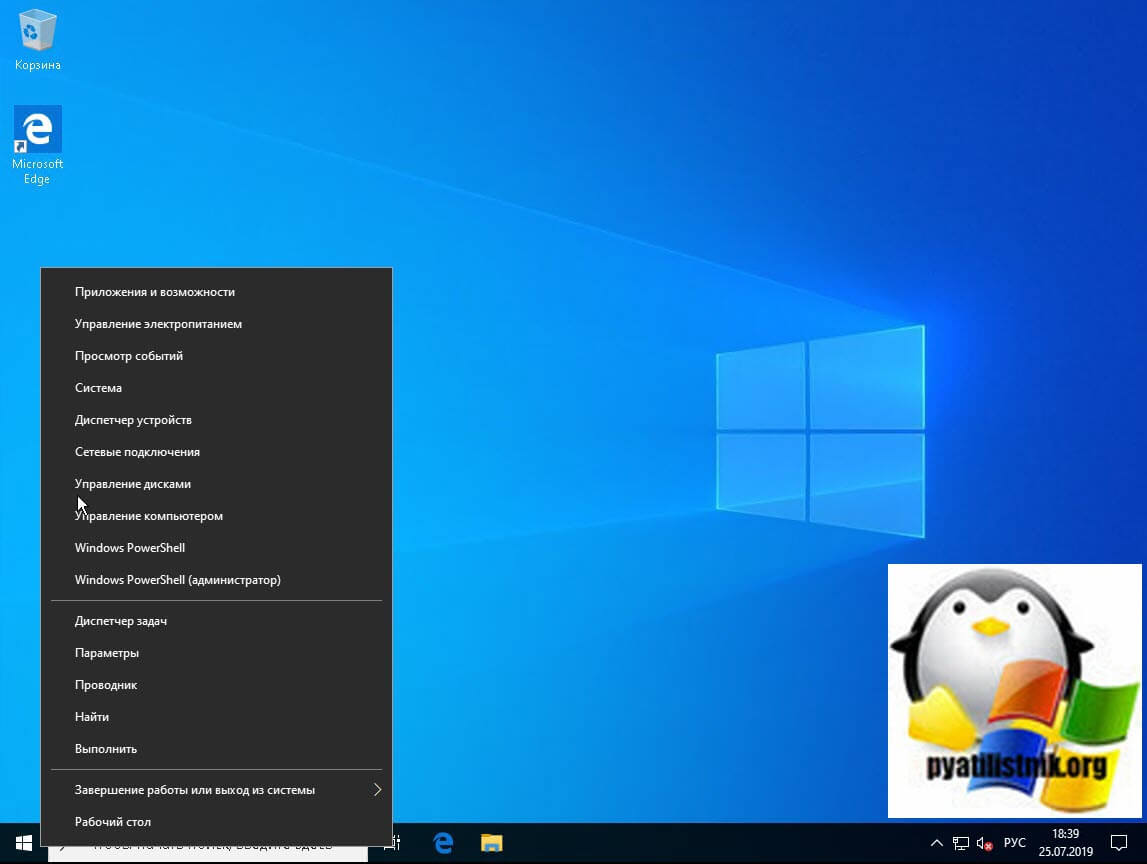
Windows 10 принесла и альтернативный, графический метод изменения имени устройства, который с каждым новым выпуском все более настаивающе просит вас использовать именно его. Суть метода заключается в использовании параметров Windows. Чтобы вам их открыть, вы можете щелкнуть правым кликом мыши по кнопке «Пуск» и выбрать пункт «система».
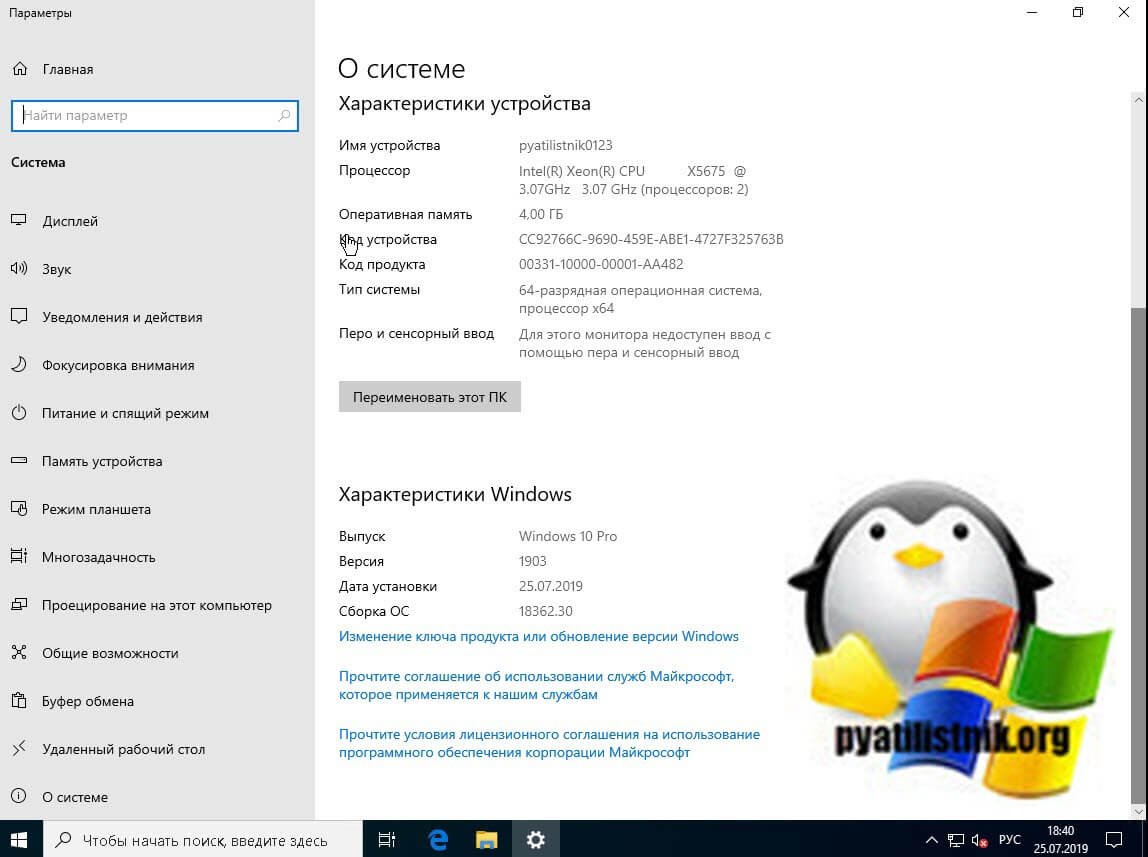
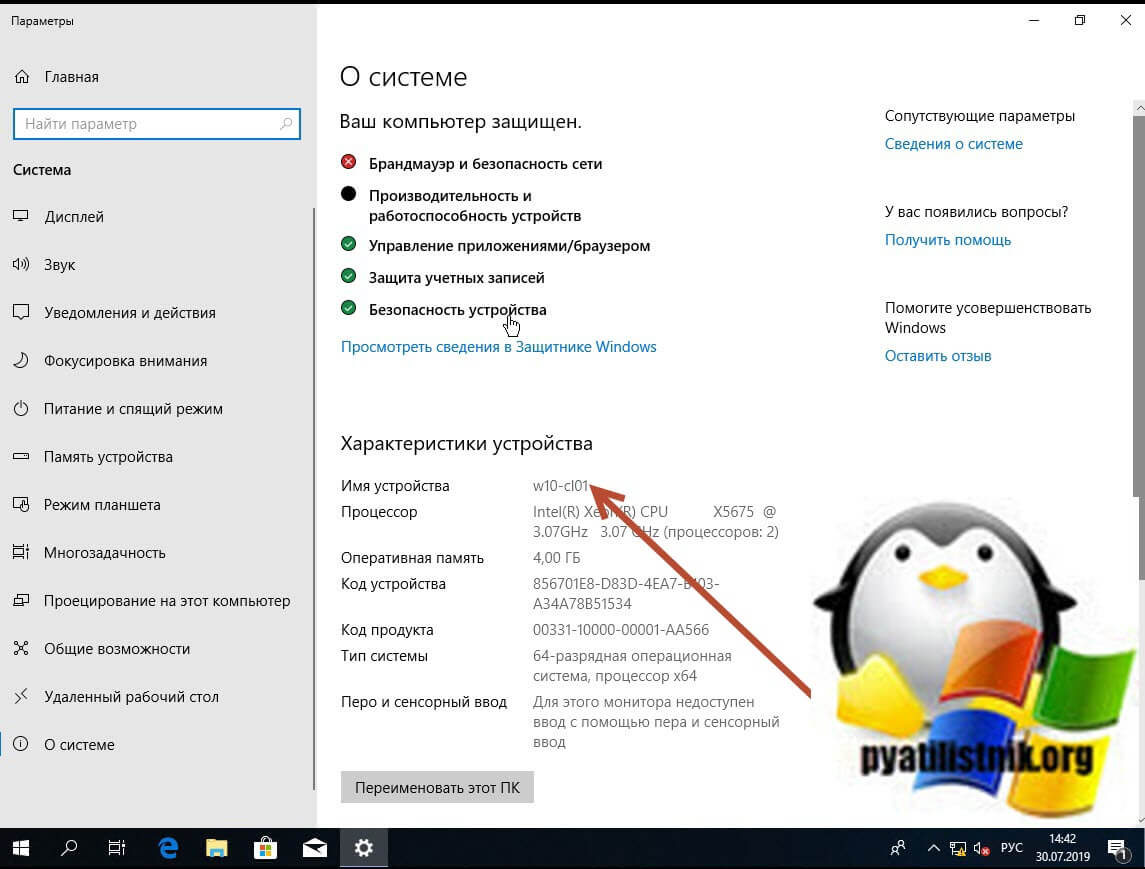
У вас откроется окно «О системе», где вы обнаружите соответствующий пункт, так в Windows 1903 он выглядит вот так, тут чтобы переименовать имя компьютера достаточно нажать кнопку «Переименовать этот ПК»
Если вы используете версию Windows 10 по старее, то у вас окно может выглядеть вот так, где кнопка уже называется «Переименование компьютера»

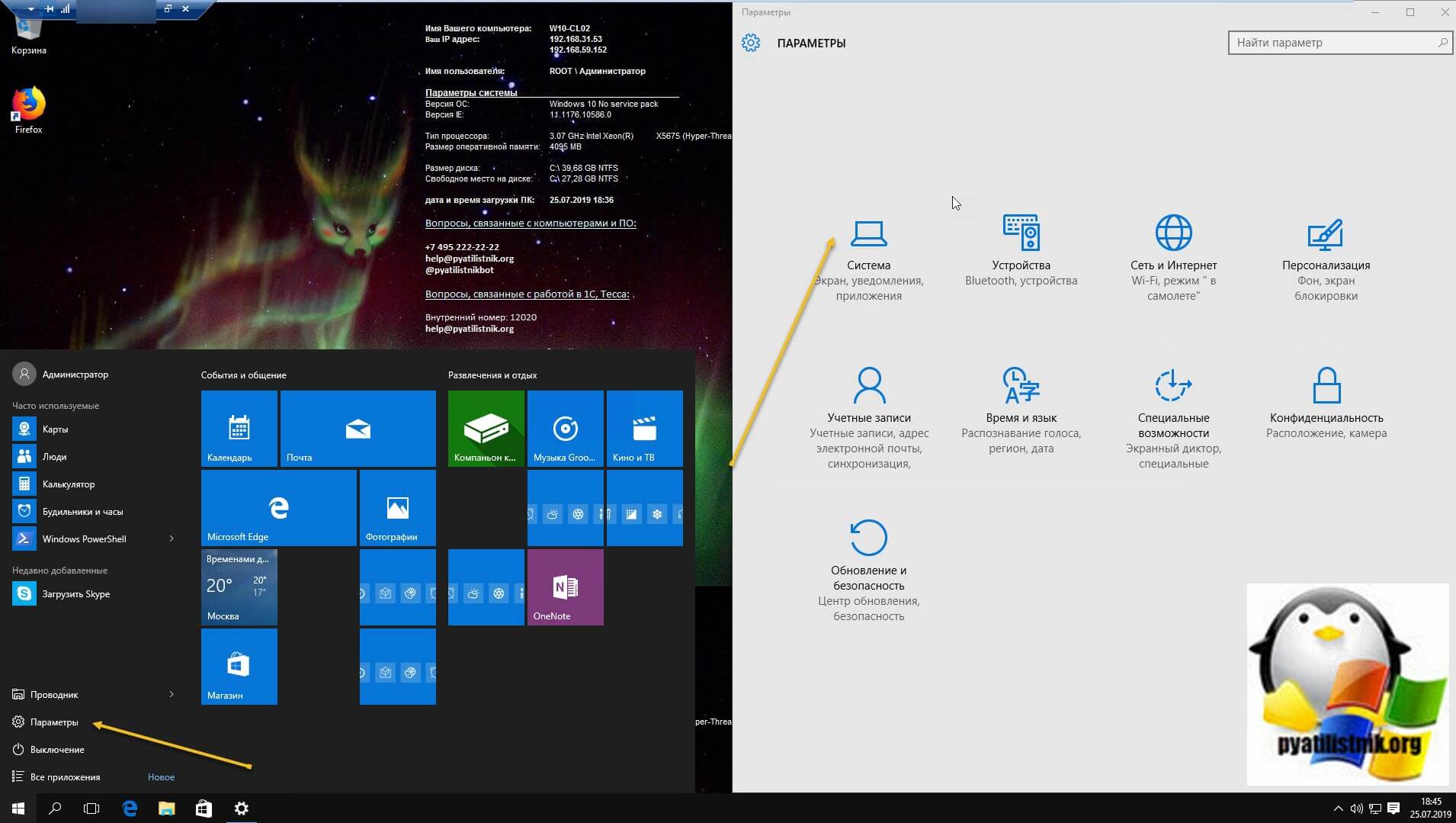
Кстати попасть в окно «О системе» вы можете и вот таким методом, нажать одновременно Windows + I или в кнопке пуск «Параметры». После чего выбрать пункт «система»
Далее у вас откроется окно «Переименуйте компьютер». в соответствующее поле вбиваем нужное значение, помним про лимит в 15 символов.
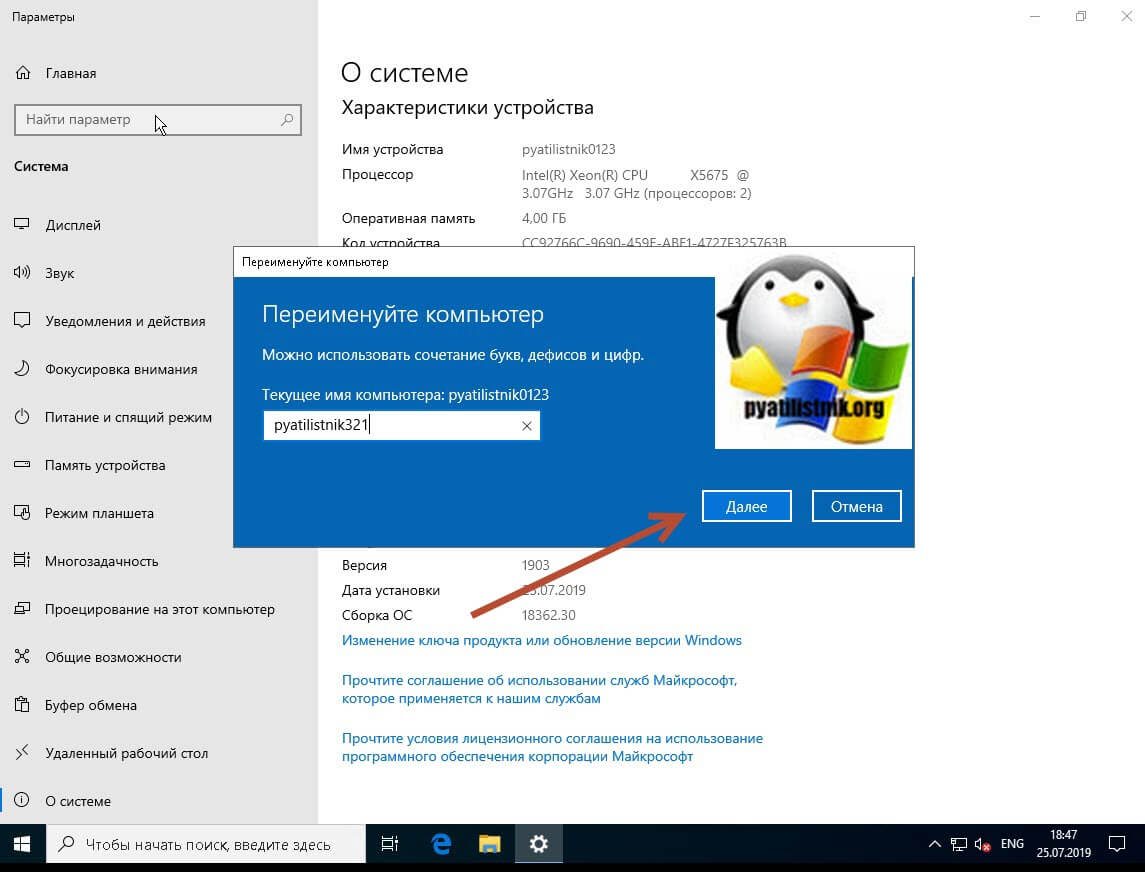
Чтобы изменения вступили в силу, перезагружаем систему.
Как переименовать имя компьютера в windows 10 через PowerShell
Одним из удобных методов переименовать имя хоста в Windows 10 является оболочка PowerShell, в которой присутствует командлет Rename-Computer.
Командой hostname я вывожу текущее имя моего хоста, в моем примере это w10-cl01.
Rename-Computer -NewName W10-cl0406
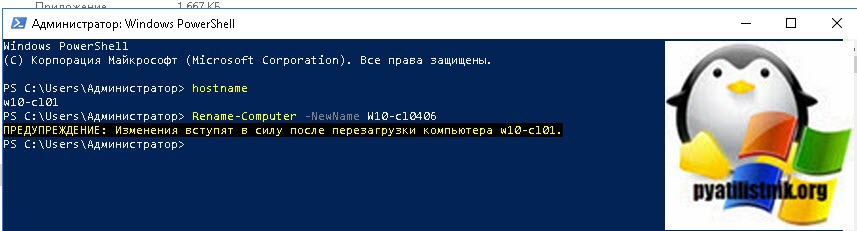
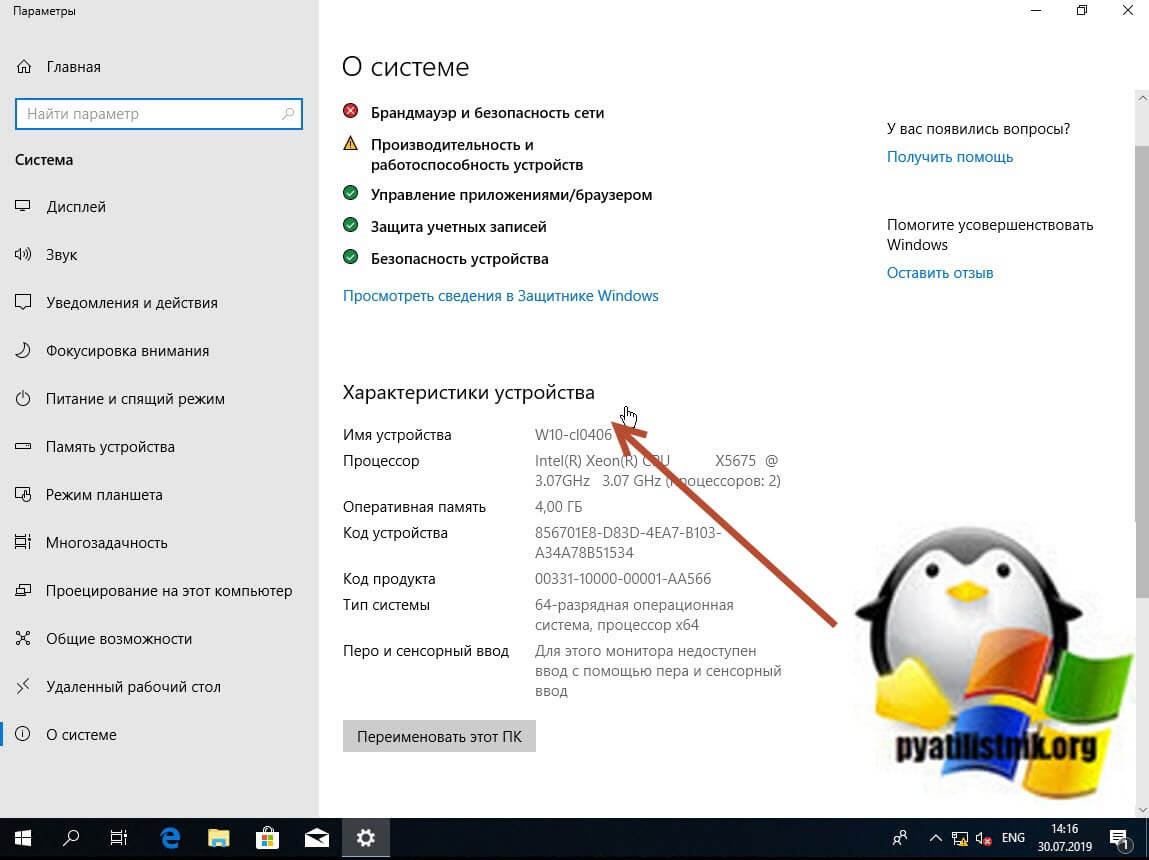
Все изменения будут применены после перезагрузки вашей системы, можно тут же ввести Restart-Computer. Как видим все получилось и мы имеем новое имя.
Как изменить имя компьютера windows 10 через командную строку
Командная строка это наверное самый старый и востребованный инструмент. который используют системные администраторы и продвинутые пользователи, PowerShell пока не всесилен. Чтобы воспользоваться cmd введите в нем команду:
wmic computersystem where name=»%computername%» call rename name=»w10-cl01″
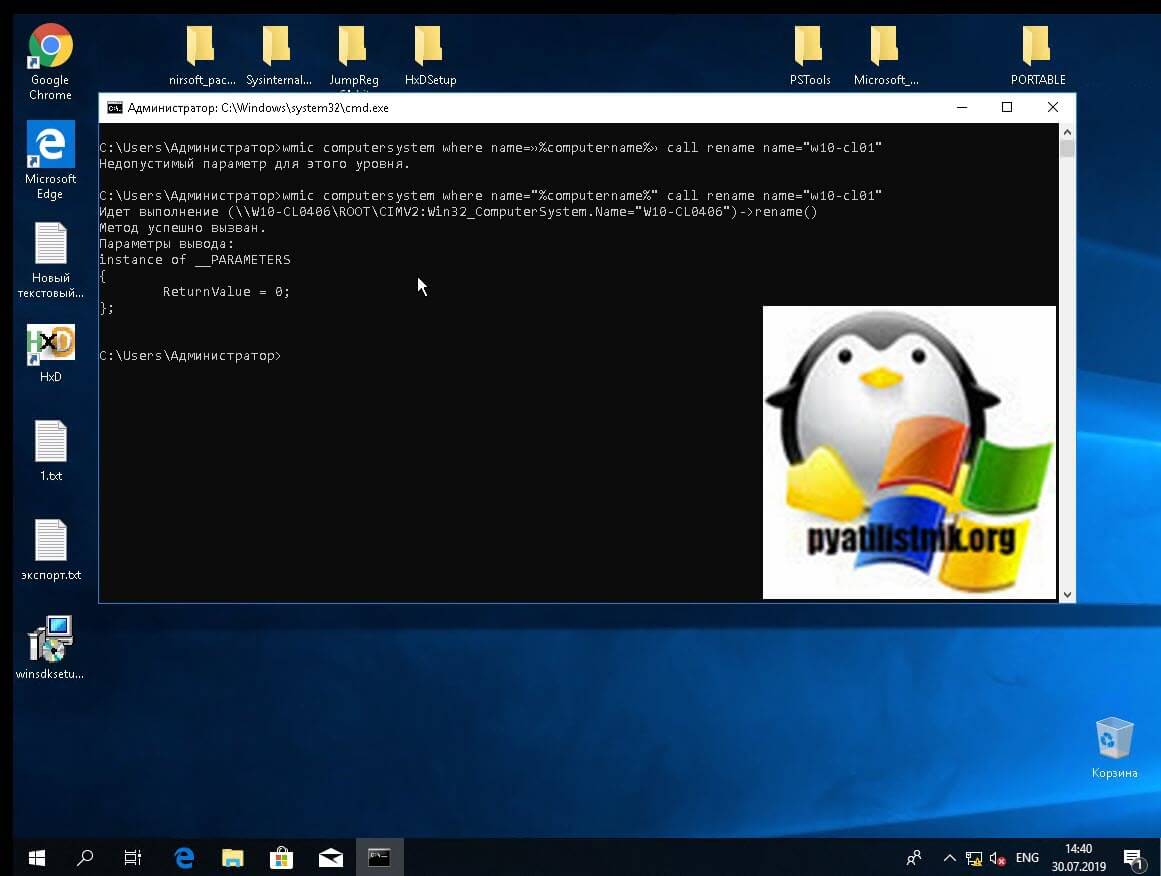
Перезагрузить можете тут же через командную строку выполнив shutdown -r -t 0. В итоге вижу, что успешно выполнилось и нужное имя хоста задано.
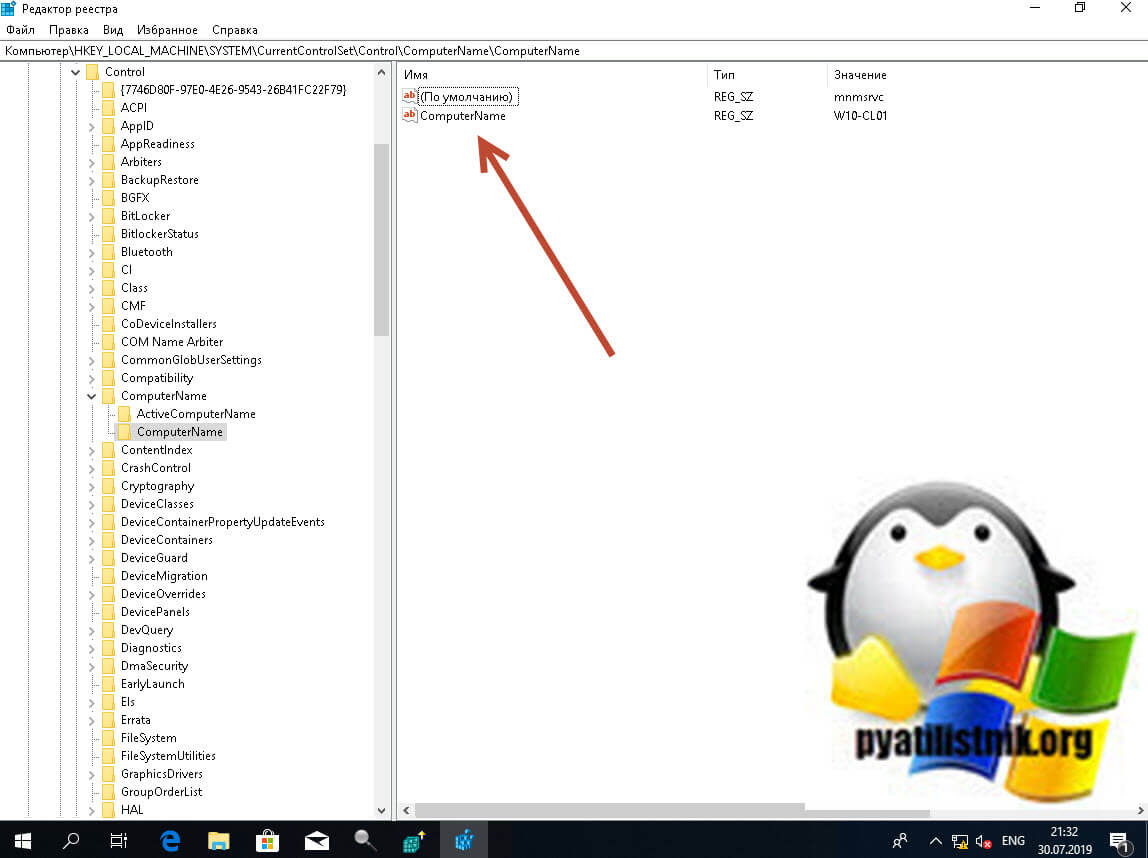
Как изменить имя компьютера через реестр Windows
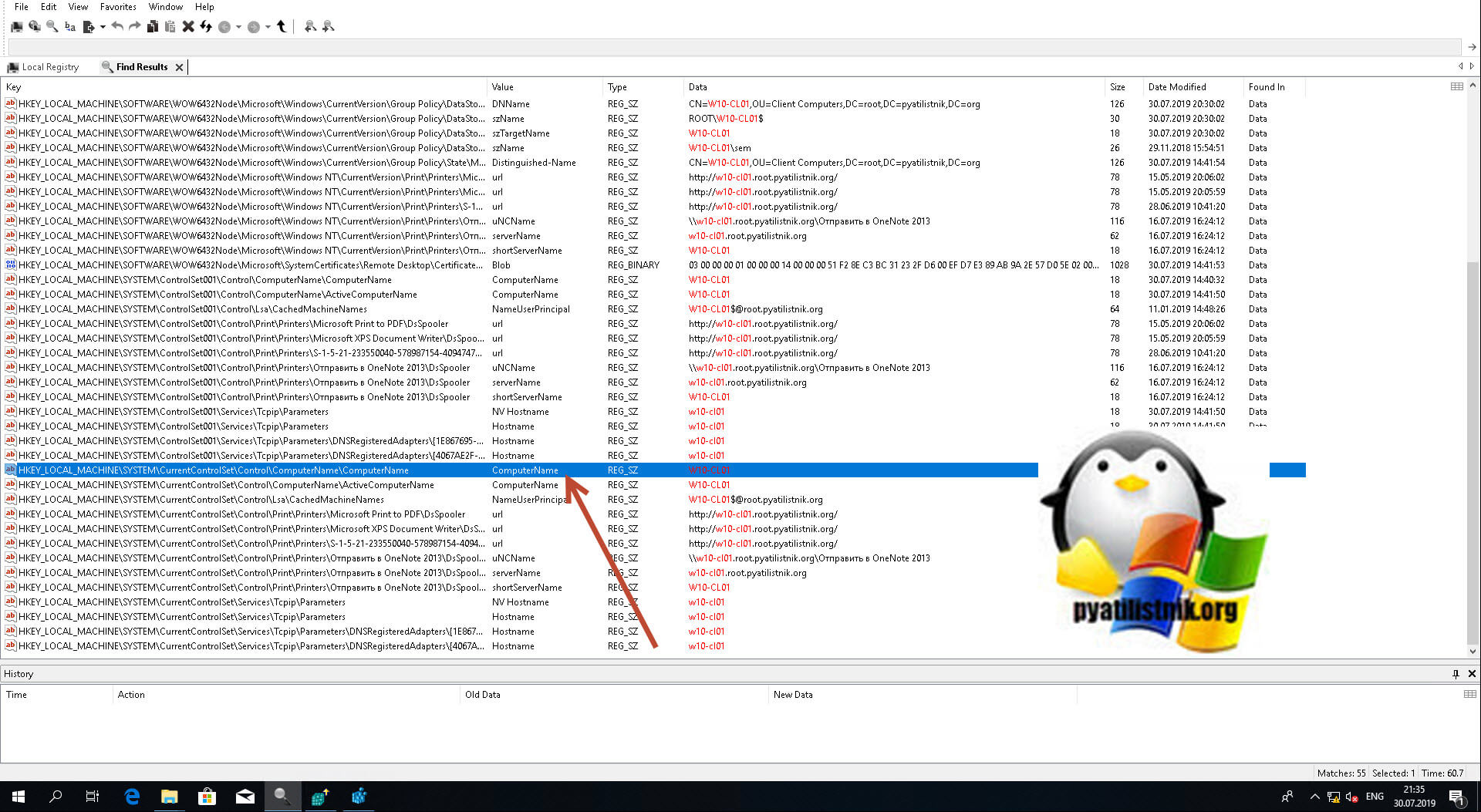
- HKEY_LOCAL_MACHINE\SYSTEM\CurrentControlSet\Control \ComputerName\ComputerName
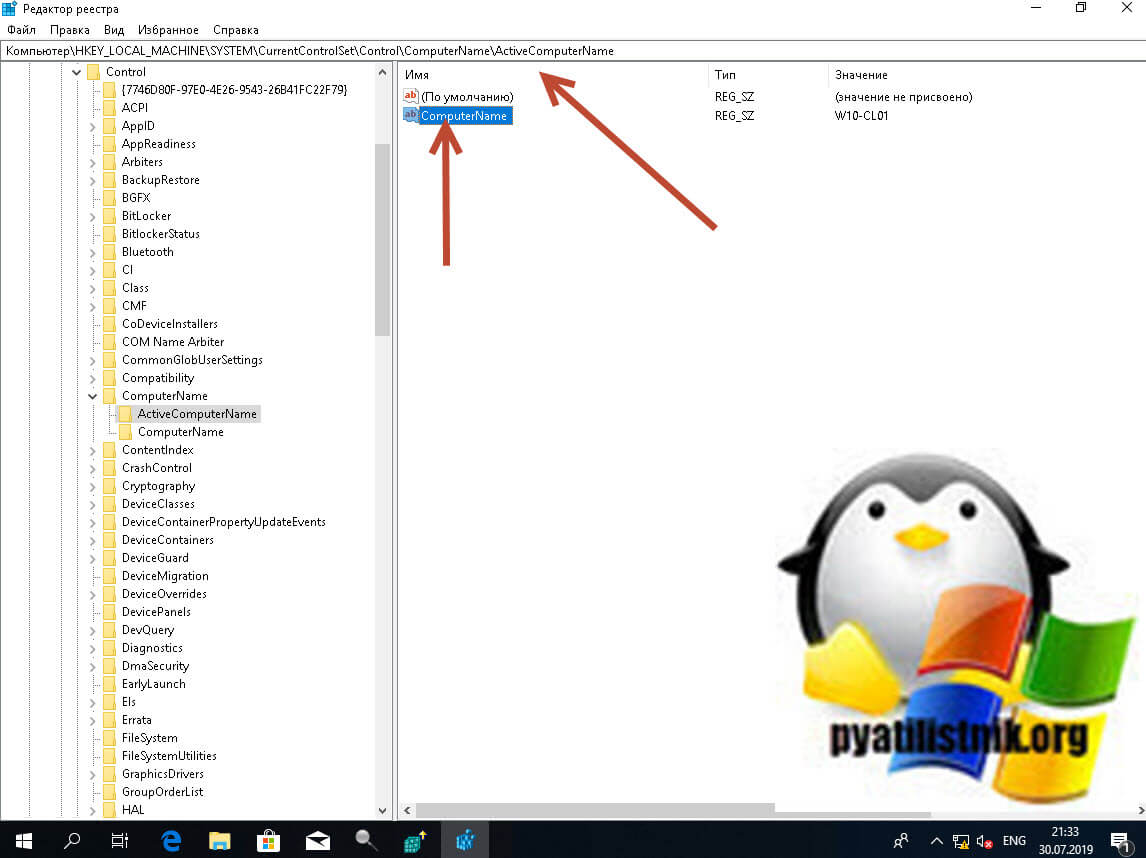
- HKEY_LOCAL_MACHINE\SYSTEM\CurrentControlSet\Control\ ComputerName\ActiveComputerName
- HKEY_LOCAL_MACHINE\SYSTEM\CurrentControlSet\Services\ Tcpip\Parameters\Hostname и NV Hostname
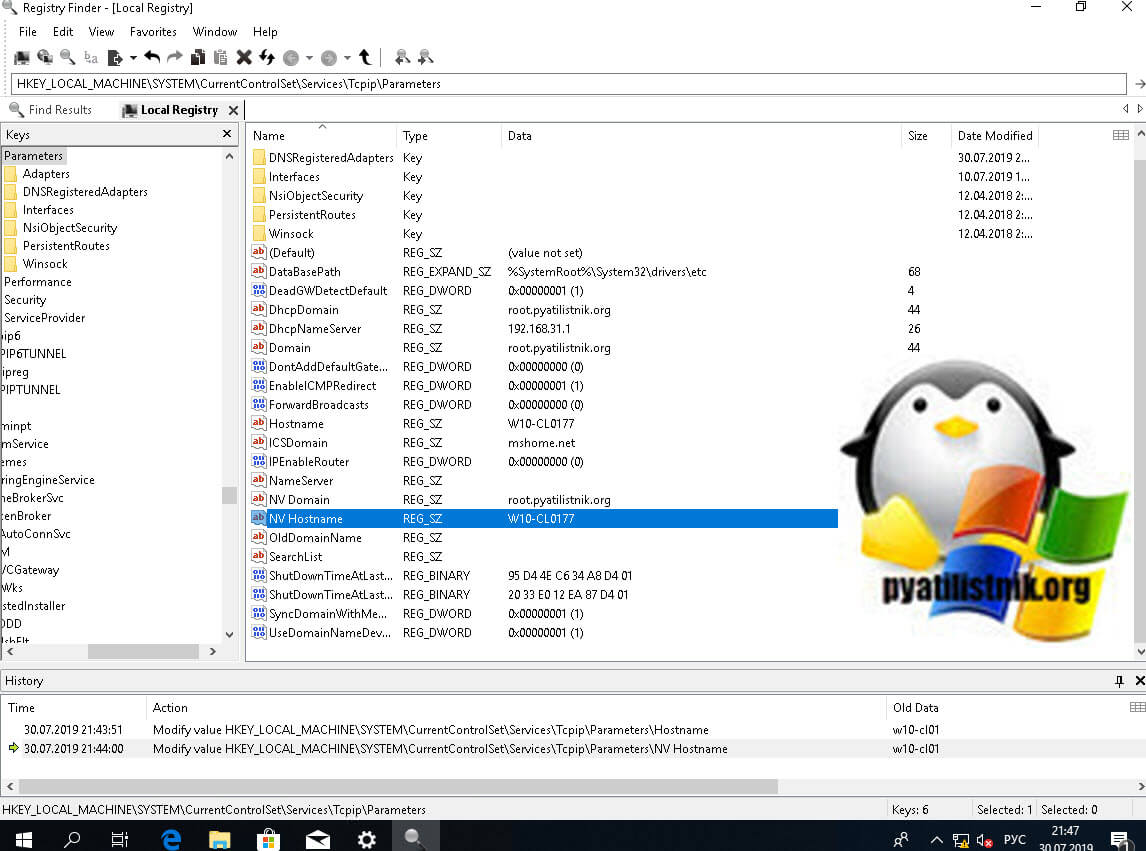
Вообще ключей содержащих имя вашего компьютера очень много, но менять нужно исключительно те два, что я описал выше, после манипуляций обязательная перезагрузка системы.
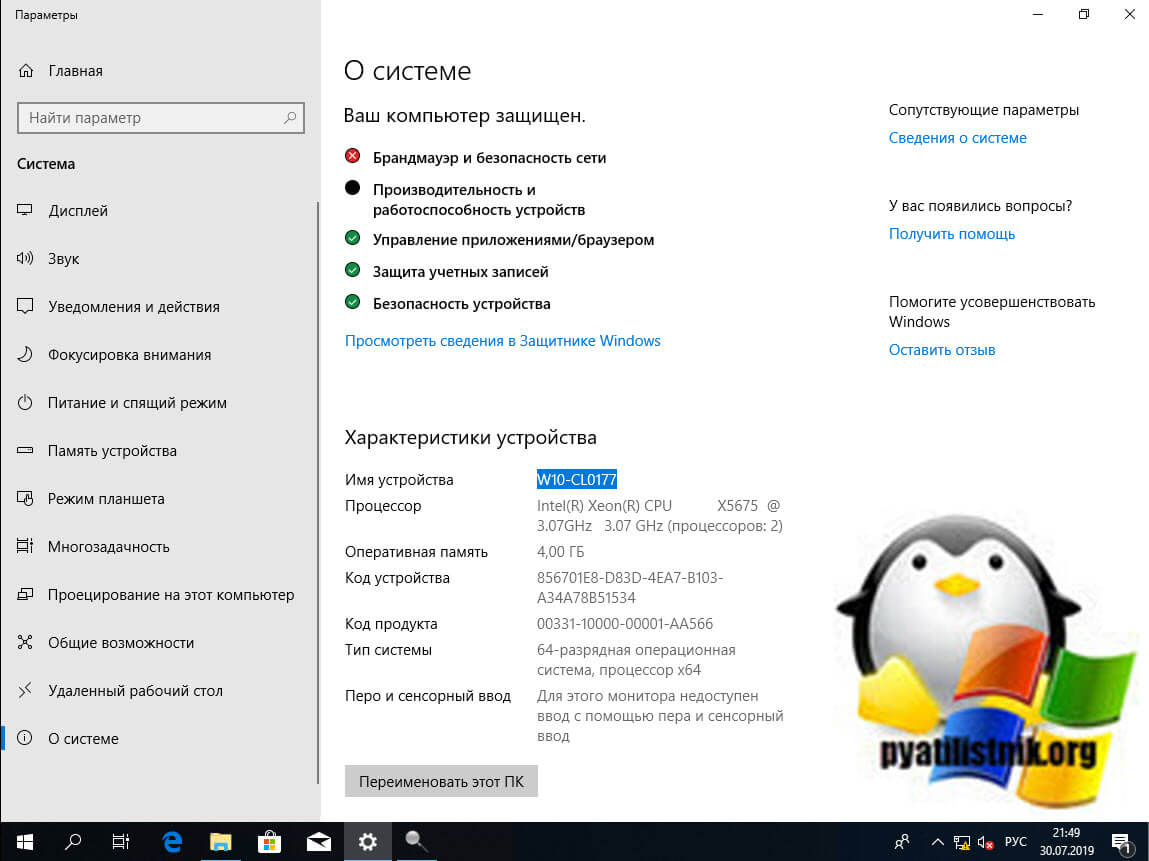
Проверяю результат и вижу, то что нужно W10-CL0177.
Переименовывание Windows 10 через утилиту Netdom
Netdom — это серверная утилита командной строки, через которую я вам ранее показывал, как задавать имя для Windows Server, если вы ее отдельно скачаете в вашу Windows 10, то так же сможете выполнить переименовывание системы, синтаксис там такой:
netdom renamecomputer cinquefoil /Newname новое имя
Вот такие вот рабочие и главное разнообразные методы, позволяющие вам задать нужное имя вашему компьютеру или ноутбуку. С вами был Иван Семин, автор и создатель IT портала Pyatilistnik.org.
Популярные Похожие записи:
 Необходимо запустить инсталлятор от имени администратора
 Как удалить Internet Explorer (IE) из Windows Server и Windows 10
 Как открыть PowerShell, все методы
- Просмотр и очистка DFS кэша
 Как поменять часовой пояс в Windows Server 2019 и выше
- Как узнать, нуждается ли удаленный сервер в перезагрузке
Июл 31, 2019 01:04 Автор — Сёмин Иван
One Response to Как изменить имя компьютера Windows 10, за минуту
При попытке переименовать командой в powershell ругается на параметр -newname. Win 7 PS 5.1. через ise пытался ввести rename-computer табуляцией, есть только командлет renameitem. Через get command в списке командлет в renamecomputer также нет
Как переименовать свой компьютер с Windows 10
Ваш компьютер Windows застрял с именем, которое вам не особенно нравится? Новый ПК носит имя любезно предоставленное производителем, но вы можете изменить его. В какой бы версии Windows вы ни работали – Windows 10, 8.1 или 7 – вы можете изменить имя компьютера по своему вкусу.
Тем не менее, есть некоторые рекомендации, особенно для сетевых компьютеров, когда имя не должно быть длиннее 15 символов. И запрещены определенные типы символов. Но если вы будете придерживаться любой комбинации букв, цифр и/или дефисов, всё будет в порядке.
Во-первых, зачем переименовывать компьютер? Есть ли недостатки в сохранении существующего названия? Имя идентифицирует ваш компьютер не только для вас, но и для других людей, которые могут видеть его в сети. Удаленный доступ к вашему компьютеру с другого компьютера или мобильного устройства проще, если имя более точно описывает и идентифицирует его. Это особенно верно, если у вас есть другие компьютеры, работающие в домашней сети или сети малого бизнеса, и вы хотите дать каждому уникальное имя, чтобы отличать его от других устройств.
Как назвать свой компьютер? Вы хотите создать отличительное имя, чтобы сразу понимать, какой это компьютер, когда просматриваете его в сети или вам нужен удаленный доступ к нему. Хорошее эмпирическое правило – указывать в названии производителя, марку или номер модели и, возможно, тип ПК. Вы можете присвоить десктопу HP Pavilion имя HPPavilionDesk. Вы можете дать ноутбуку Lenovo T460 имя LenovoT460Lap. И вы могли бы дать планшету Microsoft Surface название MicroSurfaceTab.
Хорошо, давайте пройдемся по шагам для переименования вашего компьютера с Windows.
Новое имя компьютера в Windows 10
Если вы используете Windows 10, вы можете переименовать компьютер через экран настроек.
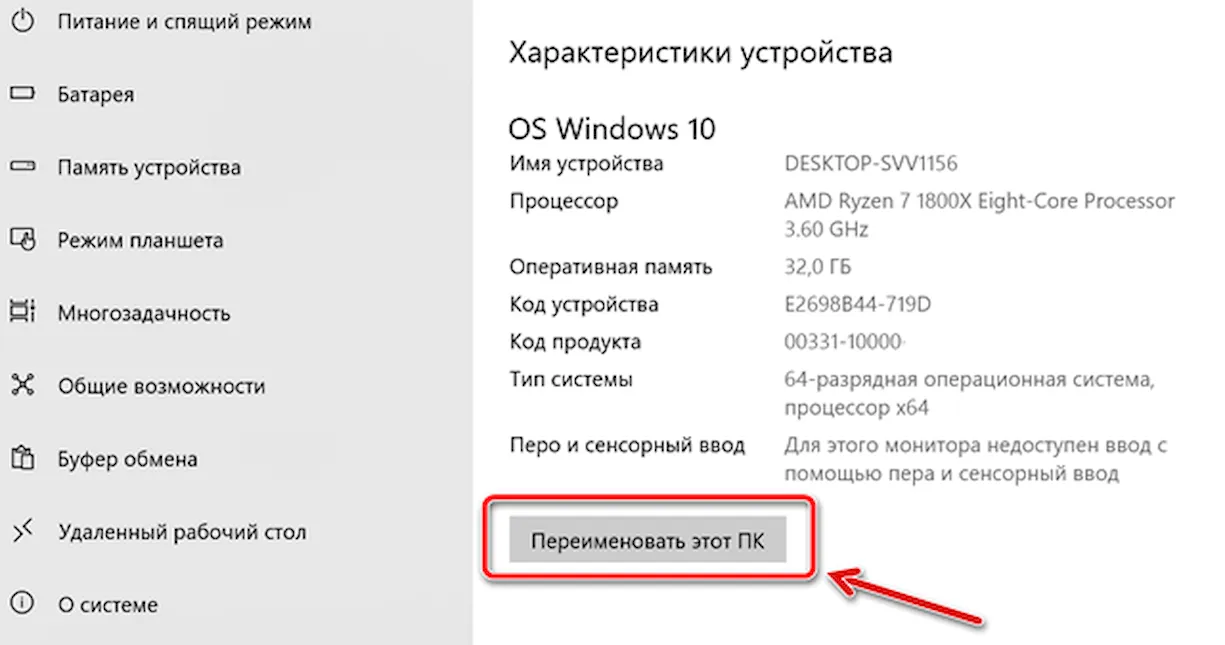
- Нажмите Пуск → Параметры → Система → О системе.
- Нажмите на кнопку Переименовать этот ПК .
- Выберите новое имя.
- В окне «Переименуйте компьютер» введите новое имя вашего компьютера в текстовом поле. Нажмите кнопку Далее .
- В следующем окне сообщается, что ваш компьютер будет переименован после перезагрузки. Нажмите кнопку Перезагрузить сейчас , чтобы перезагрузить компьютер.
- Войдите в Windows. Нажмите Пуск → Параметры → Система → О системе, чтобы подтвердить, что на вашем ПК установлено имя.
Обновление имени компьютера в Windows 8.1
Чтобы изменить имя компьютера в Windows 8.1, запустите панель «чудо-кнопок» и нажмите значок «Настройки».
- Нажмите на ссылку «Изменить настройки ПК».
- На левой панели настроек ПК выберите категорию «ПК и устройства».
- Нажмите «Информация о ПК». Затем нажмите на кнопку Переименовать компьютер .
- Введите новое имя и нажмите Далее . Windows сообщит вам, что вы должны перезагрузить компьютер. Нажмите на кнопку Перезагрузить сейчас , чтобы перезагрузить компьютер. Войдите в Windows и вернитесь на экран информации о ПК, чтобы просмотреть новое имя компьютера.
Обновление имени компьютера Windows 7 или Vista
Чтобы изменить имя компьютера в любой версии Windows, откройте панель управления в виде значков.
- Нажмите на значок системы, чтобы просмотреть настройки системы.
- В разделе «Имя компьютера, домен и параметры рабочей группы» щелкните ссылку «Изменить параметры».
- В окне «Свойства системы» нажмите кнопку Изменить . В поле Имя компьютера введите новое имя для вашего компьютера. Нажмите ОК . Windows сообщит вам, что вы должны перезагрузить компьютер, чтобы применить эти изменения. Нажмите ОК .
- Перезагрузите компьютер, чтобы перезапустить Windows. Вернитесь к экрану настроек системы, чтобы подтвердить, что новое имя теперь действует.