
Як перенести дані з Android на пристрій iPhone, iPad або iPod touch
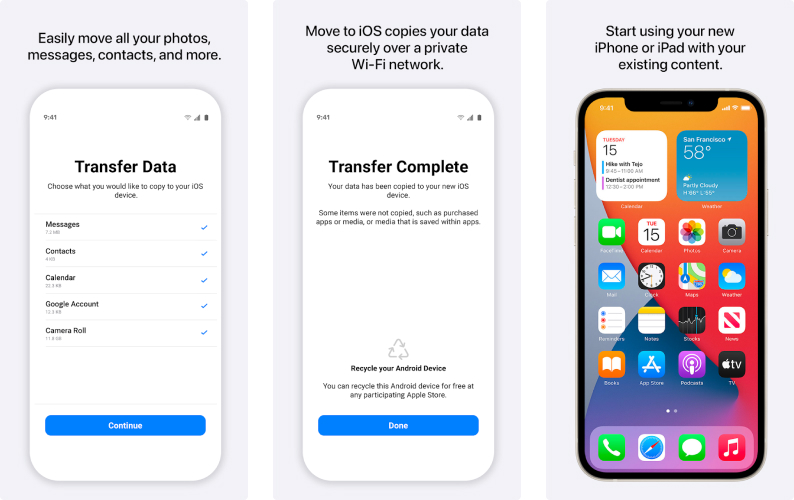
Готові до переходу на iOS? Завантажте програму «Перехід на iOS», яка допоможе перейти від використання пристрою з Android до роботи з вашим новим iPhone, iPad або iPod touch.
Підготовка
- Переконайтеся, що на пристрої з ОС Android увімкнено Wi-Fi.
- Підключіть обидва пристрої (з iOS і з Android) до джерел живлення.
- Переконайтеся, що ваш новий пристрій iOS вмістить усі дані, які ви переміщуєте, зокрема дані на зовнішній картці пам’яті Micro SD.
- Якщо ви хочете перенести закладки з браузера Chrome, оновіть Chrome на пристрої Android до останньої версії.

Почніть процес на пристрої Apple
Увімкніть новий пристрій Apple і покладіть його поруч із пристроєм Android.
Дотримуйтесь інструкцій із налаштування, що відобразяться на пристрої Apple.
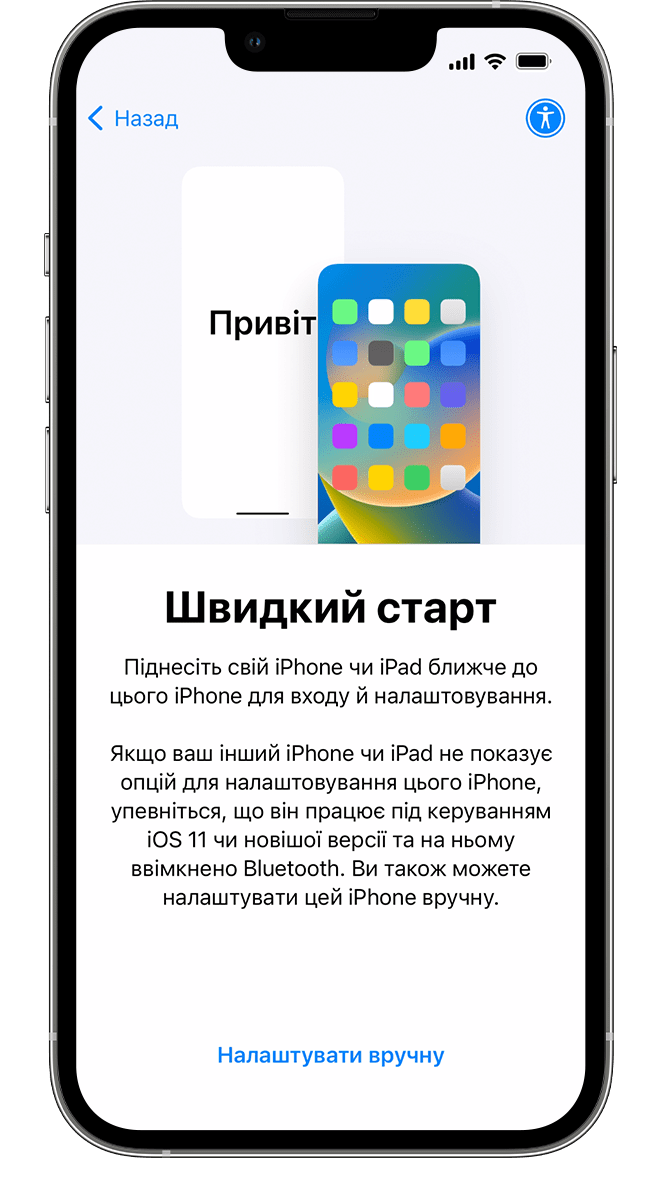
На екрані функції «Швидкий старт» натисніть «Налаштувати вручну» й дотримуйтесь подальших інструкцій. Можливо, вас попросять активувати eSIM.
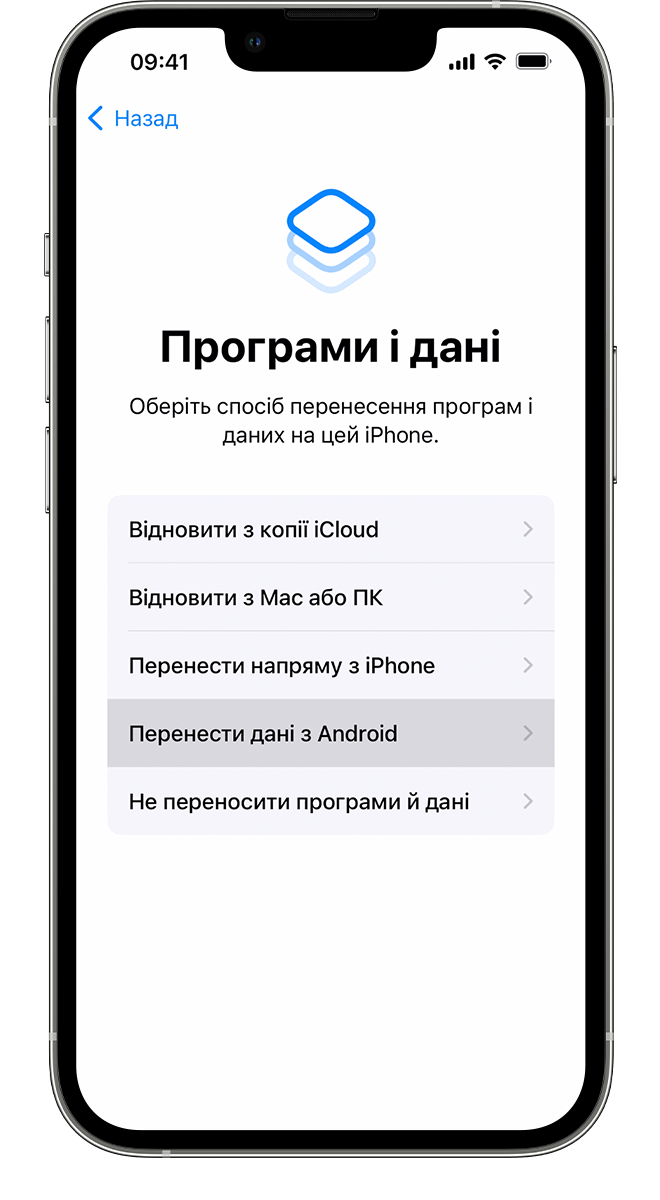
Натисніть «Перенести дані з Android»
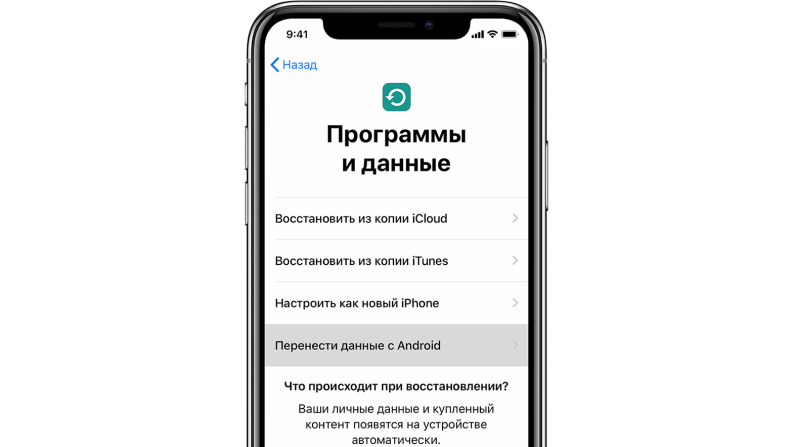
Відкрийте екран «Програми й дані». Потім натисніть «Перенести дані з Android». (Якщо ви вже завершили налаштування, слід стерти дані з пристрою iOS і почати спочатку. Якщо ви не хочете цього робити, просто перенесіть дані вручну.)
Відкрийте програму «Перехід на iOS»
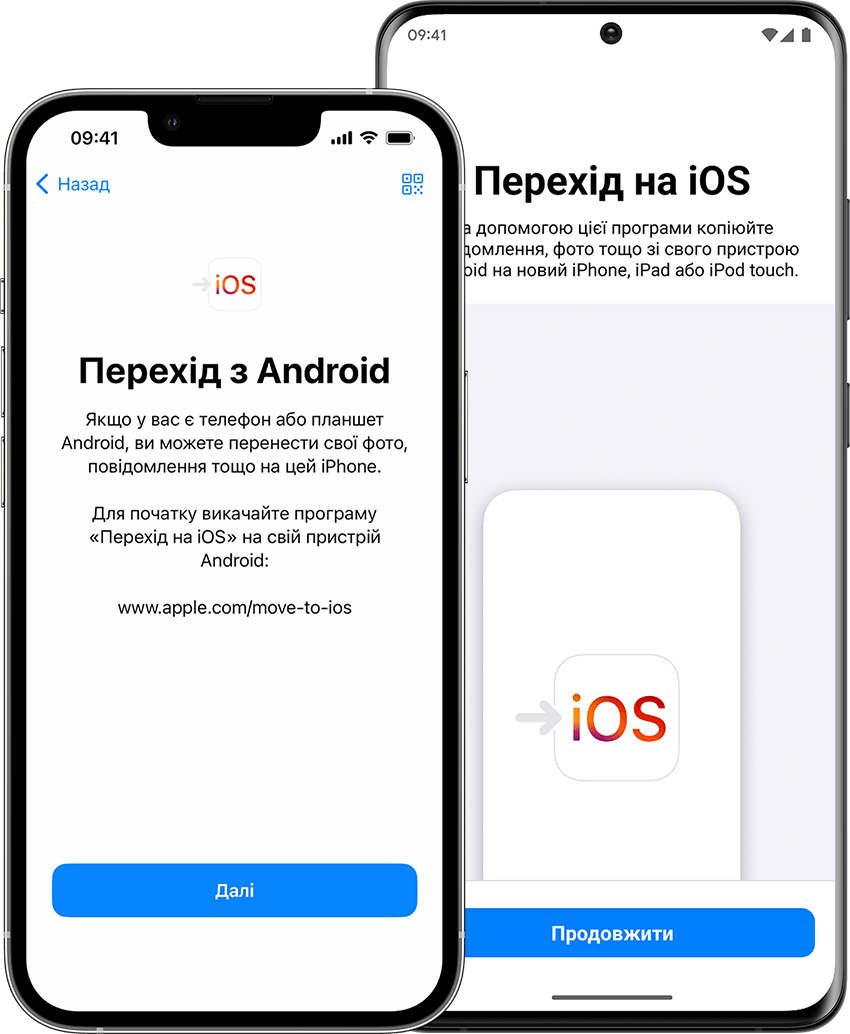
Відкрийте програму «Перехід на iOS» на пристрої Android. Якщо у вас немає програми «Перехід на iOS», ви можете натиснути кнопку «QR-код» на новому пристрої iOS і відсканувати QR-код за допомогою камери на пристрої Android, щоб відкрити магазин Google Play. Торкніть «Продовжити» й ознайомтеся з умовами та положеннями, що відобразяться. Для продовження натисніть «Погоджуюсь».
Зачекайте на код
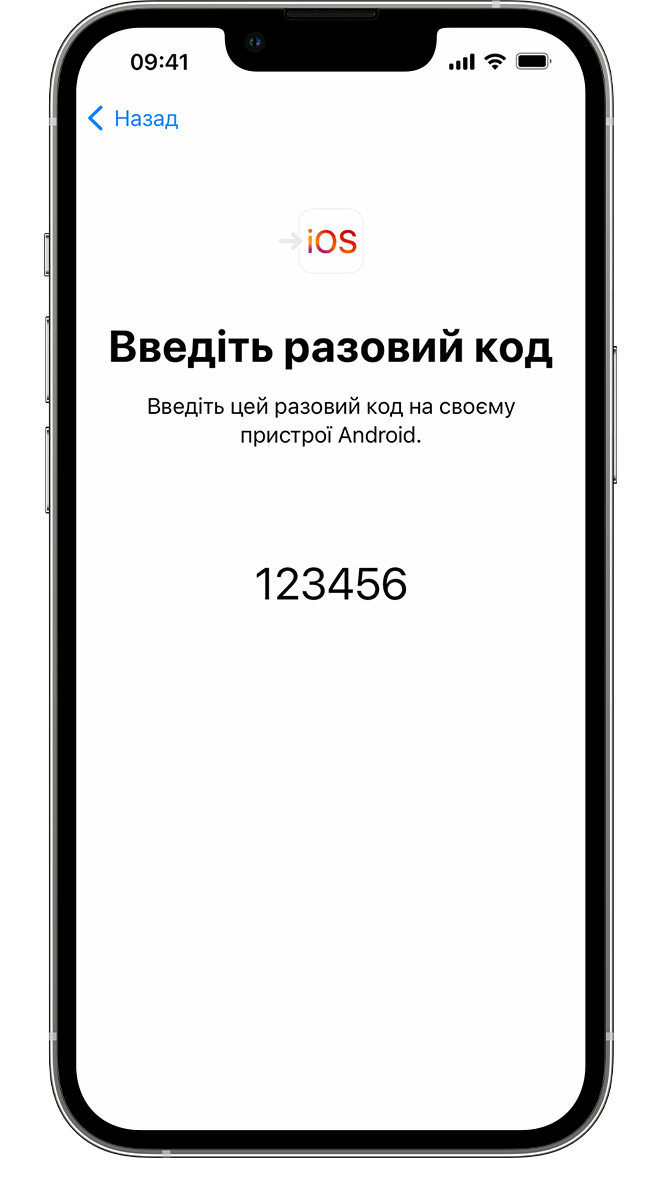
На пристрої iOS торкніть «Продовжити», коли відобразиться екран «Перехід з Android». Потім дочекайтеся появи десятизначного або шестизначного коду. Якщо на пристрої Android відображається попередження про слабке підключення до інтернету, ігноруйте його.
Використайте код
Введіть отриманий код на пристрої Android.
Підключіться до тимчасової мережі Wi-Fi
Пристрій iOS створить тимчасову мережу Wi-Fi. Коли з’явиться запит, торкніть «З’єднати», щоб приєднатися до цієї мережі на пристрої Android. Зачекайте появи екрана «Перенесення даних».
Виберіть дані та зачекайте
На пристрої Android виберіть вміст, який потрібно перенести, і натисніть кнопку «Продовжити». Після цього (навіть якщо на пристрої Android відобразиться повідомлення про завершення процесу) не чіпайте жоден із пристроїв, доки індикатор завантаження на пристрої iOS не заповниться повністю. Тримайте пристрої поруч один з одним і під’єднайте їх до джерела живлення, доки перенесення даних не завершиться. Тривалість процесу перенесення залежить від обсягу вмісту, що переноситься.
Ось що підлягає перенесенню: контакти, історія повідомлень, фотографії та відео з камери, фотоальбоми, файли та папки, параметри спеціальних можливостей, налаштування дисплея, вебзакладки, облікові записи електронної пошти, повідомлення та медіафайли WhatsApp, а також календарі. Також буде перенесено деякі безкоштовні програми, якщо вони доступні як у Google Play, так і в App Store. Після завершення перенесення ви зможете завантажити з App Store будь-які безкоштовні програми, для яких знайдено відповідності.
Налаштуйте пристрій iOS
Коли індикатор завантаження на пристрої iOS повністю заповниться, натисніть «Готово» на пристрої Android. Після цього натисніть «Продовжити» на пристрої iOS і виконайте вказівки на екрані, щоб завершити налаштування вашого пристрою iOS.
Завершіть перенесення
Переконайтесь, що перенесено всі дані. Музику, книги та файли PDF потрібно переносити вручну.
Потрібні програми, які були на вашому пристрої Android? Перейдіть до App Store на своєму пристрої iOS, щоб завантажити їх.
Допомога з перенесенням даних
- В жодному разі не чіпайте жоден пристрій, доки перенесення даних не завершиться. Наприклад, на вашому пристрої Android програма «Перехід на iOS» має весь час залишатися на екрані. Дані не буде перенесено, якщо під час перенесення ви використовуєте іншу програму або приймаєте телефонні дзвінки на пристрої Android.
- На пристрої Android необхідно вимкнути програми чи параметри, які можуть вплинути на ваше з’єднання з мережею Wi-Fi, як-от Sprint Connections Optimizer або Інтелектуальний комутатор мережі. Після цього знайдіть Wi-Fi у меню параметрів і видаліть усі відомі мережі, утримуючи їхні назви та вибираючи відповідний варіант. Тепер повторіть спробу перенесення.
- Перезапустіть обидва пристрої та повторіть спробу.
- Вимкніть з’єднання з мережею стільникового зв’язку на пристрої Android. Тепер повторіть спробу перенесення.
Допомога після перенесення
- Зверніться по допомогу, якщо після перенесення вмісту програма «Повідомлення» не працює належним чином.
- Якщо програми з пристрою Android не відображаються на новому пристрої iOS, знайдіть і завантажте їх в App Store на новому пристрої.
- Може статися, що перенесено не всю інформацію, а на пристрої iOS вже закінчилося вільне місце, або пристрій iOS заповниться ще до завершення перенесення. В цьому випадку видаліть дані з пристрою iOS і почніть перенесення знову. Переконайтеся, що обсяг вмісту на пристрої Android не перевищує доступний простір на вашому iOS.
Інформація про продукти, вироблені не компанією Apple, або про незалежні веб-сайти, які не контролюються та не тестуються компанією Apple, не носить рекомендаційного характеру та не рекламується компанією. Компанія Apple не несе жодної відповідальності за вибір, функціональність і використання веб-сайтів або продукції сторонніх виробників. Компанія Apple також не несе відповідальність за точність або достовірність даних, розміщених на веб-сайтах сторонніх виробників. Зверніться до відповідного постачальника за додатковою інформацією.
Как перенести данные с Android на iOS? Инструкция от Ябко
Как перенести данные с Android на iOS? Инструкция от Ябко
Привет, приветствуем в семье фанатов техники Apple ! Приобрели новенький гаджет от корпорации с Купертино и готовы перенести все данные из своего Android устройства ? Все просто, команда Ябко подготовила для вас максимально простой гайд.
В первую очередь проверьте включен ли Wi-Fi на ваших устройствах. Подключите оба аксессуары к питанию (чтобы в процессе переноса данных они не разрядились). Подготовьтесь и загрузите на свой Android девайс приложение Move to iOS из онлайн-магазина Google Play .
Убедитесь, что количество файлов, которое вы планируете переместить точно «поместится» на вашем новом iPhone или iPad.
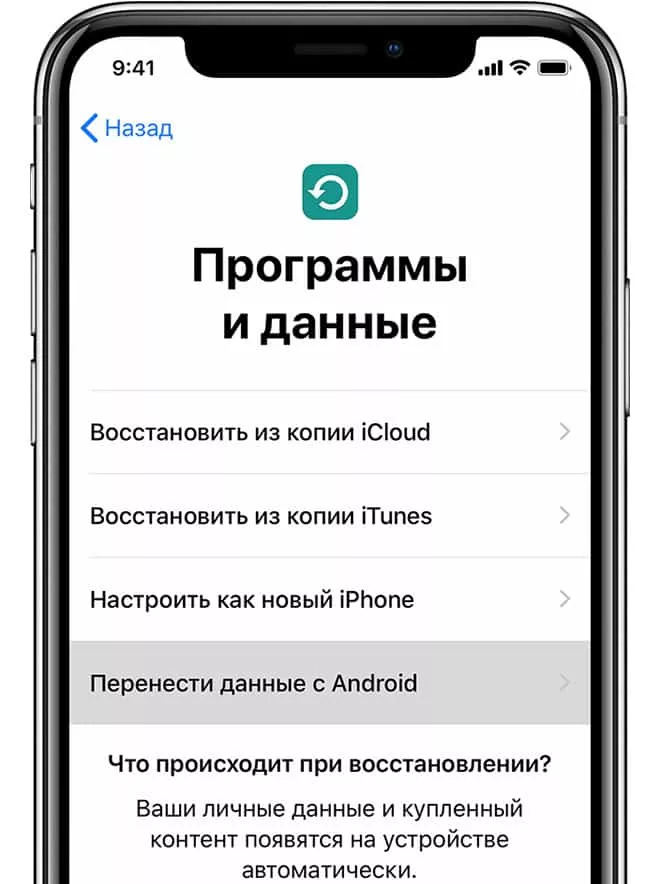
— Во время первой настройки вашего iOS устройства откройте экран » Программы и данные » и выберите » Перенести данные с Android «.
Если вы уже настраивали устройство — необходимо стереть данные и начать весь процесс сначала. Если не хотите стереть данные с iOS устройства — есть вариант переноса данных вручную.
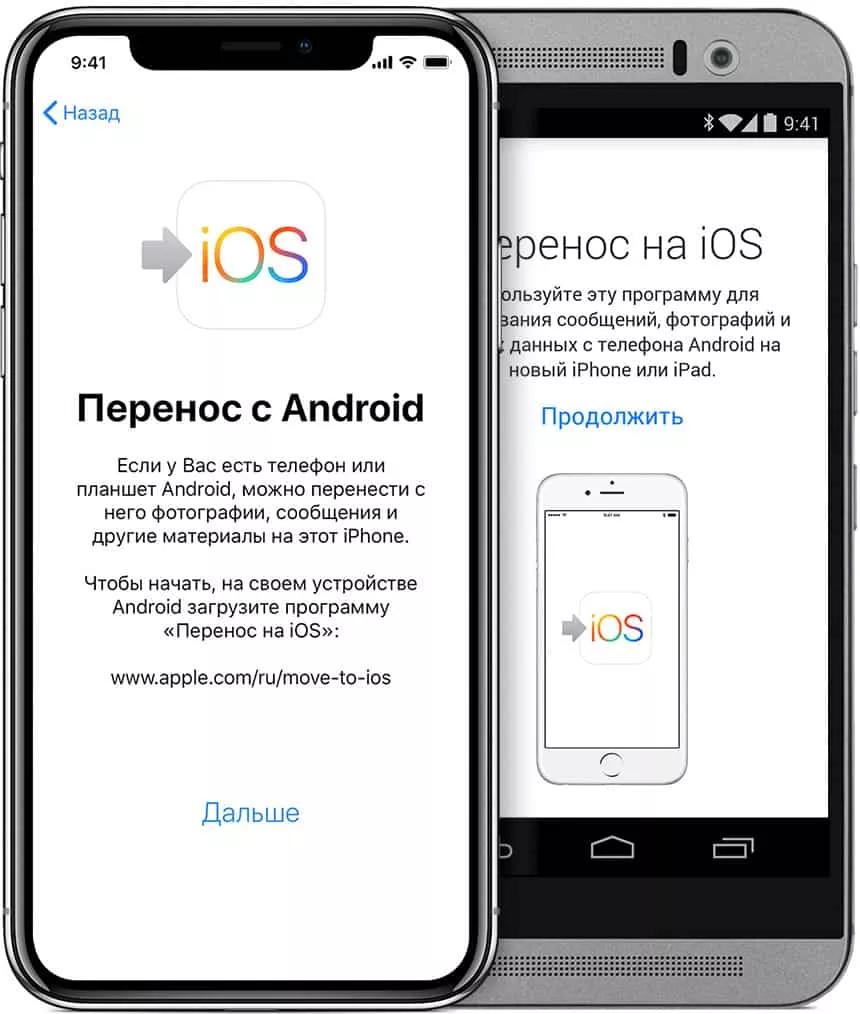
— Запустите приложение Move to iOS на вашем Android устройстве. Согласитесь с правилами и положениями приложения, а затем нажмите « Далее », а затем выберите пункт » Поиск кода » в правом верхнем углу.
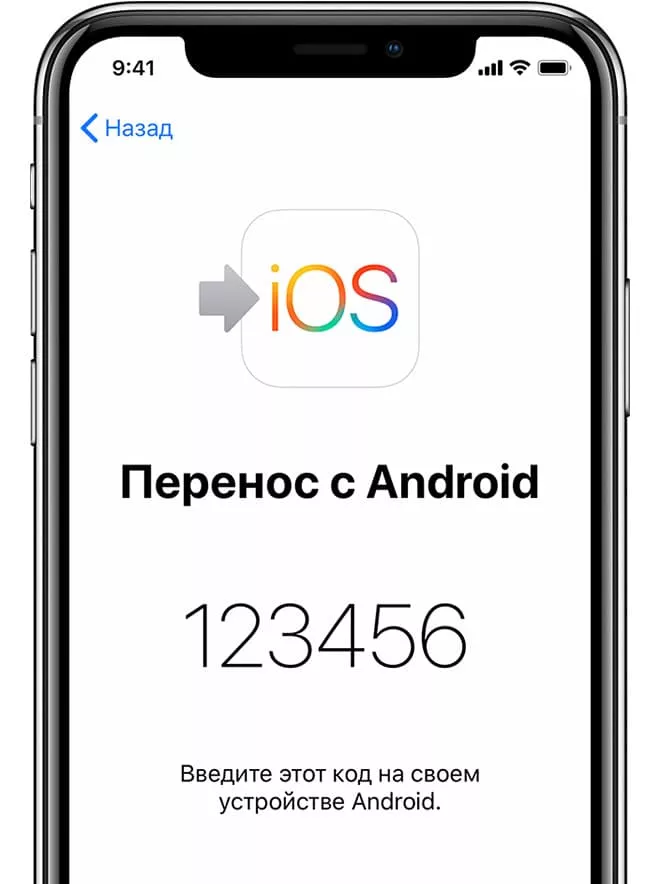
— На вашем iOS устройства появится экран » Перенос данных с Android «, нажмите » Продолжить «. Теперь подождите несколько секунд пока не появится код из 10-ти или шести знаков. Полученный код введите в своем Android устройстве для начала процесса.
— Следующие шаги не менее простые чем предыдущие. Выберите файлы и данные , которые хотите перенести и нажмите кнопку « Далее ». Процесс перемещения начатый и может занять некоторое время, в зависимости от объемов данных, которые переносятся.
Обратите внимание! Если на Android устройстве появится сообщение о завершении процесса — не делайте ничего , пока индикатор загрузки на устройства iOS полностью не загрузится.
— Как только загрузка на устройства iOS завершится, нажмите кнопку готово на устройстве Android. Практически последний шаг — нажмите «Продолжить» на iPhone или iPad и завершите короткие настройки согласно инструкциям на экране.
Проверьте еще раз, все ли необходимые данные перенесены. Музыку, книги и PDF файлы нужно переносить отдельно, ч тобы загрузить приложения, игры и программы, которые вам необходимы — перейдите в онлайн-маркет App Store .
Как перенести данные с Android на iPhone? Инструкция
Изменение смартфона на новую модель всегда влечет необходимость перемещения большого количества данных, таких как фотографии, контакты, заметки или данные календаря. В той же операционной системе это достаточно просто. Просто войдите в ту же аккаунт Google и восстановите резервную копию. Но что делать, если вы хотите перейти с Android на iPhone?
Используйте специальное приложение
Для миграции с Android на iPhone было создано специальное приложение, которое бесплатно доступно в Google Play. Вы можете найти его под названием «Move to iOS», и он совместим с iPhone с iOS 9 или более поздней версии. С его помощью можно передать много ценных данных, таких как фотографии, контакты или текстовые сообщения. Однако приложение не может передать все данные, поэтому некоторые из них придется перенести вручную. Например, не следует перемещать свою любимую музыку или файлы в PDF, поскольку они отличаются по формату на обоих устройствах.
То, что это приложение не может сделать, так это перенести приложения, которые недоступны в iOS или требуют платного доступа. Поэтому некоторые из этих программ потребуют повторного входа после загрузки.
Перед переносом данных с Android на iPhone следует проверить, может ли новое устройство хранить все файлы со старого телефона. Ни один iPhone не имеет слота для карты памяти, а некоторые имеют относительно небольшую внутреннюю память, например 32 ГБ.
Миграция с Android на iPhone – шаг за шагом:
- Переместите SIM-карту с телефона Android на iPhone.
- Включите iPhone и выполните начальные настройки, пока не появится окно «Приложения и данные». Оттуда выберите опцию «Передача данных Android».
- Подключитесь к одной сети Wi-Fi на обоих телефонах. Вы также должны подключить оба устройства к зарядному устройству во время миграции.
- На телефоне Android откройте Google Play и загрузите программу «Переход на iOS». Установите приложение и запустите его после установки.
- В программе «Переход на iOS», которую вы запустили на телефоне Android, нажмите кнопку «Далее» и согласитесь с условиями и условиями.
- Выберите опцию «Найти код», которую приложение должно отобразить внизу экрана.
- На iPhone также выберите «Перенести с Android», затем выберите «Далее». На iPhone должен отображаться 10- или 6-значный пароль, который необходимо будет ввести в телефон Android.
- Затем смартфон позволит вам выбрать данные, которые вы хотите передать. Это будет включать, но не ограничиваться контактами, текстовыми сообщениями, фотографиями, заметками или закладками веб-браузера, сохраненными на телефоне Android.
- После выбора всех необходимых данных снова нажмите кнопку «Далее», чтобы начать передачу. Не используйте устройство во время передачи данных.
- После завершения передачи выберите Готово.
- На iPhone теперь можно выполнить стандартную конфигурацию устройства.
Как перенести музыку и другие файлы на iPhone?
Пользователи смартфонов Android, сохранившие некоторые файлы в облаке с помощью таких служб, как Google Drive или Dropbox, могут также успешно установить эти приложения на свой iPhone. Однако некоторые данные со смартфона Android нуждаются в ручной переноске. Например, это музыкальные файлы, имеющие разный формат на обоих устройствах. Владельцам iPhone под управлением iOS старше 9 лет придется переносить все данные вручную. Для правильной переноски потребуется использовать компьютер.
- Подключите смартфон Android к компьютеру с помощью USB-кабеля и найдите функцию «Диспетчер файлов».
- С помощью компьютера найдите нужные файлы телефона. Это могут быть, например, музыкальные файлы, хранящиеся в памяти смартфона. Вероятно, вы найдете их в папке под названием Музыка или что-то подобное.
- Выберите песни, которые необходимо перенести, и переместите их в любую папку на компьютере.
- Отключите смартфон от компьютера и подключите iPhone.
- Запустите iTunes на своем компьютере (если у вас его нет, загрузите его с официального сайта Apple и установите). Ваш iPhone нужно будет синхронизировать с приложением.
- Перетащите файлы из папки, созданной ранее на компьютере, в библиотеку iTunes. Для музыкальных файлов выберите подходящую категорию в приложении.
- На компьютере выберите Синхронизировать, чтобы ваша музыка появилась на вашем iPhone.
Хотите узнать больше полезных лайфхаков? Читайте блог ICOOLA!
Инструкция. Как перенести всю информацию с Android на iPhone
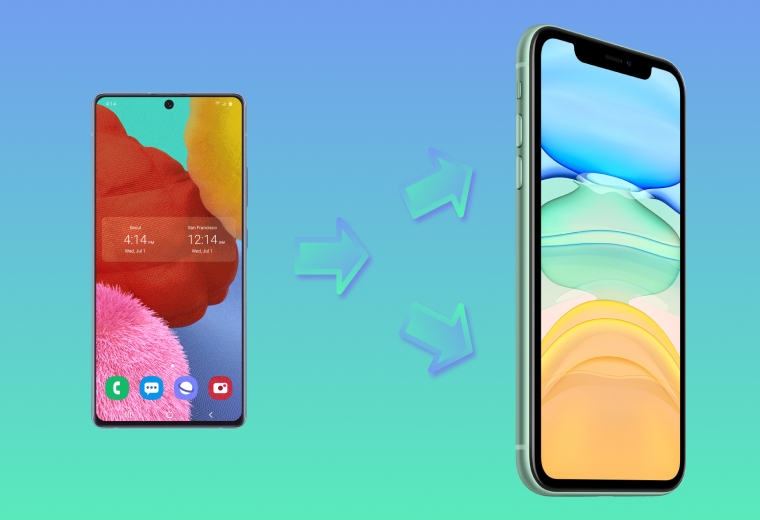
Вы решили перейти на другую сторону баррикад и поменять андроид на айфон? Так бывает, перед новыми моделями от Apple действительно сложно устоять. И все бы ничего, только как перенести всю информацию с одного устройства на другое без потери данных, времени и нервных клеток? «Эльдоблог» разобрался в резервных копиях и учетных записях, чтобы составить для вас чек-лист по быстрому переносу файлов и контактов.
Подготовка устройств к переносу
Используем приложение «Перенос на iOS»
Другие бесплатные программы для переноса данных
Переносим данные с Android на iPhone вручную
Какие трудности могут возникнуть при переносе данных с Android на iPhone
Подготовка устройств к переносу
Подключите устройства к Wi-Fi и проверьте, чтобы оба смартфона были в сети и подсоединены к источнику питания.
Проверьте память и убедитесь, что вся информация, которую требуется перенести, поместится на новом iOS-устройстве. Прочитайте нашу инструкцию до конца и выберите, какой способ переноса вам подходит больше: с помощью специальных программ и приложений или вручную.
Используем приложение «Перенос на iOS»
Для быстрого трансфера всех пользовательских файлов: контактов, сообщений, фото и видео, учетных записей почты и календарей, — есть отдельное приложение — «Перенос на iOS». Главное преимущество — быстрота работы и защищенность данных. Минусы — надо внимательно разбираться, но уверены, что если вы прочитаете инструкцию, то обойдется без потерь.
- Проверьте, что ваш телефон обновлен до Android 4.0 или более поздней версии.
- Во время первого запуска нового айфона и его настройки дойдите до шага «Приложения и данные».
- Выберите опцию «Переместить данные с Android».
- На андроиде перейдите в «Google Play Store».
- Загрузите и установите приложение «Перенос на iOS», затем откройте его.
- Нажмите «Продолжить» на обоих девайсах.
- Нажмите «Согласен» и «Далее» на вашем андроид-устройстве.
- Затем введите на нем 10-значный или 12-значный код, выведенный на экране айфона.
- После того как смартфоны синхронизируются друг с другом через Wi-Fi, выберите данные, которые вы хотите транспортировать. Например, «перенести фотографии».
- Нажмите на кнопку «Далее», чтобы начать перенос файлов со старого телефона на новый.
- Нажмите «Готово» на андроиде, и «Продолжить» — на устройстве от Apple.
- Следуйте инструкциям на экране, чтобы донастроить и активировать свой iPhone.
Другие бесплатные программы для переноса данных
MobileTrans
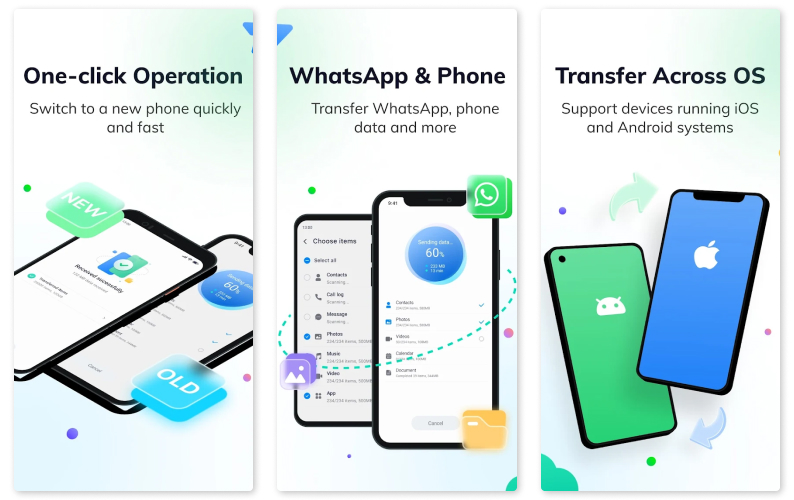
Программа работает c Windows, Android, iOS и совместима с 6000 мобильных устройств. С ее помощью можно перенести разные типы данных — от фотографий до приложений, — а также все чаты из WhatsApp и даже эмодзи.
Выгодное отличие программы в том, что здесь не нужно подключение к сети интернет во время процедуры копирования данных. Просто скачайте MobileTrans на оба телефона и следуйте инструкциям на экране.
Ранее мы рассказывали:
На раз-два. Как настроить iPhone, чтобы он медленнее разряжался?
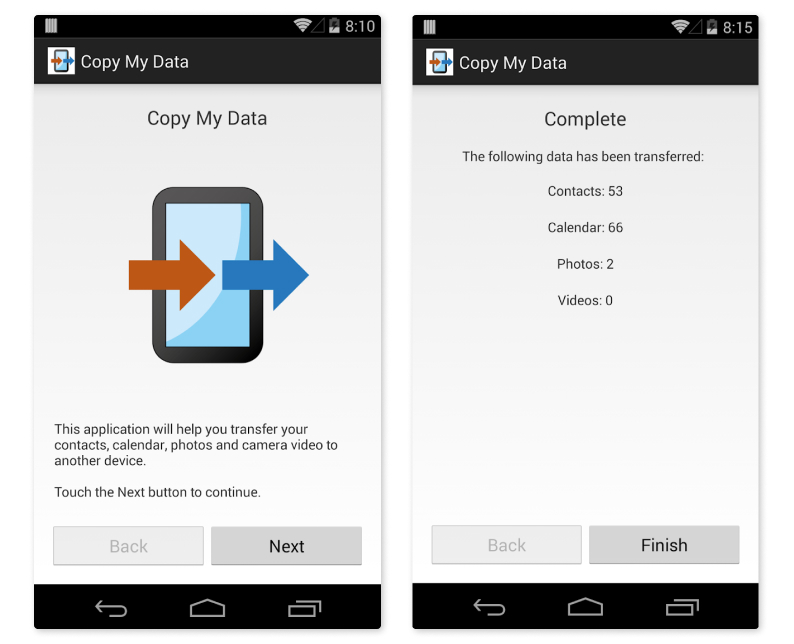
Copy My Data
Еще один способ передать файлы без использования компьютера. Скачайте программу на оба смартфона и подключите их к одной Wi-Fi-сети. Следуйте подсказкам на экране, а контакты и календари сами перекочуют на новое устройство.
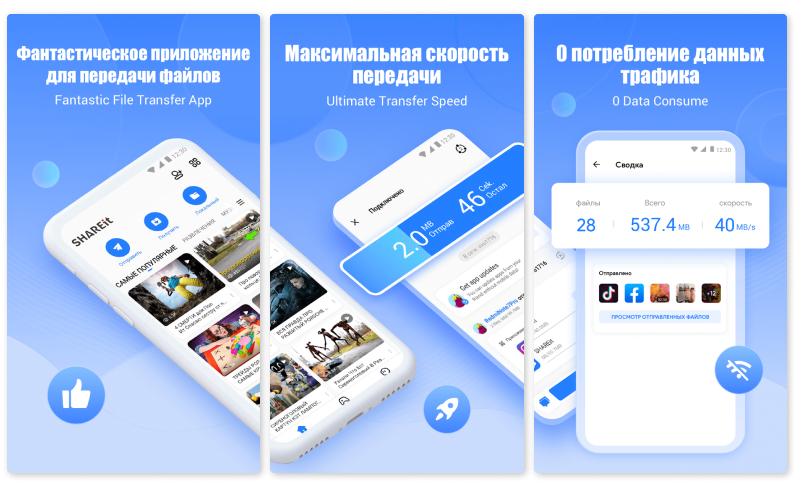
SHAREit
Эта программа предназначена для переноса пользовательских файлов различного типа по беспроводной сети Wi-Fi или Bluetooth. С ее помощью вы запросто передадите на другой телефон не только фото и музыку, но и кэш ваших любимых игр (файлы и папки, которые необходимы для запуска игры) и любые приложения.
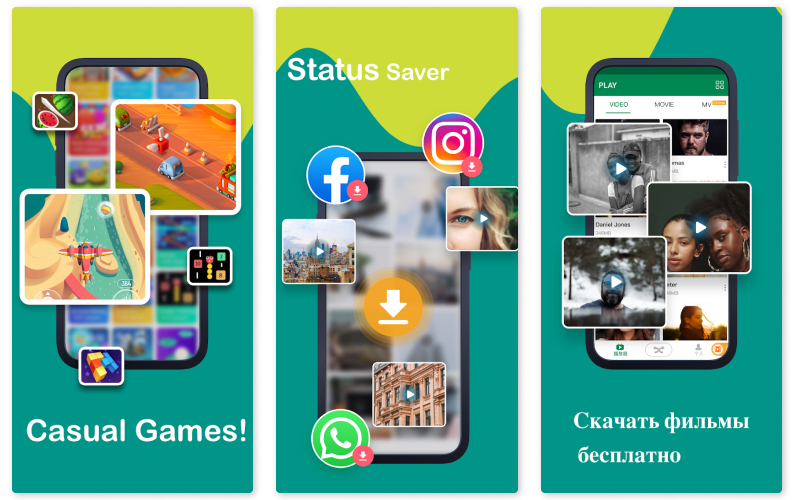
Xender
Разработчики этой программы обещают передачу файлов «со скоростью вспышки», ведь максимальная скорость отправки данных — 404 Мбит/с.
Приложение поддерживает опцию кросс-платформенного обмена данными. Вы можете перенести контакты, сообщения, изображения из галереи, музыку, игры и любые другие файлы со старого устройства всего за несколько минут.
Ранее мы рассказывали:
Как разблокировать смартфон, если забыл пароль? Инструкция на все случаи жизни
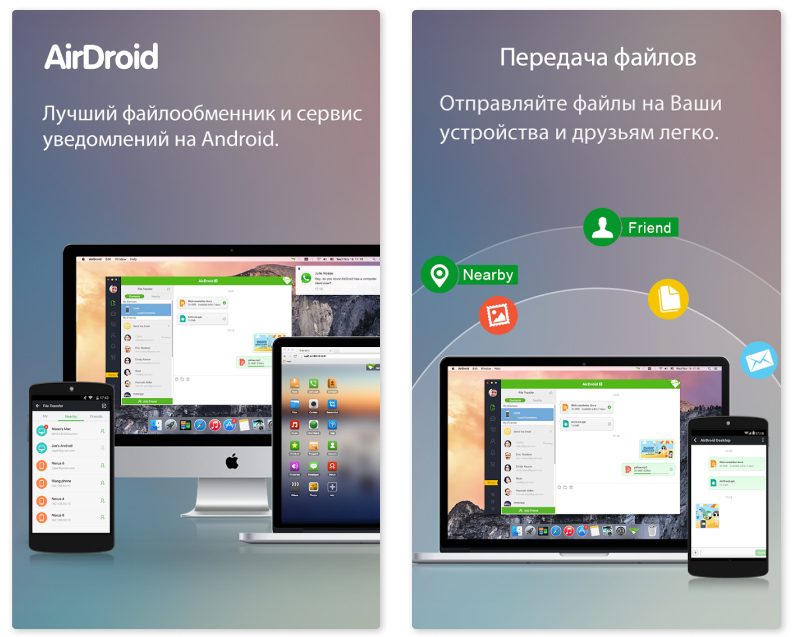
AirDroid
Эта программа не только для тех, кто хочет передавать файлы, но и для тех, кому может понадобиться удаленный доступ. Например, если вы забыли телефон дома, то можно подключиться к своему андроиду через одноименное приложение на ПК. Здесь также доступна функция «Удаленная камера», с помощью которой в режиме реального времени можно видеть все, что происходит рядом с вашим смартфоном. Для реализации этих задач необходимо установить программу на оба гаджета и войти в одну учетную запись.
AirDroid поддерживает перенос пользовательских файлов на разные платформы (Windows, iOS, Android).
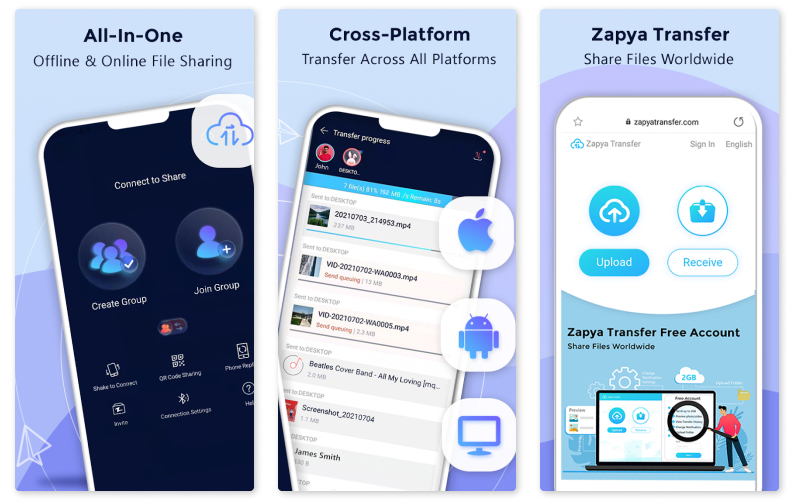
Zapya
Такая утилита предлагает несколько удобных способов для обмена данными в автономном режиме, без подключения к Wi-Fi и интернету. Можно создать группу в приложении и пригласить других пользователей присоединиться к ней. Сгенерировать персонализированный QR-код для сканирования другими пользователями, после этого данные будут переданы на нужный гаджет. Встряхнуть смартфон, чтобы подключиться к другому устройству (на обоих девайсах должно быть установлено и активировано приложение).
С программой можно работать на любом устройстве, где есть веб-браузер (ПК, смартфон, планшет). Удобная функция «Установить все» позволит загрузить все необходимые приложения на новое устройство за один раз.
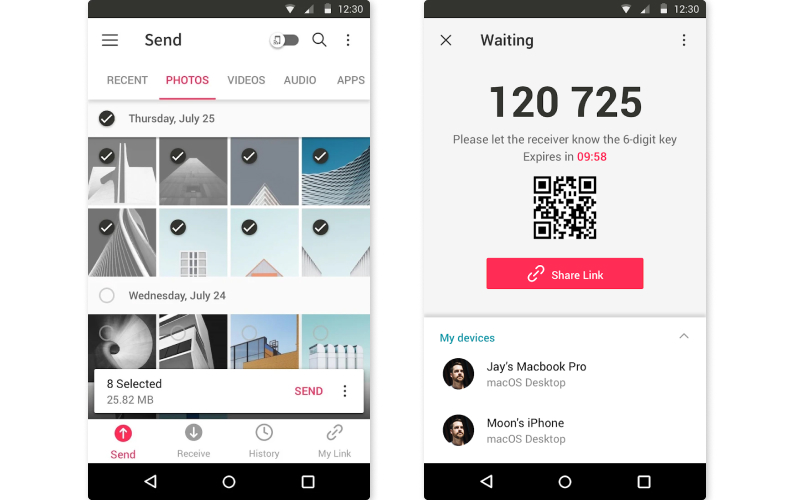
Send Anywhere
Программа подходит для переноса данных между двумя смартфонами или между мобильным девайсом и ПК. Для успешной стыковки нужен только одноразовый шестизначный код, который будет сгенерирован программой. Кстати, все файлы не только передаются в высоком качестве, но и зашифрованы с помощью стойкого криптографического алгоритма AES с 256-битным ключом. А это значит, что ваши данные никто не взломает и не украдет.
Переносим данные с Android на iPhone вручную
Если вы не доверяете сторонним программам и переживаете за целостность и конфиденциальность своих файлов, то можно все переносить вручную. Для этого вам понадобится компьютер, облачные сервисы и несколько наших советов.
Вместе с iTunes
Чтобы перенести фото, видео, книги и музыку, воспользуйтесь настольной программой iTunes на своем компьютере. Подключите к ПК андроид, запустите iTunes и скопируйте в библиотеку нужные файлы. После этого подсоедините айфон, выберите данные, которые необходимо синхронизировать, и параметры переноса. Например, «синхронизировать фотографии/музыку». Вы можете скопировать все файлы или только избранные альбомы или плейлисты. Удобный способ отсортировать все нужное и не переносить на новый телефон устаревшую информацию.
Через облачные сервисы
В облаках удобно не просто хранить информацию, но и использовать их как трансферную зону для ваших файлов. Можете выбрать любое удобное хранилище: Google Диск, Яндекс.Диск, Dropbox.
Для процедуры переноса откройте на устройстве андроид облачное хранилище, нажмите «Добавить», чтобы выбрать необходимые файлы. Укажите путь к файлам и дождитесь окончания синхронизации. Затем скачайте на айфон идентичный клиент облачного хранения. Ваши документы и архивы уже ждут вас там.
Синхронизироваться с Google
Этот способ подойдет тем, кому нужно в целости и сохранности перенести с одного телефона на другой контакты из телефонной книги. Включите синхронизацию на устройстве андроид («Настройки» => «Пользователи и аккаунты» => «Google») и добавьте Google аккаунт на айфон (раздел «Учетная запись»). Входите в свой кабинет и синхронизируйте необходимые данные: почту, контакты, календари. Кстати, таким образом доступ к контактам можно получить не только с телефона, но и с планшета или ноутбука.
При помощи SIM-карты
Проверенный годами вариант подойдет и в ситуации, когда перенос контактов происходит с андроида на айфон. Перейдите на старом смартфоне в раздел «Контакты», выберите «Управление контактами», далее нажимайте на пункт «Импорт и экспорт», а затем выбирайте «экспорт на SIM». Отмечайте номера из телефонной книжки, которые собираетесь забрать с собой в новый телефон, и подтверждайте действие.
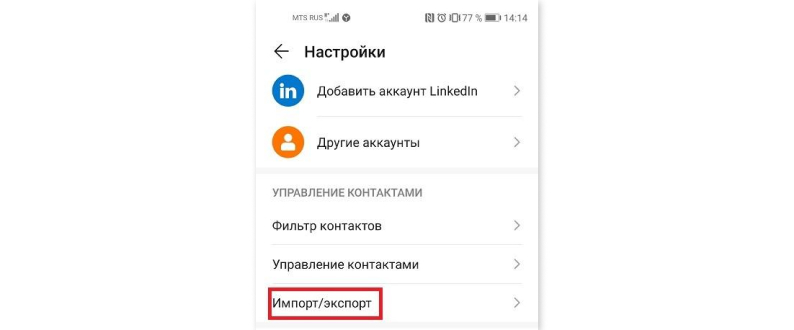
После того как вставите карту в айфон, выбирайте команду «Импортировать контакты SIM». Готово, можно обзванивать друзей и коллег.