
Функция LN
Excel для Microsoft 365 Excel для Microsoft 365 для Mac Excel для Интернета Excel 2021 Excel 2021 для Mac Excel 2019 Excel 2019 для Mac Excel 2016 Excel 2016 для Mac Excel 2013 Excel 2010 Excel 2007 Excel для Mac 2011 Excel Starter 2010 Еще. Меньше
В этой статье описан синтаксис формулы и использование функции LN в Microsoft Excel.
Описание
Возвращает натуральный логарифм числа. Натуральный логарифм — это логарифм по основанию e (2,71828182845904).
Синтаксис
Аргументы функции LN описаны ниже.
- Число Обязательный. Положительное вещественное число, для которого вычисляется натуральный логарифм.
Замечание
LN является обратной функцией к EXP.
Пример
Скопируйте образец данных из следующей таблицы и вставьте их в ячейку A1 нового листа Excel. Чтобы отобразить результаты формул, выделите их и нажмите клавишу F2, а затем — клавишу ВВОД. При необходимости измените ширину столбцов, чтобы видеть все данные.
Натуральный логарифм числа 86
Функции LN и LOG для расчета натурального логарифма В EXCEL
Функция LN в Excel предназначена для расчета натурального логарифма числа и возвращает соответствующее числовое значение. Натуральным логарифмом является логарифм с основанием e (число Эйлера, равное примерно 2,718).
Функция LOG в Excel используется для расчета логарифма числа, при этом основание логарифма может быть указано явно в качестве второго аргумента данной функции.
Функция LOG10 в Excel предназначена для расчета логарифма числа с основанием 10 (десятичный логарифм).
Примеры использования функций LN, LOG и LOG10 в Excel
Пример 1. Археологи нашли останки древнего животного. Для определения их возраста было решено воспользоваться методом радиоуглеродного анализа. В результате замеров оказалось, что содержание радиоактивного изотопа C 14 составило 17% от количества, которое обычно содержится в живых организмах. Рассчитать возраст останков, если период полураспада изотопа углерода 14 составляет 5760 лет.
Вид исходной таблицы:
Для решения используем следующую формулу:
Данная формула была получена на основе формулы x=t*(lgB-lgq)/lgp, где:
- q – количество изотопа углерода в начальный момент (в момент смерти животного), выраженное единицей (или 100%);
- B – количество изотопа в момент проведения анализа останков;
- t – период полураспада изотопа;
- p – числовое значение, указывающее, во сколько раз изменяется количество вещества (изотопа углерода) за период времени t.
В результате вычислений получим:
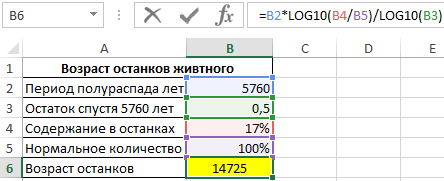
Найденным останкам почти 15 тыс. лет.
Депозитный калькулятор со сложным процентом в Excel
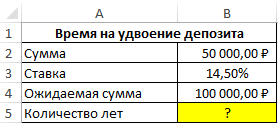
Пример 2. Клиент банка внес депозит на сумму 50000 рублей с процентной ставкой 14,5% (сложные проценты). Определить, сколько времени потребуется на удвоение вложенной суммы?
Интересный факт! Для быстрого решения данной задачи можно воспользоваться эмпирическим способом приблизительной оценки сроков (в годах) на удвоение инвестиций, вложенных под сложный процент. Так называемое правило 72 (или 70 или правило 69). Для этого нужно воспользоваться простой формулой – число 72 разделить на процентную ставку: 72/14,5 = 4,9655 лет. Главный недостаток правила «магического» числа 72 заключается в погрешности. Чем выше процентная ставка, тем выше погрешность в правиле 72. Например, при процентной ставки 100% годовых погрешность в годах достигает до 0,72 (а в процентах это аж 28%!).
Для точного расчета сроков удвоения инвестиций будем использовать функцию LOG. За одно и проверим величину погрешности правила 72 при процентной ставке 14,5% годовых.
Вид исходной таблицы:
Для расчета будущей стоимости инвестиции при известной процентной ставке можно использовать следующую формулу: S=A(100%+n%) t , где:
- S – ожидаемая сумма по истечению срока;
- A – размер депозита;
- n – процентная ставка;
- t – срок хранения депозитных средств в банке.
Для данного примера эту формулу можно записать как 100000=50000*(100%+14,5%) t или 2=(100%+14,5%) t . Тогда для нахождения t можно переписать уравнение как t=log(114,5%)2 или t=log1,1452.
Для нахождения значения t запишем следующую формулу сложного процента по депозиту в Excel:
- B4/B2 – соотношение ожидаемой и начальной сумм, которое является показателем логарифма;
- 1+B3 – прирост процентов (основание логарифма).
В результате расчетов получим:
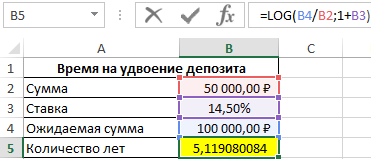
Депозит удвоится спустя немного более чем 5 лет. Для точного определения лет и месяцев воспользуемся формулой:
Функция ОТБР отбрасывает в дробном числе все что после запятой подобно функции ЦЕЛОЕ. Разница между функциями ОТБР и ЦЕЛОЕ заключается лишь в расчетах с отрицательными дробными числами. Кроме того, ОТБР имеет второй аргумент где можно указать количество оставляемых знаков после запятой. Поэтом в данном случаи можно воспользоваться любой из этих двух функций на выбор пользователя.
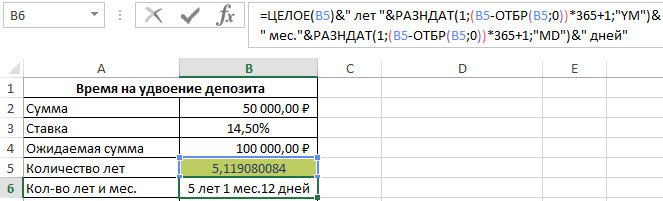
Получилось 5 лет и 1 месяц и 12 дней. Теперь сравним точные результаты с правилом 72 и определим величину погрешности. Для данного примера формула, следующая:
Мы должны умножить значение ячейки B3 на 100 так как ее текущее значение 0,145, которое отображается в процентном формате. В результате:
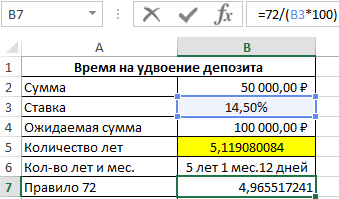
После скопируем формулу из ячейки B6 в ячейку B8, а в ячейке B9:
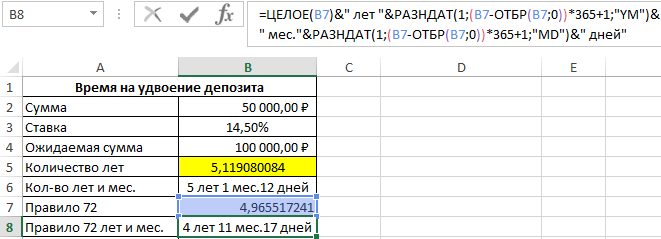
Посчитаем сроки погрешности:
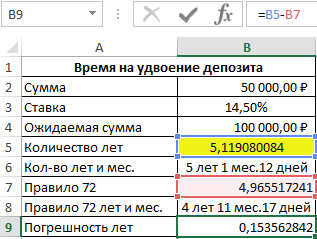
Затем в ячейку B10 снова скопируем формулу из ячейки B6. В результате получим разницу:
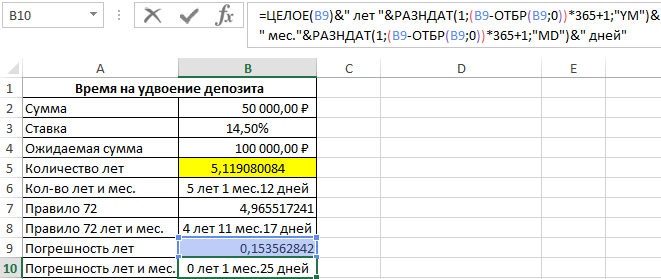
И наконец посчитаем разницу в процентах, чтобы проверить как изменяется размер отклонения и насколько существенно влияет рост процентной ставки на уровень расхождения правила 72 и факта:
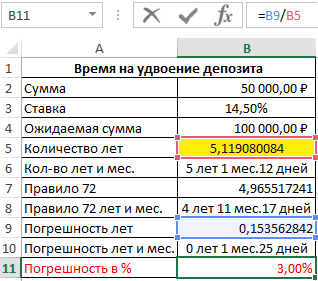
Теперь для наглядности пропорциональной зависимости роста погрешности и роста уровня процентной ставки повысим процентную ставку до 100% годовых:
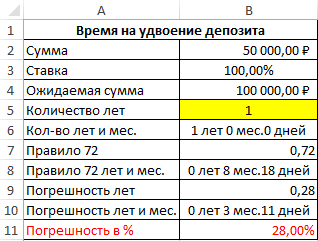
На первый взгляд разница погрешности не существенная по сравнению с 14,5% годовых — всего около 2-ух месяцев и 100% годовых — в пределах 3-х месяцев. Но доля погрешности в сроках окупаемости более чем ¼, а точнее 28%.
Составим простой график для визуального анализа как коррелируется зависимость изменения процентной ставки и процента погрешности правила 72 от факта:
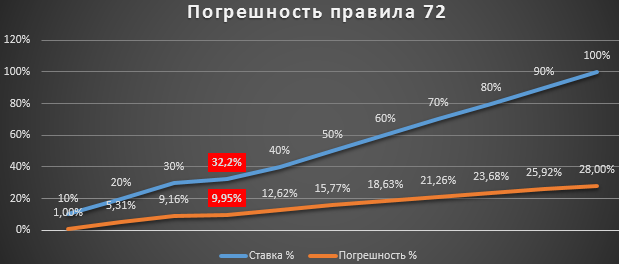
Чем выше процентная ставка, тем хуже работает правило 72. В итоге можно сделать следующий вывод: до 32,2% процентов годовых можно смело пользоваться правилом 72. Тогда погрешность составляет менее 10-ти процентов. Вполне сойдет если не требуются точные, но сложные расчеты по срокам окупаемости инвестиций в 2 раза.
Инвестиционный калькулятор сложных процентов с капитализацией в Excel
Пример 3. Клиенту банка предложили сделать вклад с непрерывным ростом итоговой суммы (капитализация со сложными процентами). Процентная ставка составляет 13% годовых. Определить, сколько потребуется времени, чтобы утроить начальную сумму (250000 рублей). Насколько необходимо увеличить процентную ставку, чтобы уменьшить время ожидания вдвое?
Примечание: так как мы в данном примере утраиваем сумму вложений, то здесь уже правило 72 не работает.
Вид исходной таблицы данных:
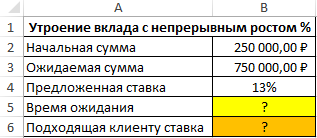
Непрерывный рост может быть описан формулой ln(N)=p*t, где:
- N – отношение конечной суммы вклада к начальной;
- p – процентная ставка;
- t – количество лет, прошедших с момента внесения депозита.
Тогда t=ln(N)/p. Исходя из этого равенства запишем формулу в Excel:
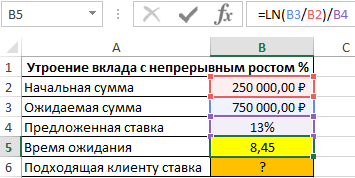
- B3/B2 – соотношение конечной и начальной сумм депозита;
- B4 – процентная ставка.
На утроение начальной суммы вклада потребуется почти 8,5 лет. Для расчета ставки, которая позволит сократить время ожидания вдвое, используем формулу:
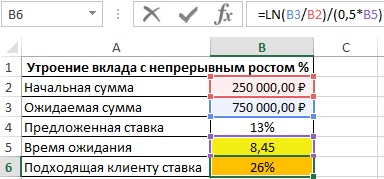
То есть, необходимо удвоить начальную процентную ставку.
Особенности использования функций LN, LOG и LOG10 в Excel
Функция LN имеет следующий синтаксис:
- число – единственный аргумент, являющийся обязательным для заполнения, который принимает действительные числа из диапазона положительных значений.
- Функция LN является обратной функцией EXP. Последняя возвращает значение, полученное в результате возведения числа e в указанную степень. Функция LN указывает, в какую степень необходимо возвести число e (основание), чтобы получить показатель логарифма (аргумент число).
- Если аргумент число задан числом из диапазона отрицательных значений или нулем, результатом выполнения функции LN будет код ошибки #ЧИСЛО!.
Синтаксис функции LOG имеет следующий вид:
=LOG( число ;[основание])
- число – обязательный для заполнения аргумент, характеризующий числовое значение показателя логарифма, то есть число, полученное в результате возведения основания логарифма в некоторую степень, которая и будет вычислена функцией LOG;
- [основание] – необязательный для заполнения аргумент, характеризующий числовое значение основания логарифма. Если аргумент явно не указан, логарифм считается десятичным (то есть основание равно 10).
- Несмотря на то, что результат вычисления функции LOG может являться отрицательным числом (например, функция =LOG(2;0,25) вернет значение -0,5), аргументы данной функции должны быть взяты из диапазона положительных значений. Если хотя бы один из аргументов является отрицательным числом, функция LOG вернет код ошибки #ЧИСЛО!.
- Если в качестве аргумента [основание] было передано значение 1, функция LOG вернет код ошибки #ДЕЛ/0!, поскольку результат возведения 1 в любую степень будет всегда одинаковым и равным 1.
Функция LOG10 имеет следующую синтаксическую запись:
- число – единственный и обязательный для заполнения аргумент, смысл которого тождественен одноименному аргументу функций LN и LOG.
Примечание: если в качестве аргумента число было передано отрицательное число или 0, функция LOG10 вернет код ошибки #ЧИСЛО!.
- Excel Formula Examples
- Создать таблицу
- Форматирование
- Функции Excel
- Формулы и диапазоны
- Фильтр и сортировка
- Диаграммы и графики
- Сводные таблицы
- Печать документов
- Базы данных и XML
- Возможности Excel
- Настройки параметры
- Уроки Excel
- Макросы VBA
- Скачать примеры
5 способов расчета логарифмического тренда в Excel. + О логарифмическом тренде и его применении.
Логарифмический тренд применяется для прогнозирования временного ряда, данные которого вначале быстро растут или убывают, а затем постепенно стабилизируются.
Например, выводим новый товар на рынок, за счет роста клиентской базы продажи быстро растут, затем мы набираем постоянных клиентов, продажи стабилизируются, и новые клиенты уже не основной фактор роста, а основной фактор роста — это развитие продаж постоянным клиентам.
Или вводим продукцию в новую торговую точку, и по истечении определенного периода решаем увеличить количество фейсов на полке (т.е. увеличить размер полки для одного вида товара) (фейс — это единица продукции, которая стоит лицом к покупателю) или продублировать выкладку в другой части зала. Почему здесь лучше использовать логарифм? Потому что увеличение количества фейсингов на полке в 2 раза по одной группе товаров, к сожалению, не ведёт к увеличению продаж в 2 раза, причём с ростом количества фейсов темп прироста продаж уменьшаются для каждого последующего фейса. Именно поэтому для прогнозирования продаж для этой ситуации лучше всего использовать логарифмический тренд.
Логарифмический тренд – это функция y(x)=a*ln(x)+b, где
Значение x – это номера периода во временном ряду (например, номер месяца, квартала, дня; См. статью о временных рядах.)
y – это последовательность значений , которые мы анализируем и прогнозируем (например, объём продаж по месяцам.)
b – точка пересечения с осью y на графике;
a – это значение, на которое увеличивается следующее значение временного ряда;
Причем, если a>0, то динамика роста положительная,
При построении логарифмического тренда используют как положительные, так и отрицательные данные временных рядов.
Рассмотрим логарифмический тренд на примере построения прогноза продаж в Excel по месяцам.
Временной ряд — продажи по месяцам по новому товару

В этом временном раде у нас есть 2 переменных
1. Время — месяцы— x;
2. Объёмы продаж по месяцам — y;
Уравнение логарифмического тренда y(x)=a*ln(x)+b, где y — это объёмы продаж, x — месяцы.
5 способов расчета логарифмического тренда в Excel.
Как в Excel мы можем рассчитать коэффициенты логарифмического тренда?
1-й способ — с помощью графика.
Строим график в Excel и видим по оси x — наш временной рад (1, 2, 3. — ноябрь, декабрь, январь . ), по оси y объёмы продаж + добавляем на график линию тренда и уравнение тренда.
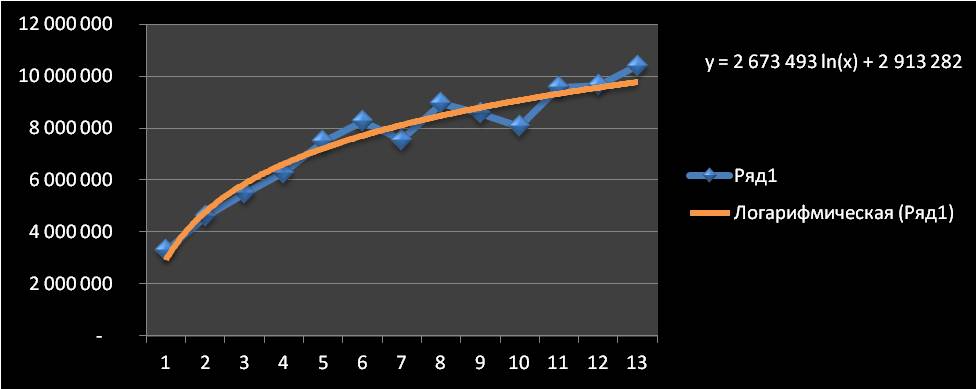
Получаем уравнение тренда y=2 673 493 ln(x) + 2 913 282
Для прогнозирования нам необходимо рассчитать значения тренда, как для анализируемых значений, так и для будущих периодов.
При расчете значений логарифмического тренда нам будут известны:
- Время — значение по оси Х;
- Значение «a» и «b» уравнения логарифмического тренда y(x)=a*ln(x)+b;
Рассчитываем значения тренда для каждого анализируемого периода времени от 1 до 13, а также для будущих периодов с 14 месяца до 20.
Например, для 14 месяца значение тренда рассчитывается по следующей схеме: в уравнение подставляем x=14 и получаем y=2 673 493 ln(14) + 2 913 282=9 968 782
20-го y=2 673 493 ln(20) + 2 913 282=10 922 350
2-й способ — с помощью функции Excel =Линейн().
Для расчета коэффициентов логарифмического тренда воспользуемся функцией Excel =ЛИНЕЙН() .
Для этого в функцию =ЛИНЕЙН() введем:
1. известные значения y – объем продаж;
2. известные значения x – номера периодов, причём введенные, как LN(номера периодов);
3. константа – вводим 1 для расчёта коэффициента b уравнения y(x)=a*ln(x)+b;
4. Статистика — 1 или 0;
Формула будит выглядеть вот так =ЛИНЕЙН(C2:O2;LN(C1:O1);ИСТИНА;ИСТИНА)

Теперь формулу вводим как формулу массива, выделяем 2 ячейки (подробнее о формулах массива) и нажимаем F2, а затем одновременно — клавиши CTRL + SHIFT + ВВОД.
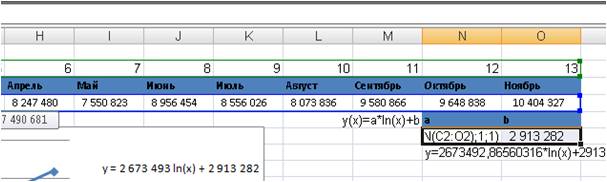
Коэффициенты «а» и «b» логарифмического тренда y(x)=a*ln(x)+b рассчитаны;
Получаем уравнение тренда y=2673492*ln(x)+2913281
Для прогнозирования нам необходимо продлить линию тренда и определить её значения. При её продлении нам будет известен только один параметр — это время, т.е. значения по оси X.
Рассчитываем значения тренда с 1-го месяца (ноябрь) до 20 (июнь)— y=2673492*ln(14)+2913281=9968782
3-й способ — с помощью функции Excel =ТЕНДЕНЦИЯ().
Расчет значений логарифмического тренда с помощью функции Excel =ТЕНДЕНЦИЯ().
Для этого в функцию =ТЕНДЕНЦИЯ() вводим:
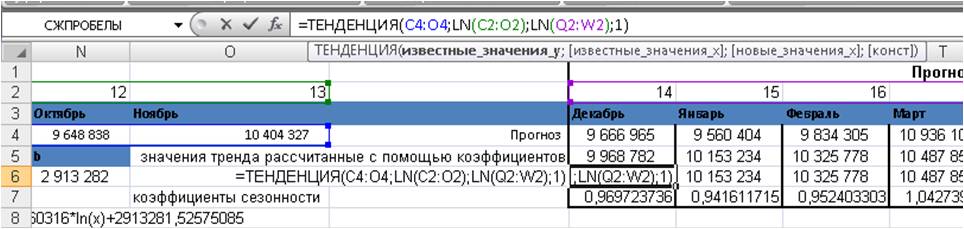
1. Известные значения y — объёмы продаж за анализируемый период;
2. Известные значений x — порядковые номера периодов (месяцев), причем введенные как LN(Известные значений x);
3. Новые значения x— порядковые номера периодов, для которых хотим рассчитать значения трендов, причем введенные как LN(Новые значения x);
4. Константа — ставим «1», если хотим рассчитать значения тренда y(x)=a*ln(x)+b с коэффициентом b.
Формула будет выглядеть вот так =ТЕНДЕНЦИЯ(C4:O4;LN(C2:O2);LN(Q2:W2);1)
Затем, вводим формулу =ТЕНДЕНЦИЯ(), как формулу массива. Для этого
1. Выделяем диапазон ячеек с 1-го по 20-й период, в первой ячейке введена формула =ТЕНДЕНЦИЯ();
2. Нажимаем F2, а затем одновременно — клавиши CTRL + SHIFT + ВВОД.

Значения логарифмического тренда с помощью формулы Excel =тенденция() рассчитаны.
4-й способ — функция Excel =предсказ().
Расчёт значений логарифмического тренда — с помощью функции Excel =предсказ()
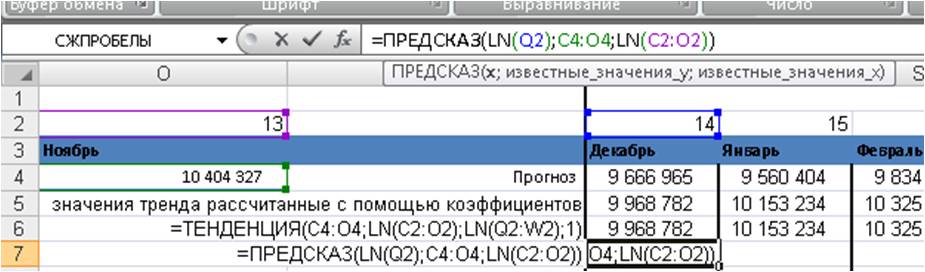
Для этого вводим в функцию =предсказ(
1. X — номер периода, для которого рассчитываем прогноз, причем вводим как LN(x);
2. Известные значения y — объёмы продаж по месяцам, фиксируем диапазон, выделяем его и нажимаем F4. Получаем ссылку, как на картинке:

3. Известные значения x — порядковые номера периодов, для которых хотим рассчитать значения логарифмического тренда, причем вводим как LN(Известные значения x) + фиксируем выделенный диапазон, выделяем его и нажимаем F4;
Получаем формулу =ПРЕДСКАЗ(LN(Q2);$C$4:$O$4;LN($C$2:$O$2))
Протягиваем формулу, значения логарифмического тренда рассчитаны.
5-й способ — Forecast4AC PRO
Расчет значений логарифмического тренда — с помощью программы Forecast4AC PRO.
1. Устанавливаем курсор в начало временного ряда, выбираем в настройках программы:
— Что рассчитываем — значения тренда;
— Тренд – Логарифмический тренд;
— Временной ряд — месячный;
2. Заходим в меню программы и нажимаем «Start_Forecast» — готово, значения логарифмического тренда рассчитаны!
Для того чтобы рассчитать прогноз с учетом роста и сезонности, мы умножаем рассчитанные значения тренда на коэффициенты сезонности.
Коэффициенты сезонности рассчитаем с помощью программы Forecast4AC PRO (лист » Лист2FYMLn «) или по аналоги, как описано в данной статье, только для рассчета коэффициентов сезонности вместо линейного тренда используем логарифмический.
Теперь значения тренда умножаем на коэффициенты сезонности и прогноз готов.
Отношение прогноза к предыдущему периоду получилось 116%, т.е. прогнозируется рост на 16%.
Как мы можем скорректировать прогнозные значения логарифмического тренда?
Если нас рост не устраивает, и мы планируем, что он будет больше, мы можем увеличить рост, скорректировав коэффициенты логарифмического тренда.
Скорректируем значение «a» и «b» рассчитанного нами выше тренда y=2673492*ln(x)+2913281
При изменении значений «a» и «b» логарифмического тренда y(x)=a*ln(x)+b, получаем увеличение значений тренда, причем увеличение коэффициента «а» на 10% даёт больший рост, чем увеличение коэффициента «b» на 20%.
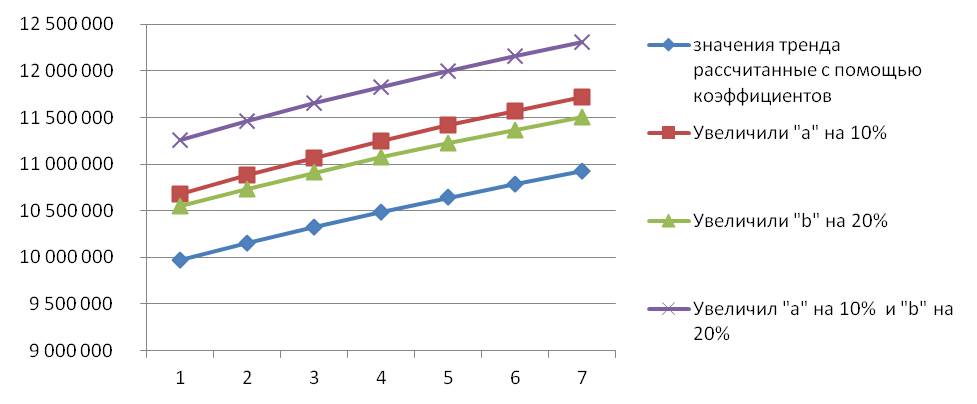
Теперь рассчитаем коэффициенты сезонности для логарифмического тренда с помощью Forecast4AC PRO (лист » Лист2FYMLn «). Умножим скорректированные значения тренда на сезонность. Также при прогнозировании стоит учесть дополнительные факторы, которые значительно влияют на объём продаж. Прогноз продаж готов!
С помощью программы Forecast4AC PRO вы сможете в Excel одним нажатием клавиши рассчитать значения логарифмического тренда, коэффициенты сезонности и прогноз для более чем 5000 строк одновременно.
Точных вам прогнозов!
Присоединяйтесь к нам!
Скачивайте бесплатные приложения для прогнозирования и бизнес-анализа:

- Novo Forecast Lite — автоматический расчет прогноза в Excel .
- 4analytics — ABC-XYZ-анализ и анализ выбросов в Excel.
- Qlik Sense Desktop и QlikView Personal Edition — BI-системы для анализа и визуализации данных.
Тестируйте возможности платных решений:
- Novo Forecast PRO — прогнозирование в Excel для больших массивов данных.
Получите 10 рекомендаций по повышению точности прогнозов до 90% и выше.
Функция LOG10
Excel для Microsoft 365 Excel для Microsoft 365 для Mac Excel для Интернета Excel 2021 Excel 2021 для Mac Excel 2019 Excel 2019 для Mac Excel 2016 Excel 2016 для Mac Excel 2013 Excel 2010 Excel 2007 Excel для Mac 2011 Excel Starter 2010 Еще. Меньше
В этой статье описаны синтаксис формулы и использование функции LOG10 в Microsoft Excel.
Описание
Возвращает десятичный логарифм числа.
Синтаксис
Аргументы функции LOG10 описаны ниже.
- Число Обязательный. Положительное вещественное число, для которого вычисляется десятичный логарифм.
Пример
Скопируйте образец данных из следующей таблицы и вставьте их в ячейку A1 нового листа Excel. Чтобы отобразить результаты формул, выделите их и нажмите клавишу F2, а затем — клавишу ВВОД. При необходимости измените ширину столбцов, чтобы видеть все данные.
Десятичный логарифм числа 86. Результат (1,9345) — степень, в которую необходимо возвести основание 10, чтобы получить число 86.
Десятичный логарифм числа 10. Это степень, в которую необходимо возвести основание 10, чтобы получить число 10.
Десятичный логарифм числа (1E+5). Это степень, в которую необходимо возвести основание 10, чтобы получить число 100 000 (1E+5).
Десятичный логарифм числа 10^5. Совпадает с описанным выше; 1E+5 = 100 000.