
Использование эффектов для сообщений iMessage на устройствах iPhone, iPad и iPod touch
Сделайте свои сообщения еще более выразительными с помощью эффектов наклейки Memoji, эффектов облачка с текстом, полноэкранной анимации, эффектов камеры и т. д.
Для отправки эффектов в сообщениях необходима функция Apple iMessage. Узнайте о различиях между сообщениями iMessage и сообщениями SMS/MMS. В зависимости от условий, предлагаемых оператором связи, отправка сообщений SMS или MMS может быть бесплатной либо платной. При использовании службы iMessage в отсутствие сети Wi-Fi может взиматься плата за передачу данных по сотовой сети.
Отправка сообщения с эффектами
Вы можете использовать эффекты, чтобы изменить внешний вид облачка с текстом, или применить полноэкранные эффекты для «оживления» экрана. Вы даже можете добавить наклейку Memoji с эффектами облачка и полноэкранными эффектами.
Добавление эффектов для всплывающих окон сообщений

- Откройте приложение «Сообщения» и нажмите кнопку «Создать» , чтобы написать сообщение. Или выберите существующий разговор.
- Напишите сообщение или вставьте фотографию, а затем нажмите и удерживайте кнопку «Отправить» .
- Нажмите серую точку для предварительного просмотра эффектов для всплывающих окон сообщений.
- Нажмите кнопку «Отправить» .
Чтобы повторно воспроизвести полученный эффект для сообщения, нажмите кнопку «Повтор» под сообщением. Если вы не можете получать эффекты для всплывающих окон сообщений, проверьте параметр «Уменьшение движения».

Добавление полноэкранных эффектов
- Откройте приложение «Сообщения» и нажмите кнопку «Создать» , чтобы написать сообщение. Или выберите существующий разговор.
- Введите текст сообщения.
- Нажмите и удерживайте кнопку «Отправить» , а затем нажмите «Экран».
- Чтобы просмотреть полноэкранные эффекты, смахните влево.
- Нажмите кнопку «Отправить» .
Чтобы повторно воспроизвести полученный эффект для сообщения, нажмите кнопку «Повтор» под сообщением. Если вы не можете получать полноэкранные эффекты, проверьте параметр «Уменьшение движения».

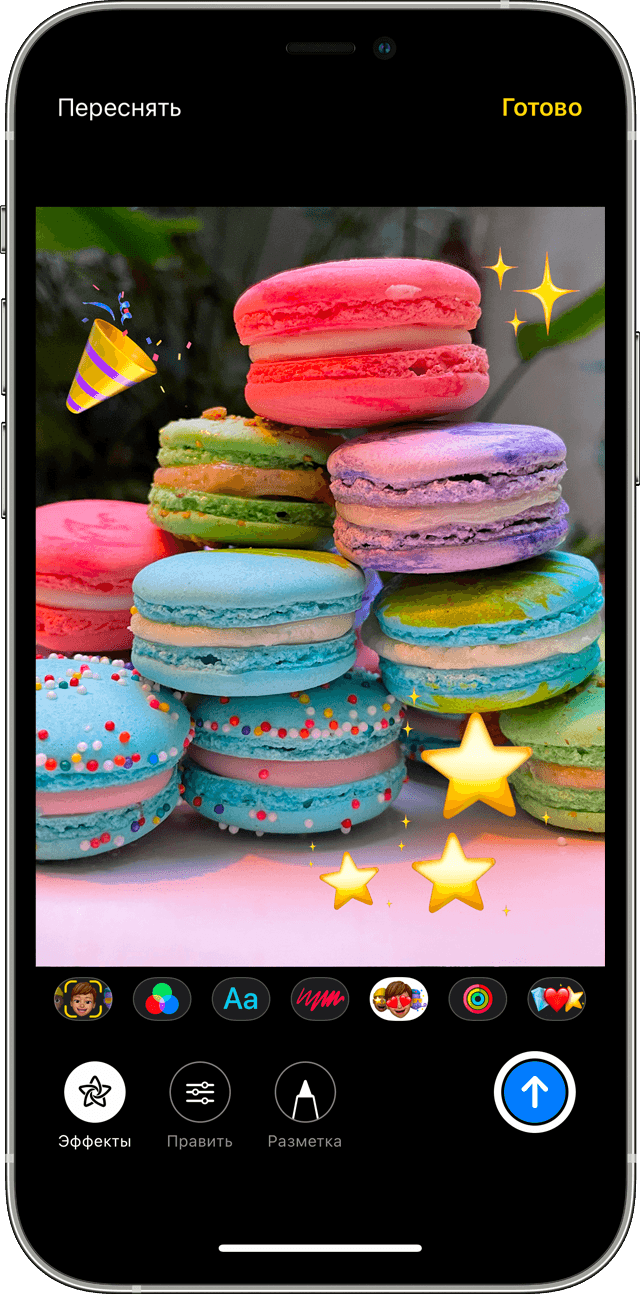
Отправка сообщения с эффектами камеры
С помощью эффектов камеры вы сможете оживить свои беседы. Быстро создавайте фотографии или видео с помощью Memoji, фильтров, текста, забавных наклеек и многого другого и делитесь ими. Выполните указанные ниже действия.
- Откройте приложение «Сообщения» и нажмите кнопку «Создать» , чтобы написать сообщение. Или выберите существующий разговор.
- Нажмите кнопку «Камера» .
- Нажмите кнопку «Эффекты» и выберите один из эффектов, например Memoji*
 или приложение iMessage. К фотографии или видеоролику можно добавить несколько эффектов.
 - После выбора необходимого эффекта нажмите «Готово».
- Нажмите кнопку «Отправить» или нажмите «Готово», чтобы добавить личное сообщение. Если вы решили не отправлять фотографию, нажмите значок в ее правом верхнем углу.
Для использования Memoji требуется совместимый iPhone или iPad.
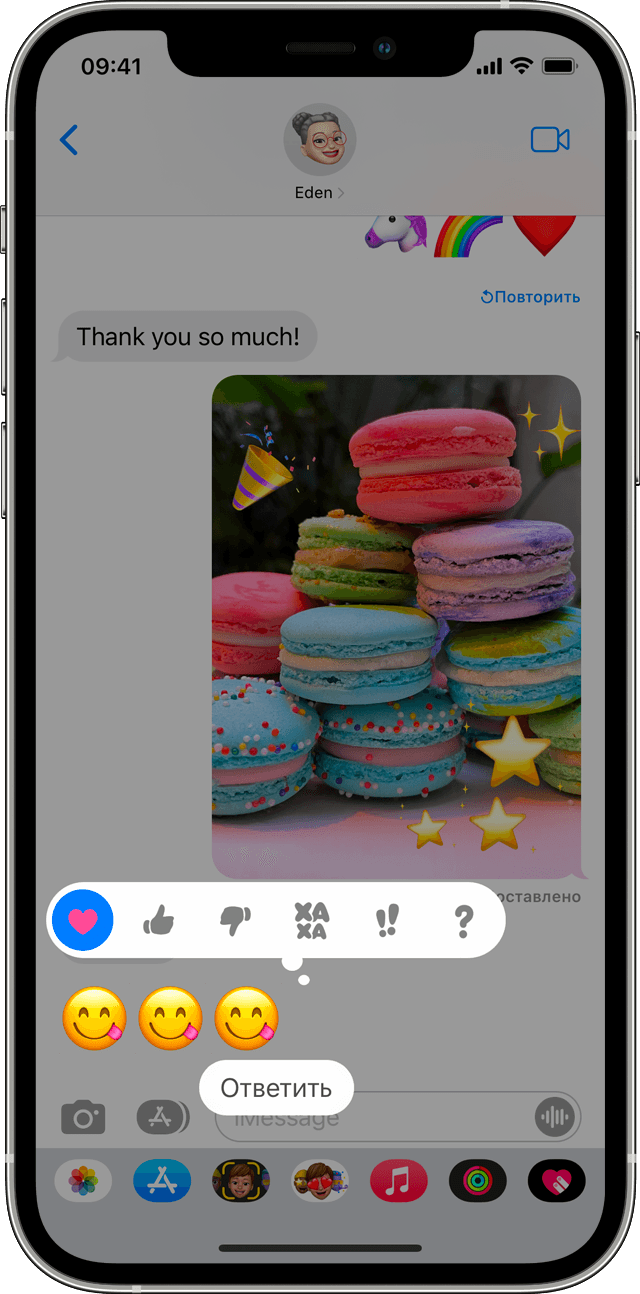
Ответ на сообщение с использованием различных выражений
Функция Tapback позволяет быстро отвечать на сообщения, используя различные выражения, например значки руки с поднятым большим пальцем или сердца. Вот как использовать эту функцию:
- Откройте разговор в приложении «Сообщения».
- Дважды нажмите сообщение, на которое нужно ответить, или фотографию, которую хотите прокомментировать.
- Выберите вариант ответа Tapback для отправки.
Вы также можете использовать Tapback в групповых сообщениях. Чтобы узнать, кто отправил ответ Tapback, нажмите его.
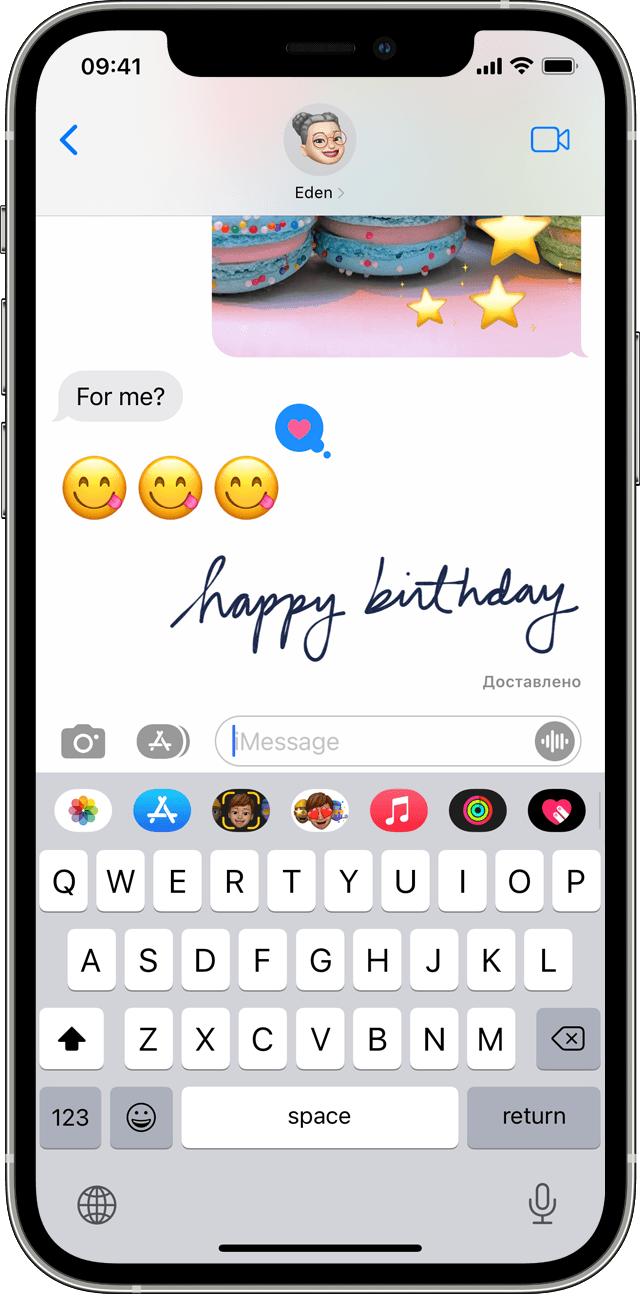
Отправка рукописного сообщения
Сообщения можно персонализировать, добавляя свои рукописные заметки. Ваши друзья и родные будут видеть, как сообщение пишется у них на глазах, как если бы вы находились прямо перед ними. Чтобы отправить рукописную заметку, выполните следующие действия.
- Откройте приложение «Сообщения» и нажмите кнопку «Создать» , чтобы написать сообщение. Или выберите существующий разговор.
- Если у вас iPhone, поверните его и нажмите на клавиатуре значок . iPad не нужно поворачивать, просто нажмите на клавиатуре значок .
- Напишите свое сообщение или выберите один из вариантов в нижней части экрана.
- Чтобы начать заново, нажмите «Отменить» или «Очистить». По завершении нажмите «Готово». Нажмите кнопку «Отправить» .
Как отправлять анимированные рукописные сообщения iMessage на iPhone
Еще с выходом iOS 10 обмен сообщениями на iPhone и iPad стал более персонализированным за счет новых стикеров, эффектов и увеличенных смайлов. Кроме того, в приложение была добавлена возможность отправлять рукописные сообщения, причем сделать это проще простого.
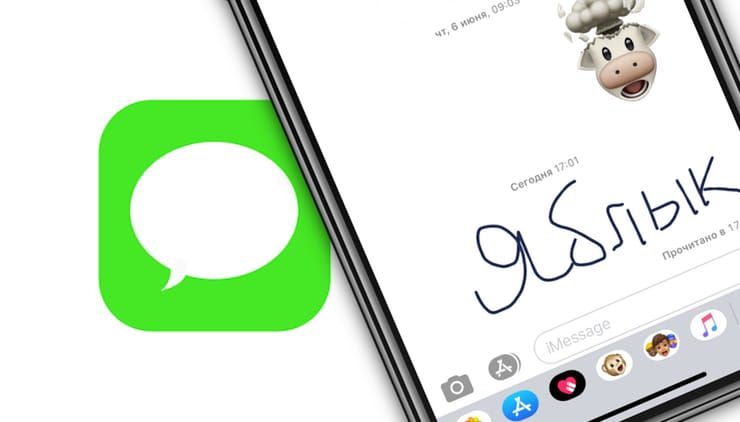
Как написать и отправить рукописное сообщение на iPhone
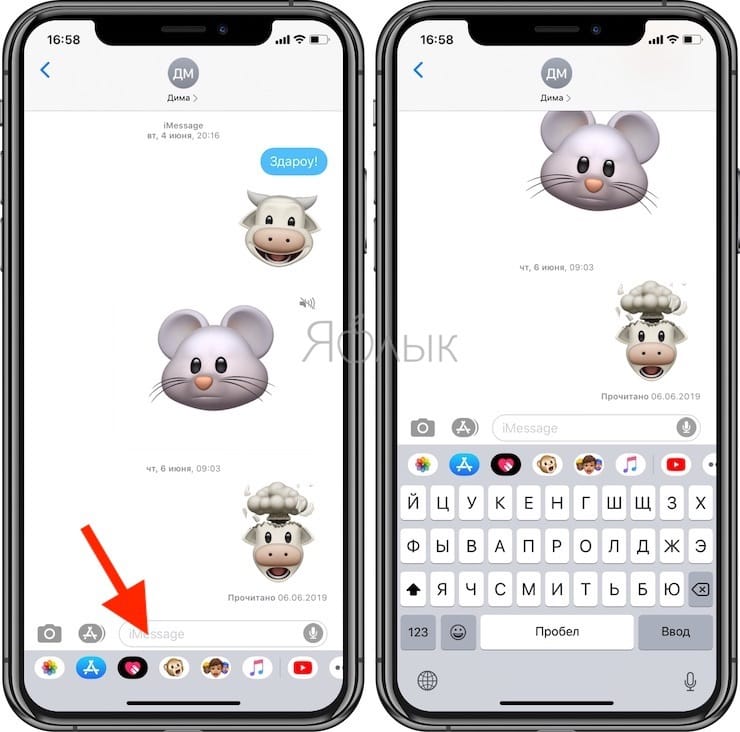
Откройте приложение Сообщения с настроенным сервисом iMessage и коснитесь поля для ввода текста.
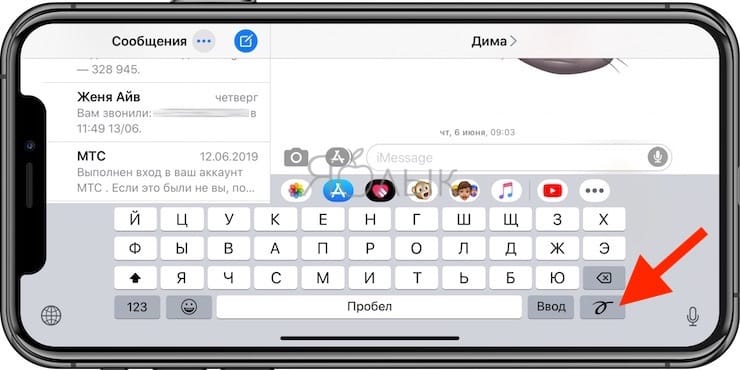
Поверните экран iPhone в ландшафтный режим и нажмите на соответствующую кнопку в правом нижнем углу клавиатуры.
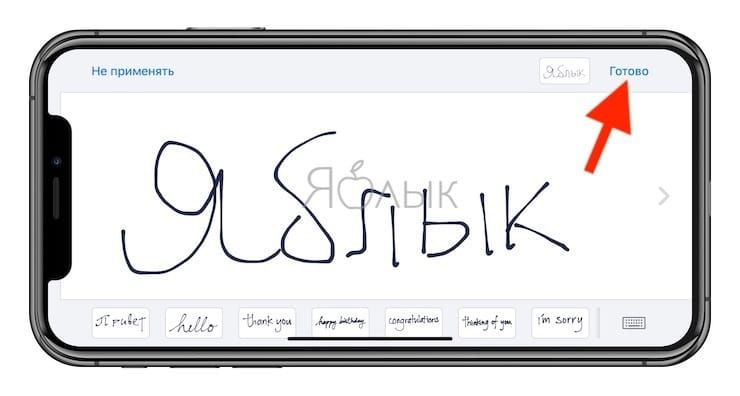
Напишите сообщение, используя кончики пальцев. Если для текста требуется больше места, просто сделайте свайп влево двумя пальцами. После того, как вы закончите писать сообщение, нажмите на кнопку «Готово» в правом верхнем углу экрана.
Отправьте рукописное сообщение нажатием на синюю кнопку.
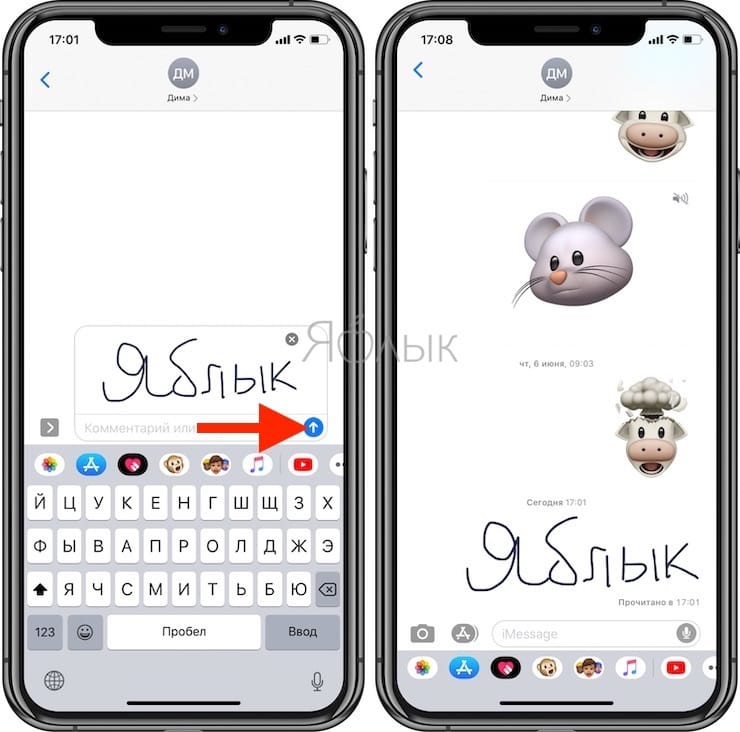
Вот и все, рукописный текст будет отправлен адресату.
�� Смотрите также:
- Как рисовать, добавлять текст и лупу на фотографиях в iPhone и iPad.
- Для чего нужна и как работает функция «Режим сна» на iPhone.
- Проверка почты на iPhone: выборка, Push или вручную, что выбрать?
�� Мы в Telegram и YouTube, подписывайтесь!
Как рисовать на Айфоне
Рисовать на Айфоне можно стилусом или пальцем, добавлять рисунки или надписи от руки в заметках и на фото, редактировать скриншоты или скачанные изображения. В статье рассказываем, как рисовать на Айфоне, чем удобнее это делать, а также составили список лучших приложений для рисования на iPhone.
Как рисовать на iPhone
Рисовать на iPhone можно в заметках, на скриншотах, фотографиях, разрабатывать схемы, чертежи, эскизы. Вы можете использовать разные стили рисования, инструменты, выбирать и смешивать цвета, добавлять надписи, фоны, использовать готовые шаблоны или изобретать собственные с помощью специальных приложений.
Создавать рисунки можно только с помощью пальцев, к сожалению, подключить оригинальный стилус Apple Pencil к Айфону нельзя. Он предназначен исключительно для работы на iPad с указанными на сайте Apple моделями, а использовать альтернативные варианты или лайфхаки из интернета для оригинальной техники Эпл — дело рискованное. Возможно, новый iPhone 14 получит поддержку фирменного карандаша Apple Pencil и тогда творчество в смартфоне выйдет на новый уровень. А пока что расскажем, как рисовать на Айфоне без стилуса.
Как рисовать на экране Айфона пальцем
Чтобы рисовать на Айфоне пальцем, нужно открыть необходимое приложение (стандартное или дополнительно установленное), выбрать инструмент рисования, цвет и толщину кисти. Затем просто водите по экрану пальцем. Можно регулировать прозрачность цвета и другие параметры инструментов в зависимости от функциональности приложения.
Как рисовать на фото в Айфоне от руки
Чтобы рисовать на Айфоне на фото, нужно:
- Войти в приложение «Фото».
- Выбрать интересующее изображение.
- Нажать кнопку «Править» и значок разметки в правом верхнем углу экрана.
Внизу появится панель с инструментами: кисть, карандаш, маркер, добавление текста и пр. Можно выбрать подходящий цвет и толщину линии, удалять и отменять последние изменения. Чтобы переместить нарисованное, коснитесь его пальцем и перетащите.
После завершения работы нажмите кнопку «Готово» для сохранения результата. Фото можно переслать друзьям по почте, в мессенджере или сообщением.
Рисование на iPhone
Как рисовать в заметках на Айфоне
Чтобы рисовать в заметках iPhone, следуйте нашей инструкции:
- Откройте приложение.
- Откройте существующую заметку или создайте новую.
- Нажмите на значок «Разметка».
Далее выберите инструмент рисования, толщину кисти и цвет. Удалить ненужное можно с помощью ластика. По окончанию рисования нажмите «Готово», чтобы сохранить результат.
Чтобы рисовать на экране Айфона было комфортнее, страницу заметки можно превратить в блокнот в клетку или линейку. Для этого в приложении нажмите на три точки («Еще») в верхнем правом углу экрана, в контекстном меню выберите пункт «Линии и клетки». В появившемся меню выберите стиль для рукописного ввода.
Также в заметках можно создавать список покупок, важных дел, таблицы, фиксировать мысли и конспектировать важную информацию. Нарисованные элементы можно перемещать, удалять и копировать.
Как рисовать в сообщениях
В приложении «Сообщения» на Айфоне можно рисовать таким образом:
- откройте «Сообщения» и выберите необходимый диалог;
- нажмите на иконку «А» (Магазин) слева в нижнем углу и выберите Digital Touch;
- выберите цвет и нарисуйте пальцем послание;
- отправьте сообщение.
Для удобства рисования телефон можно перевернуть в горизонтальное положение.
Также инструмент Digital Touch позволяет создавать анимированные надписи на видео. Для этого в диалоге нажмите на значок Digital Touch и в открывшемся окне нажмите на значок видео. Далее запишите видео или сделайте фото и добавьте свое рукописное послание. Отправьте сообщение. В итоге получается интересный эффект анимационной надписи на только что отснятом ролике.
Digital Touch в Айфоне
ТОП-6 приложений для рисования на iPhone
Специальные программы помогут рисовать на iPhone с максимальным удобством и расширенным набором инструментов. Предлагаем вам список лучших платных и бесплатных приложений для рисования на Айфоне, которые можно скачать в фирменном магазине App Store .
MyBrushes Pro
Платное — 3,49 долл.
Приложение представляет собой уникальный набор инструментов для создания рисунков и набора текста. Имеет простой интерфейс и легкое управление. Можно создавать картинки без ограничения в размере, предлагается 100 видов кистей, а также 50 фонов на выбор. Кроме того, поддерживается операция отмены, дублирования и очистка. Можно импортировать изображения, публиковать в соцсетях и пр. Поддерживается рисование кистями, карандашами, ручкой, распылителем, мелом, углем разной толщины и пр.
Sketchbook
Программа подходит для создания быстрых эскизов и картин. Рисовать на iPhone с помощью такого приложения одно удовольствие. Полный набор кистей включает маркеры, карандаши, аэрографы и прочее. Инструменты легко настраиваются, есть вспомогательные направляющие, линейки, слои с полным набором режимов.
Приложение Sketchbook
Picsart Color
Приложение позволяет с легкостью делать привлекательные цифровые иллюстрации, отличается своей простотой и лаконичностью. Есть полностью настраиваемые кисти и оттенки. С помощью Picsart Color можно рисовать на только что сделанном селфи или чистом полотне, раскрашивать картинки.
Draw.AI
Программа Draw.AI понравится детям, ведь она позволяет рисовать различные цветы, животных, аниме. Анимированные подсказки помогут создать контур и раскрасить картинку. Чтобы разнообразить рисунок, можно использовать сияющие ручки и стикеры.
Drawing Desk
Приложение подходит для iPhone и iPad, включает в себя более 25 инструментов для создания шедевров. Поддерживается настройка холстов, слоев с расширенными параметрами. Установлена библиотека с несколькими сотнями готовых фигур, палитры, инструменты заливки и текстуры. Можно создавать шедевры с имитацией живописи акварелью, гуашью, маслом или графики тушью, карандашом. Кроме того, можно экспортировать файлы PSD, чтобы рисовать в Айфоне на фото или скачанной картинке.
Приложение Drawing Desk
Infinite Painter
Это приложение для рисования на Айфоне для опытных художников. Качественный алгоритм рисования позволяет создавать шедевры на экране смартфона или планшета. Для кистей используются пресеты, текстура выглядит натурально. Поддерживается создание слоев, масок. Можно изображать точные линии, фигуры, трехмерные пейзажи или портреты с помощью направляющих и разных инструментов. Есть элементы для пластики, создания бесшовных текстур, заливки градиентом и многое другое. Эта программа выделяется обширным набором функций, лаконичным интерфейсом и возможностью добавления своих элементов.
Теперь вы знаете, как рисовать на Айфоне и какое приложение для этого выбрать. Делитесь информацией с друзьями и не забудьте подписаться на рассылку новостей. Мы готовим еще очень много лайфхаков и полезных статей!
Автор: Татьяна Сулима, копирайтер Stylus
- ТОП-7 приложений для рисования на iPad
- ТОП-30 игр для iPhone
- Как скачать и поставить обои на iPhone: живые, видео, анимированные
- Какой Айфон лучше купить в 2022: ТОП-11 моделей
- Стилус для графического планшета: советы по выбору, настройке, использованию
Как писать от руки и рисовать в iPhone iMessages
В iMessage на iPhone можно добавить индивидуальный подход, нарисовав изображение или добавив рукописный фрагмент, а несколько предустановок сделают это еще проще.
То iPhone Приложение «Сообщения» позволяет добавлять рукописный текст и рисунки, чтобы делиться ими с другими владельцами устройств Apple. Индивидуальный подход может иметь большое значение в общении, демонстрируя небольшой стиль с красивым почерком, художественным мастерством или, возможно, юмором в наброске. Хотя рисунки можно делать в других приложениях и делиться ими в виде вложений, гораздо удобнее делать все это из одного приложения.
Apple Messages работает на любом устройстве Apple с экраном, включая iPhone, iPad, Apple Watch и даже настольный компьютер Mac или ноутбук. С помощью Siri сообщения можно читать вслух через наушники AirPods и динамики HomePod, а ответы можно произносить вслух. Конечно, текстовые сообщения можно отправлять и на телефоны и планшеты Android, но, поскольку не все одинаково воспринимается, выгоднее, когда у каждого есть устройство Apple. В последнее время Google предпринял попытку более точно перевести iMessages на устройства Android, так что это помогает.
Приложение Apple Messages для iPhone включает в себя возможность зарисовки рисунка, позволяющая использовать курсив или другой почерк вместо обычного текста. Эта функция несколько скрыта и требует, чтобы iPhone был повернут в ландшафтный режим. В альбомной ориентации на клавиатуре в правом нижнем углу появляется кнопка рисования, и нажатие на нее открывает холст. Затем изображение или рукописное сообщение можно нарисовать на экране пальцем. Вернуться к портрету после завершения позволяет отправить рисунок как обычно.
Параметры рисования iMessage
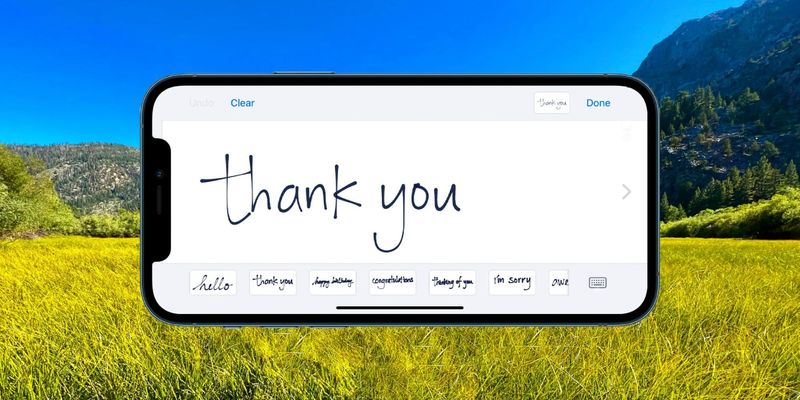
Когда приложение «Сообщения» на iPhone переключается в режим рисования, полоса в нижней части экрана показывает несколько предустановленных фрагментов курсивного текста, в том числе « Привет ,» Спасибо ,’ с днем рождения ,’ и больше. В общей сложности семь идеально написанных сценариев готовы к немедленному использованию или в качестве способа начать работу. Нажатие любого из них загрузит их на холст, где можно добавить дополнительные рисунки для дальнейшей персонализации сообщения. Нижняя панель также показывает предыдущие чертежи, которые были отправлены. Если список становится слишком длинным, некоторые из них можно удалить, нажав и удерживая до тех пор, пока рисунки не сотрясутся. Нажатие ‘ Икс ‘, появившееся на чертеже, удалит его из списка.
Параметры редактирования ограничены возможностью нажатия кнопки «Отменить», и нет возможности стереть, поэтому лучше всего делать рисунки простыми, если только вы не ищете сложной задачи. Если требуется более полнофункциональный художественный вариант, вместо этого следует использовать другое приложение, а затем общий доступ к рисунку с приложением «Сообщения». Приложение Notes для iPhone имеет довольно хороший набор инструментов для рисования, но в App Store есть множество творческих приложений для рисования и рисования, которые предлагают больше. Благодаря возможности добавления пользовательских или предустановленных рисунков и рукописного текста легко создать специальное сообщение или передать идею, которую лучше всего показать в виде изображения при отправке iMessage на айфон .