
Как скачать список ключевых слов без минус-слов из Директа
Специалисту по контекстной рекламе в любой момент может потребоваться список ключевых слов уже созданной рекламной кампании. Но существует проблема — при стандартном экспорте xls файла, ключевые слова сохраняются вместе с минус-словами. Это не всегда удобно. Приходиться затратить время на их поиск и удаление, а в некоторых случаях, когда кампания состоит из тысяч ключевых слов, то процесс редактирования списка может значительно затянуться.
Но к счастью, существует быстрый способ сохранить ключевые слова из Яндекс.Директа без минус-слов — программа Директ Коммандер. В этом материале мы разберемся с принципами сохранения ключевых слова без минус-слов в новом и стартом интерфейсе программы.
Новый Директ Коммандер
Устанавливаем обновленную версию программы на компьютер и запускаем. Вводим логин и пароль рекламного аккаунта и загружаем кампанию с объявлениями.
Переходим во кладку Фразы и нажимаем на Заменить.

В первом поле выбираем пункт Все значения, во втором поле изменений не производим. Убираем лишние галочки и оставляет активной только Минус-слова и нажимаем Заменить все.

Переходим во вкладку Кампании, находим и отправляем кампанию с новыми изменениями в файле .xlsx на рабочий компьютер. Готово!
Важно! Не сохраняйте изменения на сервер. Чтобы отменить исправления, просто загрузите в Директ Коммандер кампании с сервера повторно.
Старый Директ Коммандер
Если вы используете старый дизайн программы, то принцип работы не изменился. Авторизируемся в программе, загружаем кампании, группы и фразы из аккаунта на сервере.

После загрузки — выделяем все группы объявлений клавишами Cntr + A и переходим в третье окно во вкладку фразы. Появится список всех ключевых фраз рекламной кампании. Выделяем все ключевики, нажимаем на иконку и выбираем пункт Поиск и замена.

В появившемся окне, в первом поле устанавливаем пункт Все значения, во втором поле изменений не производим. Далее находим надпись Тонкие настройки и устанавливаем галочку напротив Минус-слова и нажимаем Заменить все.

То что нам и требовалось. Программа удалит минус-слова ко всем фразам. Далее находим иконку Экспорт компаний в файл и Экспортировать. Сохраняем кампанию в xls документ.

Важно! Не сохраняйте изменения на сервер. Чтобы отменить исправления, просто загрузите в Директ Коммандер кампании с сервера повторно.
Вопросы
Остались вопросы по настройке Яндекс.Директа? Задавайте в комментариях ниже или пишите мне на личную почту info@konstantinbulgakov.com. С удовольствием готов обсудить и помочь с решением вопроса.
Что важного в диджитал на этой неделе?
Каждую субботу я отправляю письмо с новостями, ссылками на исследования и статьи, чтобы вы не пропустили ничего важного в интернет-маркетинге за неделю.
Статьи по теме:
- Как мы получили 2511 регистраций на онлайн-митап для IT-специалистов
- Как продвигать посты телеграм-канала в Яндекс.Бизнес — личный опыт и результаты
- Как настроить расписание показов объявлений в Яндекс Директ
- Как конвертировать отчеты AdWords в Google Таблицы
- Что делать если ваши рекламные объявления не прошли модерацию в Яндекс.Директ?
Автор */ Константин Булгаков —> Опубликовано 12/05/2018 10/07/2022 Рубрики Материалы
Как скопировать кампанию из Яндекс Директа в другой аккаунт с помощью Excel

Иногда рекламодатель сталкивается с ситуацией, когда необходимо перенести кампании с одного аккаунта Яндекс Директа на другой аккаунт. Опытные специалисты для этого используют Директ Коммандер. Но перенос кампаний можно выполнить и без изучения дополнительной программы — с помощью файла .xls/xlsx.
Что нужно знать о работе с Excel-файлом
Для начала разберем особенности переноса кампаний из одного аккаунта в другой с помощью файлов Excel — их мы будем учитывать при корректировке кампании перед загрузкой.
- Нельзя выгрузить все кампании в одном документе, поэтому придется скачивать каждую РК отдельно.
- Можно скопировать только текстово-графические объявления и рекламу мобильных приложений. Другие форматы нельзя перенести, потому что рекламные материалы сначала загружаются в аккаунт, а потом используются при создании кампаний. Например, динамические объявления создаются на основании фида, загруженного в аккаунт.
- При загрузке кампания меняет стратегию на «Максимум кликов с ручными ставками» и включает все места показа (поиск и сети).
- Аудитория ретаргетинга, которая используется в кампании, не перенесется. Ее нужно настраивать в новом аккаунте Директа отдельно и потом указывать в условиях показа группы объявлений.
- Для загрузки кампании тратятся API-баллы. Если необходимо перенести несколько кампаний с большим количеством объявлений, то на это может понадобиться не один день.
Теперь перейдем к самому переносу кампаний с помощью .xls/.xlsx.

Шаг 1. Выгрузка кампании
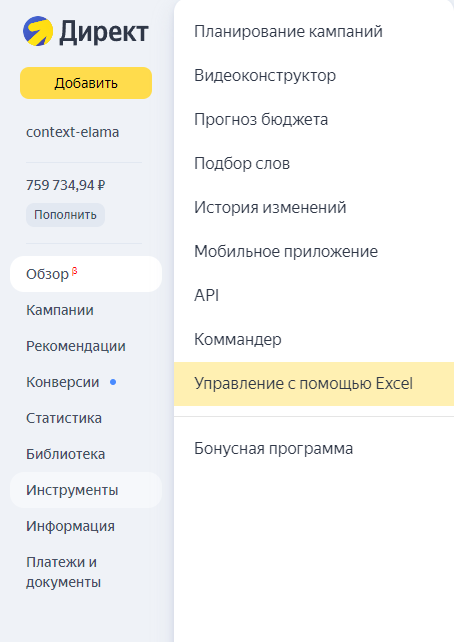
Для начала нам необходимо выгрузить кампанию из аккаунта Яндекс Директа. В левом меню нажимаем «Инструменты» и переходим в «Управление с помощью Excel».
Откроется раздел «Управление кампаниями с помощью XLS/XLSX», в нем четыре вкладки:
- Выгрузка в XLS/XLSX.
- Загрузка из XLS/XLSX.
- История.
- Загрузка из CSV — используется при переносе кампаний из Google Ads.
Сейчас нас интересует именно «Выгрузка в XLS/XLSX», открытая по умолчанию.
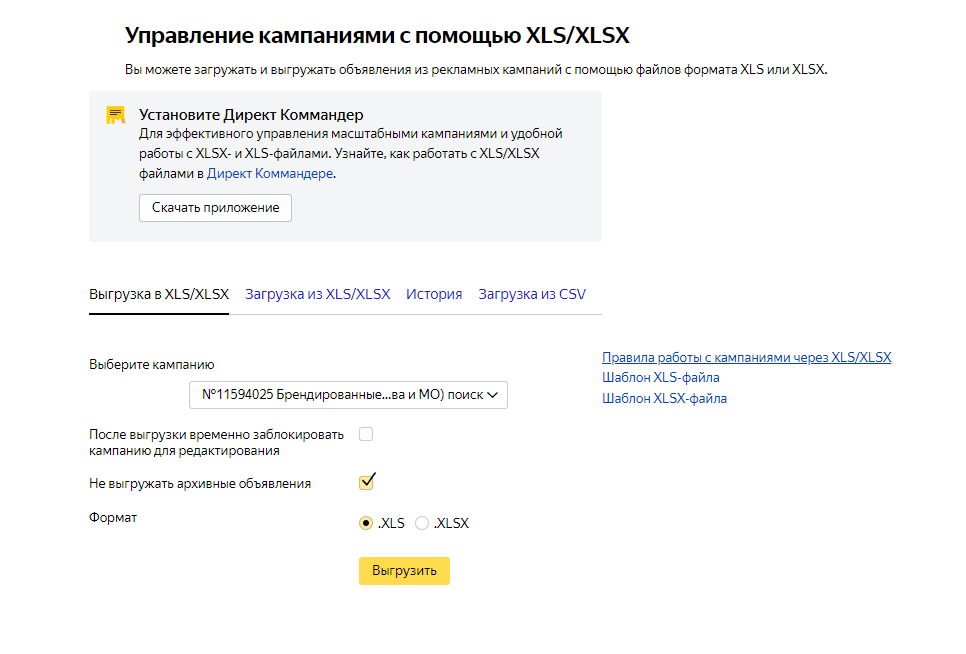
В первом пункте находим кампанию, которую нужно выгрузить. Здесь будут представлены не все кампании, а только доступные для выгрузки (как помним, для копирования доступны только текстово-графические объявления и реклама мобильных приложений).
Галочку в пункте «После выгрузки временно заблокировать кампанию для редактирования» ставить нет необходимости: она нужна, чтобы избежать параллельного редактирования при внесении массовых изменений.
В пункте «Не выгружать архивные объявления» ставить галочку или нет, вы решаете сами. Если уберете, то выгружены будут все объявления в кампании, включая добавленные когда-то в архив.
В последнем пункте вам нужно выбрать формат файла: .xls или .xlsx. Это зависит от версии Excel, которой вы пользуетесь (Excel 2003 и более ранние версии поддерживают только .xls).
Когда параметры настроены, нажимаем Выгрузить. В течение одной—двух минут на компьютер будет скачан файл со всеми настройками объявлений. В качестве названия присваивается номер кампании.
Шаг 2. Подготовка файла к загрузке
Прежде чем загружать файл с кампанией в другой аккаунт, необходимо внести некоторые корректировки.
Ставки
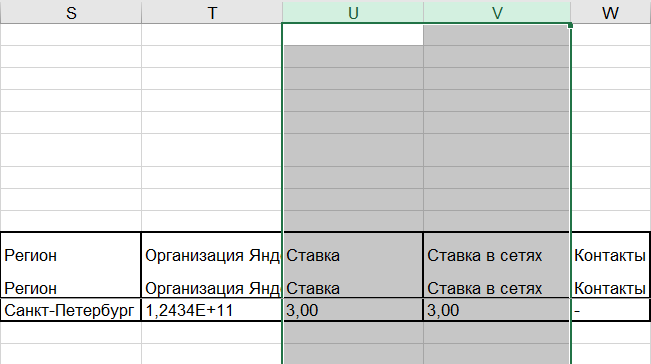
Если кампания ранее показывалась только на поиске или только в сетях, то при загрузке возникает ошибка, что не указаны ставки. Поэтому нам необходимо указать их в файле.
В зависимости от используемого ранее места показа находим графу «Ставка» (столбец U) или «Ставка в сетях» (Столбец V). В пустой графе для всех строк указываем ставку, можно минимальную 0,3 руб.
Аудитория ретаргетинга
Для ретаргетинговых кампаний мы настраиваем условия аудитории в аккаунте Яндекс Директа. Из-за этого аудиторию перенести не удастся. Поэтому можно эти условия удалить в файле, а потом настроить в новом аккаунте и подключить в кампании, или настроить заранее и заменить в таблице с РК.
Чтобы удалить, находим через поиск ячейки, где в графе «Фраза» (столбец I) используется слово audience. Эти строки просто удаляем. Будьте внимательны: это слово может встречаться в других ячейках, например, с UTM-метками.
Если вы хотите добавить аудитории в РК сразу, сперва нужно предварительно создать аудитории ретаргетинга в новом аккаунте Яндекс Директа. Рекомендую задать такие же названия аудиторий в новом аккаунте, как в старом. Около названий аудитории в веб-интерфейсе Директа указан ID аудитории.
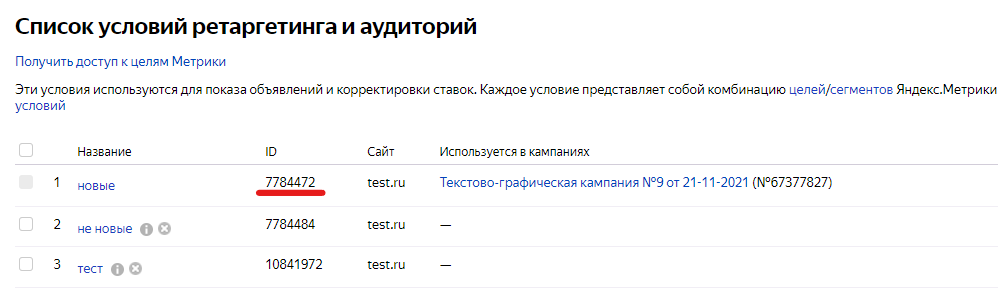
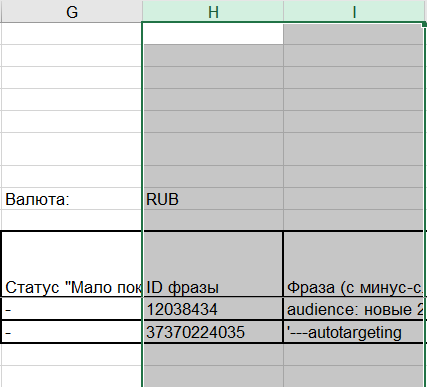
Затем в файле находим по названию необходимую аудиторию в графе «Фраза» (столбец I). В соседней графе у нас указан ID Фразы, но в нашем случае не фразы, а аудитории (Столбец H). Этот ID меняем на номер новой аудитории из аккаунта, в который переносим кампанию.
Например, в старом аккаунте есть аудитория «Были на сайте» с ID 111111. Создаем точно такую же аудиторию «Были на сайте» уже в новом аккаунте, ей присваивается ID 222222. Копируем новый номер и в файле меняем в графе «ID Фразы» 111111 на 222222.
Шаг 3. Загрузка кампании
Как только файл с кампанией готов, переходим его загрузке в новый аккаунт Директа. Для этого в новом аккаунте переходим по уже знакомому пути «Инструменты» — «Управление с помощью Excel». В разделе «Управление кампаниями с помощью XLS/XLSX» переключаемся на вкладку «Загрузка из XLS/XLSX».
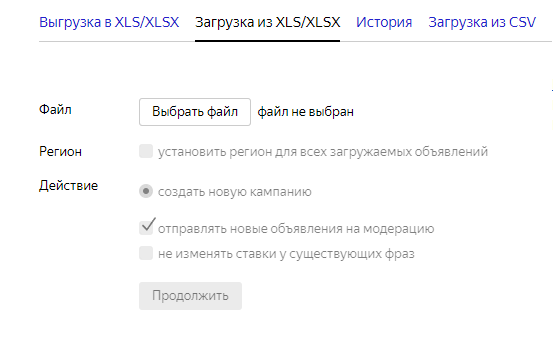
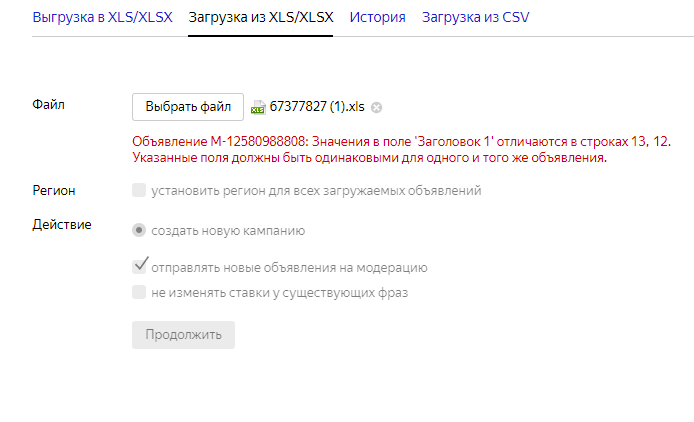
Выбираем отредактированный файл с кампанией, которую переносим.
Если после этого вы столкнулись с ошибкой, то, скорее всего, она связана с особенностями загружаемой кампании. Вы увидите номер строки и название графы, где необходимо исправить. В справке Директа вы можете ознакомиться со списком частых ошибок и их решением.
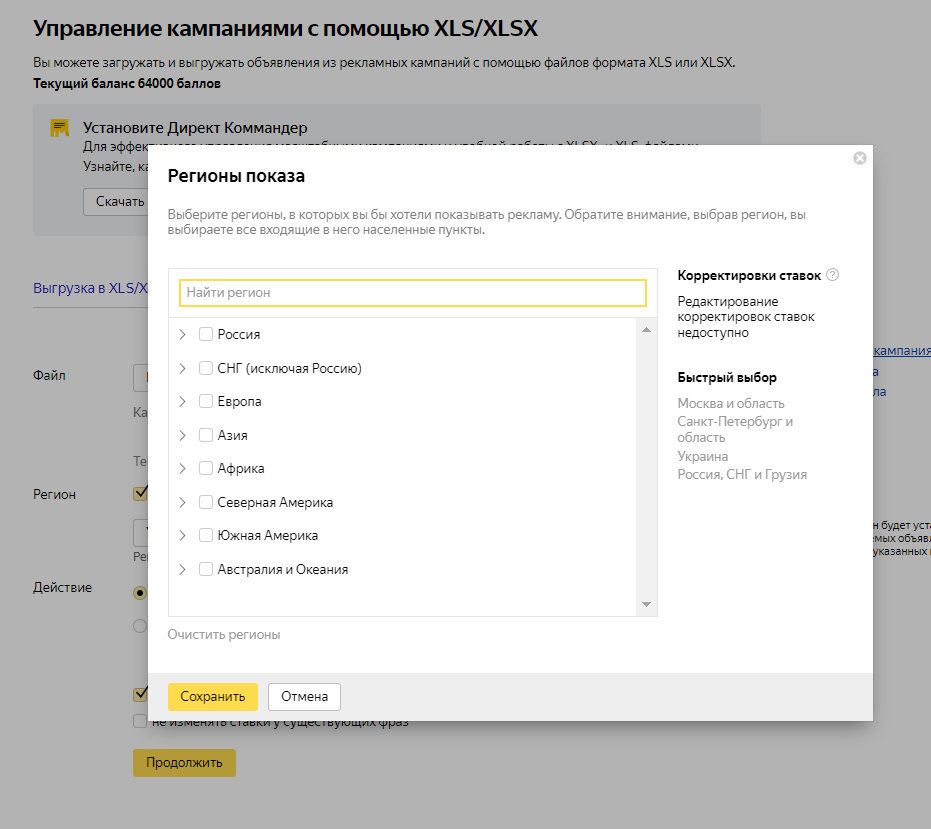
Если ошибок нет, то двигаемся дальше. Поставьте галочку в пункте «Установить регион для всех загружаемых объявлений» и нажмите на кнопку «Уточнить».
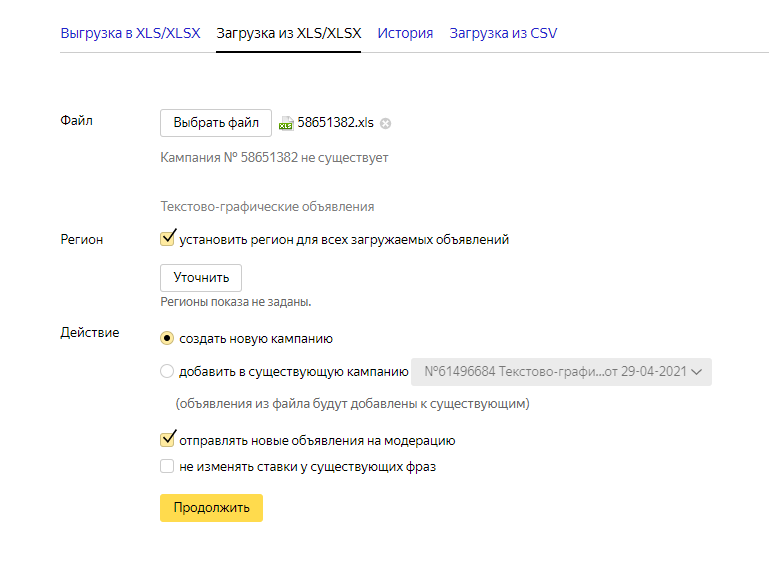
Затем выберите нужный регион — он применится ко всем объявлениям. Поэтому если необходимо старгетировать отдельную группу на другой регион, то обязательно поправьте это в веб-интерфейсе Директа после загрузки кампании.
В следующем блоке указываются действия, которые необходимо выполнить с загружаемым файлом:
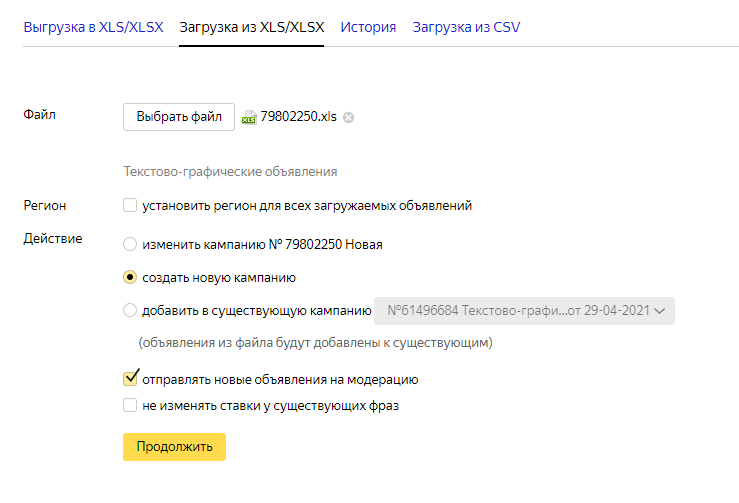
- Сначала выбираем, создаем новую кампанию или загружаем объявления в существующую. Если ранее в аккаунт уже загружалась эта же кампания, то появится еще пункт изменить кампанию, потому что номер кампании в файле совпадет с номером одной из существующих кампаний.
- Ставим галочку «Отправлять новые объявления на модерацию», если вы не планируете вносить изменения, которые нельзя сделать в самом файле. В этом случае после загрузки файла объявления уйдут на модерацию и вручную отправлять их не придется.
- Галочку в пункте «Не изменять ставки у существующих фраз» можно не трогать, поскольку она нужна для внесения массовых изменений через файл .xls/.xlsx.
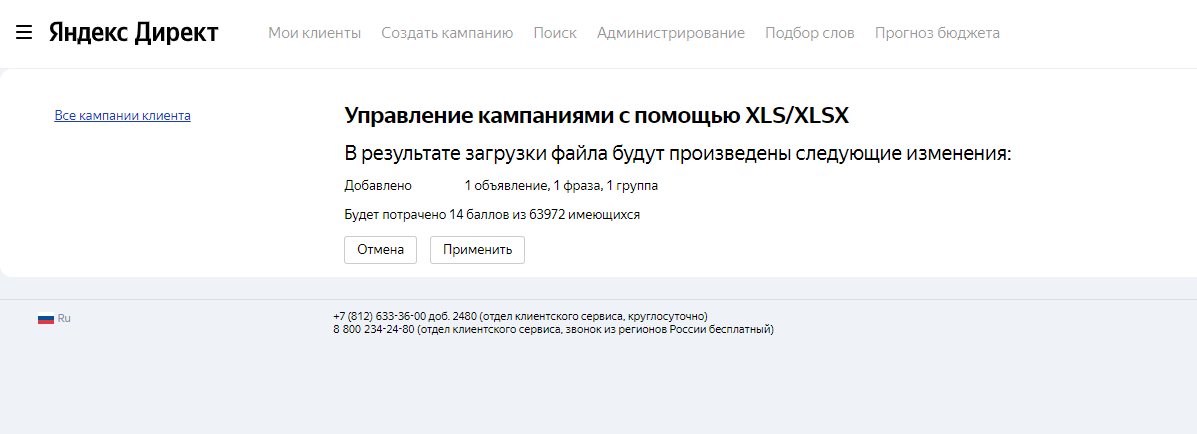
Когда мы проделали все шаги, то дело остается за малым — загрузить. Для этого нажимаем кнопку «Продолжить». На открывшейся странице мы видим, сколько будет загружено объявлений, фраз (тут же учитываются аудитории ретаргетинга и автотаргетинг) и групп объявлений. Ниже написано, сколько будет списано API-баллов и сколько всего доступно.
Когда кампания будет загружена, на этой же странице появится сообщение об успешном завершении загрузки. Вы сможете продолжить работу с файлами .xls/.xlsx или перейти к загруженной кампании.
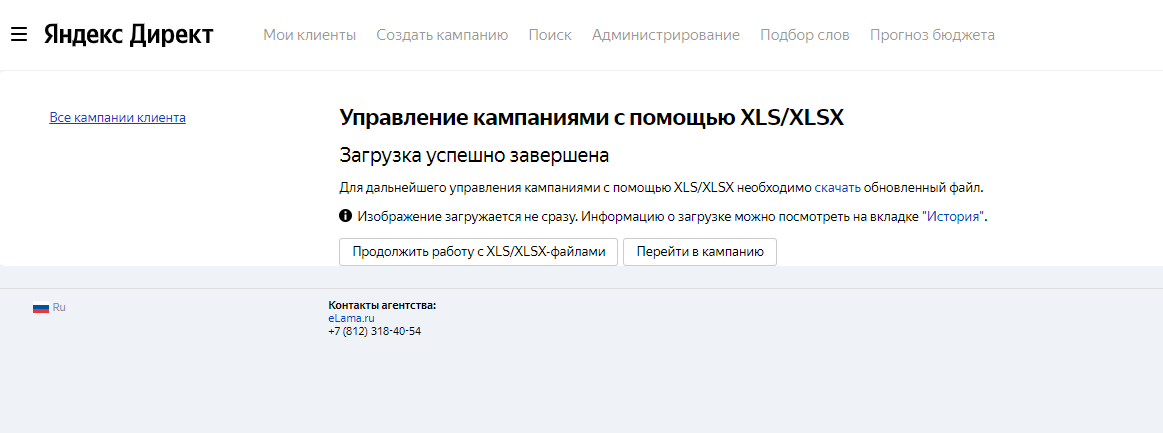
Отмечу, что графические рекламные материалы — изображения и видео — подгружаются не сразу, системе необходимо время на их обработку. Статус обработки можно посмотреть на вкладке «История».
Если у вас будут вопросы по переносу, то вы всегда можете обратиться в нашу Службу Заботы. Для помощи с ошибками, возникшими при переносе кампании, приложите файл с РК.
eLama , специалист по автоматизации интернет-рекламы
То, что вы не знали о Директ Коммандере, или Лайфхаки для профессионалов
Мы уже рассказывали о лайфхаках для начинающих специалистов. В этом материале будут менее очевидные хитрости работы с Коммандером. Проверьте себя — знаете ли вы их все?
Пропало самое нужное?
Часто новички подходят ко мне в растерянности с вопросом: куда пропал столбец “N”… и мы вмеcте находим его в дебрях программы. Настоящий властитель программы умеет не только вернуть пропавший столбец данных, но и убрать ненужные с глаз долой. Это можно сделать, нажав правую кнопку мыши над заголовком столбца и выбрав один из нужных пунктов.
Быстрее, еще быстрее!
Многие специалисты знают, что коммандер позволяет получить не весь аккаунт полностью, а только необходимые для редактирования элементы. Например, скачать не 100500+ рекламных кампаний, а только 3, в которые надо внести правки. Это позволяет значительно ускорить процесс.
Оптимизировать процесс управления ставками вручную можно, если использовать “Мастер цен” Коммандера и опцию отдельной выгрузки новых ставок на сервер, не выгружая рекламную кампанию полностью. Это можно сделать после получения актуальной статистики и выставления новых ставок, нажав на кнопку на панели в разделе фразы:
Отмечай и замечай!
В Директ.Коммандере есть малоизвестная функция, которая позволяет пометить любой элемент аккаунта, проставив рядом с ним звездочку.
Представьте, вы работаете с большим аккаунтом крупного интернет-магазина на 250 рекламных кампаний,с набором отдельных кампаний на каждый регион. Вам нужно внести изменения в брендовые кампании в каждом городе последовательно, т.к. в каждом регионе изменения будут уникальны. Когда таких кампаний 25+ в них легко запутаться: где изменения уже внесены, а куда только предстоит добавить? Избежать этого вы можете проставляя звездочки у тех рекламных кампаний, которые уже были исправлены.
Эта функция будет полезна во многих других ситуациях, когда мы вносите массовые изменения в аккаунт. Особенно удобно то, что можно отсортировать элементы аккаунта по наличию или отсутствию звездочки.
А ты достаточно горячий специалист?
Матерый специалист контекстной рекламы стирает в пыль некоторые клавиши на своем ноутбуке: Ctrl+C для копирования, Ctrl+V для вставки, Ctrl+H для замены, Ctrl+Z для отмены последнего действия и Delete для удаления элемента.
Но только настоящие гуру Директа знают и используют клавиши:
- Home и End для переход к началу и концу списка
- PgUp и PgDown для перемещение на один экран вверх и вниз
- Ctrl+M для прометки элементов аккаунта звездочками
Раз, два, три, четыре, пять.
Как быстро сосчитать количество ключевых слов, которые вы используете в рекламных кампаниях? Как узнать сколько вы написали объявления для своего любимого клиента и когда отмечать 100 тысячный текст?
Только новичок начнет пересчитывать элементы аккаунта руками. Окрепший спец сделает выгрузку в CVS и уже в Excel посчитает искомое. Но только настоящий профи узнает это в один клик 😉
Количество всех ключевых слов в выделенных РК и группах = Все
Количество выделенных ключевых фраз = Выбранные
Выделите необходимое для подсчета количество ключевых фраз. Нажмите на вкладке “Фразы” на выпадающее меню и выберите пункт “Изменение регистра”. Этот инструмент предназначен для другого, но он также покажет нужное вам количество элементов.
Чтобы посчитать количество объявлений, выделите необходимые и перейдите на вкладке “Объявления” в “Мастер изображений”, который обычно используете для добавления картинок в рекламную сеть Яндекса. Этот инструмент покажет, какое количество объявлений выделено на данный момент.
Телепорт мест размещения
Зачастую при переносе рекламных кампаний из Директа в Google или при их копировании в новый регион возникает вопрос, как быстро скопировать накопленный неэффективными кликами список запрещенных к показу площадок. Обычно он показывается отдельными полями:
Начинающий специалист будет копировать площадку одна за одной. Профессионал нажмет на список площадок в настройках правой кнопкой мыши и скопирует весь список в 1 клик:
Последнее слово всегда за тобой
Многие в работе с Коммандером активно используют горячие клавиши Ctrl+H и функции массового редактирования элементов. Самая популярная функция “искать и заменить элемент”. Так можно массово проставить в кампании единую быструю ссылку или её описание.
Для этого в расширенных настройках редактора ставим галочку у элемента, который мы хотим редактировать, и у настройки “Использовать * при редактировании”. Далее прописываем в поле “искать” звездочку ( * ) и в поле “заменить на” то, что мы хотим вставить в редактируемое поле.
Но не все специалисты знают, что поля “Искать” и “Заменить” выпадающие и их можно менять. Например, можно изменить поле “Заменить на “Дописать в конец” и массово проставить единую utm-метку в рекламную кампанию.
Семь раз посчитай, один запланируй
Когда ppc-специалист планирует рекламное размещение он внимательно рассчитывает прогнозные показатели используя Прогноз бюджета в Яндексе и Планировщик ключевых слов в Google. Для этого требуется ввести список ключевых слов для расчета. В таких случаях часто бывает полезна функция коммандера, позволяющая в два клика скопировать список ключей из набора рекламных кампаний.
Необходимо нажать правой кнопкой мышки на заголовок столбца с ключевыми фразами и выбрать в выпадающем меню пункт “Выделить столбец”. После, проделать тоже самое и выбрать пункт “Копировать столбец”. Все ключевые слова окажутся в буфере обмена.
Язык запросов
Допустим, вы ведете аккаунт крупного автодилера на 310 рекламных кампаний, для каждого бренда авто свой набор рекламных кампаний на поиск и сеть. Вам нужно выбрать только сетевые рекламные кампании по семантике, которые принадлежат определенному набору брендов авто, чтобы внести одинаковые правки.
Новичок, будет проходить руками по каждому региону и править необходимое. Более опытный специалист введет в фильтр внизу тип кампании, например “РСЯ” или название бренда авто и будет вносить изменения в полученном списке.
Гуру маркетинга воспользуется языком запросов Яндекса:
Если вы еще не освоили язык запросов Direct Commander Query Language, можете его подробно изучить в справке. Он открывает почти безграничные возможности для фильтрации любых элементов аккаунта.
Эти маленькие хитрости в работе с Коммандером позволяют нам ежедневно экономить до 30% рабочего времени на выполнении рутинных технических задач. Освободившееся время мы используем на анализ результатов размещения и оптимизацию аккаунтов. Внедряйте и вы их в работу — берегите своё время!
Статья написана для проекта ppc.world и опубликована здесь.
10 инструментов Директ Коммандера, которые пригодятся при настройке рекламы в Яндексе
Рассказываем о полезных инструментах Директ Коммандера.
29 сентября 2021
Директ Коммандер — это инструмент, который упрощает работу с объявлениями в Яндекс.Директ, особенно при массовом редактировании. Через сервис вы загружаете рекламные кампании на компьютер и корректируете данные. Работать можно и без подключения к интернету. После корректировки информацию нужно выгрузить обратно в рекламный кабинет Яндекса.
Директ Коммандер сохраняет все данные, даже если вы закрыли программу или выключили компьютер.
Список важных инструментов
Мы рассмотрим 10 инструментов Директ Коммандера, которые пригодятся всем, кто настраивает рекламу:
- Массовая замена
- Корректировка ставок
- Загрузка изменений из буфера обмена
- Быстрый перенос данных из кампании в кампанию
- Выгрузка нескольких кампаний
- Доступ к обучающим видео
- Добавление в избранное
- Разделение группы
- Кросс-минусовка
- Редактирование стратегий у нескольких кампаний
Массовая замена
Это один из основных инструментов, который позволяет редактировать большое количество кампаний, объявлений и т.д. Массовую замену можно сделать на уровне объявлений, группы объявлений и кампаний.
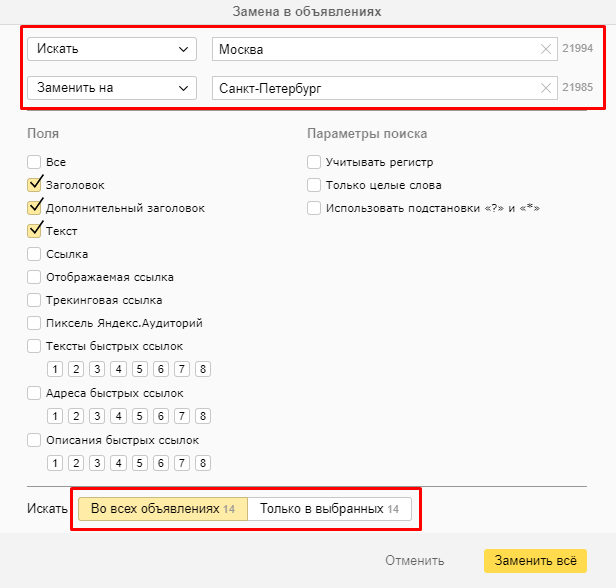
Допустим, вам нужно изменить в тексте объявлений и в заголовках Москву на Санкт-Петербург. Выделите нужные объявления, нажмите «Заменить».
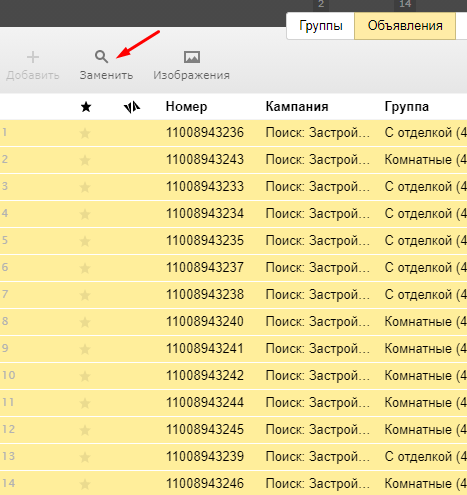
- которое надо заменить (Москва);
- на какое хотите заменить (Санкт-Петербург).
Обязательно выберите, где искать «Во всех объявлениях» или «Только в выбранных».
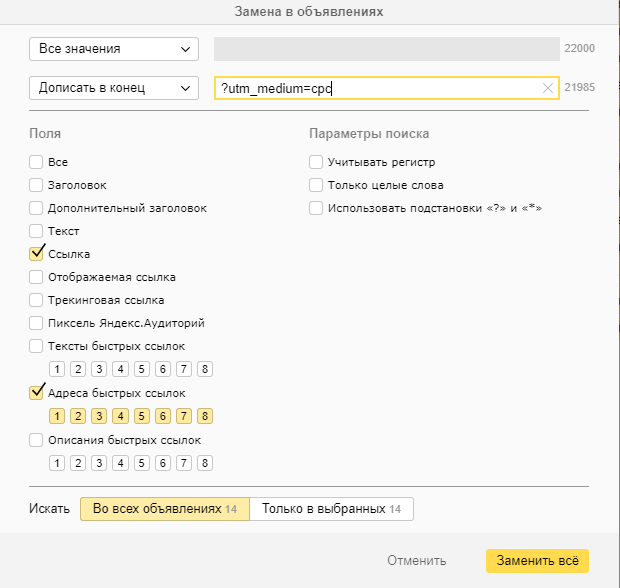
Еще можно добавить текст в начало или в конец элемента, например, выделить ссылку, адреса быстрых ссылок и добавить utm-метку ко всем значениям.
В таком же формате массовая замена работает на уровне групп объявлений и кампаний.
Корректировка ставок
В Директ Коммандере можно массово корректировать ставки.
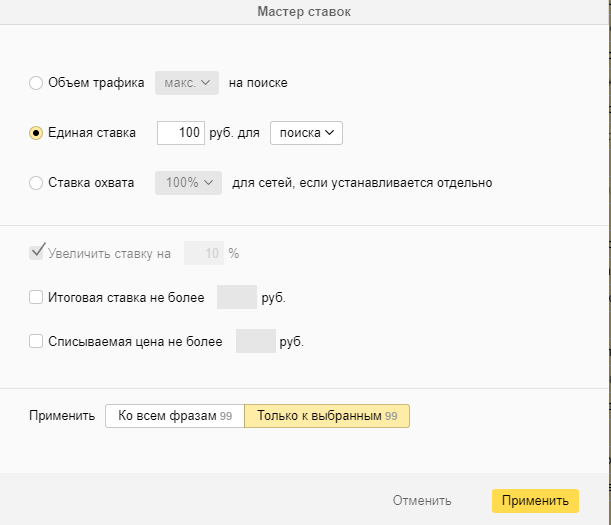
Для этого провалитесь на уровень «Фразы» и нажмите на иконку «Ставки».
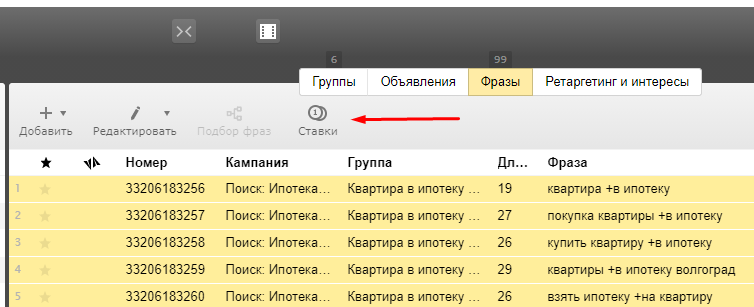
Здесь можно выставить ставки:
- по необходимому объему трафика;
- единую для всех ключей;
- охвата для сетей.
А еще увеличить ставку на определенный процент, выставить ограничение по итоговой ставке и списываемой цене.
Загрузка изменений из буфера обмена
Инструмент используется, чтобы загрузить объявления из шаблонов Excel или Google Docs.
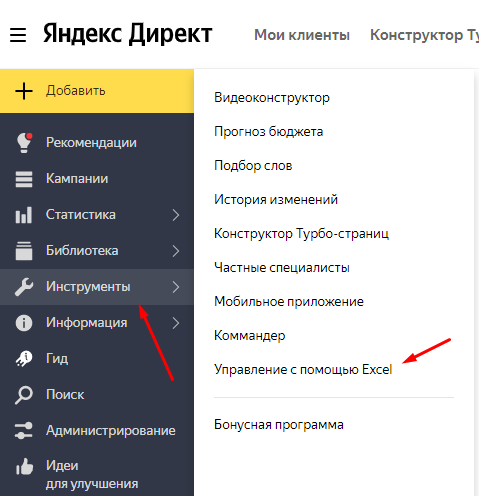
Скачать шаблон для загрузки или корректировки кампаний можно в веб-версии. Для этого в Яндекс.Директ выберите «Инструмент» → «Управление с помощью Excel».
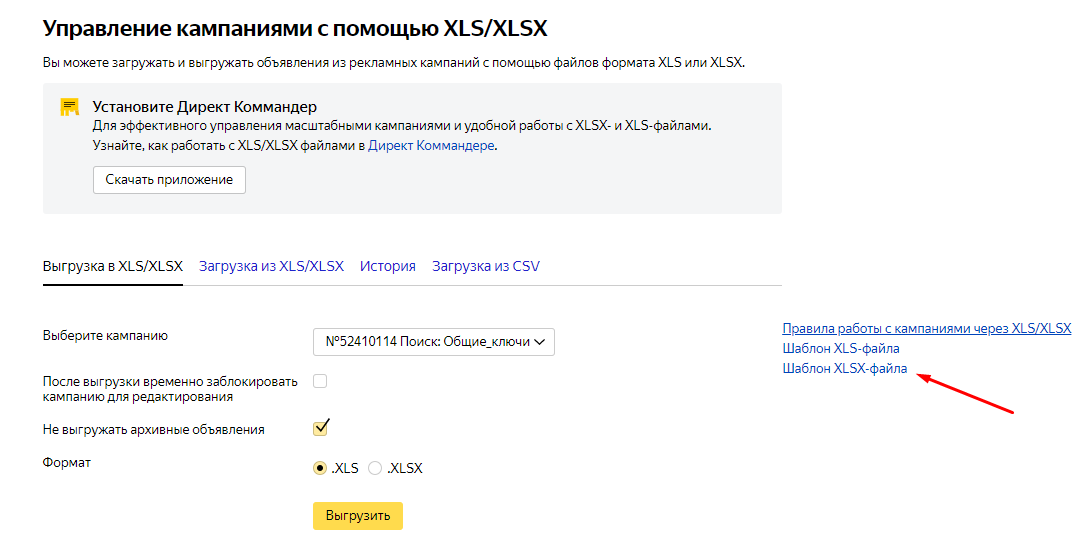
В новом окне кликнете по ссылке «Шаблон XLSX-файла».
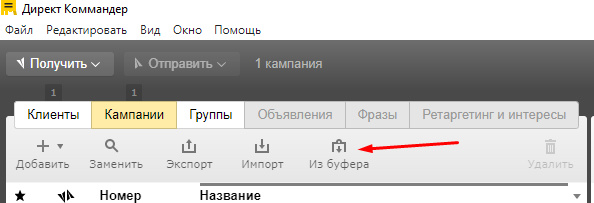
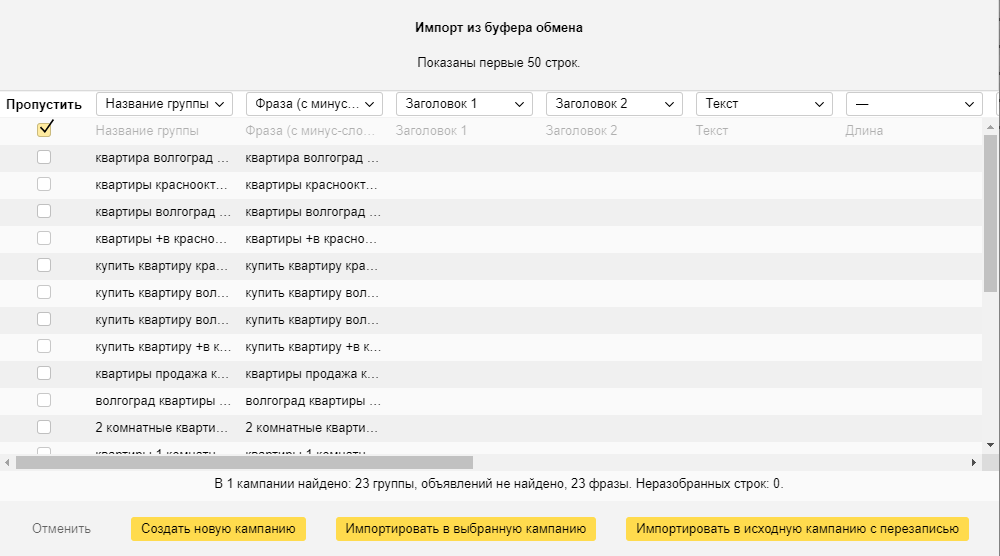
После того как заполните шаблон, скопируйте данные из таблицы. Затем в Директ Коммандер перейдите на уровень кампаний и импортируйте информацию из буфера обмена.
В появившемся окне вы увидите названия столбцов и что загружаете.
Импортировать данные можно в такие кампании:
- новую;
- выбранную;
- исходную с перезаписью данных, например, если вы выгружали кампанию и вносили в нее изменения.
Быстрый перенос данных из кампании в кампанию
Директ Коммандер позволяет скопировать объявления, ключи или группу объявлений из одной кампании в другую на этом же уровне. Например, копируйте объявления на уровне группы, затем перейдите в другую кампанию также на уровень группы объявлений и вставьте скопированное.
То же самое можно сделать и в Яндекс.Директе, но в Коммандере проще и быстрее.
Выгрузка нескольких кампаний в формате csv
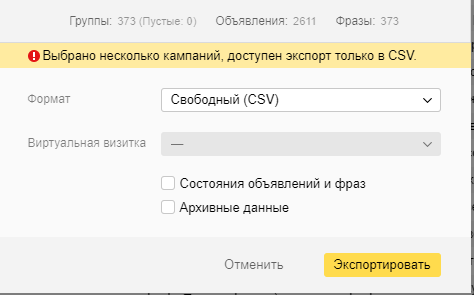
В отличие от рекламного кабинета, где можно скачивать только по одной кампании, в Директ Коммандере доступна выгрузка сразу нескольких. Для этого выделите нужные вам кампании и нажмите «Экспорт».

Затем — кнопку «Экспортировать».
Доступ к обучающим видео
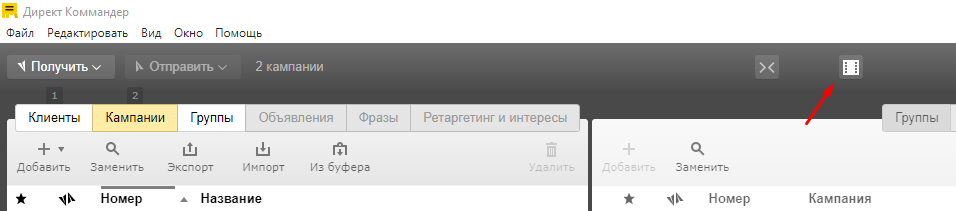
Через интерфейс Директ Коммандера можно открыть обучающие видео по разделам. Для этого нажмите на эту кнопку.
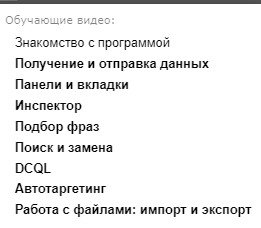
Во всплывающем меню выбираете видео, которое вам нужно.
Добавление в избранное
Это помогает, когда нужно как-то отфильтровать отдельные элементы.
Для добавления в избранное выделите фразы, объявления, группы или кампании. Затем нажмите правой кнопкой мыши и выберите пункт «Установить/снять ★».

После этого элементы будут отмечены звездочкой.
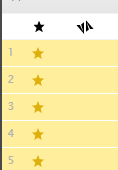
Используйте отметку для фильтрации, например сгруппируйте избранные элементы вверху или внизу списка. Чтобы выбрать только избранные элементы, нажмите звездочку внизу на панели фильтрации.

Разделение групп
В группу объявлений можно добавить максимум 200 ключей. Если их больше, появляется ошибка.
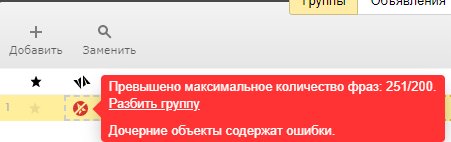
Нажмите «Разбить группу», либо кликните правой кнопкой мыши на название группы и во всплывающем меню выберите пункт «Разбить группу».

После этого группа дублируется и в нее добавятся ключи, которые не уместились в первую группу.

Кросс-минусовка
Инструмент позволяет удалять дубликаты ключевых слов и добавлять минус-слова на уровне фраз.
Перейдите на вкладку «Фразы», выделите ключи, нажмите «Редактировать» и выберите «Оптимизировать фразы».

Появится окно, в котором надо выбрать кросс-минусовку и склейку дублей вместе, либо отдельно каждый пункт. При склейке дублей можно отметить звездочкой группы, в которых не осталось фраз.

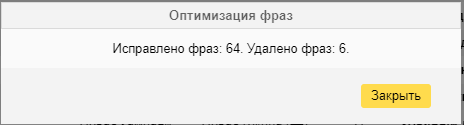
После выбора задач нажмите кнопку «Выполнить». Появится окно с информацией о том, сколько было исправлено или удалено фраз.
Редактирование стратегий у нескольких кампаний
На уровне кампаний в 3 столбце, который называется «Инспектор», можно редактировать стратегию кампании. Если вы выделите несколько кампаний, то в случае совпадения настроек увидите точный их показатель, а при отличиях будут указаны «Разные значения».
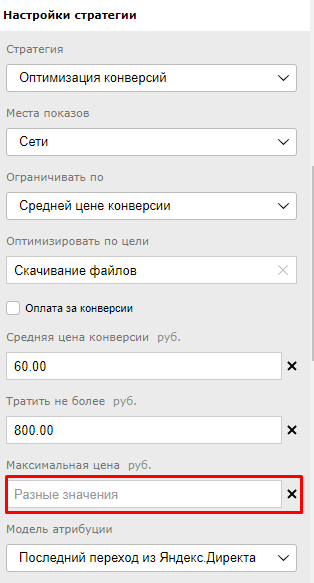
По каждому пункту можно корректировать неограниченное количество кампаний, что очень экономит время.
В этой статье мы рассказали о 10 инструментах Директ Коммандера, которые будут полезны в той или иной ситуации. Изучайте и применяйте на практике, чтобы экономить время и минимизировать ошибки.