
Урок за 60 Секунд: Как Добавить Заметки к Слайду в PowerPoint
Добавьте Заметки Докладчика к Вашей Презентации в PowerPoint
1. Откройте Панель Заметок в PowerPoint
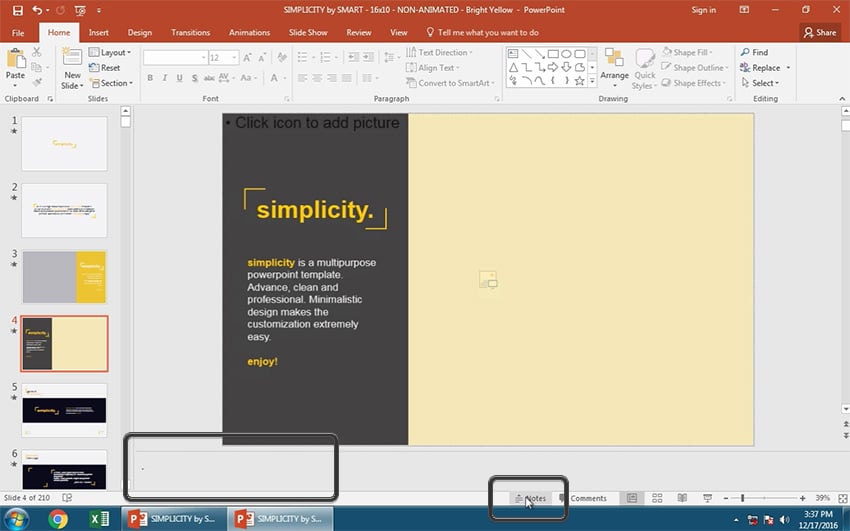
В PowerPoint, кликните на кнопку Заметки в самом низу окна приложения, чтобы открыть Область Заметок. Эти заметки будут показываться только на вашем экране во время презентации, или вы их можете распечатать себе вместе с вашими слайдами.
2. Добавьте Заметки Докладчика к Отдельным Слайдам
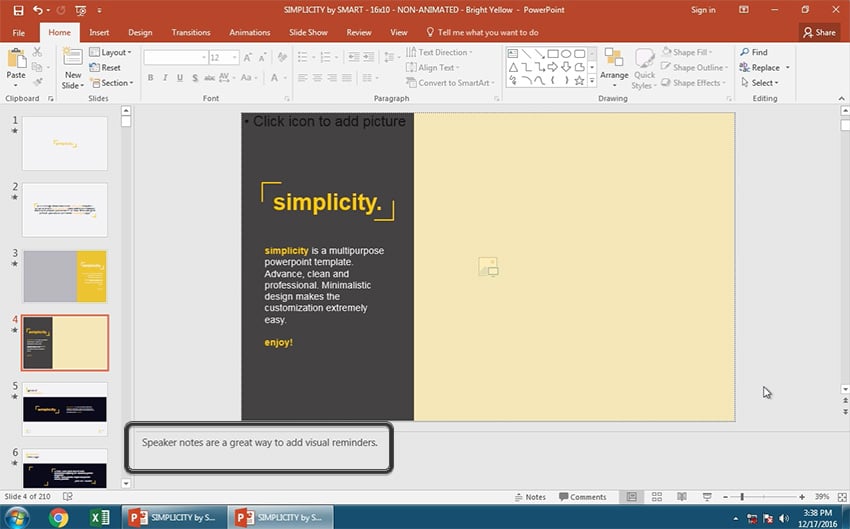
Заметки добавляются к конкретному слайду. Я могу напечатать заметки внизу, как напоминания для себя, о чем я должен сказать во время презентации. Когда я напечатаю заметки, они будут добавлены к слайду. Добавьте заметки, если вам нужны ключевые напоминания об основных деталях вашего доклада. Я люблю добавлять здесь свои основные тезисы, что помогает мне не отступать от основной идеи моей презентации.
3. Переключитесь в Режим Докладчика Что бы Использовать Заметки
Благодаря такой практике, мои презентации проходят гладко. Когда я переключаюсь на режим докладчика, как показано здесь. Если я подключен к другому монитору, проектору, например, то вид у меня на экране отличается от того, что видит аудитория. Пока я прокручиваю слайды, я могу видеть свои заметки, справа от них.

Завершаем!
Вы можете добавить Заметки Докладчика ко всем слайдам в вашей презентации PowerPoint. Таким образом, когда вы делаете доклад, у вас всегда под рукой есть записи к которым вы можете обратиться, особенно в случае если вы сбились. Аудитория их не увидит, они доступны только для вас и помогают вам «держаться главной линии» во время презентации.
Вы также можете распечатать ваши слайды, и иметь эти заметки под рукой, если вам удобнее обращаться к бумажной копии. Узнайте как это сделать в этом коротком видеоуроке:
Microsoft PowerPoint
Урок за 60 Секунд: Как Распечатать Слайды PowerPoint с Заметками
Andrew Childress
Короткие ВидеоУроки по PowerPoint (60 Секунд)
Здесь вы можете увидеть больше уроков по PowerPoint на Tuts+, которые помогут поднять ваши знания на новый уровень:
Microsoft PowerPoint
Урок за 60 Секунд: Как Использовать Образец Слайдов в PowerPoint
Andrew Childress
Microsoft PowerPoint
Урок за 60 Секунд: Как Загрузить и Установить Шаблон Презентации для PowerPoint
Andrew Childress
Откройте для себя больше вариантов дизайна PPT презентаций в нашем Главный Путеводитель по Шаблонам для PowerPoint.
Добавление примечаний к слайду Powerpoint 2010
Слайд заметки могут быть очень полезными инструментами для презентации. Эти заметки не отображаются на экране в режиме слайд-шоу , но докладчик может их видеть, чтобы они могли хорошо подготовиться к представлению слайдов. В зависимости от настроек печати вы также можете распечатать заметки к слайдам вместе со слайдами.
Эта глава покажет вам, как добавить заметки к слайду в существующую презентацию.
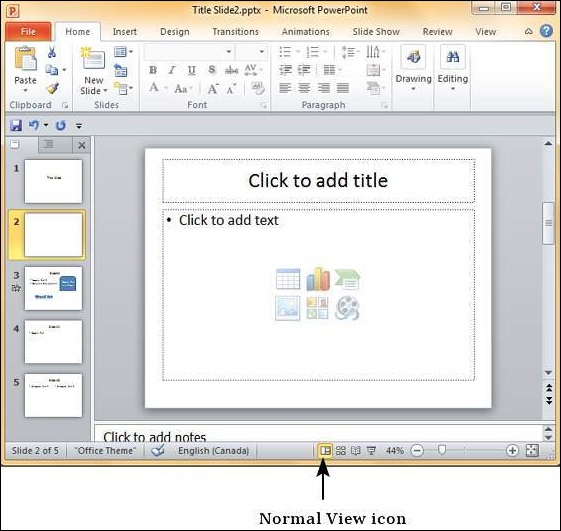
Шаг 1 – Чтобы найти заметки к слайду, установите вид в обычном режиме.
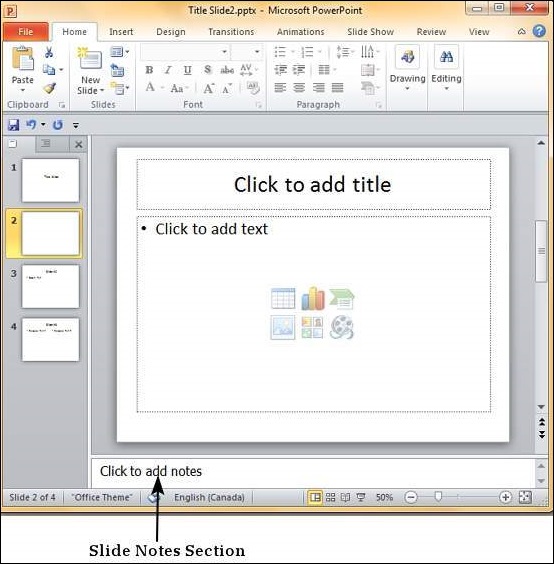
Шаг 2 – Раздел примечаний к слайду обозначен как « Нажмите, чтобы добавить примечания ».
Шаг 3 – Вы можете нажать на верхнюю границу и перетащить раздел, чтобы увеличить его размер, чтобы было легче набирать текст.
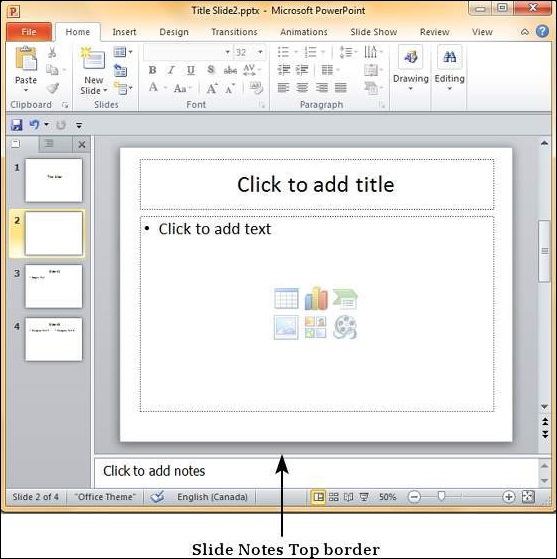
Шаг 4 – Введите текст в этом разделе в виде заметок к слайду.
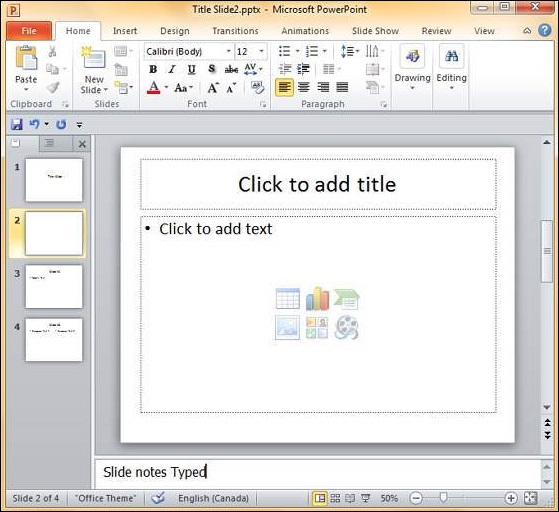
Вы можете использовать только маркеры, функции нумерации и выравнивания в разделе «Примечания к слайду». Все другие функции могут быть выбраны, но могут применяться только к выбранному слайду, а не к заметкам.
Заметки слайдов можно распечатать из меню печати в представлении Backstage. В опции «Макет печати» выберите « Страницы заметок» или « 3 слайда» . Страницы заметок напечатают один слайд с примечаниями слайдов под ним. На 3 слайдах будут напечатаны все три слайда с примечаниями на правой стороне.
Как эффективно добавлять заметки в PowerPoint? 2023 Лучшие навыки
Как добавить заметки в PowerPoint сделать вашу презентацию более впечатляющей и убедительной?
Как выступающим лучше всего управлять презентацией, не теряя при этом никакой информации? Секрет успешной презентации или выступления может заключаться в заблаговременной подготовке заметок докладчика.
Таким образом, изучение того, как добавлять заметки в PowePoint, может помочь вам быть более уверенным при представлении любой темы.
У вас может быть множество презентаций во время учебы и работы, но не многие из вас осознают преимущества использования заметок в слайдах PPT для оптимизации ваших презентаций.
Если вы изо всех сил пытаетесь упростить и минимизировать свой слайд, упоминая всю информацию, которую необходимо представить аудитории, нет лучшего способа использовать функцию заметок докладчика в PowerPoint. Давайте начнем узнавать о том, как добавлять заметки в PowerPoint для успешной презентации.

Больше интересных советов с AhaSlides
- Как сделать интерактивную Powerpoint
- Облако слов PowerPoint

Начните за секунды.
Получите бесплатные шаблоны AhaSlides. Зарегистрируйтесь бесплатно и возьмите то, что вы хотите из библиотеки шаблонов!

Советы
- Все, что вы обновили в своей основной учетной записи, будет автоматически обновлено в слайдах PowerPoint.
- Существует множество доступных шаблонов, которые вы можете редактировать в соответствии с вашими требованиями, которые вас определенно удовлетворили.
- 10 лучших надстроек Powerpoint в 2023 году
- AhaSlides 2023 — расширение для Powerpoint
5 простых шагов для добавления заметок в Powerpoint
Вам будет полезно использовать заметки в PowerPoint для презентации. Итак, как легко добавлять заметки в PowerPoint? Следующие 5 шагов неожиданно спасут ваш день.
- Шаг 1. открыто файл работать над презентацией
- Шаг 2. Под панелью инструментов проверьте Вид и выберите нормальная or Просмотр структуры
- Шаг 3. Перейдите к слайдам, к которым вы хотите добавить примечания
- Шаг 4. Есть два варианта редактирования заметок:
Вариант 1. В нижней части слайдов найдите раздел: Нажмите, чтобы добавить заметки. Если этот раздел не отображается, вы можете перейти к Заметки в Статус бар, и щелкните его, чтобы активировать функцию добавления заметок.
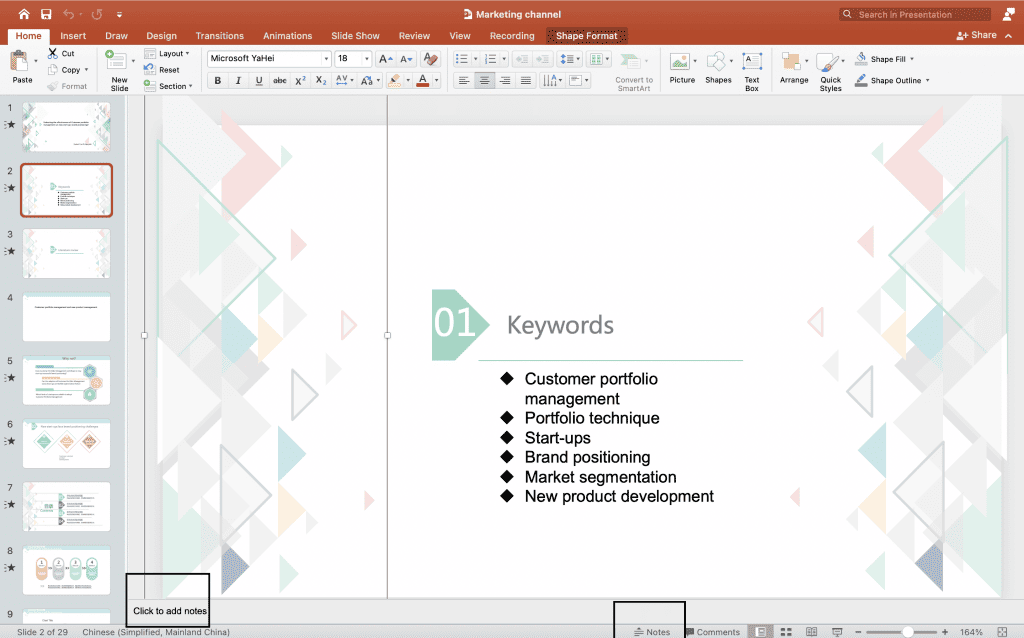
Вариант 2: нажмите кнопку Вид вкладку и найдите tСтраница примечаний, вы будете автоматически перемещены в Формат формы чтобы внести изменения, слайд ниже — это раздел заметок, выберите заполнители заметок, которые вы хотите настроить.
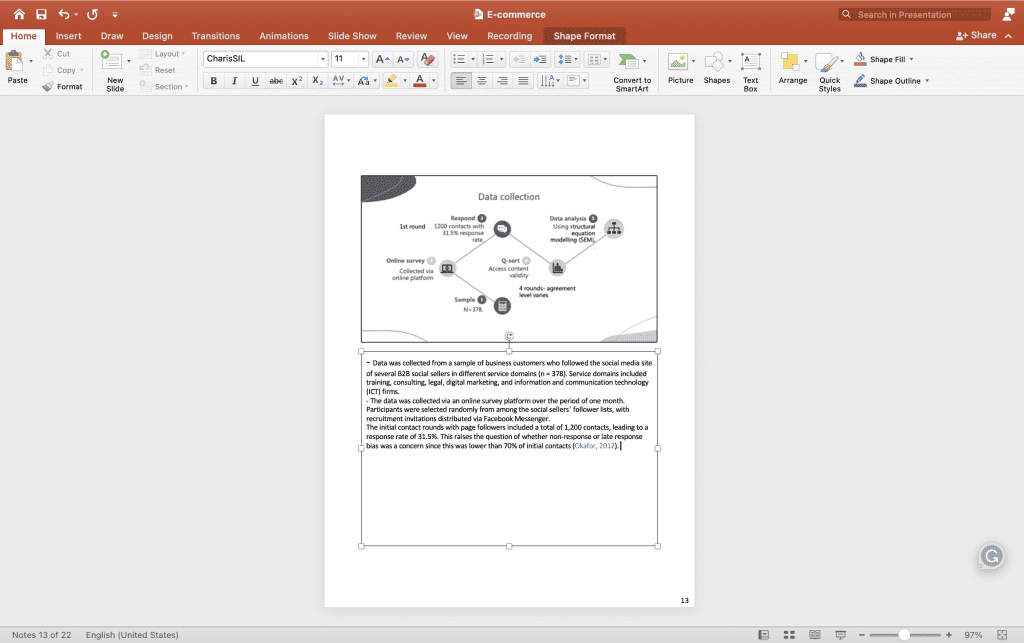
- Шаг 5. Введите текст в области заметок столько, сколько вам нужно. Вы можете свободно редактировать тексты с помощью маркеров, использовать заглавные буквы и выделять шрифт полужирным шрифтом, курсивом или подчеркиванием в зависимости от ваших потребностей. Используйте указатель с двунаправленной стрелкой, чтобы перетащить и расширить граничную область заметок, если это необходимо.
Советы: когда дело доходит до группового проекта, перейдите к Настройка слайд-шоу, и установите флажок для Обновляйте слайды.
Как начать презентацию, просматривая заметки докладчика в представлении докладчика?
При добавлении заметок многие докладчики опасаются, что зрители могут случайно увидеть эти заметки или что вы не сможете управлять строкой заметок, если ее слишком много. Не паникуйте, есть способы легко справиться с этим, используя функцию представления докладчика. Вы сможете просматривать заметки для каждого слайда на своем экране, представляя слайд-шоу на другом.
- Шаг 1. Найдите Презентация и нажмите Вид докладчика
- Шаг 2. Ваши заметки будут справа от основного слайда. При перемещении каждого слайда примечания будут появляться соответственно.
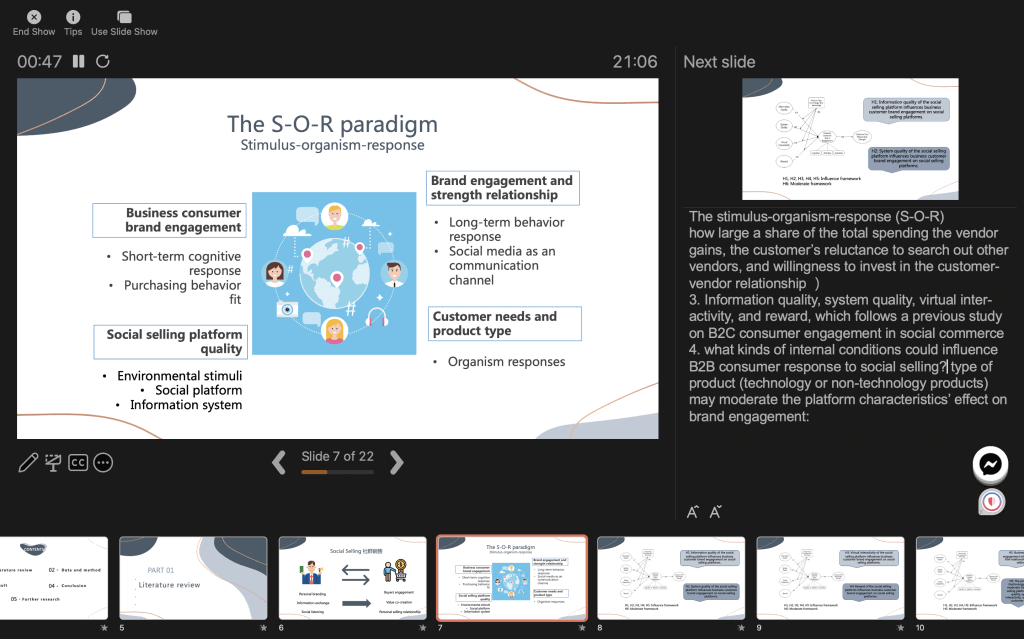
- Шаг 3. Вы можете прокручивать свои заметки вниз, если они слишком длинные на вашем экране.
Советы: выберите Параметры дисплея, А затем выберите Поменять местами представление докладчика и слайд-шоу если вы хотите различать стороны с пометками или без пометок.
Как распечатать слайды PowerPoint с заметками?
Вы можете настроить Страницы заметок как отдельный документ, которым можно поделиться с аудиторией, когда они захотят прочитать более подробную информацию. Ваши слайды могут иметь смысл и быть ясно объяснены аудитории, когда они отображаются с примечаниями.
- Шаг 1: перейдите к Файл на вкладке ленты, затем выберите Печать / PDF вариант
- Шаг 2: Под настройка, выберите второй ящик (он называется Слайды на всю страницу по умолчанию), затем перейдите к Компоновка страницыИ выберите Страницы заметок.
Советы: Измените другие настройки для внесения дополнительных изменений, выберите версию раздаточных материалов, слайды для печати, установите количество копий и т. д. и распечатайте как обычно.
Как просмотреть заметки при презентации Powerpoint?
Чтобы просмотреть и добавить заметки докладчика во время презентации слайд-шоу PowerPoint, выполните следующие действия:
- Откройте PowerPoint: Откройте презентацию PowerPoint, содержащую заметки, которые вы хотите просматривать во время презентации.
- Запустите слайд-шоу: Нажмите вкладку «Слайд-шоу» на ленте PowerPoint в верхней части экрана.
- Выберите режим слайд-шоу: В зависимости от ваших предпочтений доступны различные режимы слайд-шоу:
- С начала: Это запустит слайд-шоу с первого слайда.
- Из текущего слайда: Если вы работаете над определенным слайдом и хотите начать слайд-шоу с этого места, выберите этот параметр.
- Вид докладчика: Когда начнется слайд-шоу, нажмите клавишу «Alt» (Windows) или «Option» (Mac) и щелкните экран презентации. Это должно открыть представление Presenter View в конфигурации с двумя мониторами. Если у вас один монитор, вы можете активировать режим докладчика, нажав кнопку «Вид докладчика» на панели управления в нижней части экрана (Windows) или используя меню «Слайд-шоу» (Mac).
- Просмотр заметок докладчика: В режиме докладчика вы увидите текущий слайд на одном экране, а на другом экране (или в отдельном окне) вы увидите режим докладчика. Это представление включает в себя текущий слайд, предварительный просмотр следующего слайда, таймер и, что наиболее важно, заметки докладчика.
- Прочтите примечания во время презентации: По мере продвижения по презентации вы можете читать заметки докладчика в режиме докладчика, которые помогут вам вести презентацию. Аудитория увидит только содержимое слайда на главном экране, а не ваши заметки.
- Навигация по слайдам: Вы можете перемещаться по слайдам с помощью клавиш со стрелками или нажимая на слайды в режиме докладчика. Это позволяет вам перемещаться вперед или назад по презентации, сохраняя при этом заметки видимыми.
- Завершите презентацию: Закончив презентацию, нажмите клавишу «Esc», чтобы выйти из слайд-шоу.
Режим Presenter View — это полезный инструмент для докладчиков, поскольку он позволяет вам видеть свои заметки и управлять презентацией, при этом аудитория не будет видеть эти заметки. Это особенно полезно, если вы выступаете с докладом или презентацией, требующей от вас обращения к подробной информации или подсказкам.
Начните за секунды.
Получите бесплатные шаблоны AhaSlides! Зарегистрируйтесь бесплатно и возьмите то, что вы хотите из библиотеки шаблонов!
Итог
Итак, вы узнали все, что вам нужно, о том, как добавлять заметки в PowerPoint? Обновление новых навыков каждый день необходимо, чтобы лучше работать и учиться. Кроме того, изучение использования AhaSlides и других дополнительных инструментов может дать вам конкурентные преимущества, чтобы произвести впечатление своими идеями на учителей, начальников, клиентов и т. д.
Попробуйте AhaSlides прямо сейчас, чтобы раскрыть невероятный потенциал.
Часто задаваемые вопросы
Есть вопрос? У нас есть ответы.
Какова цель презентационных заметок?
Заметки к презентации служат для выступающих полезным инструментом для поддержки и улучшения их выступления во время презентации. Заметки к презентации предназначены для предоставления дополнительной информации, напоминаний и подсказок, которые помогают докладчику эффективно донести содержание.
Должны ли у вас быть заметки для презентации?
Наличие или отсутствие заметок для презентации зависит от личных предпочтений и конкретных требований ситуации. Некоторым выступающим может быть полезно иметь заметки в качестве справочного материала, в то время как другие предпочитают полагаться на свои знания и ораторские способности. Таким образом, только от вас зависит, будут ли заметки в презентации или нет!
Как использовать заметки докладчика в PowerPoint

Заметки докладчика — это заметки, добавленные к слайдам презентации PowerPoint в качестве справочного материала для докладчика . Заметки на слайде PowerPoint скрыты во время презентации и видны только тому, кто представляет слайды. Напечатайте свои заметки PowerPoint, сопровождаемые уменьшенной версией соответствующего слайда, чтобы сохранить их в качестве удобного справочника при устной презентации.
Инструкции в этой статье относятся к PowerPoint 2019, 2016, 2013, 2010; PowerPoint для Office 365, PowerPoint для Mac и PowerPoint Online.
Как добавить заметки в PowerPoint
Следите за ходом слайд-шоу, добавляя заметки докладчика к каждому слайду презентации. Вам не нужно записывать все, что вы хотите сказать, просто добавьте достаточно информации, чтобы ваша речь текла.
Перейдите в View и выберите Normal . В PowerPoint Online включите и выключите панель заметок, выбрав « Вид» > « Заметки» .

На панели слайдов выберите миниатюру слайда, к которому вы хотите добавить заметку.
Поместите курсор на панель заметок. Текст на панели заметок гласит: Нажмите, чтобы добавить заметки .
Если вы не видите панель «Примечания», перейдите в « Просмотр» и выберите « Примечания» . На Mac перетащите панель под слайдом вверх, чтобы открыть раздел заметок.

Введите или вставьте свои заметки в панель заметок.

Сохраните изменения в вашей презентации.
Как увидеть ваши заметки во время презентации
Если ваш компьютер подключен к другому монитору или проектору, вы можете включить режим презентации в PowerPoint 2016, 2013 и 2010.
Перейдите в слайд-шоу и выберите « Использовать вид докладчика» .

Выберите монитор, который вы хотите использовать для просмотра заметок докладчика в диалоговом окне « Параметры дисплея ». Поставьте галочку рядом с Это мой главный монитор .
Если есть возможность, выбрать из текущего слайда , пользовательский слайд — шоу , Present онлайн или широковещательного показа слайдов . Каждый из этих представлений отображает ваши заметки слайд-шоу во время презентации.
PowerPoint для Mac работает немного иначе, чем версия для Windows. Чтобы увидеть свои заметки во время презентации, перейдите в слайд-шоу и выберите « Просмотр презентации» .
PowerPoint Online не может открыть презентацию в режиме презентации, так как не может подключиться к дополнительному монитору.
Советы и дополнительная информация о заметках PowerPoint
Presenter View работает только в том случае, если ваш компьютер подключен к другому дисплею. Цель Presenter View — показать на экране что-то другое, нежели то, которое смотрят ваши зрители.
В режиме Presenter View вы увидите текущий слайд, следующий слайд и ваши заметки. Представление презентации включает в себя таймер и часы, которые показывают, выполняется ли презентация слишком коротко или слишком долго.
Чтобы выйти из режима просмотра презентации и завершить презентацию, выберите « Завершить показ слайдов» в верхней части экрана. Если вы не видите эту опцию, щелкните правой кнопкой мыши слайд-шоу и выберите « Завершить показ» .