
5 топовых способов прокачать рабочий стол Айфона
iPhone часто ругают за ограниченную кастомизацию: система практически не поддается настройке в отличие от Android, где можно изменить на свой вкус что угодно. С одной стороны, это плохо, так как унифицировать интерфейс нельзя – экран Айфона выглядит так же как и у миллионов других пользователей. С другой стороны, таким образом, iOS не превращается в Android в худшем его понимании. Но если вы готовы рискнуть, то способы настроить рабочий стол Айфона все-таки есть. Выбрали для вас 5 лучших методов, которые явно стоит попробовать, если хочется чего-то новенького.
Вот 5 простых способов сделать экран Айфона оригинальнее
Как поменять ярлычки на Айфоне
С выходом iOS 12 пользователи начали массово менять иконки приложений на Айфонах и выкладывать результат в соцсети — наверняка каждый помнит этот кошмар, который не иначе как колхозом просто не назвать. Со временем об этом забыли как о страшном сне, а зря, ведь так можно поменять иконки на Айфоне, но без фанатизма.
- Зайдите в Быстрые команды.
- Создайте новую автоматизацию.
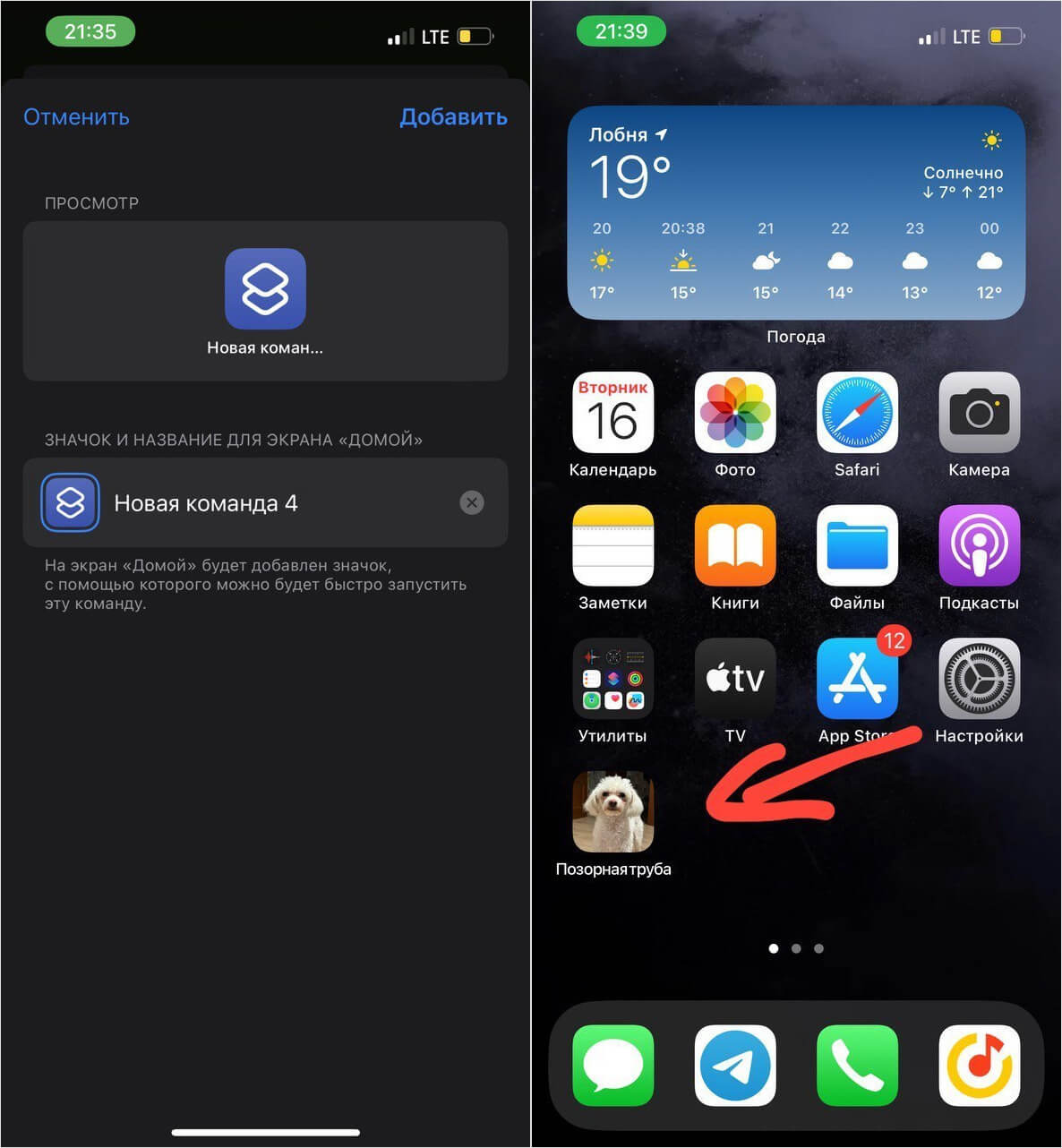
Вот так я спрятал приложение Камера — выглядит прикольно!
Затем поменяйте название ярлычка и установите собственное изображение. По желанию можете добавить еще пару условий, например, включение VPN или блокировку экрана — в зависимости от приложения. Таким образом, ваш экран «Домой» станет немного интереснее.
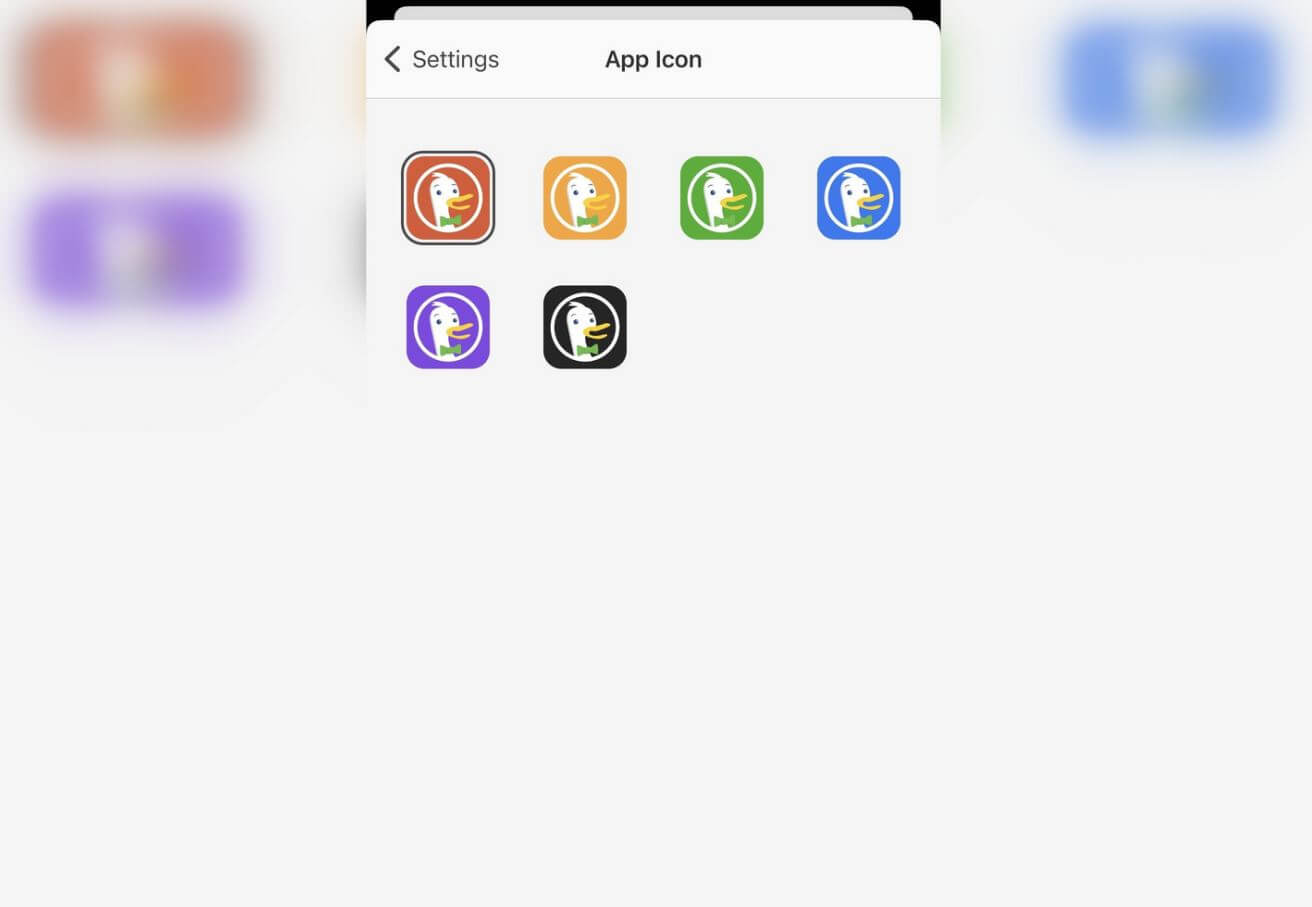
Многие приложения имеют кастомные иконки — проверьте их!
Вдобавок некоторые приложения имеют встроенные кастомные иконки. Например, ВКонтакте, Телеграм или браузер DuckDuckGo: найти их можно в настройках, в результате чего рабочий стол станет немного интереснее, но в пределах разумного.
Где найти иконку для приложений
Если решите заменить значок приложения на Айфоне, то, на первый взгляд, лучший способ — найти ее в интернете. На самом деле, все намного проще — скачать ее можно прямо из App Store!
-
Скачайте ее по этой ссылке и сохраните на Айфоне.
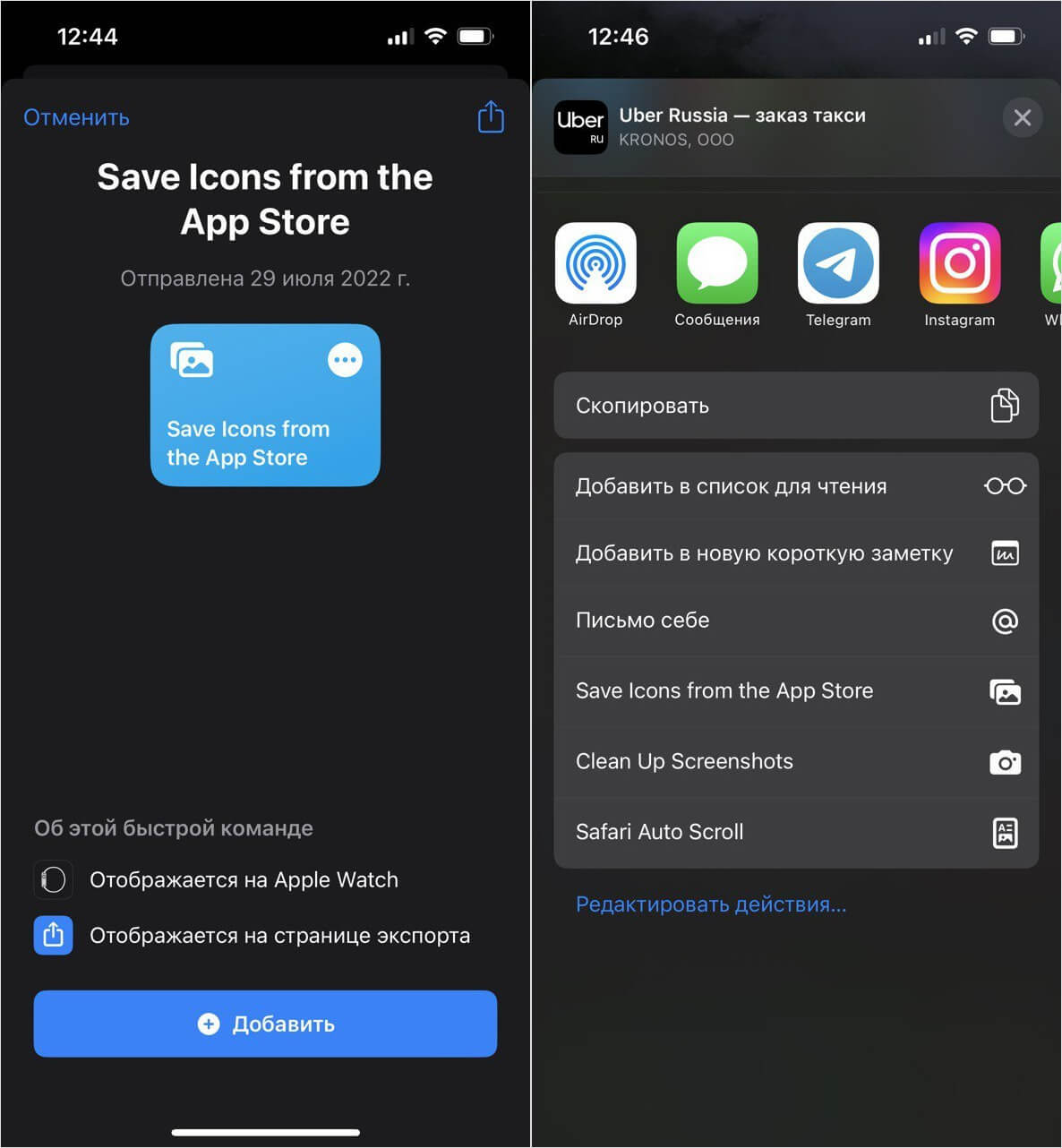
Сохранять иконки приложений можно прямо с экрана «Домой»
Теперь нажмите «Сохранить» и используйте иконку во время создания быстрых команд! Она загрузится в высоком качестве, а подвоха никто не заметит.
Как добавить контакт на экран Айфона
iOS 16 и iPadOS 16 не имеют встроенной возможности добавить контакт на экран Айфона — только при помощи виджетов. Но в каждом из них видно до 6 пользователей, тогда как вы можете сделать сразу 24! В этом нам помогут Быстрые команды.
- Скачиваем нужную команду по этой ссылке.
- Затем сохраните и нажмите «Изменить».
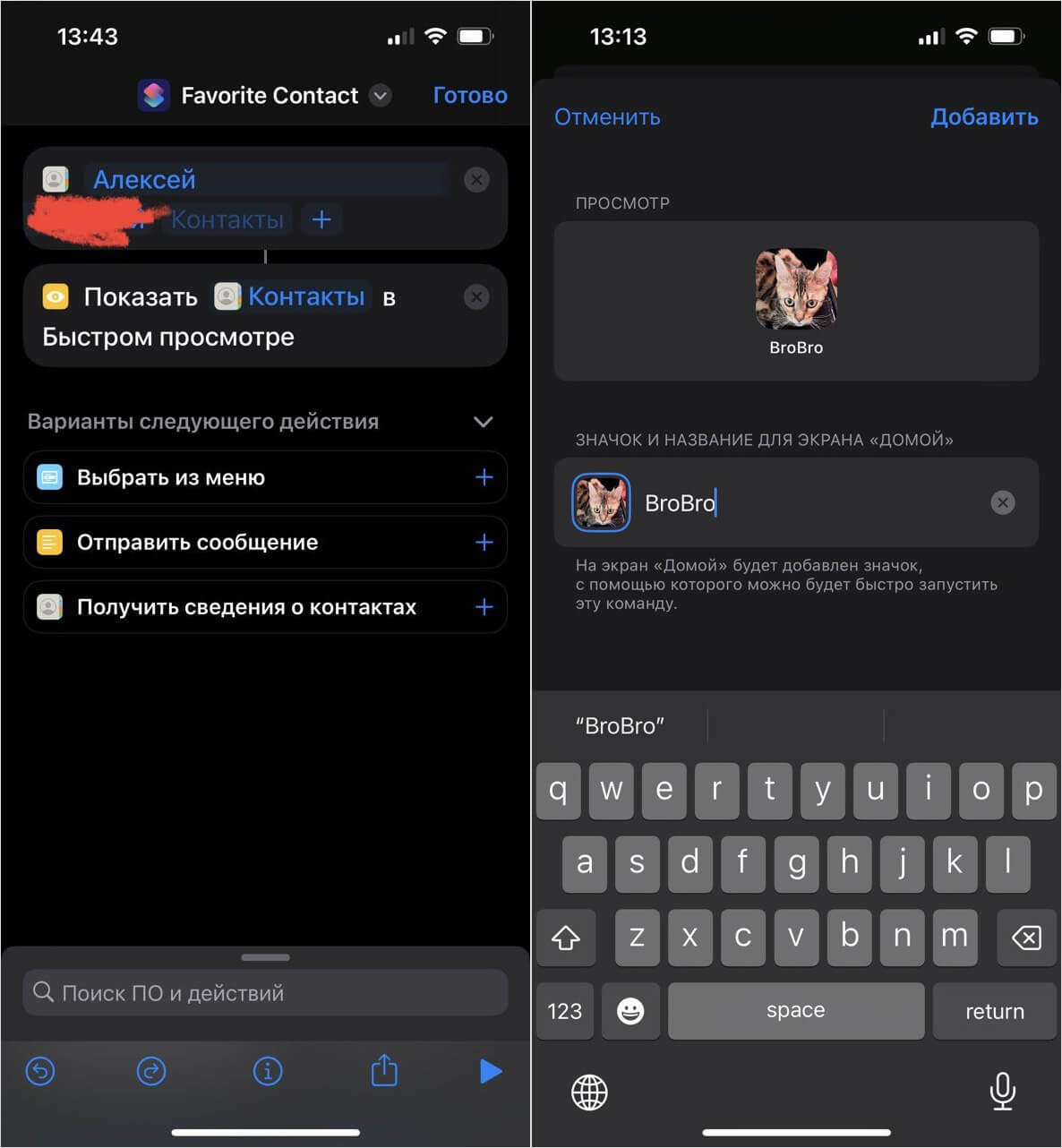
Доступ к важным контактам будет прямо на экране «Домой»
Так можно добавлять до 24 контактов на один рабочий экран и открывать предпросмотр карточки.
Убрать названия приложений на iOS
Ровно таким же способом вы можете убрать названия приложений на Айфоне. Так значки на экране будут выглядит лаконичнее, а еще вы сможете устанавливать светлые обои, не переживая за то, что подписи ярлычков не будет видно. Делается это очень просто.
- Зайдите в Быстрые команды и нажмите «Добавить».
- Затем выберите из списка «Открыть приложение» и добавьте нужное.
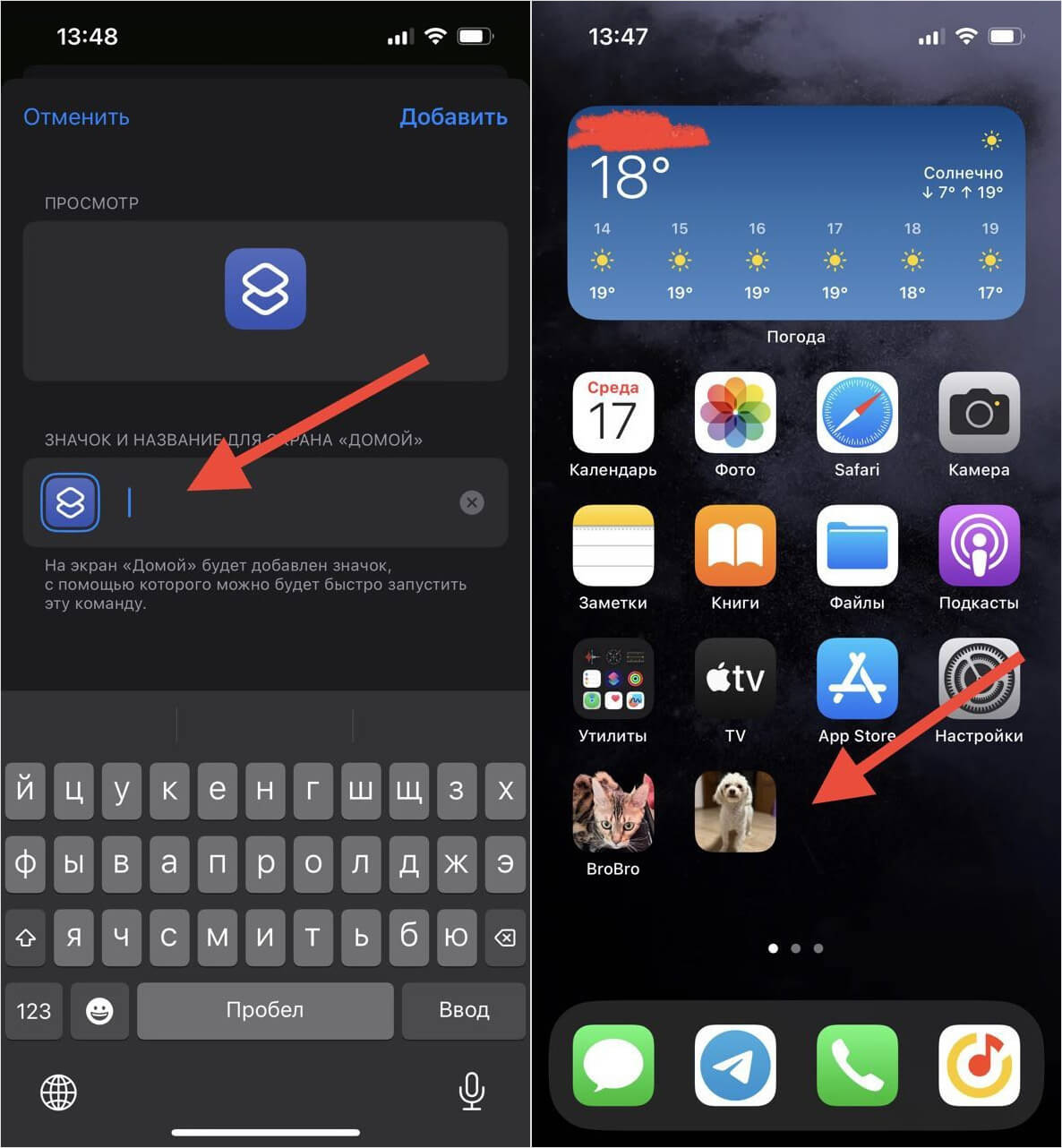
Убрать название можно с помощью невидимого символа
Таким же способом вы можете создавать папки без названий, просто вставив пробел Брайля в название. В этом действительно есть смысл, так как в миниатюрах все равно видны значки приложений и подписи попросту не нужны!
Как настроить экран Домой на Айфоне
В iOS 16 Apple добавила в самый низ экрана еще одну кнопку «Поиск» — о том, зачем она там нужна и как ее отключить, мы писали ранее. Так вот, если вы от нее избавились, то у вас будут круглешки, символизирующие разные экраны. Просто удерживайте их и отпустите, когда значки на экране начнут трястись и увидите все страницы рабочего стола.
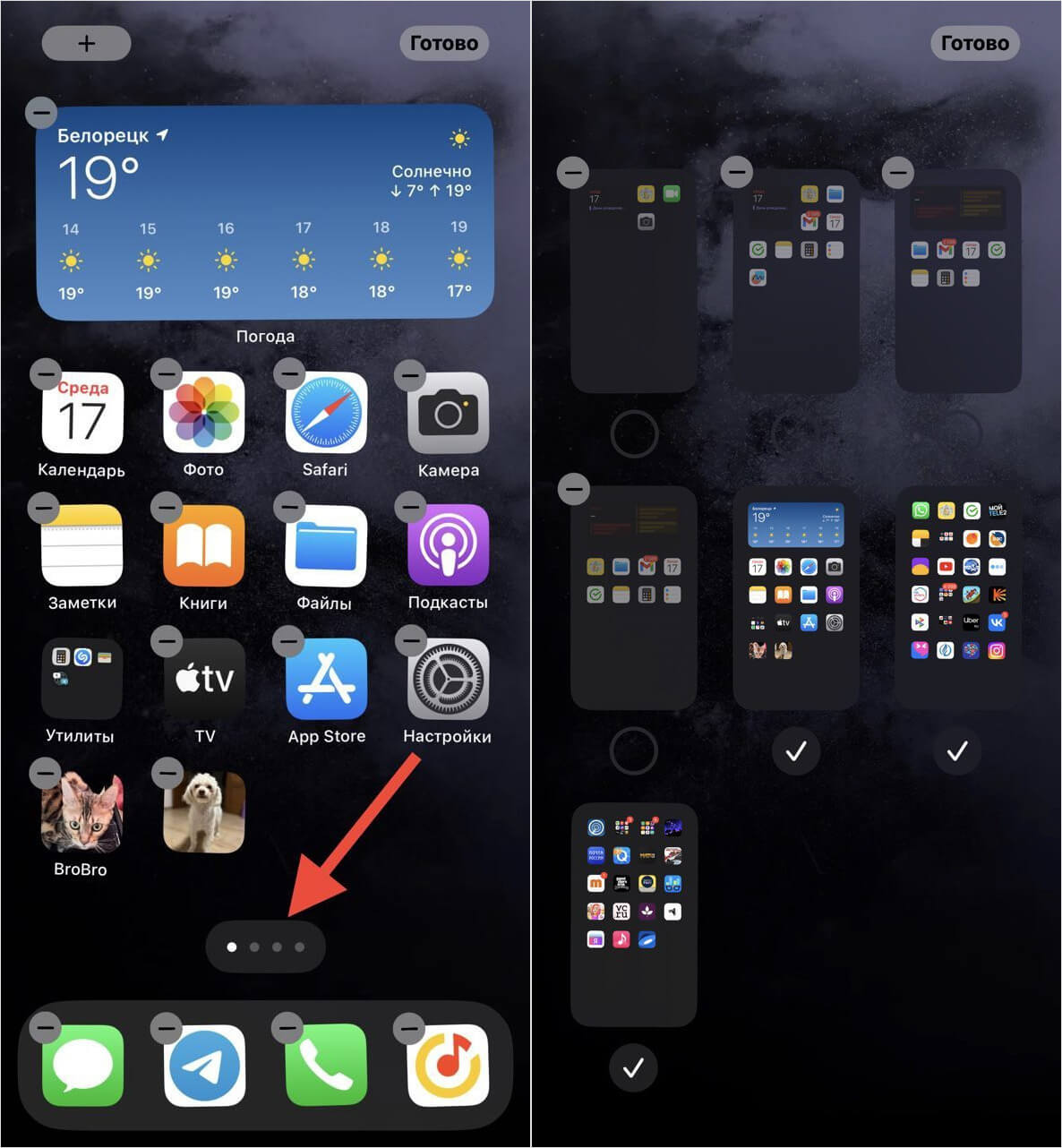
Спрятать рабочий стол можно вот таким способом
Нажмите на галочку возле каждого из экранов, чтобы включить или отключить — таким образом, вы можете прятать неиспользуемые приложения, не удаляя их с Айфона! Делать это можно и другими методами — о них мы писали в нашей статье.
Прокачай свой iPhone! Вот 9 колхозных, но прикольных модов интерфейса iOS

В закладки
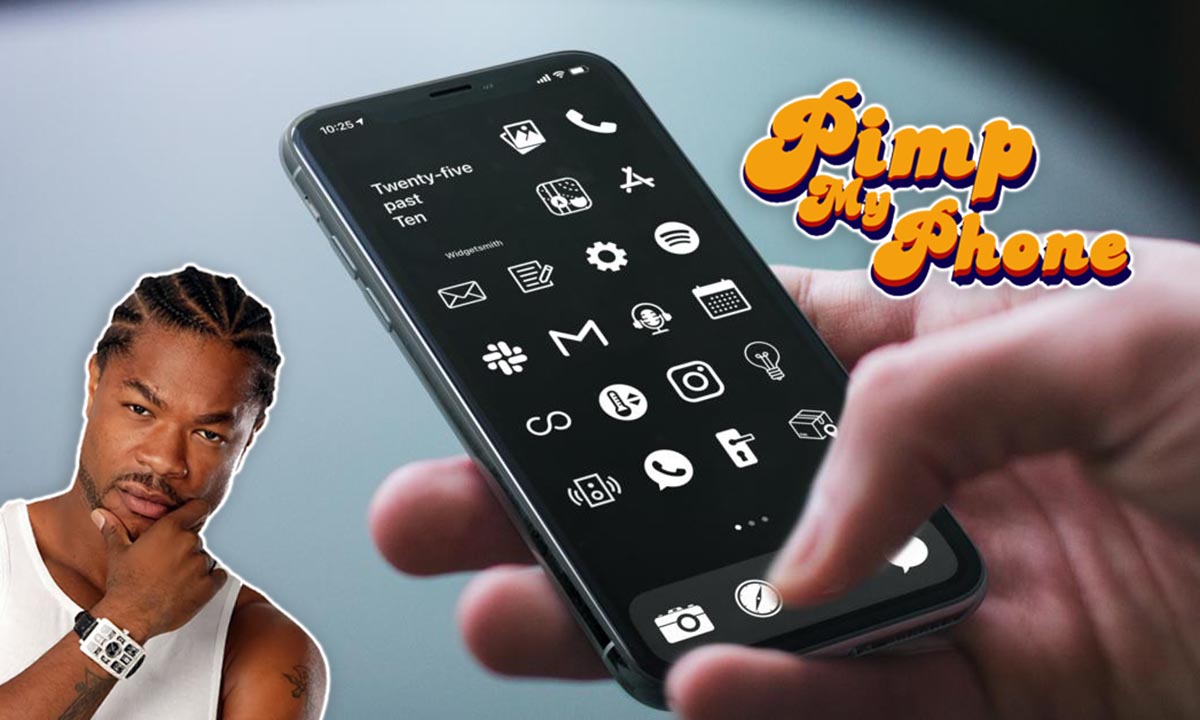
Мобильная операционная система Apple всегда предоставляла ограниченный набор возможностей для кастомизации и изменения внешнего вида. Пользователи могли выделиться лишь за счет новых обоев на экране блокировки или домашнем экране.
Однако есть сразу несколько возможностей изменить интерфейс системы при помощи хитрых трюков и специальных параметров системы.
Сейчас расскажем обо всех возможностях кастомизировать экран блокировки, рабочий стол и некоторые элементы системы в вашем iPhone.
1. Улучшенный темный режим
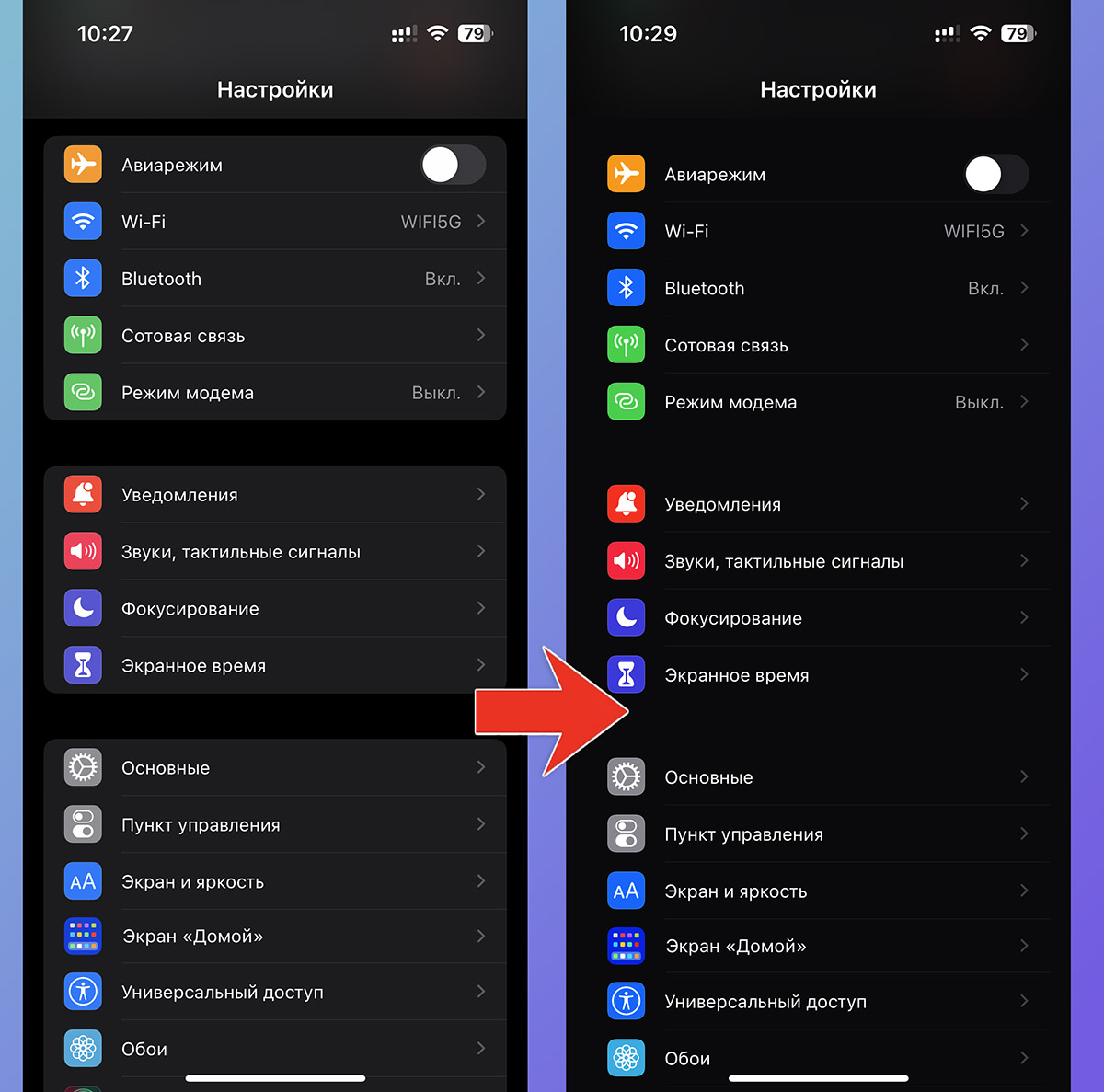
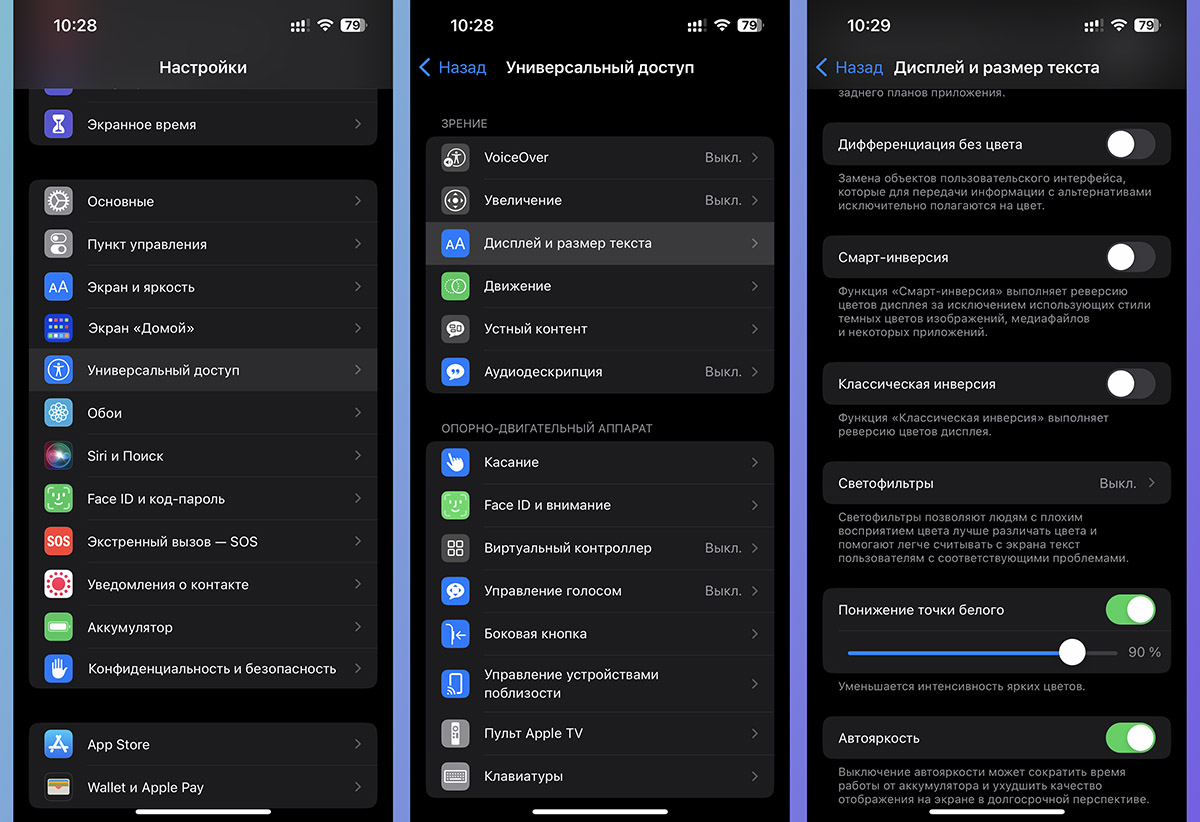
Темная тема оформления появилась в iOS 13 и с тех пор практически не менялась. Разработчики не добавляют никаких новшеств или параметров для черного оформления системы.
Есть хитрый способ немного изменить внешний вид iOS в таком режиме работы. Тема станет более темной, а контрастные элементы начнут сливаться с задним фоном. Например, в настройках больше не будут видны контуры блоков меню, текст разделов и кнопок будет отображаться без подложек.
Для включения такого мода перейдите в Настройки — Универсальный доступ — Дисплей и размер текста и активируйте опцию Понижение точки белого. После этого установите значение от 80 до 90%, чтобы подложка кнопок начала сливаться с задним фоном. Для комфортной работы понадобится слегка увеличить яркость экрана.
В большинстве стандартных и некоторых сторонних приложениях интерфейс станет более темным.
2. Чёрный шрифт в статусной строке
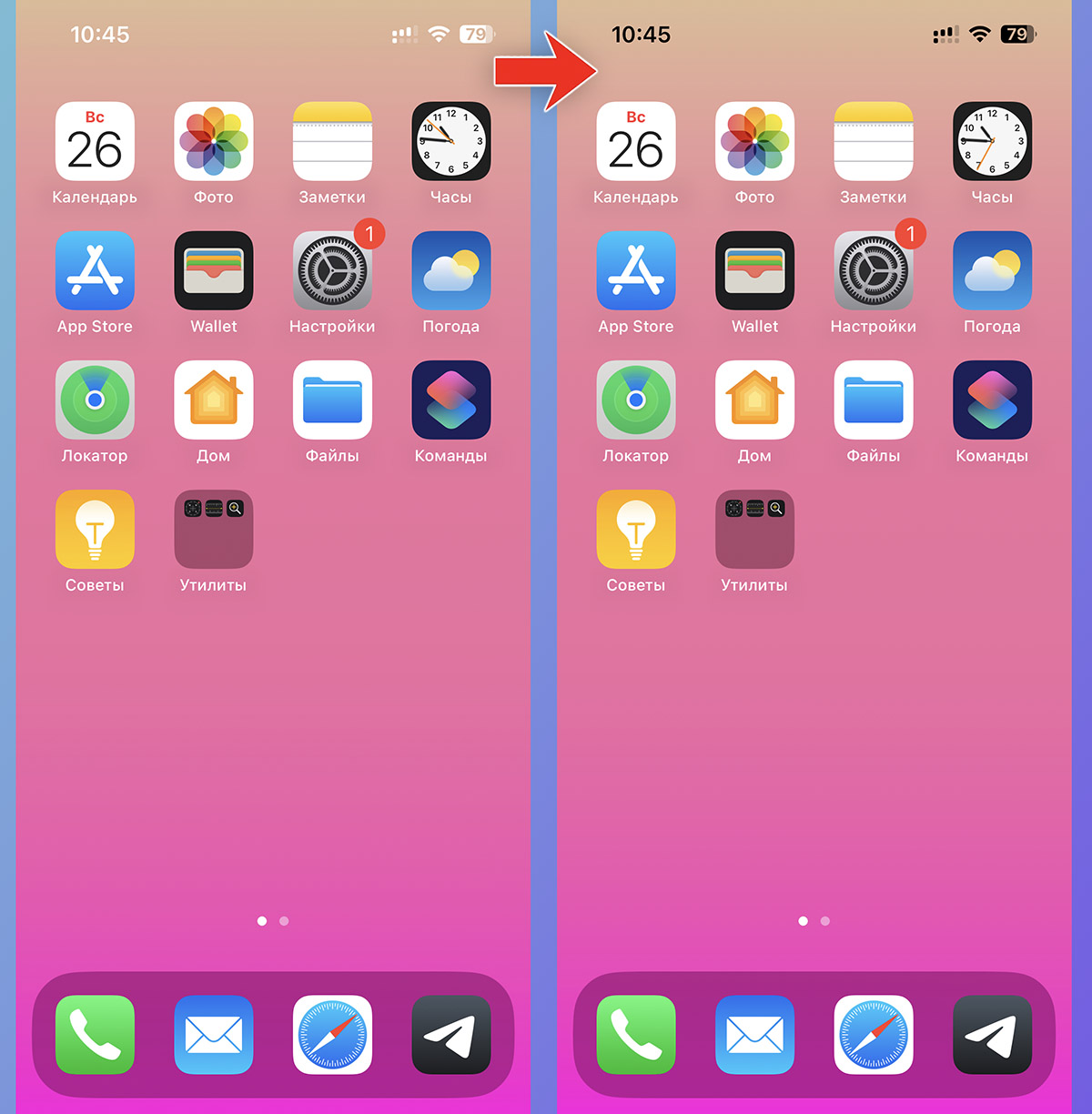
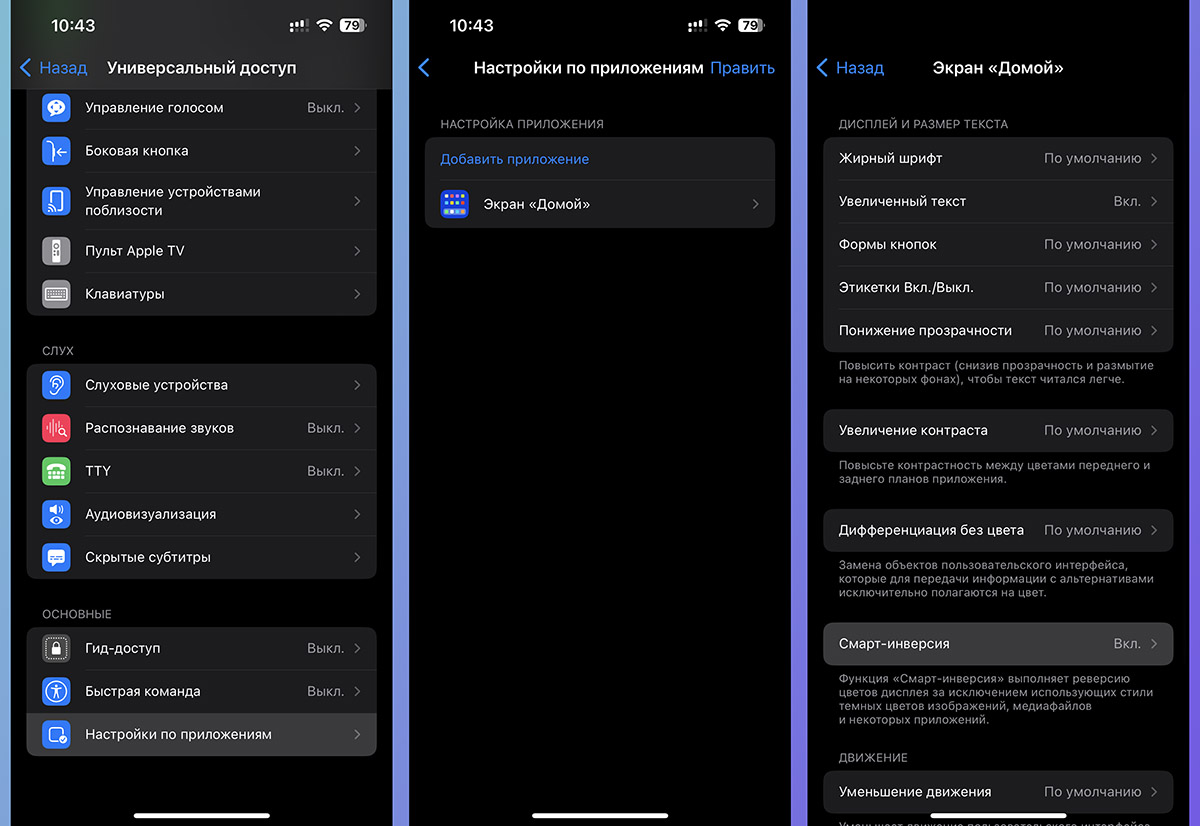
Еще одна стандартная опция позволят сменить белые иконки в статус-баре на черные. С некоторыми обоями это будет смотреться просто отлично.
Для включения фишки перейдите в Настройки — Универсальный доступ — Настройки по приложениям. Добавьте раздел Экран «Домой» и включите опцию Смарт-инверсия.
Данная модификация работает только с темной темой оформления.
3. Эмодзи в любом месте рабочего стола
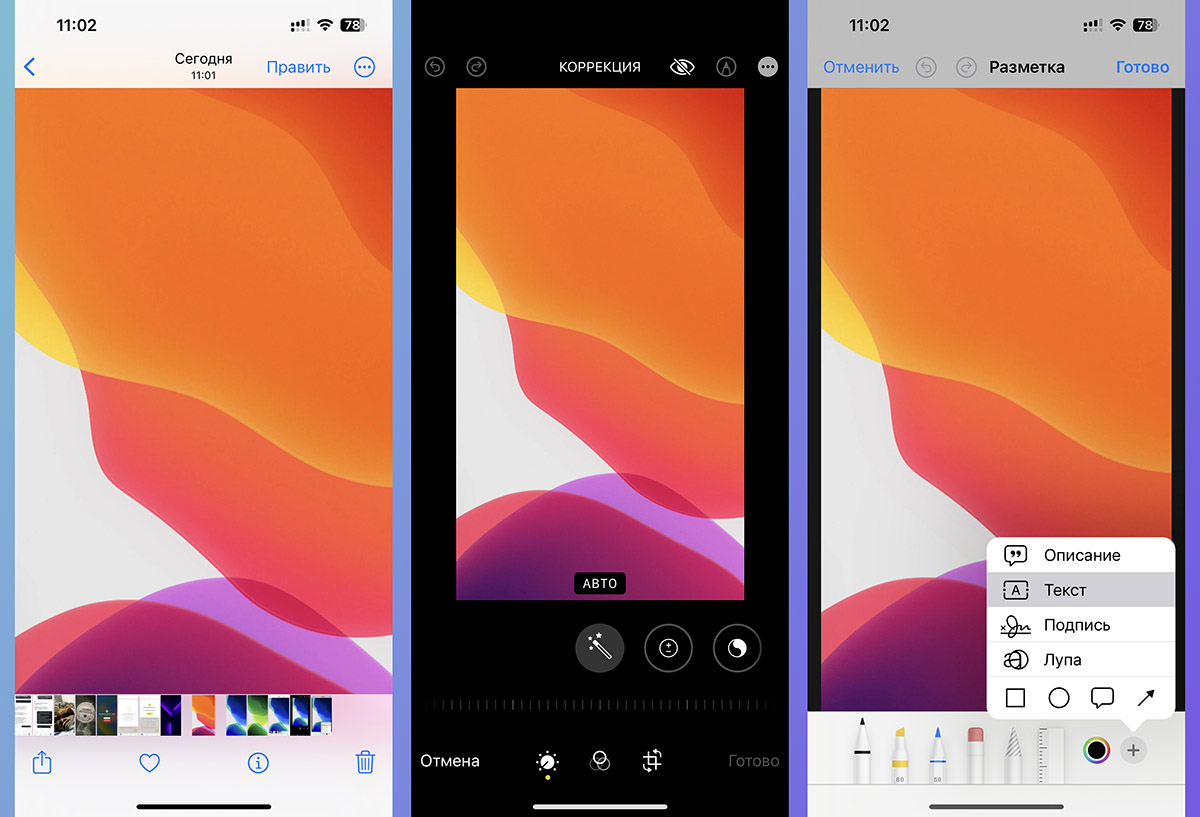
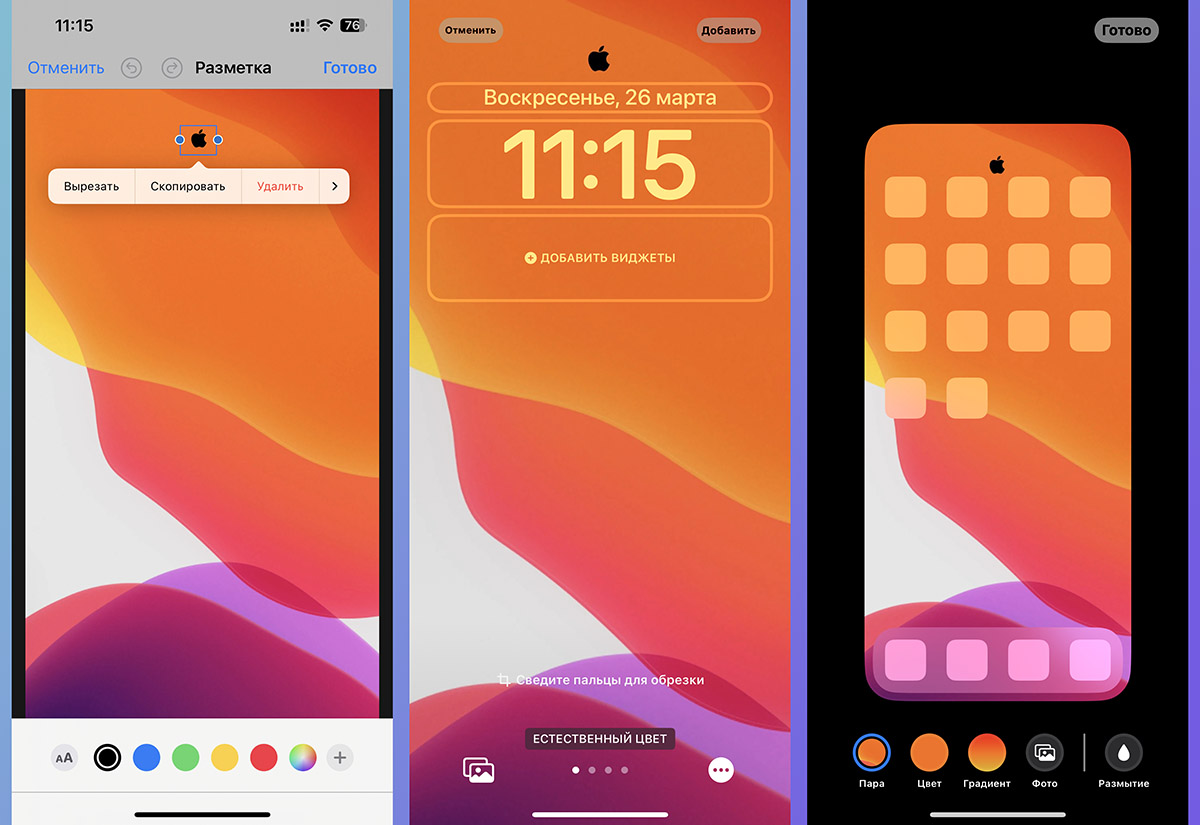
Простая, но достаточно эффектная фишка, которая сразу же бросается в глаза. Вы можете добавить любой эмодзи или символ на используемую в качестве обоев картинку, а она, благодаря стандартной анимации iOS 16, будет плавно появляться во время разблокировки или завершения приложений.
Для настройки сделайте следующее:
▶ Найдите нужное фоновое изображение в приложении Фото.
▶ Нажмите кнопку Править, а затем — Разметка (карандаш в правом верхнем углу).
▶ В нижнем меню выберите пункт Текст и введите любой символ с эмодзи-клавиатуры.
▶ Разместите символ в верхней части обоев, возле часов или в другой нужной позиции.
▶ Перейдите к настройке фоновой картинки Настройки — Обои — Добавить новые обои.
▶ Укажите картинку и вручную скорректируйте место расположения своего символа.
Не забудьте отключить размытие фонового изображения для рабочего стола.
Теперь символ эмодзи будет красиво появляться при переходе на рабочий стол iOS.
4. Отключение системной анимации
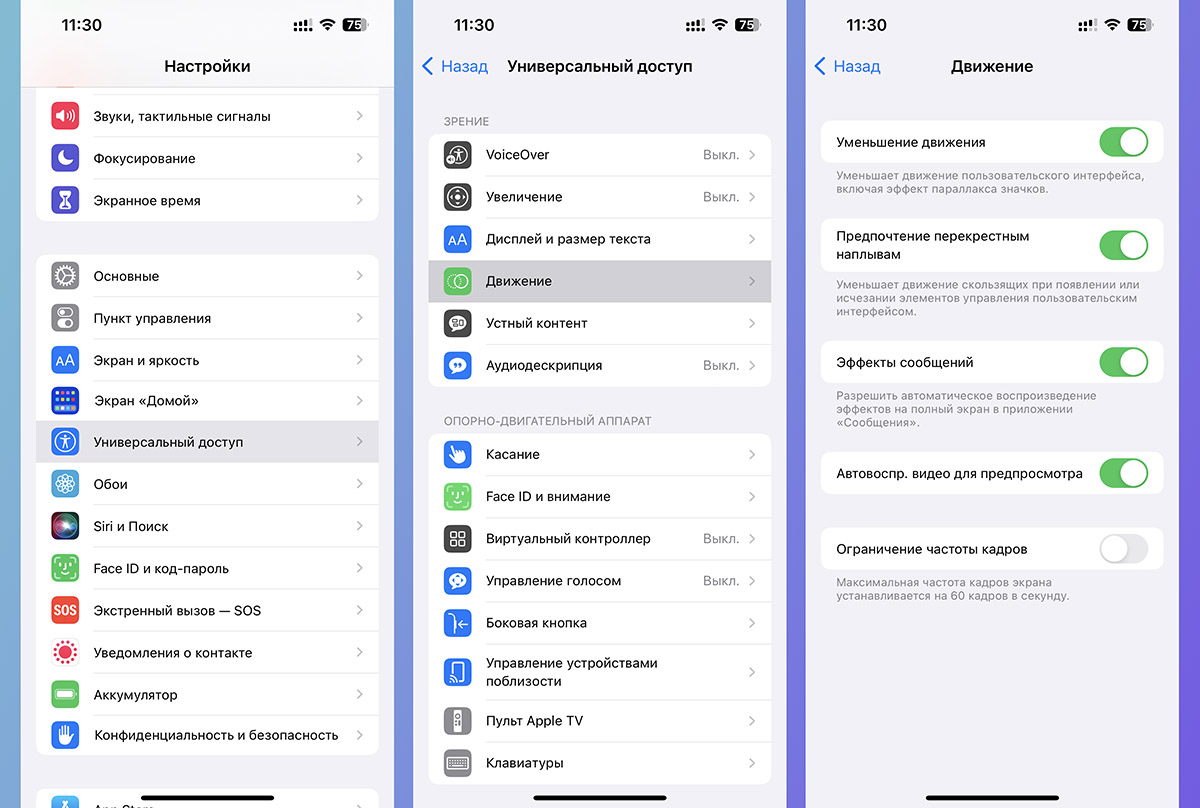
Ранее эта опция позволяла немного ускорить работу старых моделей iPhone, а сейчас имеет исключительно визуальный эффект.
Для включения перейдите в Настройки — Универсальный доступ — Движение и активируйте первый тумблер Уменьшение движения. После этого попробуйте вернуться на рабочий стол, переключиться между программами или немного поработать с системой.
Заметите полное отключение плавных анимаций и немного другое поведение iOS.
5. Пустые названия папок
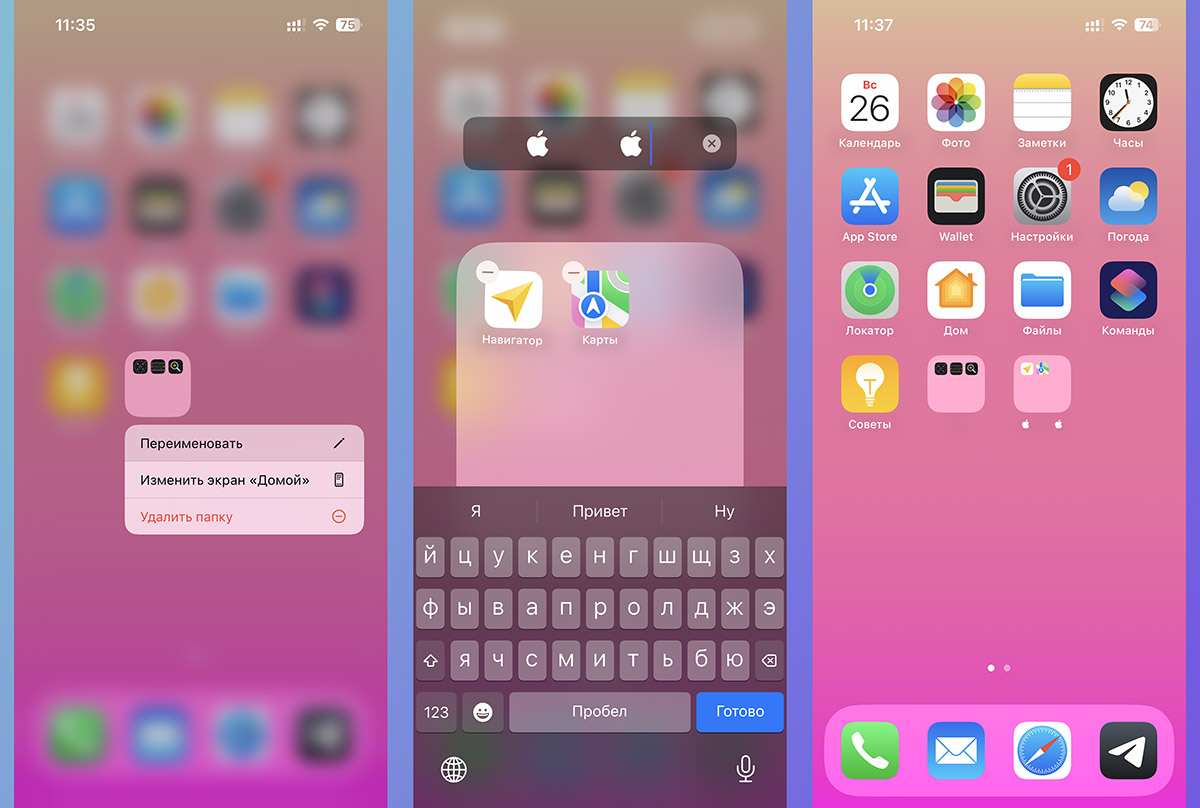
Изначально система не позволяет оставлять папки с приложениями без названий, но есть одна небольшая хитрость:
▶ Скопируйте текст внутри квадратных скобок [⠀⠀⠀⠀⠀⠀⠀].
▶ Перейдите на рабочий стол и переименуйте любую папку.
▶ Вставьте невидимые символы в название.
Вы можете сохранить имя вовсе без символов или раздвинуть с их помощью буквы либо эмодзи.
6. Необычная анимация обоев
Еще одним вариантом тюнинга домашнего экрана iPhone являются специальные обои с рамкой. Контур при срабатывании системной анимации плавно появляется по периметру и имитирует эффект включившегося свечения.
Скачайте специальные обои для своей модели iPhone и установите картинку в качестве фоновой. Фишка не совместима с отключением анимации (пункт №4), Уменьшение движения придется убрать.
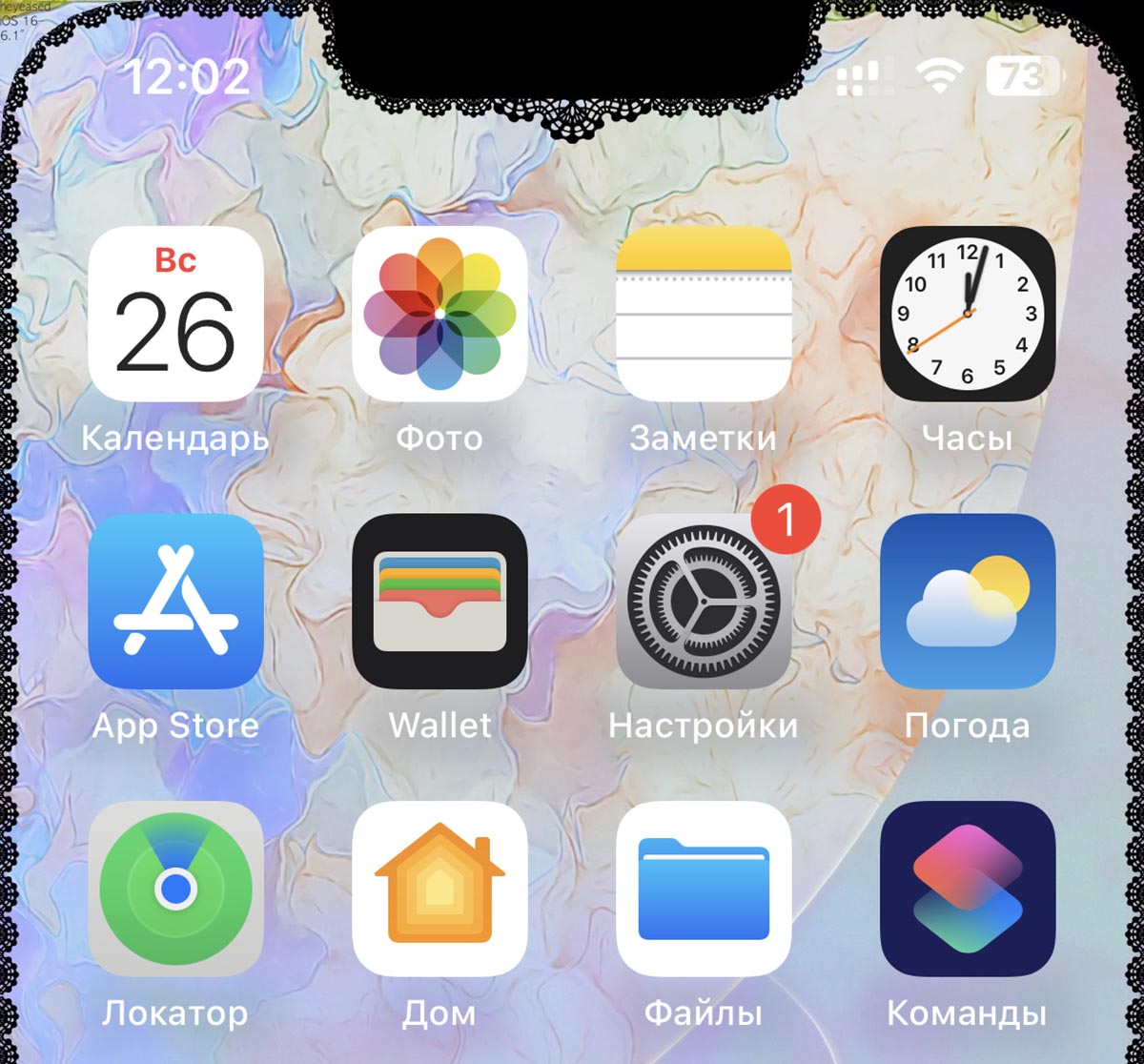
Сайт с обоями иногда работает только с включенным VPN.
7. Эффект маскировки Dock-панели
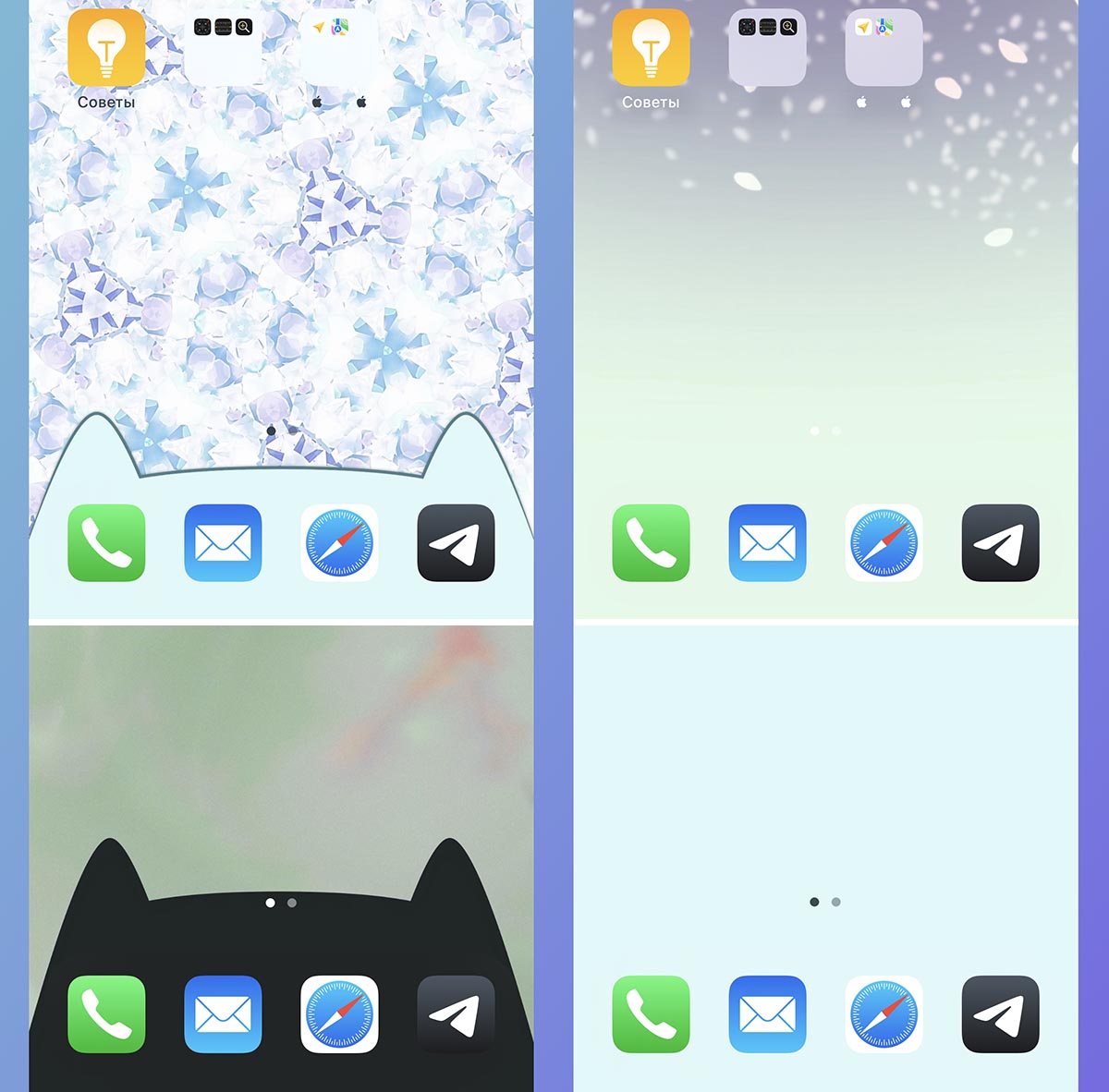
Купертиновцам давно пора добавить несколько настроек нижней панели с иконками на iPhone. Пока этого не произошло, умельцы создают специальные обои, которые маскируют панель и делают её прозрачной.
Нужно лишь скачать специальную картинку и установить в качестве изображения домашнего экрана без эффекта размытия из iOS 16.
Для просмотра сайта с обоями используйте VPN.
8. Замена иконок разных приложений
Операционная система уже давно позволяет менять иконки установленных приложений. Для этого используется программа Команды и простой скрипт.
Придется немного повозиться, ведь для каждого ярлыка нужно будет сохранить свою иконку и создать собственную команду автоматизации. Зато в итоге получите полностью оригинальный домашний экран, которого точно не будет у других владельцев iPhone.
Вы можете просто заменить иконки по нашей инструкции или полностью поменять внешний вид рабочего стола, добавив на него новые виджеты и полностью скрыв нижнюю панель с иконками.
9. Размещение иконок в любом месте рабочего стола (почти)
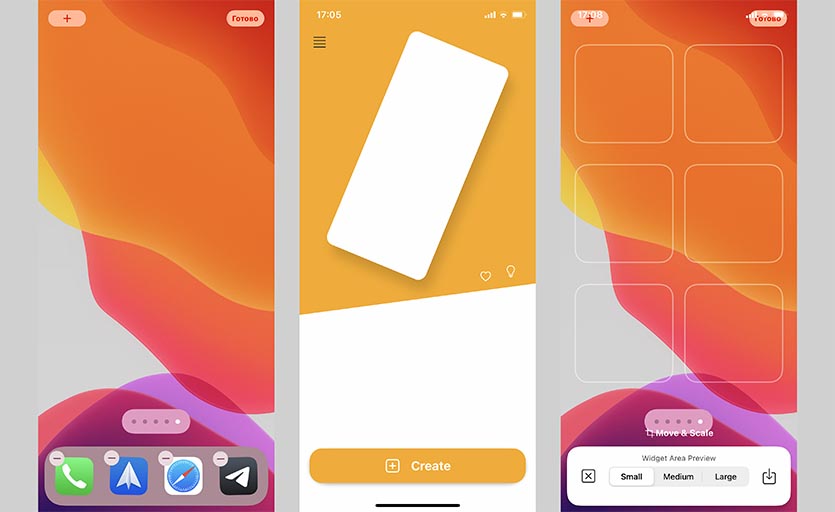
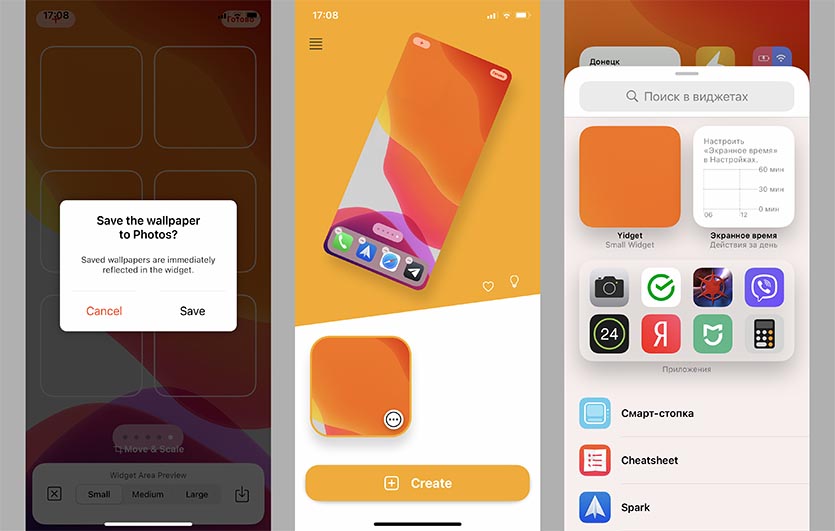
При помощи специальных приложений с пустыми виджетами можно сдвинуть иконки на рабочем столе практически в любое место.
Вы можете добавить парочку прозрачных панелей и подвинуть ярлыки приложений вниз либо разместить их сбоку, сдвинув все иконки в правую или левую сторону.
Лучшее приложение с прозрачными виджетами можно скачать из App Store, а пошаговая инструкция по кастомизации находится здесь.
Вот так можно изменить внешний вид своего гаджета при помощи несложных манипуляций, трюков или сторонних приложений из App Sore.
Красивый рабочий стол на iPhone: как создать свои виджеты и изменить иконки в iOS?


Виджеты и иконки Apple стали своего рода эталонным дизайнерским решением: чёткие линии, обтекаемые формы, красочные и без лишних слов понятные значки нравятся в том числе Android-пользователям. Да что там нравятся: они активно скачивают и устанавливают готовые наборы iOS-значков на свои устройства.
Но всё же многим примелькался стандартный вид иконок и виджетов. У отдельных экспертов по визуалу и вовсе пестрит в глазах – хочется эстетики, гармонии и единой стилистики. Поэтому сегодня мы покажем, как красиво и логично организовать рабочее пространство на вашем смартфоне в несколько простых шагов. Сразу заметим: инструкция будет актуальна для пользователей iOS 14 и новее.
На заметку
Прежде чем экспериментировать со своим девайсом, поищите вдохновение на сайте Pinterest. Там много интересных идей и готовых иконок для оформления домашнего экрана, скачать которые можно абсолютно бесплатно. Создайте отдельную доску для них – и тогда получите быстрый доступ ко всем наработкам.
Чтобы сэкономить время поиска изображений, воспользуйтесь нашими поисковыми подсказками: рабочий стол айфон, иконки для айфон, ios icon aesthetic, app store icon aesthetic и им подобные. Ещё в запросе можно уточнить цвет, который будет акцентным в изображении: например, youtube icon aesthetic green. Ведь если все иконки будут в одной стилистике, рабочий стол будет выглядеть более гармонично.
Избежать хаоса и беспорядка на рабочем пространстве поможет деление на блоки. Например, на первом столе логично будет сохранить иконки часто используемых приложений и разграничить их тематически: например, можно объединить книги, заметки и планировщик задач; подкасты, музыку и кино; фото, видео, монтаж и обработку; такси, навигацию и поисковик и др. А всё, к чему не требуется быстрый доступ, разместить на следующих рабочих столах или и вовсе оставить в Библиотеке приложений.
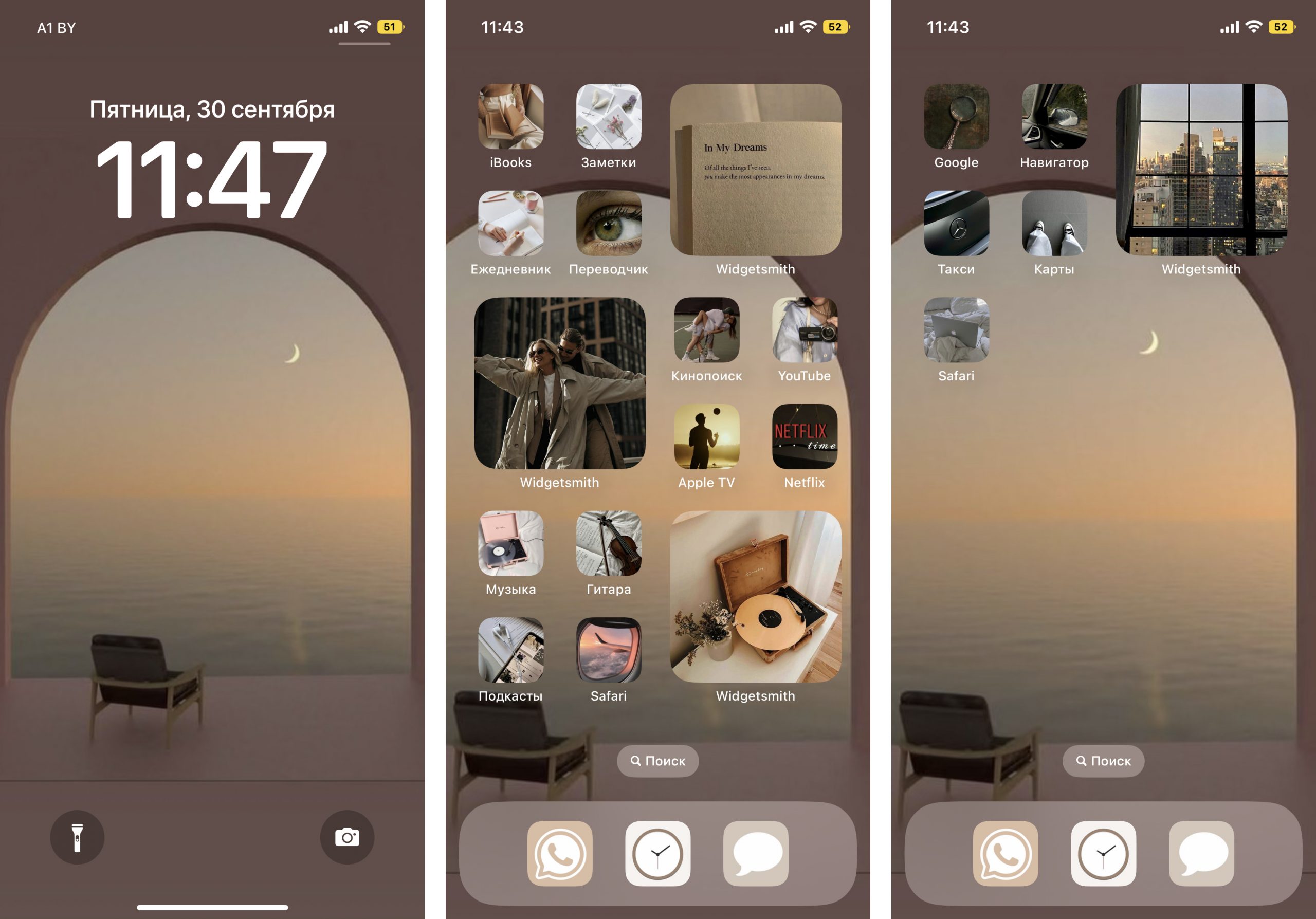
Кстати, при выборе изображений не забывайте о логике и ассоциациях с этими приложениями. Это поможет быстрее к ним привыкнуть. Например, службу такси отлично проиллюстрирует машина, навигатор – карта или следы ног, банк – корзина для покупок или кошелёк.
Отобрав наиболее подходящие иконки, стикеры и фотографии, загрузите их в галерею своего iPhone и будьте готовы изменить свой рабочий стол до неузнаваемости!
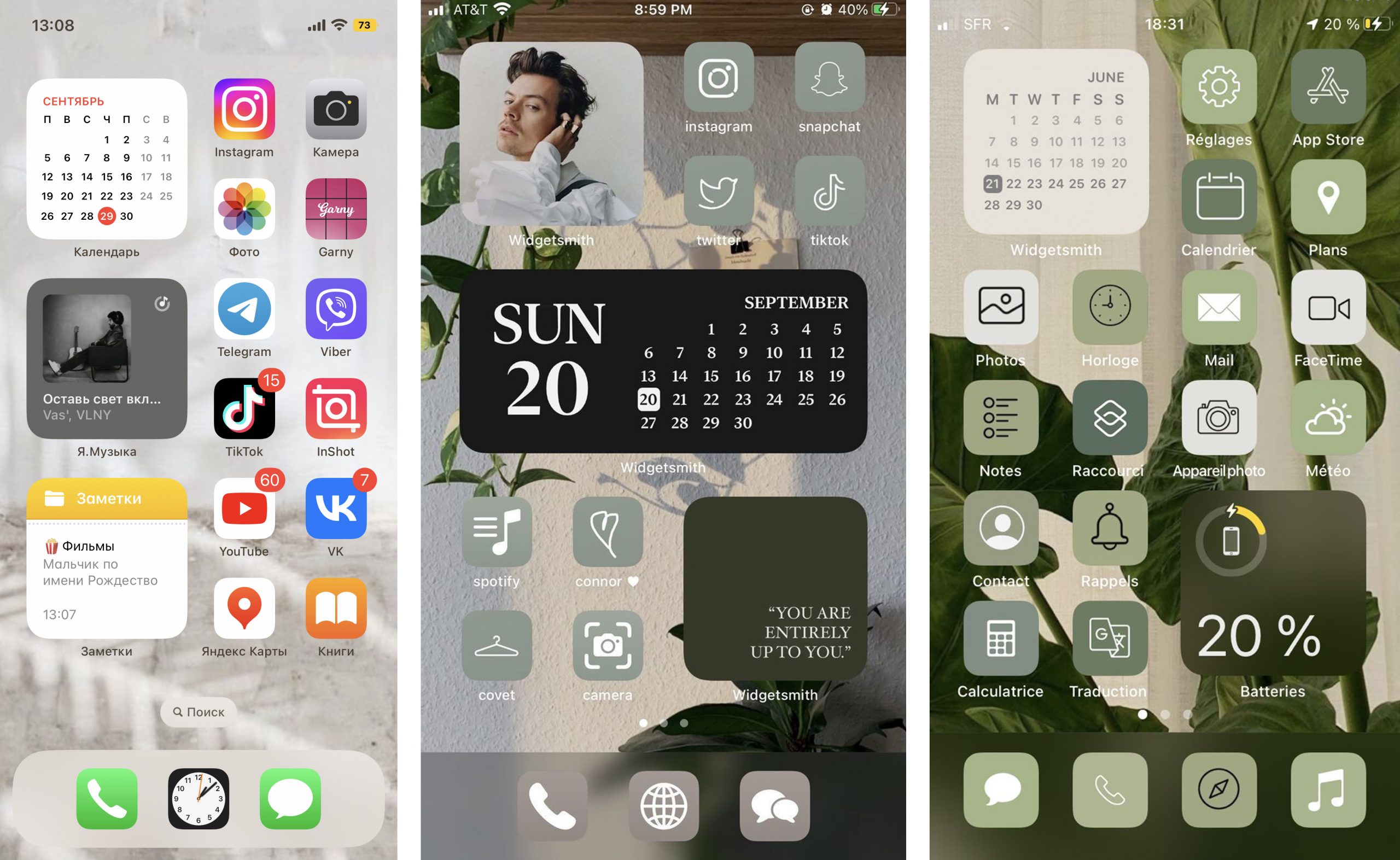
Как изменить иконку любого приложения на iPhone?
Для того, чтобы это сделать, дополнительно скачивать ничего не нужно. Вам понадобится встроенное приложение «Команды», а ещё заранее подобранные для каждого приложения картинки и немного терпения.
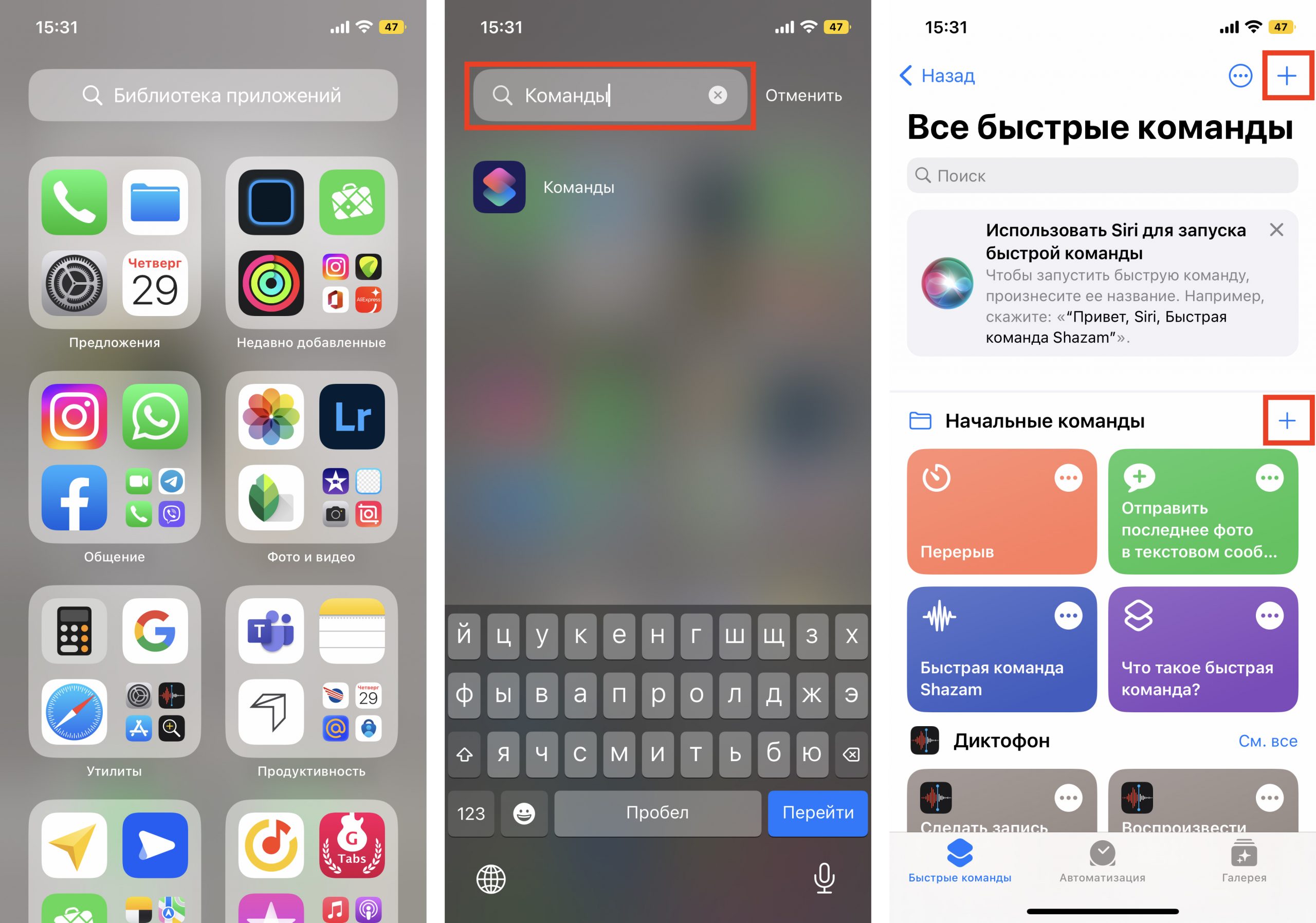
1. В Библиотеке вашего iPhone найдите встроенное приложение «Команды». Нажмите синий значок плюса в правом верхнем углу или справа от меню «Начальные команды» – разницы не будет.
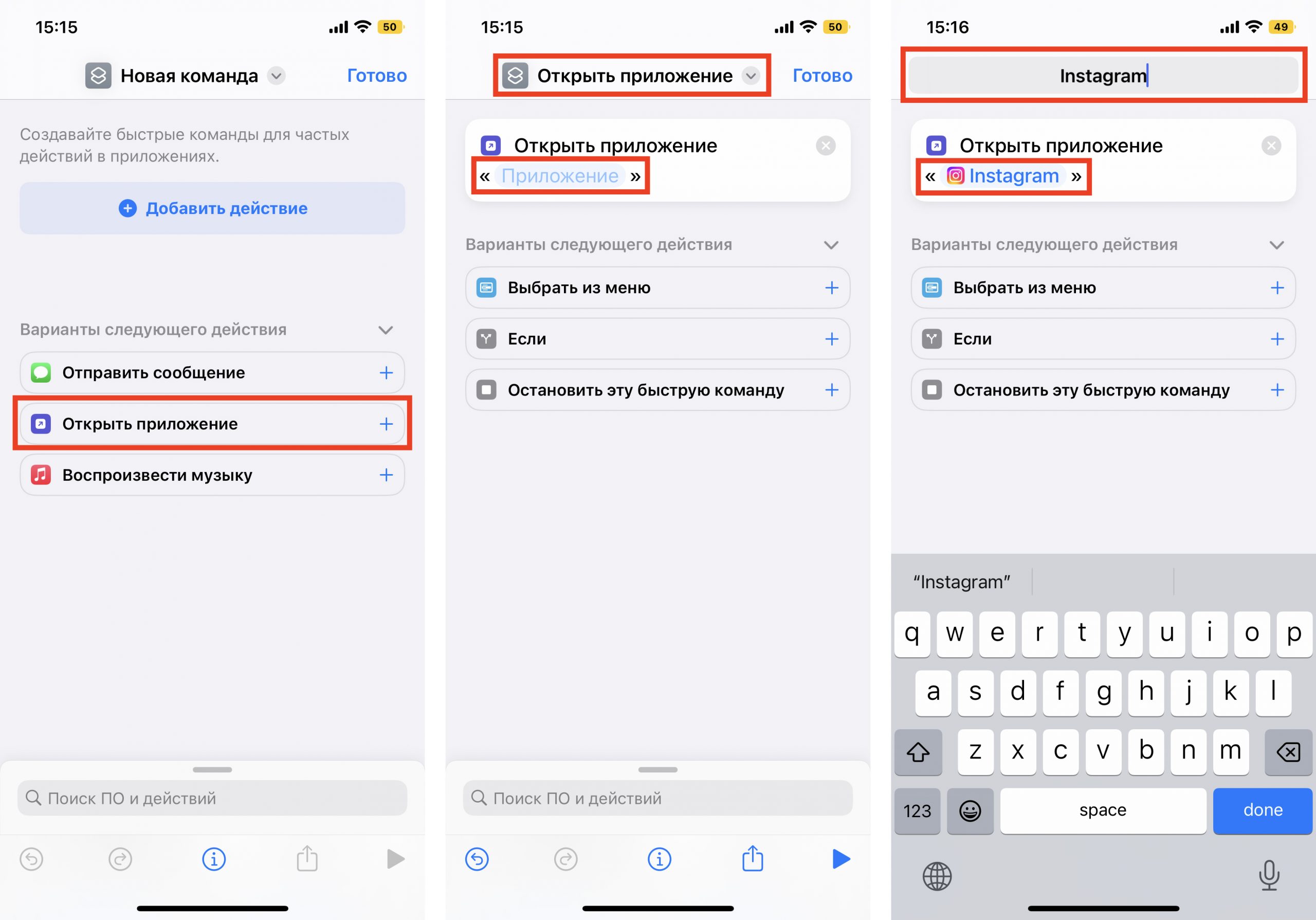
2. Вам откроется меню по созданию «Новой команды». Выберите действие «Открыть приложение». В следующем окне вам необходимо выбрать нужное приложение и точно так же назвать команду.
3. Далее нажмите на иконку «Поделиться» справа внизу экрана и выберите действие «Добавить на экран Домой». Переименуйте строку на название нужного приложения (в нашем случае это Instagram). Но не спешите нажимать «Добавить», иначе ваша команда отобразится на рабочем столе без иконки.
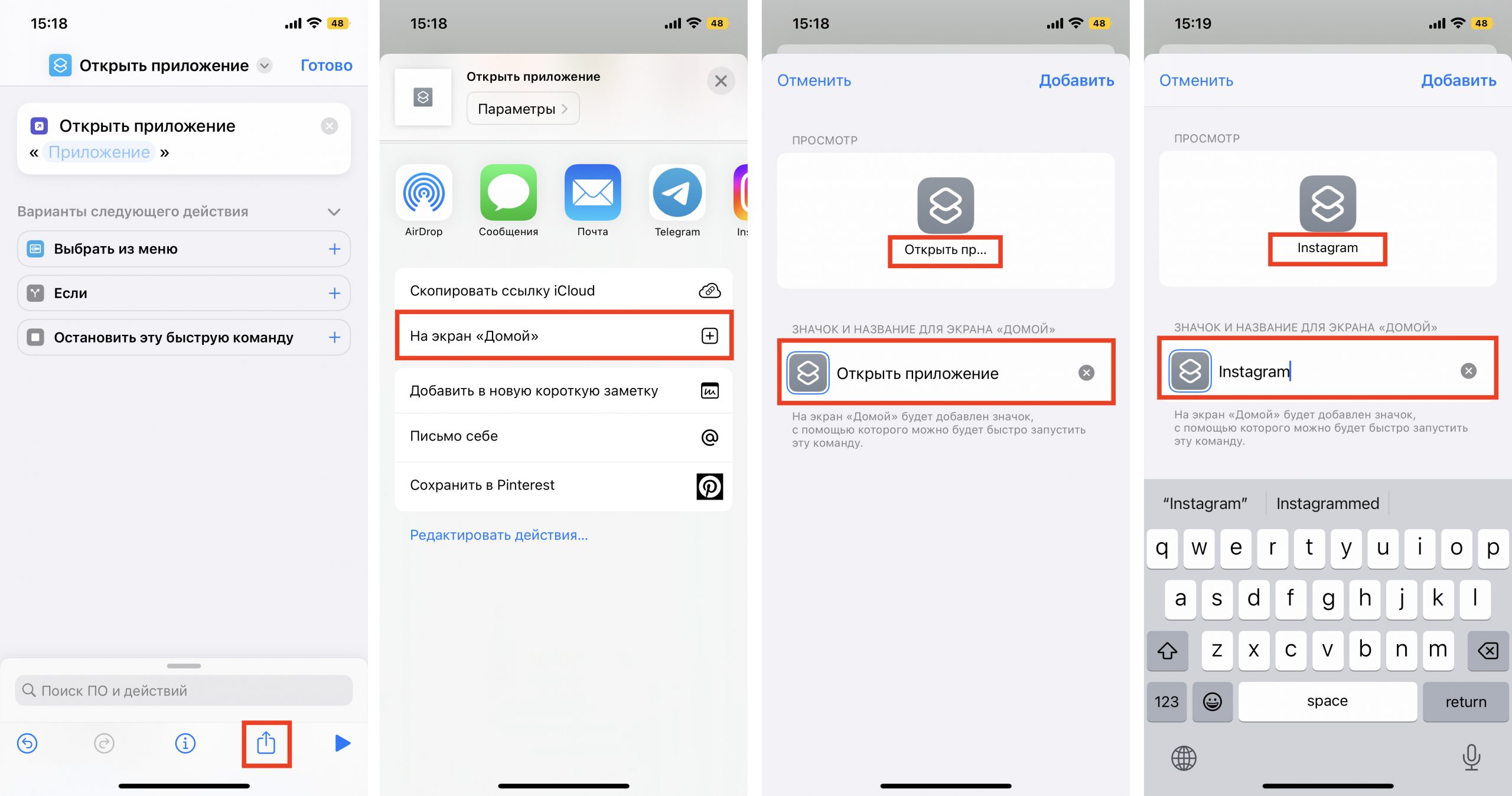
4. Остаётся присвоить команде новое изображение. Нажмите на иконку слева от названия: из предложенных действий коснитесь пункта «Выбрать фото». Найдите в галерее подходящее изображение из тех, что вы заранее скачали, и обрежьте его ровно по краям квадрата. Нажмите «Добавить» и «Готово».
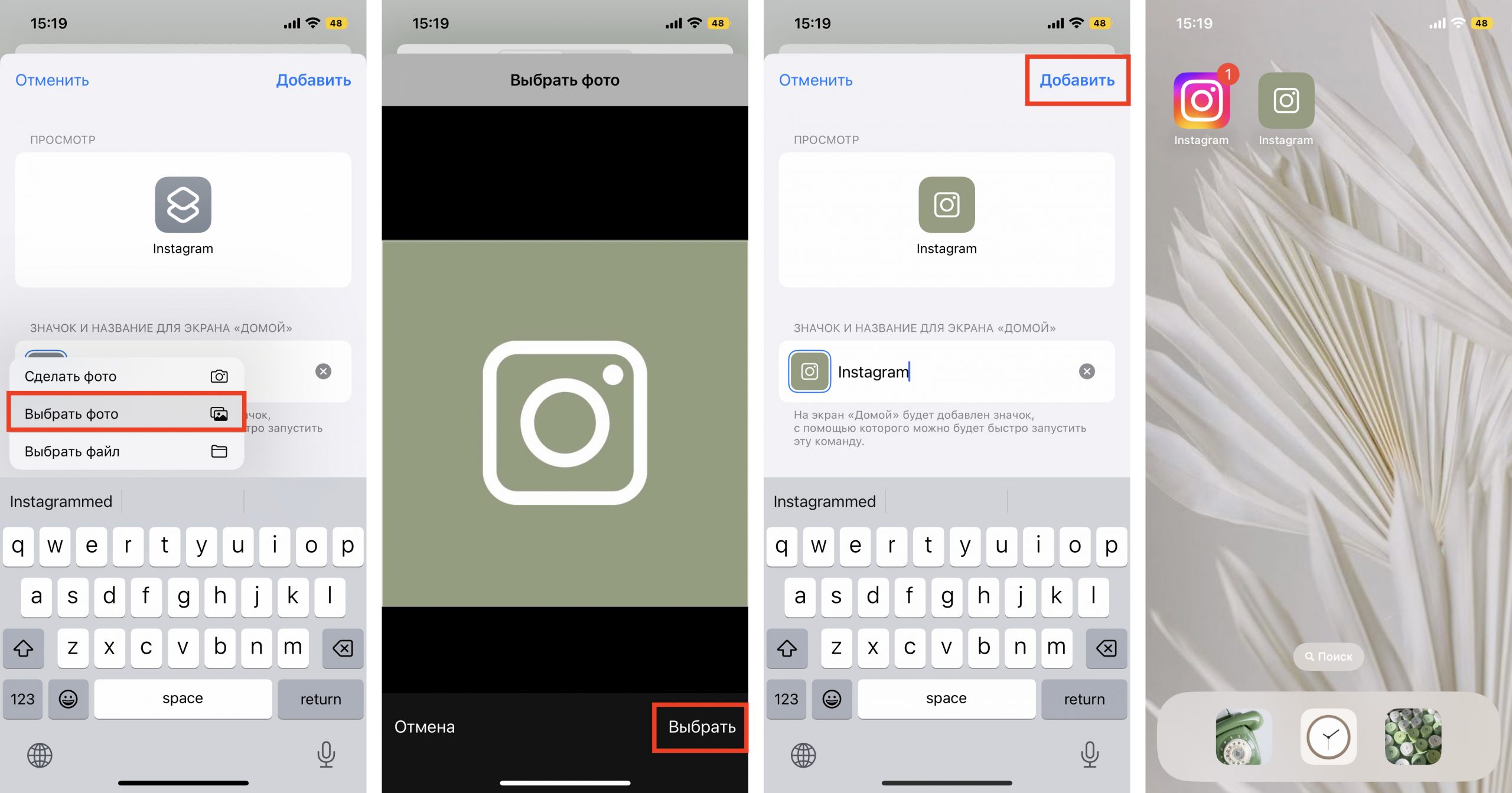
Вот таким не самым очевидным способом можно заменить стандартные иконки приложений на собственные. Это может быть любое изображение, даже ваше селфи. Недостаток у этого метода лишь один: при клике на такую иконку вверху экрана будет выскакивать двухсекундное push-уведомление о запуске приложения. Это связано с тем, что таким образом вы не меняете оригинальную иконку приложения, а только создаёте её копию со ссылкой на текущее приложение. Возможно, в будущих версиях iOS разработчики Apple уберут это ограничение.
Кстати, стандартные иконки лучше удалить с рабочего стола, чтобы избежать путаницы. Будьте внимательны: с экрана «Домой» нужно удалить только иконку, а не само приложение. Для этого на несколько секунд задержите пальцем иконку нужного приложения – и выполните следующие действия: «Удалить приложение» – «Удалить с экрана домой».
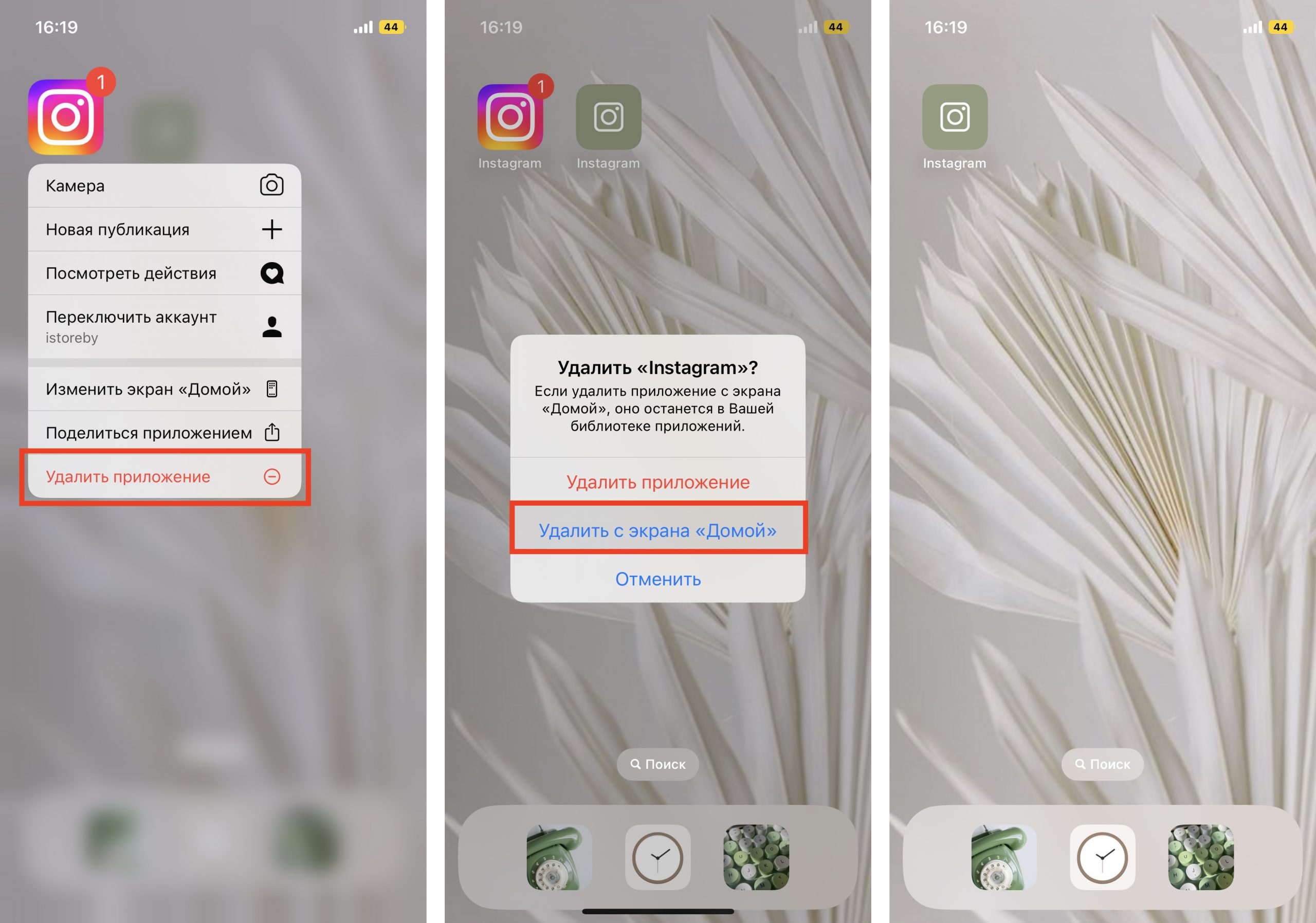
Чтобы создать собственное уникальное рабочее пространство, примените тот же механизм к другим приложениям, которыми вы пользуетесь чаще всего.
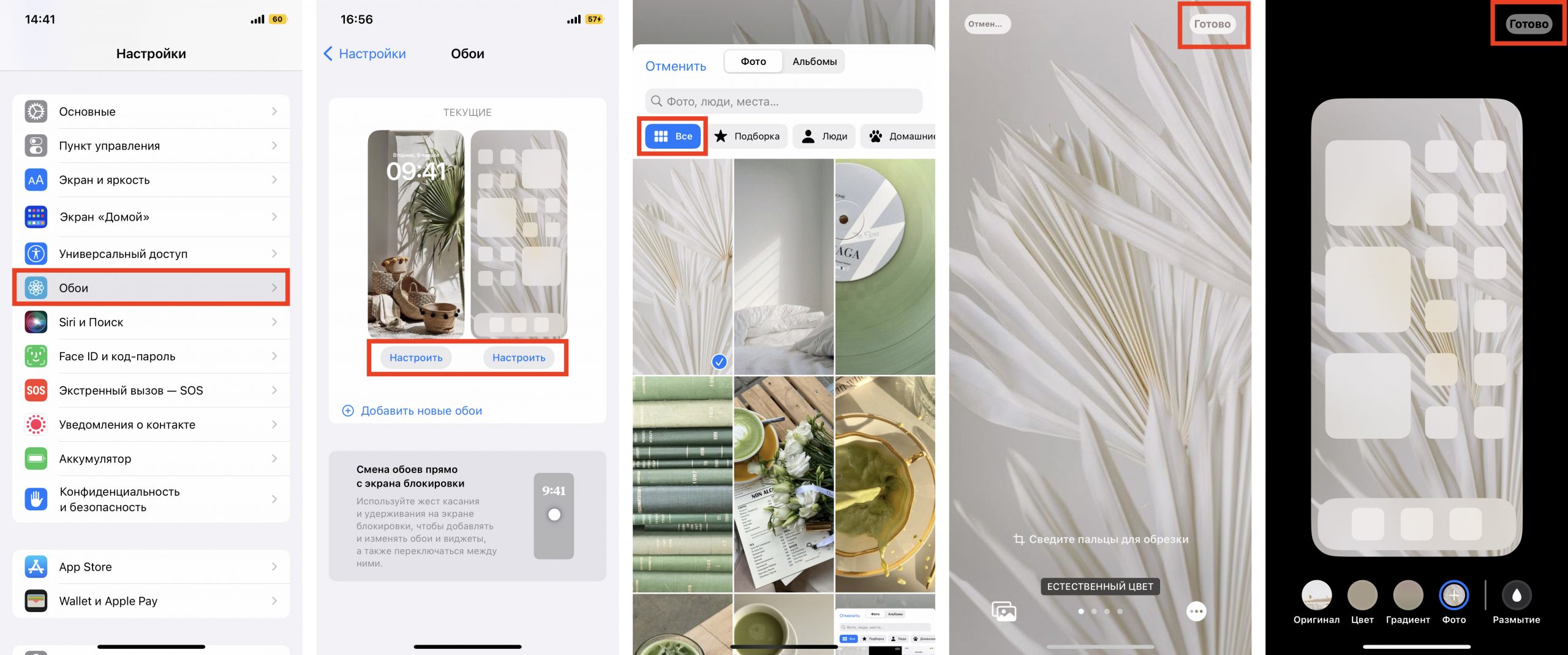
Не забудьте подобрать ещё и обои для рабочего стола: именно на нём разместятся ваши новые иконки. Как это сделать вы наверняка знаете, но мы всё же напомним: зайдите в «Настройки» – «Обои», там вы сможете выбрать фон для домашнего экрана.
Как создать собственные виджеты на iPhone?
Помимо иконок, на экране можно размещать также виджеты. Это более крупные информационные окна, которые открывают доступ к некоторым приложениям: Календарю, Почте, Заметкам, Погоде, Музыке и др.
Мы хорошо помним те времена, когда виджеты ещё нельзя было размещать на экране так, как хочется. А сегодня мы говорим о создании собственных в популярном среди пользователей приложении Widgetsmith. Они замечательно украсят ваш рабочий стол и выведут на экран время, дату, погоду, напоминания, показатели здоровья, ваши фотографии. Давайте прямо сейчас попробуем создать виджет?
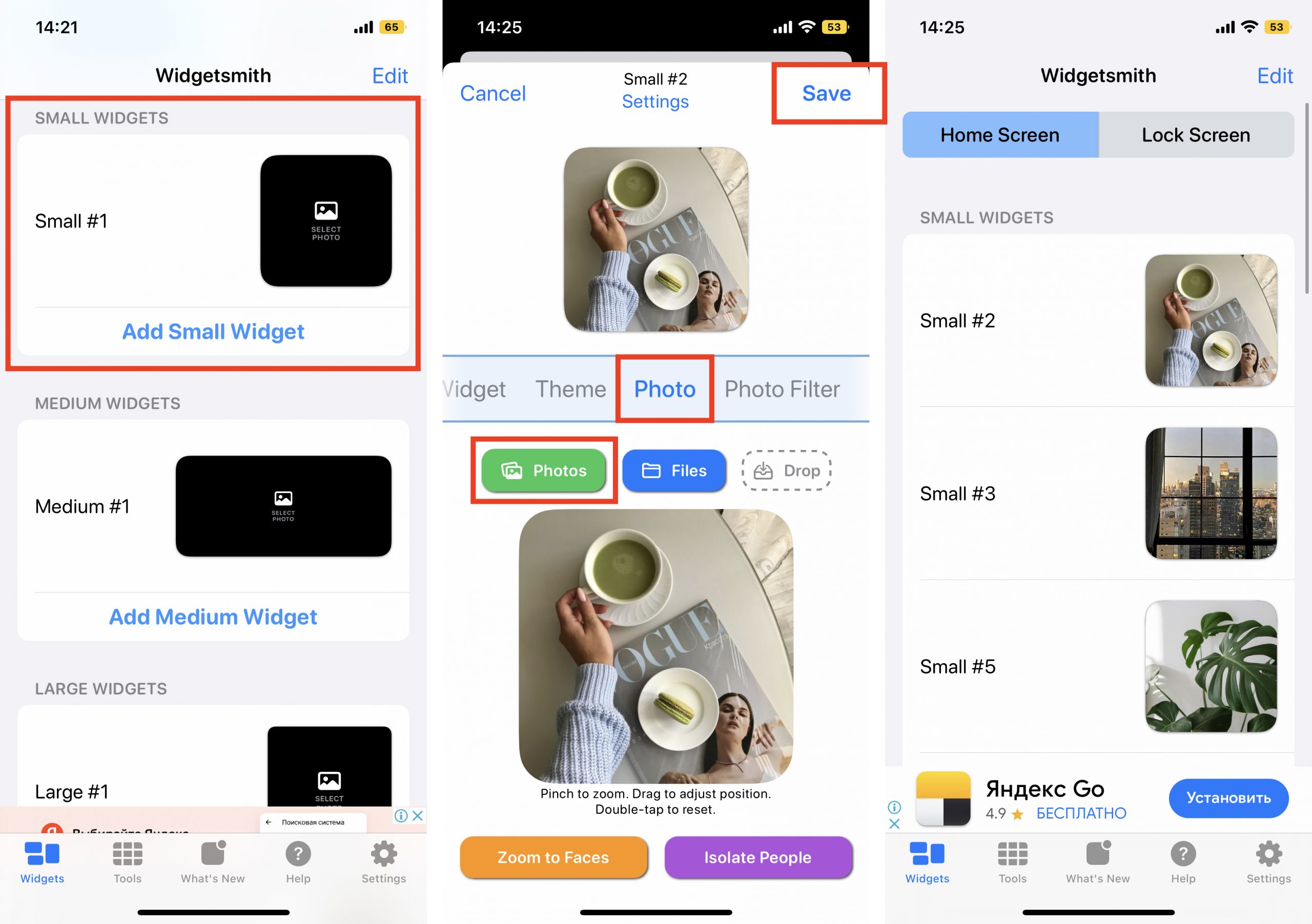
1. Сперва нужно выбрать размер виджета, который вы хотели бы создать: нажмите на него, чтобы задать настройки. Пользователям Widgetsmith доступны три размера: маленький, средний и большой.
2. Далее выберите тип виджета: фото, альбом, календарь и др. Мы хотим создать календарь среднего размера (Medium). Находим его в списке в разделе Widget и переходим к настройке шрифта, цвета, фона и др. Когда закончите, сохраните данные.
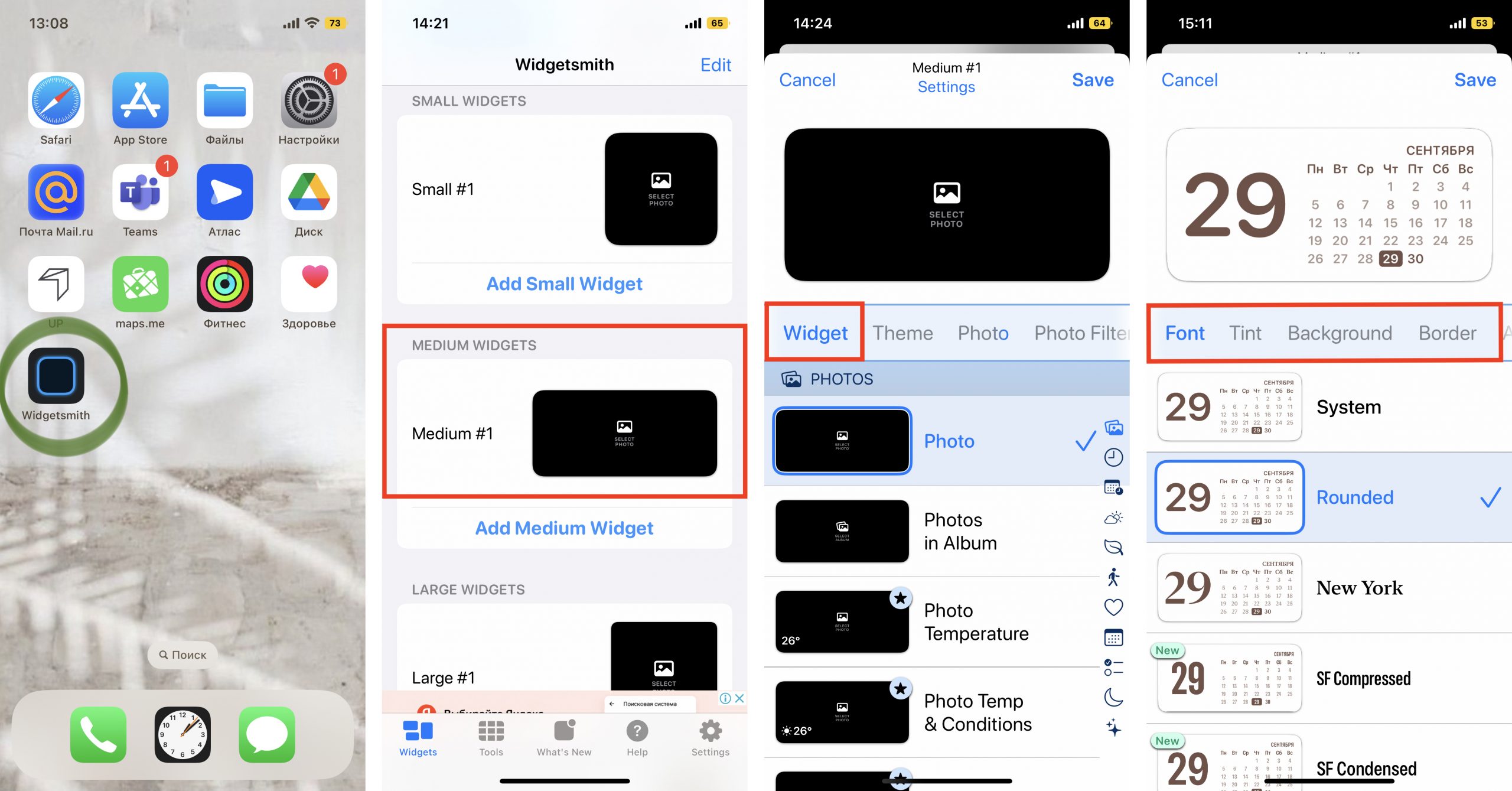
3. Таким же образом можно создать маленький виджет из любого изображения в вашей галерее (Small). Выберите размер виджета, тип Photo и загрузите снимок из библиотеки. Сохраните. Созданный виджет отобразится вместе с другими созданными вами виджетами.
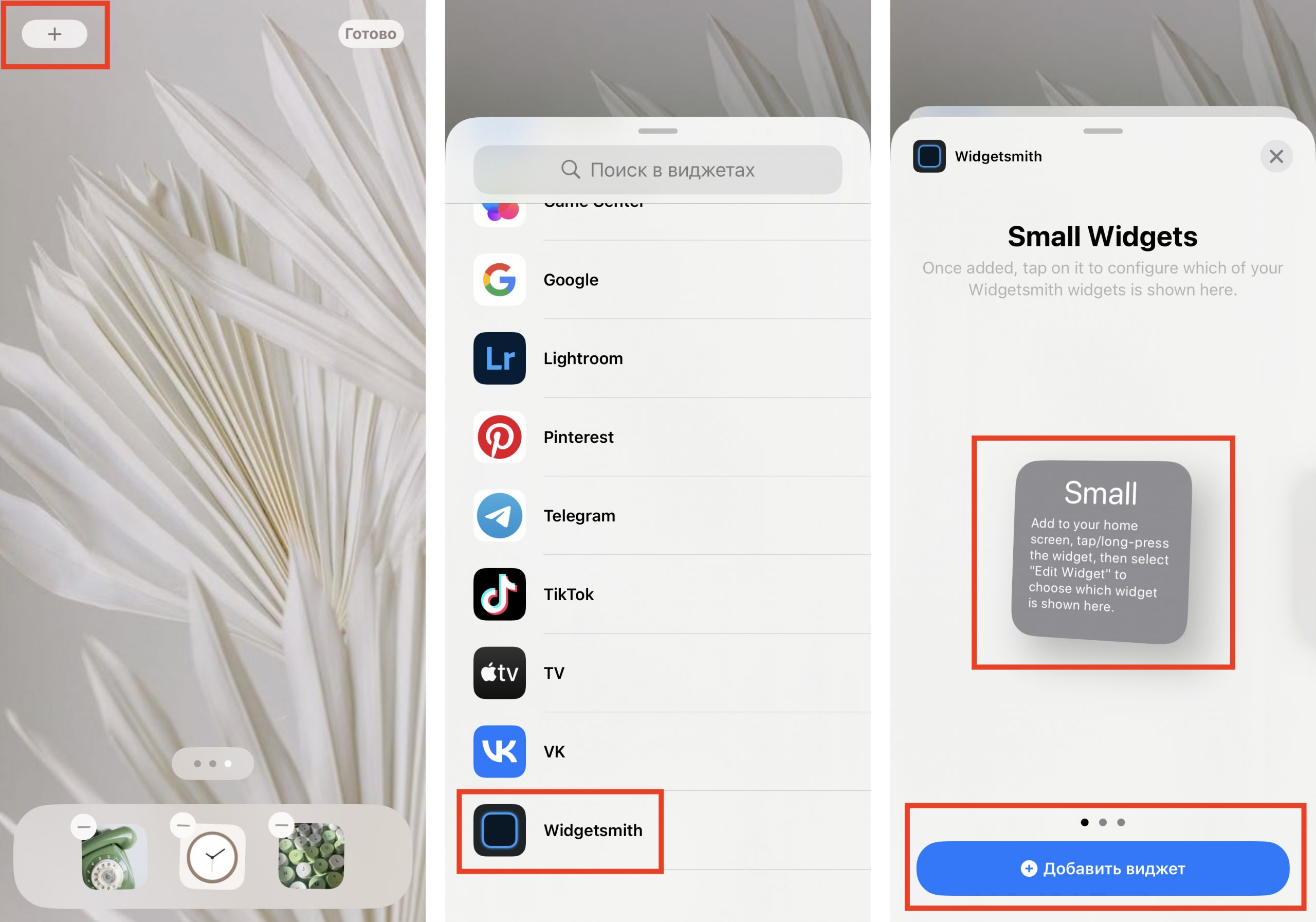
4. Чтобы добавить виджет на рабочий стол iPhone, выйдите из приложения Widgetsmith и вернитесь на главный экран. Задержите на несколько секунд палец на экране, а затем кликните на значок плюсика в левом верхнем углу. Найдите в списке доступных приложений, которые можно добавить на рабочий стол в качестве виджета, Widgetsmith. Выберите его, найдите созданный вами.
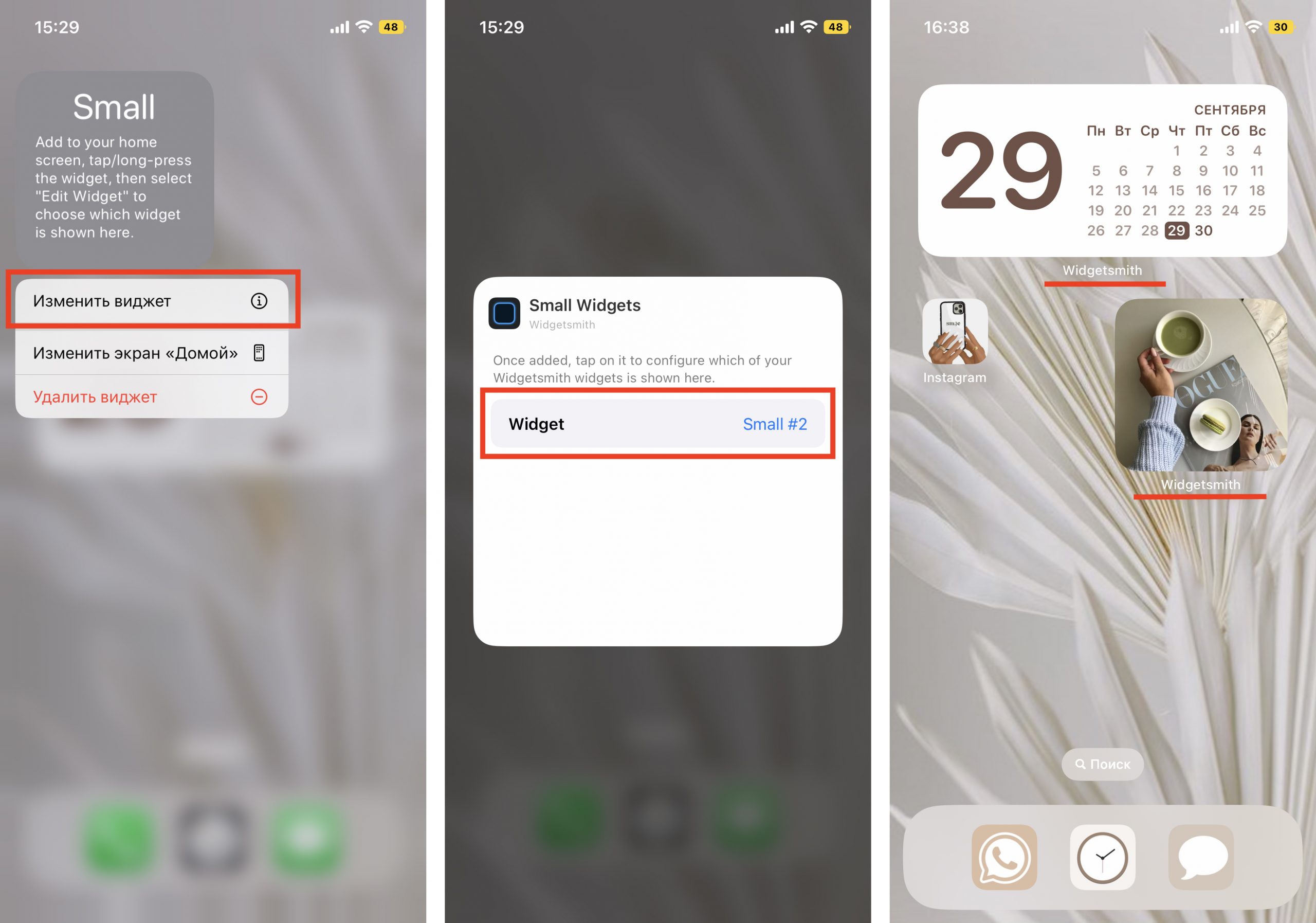
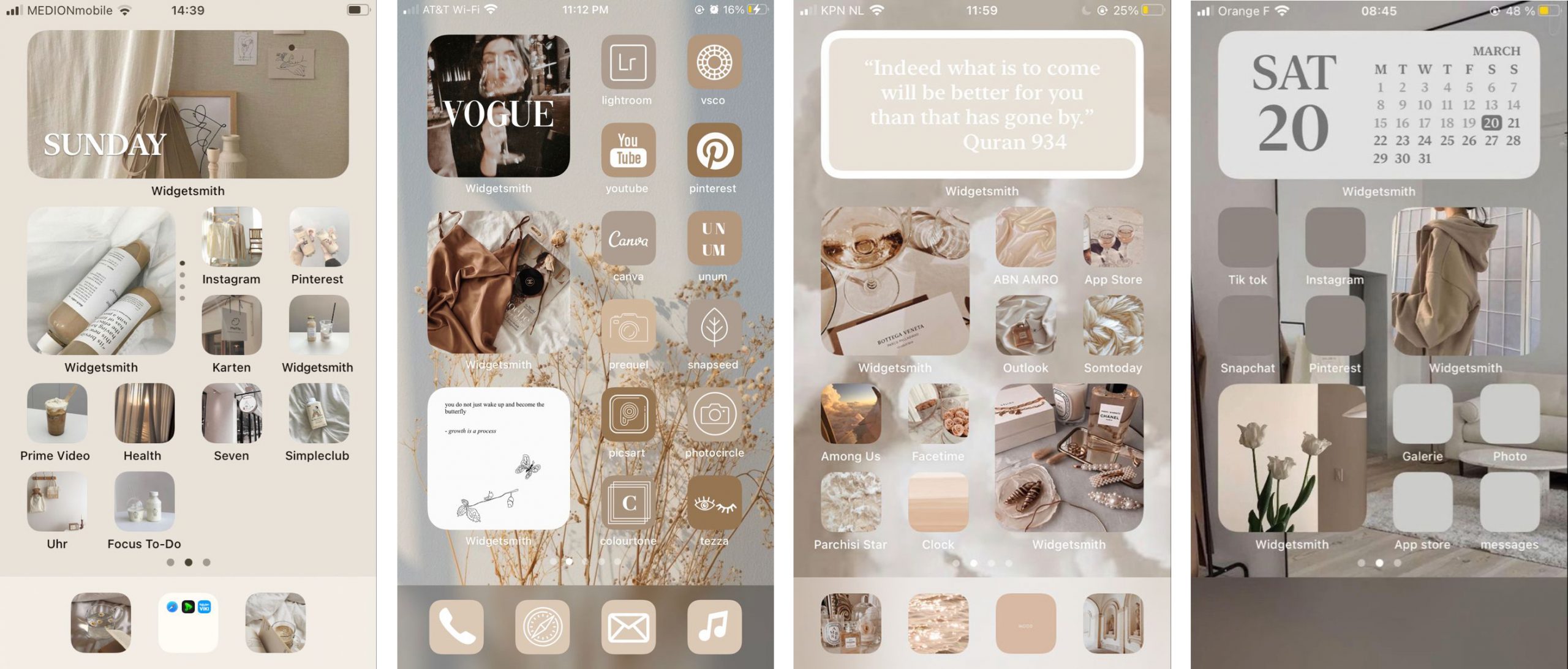
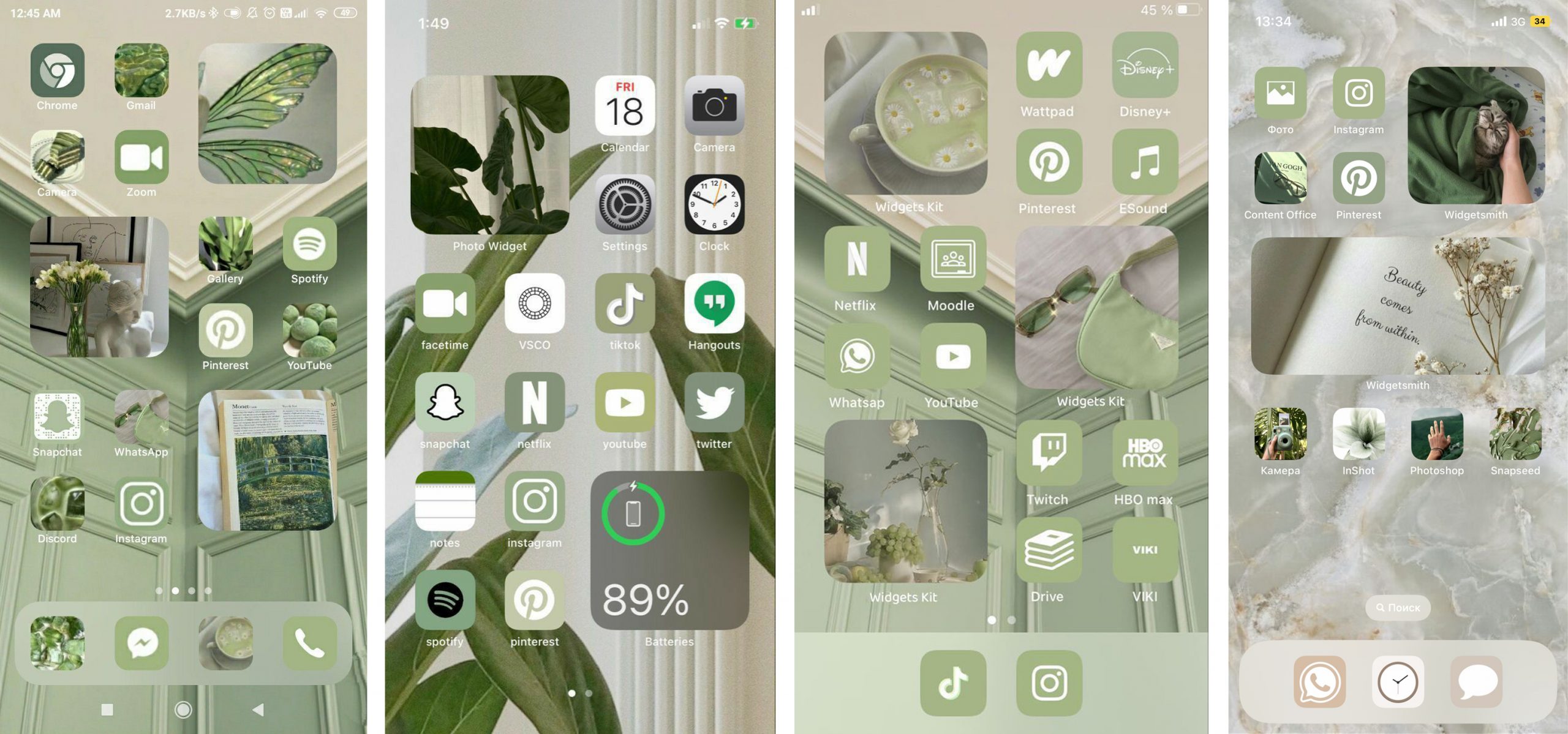
Единственный нюанс заключается в том, что под такими виджетами всегда будет отображаться название приложения, в котором они сделаны. Но согласитесь: это не большая плата за те возможности, которое Widgetsmith предоставляет пользователям. Только посмотрите, как красиво и гармонично выглядят домашний экран и экран блокировки с новыми иконками и виджетами в едином стиле!
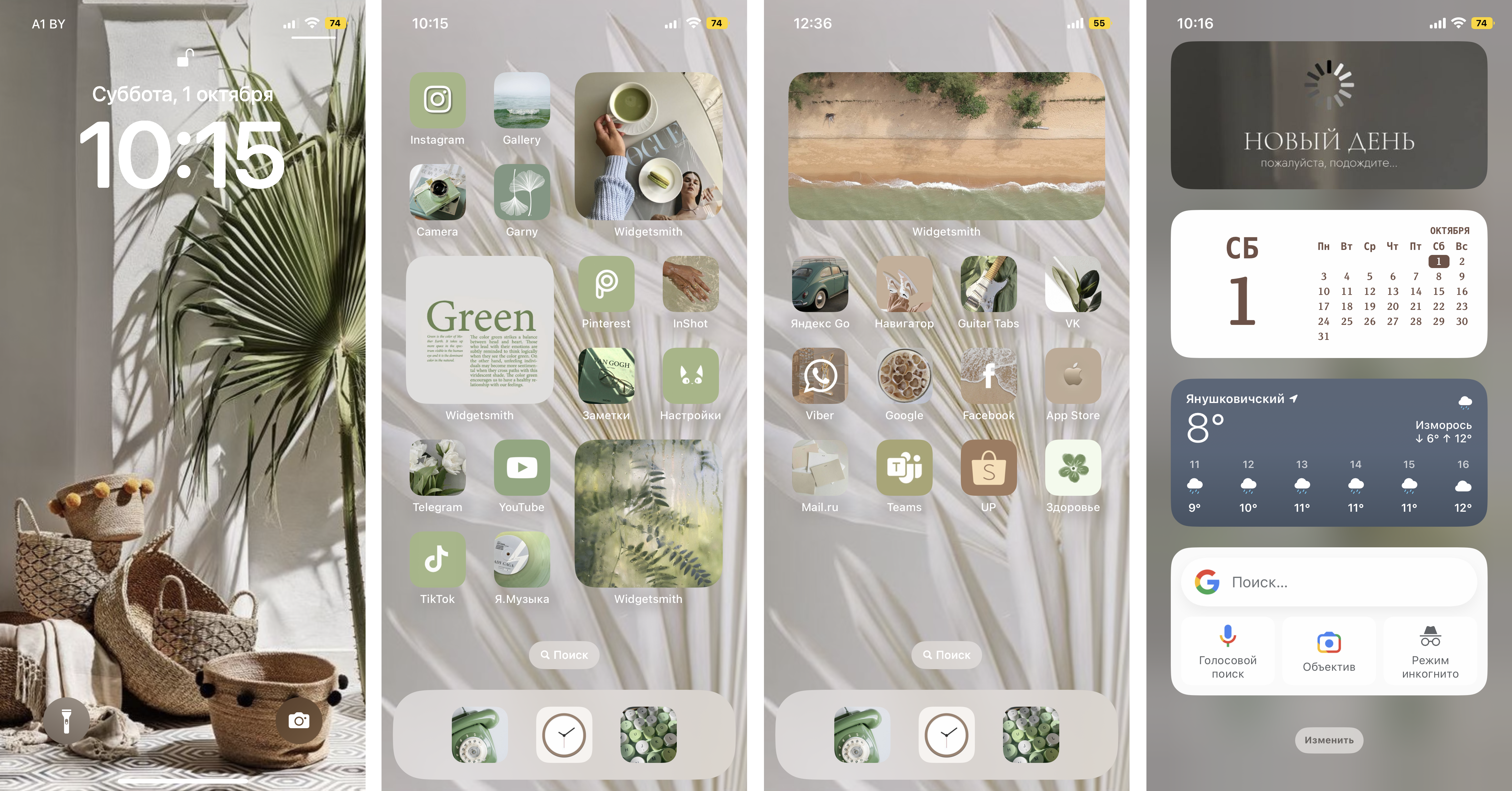
Идеи для вашего вдохновения и оформления рабочего стола
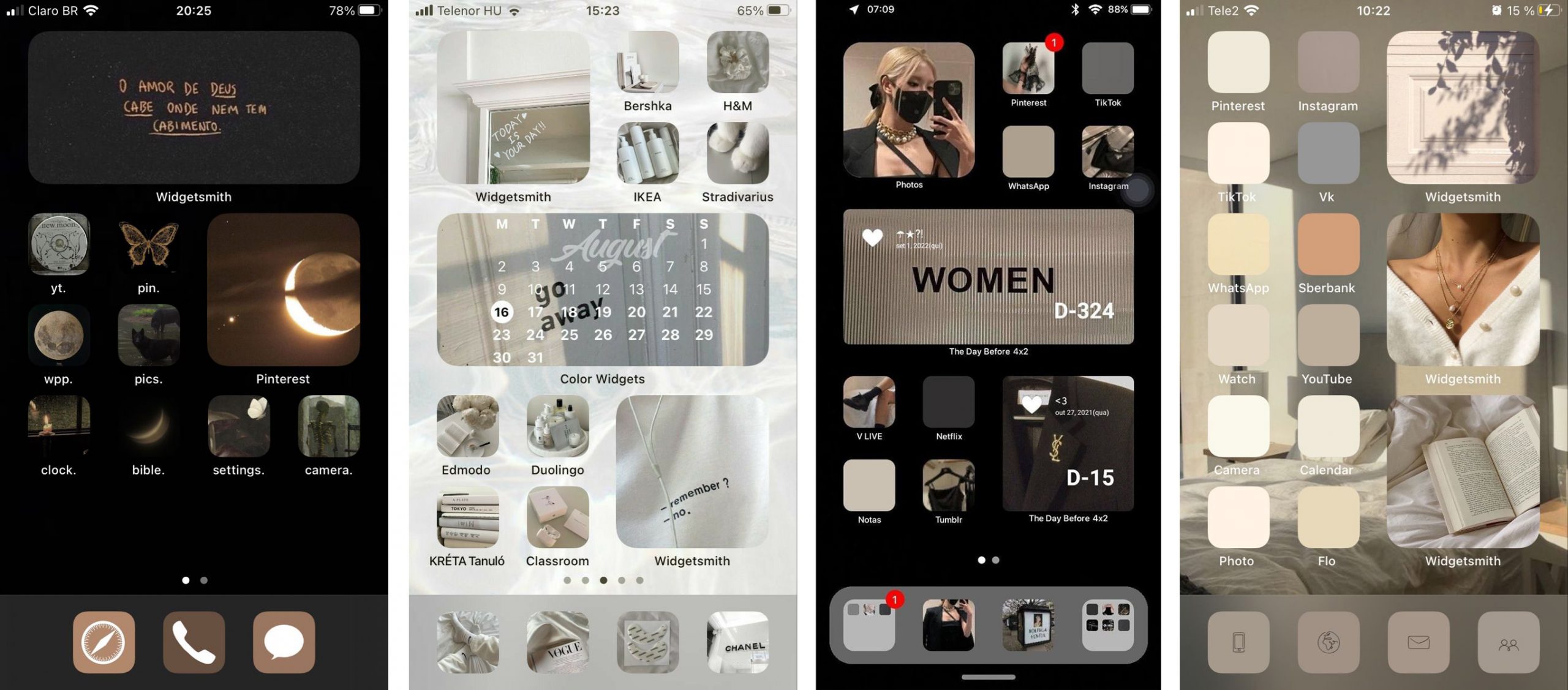
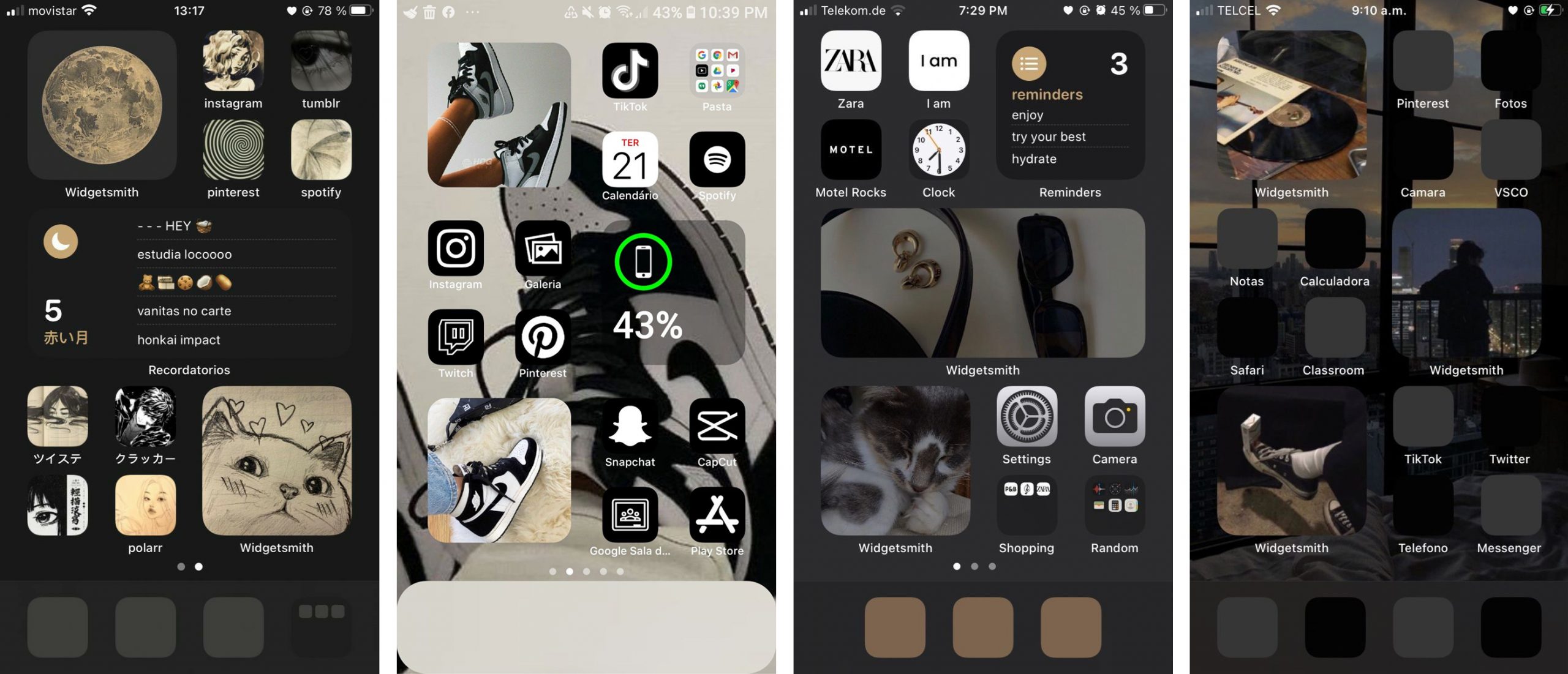
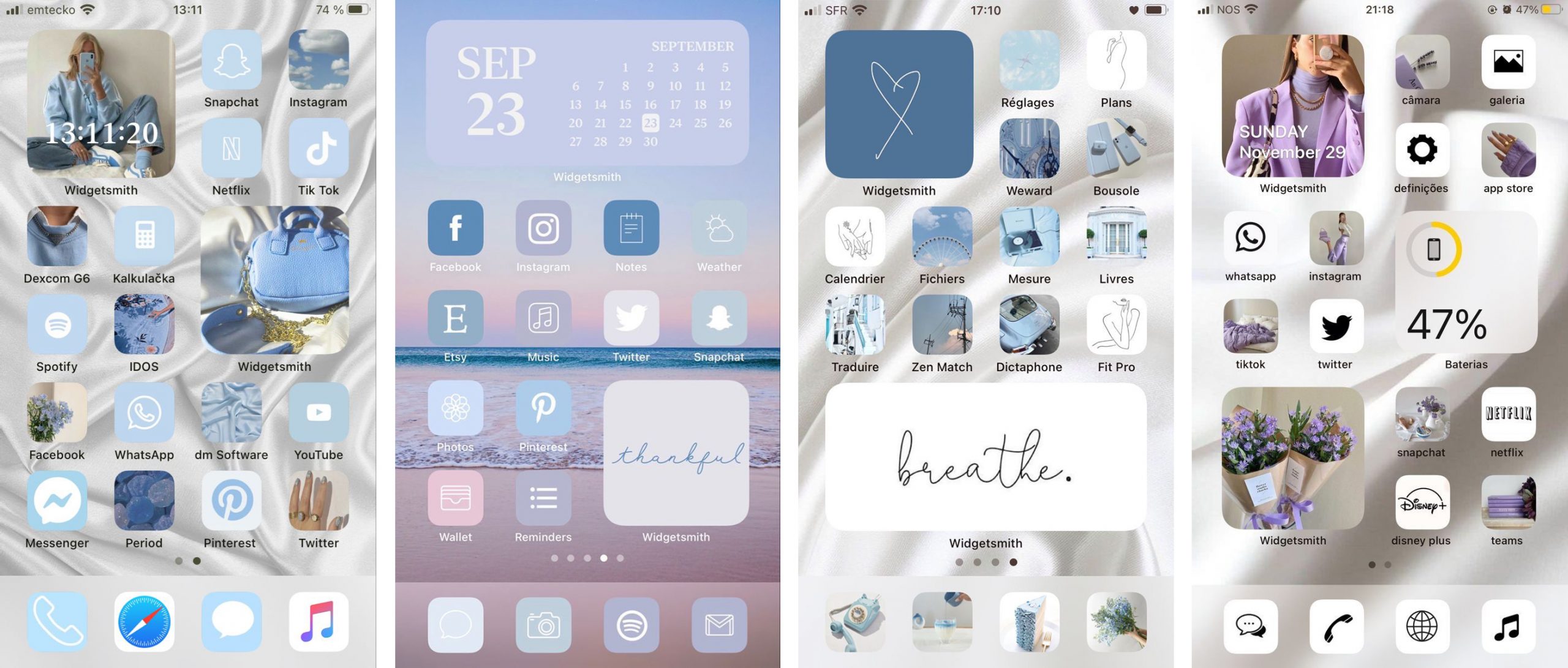
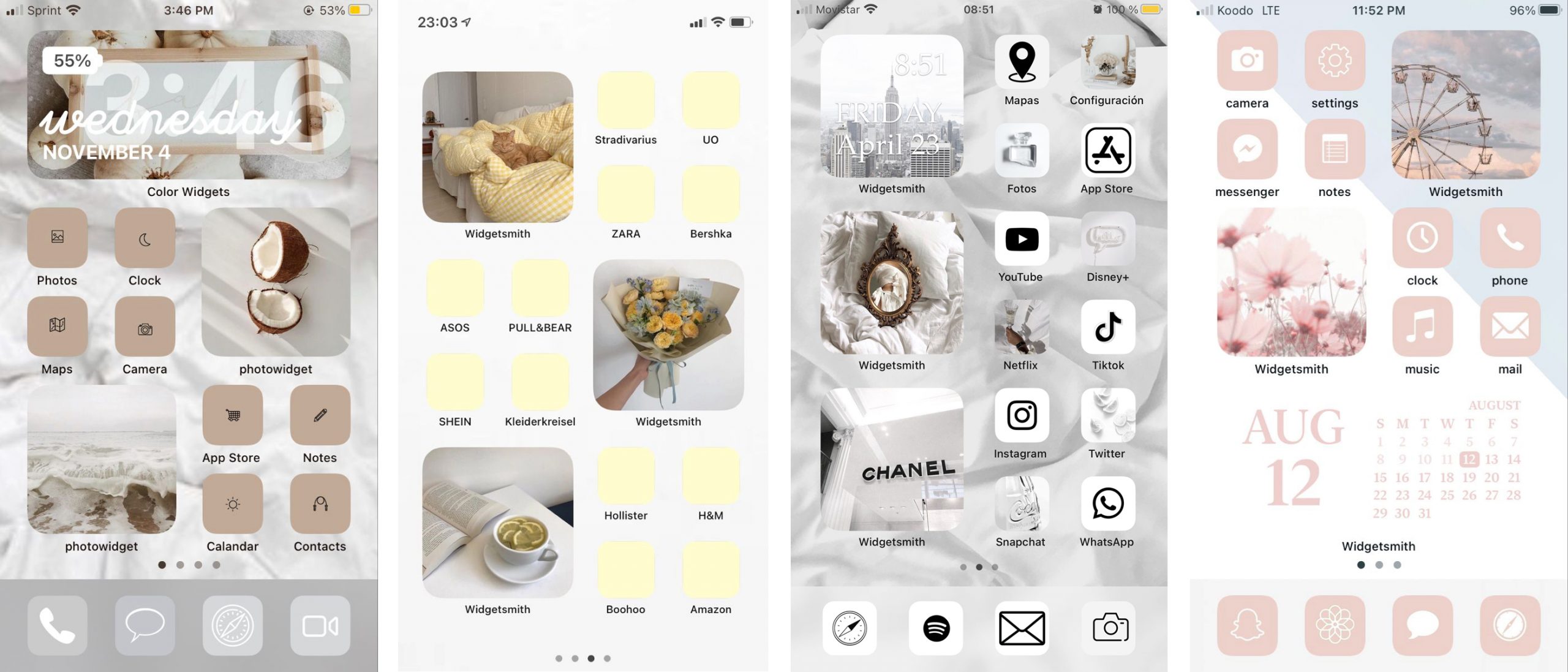
ЧИТАЙТЕ ТАКЖЕ:
Как красиво оформить рабочий стол на айфоне
Как сделать красивый рабочий стол на айфоне iOS 16? После установки iOS 16 зажмите пальцем экран блокировки. Свайпните вправо и нажмите на иконку плюса в разделе «Добавление новых обоев». Если хотите использовать старые и настроить их, придется создавать новый экран блокировки. Выберите обои из подборки Apple или из своей галереи.
- Как сделать удобный рабочий стол на айфоне
- Как оформить иконки в айфоне
- Как сделать чистый рабочий стол на айфоне
- Как оформить виджеты на айфоне
- Какие фишки в iOS 16
- Как организовать экран айфона
- Как украсить рабочий стол
- Как изменить оформление на айфоне
- Где взять красивые иконки
- Как изменить цвет иконки в айфоне
- Как изменить стиль часов на айфоне
- Как сделать пустую страницу на айфоне
- Как сделать чистый рабочий стол
- Как сделать большие иконки на айфоне
- Как сделать на iOS 16 уведомления сверху
- Как изменить стиль часов на iOS 16
- Как на iOS 16 сделать живые обои
- Как настроить виджеты iOS 16
Как сделать удобный рабочий стол на айфоне
Перемещение приложений и виджетов на iPhone:
- Коснитесь значка любого приложения или виджета на экране «Домой» и удерживайте его, затем коснитесь «Изменить экран «Домой»».
- Перетяните значок приложения:
- После завершения нажмите кнопку «Домой» (на iPhone с кнопкой «Домой») или нажмите «Готово» (на других моделях iPhone).
Как оформить иконки в айфоне
Как изменить иконку любого приложения на iPhone?:
- В Библиотеке вашего iPhone найдите встроенное приложение «Команды».
- Вам откроется меню по созданию «Новой команды».
- Далее нажмите на иконку «Поделиться» справа внизу экрана и выберите действие «Добавить на экран Домой».
- Остаётся присвоить команде новое изображение.
Как сделать чистый рабочий стол на айфоне
Разблокируйте ваш iPhone. Нажмите и удерживайте иконку любого приложения. После того как значки начнут трястись, перетащите иконку на отдельный экран. Создайте отдельный экран с одним приложением.
Как оформить виджеты на айфоне
Добавление и изменение виджетов на iPhone:
- На экране «Домой» нажмите и удерживайте виджет или пустую область, пока приложения не начнут покачиваться.
- Нажмите кнопку «Добавить» в верхнем левом углу.
- Выберите виджет, выберите размер виджета, затем нажмите «Добавить виджет».
- Нажмите «Готово».
Какие фишки в iOS 16
Что нового в iOS 16:
- Экран блокировки. Персонализируйте экран блокировки с помощью своих любимых фотографий, добавления фильтров и виджетов и изменения шрифта даты и времени.
- Фокусирование.
- Общая медиатека iCloud.
- Freeform.
- Сообщения.
- Почта.
- Карты.
- Safari.
Как организовать экран айфона
- Нажмите и удерживайте значок любого приложения на экране, затем нажмите «Изменить экран «Домой»».
- Перетащите приложение в другое место, например на панель Dock в нижней части экрана.
- На iPhone X или более поздней модели нажмите «Готово», чтобы сохранить изменения.
Как украсить рабочий стол
Самый модный декор для рабочего места:
- Растения
- Подиумы
- Постеры
- Мраморные доски
- Камни и кристаллы
- Шкатулки
- Геометрические фигуры
- Песочные часы
Как изменить оформление на айфоне
Изменение обоев с экрана блокировки:
- Убедитесь, что вы уже настроили Face ID на iPhone.
- Нажмите и удерживайте экран блокировки, чтобы открыть галерею обоев.
- Чтобы выбрать уже созданные обои, смахивайте влево и вправо.
Где взять красивые иконки
50 лучших сайтов с красивыми бесплатными иконками:
- Smashing Magazine. Smashing Magazine — один из лучших ресурсов для поиска высококачественных, эксклюзивных значков в различных форматах, в том числе SVG, PSD, PNG.
- Flat Icon.
- DeviantArt.
- Dribbble.
- Best PSD Freebies.
- GraphicBurger.
- PixsHub.
- Free Goodies for Designers.
Как изменить цвет иконки в айфоне
В приложении «Быстрые команды» на устройстве iOS или iPadOS коснитесь на быстрой команде, которую хотите изменить. Коснитесь значка рядом с названием быстрой команды, затем выполните любое из следующих действий. Изменение цвета быстрой команды. Коснитесь образца цвета.
Как изменить стиль часов на айфоне
Пару секунд удерживайте палец на экране блокировки или «шторке» уведомлений Нажмите «Настроить» внизу экрана и нажмите на окошко «Экран блокировки» Тапните по часам Во всплывающем окне выберите шрифт из восьми предложенных вариантов
Как сделать пустую страницу на айфоне
Как сделать пустой экран на iPhone:
- Зажимаем на пустом месте разблокированного экрана, пока значки не начнут покачиваться;
- Перемещаем иконку одного из приложений на пустой экран;
- Затем нажав на три точки внизу, отключаем все остальные экраны;
- Удаляем иконку приложения, которую переместили ранее из главного экрана;
Как сделать чистый рабочий стол
Создание нескольких рабочих столов:
- На панели задач выберите Представление задач > новый рабочий стол.
- Откройте приложения, которые вы хотите использовать на этом рабочем столе.
- Чтобы переключиться на другой рабочий стол, снова выберите Представление задач.
Как сделать большие иконки на айфоне
Для этого дважды коснитесь дисплея тремя пальцами. Чтобы отключить функцию «Увеличение», перейдите в меню «Настройки» > «Универсальный доступ» > «Увеличение» и нажмите переключатель.
Как сделать на iOS 16 уведомления сверху
Как сделать уведомления на iOS 16:
- Откройте настройки на Айфоне.
- Перейдите в раздел «Уведомления».
- В блоке «Отображать как» выберите тот внешний вид, который вам больше нравится.
- Здесь же вы можете настроить доступ к уведомлениям для каждого конкретного приложения.
Как изменить стиль часов на iOS 16
Если вы настраиваете экран блокировки из «Коллекции» Apple, опции в нижней части экрана более ограничены. Вверху вы увидите рамки вокруг времени и даты, а также дополнительную область под часами. Тапнув по центральной рамке вы можете изменить стиль отображения времени.
Как на iOS 16 сделать живые обои
Как поставить живые обои в iOS 16:
- Нажмите на заблокированный экран;
- Добавьте новую пару обоин;
- В списке выберите: Погода, Планетарий или одну из Коллекций;
- Установите обои.
Как настроить виджеты iOS 16
Проведите пальцем, чтобы выбрать, на какой экран блокировки вы хотите добавить виджеты (если у вас уже настроено более одного экрана блокировки). Нажмите кнопку «Настроить» под вашим выбором. Вы можете размещать виджеты в двух выделенных полях (одно над и одно под полем времени). Коснитесь поля под временем.