
5 топовых способов прокачать рабочий стол Айфона
iPhone часто ругают за ограниченную кастомизацию: система практически не поддается настройке в отличие от Android, где можно изменить на свой вкус что угодно. С одной стороны, это плохо, так как унифицировать интерфейс нельзя – экран Айфона выглядит так же как и у миллионов других пользователей. С другой стороны, таким образом, iOS не превращается в Android в худшем его понимании. Но если вы готовы рискнуть, то способы настроить рабочий стол Айфона все-таки есть. Выбрали для вас 5 лучших методов, которые явно стоит попробовать, если хочется чего-то новенького.
Вот 5 простых способов сделать экран Айфона оригинальнее
Как поменять ярлычки на Айфоне
С выходом iOS 12 пользователи начали массово менять иконки приложений на Айфонах и выкладывать результат в соцсети — наверняка каждый помнит этот кошмар, который не иначе как колхозом просто не назвать. Со временем об этом забыли как о страшном сне, а зря, ведь так можно поменять иконки на Айфоне, но без фанатизма.
- Зайдите в Быстрые команды.
- Создайте новую автоматизацию.
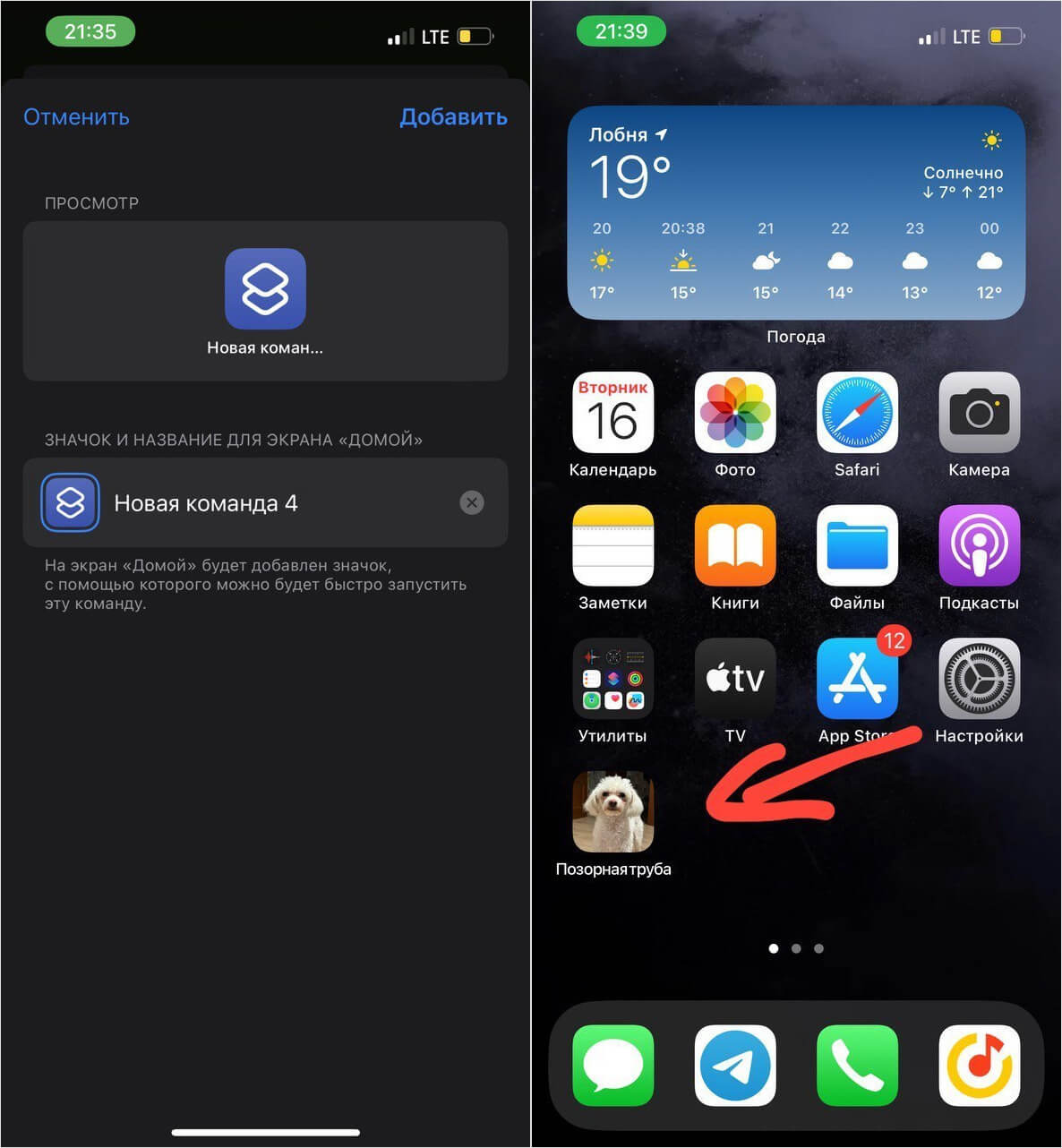
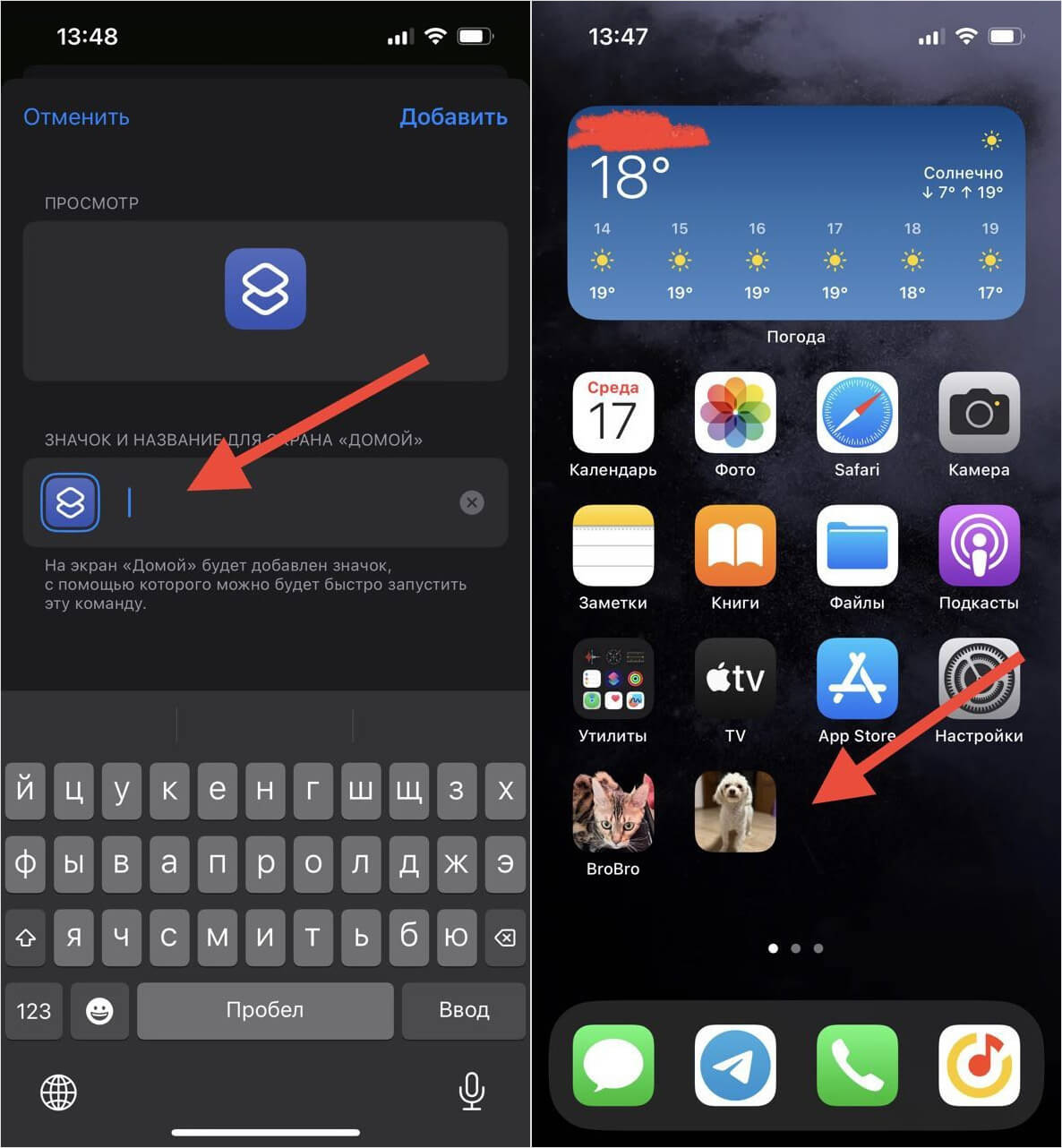
Вот так я спрятал приложение Камера — выглядит прикольно!
Затем поменяйте название ярлычка и установите собственное изображение. По желанию можете добавить еще пару условий, например, включение VPN или блокировку экрана — в зависимости от приложения. Таким образом, ваш экран «Домой» станет немного интереснее.
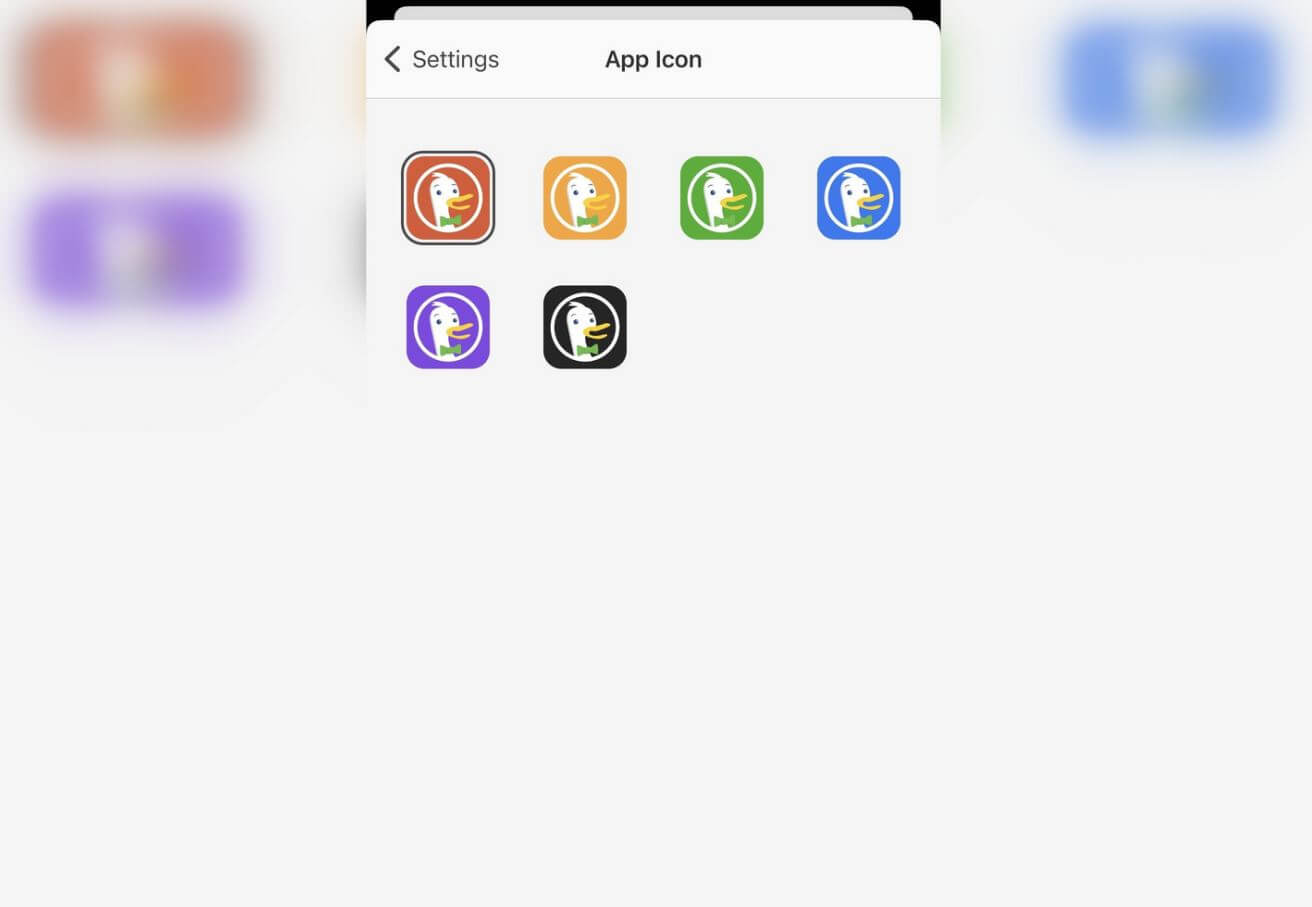
Многие приложения имеют кастомные иконки — проверьте их!
Вдобавок некоторые приложения имеют встроенные кастомные иконки. Например, ВКонтакте, Телеграм или браузер DuckDuckGo: найти их можно в настройках, в результате чего рабочий стол станет немного интереснее, но в пределах разумного.
Где найти иконку для приложений
Если решите заменить значок приложения на Айфоне, то, на первый взгляд, лучший способ — найти ее в интернете. На самом деле, все намного проще — скачать ее можно прямо из App Store!
-
Скачайте ее по этой ссылке и сохраните на Айфоне.
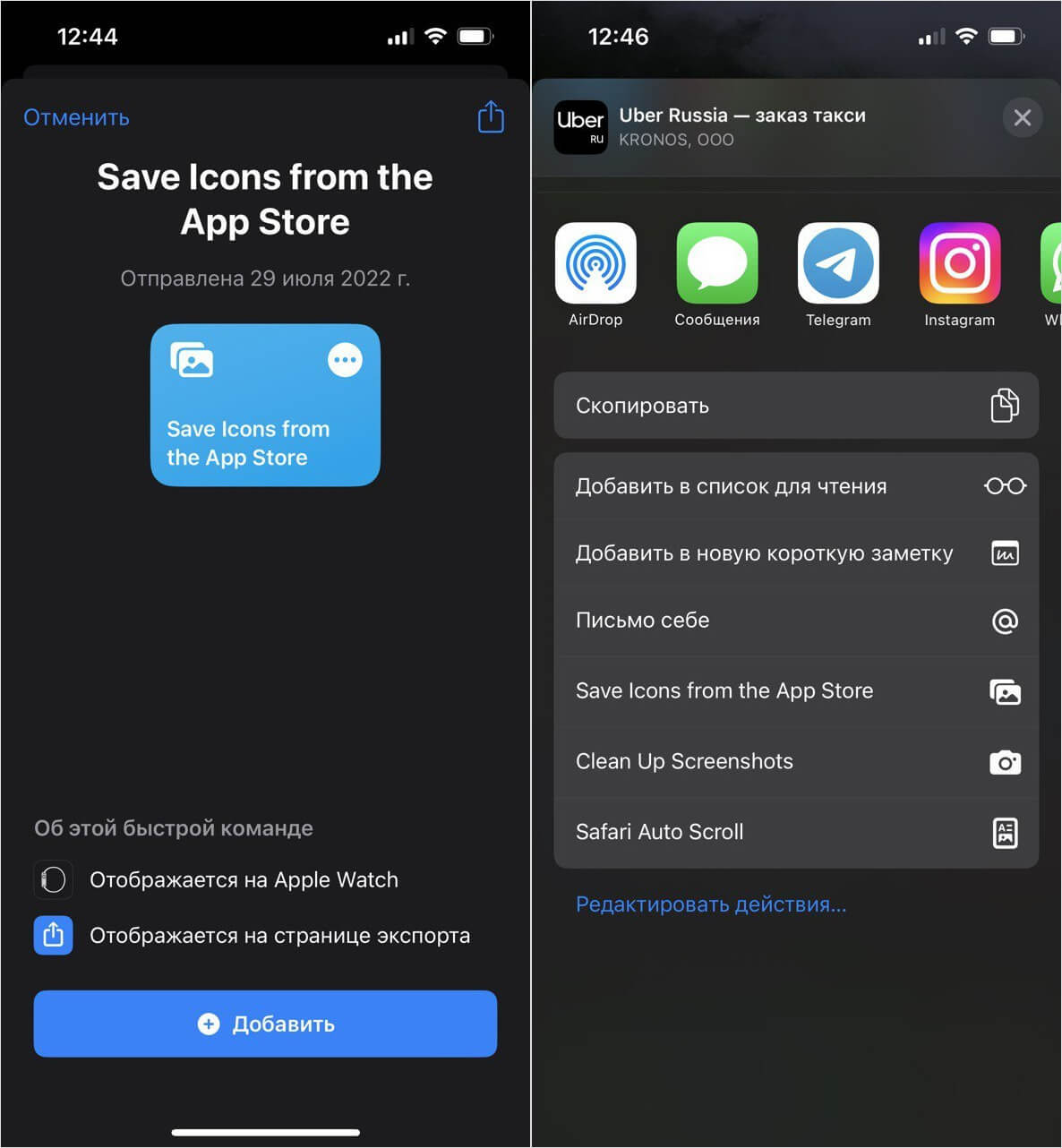
Сохранять иконки приложений можно прямо с экрана «Домой»
Теперь нажмите «Сохранить» и используйте иконку во время создания быстрых команд! Она загрузится в высоком качестве, а подвоха никто не заметит.
Как добавить контакт на экран Айфона
iOS 16 и iPadOS 16 не имеют встроенной возможности добавить контакт на экран Айфона — только при помощи виджетов. Но в каждом из них видно до 6 пользователей, тогда как вы можете сделать сразу 24! В этом нам помогут Быстрые команды.
- Скачиваем нужную команду по этой ссылке.
- Затем сохраните и нажмите «Изменить».
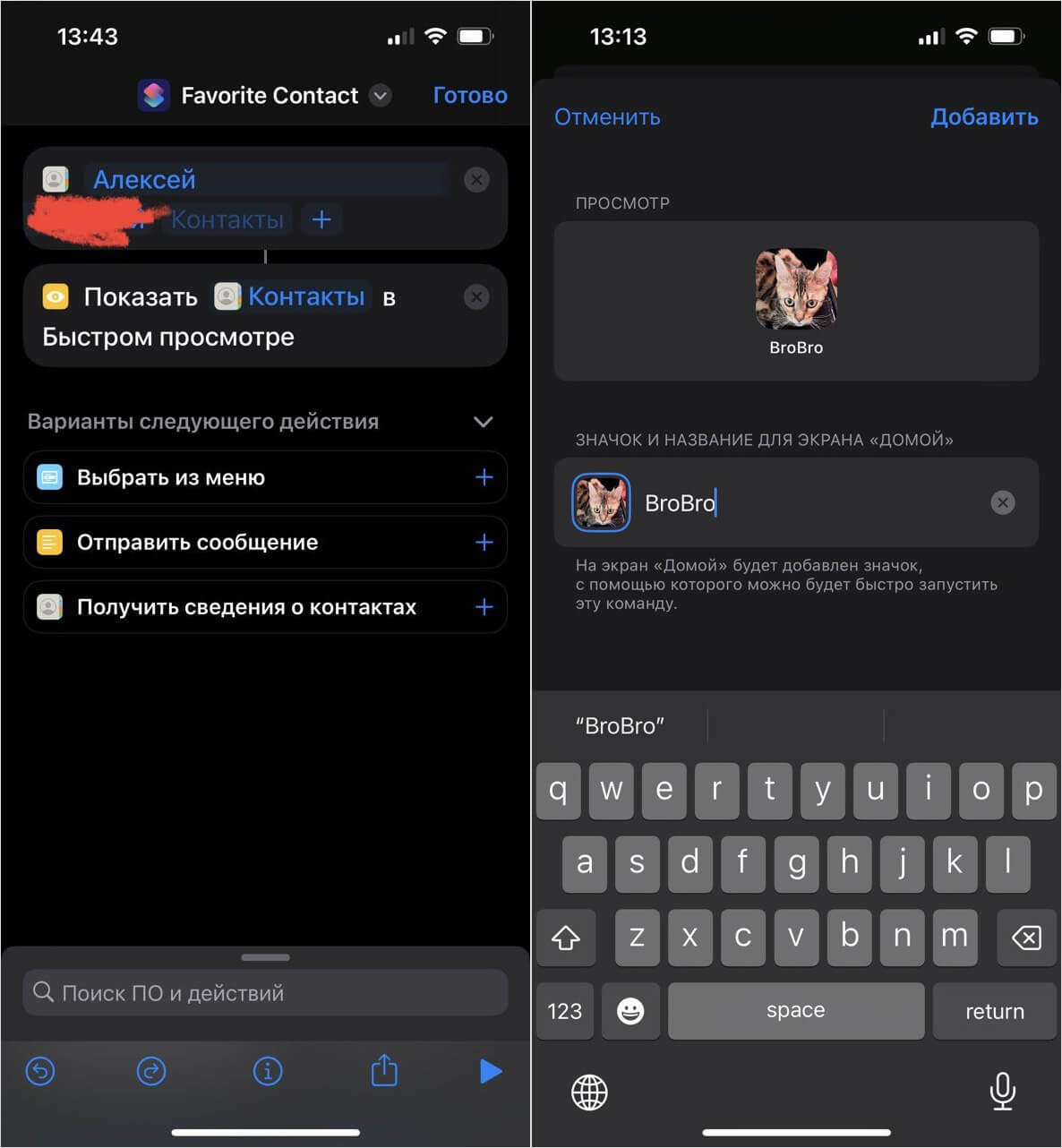
Доступ к важным контактам будет прямо на экране «Домой»
Так можно добавлять до 24 контактов на один рабочий экран и открывать предпросмотр карточки.
Убрать названия приложений на iOS
Ровно таким же способом вы можете убрать названия приложений на Айфоне. Так значки на экране будут выглядит лаконичнее, а еще вы сможете устанавливать светлые обои, не переживая за то, что подписи ярлычков не будет видно. Делается это очень просто.
- Зайдите в Быстрые команды и нажмите «Добавить».
- Затем выберите из списка «Открыть приложение» и добавьте нужное.
Убрать название можно с помощью невидимого символа
Таким же способом вы можете создавать папки без названий, просто вставив пробел Брайля в название. В этом действительно есть смысл, так как в миниатюрах все равно видны значки приложений и подписи попросту не нужны!
Как настроить экран Домой на Айфоне
В iOS 16 Apple добавила в самый низ экрана еще одну кнопку «Поиск» — о том, зачем она там нужна и как ее отключить, мы писали ранее. Так вот, если вы от нее избавились, то у вас будут круглешки, символизирующие разные экраны. Просто удерживайте их и отпустите, когда значки на экране начнут трястись и увидите все страницы рабочего стола.
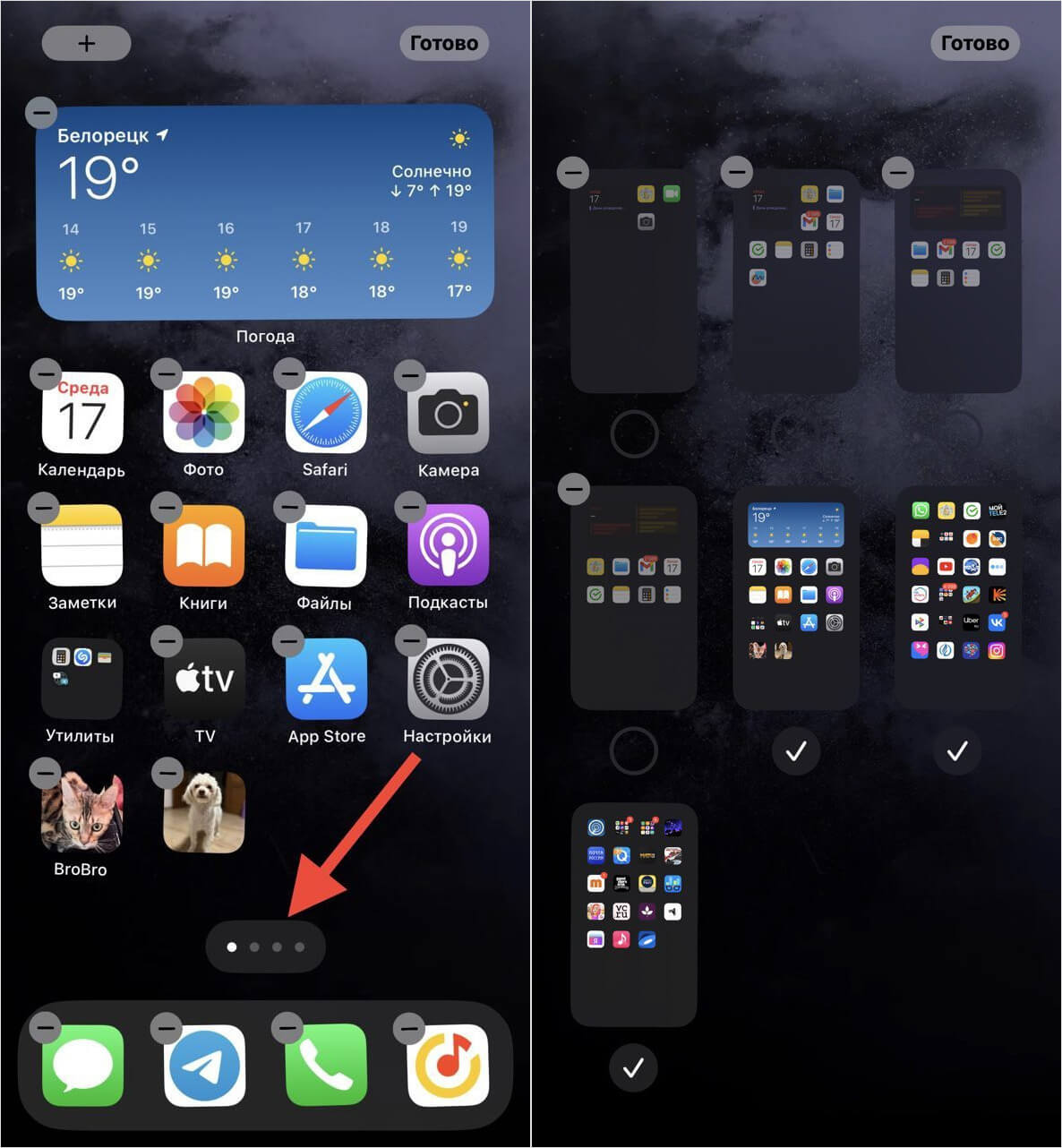
Спрятать рабочий стол можно вот таким способом
Нажмите на галочку возле каждого из экранов, чтобы включить или отключить — таким образом, вы можете прятать неиспользуемые приложения, не удаляя их с Айфона! Делать это можно и другими методами — о них мы писали в нашей статье.
Как в iOS 15 настроить рабочие столы под разные задачи и переключаться между ними

В закладки
Продолжаем изучать iOS 15, находить очевидные и не очень применения для всех новых фишек системы.
На очереди довольно интересная возможность, которая позволяет настраивать разные рабочие пространства на iPhone под разные задачи. Так можно быстро скрывать ненужные виджеты и отвлекающие иконки, чтобы концентрироваться на текущей задаче либо просто прятать неподходящие приложения на определенное время.
С настройкой и подбором параметров для такого трюка придется немного повозиться.
�� Спасибо re:Store за полезную информацию. ��
1. Создаем нужные рабочие столы под разные задачи
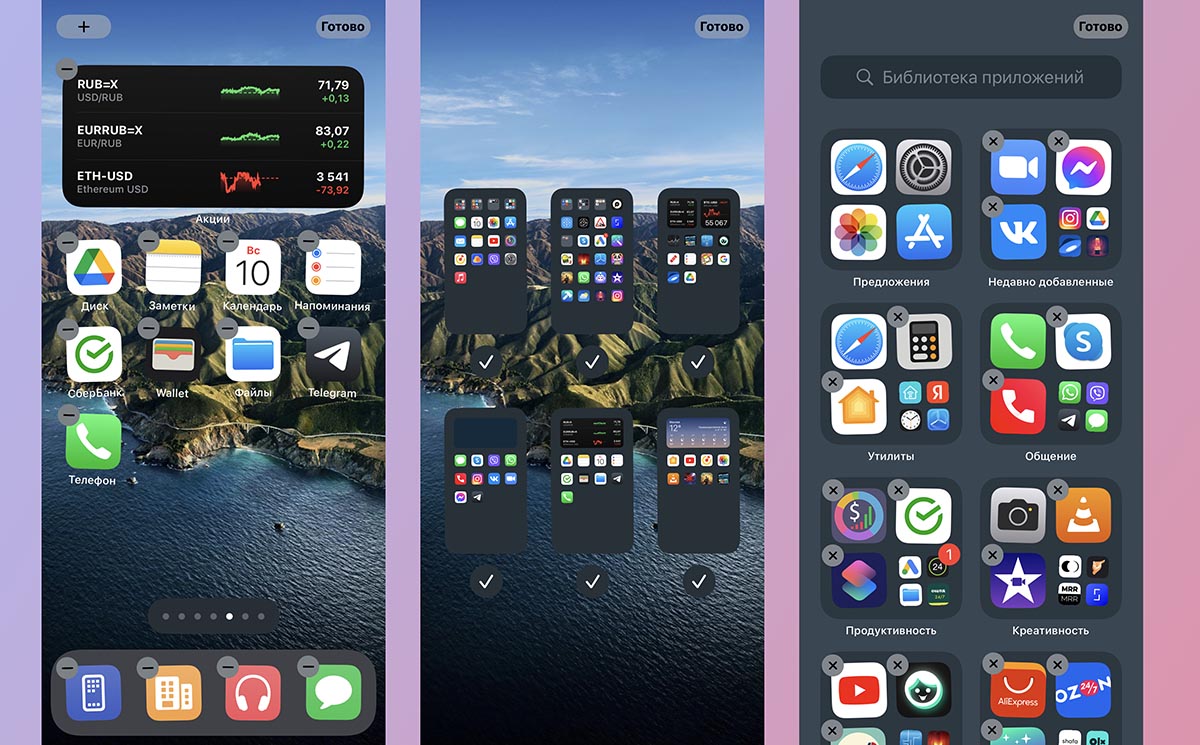
▶ Создайте новый рабочий стол и поместите на него все необходимые иконки. Например, отдельное пространство только с рабочими приложениями без игр и социальных сетей.
▶ Добавьте другой рабочий стол, например, пространство с играми, мессенджерами и развлекательными программами.
▶ Можете создать третий рабочий стол. Например, пространство с нужными приложениями во время езды на автомобиле.
Не забывайте, что можно размещать одно приложение на нескольких рабочих столах. Это стало возможно благодаря одной из фишек iOS 15. Для создания дополнительной иконки приложения просто найдите программу в библиотеке (на самом правом рабочем столе) и перетяните на нужный экран.
2. Добавляем собственный профиль фокусирования для каждого рабочего стола
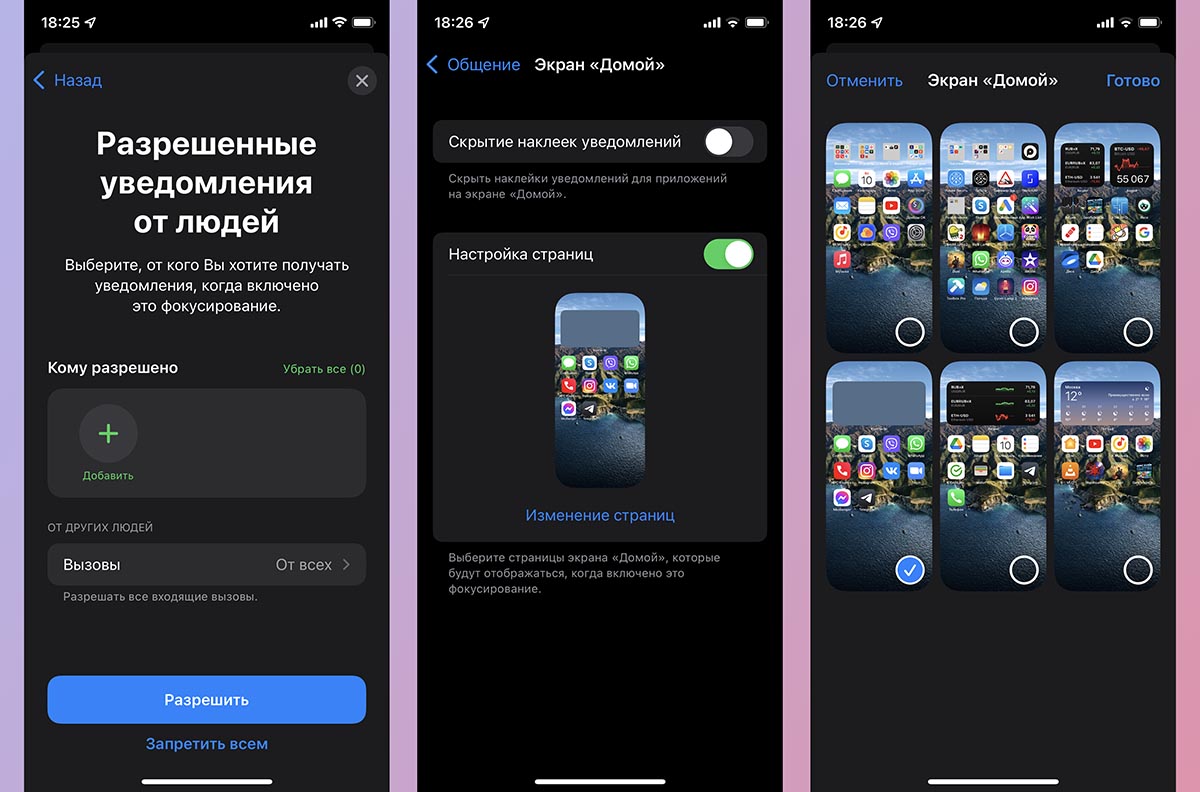
Чтобы иметь возможность переключаться на каждый из созданных рабочих столов, нужно добавить по отдельному профилю фокусирования для них.
▣ Перейдите в Настройки – Фокусирование.
▣ Нажмите “+” и создайте кастомный профиль.
▣ Во время настройки разрешите получать сообщения от всех контактов и уведомления от всех приложений.
▣ В разделе настроек профиля Экран «Домой» активируйте переключатель Настройка страниц.
▣ Выберите созданный для данного профиля рабочий стол.
Теперь при выборе соответствующего профиля система должна включать выбранный рабочий стол и делать другие рабочие столы скрытыми.
3. Настраиваем удобный способ активации профилей
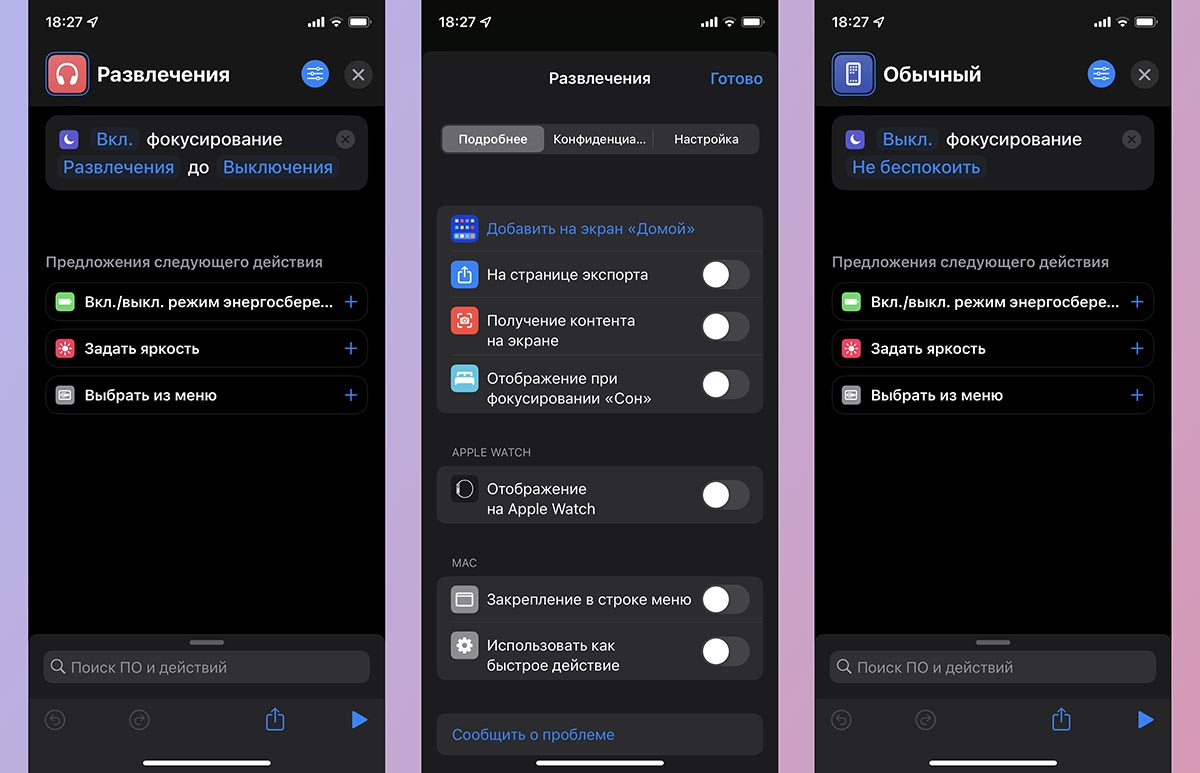
В параметрах каждого из профилей можно настроить автоматическую активацию. Это может быть включение по времени или геопозиции. Подробнее о таких настройках мы рассказывали в разборе данной фишки iOS 15.
Можно вручную активировать профили из Пункта управления или добавить для каждого специальную иконку.
◉ В разделе Мои команды нажмите “+”, чтобы создать новый скрипт.
◉ Добавьте всего одно действие Вкл./выкл. фокусирование.
◉ Укажите параметр Вкл и нужный профиль фокусирования.
◉ Создайте аналогичные команды для каждого из созданных профилей.
Можно добавить отдельную команду для выключения режима Не беспокоить, чтобы возвращать все рабочие столы на место.
Останется лишь вывести иконки для каждой созданной команды в ее настройках. Для этого нажмите на синюю кнопку в верхней панели и выберите пункт Добавить на экран «Домой».
Расположите иконки активации профилей в удобном месте и сможете быстро переключаться между ними.
(13 голосов, общий рейтинг: 4.46 из 5)
�� Хочешь ещё? Читай больше в Telegram
�� Ищешь ответ на вопрос? Приходи на Форум
Самая неочевидная фишка iOS 15.
Артём Суровцев
Люблю технологии и все, что с ними связано. Верю, что величайшие открытия человечества еще впереди!
Apple показала, на что способна камера iPhone 13 в руках талантливых фотографов
Обои iPhone с необычной анимацией. Здорово смотрятся, попробуйте
�� Читайте также . Всё по теме
Вам тоже надоели Стикеры в клавиатуре новой iOS? Убираем их панель быстро и навсегда
iOS 17.1.1 может выйти на этой неделе
5 способов заменить кнопку действия из iPhone 15 Pro на любой другой модели
Как моментально сделать и отправить стикер из любой фотографии на iPhone
Apple назвала Android инструментом массовой слежки
Вышла iOS 15.8
Вышла iOS 15.8 Release Candidate
Вышла iOS 15.7.9
�� Комментарии 21
blyer 11 октябрь 2021
Опять команды…. да никто ими не пользуется.
antonyus 11 октябрь 2021
@blyer , вы зря. Очень много полезного есть для облегчения пользования, просто надо проникнуться.
Артём Суровцев 11 октябрь 2021
@antonyus , вот именно. Кто-то хочет найти полезные применения для себя и находит, а кто-то третий год кричит как заведенный “костыли” и не пытается даже попробовать. Например, я люблю включать себе по три будильника: на определенное время, +5 и +10 минут. При этом время будильников может быть каждый день разное. За 3 минуты набросал команду, которая при активации спрашивает время, а затем создает три будильника одним махом и пользуюсь уже не первый год. А до этого регулярно лопатил App Store в поисках приложения с такой фишкой.
virtualinsanity 11 октябрь 2021
@Артём Суровцев , А для чего команды ? У меня 4 будильника +5 +10 и в разные дни разные и все через родное приложение. Чем с командами легче ? Не уловил плюсов. А про костыли всё правильно говорят. Ведь за 15 версий ios можно было прислушаться к пользователям и функционал/возможности расширить существенней. Годами ничего толком не меняют. Будильник в 12ой испортили. Экран блокировки совсем печаль к примеру. Да на каждом шагу недоработки. Команды, конечно добавляют недостающих моментов, но не красиво и не изящно. Вот и костылём зовут.
Артём Суровцев 11 октябрь 2021
@virtualinsanity , в Apple крайне редко прислушивались к пользователям, особенно, если это касается мелких фишек и изменений. Вот как раз для этого и сделали Команды. Чтобы в мелочах не пытаться угодить всем, а дать возможность особо желающим подстроить систему под себя. Это аналог Автоматора из macOS в iOS. Вот только на Mac все понимают, что это опциональный инструмент, с которым нужно разбираться, а на iPhone – не понимают, называя костылями. А на счёт будильников – ключевое слово «разное время». Иногда нужно проснуться в 6, иногда – в 7, иногда до 9 полежать можно, а иногда и на обеденный сон ставлю будильник. Чтобы в этом случае не перезаводить по 3 будильника каждый раз, я всегда устанавливаю один командой, а два остальных ставятся автоматически.
Владимир Гренадеров 11 октябрь 2021
@Артём Суровцев , “Пауза: интервал – 5 минут, повторять – 3, 5 раз или бесконечно” – стандартная настройка будильника у гнуса. Так что да, костыли. Взял поиграться 13-й айфон, поплевался два дня и решил отдать сыну, единственный плюс – мини реально мини, и подходит для детской руки.
iWanderer 11 октябрь 2021
@Артём Суровцев , везде ПЛЮСанул. А про команду – взяли б да выложили, сделали доброе дело! – лично я б забрал…
Темы: Скины, Виджеты Иконки 15 4+
Разработчик Cardiio, Inc. указал, что в соответствии с политикой конфиденциальности приложения данные могут обрабатываться так, как описано ниже. Подробные сведения доступны в политике конфиденциальности разработчика.
Данные, используемые для отслеживания информации
- Геопозиция
Связанные с пользователем данные
Может вестись сбор следующих данных, которые связаны с личностью пользователя:
- Покупки
- Идентификаторы
Не связанные с пользователем данные
Может вестись сбор следующих данных, которые не связаны с личностью пользователя:
- Геопозиция
- Диагностика
Конфиденциальные данные могут использоваться по-разному в зависимости от вашего возраста, задействованных функций или других факторов. Подробнее
Информация
Провайдер Cardiio, Inc.
Размер 55,5 МБ
Совместимость iPhone Требуется iOS 14.0 или новее. iPod touch Требуется iOS 14.0 или новее.
русский, английский, испанский, итальянский, корейский, немецкий, норвежский (букмол), португальский, турецкий, упрощенный китайский, финский, французский, японский
Темы оформления на iPhone (новые иконки): как менять, где скачать, как заработать на этом
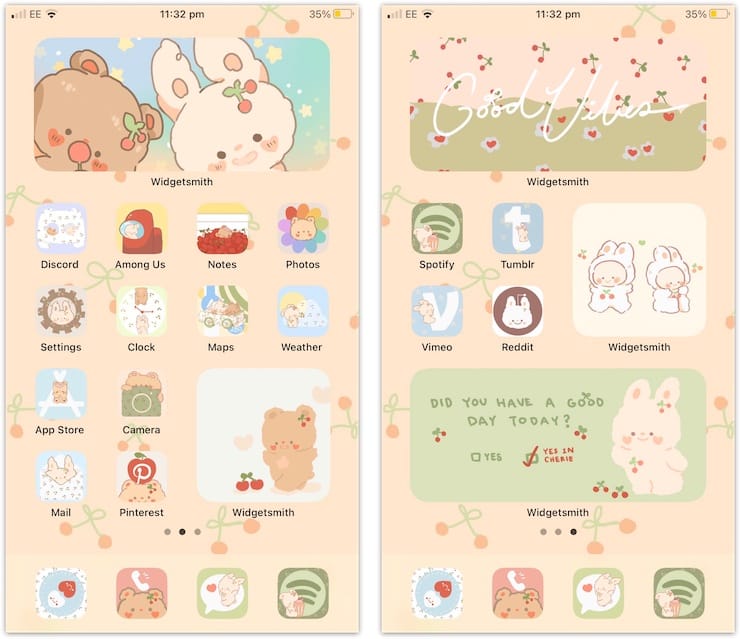
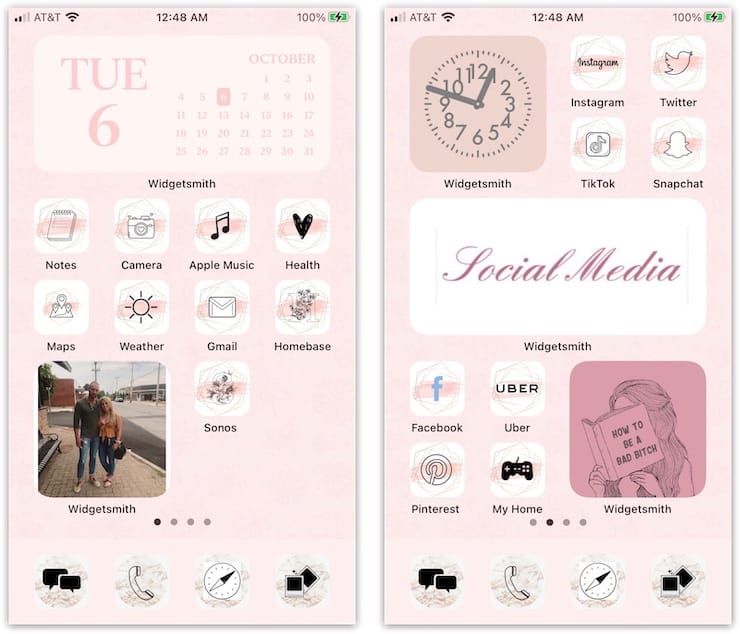
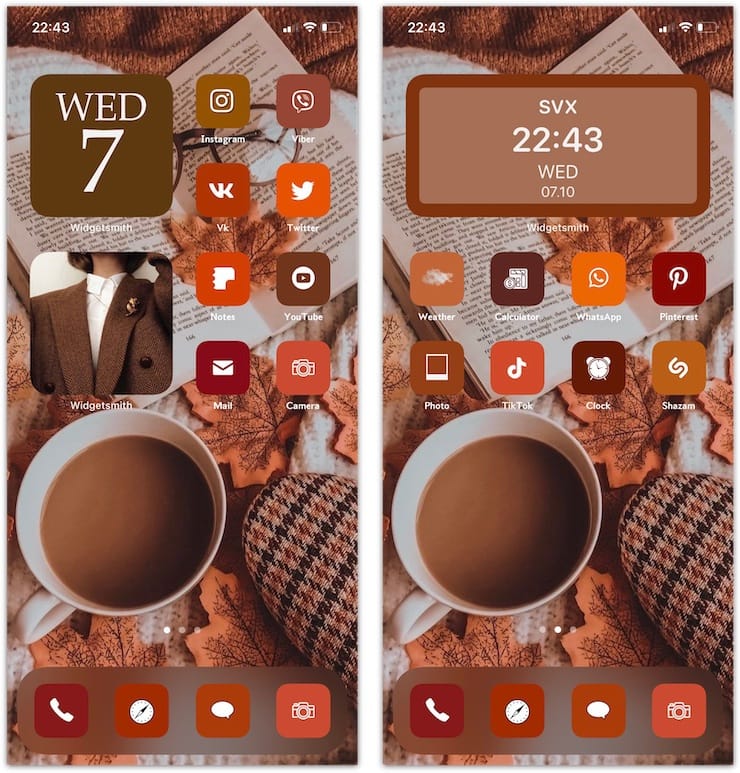
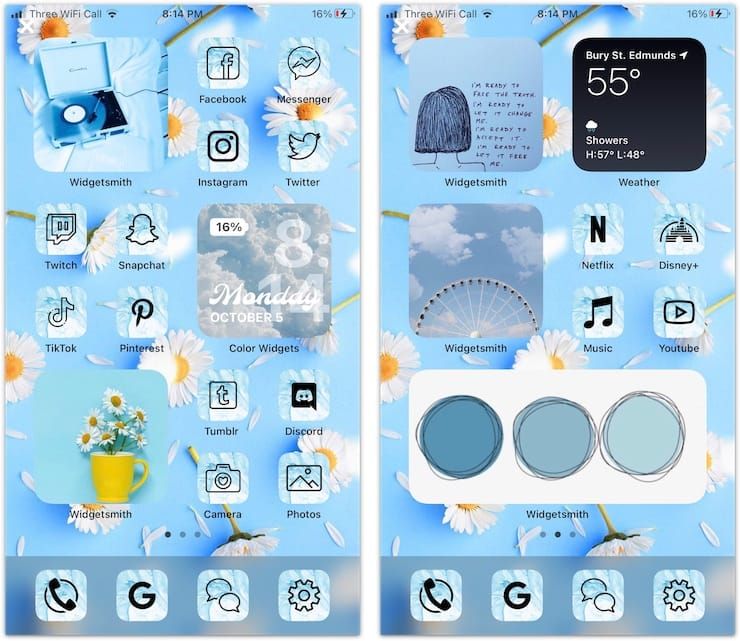
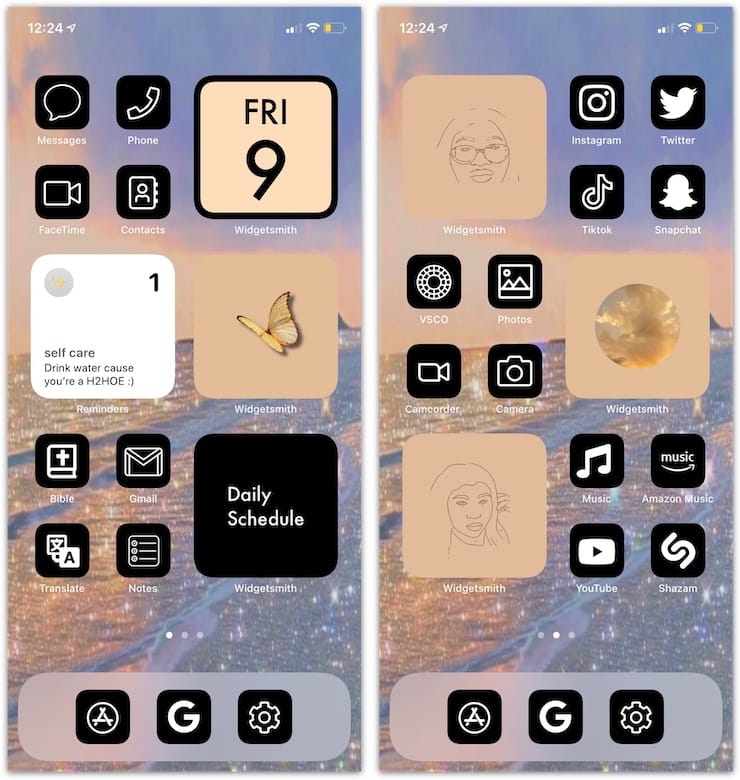
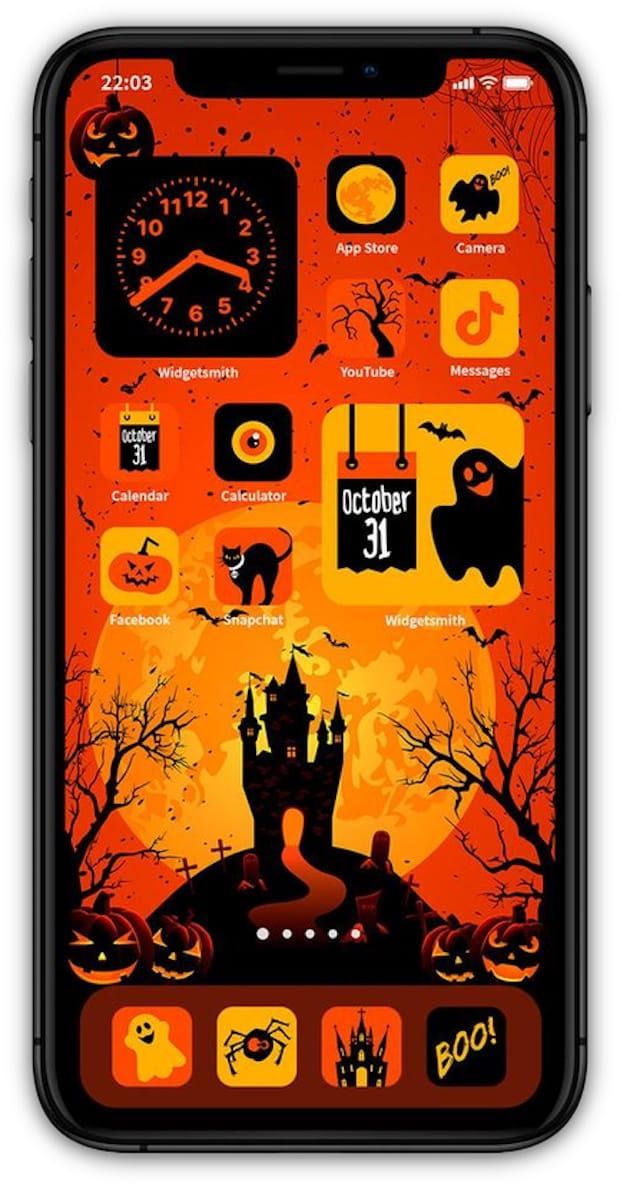
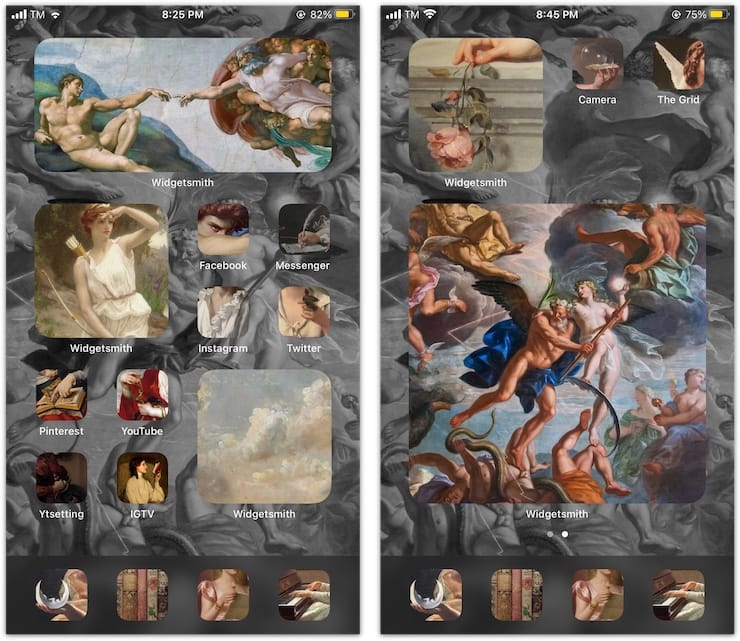
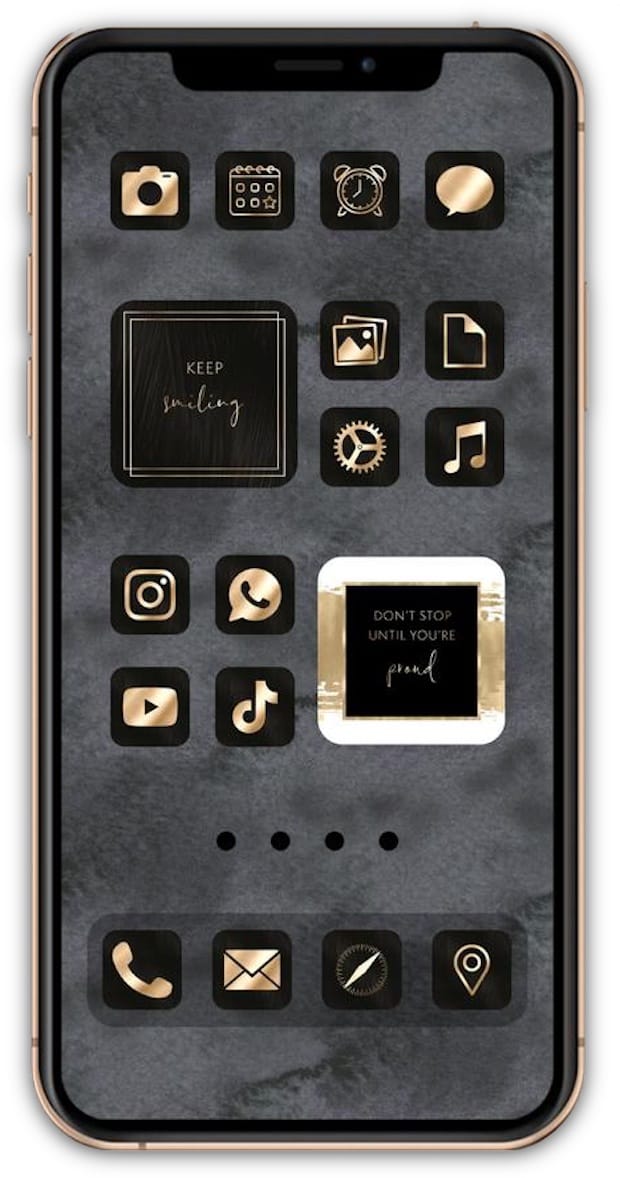
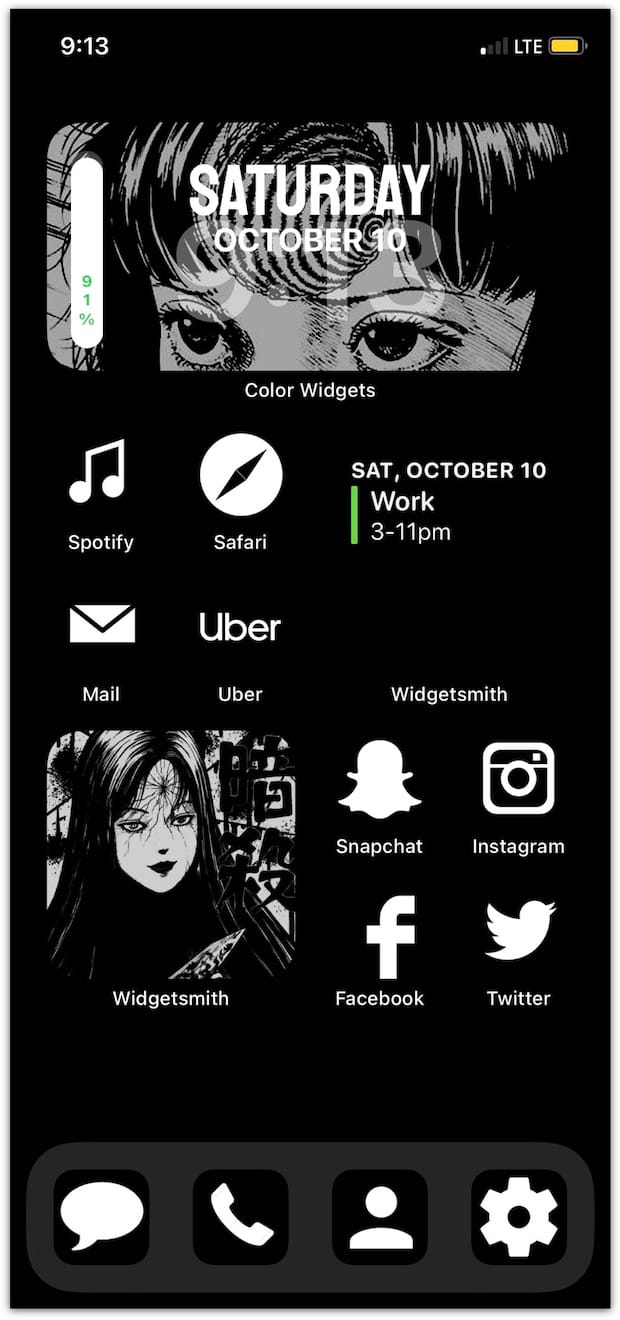
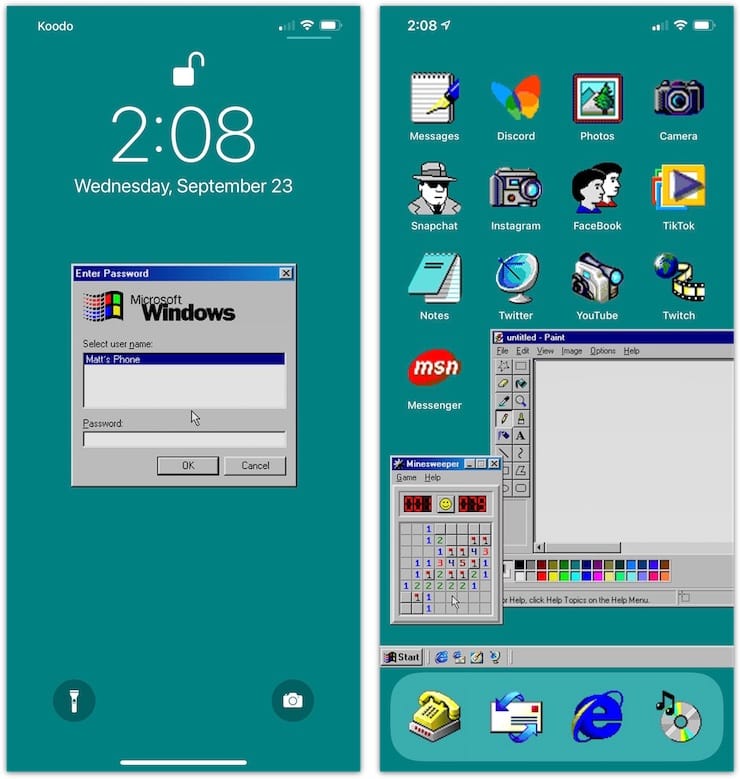
С выходом iOS 14 пользователи получили новую интересную возможность – менять дизайн иконок, создавая тем самым собственные темы оформления. Интересно, что ранее сама Apple весьма категорично относилась к любым попыткам кастомизировать систему. Более того, пользователи получили не только возможность создавать свои собственные иконки, но и продавать их! Один дизайнер рассказал, что за ночь такой работы смог заработать 9240 долларов! Конечно же, нам интересно, как работает такая схема.
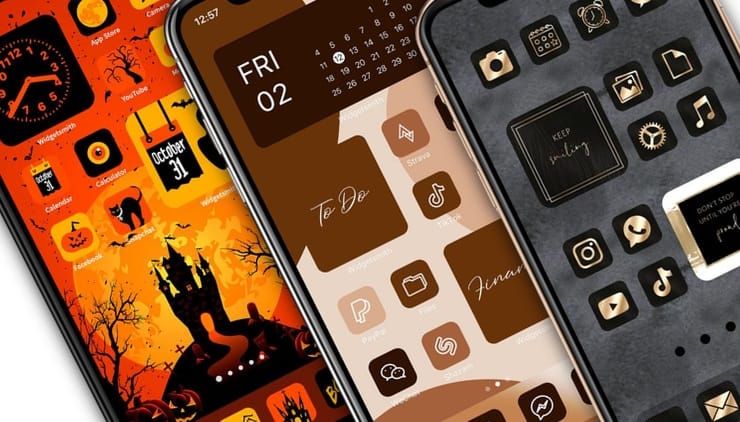
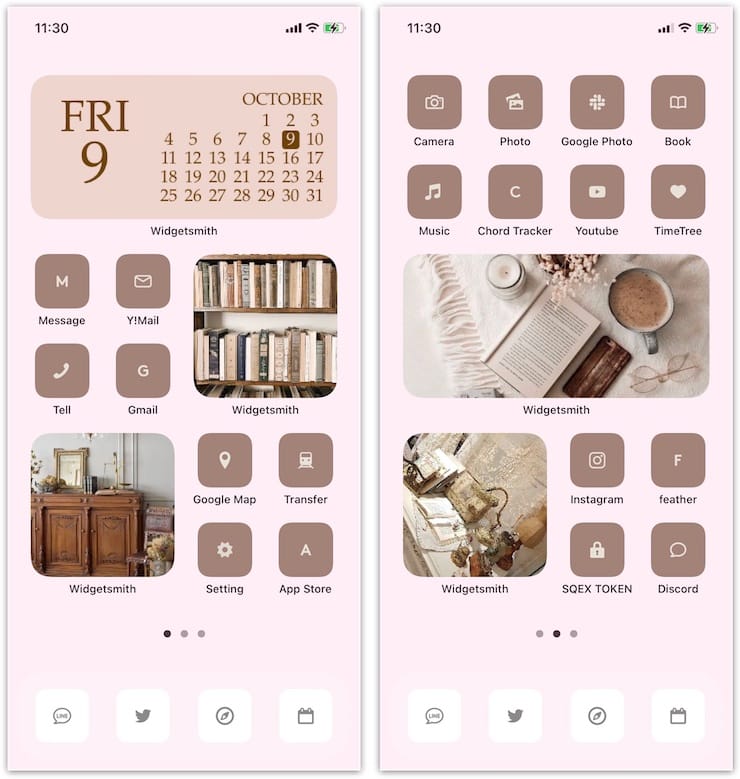
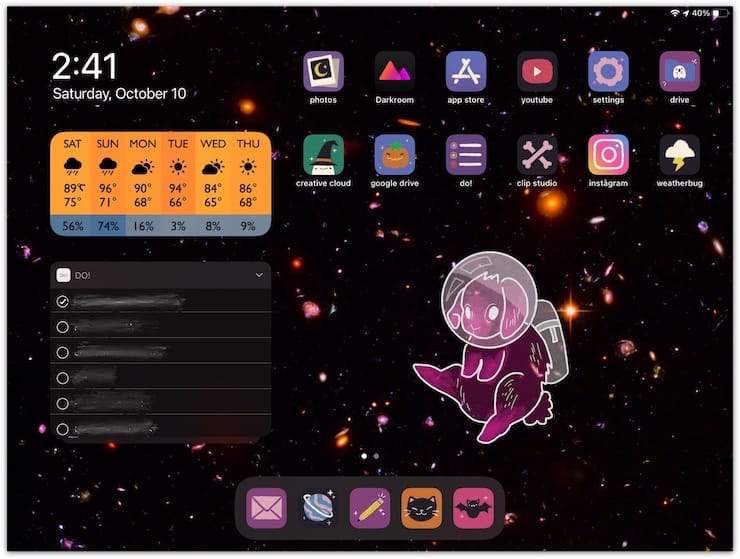
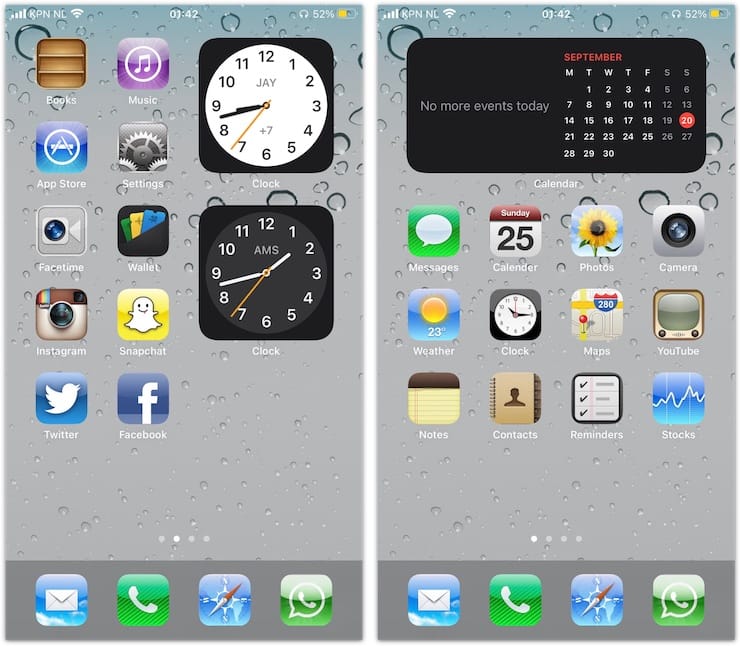
Целых 13 лет iOS шла к тому, чтобы разрешить пользователям менять облик интерфейса. При этом сама компания не стала предлагать определенные темы или шаблоны, оформить виджет или сделать иконку можно с помощью любой картинки. Пользователи не могли оставить без внимания такую возможность и начали активно ее использовать, проявляя свою креативность. Вот некоторые примеры:
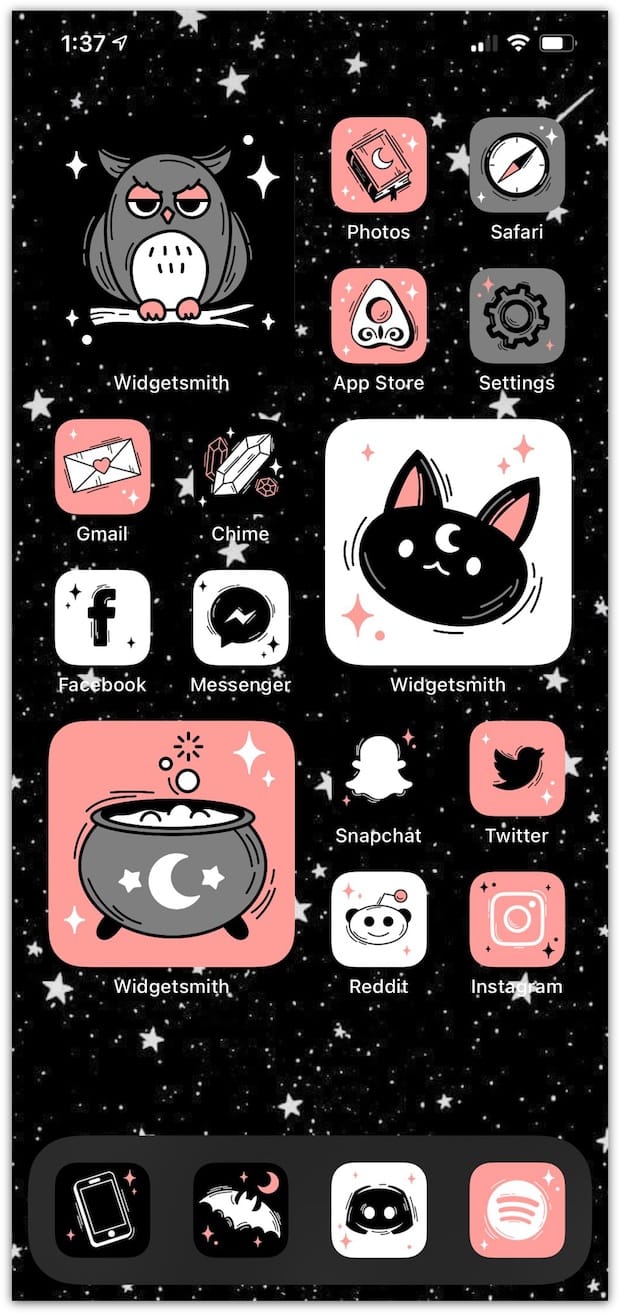
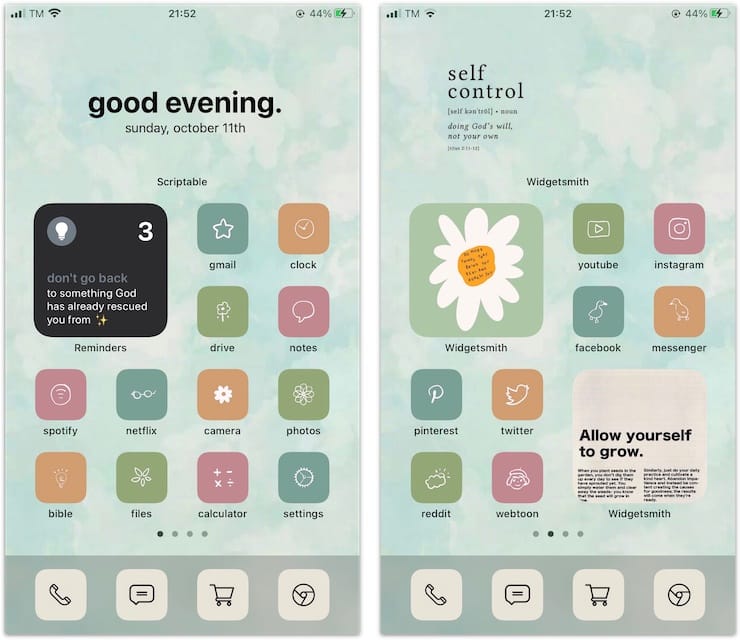
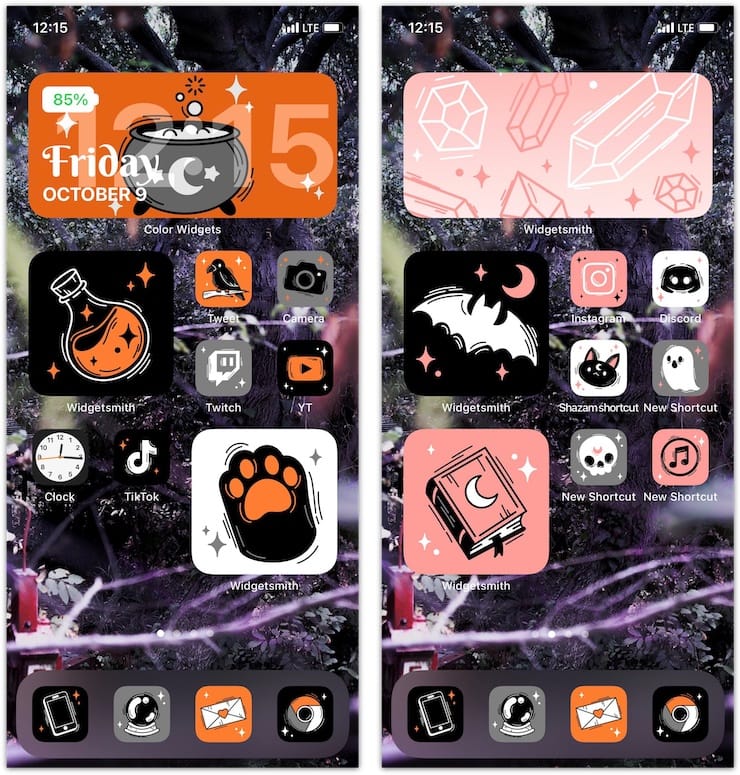
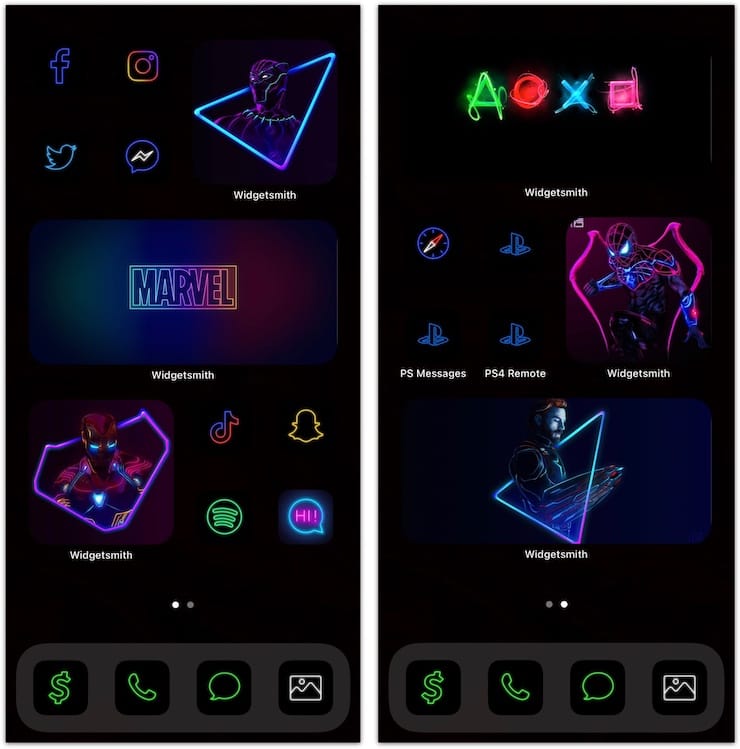
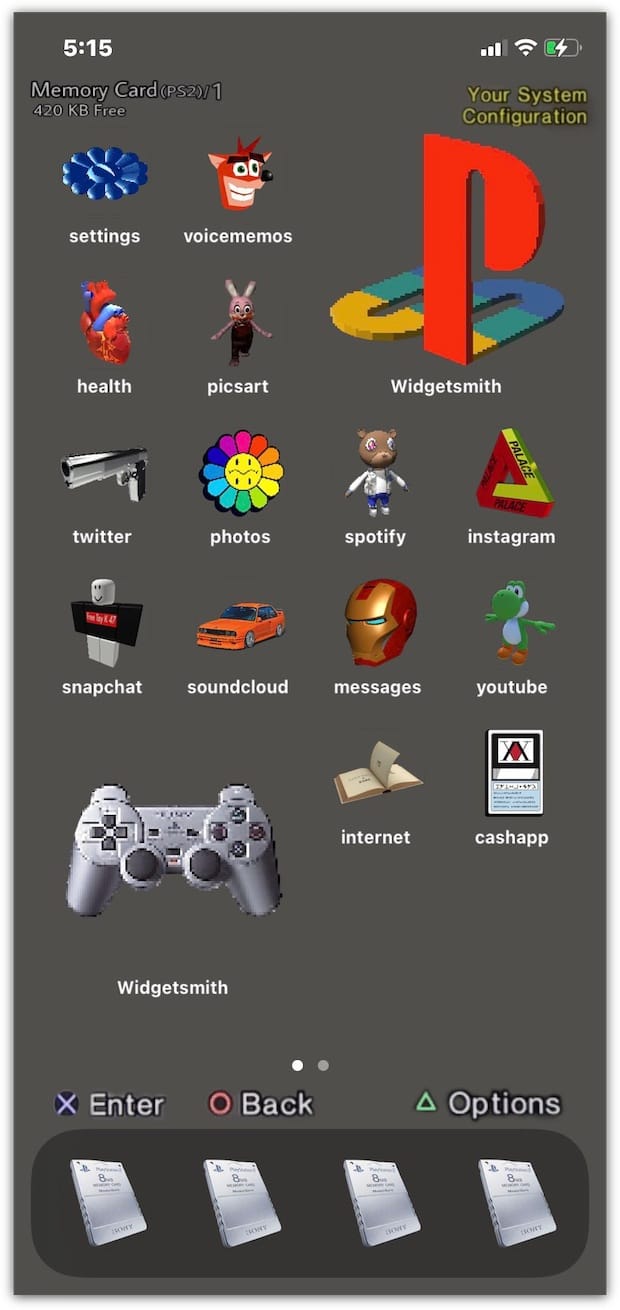
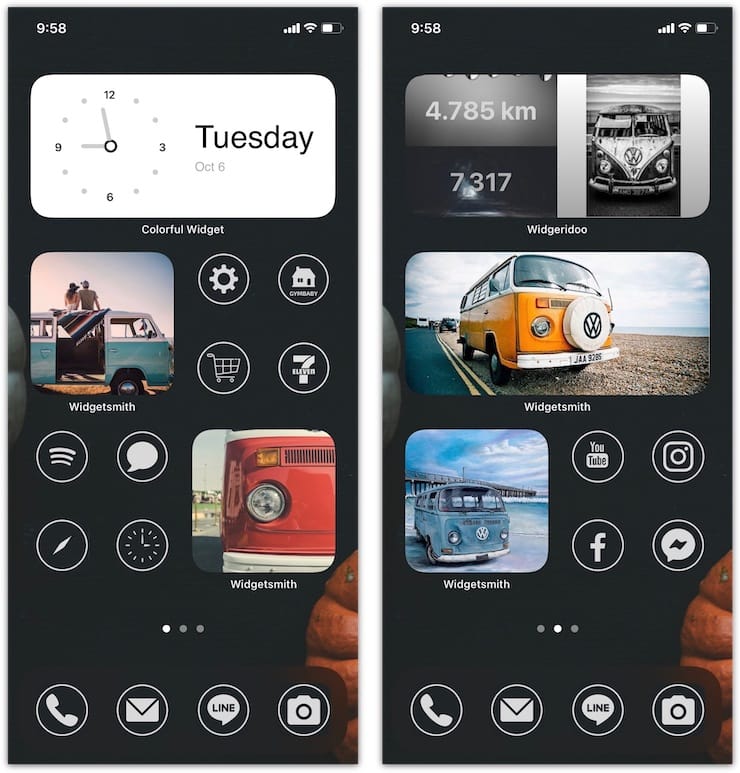
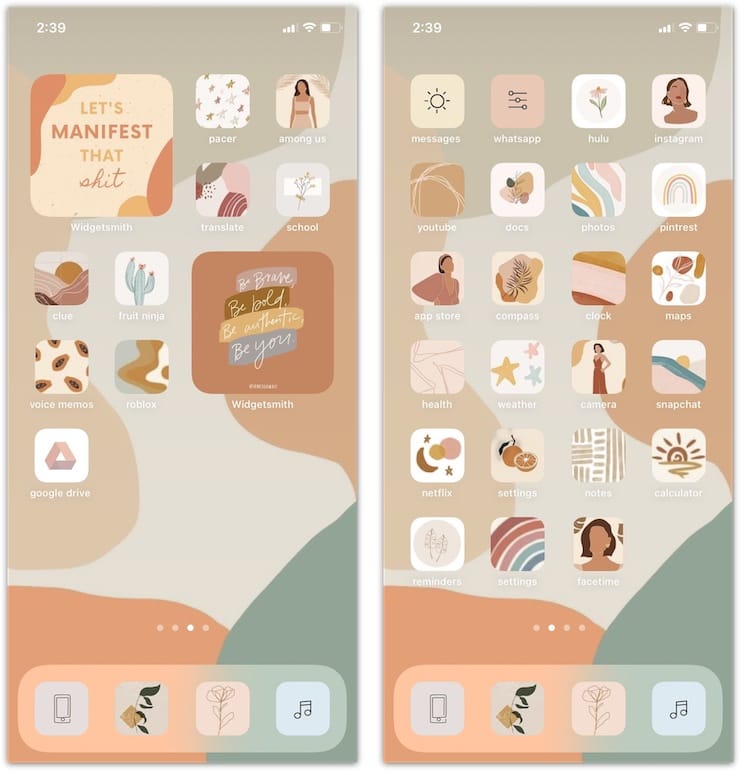
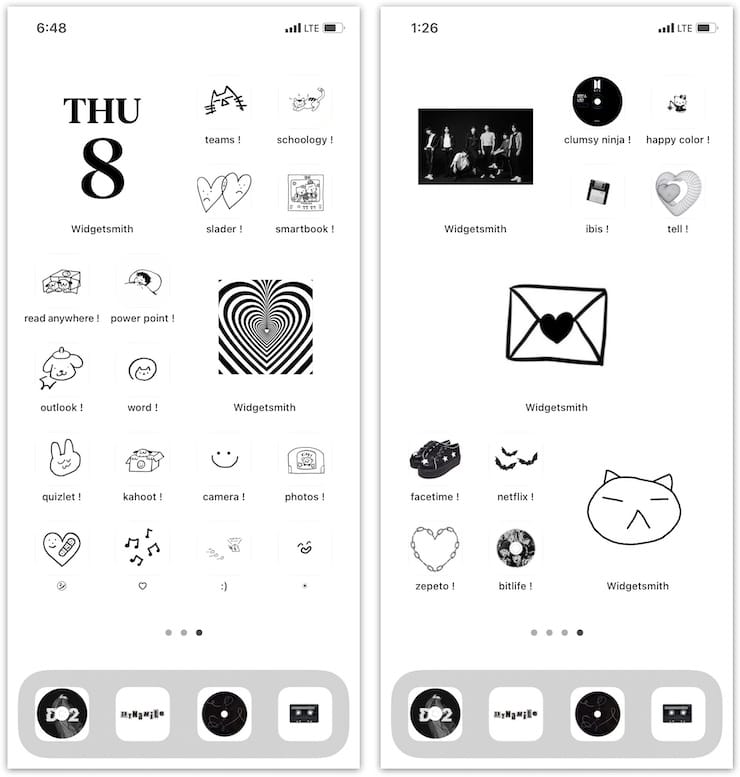
Как изменить иконку на iPhone или iPad
Поменять привычный или уже надоевший интерфейс рабочих столов своего iPhone или iPad без труда может любой пользователь. Для этого:
1. Откройте приложение «Быстрые команды» от Apple (если его нет на устройстве, то скачать можно здесь).
2. Перейдите по пути Мои команды → «+» → Добавить действие.
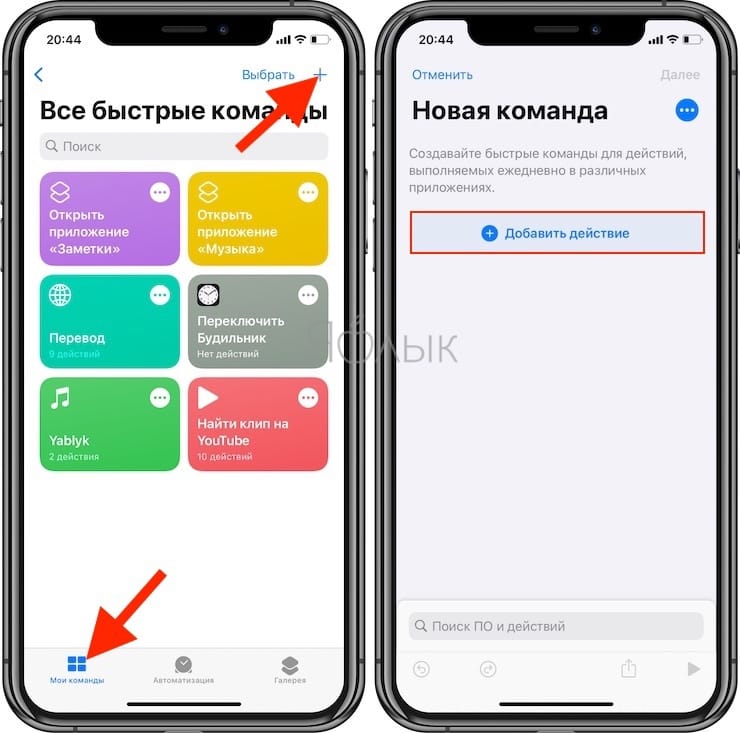
3. В поисковой строке введите запрос «Открыть приложение», а потом выберите Открыть приложение → Выбрать. Вы увидите список установленных на устройстве приложений.
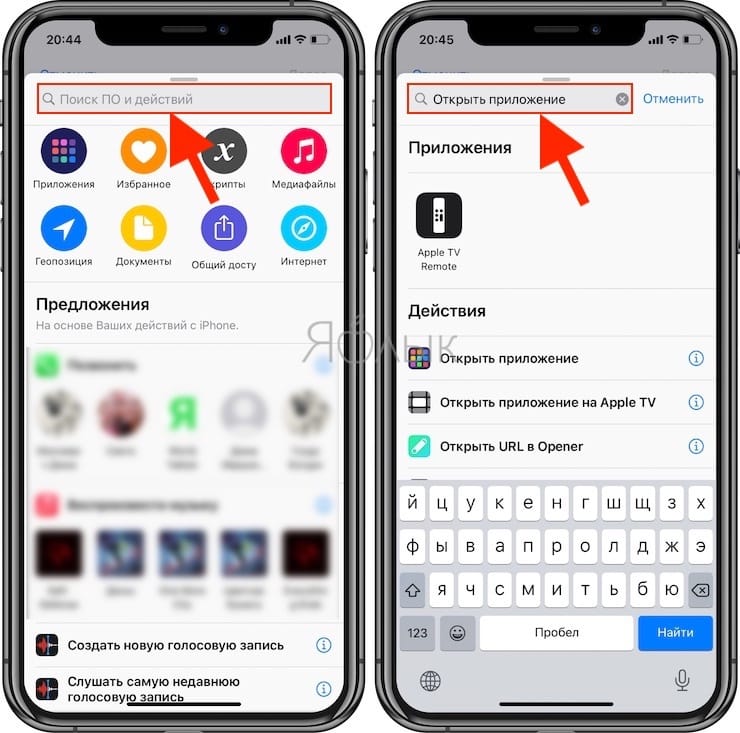
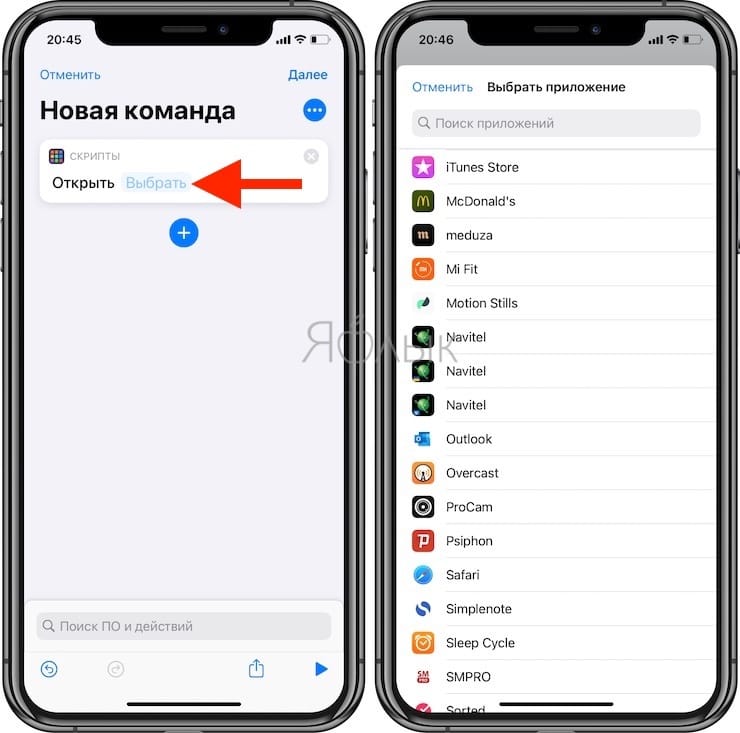
4. Выберите то, чью иконку вы хотите заменить. В системе появится ярлык приложения. Откройте дополнительное меню в виде трех точек справа вверху экрана и создайте имя для новой иконки. После этого нажмите на пункт «Добавить на экран «Домой».
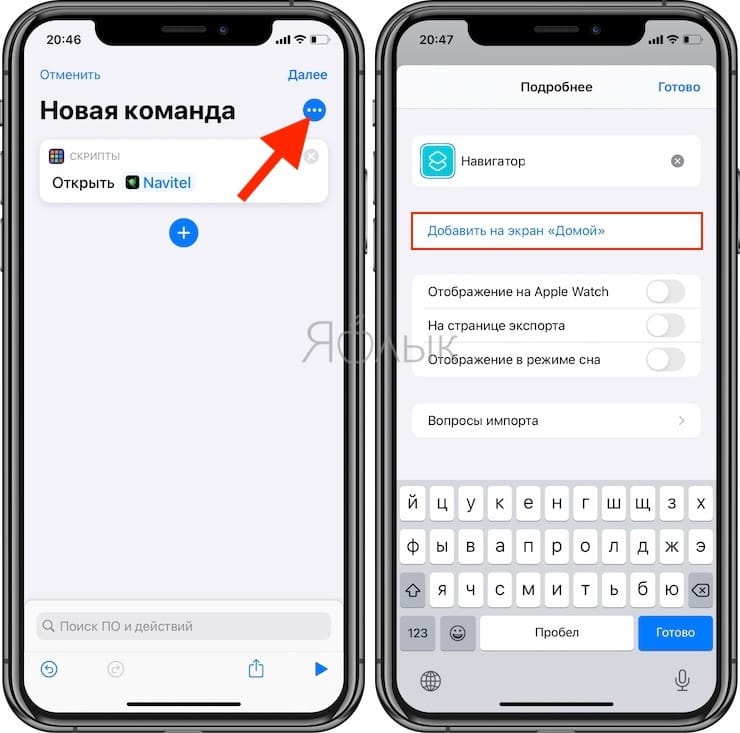
5. Введите название значка на домашнем экране «Значок и название для экрана Домой», а затем нажмите на иконку.
Во всплывающем меню выберите пункт «Выбрать фото», а затем задайте фотографию, которая и должна стать значком приложения. При необходимости можно ее отредактировать.
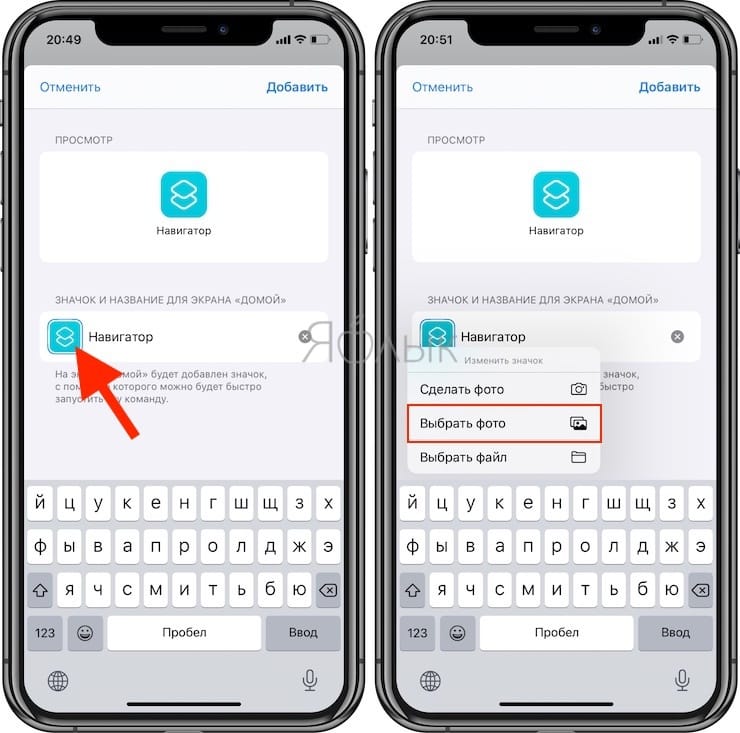
Останется выбрать необходимую иконку в открывшемся приложении Фото, а затем нажать кнопку Добавить в правом верхнем углу.
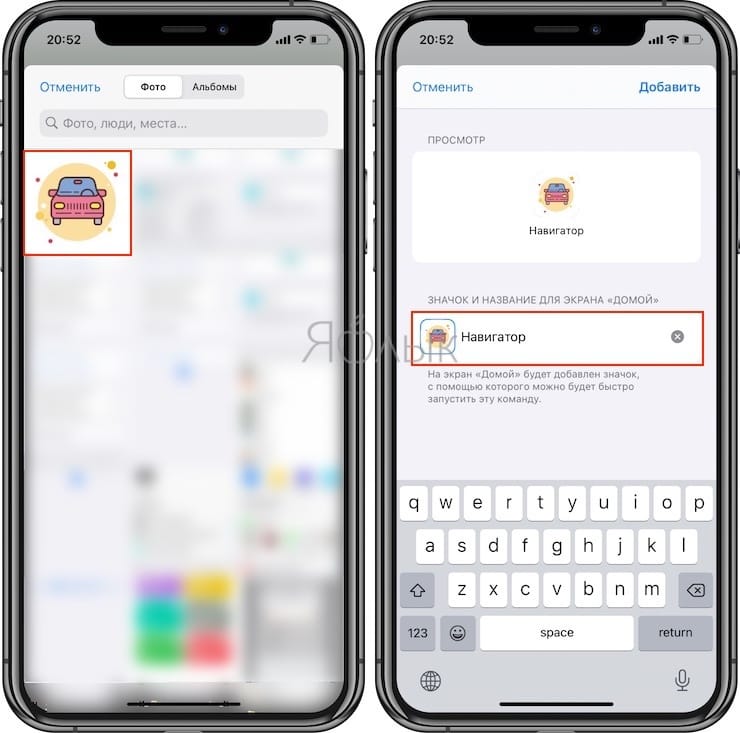
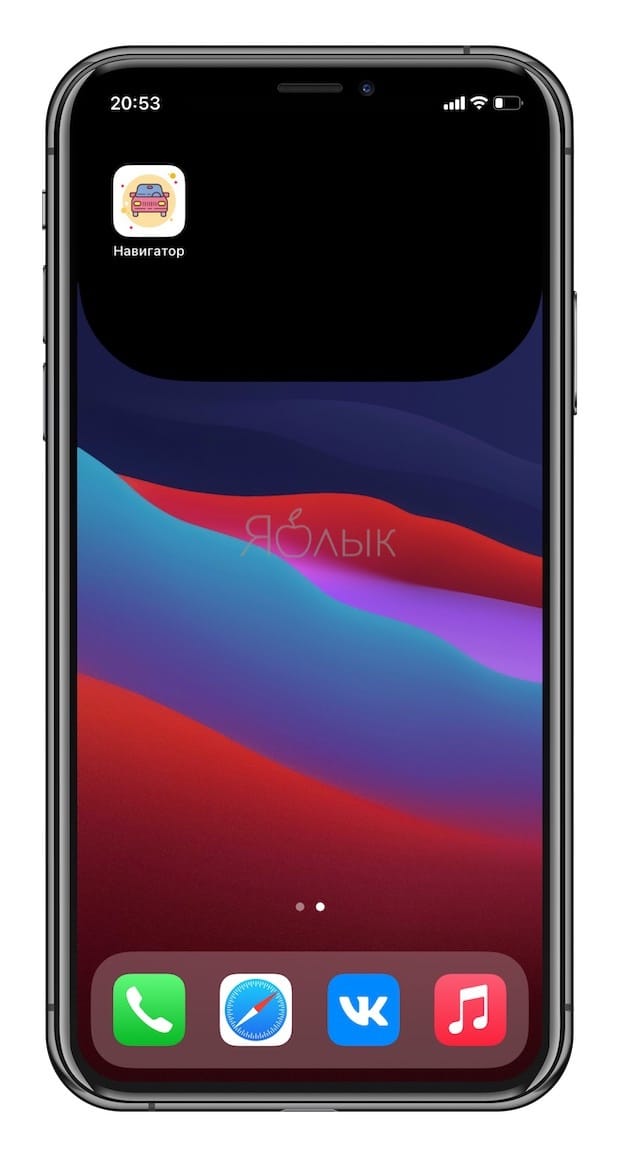
Смена дизайна иконок – прорыв или провал?
Часто за хорошей идеей кроется отвратительная реализация. Кастомизация в iOS 14 все же имеет ограничения. Например, нет возможности выбора единой темы для всех иконок сразу и полной замены всего оформления рабочих столов. Пользователям предлагается вручную менять каждую иконку, добавляя затем ярлык на рабочий стол и пряча старый в библиотеку приложений.
Радостные пользователи сотнями выкладывают скриншоты своих преображенных рабочих столов. Но надо понимать, что для создания такого облика системы придется потратить немало времени. Каждый виджет и иконку необходимо изменять вручную и по одному элементу. Каждое изменение потребует указанных в приложении «Команды» действий. Конечно же, пользователю нетрудно будет запутаться. Ведь на рабочем столе находятся одни иконки, а в Библиотеке приложений – другие.
Хорошо, что в Apple позволили кастомизировать интерфейс своей системы, вот только внятной альтернативы родному оформлению предложено не было. А ведь в Android давно уже существуют «Темы» с десятками бесплатных вариантов и тысячами платных. За пару кликов можно полностью изменить внешний облик всей системы.
Где найти и скачать иконки, обязательно ли надо за них платить?
К счастью, можно без труда найти и бесплатные пакеты с иконками для iOS 14. Пока еще нет единого ресурса, на которым вы могли бы найти нужные картинки. Приходится пользоваться поиском и социальными сетями, где начинающие дизайнеры активно делятся результатами своей работы. Например, тут можно скачать иконки в стиле iOS 6. Кастомизировать же виджеты можно с помощью приложения Widgetsmith. Но большинство популярных тем оформлений доступны в Интернете платно. Очень много готовых тем представлено на сайте etsy.com. После оплаты вы получите ссылку на пакет с картинками. А на онлайн-платформе продаж Gumroad появился даже пакет кастомизации для iOS 14 в стиле Android.
Как заработать на иконках iOS?
Пользователь Twitter с ником @traf на собственном сайте оперативно разместил набор картинок, которые позволяют кастомизировать интерфейс iOS 14. Простой пакет иконок дизайнер выставил на продажу с ценником в 28 долларов. Через два часа картинок было продано на 5 000 долларов, а еще через несколько часов 330 продаж принесли уже 9240 долларов.
1. Share my iOS home screen setup
2. Notice some crazy interest in the icons
3. Design icon set, and upload it to @gumroad
4. Create a website on @notionhq using @super_
5. Make $5,264 in my sleep, all from ~2 hours of workThe internet is wild. pic.twitter.com/BSOq0rosVg
— Traf (@traf) September 21, 2020
За неделю @traf заработал более 100 000 долларов. И это далеко не единственный пример того, как можно создать свой дизайн иконок и заработать на этом.
Как создать свой пакет иконок и можно ли на этом заработать?
Дизайнеры рекомендуют для создания иконок использовать приложение Canva. Оно как раз и разработано для создания логотипов, а также для обработки фотографий. Инструментария вполне хватит для самостоятельной генерации иконки.
Программа уже обладает макетами иконок популярных приложений. Если фирменного значка нет, то есть возможность выбрать вариант по умолчанию. Так, для музыкального сервиса можно задать ноту, для онлайн-кинотеатра – кусочек пленки, геймпад на игру. Но подобное может сделать вообще любой графический редактор, в том числе и всем известный Photoshop.
А вот для монетизации своей работы вам понадобится создать нечто особенное, что привлечет внимание пользователей. Это могут быть иконки, навевающие ностальгию, как старые версии Windows или iOS, или же уникальные авторские работы с выраженным стилем.
Да и свободный доступ к иконкам после их продажи тоже мешает бизнесу. Никто не мешает покупателю поделиться товаром с кем-то другим или вообще выложить картинки в общий доступ. Правильным решением кажется создание специального магазина тем, в котором дизайнеры смогли бы размещать свои продукты. Пока же ситуация организованной не выглядит. Зато авторы не платят комиссию со своих продаж, а ведь Apple безжалостно удерживает 30% с покупок, сделанных в ее экосистеме. Для кого-то возможность кастомизации станет всего лишь временным развлечением, но к этой функции iOS шла долгих 13 лет.
- Как создавать группы контактов в iPhone и iPad.
- Как научить iPhone автоматически включать Режим энергосбережения.
- Как включить встроенный всплывающий Шазам на iPhone без установки самого приложения.