
Как оформить банковскую выписку в 1с
The service you’ve requested couldn’t be identified
No matches have been found between requested website and protected IP address
If you are trying to visit this site, please try again later.
If you are a target website owner please make sure that:
— DNS A record points to the protected IP address for the requested website
— The DDoS protection and optimization service is active for the requested website
Protection and Acceleration by DDoS-Guard
Банковские выписки в 1С 8.3 Бухгалтерия
Пользователи часто сталкиваются с необходимостью загрузки/выгрузки выписки банка и проведения выписки в товароучетной программе 1С 8.3. С помощью этой статьи вы узнаете, как работать с пунктом Банковские выписки в 1С.
Изначально рассмотрим создание платежного поручения. Сделать это можно двумя способами – путем формирования нового платежного поручения или на основе счета, документа поступления товаров и услуг.
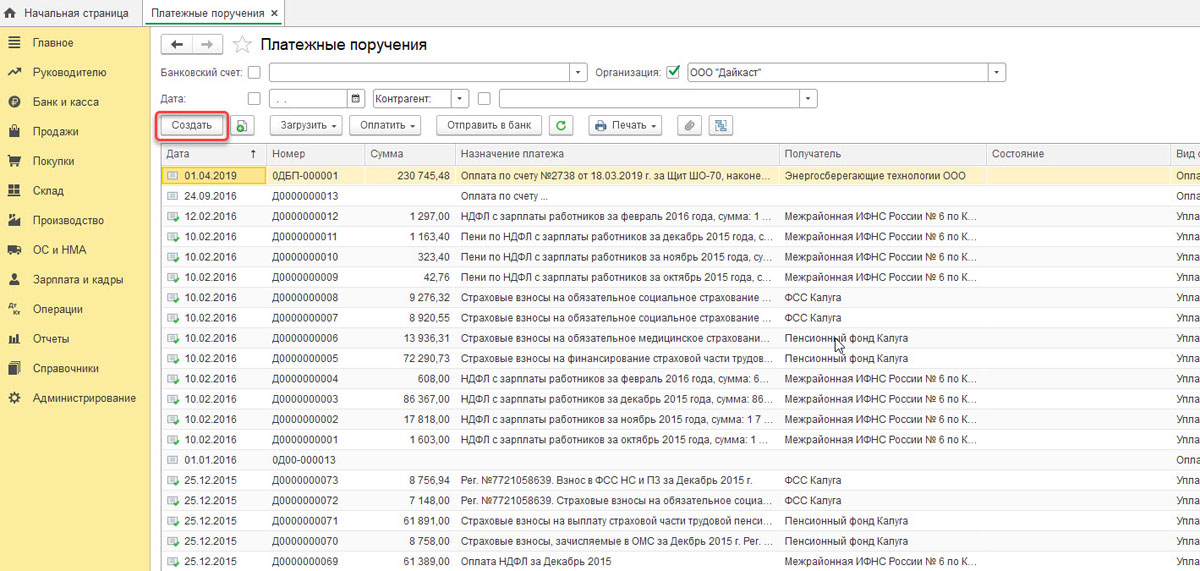
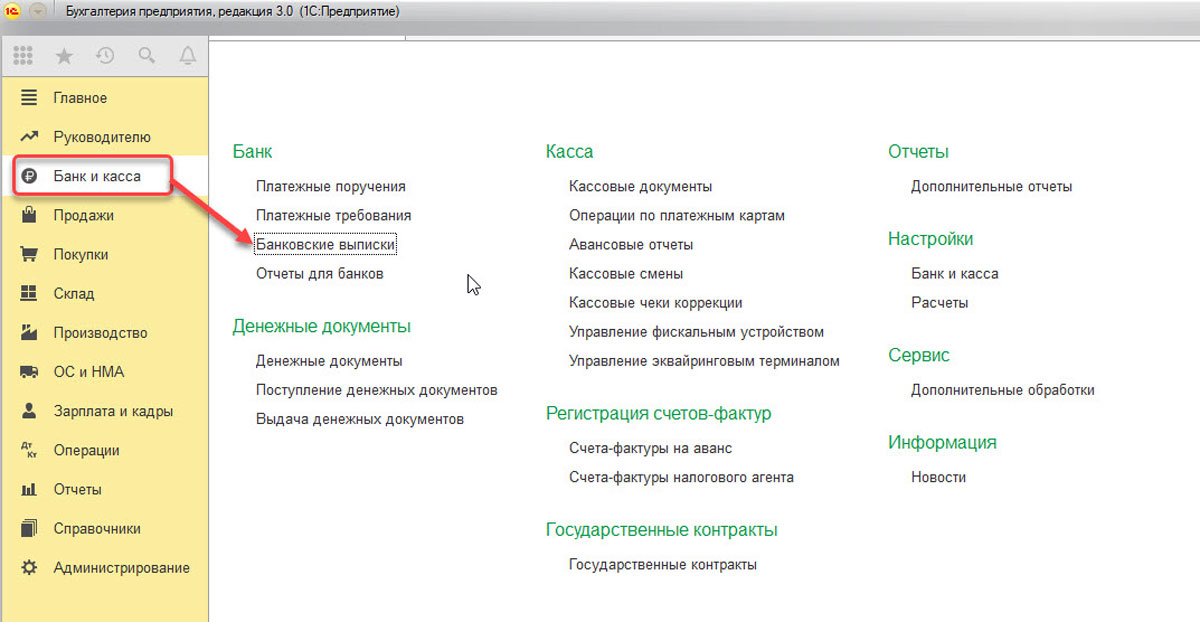
Блок «Банк и касса-ПП»
Откроется окно с журналом с платежками, в котором можно выполнить следующие действия:
- отфильтровать документы;
- настроить отбор;
- задать список по конкретной организации, контрагенту, дате или банковскому счету.
Алгоритм создания платежки
В документе необходимо заполнить основные поля, начиная с «Вида документа». Структура и поля для заполнения аналитики будут меняться в зависимости от выбранных параметров. Далее необходимо провести и закрыть документ с помощью кнопки «Провести и закрыть».
Для формирования проводок потребуется создать документ «Списание с р/сч». Сделать это можно вручную или на основе платежки.
Как создать поступление/списание с расчетного счета
Первый способ предполагает использование блока «Банк и касса – Банковские выписки». В сформированном журнале будут отражены все операции по поступлению и списанию со счетов. Для удобства можно задать фильтры.
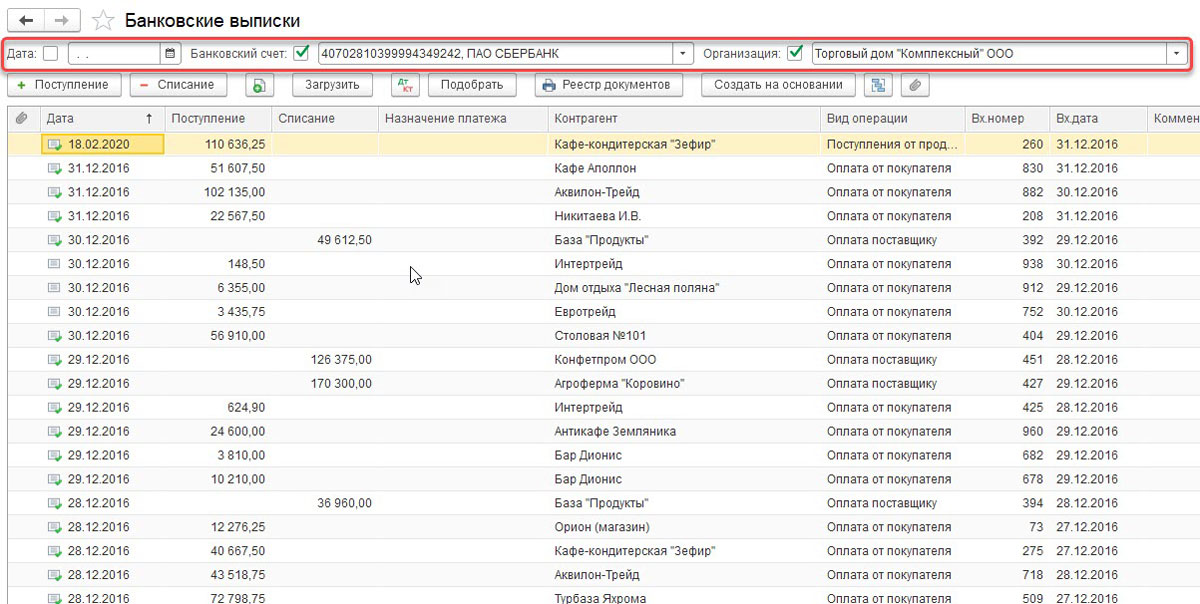
В зависимости от того, что нужно, выбирается опция «Поступление» или «Списание».

Основные поля заполняются по аналогии с платежкой.
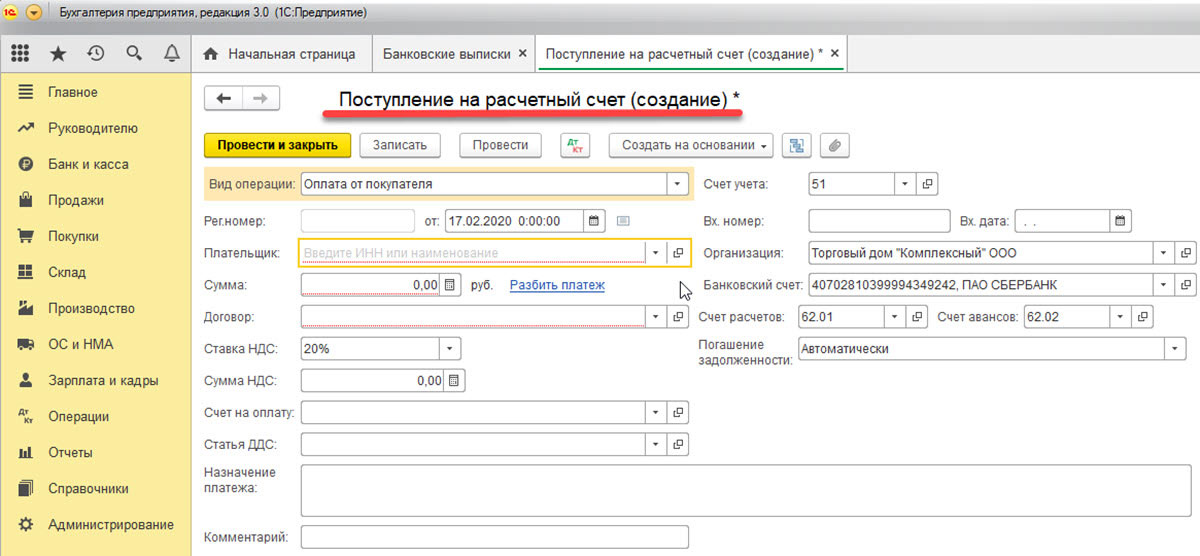
Так выглядит списание с расчетного счета.
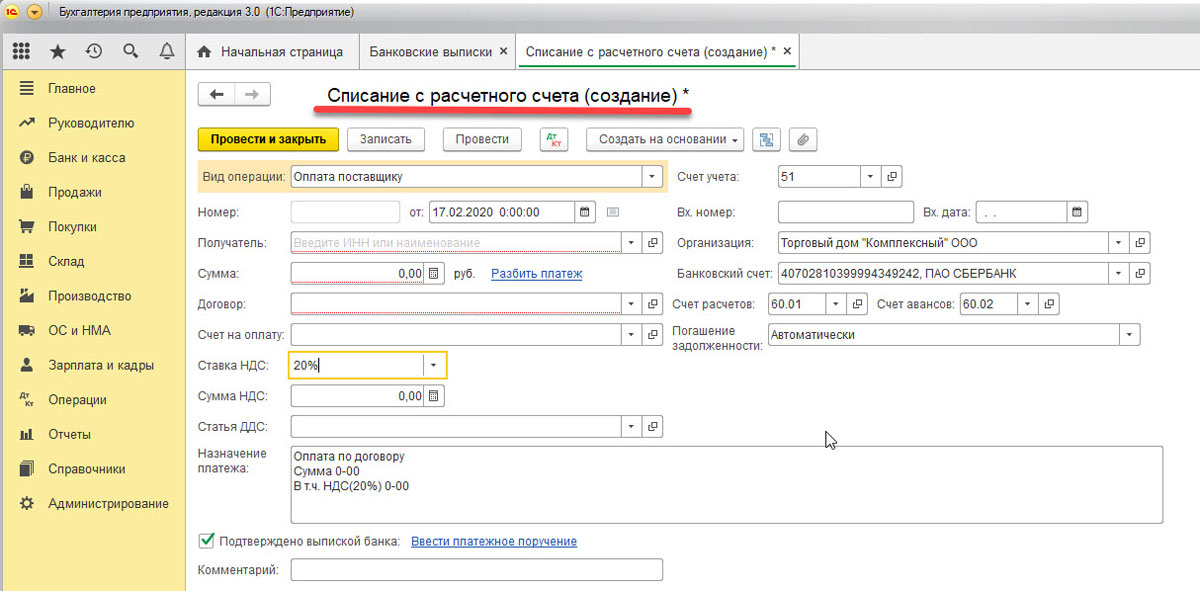
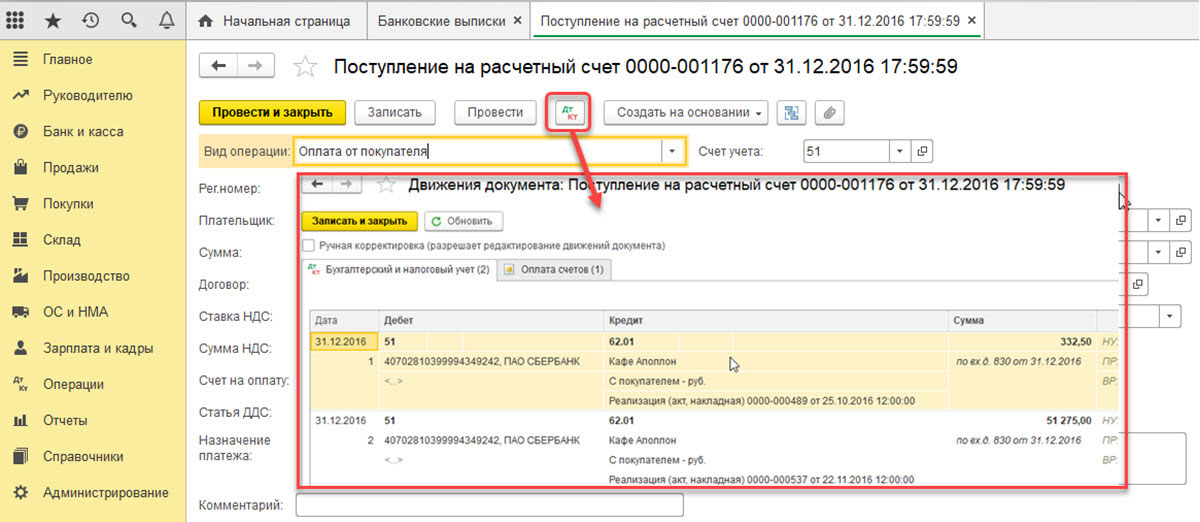
Корректность заполненных данных можно проверить с помощью «Записать-Провести». Через кнопку «ДтКт» проверяется корректность отображения проводок в документах «Поступление на расчетный счет» и «Списание с расчетного счета». После нажатия кнопки откроется окно «Движение документа».
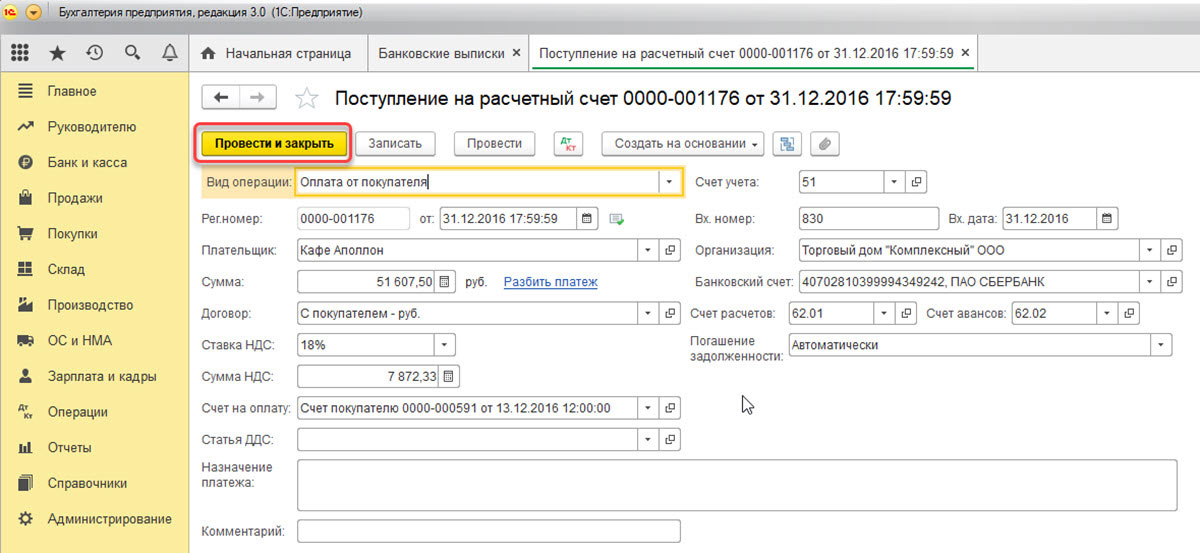
После проверки необходимо выбрать «Провести и закрыть».
Еще один способ создания «Поступление на расчетный счет» и «Списание с расчетного счета» ― это загрузка банковской выписки. Для оправки документов в банк необходимо нажать «ЕЩЕ-обмен с банком» в журнале «Банковские выписки».
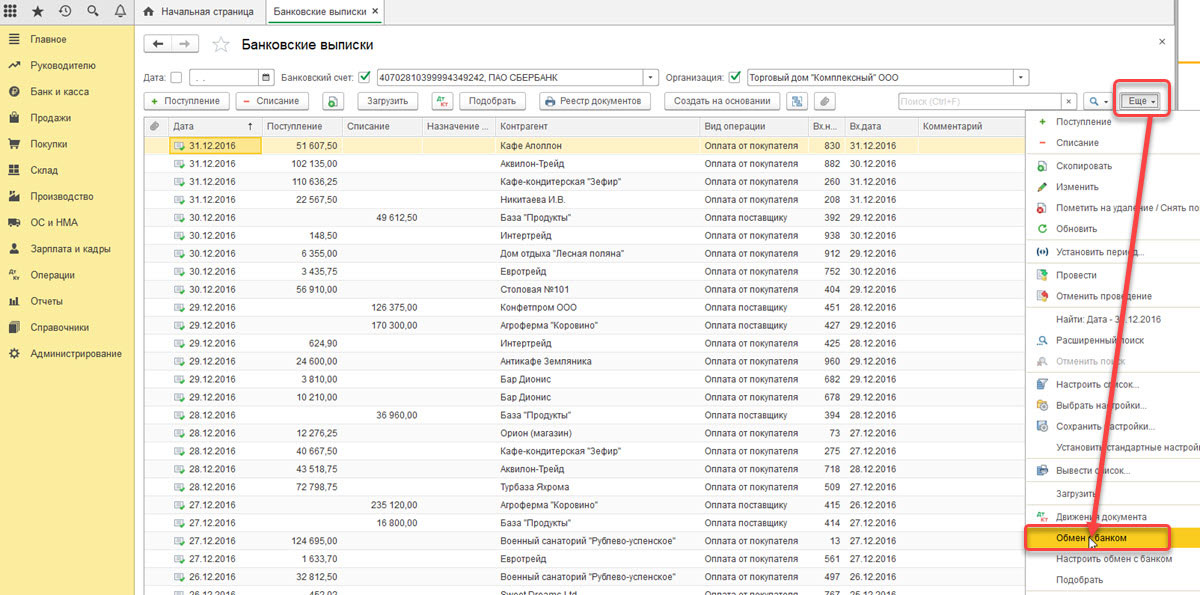
Откроется окно «Обмен с банком», в котором следует перейти к закладке «Отправка в банк»:
- выбрать фирму, по которой выгружаются документы;
- указать номер банковского счета;
- задать период выгрузки выписки банка;
- выбрать место выгрузки файла.
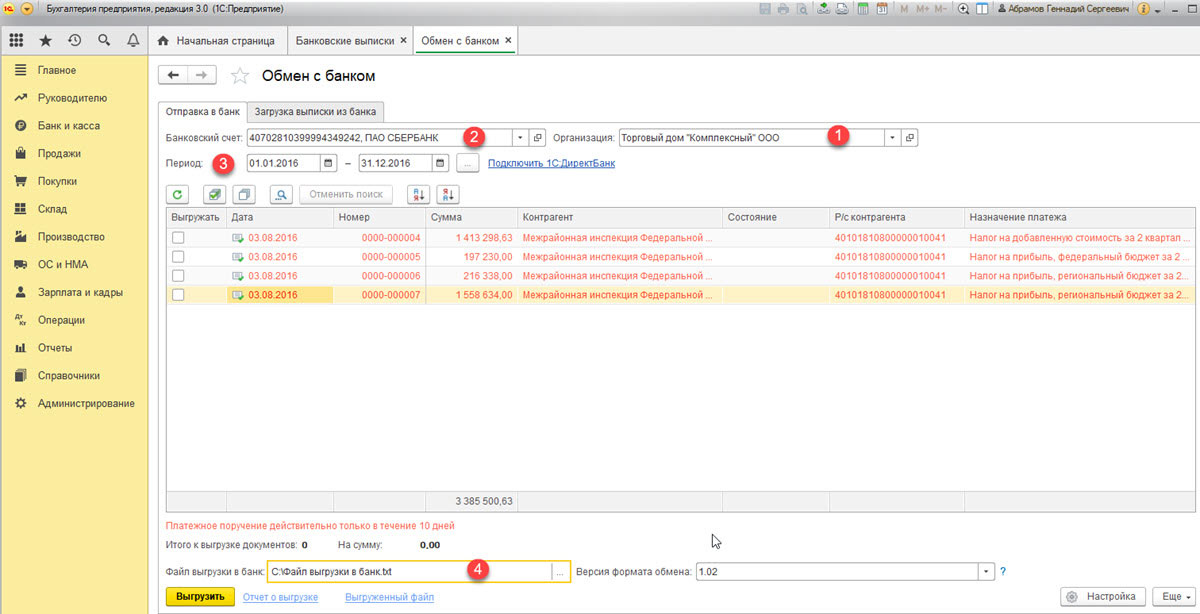
В табличной части отобразятся платежки, которые необходимо оплатить. Напротив каждого документа проставляется «Флаг», затем следует кликнуть на «Выгрузить». Далее откроется окно «Проверка на атаки вируса». После чего необходимо нажать на «Проверить».
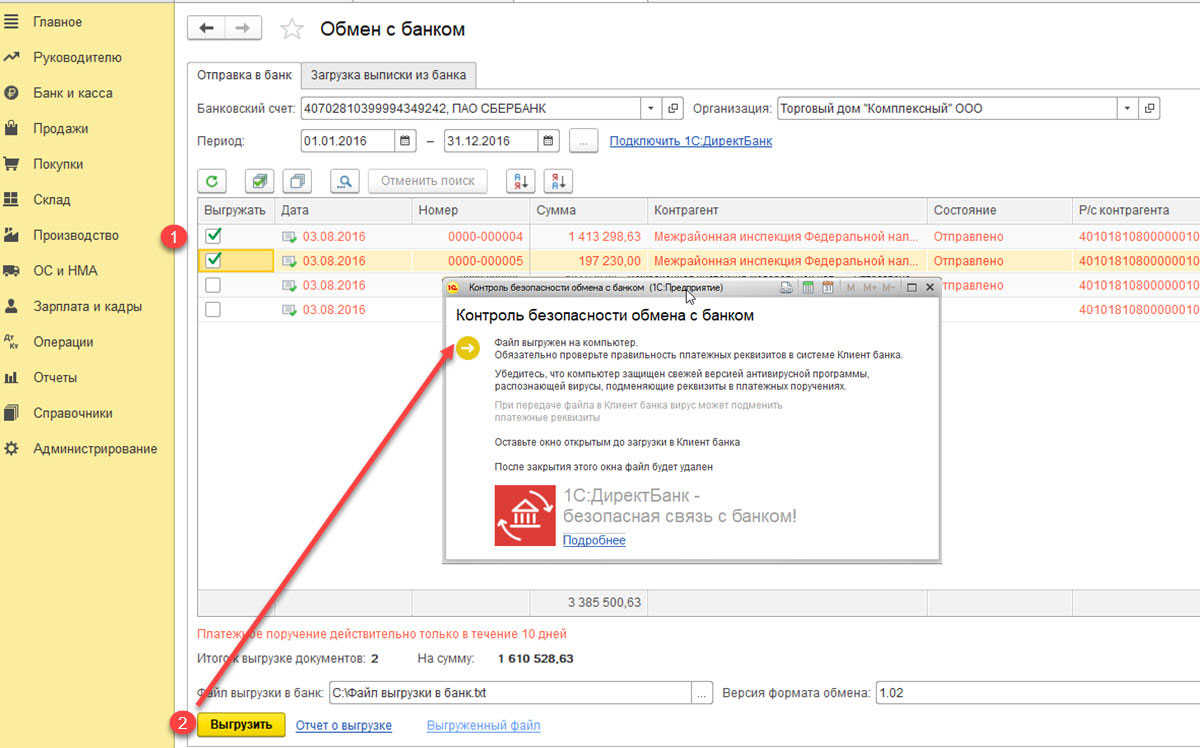
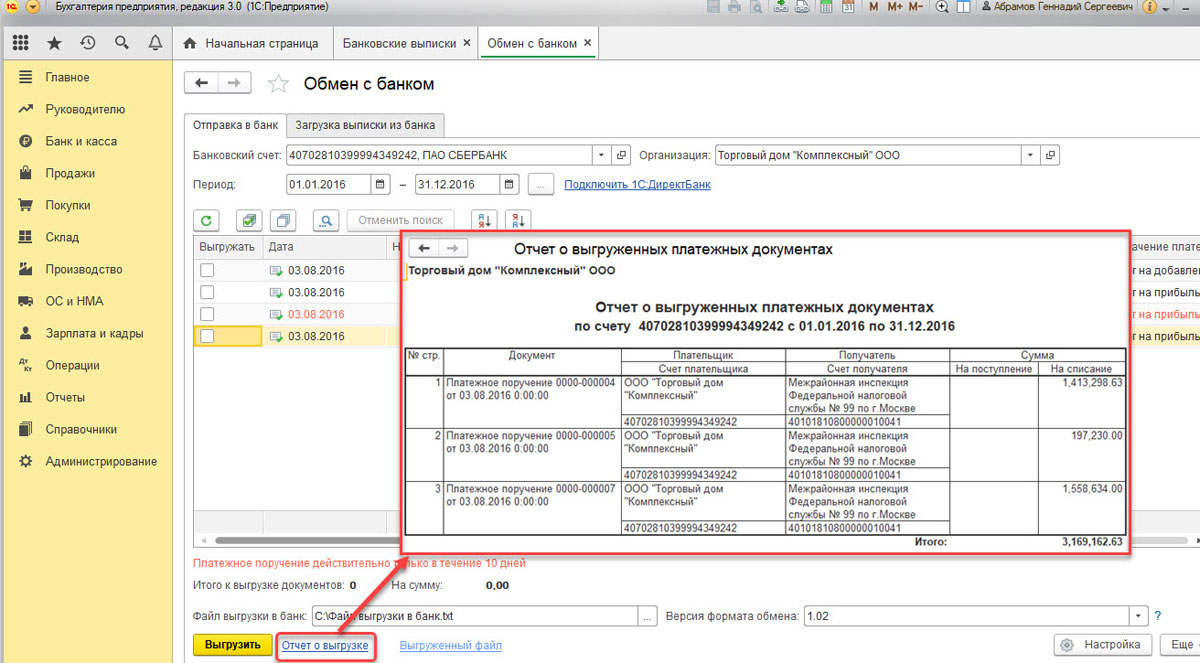
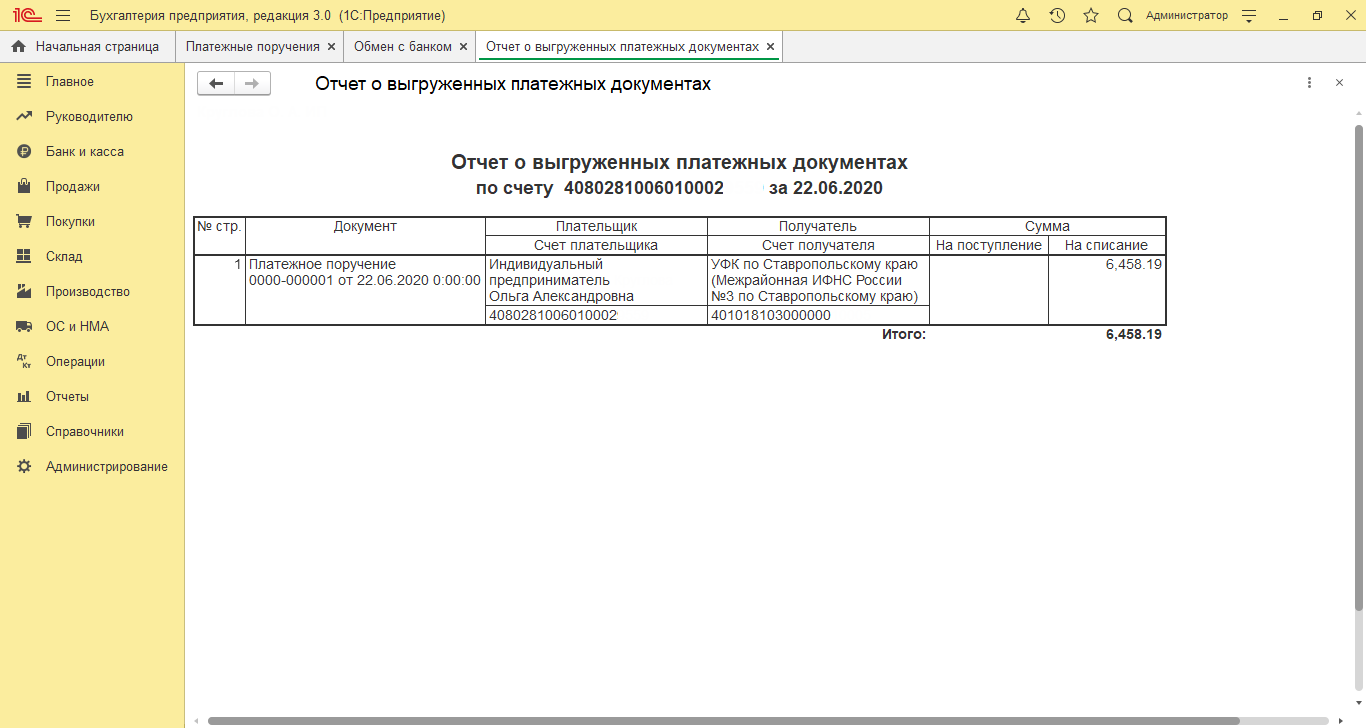
На этом этапе сформируется файл формата «1С_to_kl.txt». Его необходимо загрузить в банк-клиент. Отчет о выгруженных платежных документах отражается в окне «Обмен с банком». Далее необходимо выбрать «Отчет о выгрузке». Отчет будет содержать платежки, выгруженные в файл для последующей загрузки в «банк-клиент». Доступна опция печати или сохранения в любом формате.
Обновим формы отчетности в 1С Бухгалтерия 8.3
- Обновим формы отчетности
- Обновление отчетности в 1С 8.3 Бухгалтерия
- Актуальность отчетов для контролирующих органов
Выгрузка ПП в клиент-банк
После создания платежного поручения пользователь может сформировать файл и отправить его в банк. Пошаговая инструкция будет выглядеть следующим образом:
- необходимо открыть журнал «Платежные поручения» и задать «Отправить в банк»;
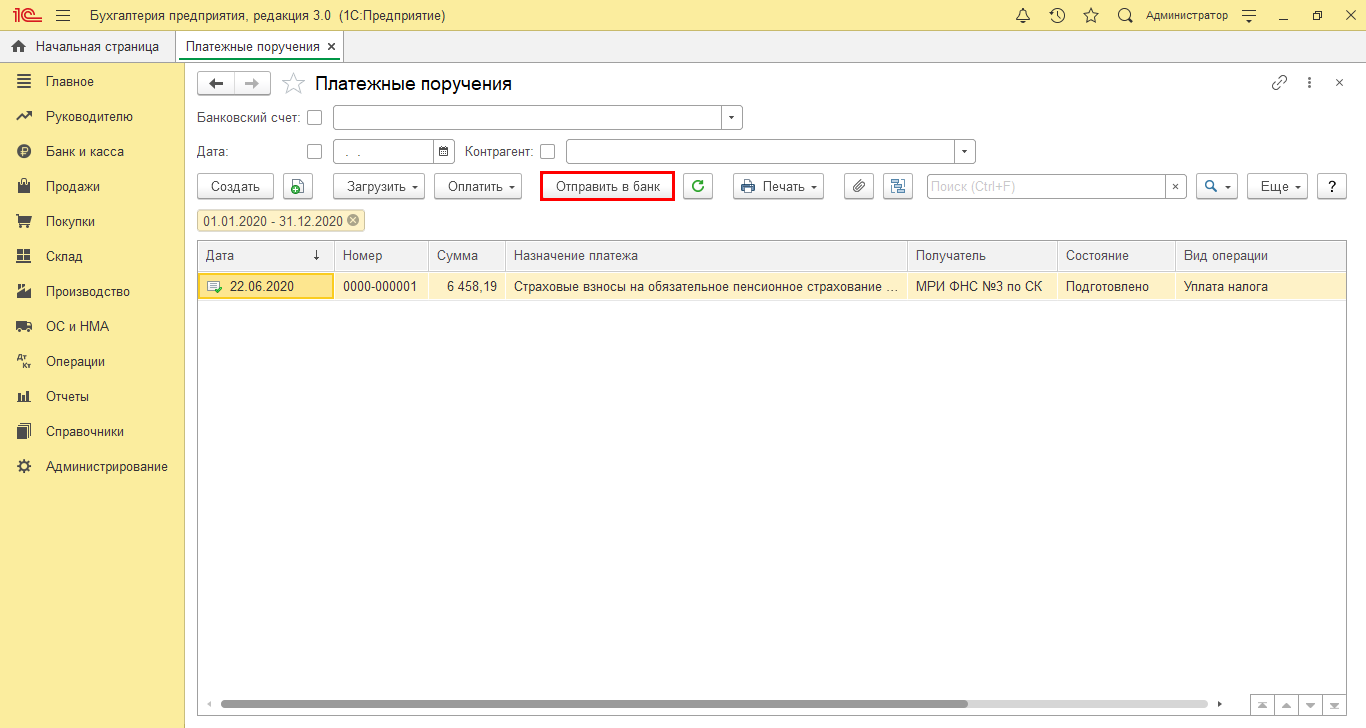
- затем указывается дата выгрузки с помощью кнопки «Выбрать период»;
- после чего нажимается кнопка «Обновить документы на экспорт»;
- далее следует нажать на кнопку «Выбрать» в поле «Файл выгрузки в банк». Откроется окно, в котором сформируется название файла в текстовом формате;
- на следующем этапе необходимо нажать на «Выгрузить».
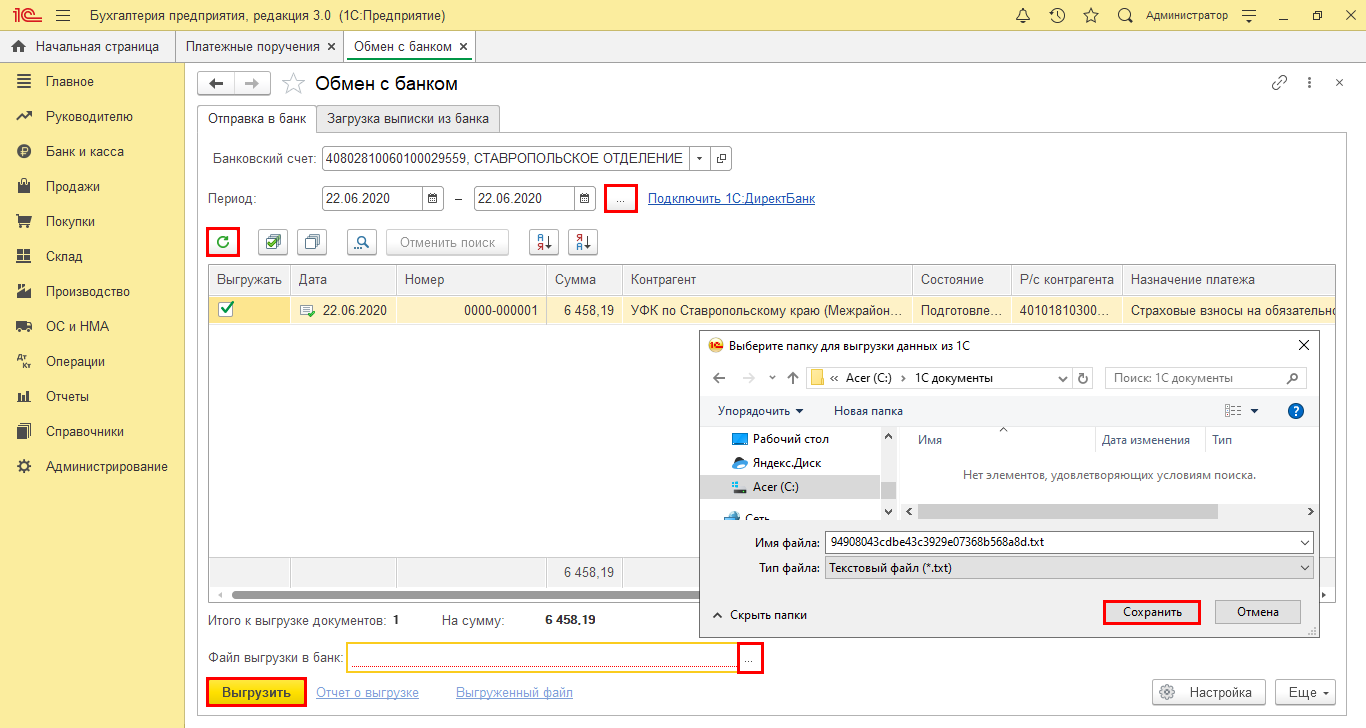
На этапе выгрузки файла программа проверяет его на наличие вирусов.
Затем пользователю необходимо нажать на «Проверить».
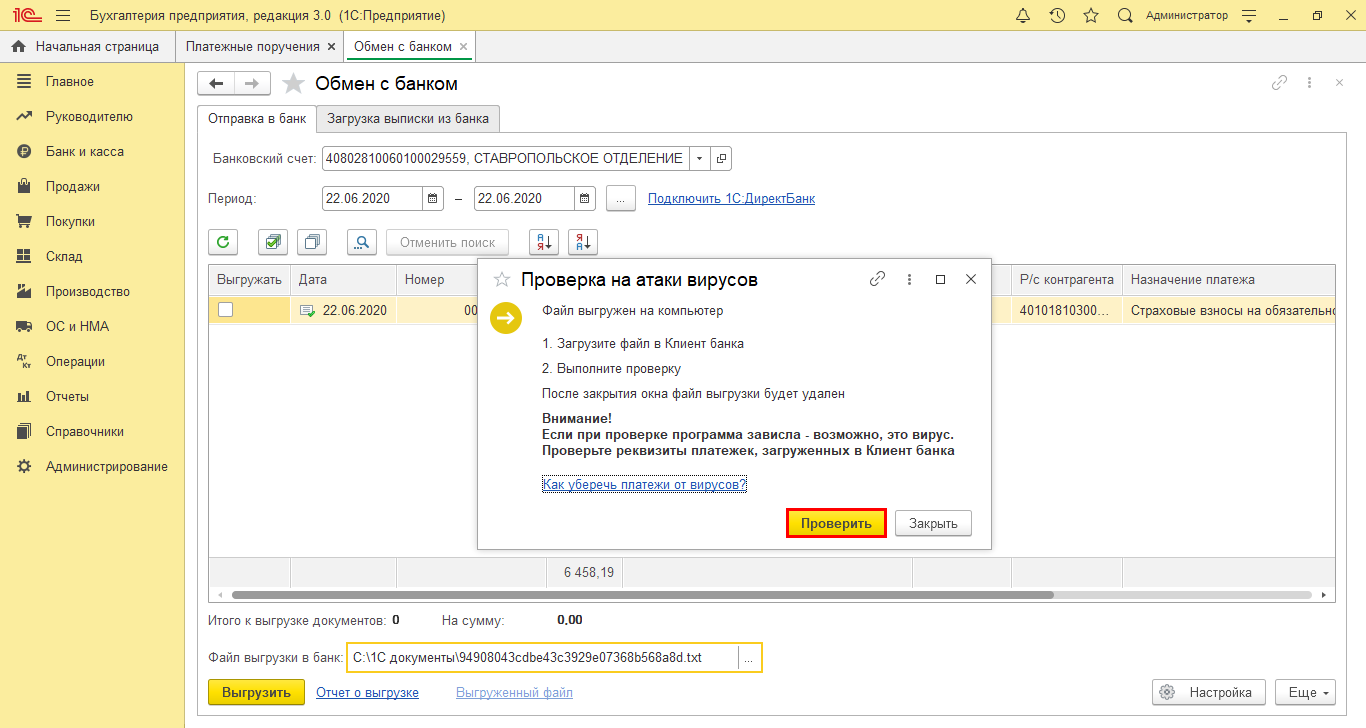
Если результаты проверки будут положительными, появится уведомление об идентичности выгруженного файла с данными программы. После чего можно нажать на «Закрыть».
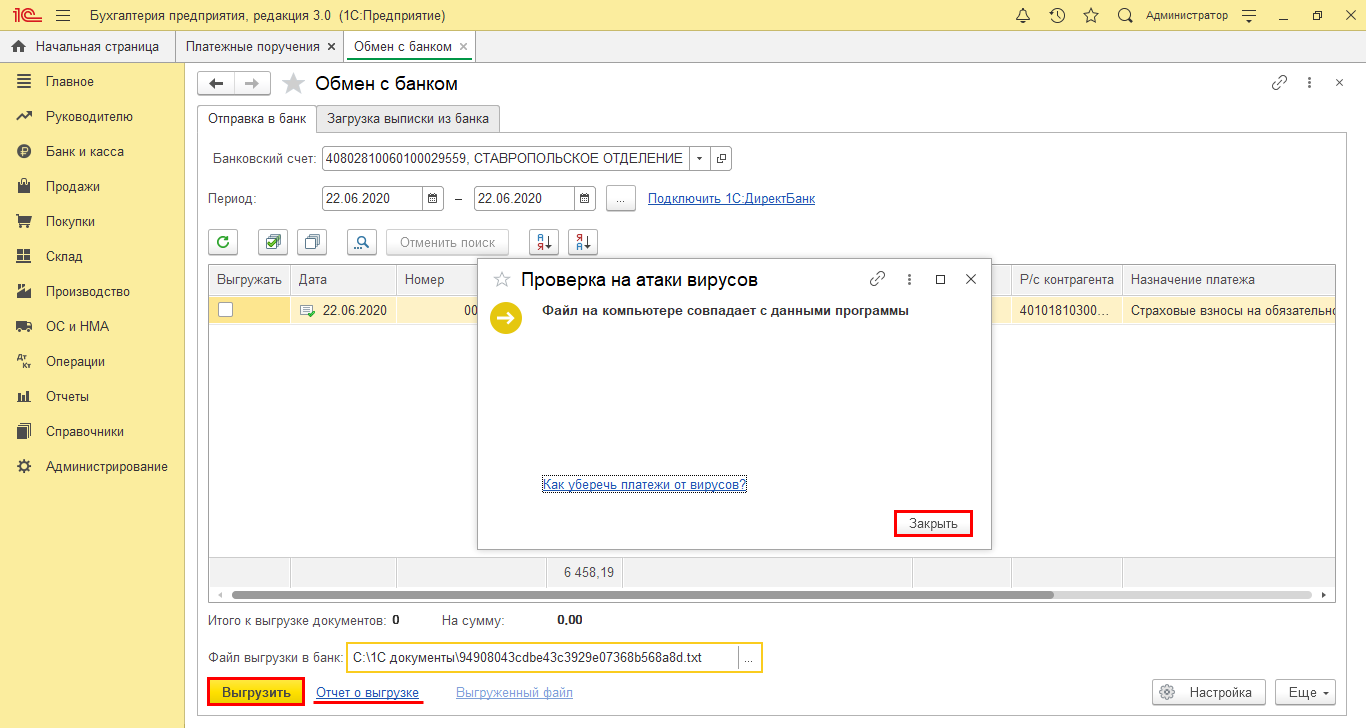
Таблица с данными выгрузки сформируется по гиперссылке «Отчет о выгрузке».
Файл с текстовым форматом txt можно открыть с помощью программы «Блокнот».
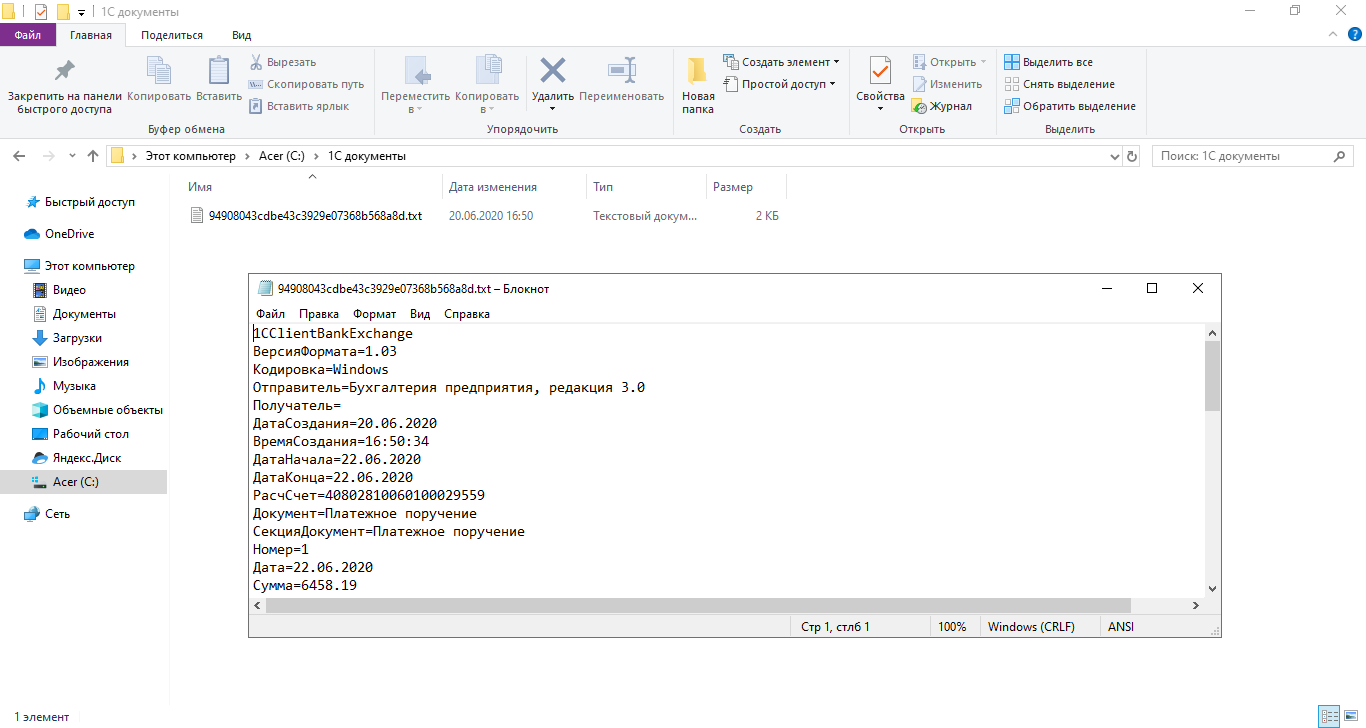
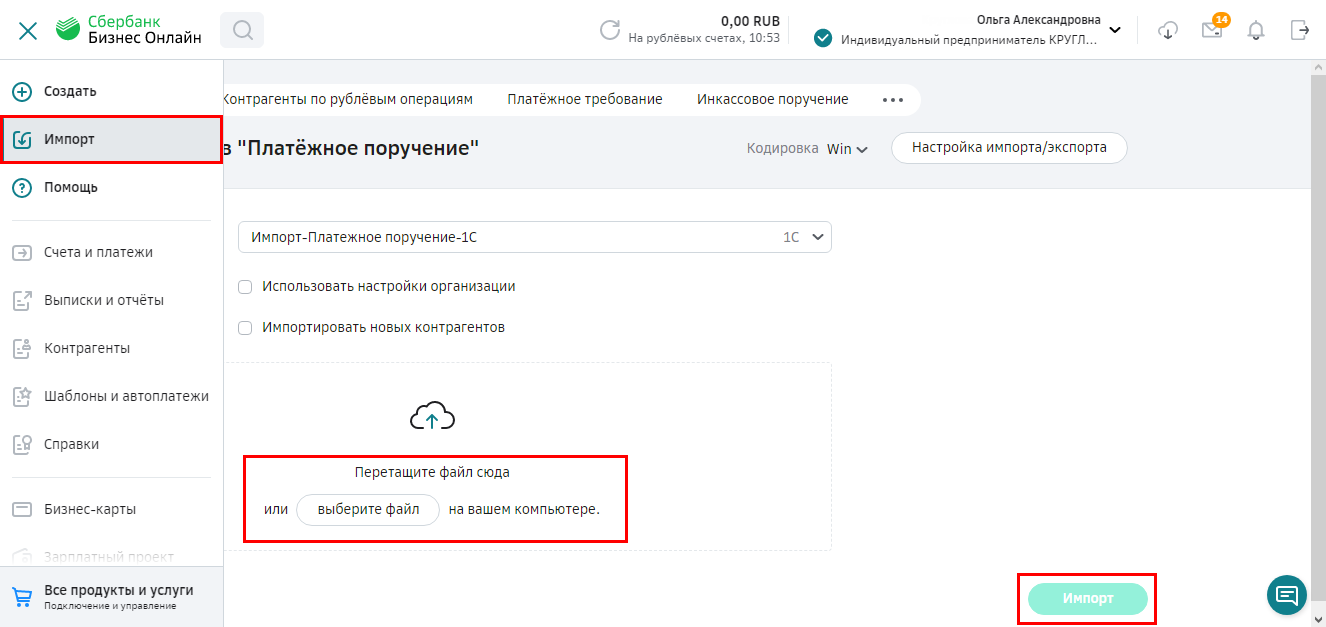
Подготовленный файл можно загрузить в клиент-банк. Для этого в разделе импорт необходимо указать файл с платежками. Автоматическая загрузка в систему произойдет после нажатия кнопки «Импорт».
Загрузка выписки в 1С 8.3
Сделать это можно несколькими способами. Первый вариант предполагает использование закладки «Загрузка выписки из банка».
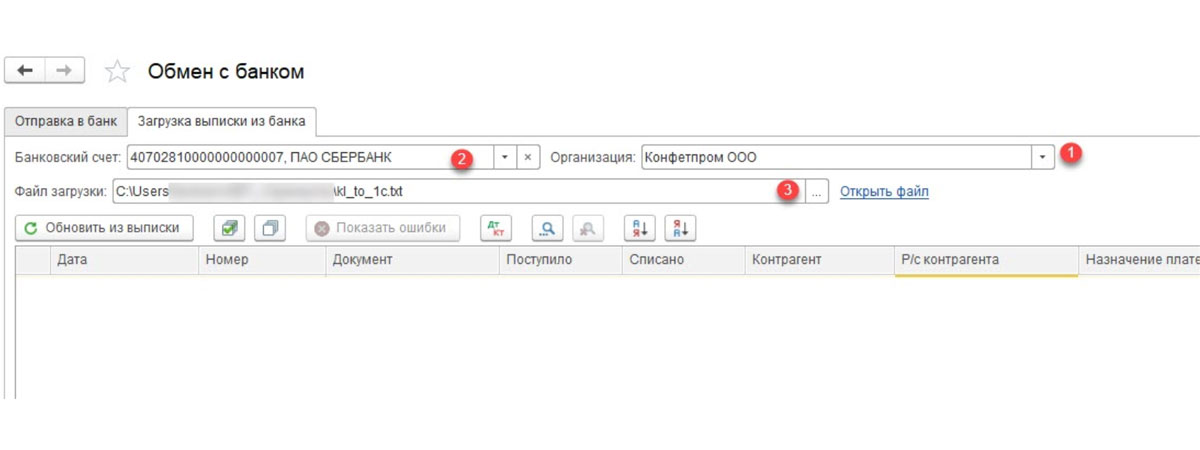
Указываются следующие данные:
- банковский счет;
- организация;
- файл выгрузки.
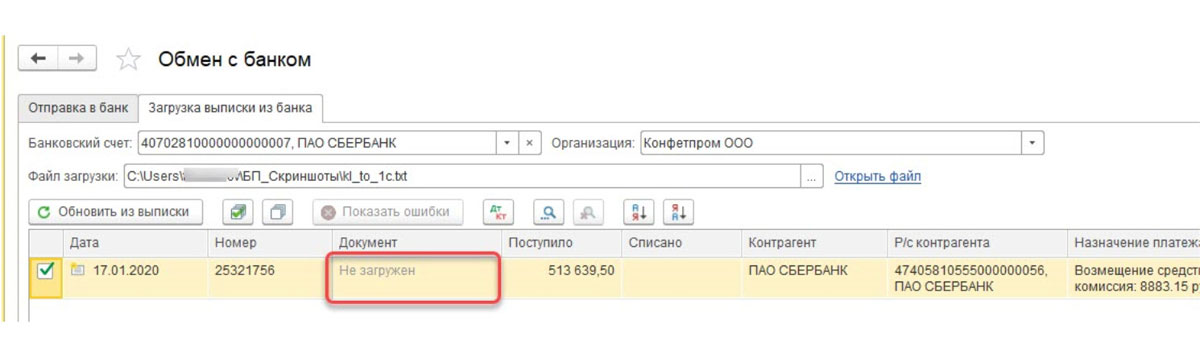
После чего необходимо нажать на «Обновить из выписки». В табличной части подтянутся данные из файла. Строки, выделенные красным цветом, означают, что программой не были обнаружены такие данные, как контрагент по совпадению КПП и ИНН, расчетный счет. Корректно распределенные документы выделяются черным цветом.
Напротив всех документов для выгрузки следует установить «Флаг». Информация о количестве документов к загрузке и «Итого Поступлений/Списаний на сумму» отразится в нижней части окна. Далее необходимо нажать на «Загрузить».
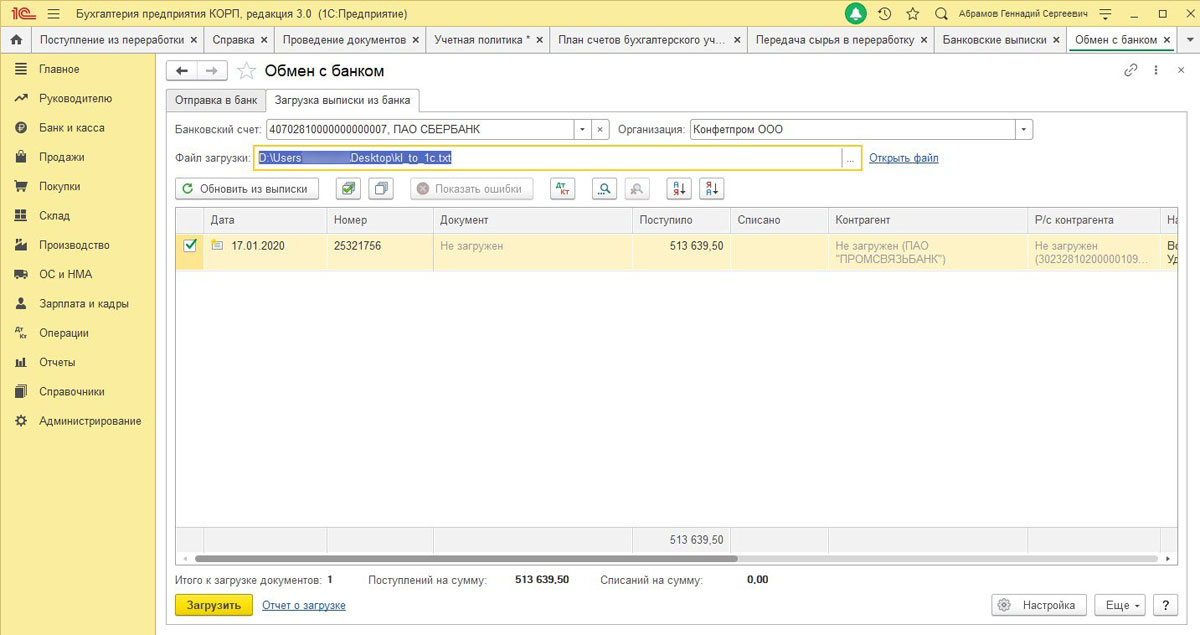
В случае частичной загрузки выписки банка информация отобразится в табличной части «Обмен с банком». Документы, которые не загрузились, появятся в столбце «Документ». По всем загруженным документам будет указана информация «Списание с расчетного счета или Поступление на расчетный счет», а также заданный номер, дата.
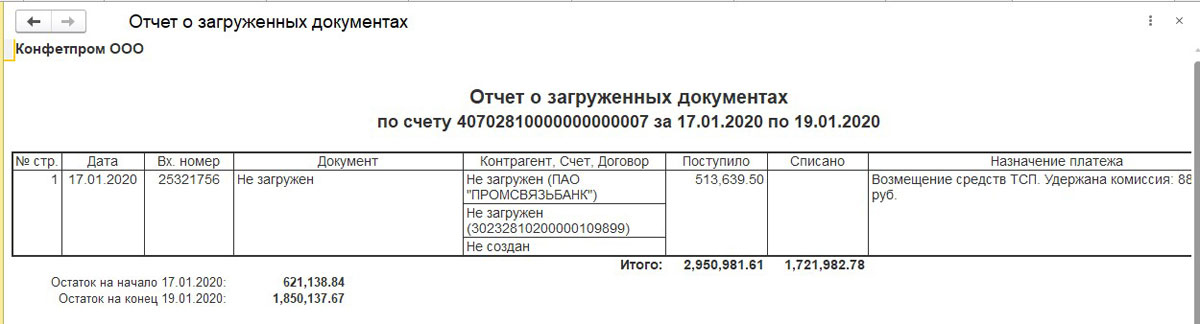
Для просмотра отчета о загруженных документах следует нажать на кнопку «Отчет о загрузке».
Как было указано выше, есть еще один вариант загрузки выписки в 1С 8.3. Универсальные способы могут не учитывать особенности бизнес-процессов. При необходимости, компания может заказать дополнительные индивидуальные настройки.
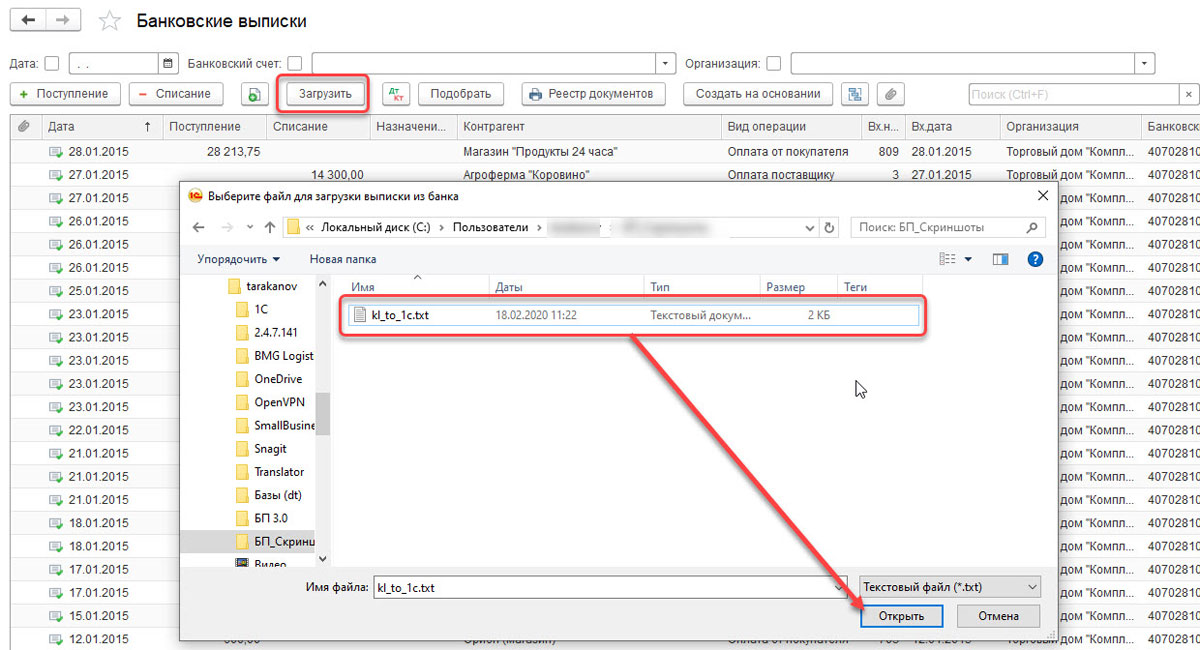
В журнале «Банковские выписки» необходимо выбрать «Загрузить».

Здесь можно найти файл загрузки выписки и нажать на «Открыть».
Загрузка и разнесение документов из выписки будет выполнено программой автоматически. Также отразится количество загруженных документов, итоговая сумма поступления и списания.
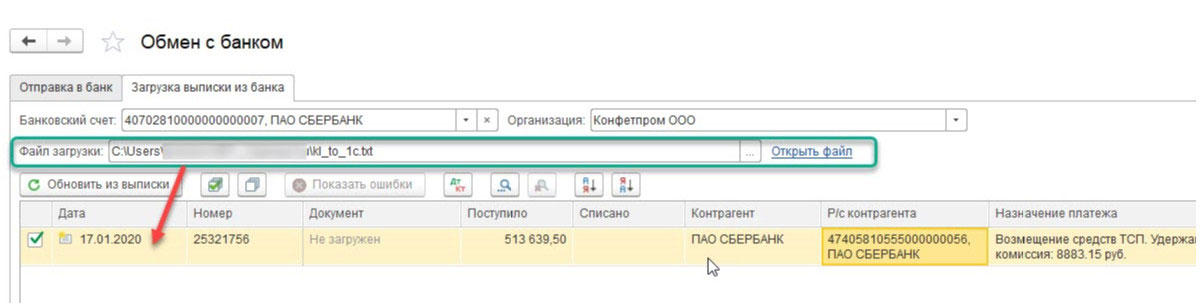
Документы, которые проведены и разнесены, отмечаются зеленым флажком в журнале «Банковской выписки».
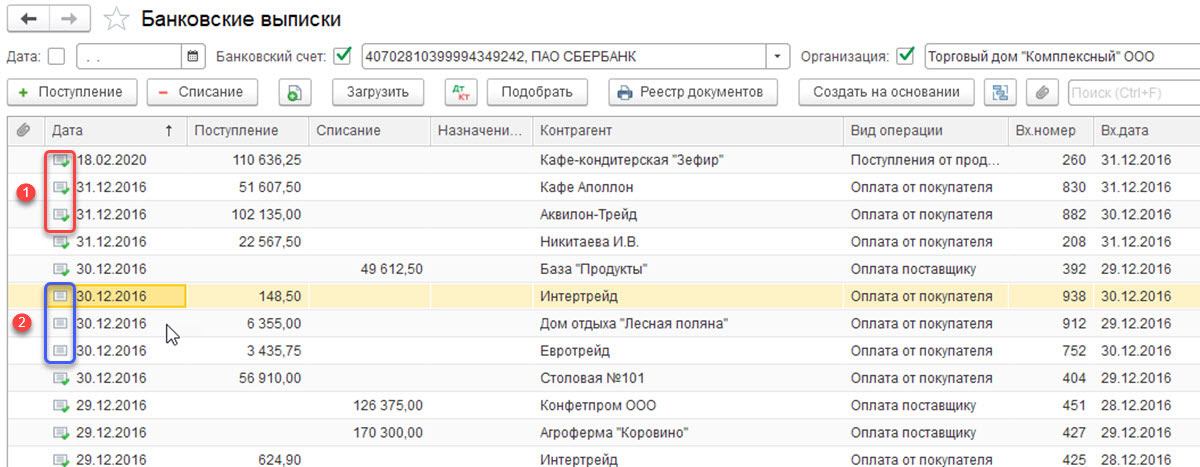
Если выписка не отмечена зеленой галочкой, провести и разнести документ нужно будет самостоятельно:
- открывается не проведенный документ;
- заполняются основные поля;
- проверяется корректность реквизитов;
- далее следует нажать на «Провести»;
- после чего выбрать «Провести и закрыть».
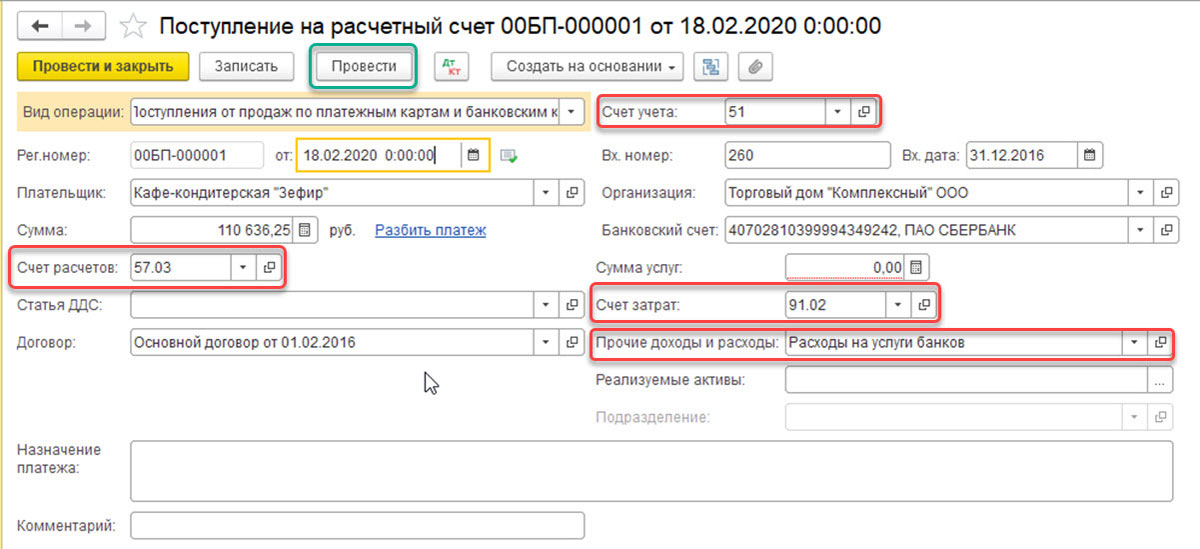
По завершении всех действий, документ относится к проведенным и распределенным. Для отображения начальных остатков на начало и конец дня в журнале банковской выписки, а также итоговых сумм поступления/списания на определенную дату следует выбрать «ЕЩЕ-Показать/Скрыть итоги».
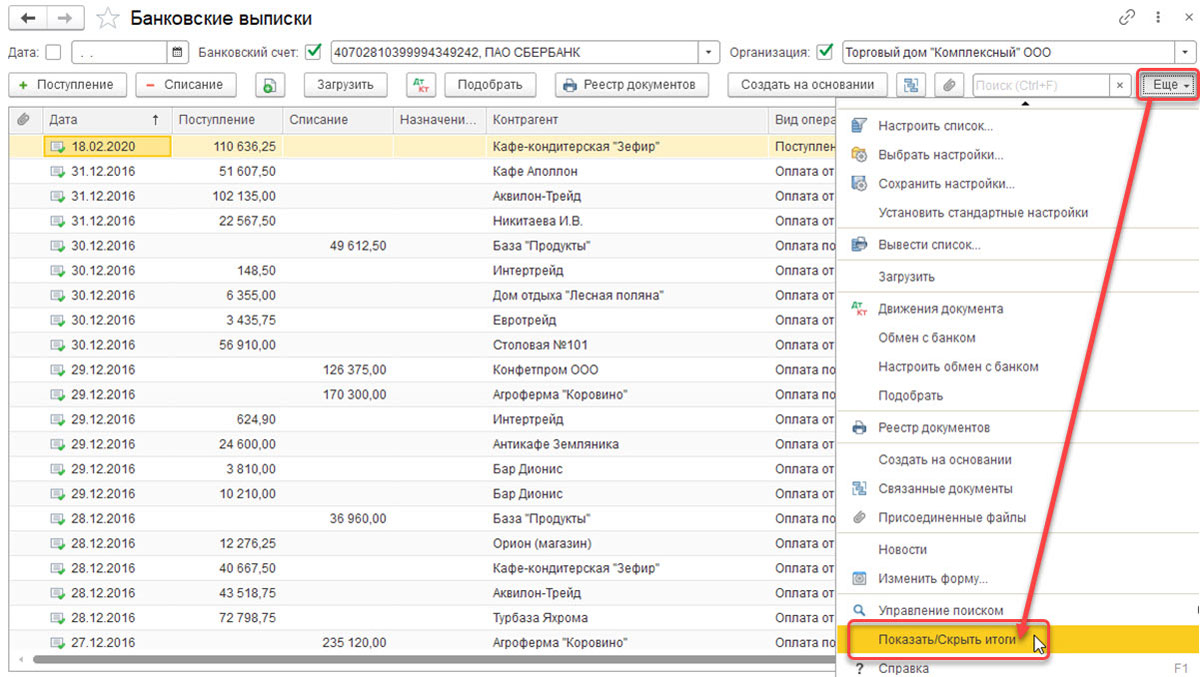
В нижней части журнала отражаются начальные остатки на начало и конец дня, а также итоговые суммы поступления и списания на дату. Все вопросы, которые остались после прочтения этой статьи, вы можете задать нам любым удобным способом.
Сервисы, помогающие в работе бухгалтера, вы можете приобрести здесь.
Хотите получать подобные статьи по четвергам?
Быть в курсе изменений в законодательстве?
Подпишитесь на рассылку
«1С:Бухгалтерия 8» (ред. 3.0). Получение банковской выписки через сервис 1С:ДиректБанк с использованием электронной подписи (+ видео)
Видеоролик выполнен в программе «1С:Бухгалтерия 8» версия 3.0.43.243.
Для получения банковских выписок через сервис 1С:ДиректБанк с использованием электронной подписи нужно открыть список документов Банковские выписки. Если в форме списка указать Организацию и/или Банковский счет, то программа будет запрашивать выписку по конкретной организации и банку.
Далее следует выполнить команду Загрузить.
Программа запросит пароль к закрытому ключу сертификата электронной подписи (процесс подписания) и, если пароль будет введен правильно, сформирует для запроса выписки электронную подпись. При необходимости перед подписанием можно из формы Подписание электронного документа перейти к просмотру содержимого электронного документа, например, сверить период запрашиваемой выписки.
Далее программа запросит пароль для входа на сервер банка (процесс аутентификации) и отправит запрос выписки в банк на обработку.
По мере поступления ответов от сервера банка электронные банковские документы (Поступление на расчетный счет и Списание с расчетного счета) будут загружаться в программу и станут доступны для просмотра их содержимого и формированию проводок по бухгалтерскому учету.
Для просмотра электронной банковской выписки следует по кнопке Еще перейти в форму Обмен с банком, указать требуемый период и нажать на кнопку Запросить выписку. После выполнения аутентификации на сервере банка загружается электронная банковская выписка. Электронную банковскую выписку со штампом банка можно вывести на печать.
Разнесение банковской выписки в 1С
При автоматической загрузке выписки программа создает документы входящее и исходящее платежное поручение (для банковский комиссий создаются платежные ордера) и указывает в них нужного контрагента. Создается регламентное задание «Привязка оплат к заказам и счетам». Задание запускается автоматически роботом 1 раз в час. Оно обрабатывает все банковские документы, которые лежат на нераспознанных платежах и привязывает их к нужным основаниям. Для расходов сделан отдельный алгоритм: все оплаты, кроме безусловных списаний комиссий банка и налоговых задолженностей, привязываются к заявкам на оплату и берут из них всю информацию.
Заполните форму, специалист 1С перезвонит Вам
в течение 10 минут. Бесплатно.
Вид учета
Управленческий, бухгалтерский
Тип
Внешняя обработка (ert,epf)
Операционная система
Не имеет значения
Банковская выписка в 1С
Одним из важнейших участков хозяйственного учета операций на предприятиях является участок, предназначенный для учета движения денежных средств по расчетному счету организации. Все операции зачисления и списания производятся в зависимости от специфики и особенностей основной деятельности и в обязательном порядке отражаются в учете.
Для систематизации данных в «1С» предусмотрен раздел банковских выписок, позволяющий своевременно и корректно отражать информацию о том, в каком объеме денежные средства поступили на счет организации или были списаны за определенный период времени. Операции по счету производятся с помощью формирования определенных документов, платежных поручений и ордеров, которые могут быть как входящими, так и исходящими. В ПП при этом указываются назначение платежа, сумма, дата, контрагент, номер счета и другие данные для уточнения. Каждое платежное поручение заверяется подписью и печатью, после чего направляется в банк для непосредственной реализации операции с денежными средствами.
Автоматическая обработка банковских выписок организации
На основании входящих и исходящих проведенных ПП в «1С» формируются выписки банка в хронологическом порядке в точном соответствии с деталями каждой конкретной операции. В настоящий момент платежные документы и выписки передаются в банк и принимаются от банка в электронном виде посредством специальной дополнительной программы «Клиент-банк» или непосредственно из «1С», если есть соответствующее подключение к сервису «1С: Директ банк».
Современные технические возможности позволяют загружать и выгружать банковские выписки автоматически, благодаря чему:
- Снижается количество и вероятность возникновения ошибок при работе с выписками банка;
- Уменьшается количество времени на обработку платежных и формирование отчетных бухгалтерских документов;
- Систематизируется и автоматизируется хозяйственный учет операций по участкам банк и касса;
- Данные представлены в наглядной удобной для дальнейшей обработки и текущего анализа деятельности форме;
- Появляются дополнительные возможности учета данных по банку и строгого отслеживания движения потоков денежных средств.
Выписки банка после загрузки хранятся в базе «1С» в открытом доступе для бухгалтеров и руководителей предприятия.
Предварительные настройки
Для загрузки и выгрузки выписок через «Клиент-банк» необходимо предварительно произвести определенные настройки для корректного обмена данными с банковской организацией:
Проследить за наличием имени файла и места его нахождения
Учесть аспект безопасности обмена данными для ликвидации возможности искажения переданной информации под воздействием вирусов и вредоносных программ
Выбрать реквизиты для подстановки по умолчанию
Указать версию программы «Клиент-банк» и номер собственного расчетного счета
Поставить отметки на тех документах, которые необходимо выгружать или загружать
Выгрузка и загрузка выписок банка
Выгрузка платежных документов обычно производится за определенный период времени, чаще всего по итогам рабочего дня, когда сформированы все необходимые документы на оплату, через журнал платежных поручений по кнопке «Выгрузить». Таким образом формируется файл с автоматическим именем 1c_to_kl.txt, который затем необходимо загрузить в «Клиент-банк» для дальнейшей передачи в банковскую организацию.
Загрузка выписок в 1С производится в разделе «Выписки банка» по кнопке «Загрузить». Перед автоматическим формированием итогового документа необходимо еще раз указать наименование организации и номер счета, а также проверить документы для корректности учета проводок.
При этом необходимо учитывать некоторые особенности операций загрузки и выгрузки выписок:
Если актуально разделение движения потоков денежных средств по конкретным статьям, требуется указать статьи заранее и следить за корректностью их выбора
Некоторые данные подставляются автоматически, поэтому при отсутствии выбора контрагента система может создать нового контрагента, что неизбежно повлияет на результаты и точность учета денежных средств
Номера счетов, количество и наименование документов, период времени для загрузки и выгрузки следует проверять заранее до формирования итогового документа
При формировании выписок для выгрузки и загрузки система позволяет дополнительно обратить внимание на то, какие платежные поручения являются корректными и подходят для фиксации в выписке, а какие нуждаются в корректировке или удалении (такие документы система маркирует красным цветом).
Преимущества использования модуля для автоматической выгрузки и загрузки ссылок
Автоматическая загрузка и выгрузка выписок из программы «1С» позволяет пользователям не формировать важнейшие документы вручную, а получать и загружать данные быстро и точно с помощью специальных возможностей ПО. В автоматическом режиме происходит привязка оплат и счетов, учет проведенных документов, подготовка отчетных документов и форм для дальнейшего экономического анализа и рассмотрения руководством предприятия.
Формирование платежных документов при использовании специального модуля производится на основании имеющихся в системе данных, с автоматическим добавлением контрагентов, договоров и счетов. Предусмотрены отдельные специфические алгоритмы для проведения списания и поступления денежных средств.
Бухгалтера при этом тратят меньше времени на реализацию обязательной ежедневной работы, значительно снижается количество ошибок в учете денежных средств, хозяйственный учет ведется эффективно и точно, что позволяет руководству своевременно получать результаты, анализировать деятельность и корректировать стратегию управления предприятием, оптимизировать объемы и наращивать прибыль.
Купить модуль для автоматического разнесения выписок можно в комплекте с сопутствующими документами и гарантией для возможности официального подключения и использования программы в рамках конкретного предприятия.