
Использование скрытой камеры ноутбука
Поддерживаемые продукты: HUAWEI MateBook X(2020 intel i5/16gb/512gb),HUAWEI MateBook B3-520(intel i5/8g/512g/uma/non-touch),HUAWEI MateBook 16(r7+16g+512g+uma、r5+16g+512g +uma),HUAWEI MateBook B7,HONOR MagicBook Pro,HONOR MagicBook(2019 i3/8g/256g/uhd620),HUAWEI MateBook D 16(amd ryzen™ 5 4600h/8g/512g /amd radeon™ graphics、amd ryzen™ 5 4600h/16g/512g/amd radeon™ graphics、amd ryzen™ 7 4800h/16g/512g/amd radeon™ graphics),HONOR MagicBook 14(amd r5-4500u/8gb/256gb、amd r5/8g/256g、amd r5-4500u/8gb/512gb、amd r5/8g/512g),HUAWEI MateBook B5-430(huawei matebook b5 430 intel i5/16g/512g/ uma/ non-touch、intel i5/8g/512g/ non-touch),HUAWEI MateBook B3-510(intel i3/8gb/256gb/uma/non-touch),HUAWEI MateBook B3-410,HUAWEI MateBook X Pro(2019 intel i7/16g/1t/uhd620、2020 inte i5/16gb/512gb/mx250、2020 inte i7/16gb/512gb/mx250、2020 intei5/16gb/512gb、2020 inte i7/16gb/1tb/mx250、2021款 intel i5/8gb/256gb/集显、2021 intel i5/8gb/512gb、2020 inte i7/16gb/1tb、2020 intel i5/8gb/512gb、2021 intel i5/16gb/512gb、2021 intel i7/16gb/1tb、2021 intel i7/16gb/512gb),HUAWEI MateBook D 15(amd r5-4500u/8gb/256gb、amd r5/8g/256g、i5+8g+256g、amd r5-4500u/8gb/512gb、amd r5-4500u/16gb/512gb、intel i5/16gb/512gb、amd r5/8g/256g/1tb hdd、bohre-wdh9cl-intel i5-1155g7-8gb-256gb ssd、amd r5-4700u/16gb/512gb、mx250 i5+8g+1tb+256g、huawei matebook b3-520intel i7/16g/512g/uma/non-touch、bohre-wfh9al-intel i5-1155g7-16gb-512gb ssd、bohre-wfe9a-intel tgl up3-r i7-1195g7-ddr4 16gb-ssd 512gb、intel i3-10110u/8gb/256gb/uhd620),HUAWEI MateBook D 14(amd r5-4500u/8gb/256gb、amd r5-4500u/8gb/512gb、intel i7/16gb/512g、amd r5-4500u/16gb/512gb、intel i5/16gb/512gb、mx250 i5+8g+512g、huawei matebook b3-420intel i7/16g/512g/uma/non-touch、amd r5-4700u/16gb/512gb、nobele-wdh9al-intel i5-1155g7-8gb-512gb ssd、intel i5/8gb/256gb、nobele-wdh9cl-intel i5-1155g7-8gb-256gb ssd、nobele-wfe9al-intel i7-1195g7-16gb-512gb ssd、amd r5/8g/512g、intel i3-10110u/8gb/256gb/uhd620),HUAWEI MateBook B3-420(intel i5/8g/512g/uma/non-touch),HUAWEI MateBook B5-420( intel i7/16g/1t/ uhd620/touch),HUAWEI MateBook 14(amd 2020 amd r5/16g/512g/touch、2021 intel i5/16g/512g/touch、amd 2020 amd r5/8g/512g/ uma/non-touch、amd 2021 2021 r5/16g/512g/amd radeon™ graphics、2021 intel i7/16g/512g/touch、2021 intel i7/8g/512g/uma/touch、amd 2020 amd r5/16g/512g、2020 intel i5/16g/512gb/ mx350/ touch、 2020 intel i7/16g/512gb/ mx350/ touch、2021 intel i7/16g/512g/ uma/touch、amd 2020 amd r7/16g/512g/touch、2021 intel i5/8g/512g/non-touch、 2020 intel i5/8g/512gb/ mx350、amd 2020 amd r7/16g/512g/ uma/touch、amd 2020 amd r5/8g/256g)
Поддерживаемые продукты:
Включение и выключение камеры на ноутбуке HUAWEI MateBook D 16
Применимые продукты: HUAWEI MateBook D 16(huawei matebook d16 i5/16g/512g/intel® iris® xe graphics、huawei matebook d16 i7/16g/512g/intel® iris® xe graphics、rollef-w5611d-intel i5-12450h-16gb-1tb、huawei matebook d16 i5/8g/512g/intel® iris® xe graphics)
Применимые продукты:
| Включение и выключение камеры на ноутбуке HUAWEI MateBook D 16 |
Камера расположена в верхней части экрана, что делает ее удобной для использования во время видеозвонков.
Чтобы включить или выключить камеру, нажмите на клавиатуре клавишу со значком камеры.
При нажатии на клавишу со значком камеры включается или выключается камера ноутбука, а не открывается приложение Камера или другие приложения для выполнения видеовызовов.
Например, если вы нажмете на эту клавишу, когда на ноутбуке открыто приложение Камера или вы выполняете видеовызов, камера ноутбука выключится. После этого отобразится сообщение о том, что камера недоступна. Нажмите на клавишу еще раз, чтобы снова включить камеру.
Не работает веб-камера на ноутбуке. Что делать?
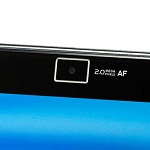
В настоящее время на рынке почти не встретишь ноутбуков, у которых отсутствует глазок веб-камеры. Оно и понятно — такие модели наверняка пользуются слабым спросом, а все из-за того, что наши соотечественники очень часто стали пользоваться интернетом для связи с родственниками и друзьями. Почему бы и нет, если связь предоставляется совершенно бесплатно? В большинстве ноутбуков камеры относительно слабенькие, однако для общения этого вполне хватает. Но какая бы камера не была, она может перестать работать неожиданно для обладателя лэптопа. Что является причиной неполадки?
На самом деле неисправности делятся на две категории: аппаратные и программные. Нетрудно догадаться, что в первом случае проблемы связаны непосредственно с внутренней частью ноутбука, а во втором — с программным обеспечением, которое может давать сбой.
- Первое, что вы должны сделать — это перезагрузить свой девайс. Вам смешно? А это, между прочим, может сэкономить вам время, а в особо запущенных случаях — еще и деньги. При перезагрузке может включиться служба, отвечающая за работу камеры.
- Все еще не работает? Тогда необходимо проверить, включена ли сама камера. Вот только сделать это не совсем просто, потому что в различных лэптопах она включается нажатием на разные кнопки. Попробуйте зажать клавишу Fn и поочередно понажимайте на кнопки, начиная с F1 и заканчивая F12. Кроме того, на некоторых старых моделях камера включается отдельной кнопкой, скрытой где-нибудь на тыльной стороне гаджета.
- Следующий шаг — проверка драйверов. Для начала вы должны узнать, установлены ли они вообще на компьютере. Для этого зайдите в «Диспетчер устройств», найдите свою камеру и посмотрите, установлены ли драйверы. Если установлены, то их, скорее всего, необходимо обновить. Последнюю версию ПО можно найти на сайте производителя. Конечно, вы можете скачивать драйвера и со сторонних сайтов, однако мы делать этого не советуем — можете загрузить вирус. Перед тем, как начнете устанавливать новые драйвера, обязательно удалите старые через все тот же «Диспетчер устройств», иначе новые могут некорректно установиться. После завершения процедуры обязательно перезагрузите ноутбук. Включив устройство, вы можете увидеть, появилась ли камера в списке доступных программ или нет — для этого зайдите в меню Пуск или просто найдите на рабочем столе утилиту, отвечающую за работу камеры. Если вами ничего не было обнаружено, то просто откройте Skype и проверьте работоспособность гаджета.
- Если в «Диспетчере устройств» вы не можете обнаружить камеру вообще, это, судя по всему, программный сбой. Нажмите на кнопку «Обновить конфигурацию оборудования» и дождитесь того момента, когда система покажет обнаруженные устройства. Среди них должна быть ваша камера. Установите ее и обновите драйвера — она должна заработать.
- Кстати, очень важная деталь. Если камера не работает непосредственно в программах типа Skype и т.п., то дело может быть непосредственно в программе, которая по тем или иным причинам не хочет выводить изображение на экран. Попробуйте зайти в раздел настроек и посмотрите параметры вывода изображения.
- Если ничего из вышеописанного вам не помогло, то с высокой долей вероятности можно утверждать, что проблема аппаратная. Чаще всего из строя выходит либо сама камера, либо шлейф, который соединяет ее с материнской платой. В таких случаях самостоятельно разбирать ноутбук может быть опасно — велика вероятность того, что вы просто не сможете собрать его в первоначальное состояние. А вот если устройство находится на гарантии, то вам повезло — камеру должны поменять или отремонтировать бесплатно.
Комментарии к записи “ Не работает веб-камера на ноутбуке. Что делать? ”
- рая23 сентября 2013 в 13:41 была ситуация. не поняла в чем дело. оказывается, брал заклеил глазок черным скотчем! уж не знаю для чего, но пока он не сказал, я сама не заметила! ��
- Эльза30 сентября 2013 в 15:56 Как же это вас так угораздило?))
- инна28 января 2017 в 18:38 киньте ссылку, походу я попала на этот сайт
- пингвин23 октября 2013 в 15:41 что это за модель такая, старая что ли? никогда таких в жизни не встречал.
HUAWEI
MateBook D14
HUAWEI MateBook D оснащен ярким IPS-экраном с разрешением
1920 × 1080 пикселей, который обрамлен узкой рамкой шириной
всего 4,8 мм. Благодаря почти полному отсутствию рамки
14-дюймовый экран ноутбука кажется бесконечным. А ощущения
при просмотре фильма на ноутбуке с углом обзора 178° сравнимы
с походом в кинотеатр. Даже простая отправка электронного
письма станет комфортнее благодаря яркому экрану с четким изображением.

Huawei Share
(функция «мультискрин»)
Всего одно нажатие, и ваш смартфон и ноутбук Huawei MateBook объединятся в одно многофункциональное устройство. Для этого
вам даже не понадобится подключение к Интернету. Экран
смартфона будет отображаться на ноутбуке, и вы сможете перетаскивать файлы между устройствами, а также использовать
одну клавиатуру и мышь для редактирования файлов на ноутбуке
и переписки с коллегами на смартфоне. Эти способы
взаимодействия устройств значительно упростят вашу
повседневную и офисную жизнь 1 .

Разблокировка одним касанием
В кнопку питания HUAWEI MateBook D встроен сканер отпечатков пальцев, который позволяет включить ноутбук и получить доступ к системе в одно нажатие.

Конфиденциальность
на первом месте
Встречайте инновационный дизайн камеры ноутбука: теперь она
скрыта прямо в клавиатуре. Нажмите на кнопку камеры, и она откроется именно тогда, когда вам нужно. Нажмите еще раз, чтобы скрыть камеру и уменьшить вероятность утечки данных и доступа злоумышленника к камере ноутбука.

С заботой о вашем зрении
HUAWEI MateBook D поддерживает режим защиты зрения, сертифицированный TÜV Rheinland, который эффективно снижает
УФ-излучение 2 экрана ноутбука и обеспечивает защиту ваших глаз
от усталости и напряжения.

HUAWEI MateBook D15

Легкий, как перышко
HUAWEI MateBook D 15 создан для того, чтобы носить его с собой всегда и везде. Портативный ноутбук с гладким металлическим корпусом весит всего 1,53 кг 3
и имеет толщину 16,9 мм 4 .

HUAWEI MateBook D14

Высокоемкая батарея
HUAWEI MateBook D 14 удивит вас мощной батареей емкостью 56 Вт*ч 5 ,
которая позволит использовать ноутбук в течение целого дня. Вы сможете брать его с собой на деловые встречи или занятия, не беспокоясь о его дополнительном заряде. Если во время длительного перелета вы не знаете, чем себя занять, а встроенный в кресло монитор не предлагает ничего интересного, HUAWEI MateBook D 14 придет вам на помощь. Благодаря батарее, которая обеспечивает 9,5 часов работы в режиме просмотра видео 1080P6, вы сможете посмотреть все серии любимого сериала.

1. Данная функция поддерживается только на ноутбуке HUAWEI MateBook D 14, на котором установлен Диспетчер ПК версии 10.0.2.99 или выше, а также соответствующие драйверы,
предоставленные в Диспетчере ПК. Данная функция совместима только со смартфонами HUAWEI с интерфейсом EMUI 10 или выше и смартфонами HONOR с интерфейсом Magic UI 3.0 или
выше. На смартфоне должна быть включена функция NFC..
2. Фактический эффект уменьшения уровня УФ-излучения экрана зависит от источника света.
3.Указан вес модели с SSD-накопителем. Фактический вес ноутбука зависит от его конфигурации. Вес модели с SSD- и HDD-накопителями составляет около 1,62 кг.
4. При измерении толщины не учитывались подставки ноутбука. Фактическая толщина корпуса может отличаться в зависимости от его конфигурации.
5. Указана номинальная емкость батареи.
6. Данные получены в результате испытаний в лаборатории HUAWEI, которые показали, что батарея ноутбука обеспечивает 9,5 часов непрерывного воспроизведения офлайн-видео в
формате 1080p при яркости экрана 150 нит. Фактическое время работы батареи зависит от конфигурации устройства и особенностей его использования.