
Подробнее о функции оптимизированной зарядки iPhone
iPhone под управлением iOS 13 и более поздних версий анализирует ваш ежедневный график зарядки, чтобы увеличить срок службы аккумулятора.
Срок службы аккумулятора связан с его «химическим возрастом», который связан не только с периодом времени со дня сборки аккумулятора. Возраст химических составляющих аккумулятора определяется с учетом множества факторов, включая историю изменения температуры и схему зарядки. Все перезаряжаемые аккумуляторы являются расходными компонентами, производительность которых снижается по мере химического старения. По мере химического старения литий-ионных аккумуляторов объем заряда, который они могут накапливать, уменьшается, что приводит к снижению ресурса и максимальной производительности. Подробнее об аккумуляторе и производительности iPhone и о том, как увеличить время работы и срок службы аккумулятора.
Функция «Оптимизированная зарядка» в iOS 13 и более поздних версий предназначена для того, чтобы уменьшить износ аккумулятора iPhone и продлить срок его службы путем сокращения времени, в течение которого аккумулятор пребывает в полностью заряженном состоянии. В определенных ситуациях, когда эта функция включена, зарядка iPhone свыше 80 % будет отложена. В iPhone используется технология выполняемого на устройстве машинного обучения, чтобы анализировать ваш ежедневный график зарядки. Это позволяет активировать функцию «Оптимизированная зарядка», только когда iPhone определяет, что он будет подключен к зарядному устройству в течение длительного периода времени. Алгоритмы обеспечивают полную зарядку iPhone к моменту его отключения от зарядного устройства.
Когда функция «Оптимизированная зарядка» включена, в уведомлении на экране блокировки будет указано, когда iPhone полностью зарядится. Если вам нужно полностью зарядить iPhone как можно быстрее, нажмите и удерживайте уведомление, а затем нажмите «Зарядить сейчас».
- На iPhone 14 и более ранних моделях перейдите в раздел «Настройки» > «Аккумулятор» > «Состояние аккумулятора и зарядка» и выключите параметр «Оптимизированная зарядка».
- На моделях iPhone 15, чтобы выбрать между параметрами «Оптимизированная зарядка», «Лимит заряда — 80 %» и «Нет», перейдите в раздел «Настройки» > «Аккумулятор» > «Состояние аккумулятора и зарядка» > «Оптимизация зарядки» и выберите нужный параметр.
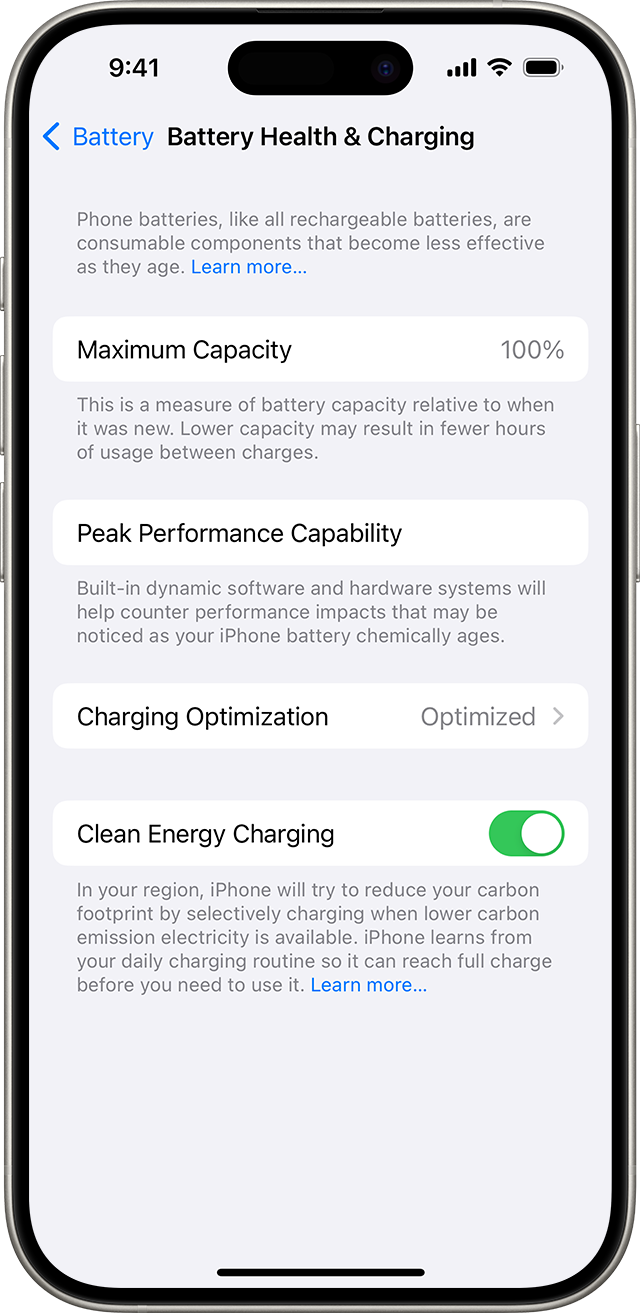
Отключение оптимизации зарядки может увеличить износ аккумулятора и сократить срок его службы.
Подробнее о лимите заряда 80 % на моделях iPhone 15
На моделях iPhone 15 вы можете выбрать между параметрами «Оптимизированная зарядка», «Лимит заряда — 80 %» и «Нет».
При выборе лимита 80 % iPhone зарядится примерно до 80 %, а затем перестанет заряжаться. Если уровень заряда аккумулятора снизится до 75 %, зарядка возобновится до тех пор, пока уровень заряда батареи снова не достигнет примерно 80 %.
При включенном лимите 80 % iPhone будет время от времени заряжаться до 100 %, чтобы сохранять точные оценки состояния заряда аккумулятора.
Если функция «Оптимизированная зарядка» не активируется
Оптимизированная зарядка предназначена для использования в тех местах, где вы проводите больше всего времени, например дома или в офисе. Функция не активируется, когда устройство используется нерегулярно, например в путешествии. По этой причине, чтобы активировать функцию «Оптимизированная зарядка», необходимо включить некоторые настройки геолокации*. Данные о вашем местоположении, которые используется для работы этой функции, не отправляются в компанию Apple.
Выполните указанные ниже действия.
- Перейдите в раздел «Настройки» > «Конфиденциальность и безопасность» > «Службы геолокации» и включите параметр «Службы геолокации».
- Перейдите в раздел «Настройки» > «Конфиденциальность и безопасность» > «Службы геолокации» > «Системные службы» и включите параметр «Настройка системы».
- Перейдите в раздел «Настройки» > «Конфиденциальность и безопасность» > «Службы геолокации» > «Системные службы» > «Важные геопозиции», затем включите параметр «Важные геопозиции».
Дополнительная информация
* Функции «Оптимизированная зарядка» потребуется не менее 14 дней, чтобы изучить ваш график зарядки, поэтому она активируется только по истечении этого срока. Кроме того, для активации этой функции необходимо зарядить iPhone в данном местоположении не менее 9 раз в течение 5 часов или дольше.
Как настроить iPhone — 11 полезных фишек iOS 15
Рассказали об 11 полезных фишках iOS 15, которые помогут настроить и использовать ваш iPhone на 100%.
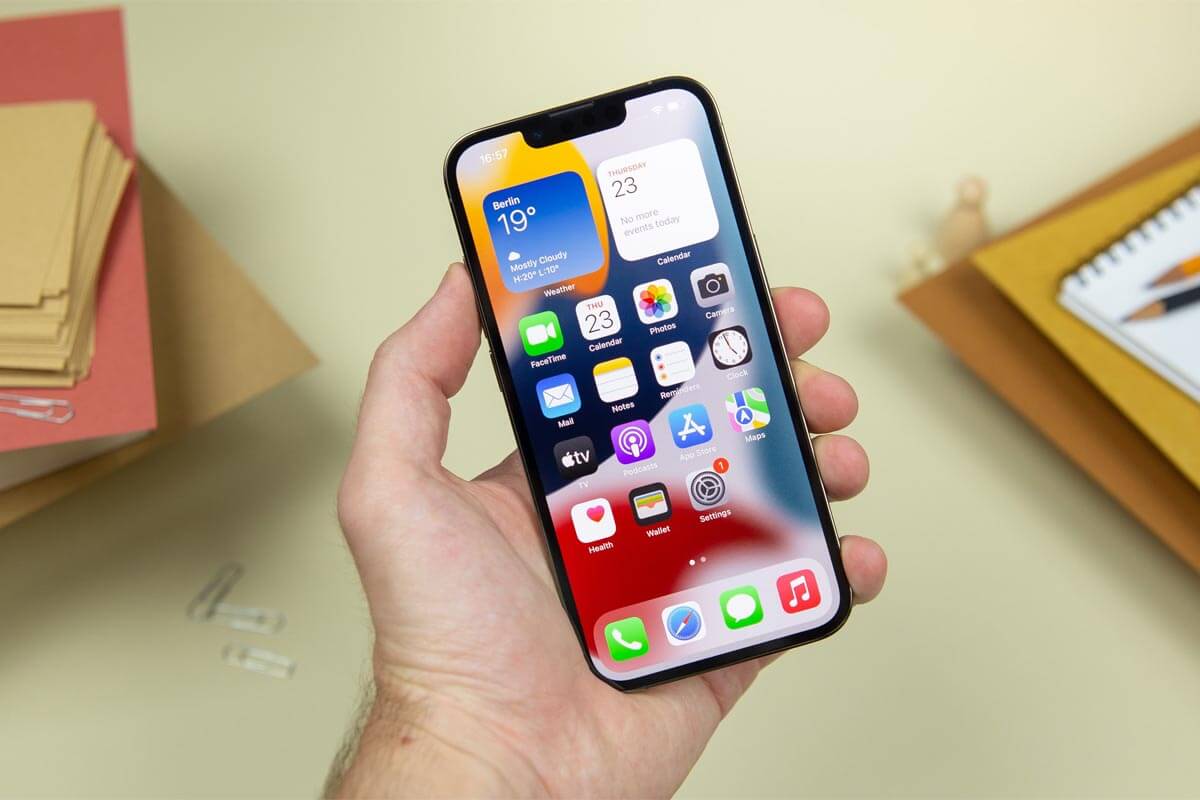

Компания Apple добавила в свою новую мобильную операционную систему достаточно много разных фишек. Например, были переработаны уведомления, улучшен браузер Safari и обновлен FaceTime. Но кроме разных новшеств, сделанных в iOS 15, в мобильной операционке есть и другие полезные опции, о которых забывают многие пользователи. А они могут помочь повысить комфорт от использования iPhone.
1. Включить полноэкранные звонки
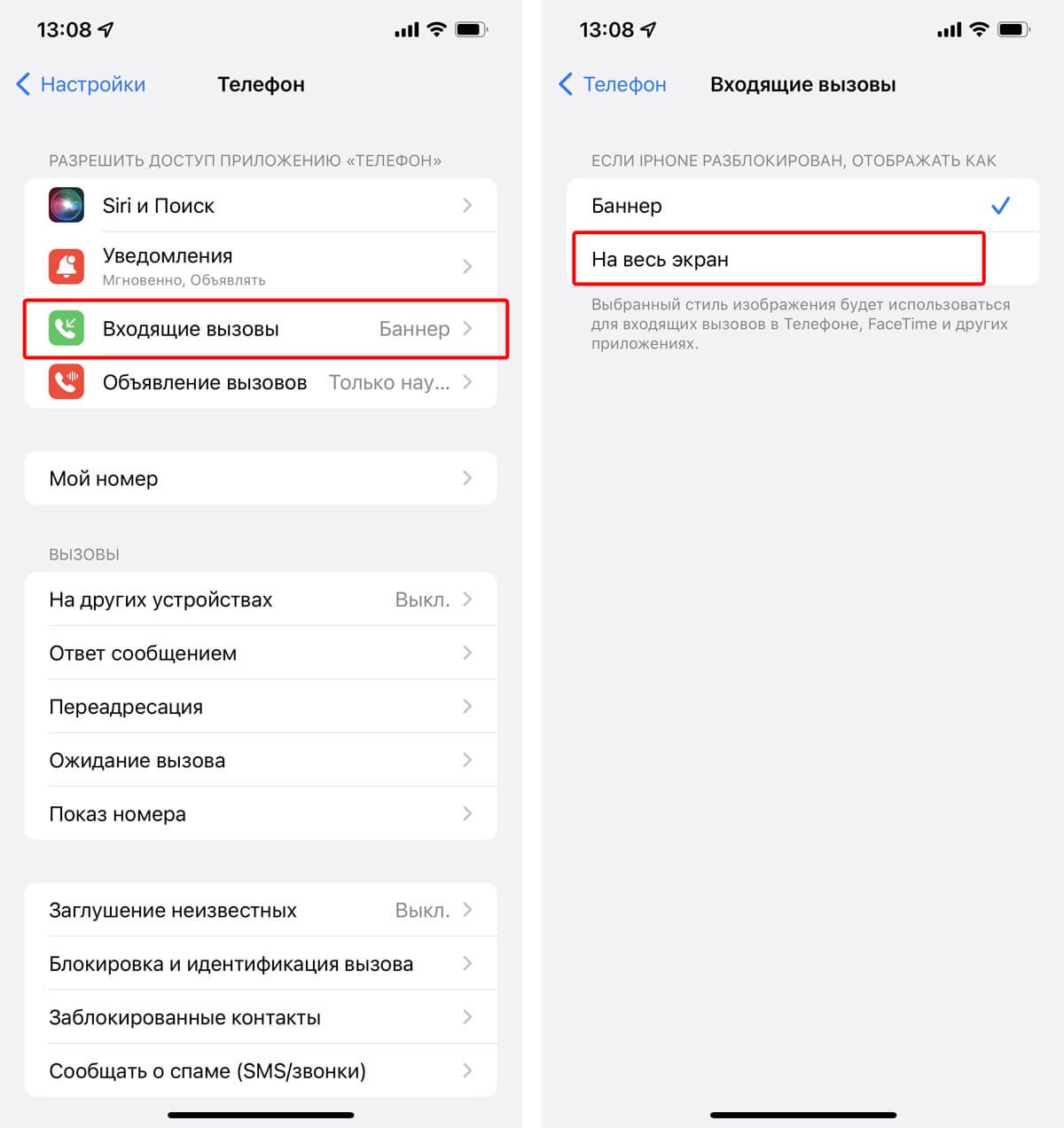
В iOS 14 Apple добавила более компактное окно для входящих звонков. Но по своему удобству оно проигрывает полноэкранному интерфейсу. Поэтому мы рекомендуем вернуться к старому варианту.
Как поменять экран звонка iPhone iOS 15
- Открыть Настройки — Телефон.
- Перейти в раздел Входящие вызовы.
- Выбрать пункт «На весь экран».
2. Упростить разблокировку iPhone
Увы, но пандемия продолжается и накладывает определенные ограничения. В частности, людям приходится носить маски. Они закрывают большую часть лица и усложняют процесс разблокировки iPhone. Face ID просто не распознает пользователя. Упростить процесс разблокировки устройства можно с помощью Apple Watch.
Как разблокировать iPhone часами Apple Watch
- На iPhone открыть Настройки — Face ID.
- Включить опцию «Разблокировать с помощью Apple Watch».

При этом важно, чтобы на Apple Watch была включена функция распознавания запястья, а сами часы были объединены в пару с iPhone.
3. Настроить доступ к информации на экране блокировки iPhone
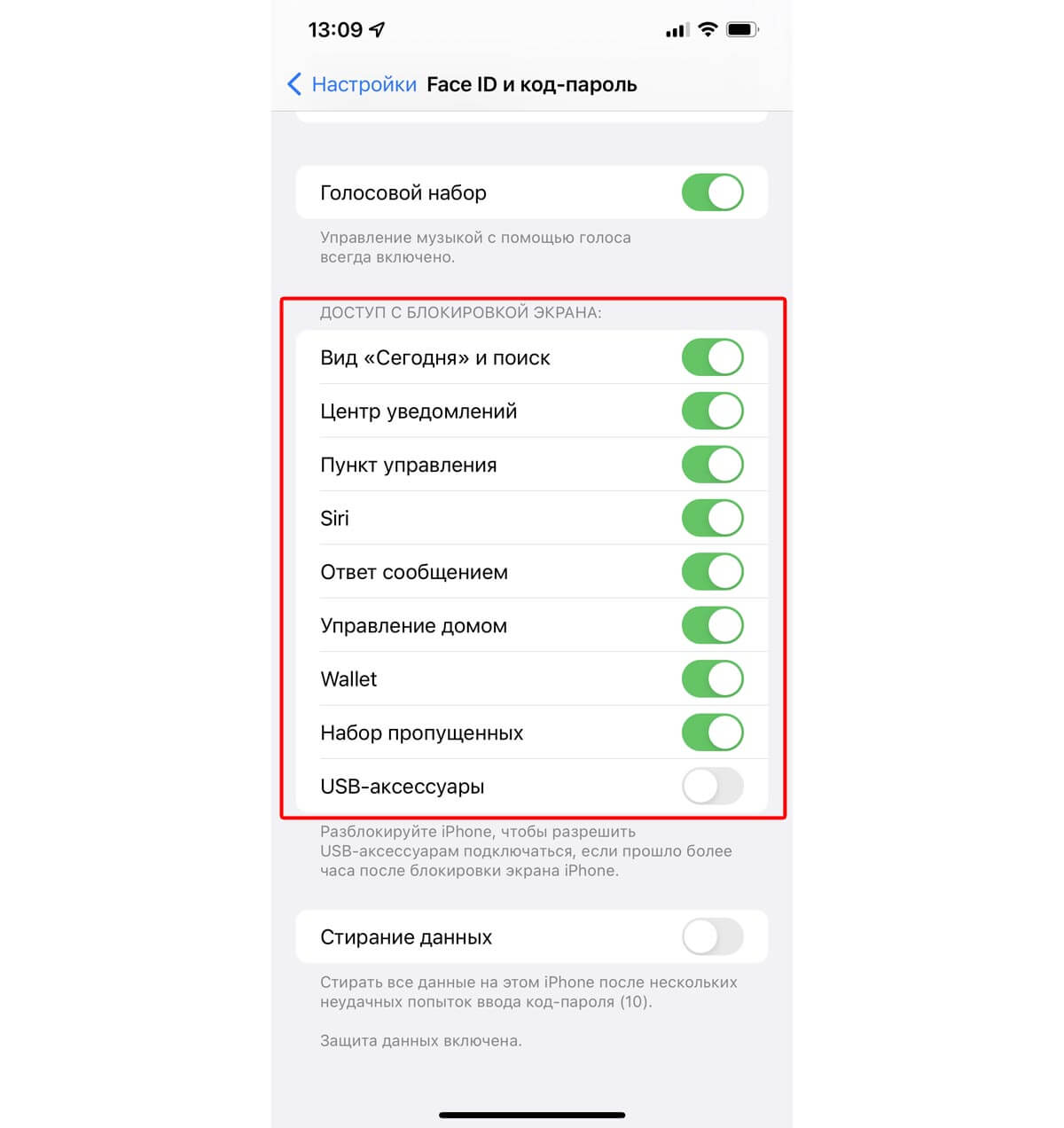
Сейчас к определенным функциям iOS можно получить доступ, даже не разблокируя iPhone. В первую очередь это касается Siri, управления домой и Центра уведомлений. Но есть и другие опции.
Как настроить экран блокировки iPhone
- Открыть Настройки — Face ID и код-пароль.
- В блоке «Доступ с блокировкой экрана» отметить нужные пункты.
4. Включить доставку уведомлений по расписанию
В iOS 15 компания Apple доработала многие аспекты, связанные с уведомлениями. В частности, была добавлена система приоритетов. Это позволяет фильтровать срочные и несрочные уведомления. Первые, как и раньше, будут отображаться сразу, тогда как вторые могут быть присланы в виде «пакета» в определенное время суток.
Как включить сводку уведомлений iOS 15
- Открыть Настройки — Уведомления.
- Активировать «Доставка по расписанию».

После активации этой функции пользователи смогут отметить приложения, уведомления от которых будут формироваться в Сводку и присылаться в виде «пакета» в определенное время. Так, например, можно поступить с различными новостными агрегаторами.
5. Настроить скрытие текста уведомлений
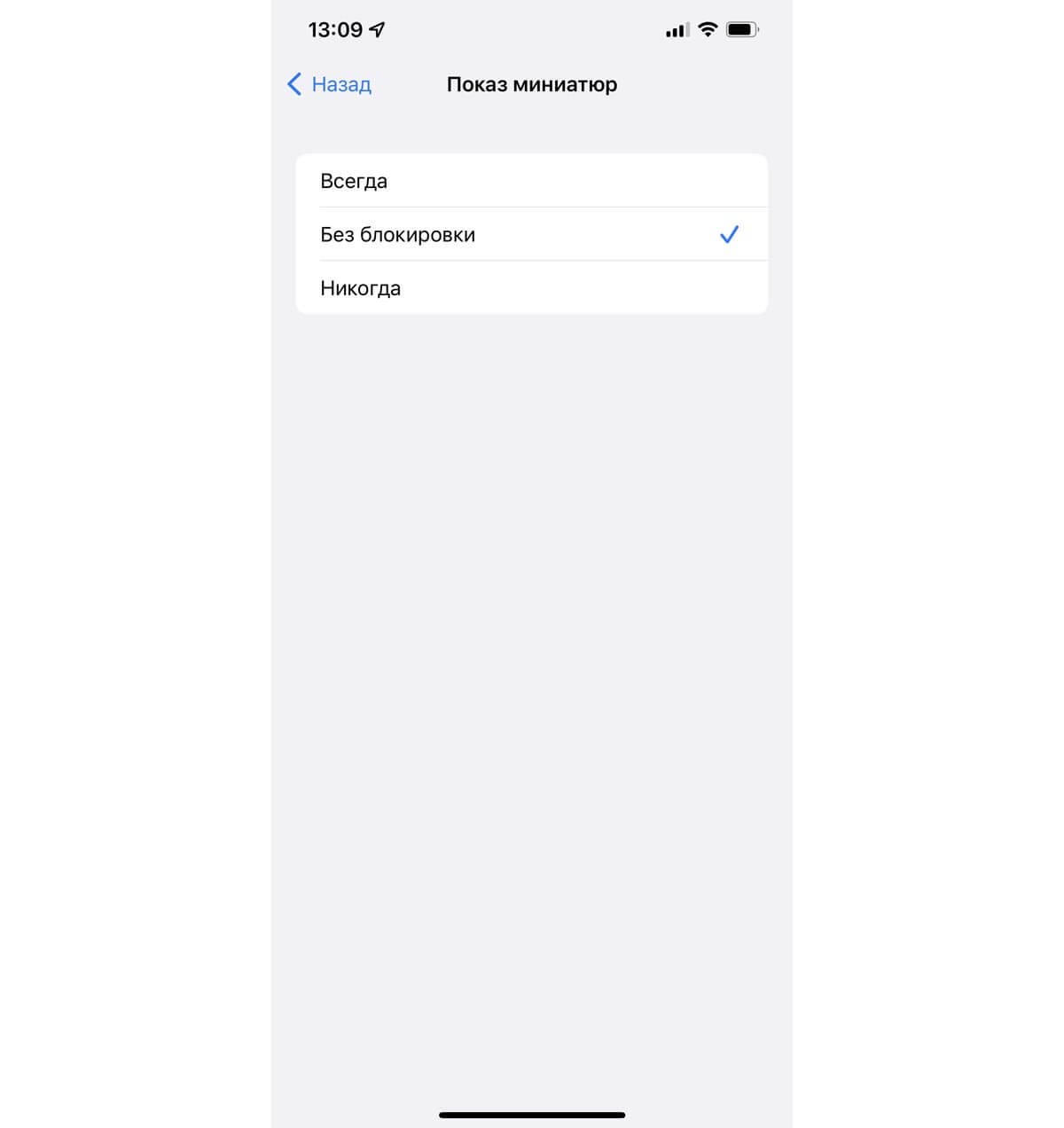
При необходимости пользователи могут скрыть содержание уведомлений. Причем такое «скрытие» может работать не всегда. Например, при разблокированном устройстве пользователи смогут без проблем прочитать содержимое уведомлений. Но на заблокированном экране текст будет скрыт.
Как скрыть текст уведомлений на iPhone
- Открыть Настройки — Уведомления.
- Перейти в раздел Показ миниатюр.
- Выбрать один из вариантов настроек.
6. Настроить Фокусирование
Одной из главных фишек iOS 15 стал режим Фокусирование, который является дальнейшим развитием функции «Не беспокоить». Он включает в себя несколько профилей, в рамках которых пользователи могут задавать некоторые ограничения, позволяющие лучше сосредотачиваться на текущих задачах.
Например, при активации профиля «Работа» можно отключить уведомления от клиентов социальных сетей и игр. Режимы фокусировки могут включаться как в ручном режиме, так и автоматически. Подробнее можно прочитать в отдельной статье.
Как настроить Фокусирование iOS 15
- Перейти Настройки — Фокусирование.
- Выбрать один из профилей.

Кроме заранее созданных профилей можно добавить и свой вариант. Для этого нужно нажать «+» в верхнем правом углу экрана.
7. Вернуть старый дизайн Safari
В iOS 15 компания Apple изменила дизайн Safari, переместив адресную строку с верхней части экрана вниз. В теории такое новшество должно было повысить комфорт от использования браузера. Но на деле оказалось, что адресную строку привычнее видеть в верхней части дисплея.
Как вернуть старый дизайн Safari iOS 15
- Перейти Настройки — Safari.
- Отметить пункт «Одиночная вкладка».

После этого адресная строка вернется на привычное место.
8. Установить любимый почтовый клиент или браузер по умолчанию
Некоторое время назад владельцы iPhone и iPad получили возможность выбрать стороннее приложение в качестве браузера и почтового клиента по умолчанию. Это означает, что при нажатии на ссылку в сети она будет открываться не в Safari, а в Chrome или DuckDuckGo.
Как изменить iOS браузер по умолчанию:
- Открыть Настройки.
- Выбрать приложение, которое заменит Safari.
- Нажать на «Приложение браузера по умолчанию».
- Выбрать альтернативный браузер.

Таким же образом можно поступить и с почтовым клиентом.
9. Настроить главный экран
В iOS 14 компания Apple добавила в свою мобильную операционную систему «Библиотеку приложений». Это новшество открыло новые возможности по настройке содержимого экранов iPhone и iPad. Пользователям больше не нужно собирать ярлыки малоиспользуемых приложений в отдельную папку и сдвигать ее на дальний экран. Теперь иконки можно удалять с рабочих столов. В этом случае доступ к утилитам будет осуществляться через «Библиотеку приложений».
Кроме этого в настройках можно задать, чтобы все новые приложения в начале попадали в общую библиотеку и не отображались на домашнем экране.
Как скрыть новое приложение на iOS
- Открыть Настройки.
- Перейти в раздел Экран «Домой» и Dock.
- Отметить пункт «Только библиотека приложений».

Таким образом, можно заметно разгрузить рабочие столы на iPhone и iPad, оставив на них только полезные и часто используемые приложения.
10. Включить Темный режим
Уже доказано, что на новых iPhone «Темный режим» помогает увеличить время автономной работы устройств.
Как включить темную тему iOS
- Открыть Настройки — Экран и яркость.
- В блоке «Оформление» выбрать пункт «Темное».

После активации этой опции интерфейс iOS и многих сторонних приложений становится менее ярким, часто окрашиваясь в черный или серый цвета.
11. Настроить Пункт управления
Пункт управления обеспечивает быстрый доступ к некоторым функциям. Например, к переключателям Wi-Fi и Bluetooth, фонарику, таймеру и т. д. Но новые пользователи iPhone, возможно, не знают, что содержимое Пункта управления можно редактировать.
Как настроить Пункт управления iOS
- Открыть Настройки — Пункт управления.
- Выбрать опции, которые нужно добавить.

Перечень достаточно большой. Это могут быть как кнопки активации отдельных функций, так и иконки для быстрого доступа к определенным приложениям, например, к заметкам.
Заключение
Сделав эти несложные настройки, вы повысите комфорт от использования iPhone. Так, например, разобравшись с уведомлениями, можно увеличить свою продуктивность, а правильное применение «Темного режима» поможет повысить автономность смартфона.
Эти 20 настроек iPhone помогут настроить его под себя на 100%

В закладки
Как и другие устройства Apple, iPhone получится полноценно использовать сразу после покупки. Впрочем, всего несколько переключателей в «Настройках» помогут сделать этот процесс более индивидуальным. В этом несложно убедиться.
После нескольких лет активного использования самых разных гаджетов Apple пришёл к выводу, что без тонкой настройки данный процесс приносит не так много удовольствия. Хорошо, что эта процедура займёт не больше 5–10 минут свободного времени.
Собрал в одном материале 20 советов для тонкой настройки iPhone. Все они помогут сделать его более удобным конкретно для вас.
1. Определите вариант отображения входящих голосовых вызовов
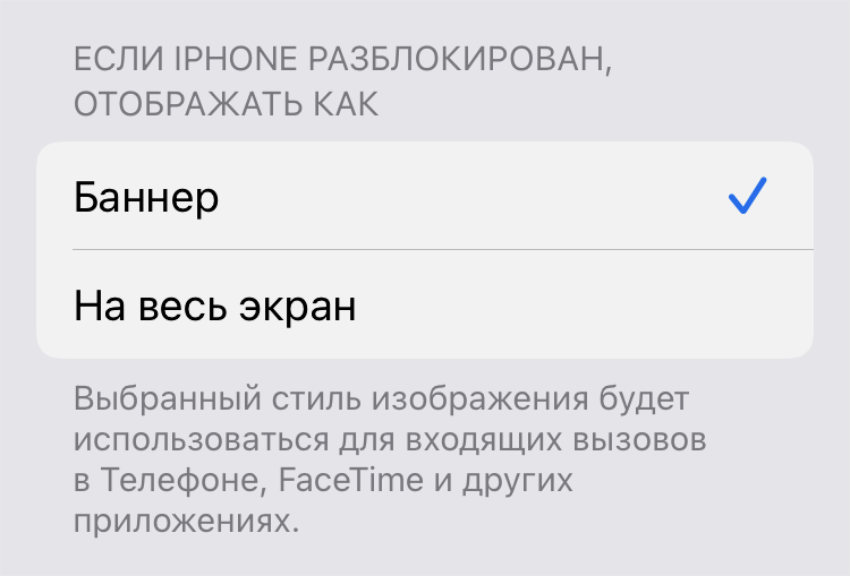
Многим нравится полноэкранный вариант отображения входящих вызовов
→ Куда нажимать: «Настройки» → «Телефон» → «Входящие вызовы».
В последних обновлениях iOS появилась возможность отображать входящие вызовы в виде небольших уведомлений в верхней части экрана.
Впрочем, если общаться преимущественно через голосовые вызовы, от подобного нововведения лучше всего отказаться.
2. Настройте набор переключателей для «Пункта управления»
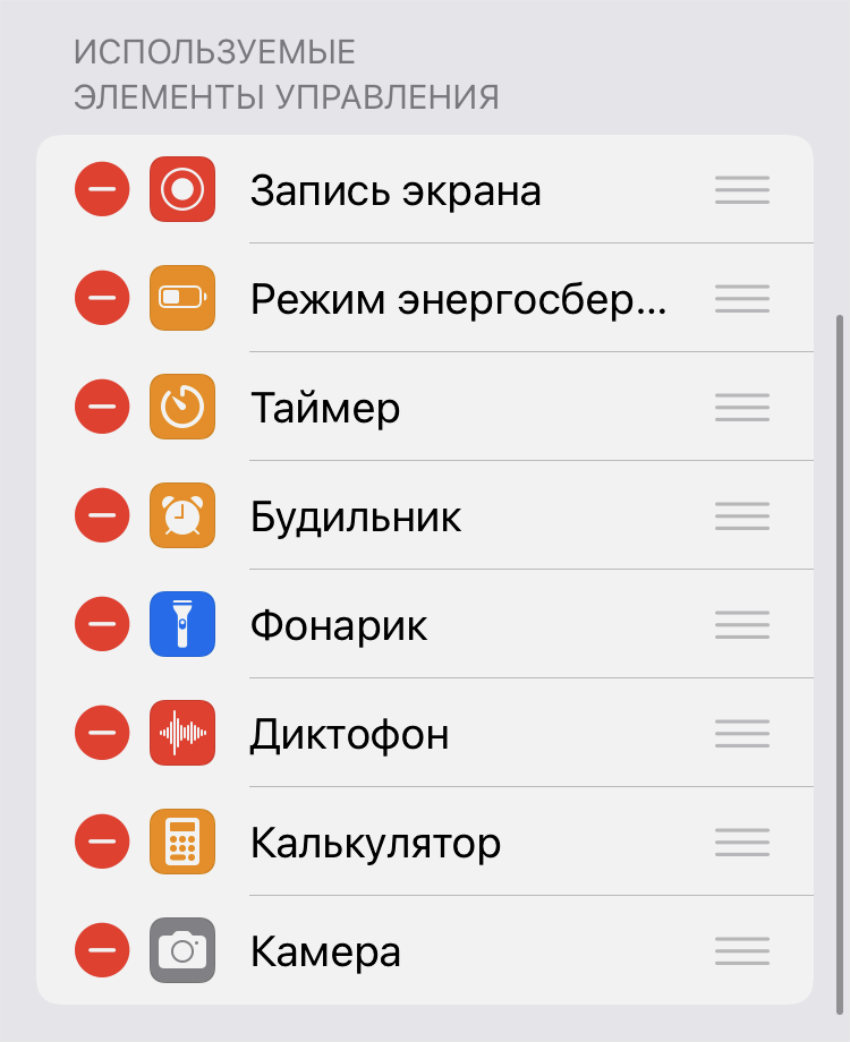
Многие ходят со стандартным набором, в котором есть далеко не всё нужное
→ Куда нажимать: «Настройки» → «Пункт управления».
По личным наблюдением, не меньше половины владельцев iPhone не знает, что набор переключателей в «Пункте управления» можно менять по своему усмотрению.
Более того, у них здесь нередко находится управление «Домом», даже если гаджеты из семейства HomeKit не используются.
3. Выберите понравившийся голос для голосового ассистента Siri
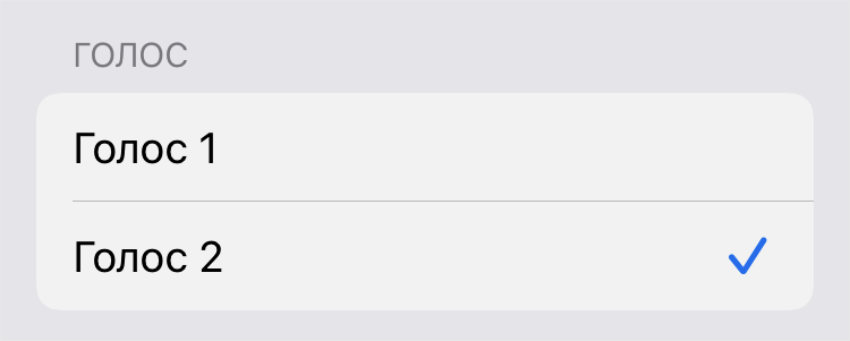
Альтернативный голос ассистента многим нравится гораздо больше
→ Куда нажимать: «Настройки» → «Siri и Поиск» → «Голос Siri».
Сам считаю, что голосовые ассистенты абсолютно бесполезны. Впрочем, многие ими вполне себе активно пользуются. Им и предлагаю выбрать любой понравившийся голос. Для русского языка доступна пара вариантов.
4. Попробуйте разные варианты отображения панели для Safari
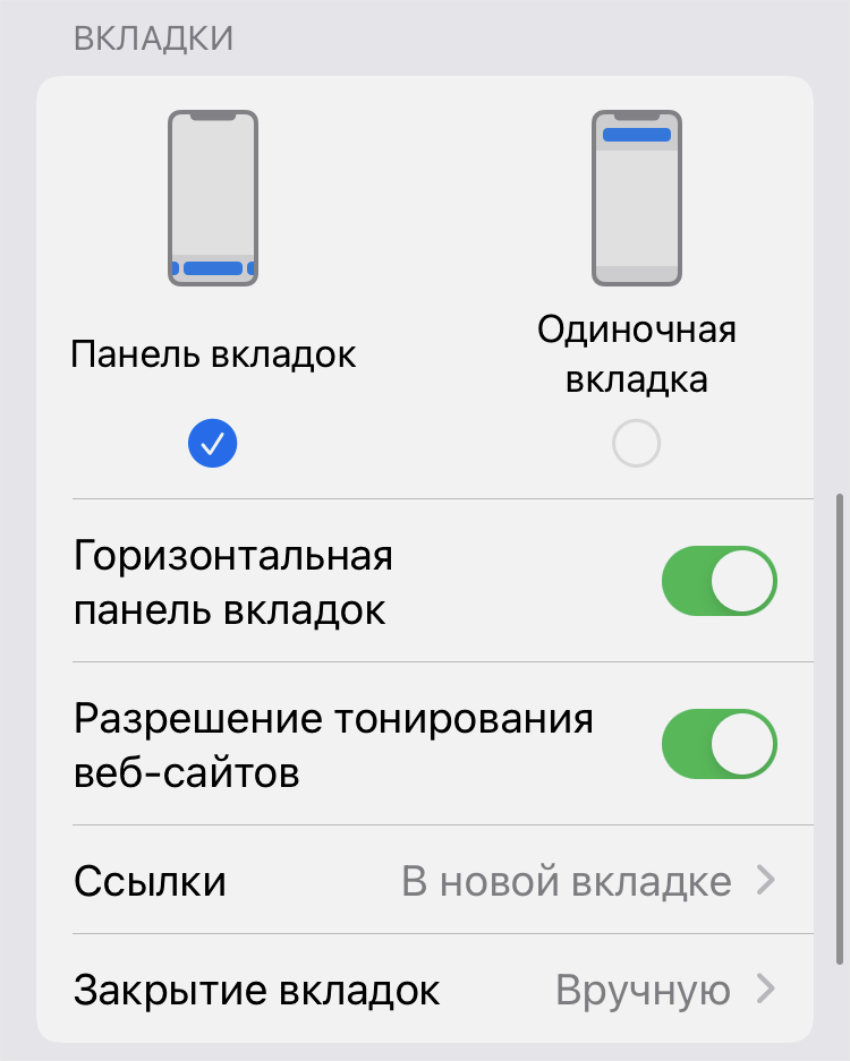
Главная панель может находиться снизу или сверху
→ Куда нажимать: «Настройки» → Safari → «Вкладки».
Сегодня панель инструментов фирменного браузера может располагаться либо в верхней части экрана, либо в нижней. Этот момент легко переключается через настройки.
5. Отключите лишние приложения из «Обновления контента» в фоне
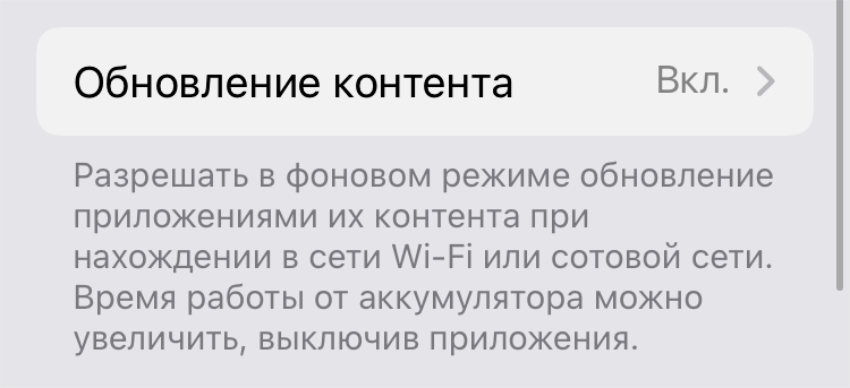
Многие не нуждаются в фоновой активности
→ Куда нажимать: «Настройки» → «Основные» → «Обновление контента».
Многие приложения в рамках iOS могут обновлять свой контент в фоне. Это ведёт к повышенному энергопотреблению и уменьшению времени автономной работы iPhone.
Более того, далеко не всем приложениям вообще нужен доступ к фоновому обновлению контента. Если они не используются слишком активно, проще получать нововведения от случая к случаю.
✓ В тему: Как продлить время автономной работы iPhone на iOS 15
6. Переключите режимы показа недавно загруженных приложений
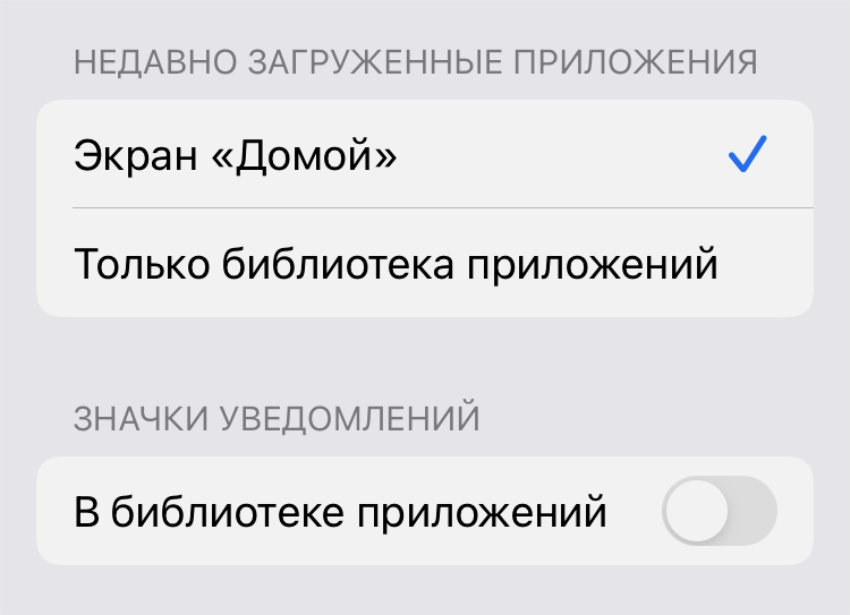
Они могут ложиться в «Библиотеку приложения», минуя рабочие столы
→ Куда нажимать: «Настройки» → «Экран «Домой» → «Недавно загруженные приложения».
Недавно загруженные приложения могут попадать на рабочие столы или сразу же отправляться в «Библиотеку приложений» по желанию пользователя. Этот момент нужно настроить.
7. Настройте доставку уведомлений от программ по расписанию
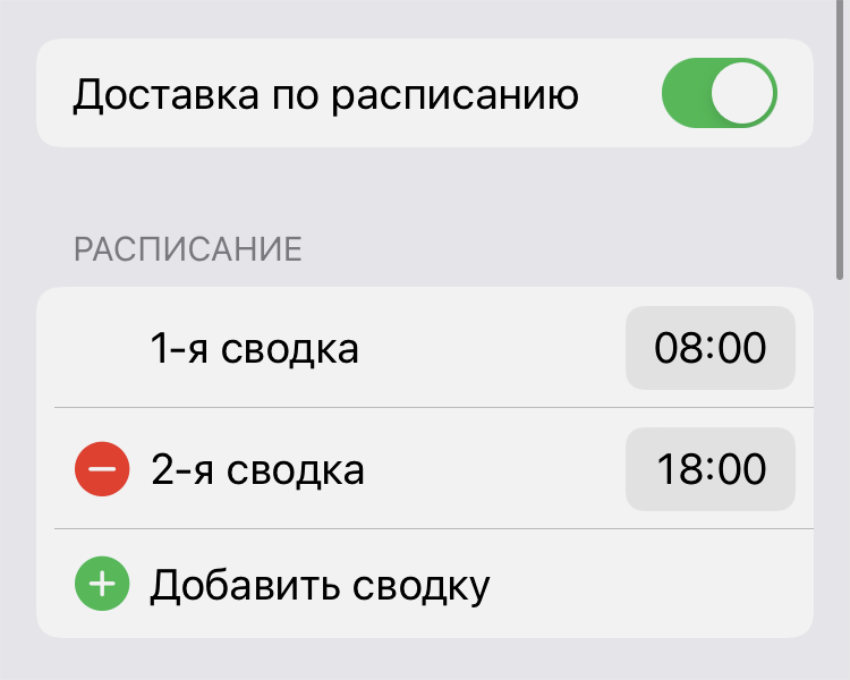
Можно создать несколько сводок для уведомлений
→ Куда нажимать: «Настройки» → «Уведомления» → «Доставка по расписанию».
В параметрах уведомлений каждого отдельного приложения в последних версиях iOS можно выбрать параметр «Доставка по расписанию». В этом случае новые сообщения будут собираться в особенные сводки и показываться один или несколько раз в день.
Немногие обратили внимание на возможность изменить число подобных подборок. Рекомендую остановиться на комбо из утренней и вечерней.
✓ В тему: Как правильно настроить уведомления в iOS 15. Неотложные сообщения и сводка
8. Отключите бесполезный контент для заблокированного экрана
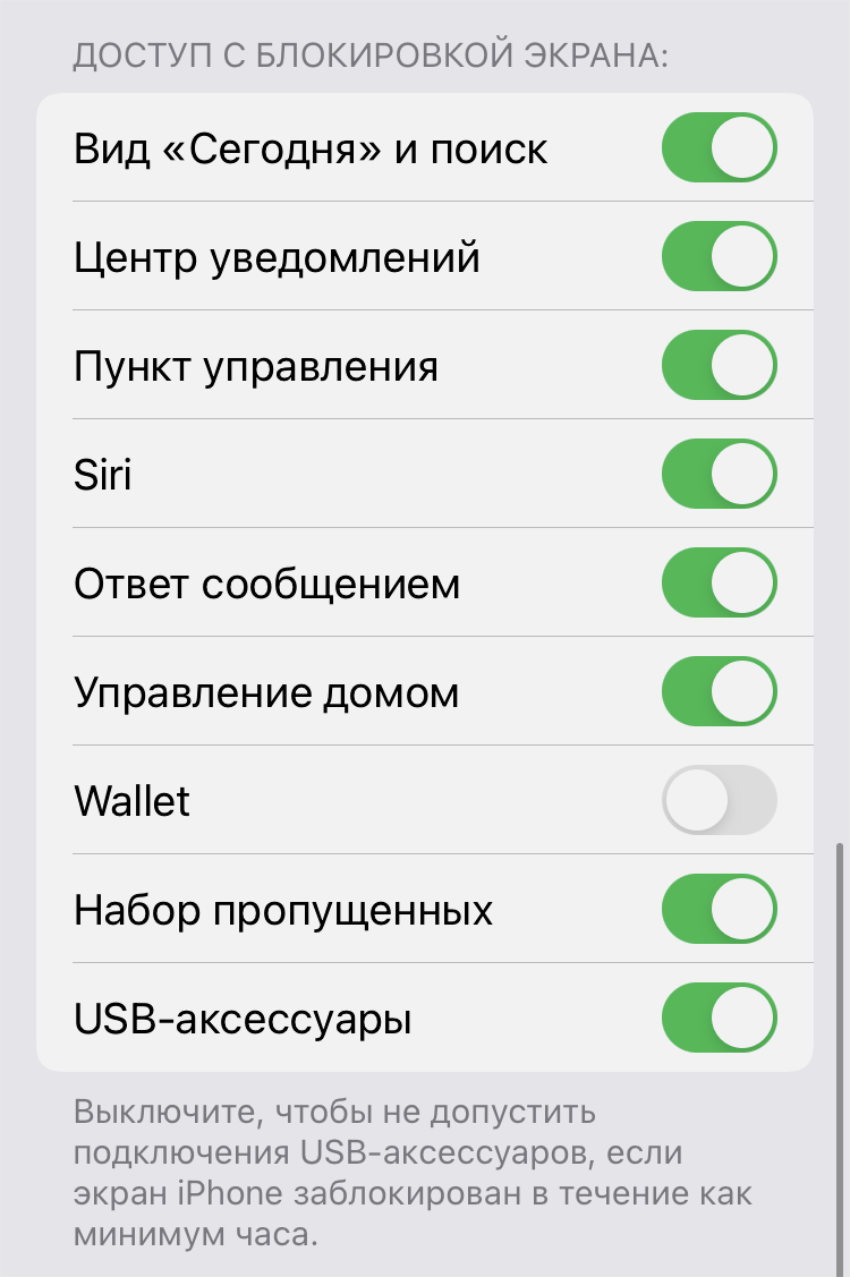
Получится отключить всё, что не должны видеть
→ Куда нажимать: «Настройки» → «Face ID и код-пароль» → «Доступ с заблокированного экрана».
При большом желании на заблокированном экране можно даже запретить отображение полного списка входящих уведомлений. Впрочем, это для себя каждый решает абсолютно самостоятельно.
9. Установите почтовое приложение и браузер по умолчанию
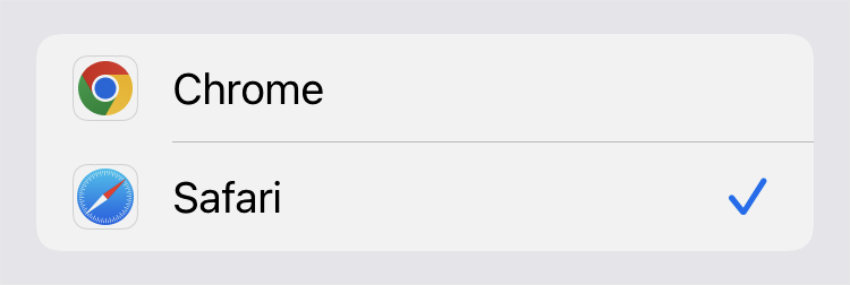
Контент из других приложений будет открываться именно здесь
→ Куда нажимать: «Настройки» → → «Приложение браузера (почты) умолчанию».
В последних версиях iOS появилась возможность установить сторонний браузер или почтовый клиент в качестве приложения по умолчанию. Именно в нём будут открываться ссылки и контент из других приложений. Это удобно.
Впрочем, сам давно убедился, что удобнее Safari и «Почты» для iPhone пока так и не придумали.
✓ В тему: Как сменить браузер по умолчанию в iOS 14. Уже можно попробовать
10. Определитесь с форматами для фотографий и видеозаписей
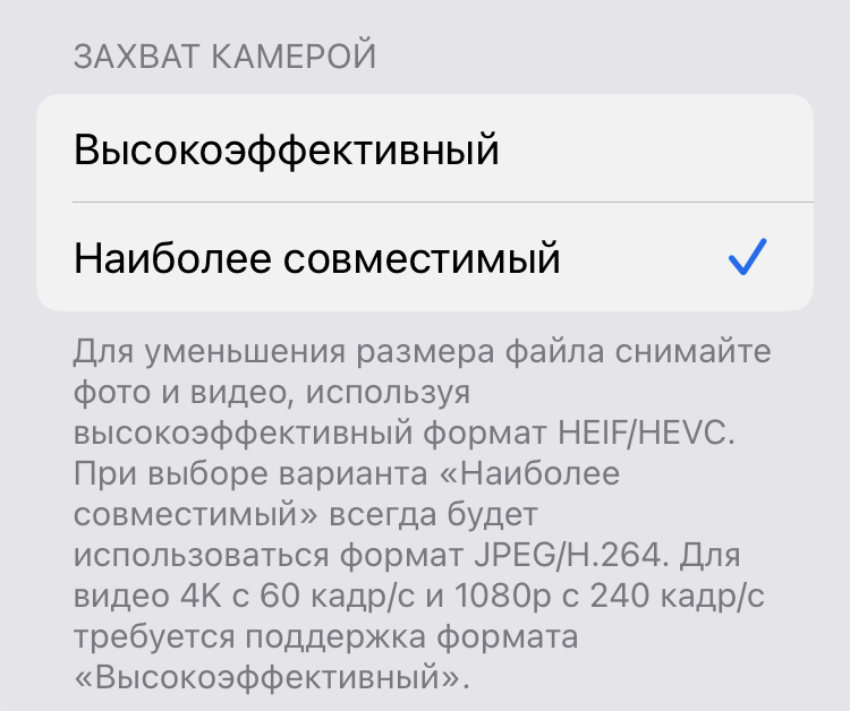
Важно сделать выбор между совместимостью и эффективностью
→ Куда нажимать: «Настройки» → «Камера» → «Форматы».
В «Высокоэффективном» варианте для фото и видео используются форматы HEIF и HEIC соответственно.
Они занимают меньше пространства в хранилище iPhone, но не поддерживаются многими графическими и видеоредакторами.
Именно поэтому сам наиболее целесообразным считаю эксплуатацию режима «Наиболее совместимый». Его куда проще использовать на всех платформах и обрабатывать любым софтом. Поверьте опыту.
✓ В тему: Как отключить HEIC-формат фото на iPhone и вернуть JPEG
11. Настройте входящие уведомления для режимов «Фокусирования»
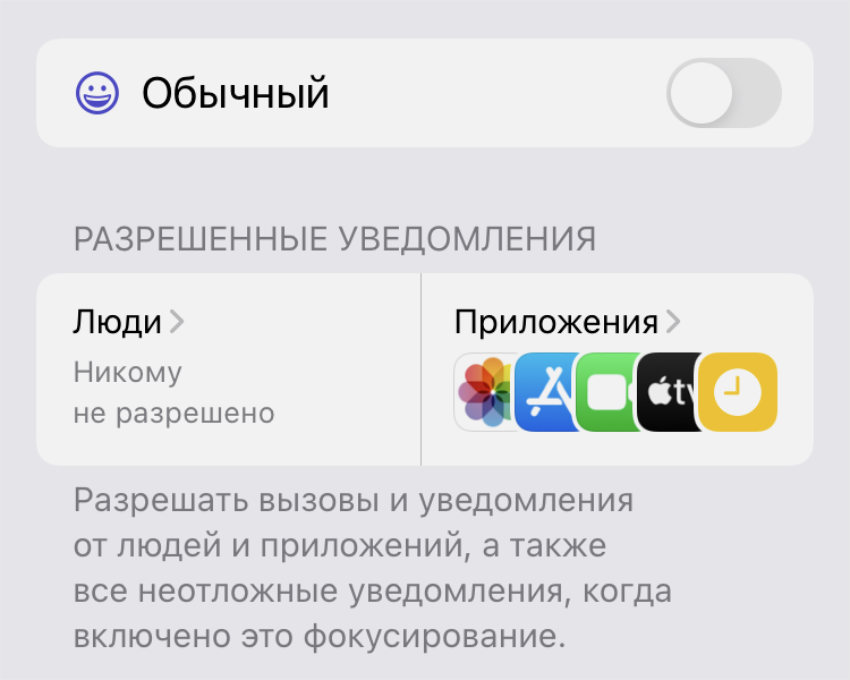
Получится ограничить уведомления индивидуально
→ Куда нажимать: «Настройки» → «Фокусирование» → .
Немногие обратили внимание на новые режимы «Фокусирования», с помощью которых разработчики Apple расширили функционал фишки «Не беспокоить».
С помощью «Фокусирования» можно настроить белые списки входящих уведомлений, которые помогут значительно сократить число отвлекающих факторов во время активной работы.
12. Выберите нужный размер текста для установленного софта
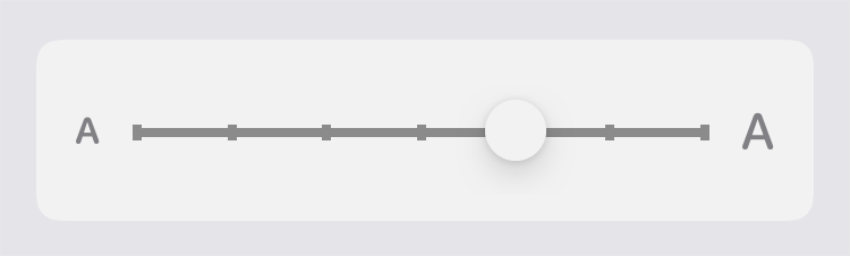
Размер будет установлен для всего поддерживаемого софта
→ Куда нажимать: «Настройки» → «Экран и яркость» → «Размер текста».
С помощью указанного меню получится изменить шрифт как самой операционной системы, так и приложений, которые созданы по гайдам Apple.
Таких большинство, поэтому данным параметром пренебрегать не стоит.
13. Добавьте «Альтернативный внешний вид» для сканера Face ID
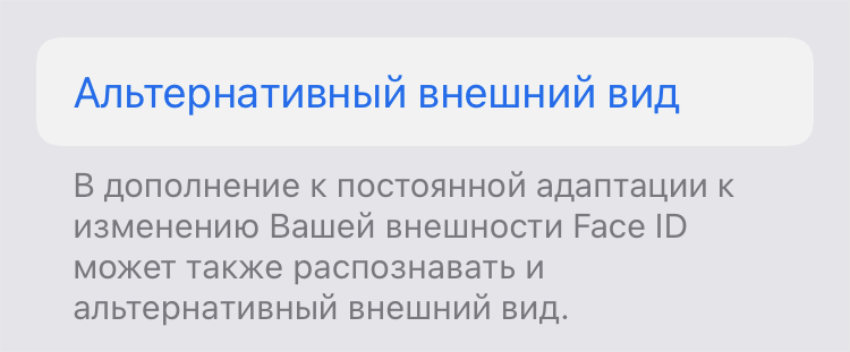
Сюда необязательно добавлять именно себя
→ Куда нажимать: «Настройки» → «Face ID и код-пароль» → «Альтернативный внешний вид».
Если нередко меняете свой внешний вид, эта фишка придётся очень кстати.
Впрочем, практика показывает, что большинство применяет её для того, чтобы добавить в Face ID лицо другого человека. Так будет удобно использовать один и тот же гаджет супругам, друзьям или просто близким людям.
✓ В тему: Face ID не узнает ваше лицо с утра? Решение есть
14. Определитесь с нюансами отображения картинки на экране
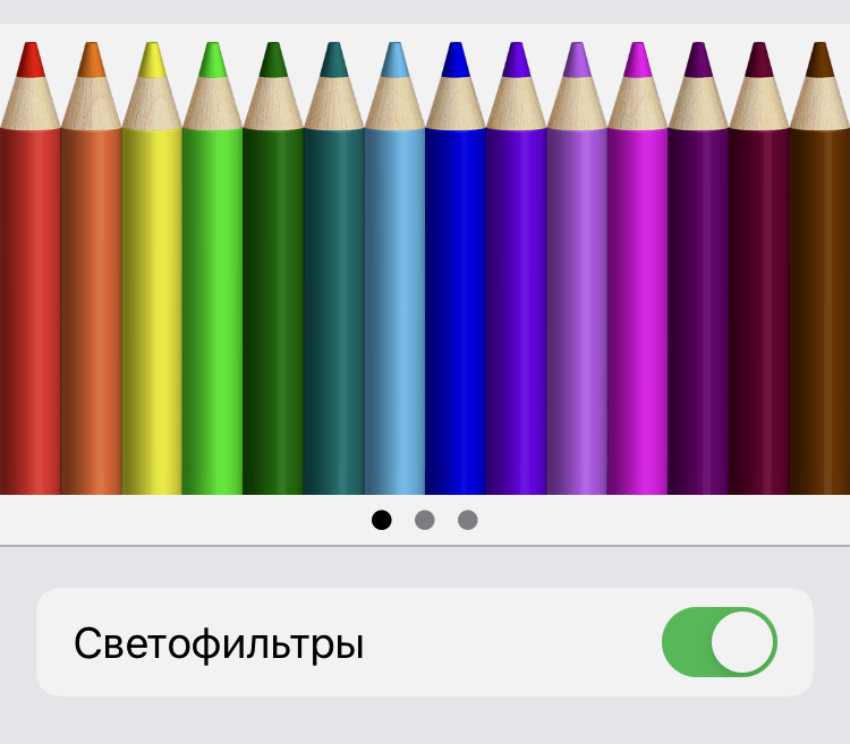
Можно добавить любопытные индивидуальные настройки
→ Куда нажимать:
- «Настройки» → «Экран и яркость» → True Tone
- «Настройки» → «Экран и яркость» → Night Shift
- «Настройки» → «Экран и яркость» → «Яркость»
- «Настройки» → «Универсальный доступ» → «Дисплей и размер текста» → «Светофильтры»
True Tone подстраивает баланс белого под окружающие условия, Night Shift искажает цвета для комфортного использования девайса перед сном, а автоматическая яркость поможет не контролировать её постоянно вручную.
Более того, стоит также обратить внимание на «Светофильтры», которые помогут гибко настроить оттенки на экране по своему усмотрению.
15. Разберитесь с особенными фишками «Универсального доступа»
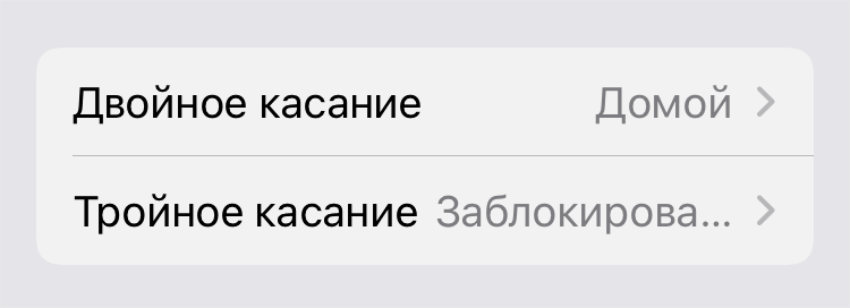
Получится, к примеру, активировать действия постукиваниями по задней панели
→ Куда нажимать: «Настройки» → «Универсальный доступ» → «Касание» → «Касание задней панели».
В разделе «Универсальный доступ» масса особенных возможностей для гибкой настройки iPhone. Пройтись по ним важно не только пользователям с индивидуальными потребностями.
✓ В тему: Как на iPhone настроить смену обоев постукиванием по задней крышке
16. Отключите все лишние приложения от доступа к геолокации
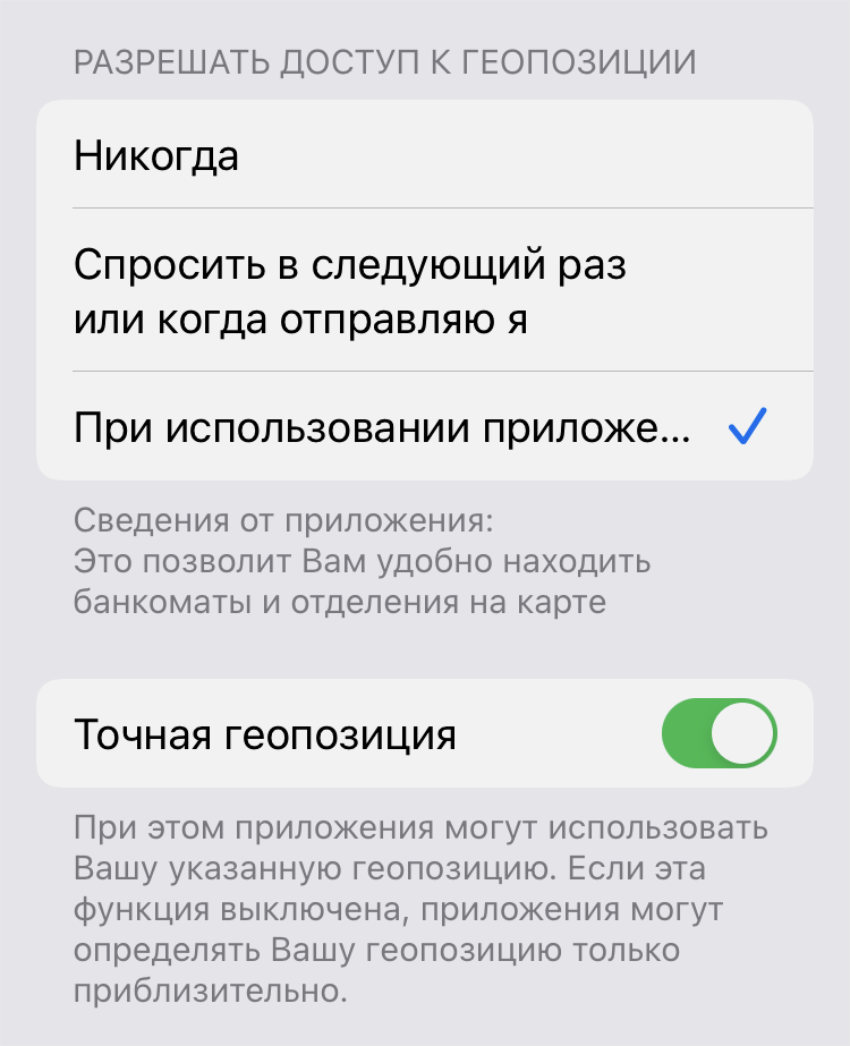
Постоянный доступ к ней может негативно сказаться на времени автономной работы устройства
→ Куда нажимать: «Настройки» → «Конфиденциальность» → «Службы геолокации».
С одной стороны, постоянный доступ к геолокации большого числа приложений неслабо разряжает iPhone.
С другой стороны, далеко не всему софту подобные разрешения нужны даже с точки зрения конфиденциальности.
17. Определитесь с целесообразностью использования Handoff
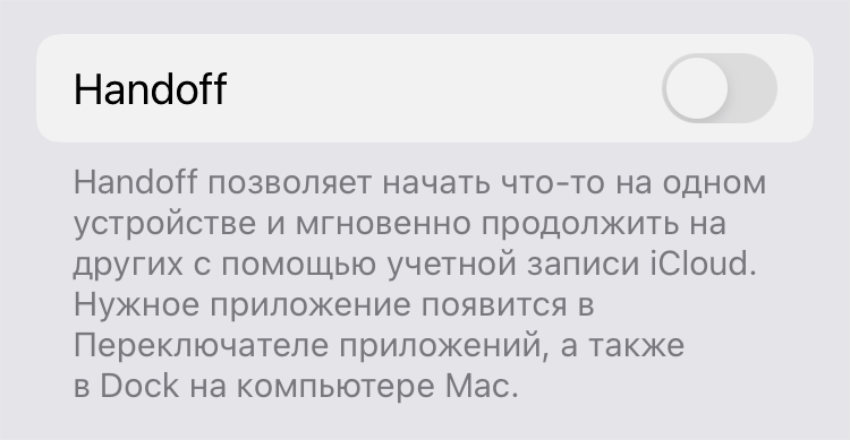
Далеко не всем хочется использовать эту фишку Apple
→ Куда нажимать: «Настройки» → «Основные» → «AirPlay и Handoff».
Если в общих чертах, Handoff даёт возможность начать работу с конкретным приложением на одном устройстве, а продолжить её на другом. Выглядит удобно, и иногда это действительно так.
Впрочем, по личным наблюдениям, эту фишку всерьёз используют единицы. Сам предпочитаю отключать её, потому что перенести необходимые данные между гаджетами в разы быстрее и проще вручную.
✓ В тему: Как совершать телефонные звонки с любого Mac
18. Выберите вариант использования фичи «Картинка в картинке»
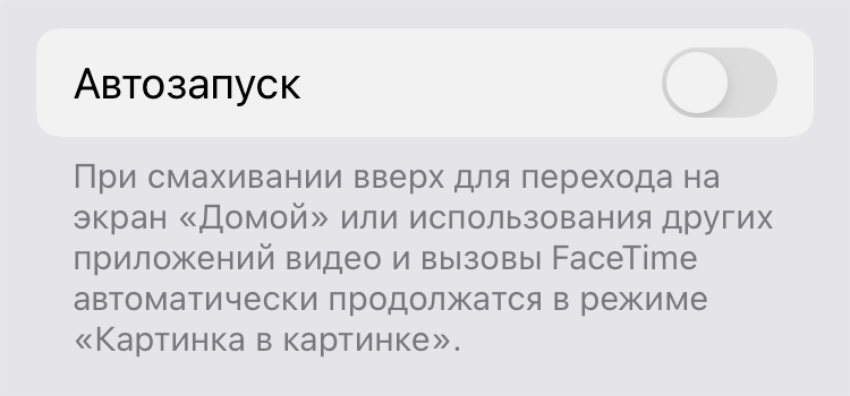
Указанную функцию можно включать автоматически или вручную
→ Куда нажимать: «Настройки» → «Основные» → «Картинка в картинке».
В стандарте функция «Картинка в картинке» включается автоматически. Впрочем, кажется, это не особенно оправдано даже на сравнительно большом экране iPhone из семейства Max.
Через эту фишку получится смотреть видеоконтент в отдельном окне поверх других приложений. Но оно нередко перекрывает элементы интерфейса, что, мягко выражаясь, не очень удобно.
✓ В тему: Как на iPhone или iPad включить режим «Картинка в картинке» для любого приложения
19. Добавьте сокращения для регулярно повторяющегося текста
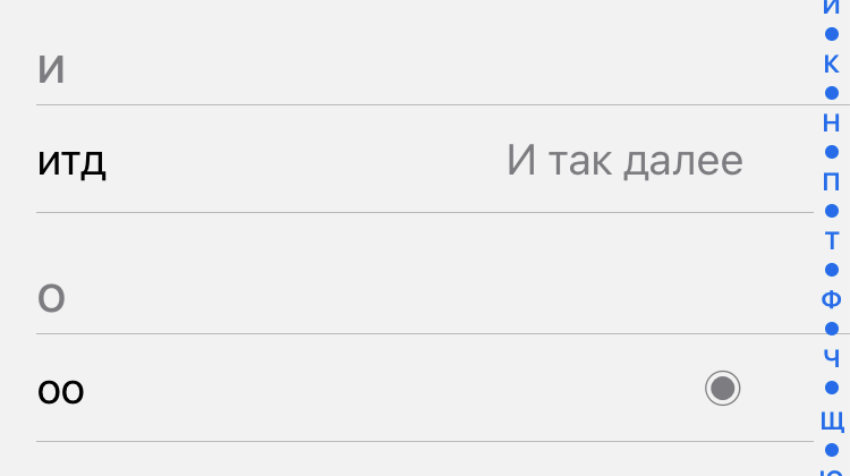
Для вставки целого предложения достаточно заранее задать всего несколько символов
→ Куда нажимать: «Настройки» → «Основные» → «Клавиатура» → «Замена текста».
Вводите пару букв «итд» вместо словосочетания «И так далее». Удобно, не так ли?
Это лишь один из многочисленных примеров, которые значительно ускоряют ввод часто повторяющихся фраз.
Данный раздел в любой удобный момент можно пополнять по своему усмотрению. Обязательно возьмите на вооружение.
20. Установите время «Автоблокировки» для экрана устройства
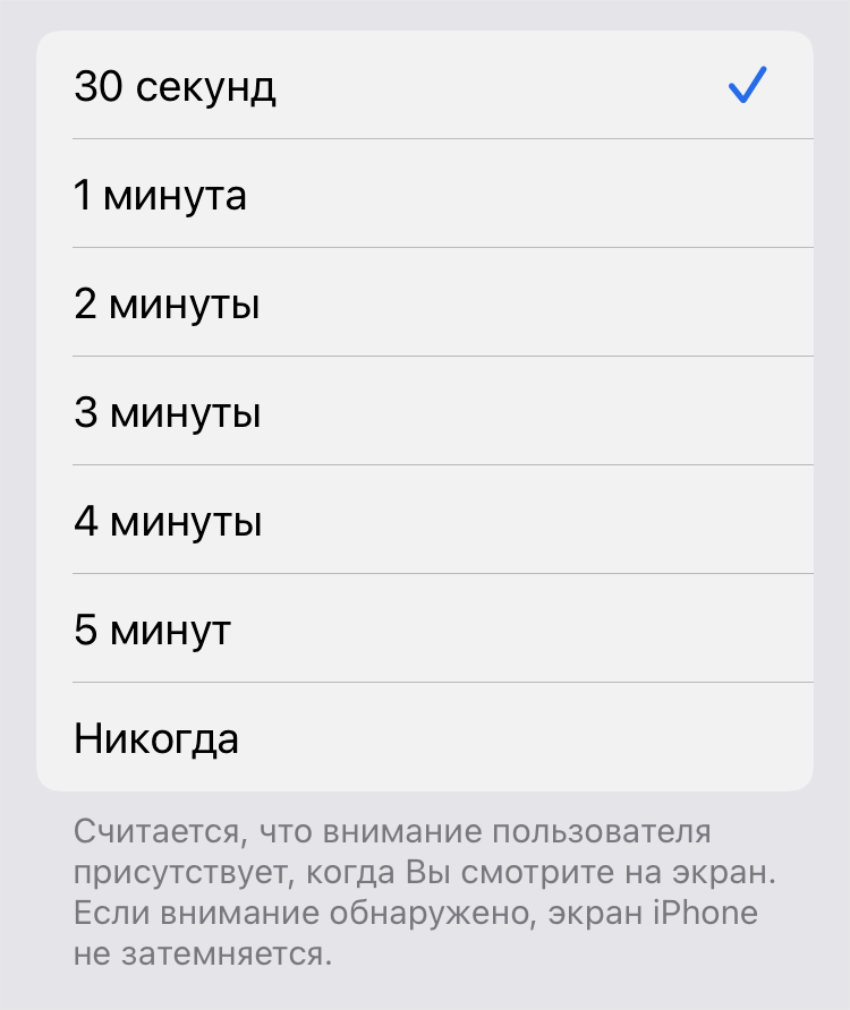
При уменьшении данного значения планомерно увеличивается время автономной работы
→ Куда нажимать: «Настройки» → «Экран и яркость» → «Автоблокировка».
Чем меньше время блокировки экрана, тем на более продолжительную работу без подзарядки можно рассчитывать.
Конкретно мне хватает и 30 секунд активности, но многие говорят, что этого недостаточно для комфортного использования iPhone.
Сколько людей, столько и мнений, поэтому по всем подобным параметрам в «Настройках», заботливо рассмотренным выше, настоятельно рекомендую пройтись.
Это лучшие советы, чтобы настроить Айфон для игр
Пока владельцы Android-смартфонов спокойно пользуются игровыми режимами, чтобы оптимизировать производительность, обладатели iPhone такого себе позволить не могут. Да, процессор Apple Silicon по умолчанию разгоняет практически все игры, но на более возрастных iPhone в процессе гейминга все равно возникают подвисания, причем в самый неподходящий момент. Нет сомнений — смартфон от Apple можно и нужно настраивать для игр вручную, но вместо того, чтобы отключать всё подряд, обратите внимание на некоторые из опций. Рассказываем, как правильно настроить Айфон для игр: эти простые советы сделают гейминг немного комфортнее.

Рассказываем, как улучшить производительность Айфона в играх
Как ускорить Айфон в играх
Учитывая то, что программ-оптимизаторов утилит для игрового режима на Айфон нет, проще всего сделать это самостоятельно. В первую очередь, рекомендую обратить внимание на обновления iOS: если вы давно не обновляли систему, возможно, пришло время это сделать.
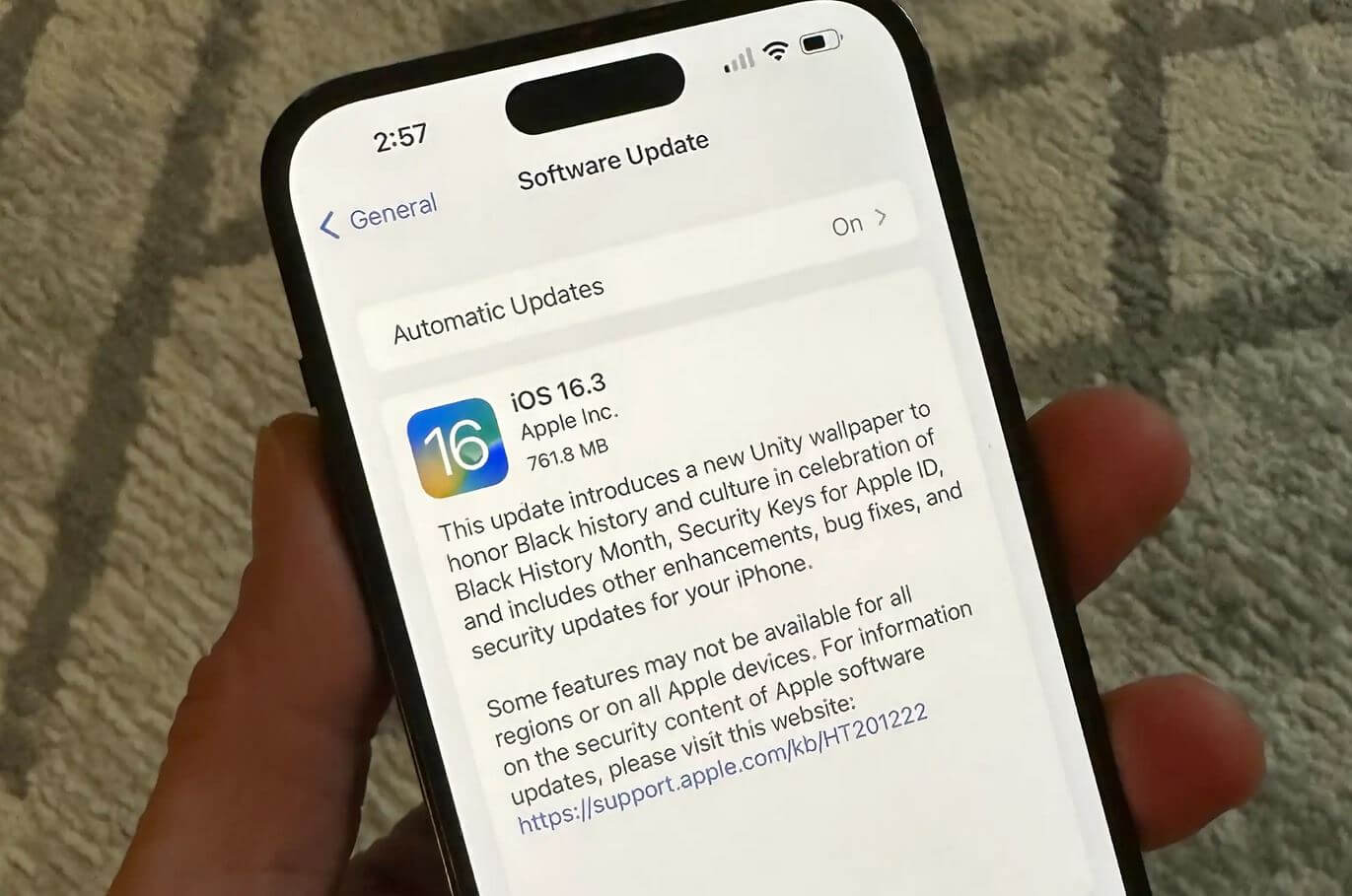
Нет смысла долго сидеть на одной версии iOS — от этого iPhone не станет быстрее
Как правило, свежий апдейт содержит исправления ошибок, благодаря чему смартфон начинает работать быстрее, а лаги в приложениях исчезают. К примеру, релизная версия iOS 16 увеличивала время работы Айфонов, но была полна багов: если вы до сих пор не обновились на iOS 16.3, рекомендую это наконец сделать — смартфон в играх перестал греться, а батарея разряжается не так быстро!
Как сэкономить трафик на Айфоне
Некоторые игры требовательны не только к железу, но и к скорости соединения. Если качество интернета и без того низкое, вы можете потерять прогресс или вас вовсе выкинет прямо посреди игры. Если нужна дополнительная скорость, просто отключите автоматическое обновление приложений — так они не будут скачиваться в фоновом режиме в неподходящий момент. Апдейты могут оказаться поистине грузными, но их установки можно избежать.
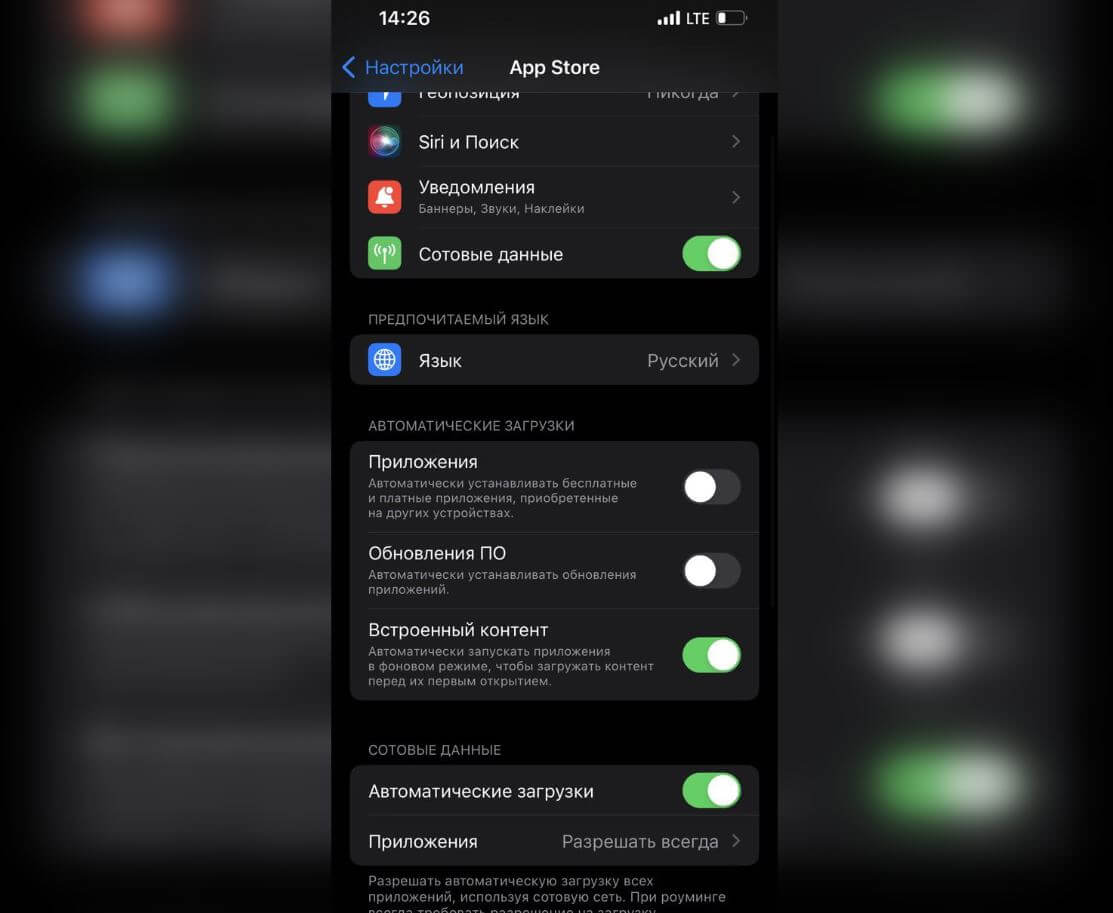
Отключив автоматическое обновление, App Store перестанет скачивать апдейты в фоновом режиме
- Заходим в Настройки.
- Выбираем «App Store».
- Отключаем в графе «Автоматические загрузки» «Приложения», «Обновления ПО» и «Встроенный контент».
- Затем ниже — сами автоматические загрузки. Теперь iPhone не будет подгружать обновления во время игр.
А еще отключите «Оценки и отзывы», чтобы посреди игры App Store случайно не побеспокоил вас уведомлением о необходимости оставить фидбэк о приложении.
Раз уж мы заговорили про хорошее подключение к Сети, не забудьте заглянуть в настройки сотовой связи. Нужно включить «Экономию данных», чтобы ограничить другие фоновые загрузки вроде синхронизации файлов в iCloud, и активировать помощь Wi-Fi, если вдруг сигнал сотовой сети будет слабым.
- Зайдите в настройки, выберите «Wi-Fi» и тапните на свою точку доступа.
- Активируйте экономию данных.

Экономия данных позволит ограничить фоновые загрузки
Ниже активируйте «Помощь Wi-Fi», чтобы при плохом сигнале сети не произошло отключения, и iPhone автоматически начал использовать точку доступа.
Тормозят игры на Айфоне — что делать
Освободите немного места в Айфоне, чтобы игры работали без проблем
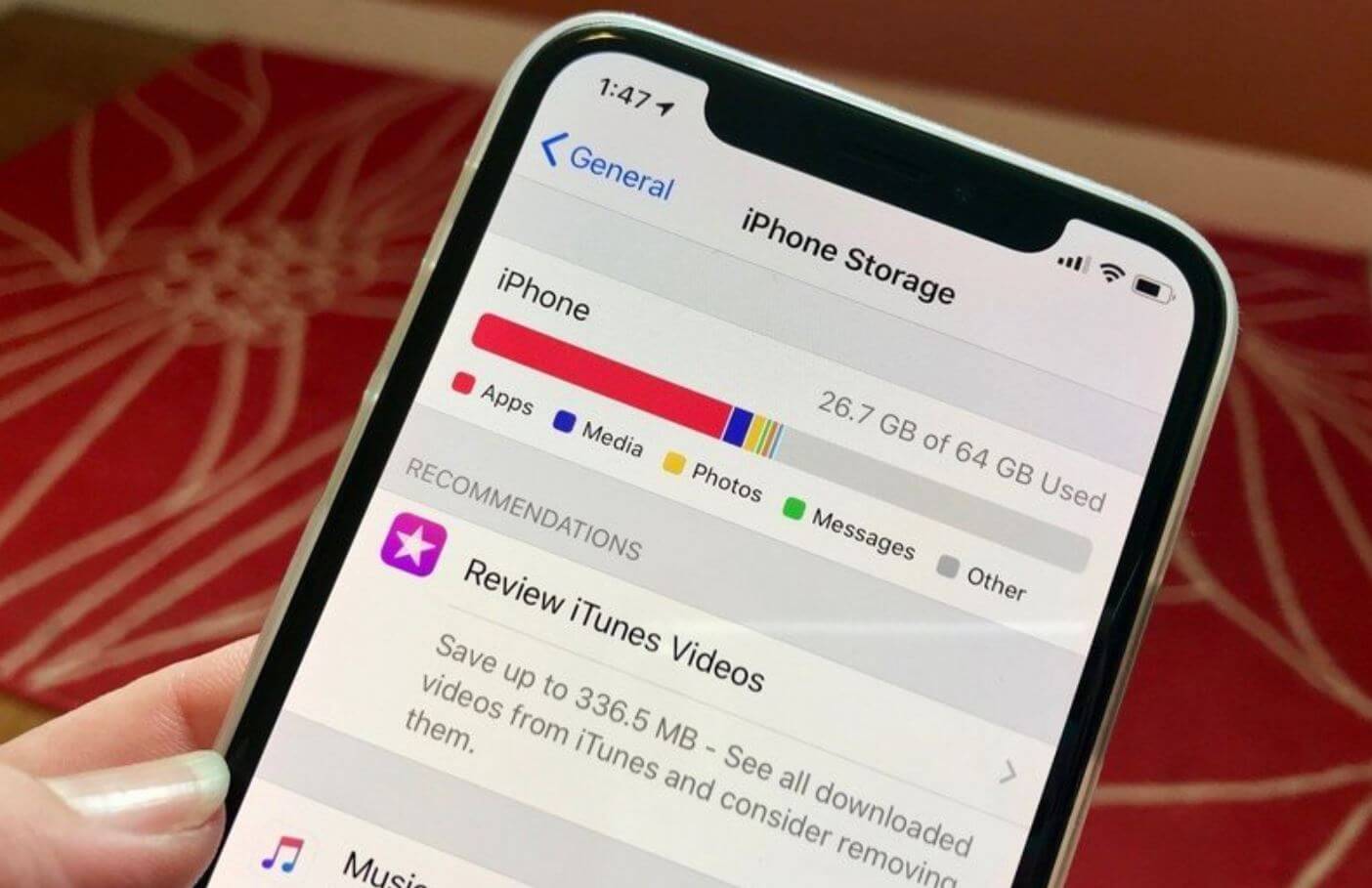
Некоторые модели iPhone, при всем желании, запускают игры с подвисаниями даже несмотря на более-менее актуальное железо. Чтобы сделать Айфон быстрее в играх, очистите память: современные приложения потребляют много ресурсов, поэтому для игры размером 1,5 Гб нужно иметь как минимум 3 Гб свободного пространства, то есть, в два раза больше места. А вот специалисты рекомендуют всегда иметь как минимум на 15% свободного места в iPhone больше от оставшегося, чтобы был небольшой запас прочности для производительности.
Как настроить Айфон для игр
Одна из главных фишек игрового режима на Андроид — возможность отключить уведомления, входящие звонки и другие отвлекающие функции смартфона. На Айфоне такое тоже возможно — в частности, благодаря Фокусированию. Можно создать отдельный план или настроить уже существующий под названием «Видеоигры».
- Откройте Фокусирование в Пункте управления.
- Нажмите «Добавить» и выберите «Видеоигры».

Фокусирование для игр позволяет отключить лишние функции вроде звонков и уведомлений
В этом плане Фокусирования даже доступно автоматическое подключение контроллера при помощи смарт-активации, например, по местонахождению или расписанию или по запуску конкретной программы. Так вам не нужно будет каждый раз заново подключать джойстик к Айфону вручную.
Во многом, оптимизировать Айфон для игр помогают Быстрые команды. В этом материале вы найдете несколько полезных автоматизаций, которые помогут быстрее заряжать iPhone во время гейминга, пусть это и не особо приветствуется, или в одно касание отключить Wi-Fi насовсем, если в играх он вам не нужен.