
Оптимизация и ускорение работы 1С 8.3
Как ускорить 1С? Этот вопрос возникает у активных пользователей платформы достаточно быстро, по мере увеличения массива информации, накапливающейся в базе. Одним из самых действенных способов по улучшению производительности «1С» является ускорение файловой базы SQL, о чем подробно можно прочесть в ЭТОЙ СТАТЬЕ. Но есть и иные эффективные способы, которые помогут устранить «тормоза» и обеспечить ускорение 1С.
Учет требует немедленных реакций, в частности, любой первичный документ должен быть составлен в момент совершения операции, максимум — сразу после её завершения (ст. 9 Закона о бухучете). Между тем при активной работе достаточно скоро пользователи начинают фиксировать замедление процессов «1С: Бухгалтерия 8.3»: формы открываются не так быстро, как хотелось бы, проводка документов занимает слишком много времени, отчеты формируются со скрипом… О какой оперативности может идти речь?
Первые шаги по ускорению 1С
Первое, что приходит на ум: добиться у руководства модернизации аппаратной части, новый винт, свитч, процессор, твердотельный SSD – но, увы, это не всегда находит понимание.
Не исключено, что тормозит работу программы антивирус (особенно если это «Касперский» или «Аваст»), — практика показывает, что по отключении антивира скорость проведения документации увеличивается в разы, — но, скорее всего, против этого выступит ваш системный администратор.
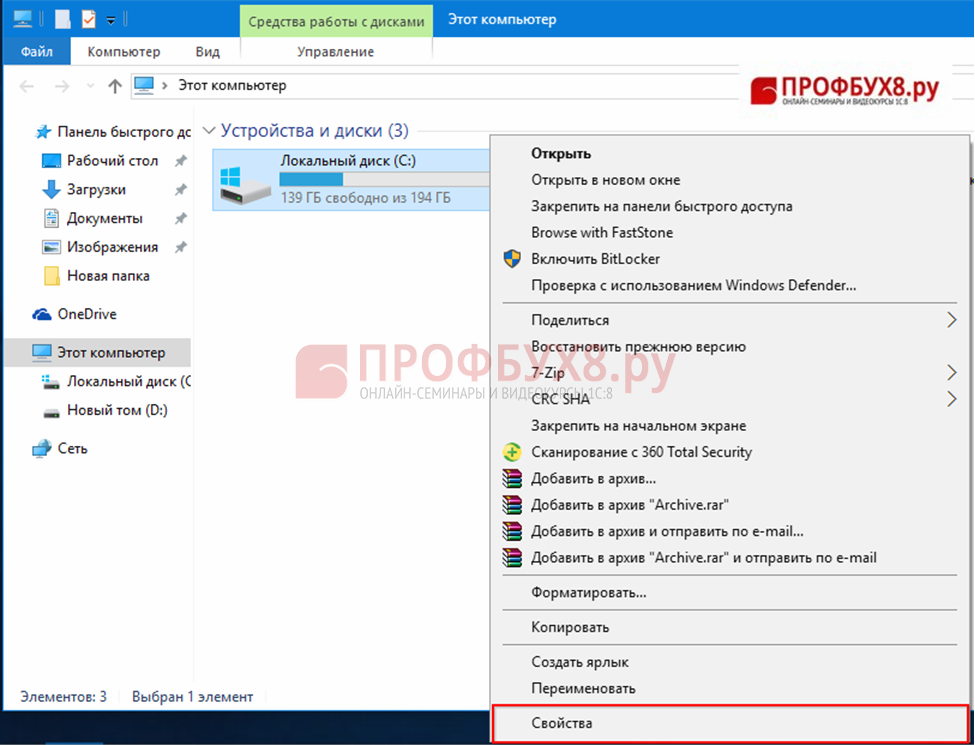
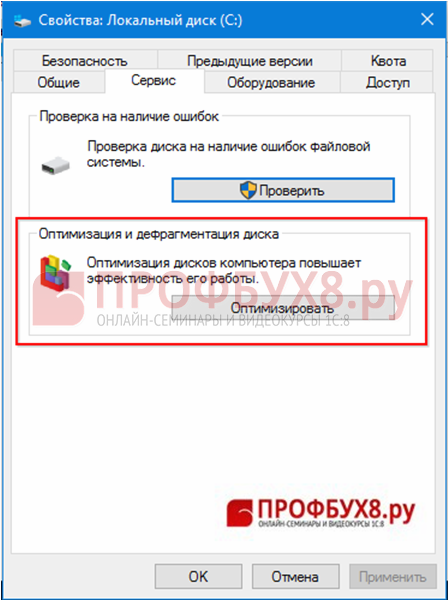
В качестве паллиативной меры можно провести дефрагментацию диска (но следует помнить, что частая дефрагментация ускоряет износ жесткого диска), что производится стандартными средствами Windows (выбрать диск, нажать правую клавишу, «Свойства» — «Сервис» — «Оптимизация и дефрагментация диска»).
Давайте посмотрим, что можно еще сделать, чтобы ускорить работу «1С». Список не претендует на 100%-ную полноту, зато каждый метод реально работает.
Не пора ли обновиться?
Возможно, пришло время смысл обновления, особенно, если в информационном окне «О программе» вы видите нечто подобное:
Можно обратиться за обновлениями к обслуживающему партнеру (уж он-то точно знает, как ускорить работу 1С 8.3 применительно к потребностям вашего бизнеса, иначе вы бы его не выбрали, не так ли?), или же попытаться сделать это самолично, пройдя по пути «Администрирование» — «Интернет-поддержка и сервисы» — «Обновление версии программы».
Если у вас нестандартная конфигурация 1С
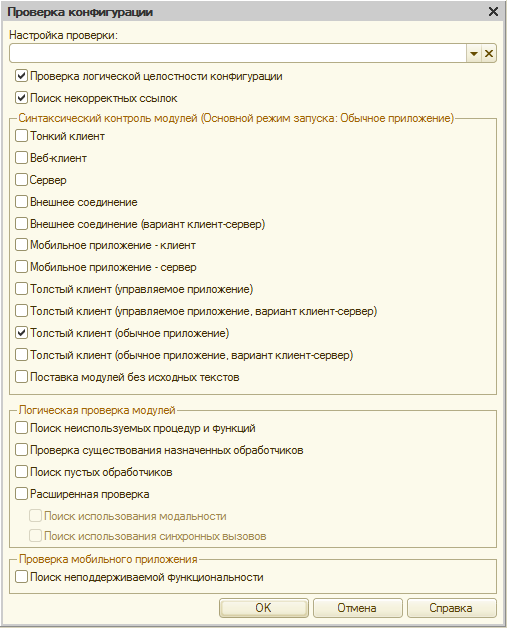
В случае если тормозит уникальная конфигурация, разработанная под вашу организацию, то и проверять следует конфигурацию, для чего надо в режиме конфигуратора открыть ее («Конфигурация» – «Конфигурация базы данных»). Настройка проверки проводится в пункте «Проверка конфигурации»:
Настройка «прочих» прав пользователей
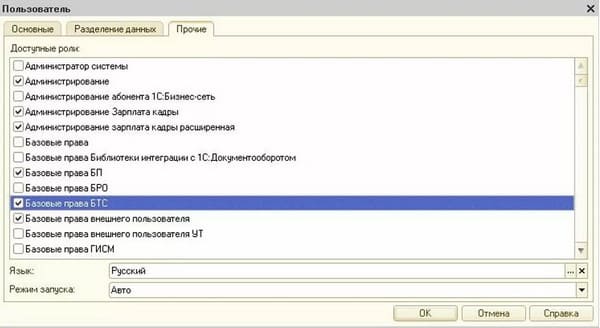
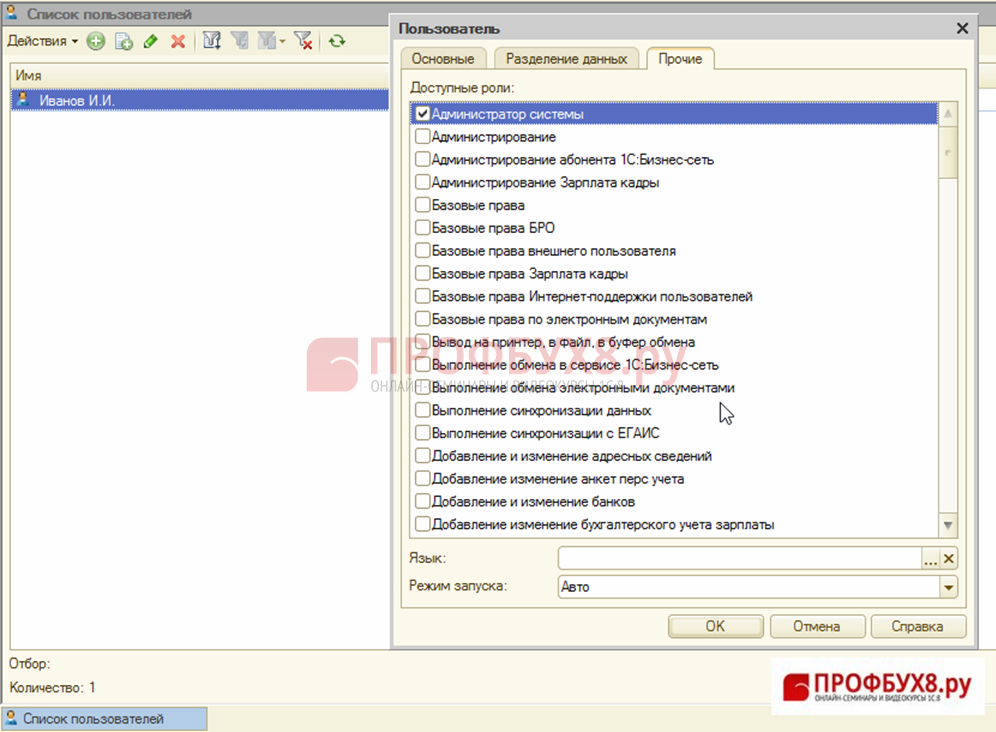
Ускорить работу 1С 8.3 помогает правильная настройка прав пользователей (наделение лишним функционалом увеличивает время сортировки при открытии списка документов управляемых форм). Запускаем режим конфигуратора, открываем список юзеров («Администрирование» – «Пользователи»), уточняем права пользователя, дважды щелкнув на строчку с его ФИО, переходим на вкладку «Прочие», снимаем галочки с объективно ненужных ему ролей, нажимаем «ОК».
Проверяем настройки заданий – регламентных и фоновых
Регламентные и фоновые задания дают возможность использования актуальных данных, но именно им мы часто обязаны тем, что 1С тормозит. Так что первым делом проверяем настройки регламентных и фоновых заданий, возможно, этого будет достаточно, чтобы обеспечить ускорение 1С 8.3.
Анализируем список заданий
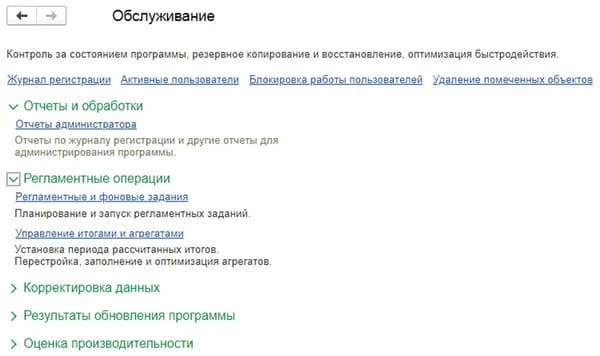
Идем по следующему маршруту: «Администрирование» – «Поддержка и обслуживание» – «Регламентные операции» – «Регламентные и фоновые задания»
Напомним, что фоновые задания запускаются автоматом, стоит запустить программу 1С, а регламентные задачи, запускаясь по расписанию, оттягивают на себя немалые ресурсы, замедляя работу. Следует выявить, какие задачи действительно нужны, а какие можно и отключить. Ниже приведен пример списка регламентных заданий в «1С:Бухгалтерия 8.3»
На рисунке видим список регламентных заданий, которые запускаются в 1С 8.3 Бухгалтерия. Перейдя на соответствующую вкладку, получаем список заданий фоновых.
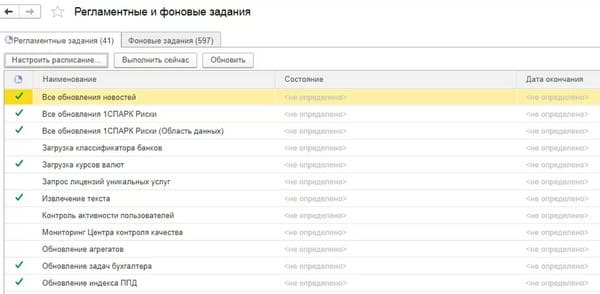
Например, пункт «Загрузка курсов валют». Если фирма не осуществляет ВЭД-операций и, вообще, не использует в работе курсы валют, то хорошо бы отключить эту операцию, сильно тормозящую работу программы. Или, вот, «Извлечение» текста. Если юзер не использует полнотекстовый поиск (а он нужен далеко не всем), то и нет смысла запускать этот процесс.
Отключаем ненужные задания
Например, чтобы отключить загрузку курсов валют, достаточно установить курсор на соответствующую строчку и дважды щелкнуть. Открывается окно, в котором можно проверить статус задания и выключить его, просто убрав галку «Включено».
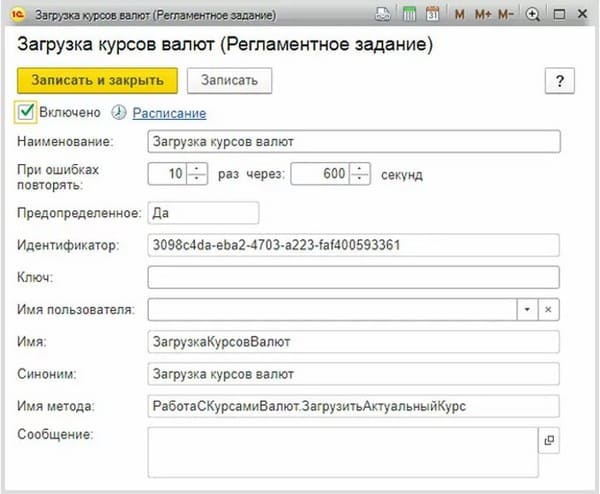
Как настроить регламентные задания
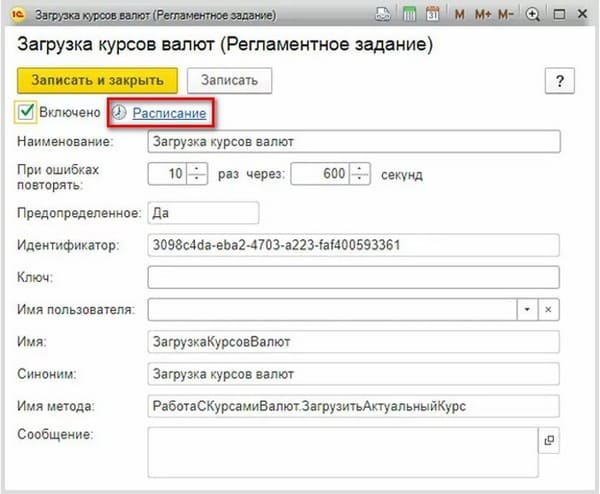
Если же валютные курсы все-таки нужны, то достаточно настроить расписание так, чтобы обновление не приходилось на пик нагрузок. В соответствующем открытом окне открываем пункт «Расписание»:
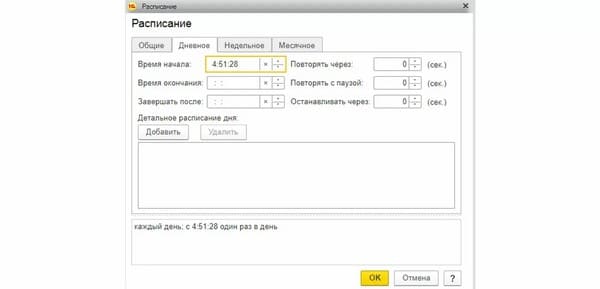
А далее выбираем устраивающую настройку:
Анализируем ИБ «1С»
Проведение диагностики и устранение обнаруженных ошибок ИБ «1С:Бухгалтерии 8.3» файлового формата нередко помогает ускорить работу «1С». Внимание: неопытным пользователям не стоит экспериментировать с подобными методами, к тому же тестирование и исправление ИБ следует выполнять в монопольном режиме.
Создаем бэкап
Это можно сделать в режиме пользователя, без запуска конфигуратора, при условии, что у вас есть права администратора. На выходе мы получаем зазипованный файл, который можно сохранить на внешний носитель или поместить в указанный каталог. Помните о том, что запуск создания резервной копии заблокирует всех пользователей вплоть до окончания формирования архива, о чем они будут уведомлены соответствующим сообщением. Создание бэкапа в «1С» несложно:
- идем по пути «Администрирование» — «Обслуживание»;
- блок «Резервное копирование и восстановление» — ссылка «Создание резервной копии»;
- выбрать каталог (несмотря на возможность сохранить бэкап в каталоге, настоятельно рекомендуем сохранять его на внешний носитель);
- дать команду «Сохранить резервную копию», нажав соответствующую кнопку. Имя файла задается автоматом, содержит дату и время создания и тип *.zip.
- дождаться завершения процедуры создания бэкапа и появления соответствующего сообщения;
- нажать кнопку «Закрыть».
Все, файл с резервной копией находится там, где вы его сохранили.
Тестирование и исправление ИБ
Для запуска этих процессов следует зайти в режим конфигуратора, проследовать по пути «Администрирование» — «Тестирование и исправление».
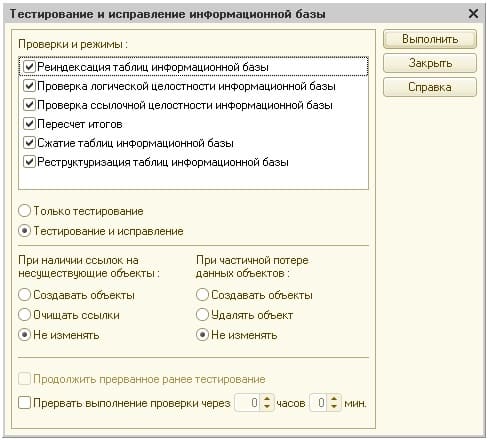
Оставляем нужные галочки:
- «Реиндексация таблиц информационной базы» для перестройки табличных индексов, что позволяет ускорить 1С 8.3;
- «Проверка логической целостности информационной базы» для проверки логики БД;
- «Пересчет итогов».
Настраиваем полнотекстовый поиск
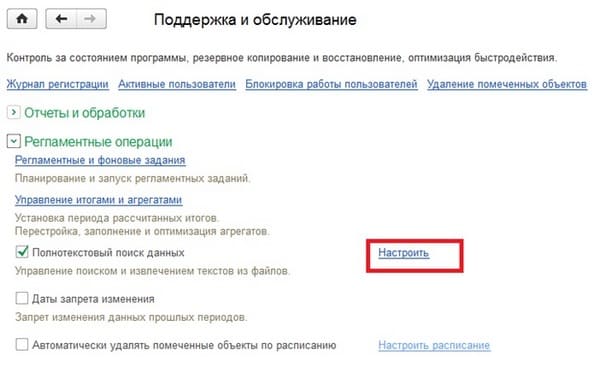
Выше уже было сказано, что возможности полнотекстового поиска нужны далеко не всем и не всегда. Чтобы отключить его, достаточно снять соответствующую галочку в окне «Поддержка и обслуживание».
Если не прибегать к радикальным методам, чтобы ускорить работу 1С достаточно очистить индексы и обновить их. Для этого проходим по пути «Администрирование» — «Общие настройки» — подраздел «Полнотекстовый поиск данных» — ссылка «Настроить» — кнопка «Очистить индекс».
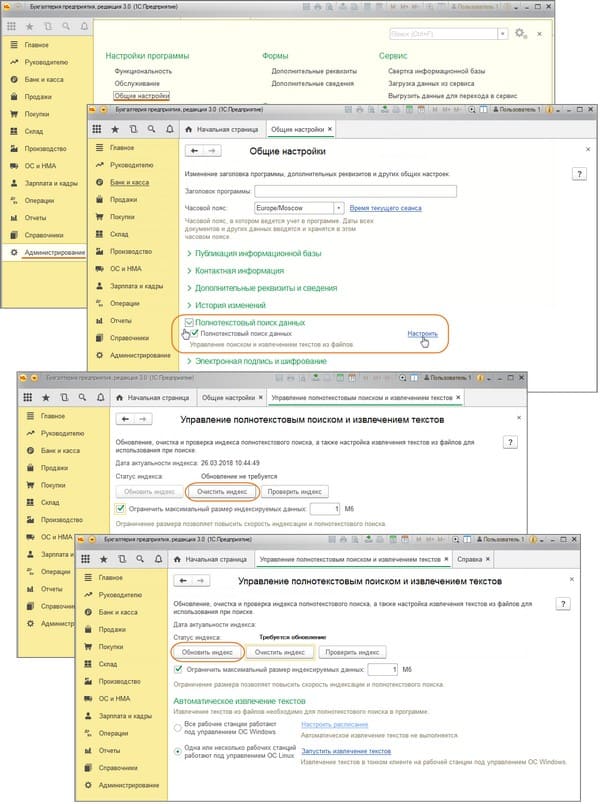
Обратите внимание: кнопка «Обновить индекс», которую следует нажать для соответствующей операции, активируется по окончании операции по очистке индекса.
Ускорить работу «1С» помогает настройка регламентных заданий по обновлению и слиянию индекса ППД. По умолчанию эти операции установлены в автоматическом режиме, как правило, ежедневно в 8:00. Если стандартное расписание вас не устраивает, то измените его так, как рассказано выше. Это поможет, не отказываясь от возможностей и удобств полнотекстового поиска, ускорить работу «1С».
Работа в режиме тонкого клиента
Практика показывает, что немалое ускорение дает переход в тонкий клиент, поскольку операции проводятся на высокотехнологичном сервере, а пользователь получает только то, что нужно (результат), не заботясь о том, хватит ли имеющихся ресурсов и пропускной способности канала связи. Для запуска работы в тонком клиенте в окне запуска нажимаем клавишу «Изменить», вызвав окно «Редактирование информационной базы». Находим список «Основной режим запуска», в котором по умолчанию отмечено «Выбирать автоматически», и выбрать «Тонкий клиент».
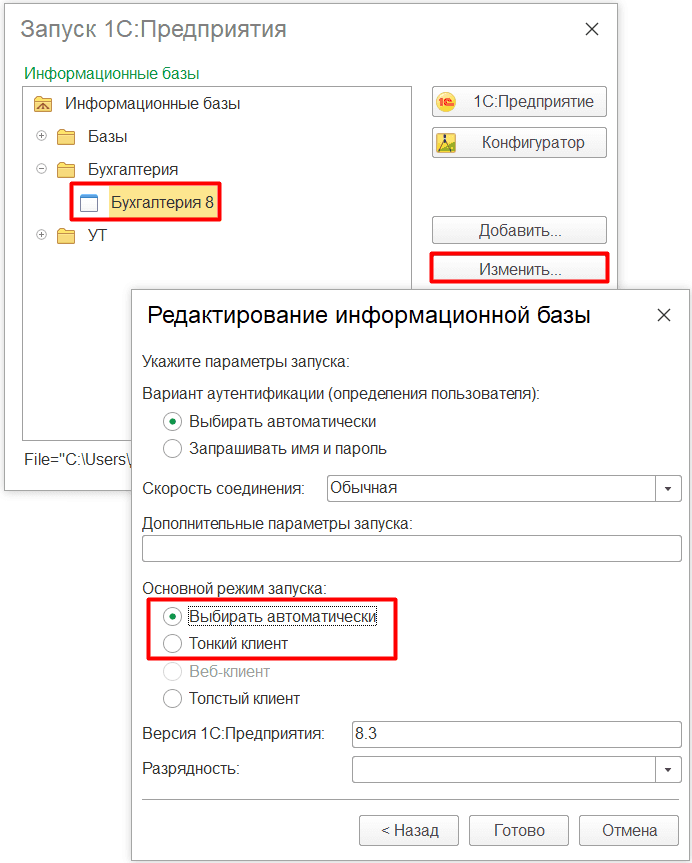
(Не исключено, что ваша программа и запускается в тонком клиенте, что можно проверить в информации о программе. Если это так, то ускорение работы «1С» требует иных вариантов действий.
Утилита chdbfl.exe
Перед тем, как запустить этот процесс, следует сформировать и сохранить бэкап (как это сделать – см. выше). Часто спрашивают, где сказать утилиту chdbfl.exe? Ответ: это ни к чему, имеется в папке bin, например:
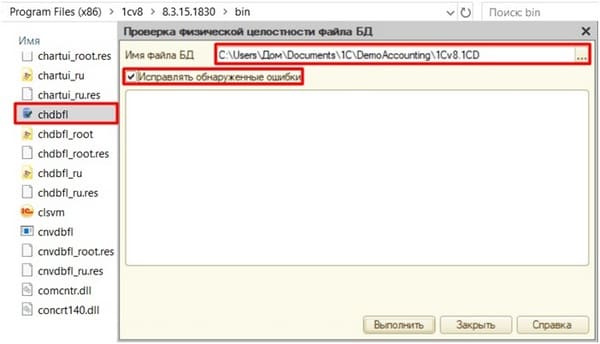
Отметив чекбокс «Исправлять обнаруженные ошибки», запускаем проверку, по окончании закрываем окно и проверяем трудоспособность базы.
Проводим свертку информационной базы 1С
Такая операция позволяет ускорить работу 1С тогда, когда размер базы по-настоящему внушителен за счет данных, наработанных за несколько лет. Свертка ИБ позволяет осуществить ввод остатков на определенную дату и удалить неиспользуемые документы, благодаря чему объем данных оптимизируется, а скорость работы возрастает. Внимание: перед проведением этой операции обязательно создайте бэкап в общем порядке (см. выше) на случай, если процедура не увенчается успехом или возникнет необходимость поднять старые данные и документацию. Еще одно резервирование входит в процесс свертки, но лишний архив никогда не помешает.
Для осуществления свертки необходимо, чтобы:
- лицо, инициирующее ее, имело права администратора;
- иные пользователи должны выйти из программы.
Создание бэкапа
Идем по пути «Администрирование» – «Свертка информационной базы», при необходимости вводим пароль. В «Каталоге резервной копии ИБ» указываем диск и каталог для записи резервной копии (формат *.cd), нажимаем «Далее», соглашаемся на ее создание (кнопка «Да»)
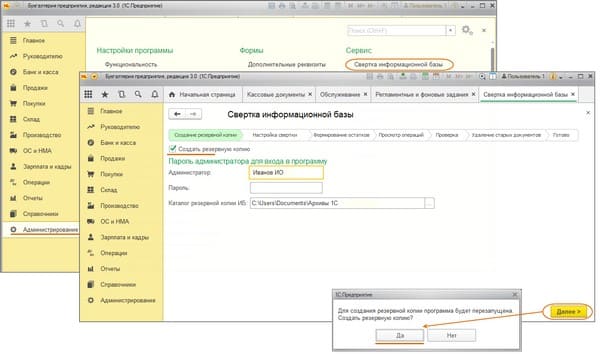
Дожидаемся окончания процесса и обязательно убеждаемся, что файл сформирован и находится в указанном нами месте.
Настройка и запуск свертки
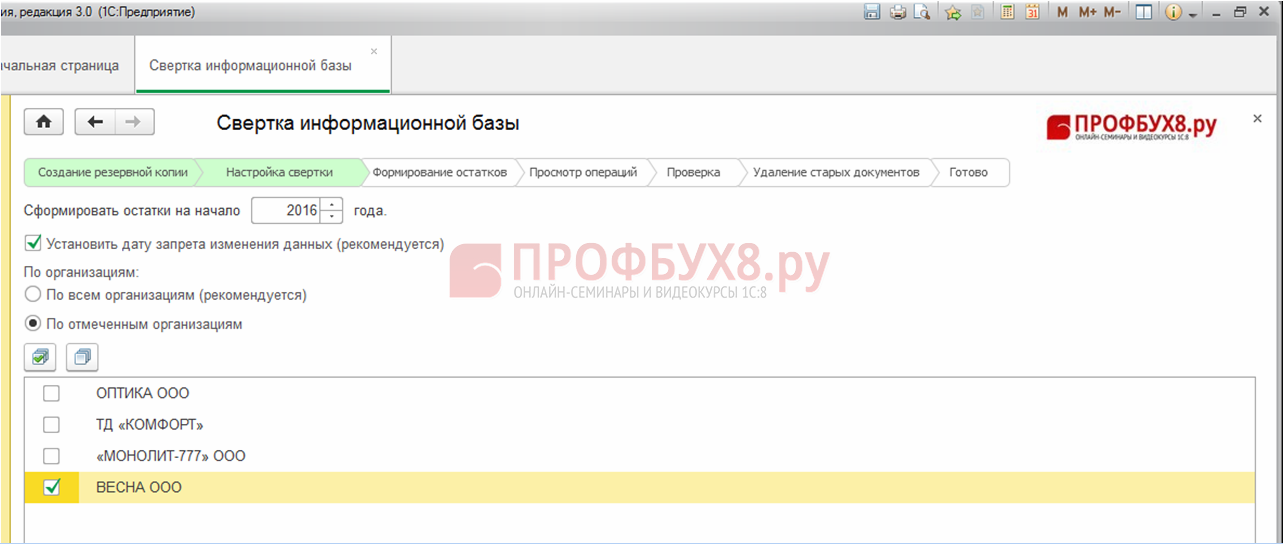
В окне настройки следует указать год, на начало которого следует провести свертку (не снимая отметку «Установить дату запрета изменения данных»). Если в базе фигурируют несколько хозяйствующих субъектов, то свертку можно проводить как по всему списку, так и выборочно, для чего включить «По отмеченным организациям» и отметить нужные пункты.
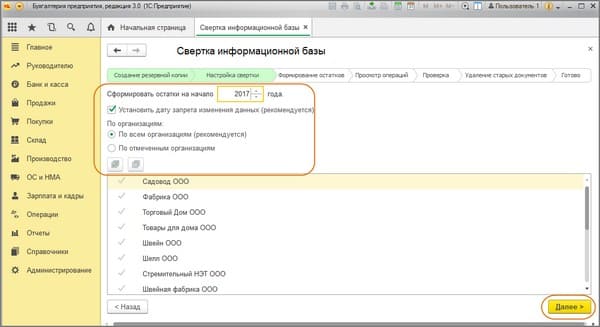
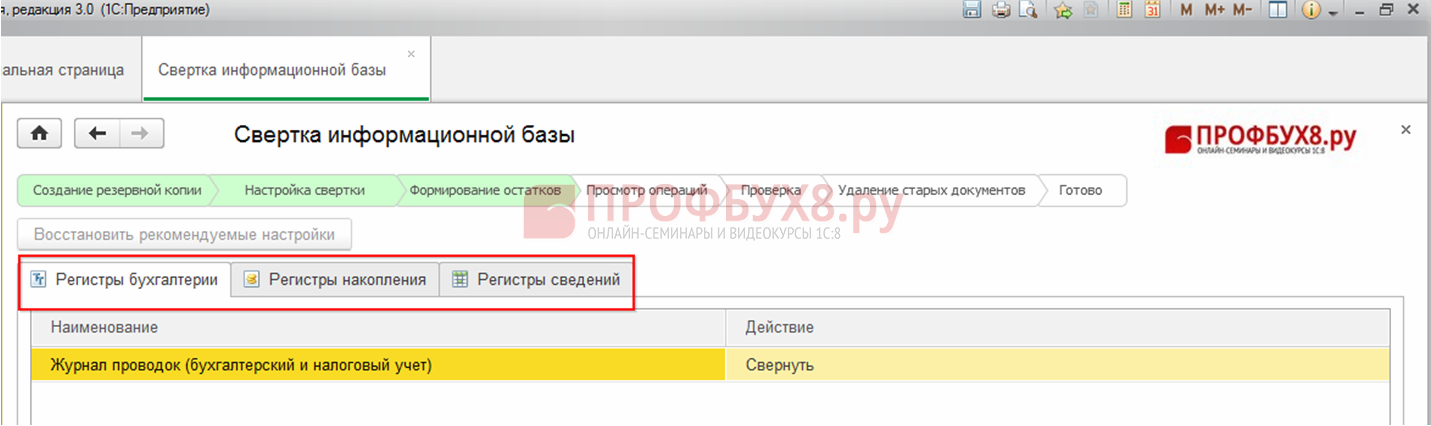
Далее можно указать системе на регистры, по которым формируются остатки.
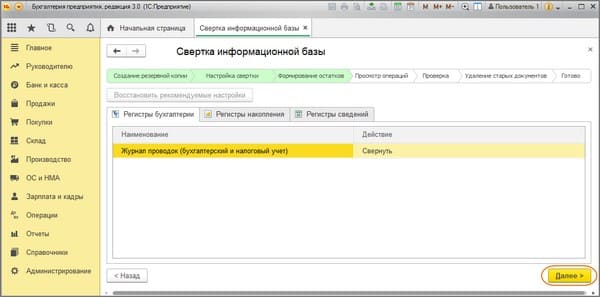
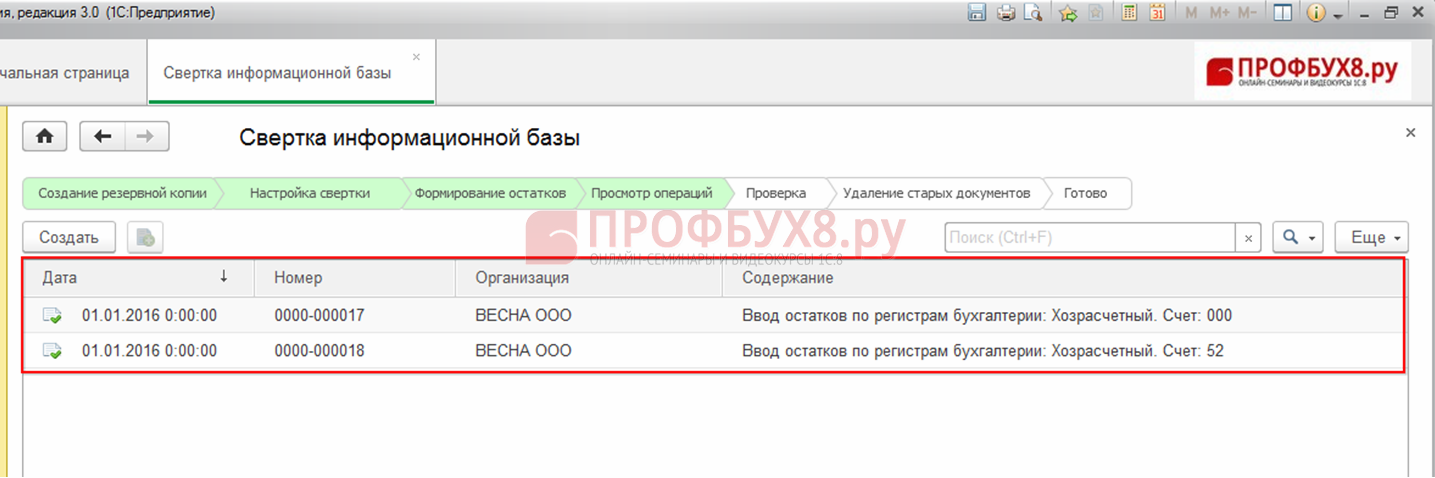
Но лучше оставить умолчания) и нажать «Далее». Следующий этап – «Просмотр операций», — позволяет проверить имеющиеся документы, отредактировать, ввести новые и т.п.
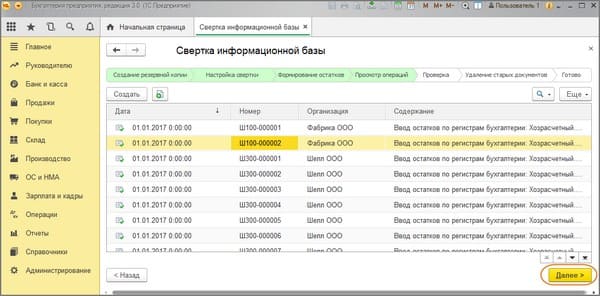
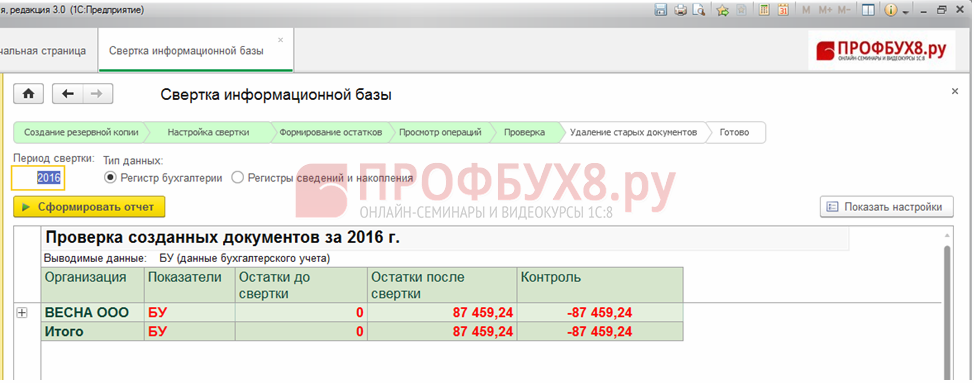
Все верно и устраивает – нажимаем «Далее», и попадаем на окно «Проверка», в котором будет выведен отчет остатков по счетам — до и после свертки.
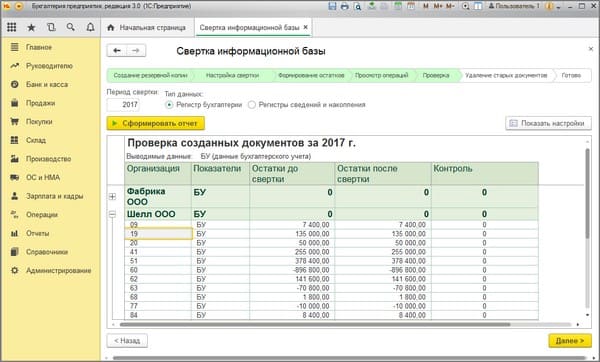
Воспользовавшись кнопкой «Показать настройки», вы сможете:
- настроить формирование отчета по показателям НУ, ПР и ВР или по субсчетам;
- проанализировать данные по регистрам сведений и накопления.
Все готово и устраивает – нажимаем «Далее», и попадаем на список старых документов. В окне «Удаление старых документов» можно отметить подлежащие утилизации документы. Внимание: документы, необходимые для учета основных средств и ведения учета по налогу на добавленную стоимость пометка не ставится. Время свертки зависит от объема информации в вашей ИБ. Об окончании процесса уведомит сообщение «Свертка прошла успешно».
- Как начислить пени и штрафы по налогам в 1С Бухгалтерия 8.3?
- Как загрузить электронный больничный лист в 1С Бухгалтерия 8.3 ЗУП?
- Как обновить классификатор банков в 1С Бухгалтерия 8.3 (редакция 3.0)?
- Как создать новую пустую базу в 1С Бухгалтерия 8.3?
ТОП ПРОДАЖ
- 1С:Бухгалтерия 8
- 1С:Управление нашей фирмой 8
- 1С:Управление торговлей 8
- 1С:Управление предприятием 2
- 1С:ЗУП 8
- 1C:Учет путевых листов и ГСМ
- 1С:Учет в управляющих компаниях
- Электронные поставки 1С
Облачные сервисы
- 1С:Фреш
- 1С:Готовое рабочее место
- 1С:ЭДО
- Маркировка товаров
- 1С:Отчетность
- 1C:Товары
- 1C-Ритейл Чекер
Как оптимизировать базу 1с


Таким вопросом часто задаются пользователи, когда ждут проведения документа, формирования отчёта или просто при запуске системы 1С. Давайте попробуем разобраться в этом вопросе и ускорить работу нашей программы 1С.
Сразу оговоримся, что причин медленной работы 1С может быть много, и в каждом конкретном случае своя причина, которая является объектом для анализа специалиста, кроме того, если нагрузка вашей системы от пяти одновременно работающих пользователей, то такие системы должны быть организованы специалистами. Все же попробуем описать некоторые действия, которые, возможно, в вашем случае помогут ускорить работу программы:
1) Обновление 1С. Специалисты фирмы 1С постоянно работают над своим продуктом, улучшают эффективность, исправляют ошибки, которые влияют в том числе на скорость работы. Поэтому версию платформы 1С и конфигурации необходимо обновить до самой последней.
2) Исправление ошибки в базе данных. Сбои в базах данных это не редкость и могут привести к существенному замедлению работы программы 1С.
Данный способ подходит для тех у кого база хранится в виде файла на компьютере. Перед началом работ всем пользователям необходимо выйти из программы. Проверяем тип базы в окне запуска 1С по слову “File:” и перейдя в папку с базой обязательно сделаем её резервную копию (файл *.1CD).
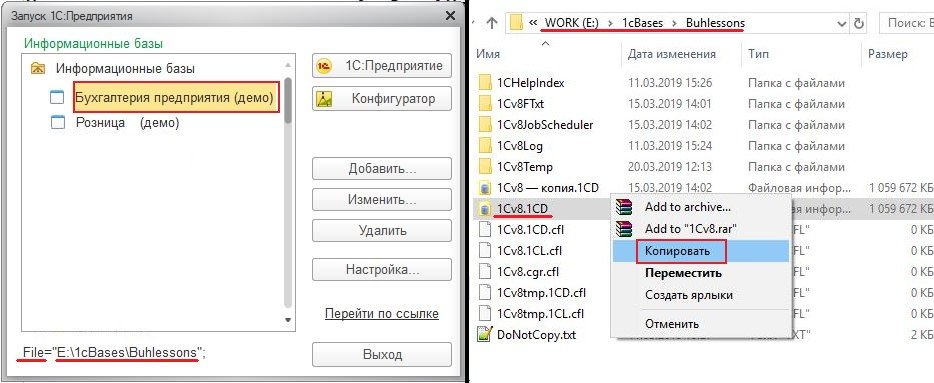
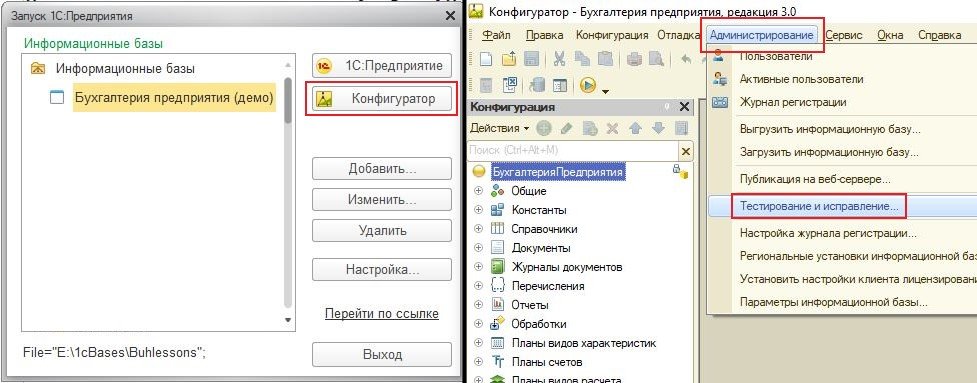
Затем откроем программу в режиме «Конфигуратор», перейдём в меню «Администрирование» → «Тестирование и исправление».
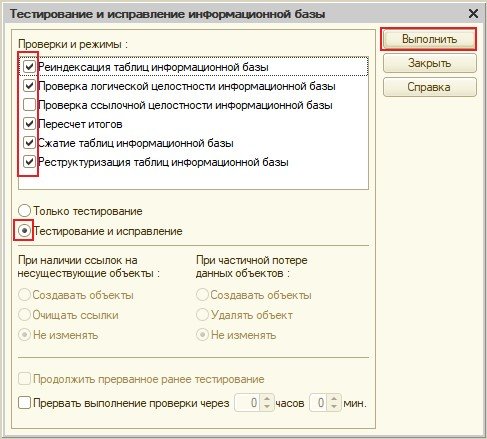
В появившемся диалоге нажмём «Продолжить». В открывшемся окне выставим настройки как указано на картинке ниже и нажмём выполнить. Данная операция обычно длиться от 30 минут до часа, а в некоторых случаях может продолжаться несколько часов.
3) Настройка работы антивируса. Несмотря на то, что антивирус приносит бесценную пользу защищая наши данные, он так же способен затормозить работу 1С непрерывно анализируя её процессы. Чтобы этого избежать, необходимо добавить нашу программу в исключения антивируса. А именно добавить:
а) путь до платформы 1С (Обычно C:\Program Files (x86)\1cv8\);
б) путь до базы 1С (в том случае, если база файловая);
в) создать маску по файлам с которыми работает 1С.
| # | Пример для Kaspersky Antivirus | Пример для ESET Antivirus |
|---|---|---|
| 1 | C:\Program Files (x86)\1cv8\ | C:\Program Files (x86)\1cv8\*.* |
| 2 | 1Cv8*.1C? | C:\*\1Cv8*.1C? |
| 3 | 1Cv8.log | C:\*\1Cv8.log |
| 4 | 1Cv8.pfl | C:\*\1Cv8.pfl |
| 5 | *.dt | C:\*\*.dt |
| 6 | *.cf | C:\*\*.cf |
| 7 | *.cfu | C:\*\*.cfu |
| 8 | *.epf | C:\*\*.epf |
4) Очистить «Журнал регистрации». Если вы работаете на 1С уже продолжительное время, то вполне возможно «Журнал регистрации» вырос до значительных размеров замедляющих работу программы, поэтому его необходимо почистить. Есть несколько способов, как можно это сделать, воспользуемся одним их них:
Откроем программу в режиме конфигуратора, перейдём в меню «Администрирование» → «Настройка журнала регистрации». В появившемся окне нажмем «Сократить». Появиться ещё одно окно, укажем текущую дату и нажмем «Ок». Таким образом мы удалим журнал регистрации.
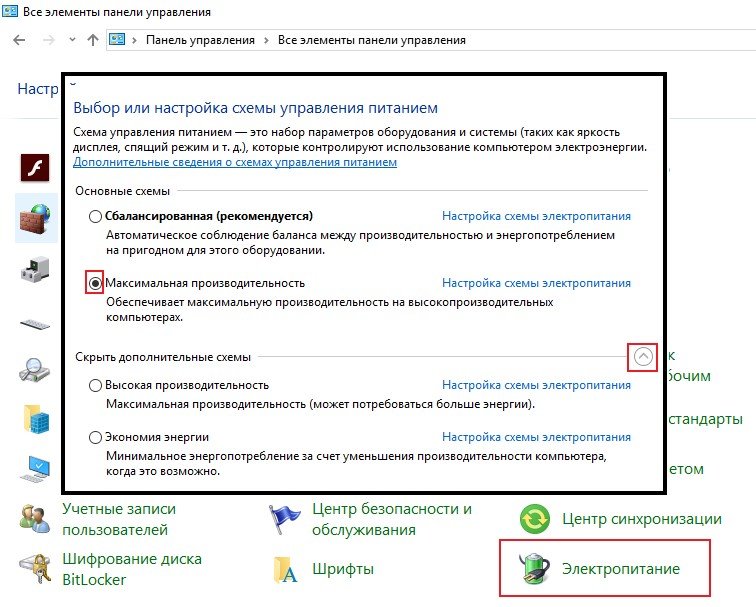
5) Настроить производительность компьютера. Свой вклад в увеличение скорости внесёт настройка производительности компьютера в ОС Windows. Перейдём в «Панель управления» Windows, выберем «Электропитание» и укажем «Максимальная» (раскрыть «стрелочку», если отсутствует в списке).
6) «Дефрагментация» жесткого диска. В том случаи если у вас файловая база данных, вы работаете в 1С уже продолжительное время, такая операция, как «Дефрагментация» жёсткого диска, может значительно ускорить работу 1С. Рекомендуется выполнить дефрагментацию тех дисков на которых находятся база данных и платформа 1С. Операция может занять несколько часов.
Данный перечень затрагивает далеко не всё. Есть ряд причин, которые могут замедлять работу 1С, но потребуют внимания соответствующего специалиста:
1) «Слабый компьютер». Скорость работы 1С зависит от трёх ключевых параметров компьютера: частота процессора, скорость жёсткого диска и размер оперативной памяти. Например, если в компьютере мало оперативной памяти то 1С перекладывает нагрузку на процессор и жесткий диск, поэтому характеристики компьютера должны быть правильно подобраны.
2) Нагрузка на информационную базу. Важно понимать, что файловая база данных на данным момент, не самая эффективная с точки зрения скорости работы, при увеличении её размера выше 5 Гб, стоит подумать о, так называемой, операции «свёртки» базы, т.е. удалении данных до определенного периода, или подумать о переходе с файловой базы на SQL системы, которые более эффективно работают с большими объемами данных при условии их правильной настройки.
3) Неправильный тип подключения к базе данных. Если у вас несколько компьютеров с которых вы работаете в одной базе данных, то их необходимо правильно подключить. Самым медленным будет прямое сетевое подключение, лучше всего использовать подключение через веб-сервер (самые распространенные Apache или IIS).
4) Внесенные изменения в регламентные задания или настройки прав доступа конфигурации 1С. Данные изменения являются предметом для анализа специалиста и могут сильно повлиять на производительность.
Группа Компаний «КомплектСофт» имеет богатый опыт по ускорению работы 1С используя комплексный подход. Вы можете обратиться к нашим специалистам для анализа и устранения причин медленной работы 1С.
Оптимизация и ускорение файловой базы и SQL сервера 1С 8.3
Любые пользователи 1С некоторое время спустя сталкиваются с тем, что программа начинает работать слишком медленно. Общие рекомендации по ускорению «1С» были даны в статье «Как ускорить работу 1С Бухгалтерия 8.3? Бесплатные лайфхаки по оптимизации», теперь поговорим об оптимизации файловой структуры и баз данных. Итак, что делать, чтобы ускорить базу «1С»?
Основные начала и принципа учета требуют практически немедленной реакции на любое событие хозяйственной жизни (см. Закон о бухучете), При между тем пользователи «1С: Бухгалтерия 8.3» отмечают существенное снижение скорости работы, что сказывается на продуктивности и эффективности работы. Попробуйте прежде всего оптимизировать базу в режиме конфигуратора.
Ускорение базы 1С в конфигураторе
Первым делом следует сформировать бэкап, что можно сделать и без запуска конфигуратора (при наличии прав администратора).
Формирование бэкапа
При запуске создания резервной копии все пользователи базы будут заблокированы, позаботьтесь о том, чтобы это не стало для них неожиданностей. В любом случае они будут уведомлены соответствующим сообщением. Алгоритм создания бэкапа в «1С» прост:
- «Администрирование» — «Обслуживание»;
- «Резервное копирование и восстановление» — ссылка «Создание резервной копии»;
- выбираем каталог (но все-таки лучше избрать сохранение на внешний носитель);
- дать команду «Сохранить резервную копию», нажав соответствующую кнопку. Имя файла задается автоматом, содержит дату и время создания и тип *.zip.
- дождаться завершения процедуры создания бэкапа и появления соответствующего сообщения;
- нажать кнопку «Закрыть».
На выходе вы получите зазипованный файл, находящийся там, где вы указали.
Тестирование и исправление
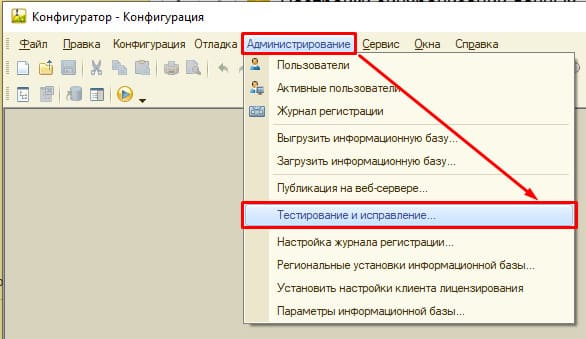
В режиме конфигуратора переходим по пути «Администрирование» — «Тестирование и исправление»:
В открывшемся окне отмечаем следующие пункты:
- «Реиндексация таблиц информационной базы»;
- «Пересчет итогов»;
- «Сжатие таблиц информационной базы».
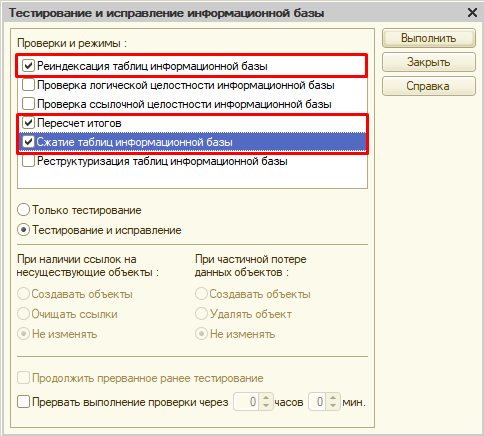
Устанавливая галочки, мы получаем следующее:
- «Реиндексация таблиц информационной базы» — перестраивает табличные индексы, что позволяет ускорить 1с 8.3 файловый;
- «Пересчет итогов», т.ч. подсчитанных результатов, представленных в виде таблицы, что позволяет «разогнать» получение данных;
- «Сжатие таблиц информационной базы» уменьшает объемы БД на жестком диске.
Нажимаем кнопку «Выполнить», дожидаемся служебного сообщения об окончании операции, закрываем конфигуратор.
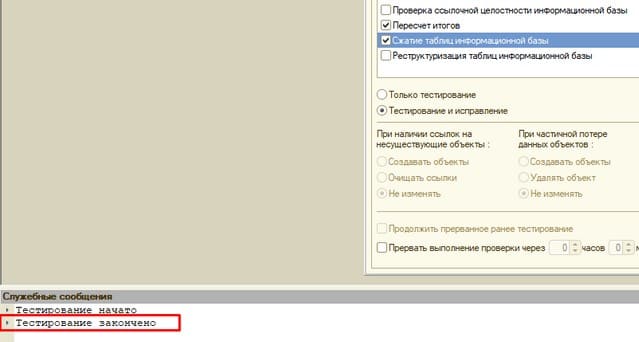
Проверяем результаты нашей работы. Если ускорить 1С 8.3 файловый не удалось, следует попробовать иные методы
Оптимизация старых ОС
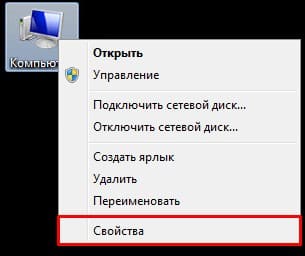
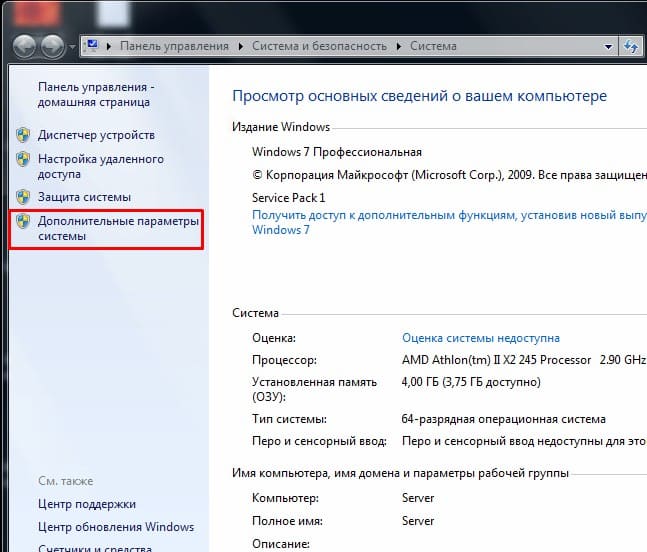
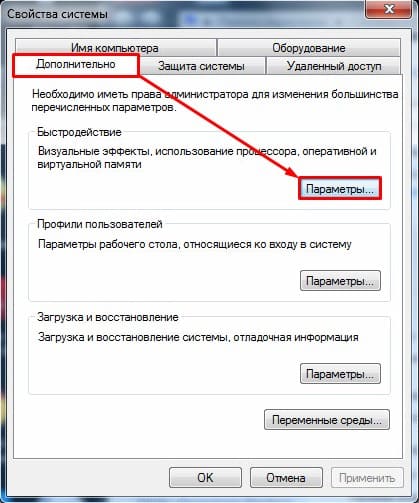
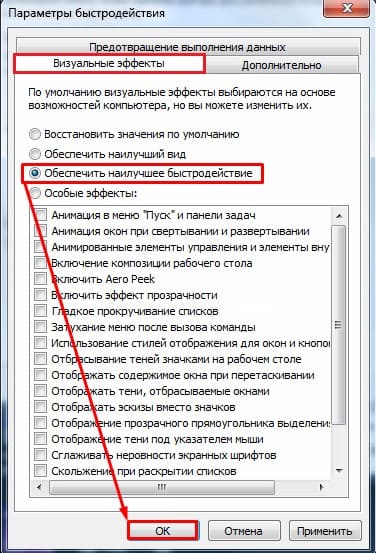
Если в силу каких-либо причин вам приходится работать на «возрастных» ОС – в частности, Windows 7 («семерка»), — то будет нелишним предпринять ряд элементарных шагов, которые помогут ускорить файловую базу 1С, поскольку ПК сможет выделять дополнительные ресурсы для обслуживания системы.
Оптимальное быстродействие
Вызовите свойства ПК (щелчок правой клавиши мыши по иконке «Мой компьютер» — «Свойства»:
Выбрать «Дополнительные параметры системы» (меню слева):
Переходим на вкладку «Дополнительно», открываем «Параметры быстродействия»:
На вкладке «Визуальные эффекты» отметить чекбокс «Обеспечить наилучшее быстродействие» для того чтобы снизить нагрузку на компьютер.
Настройка электропитания
Переходим из «Панели управления» в меню «Электропитание»:
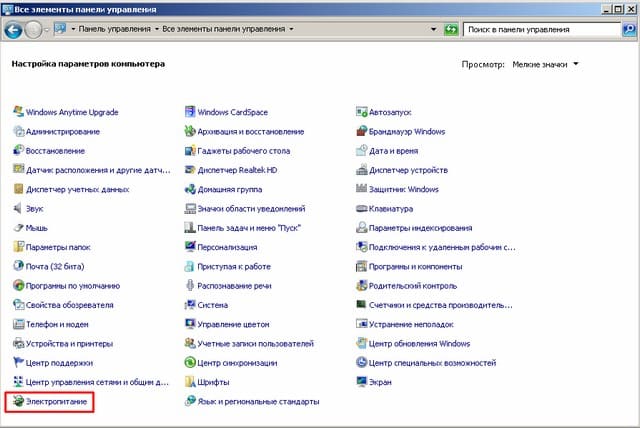
В списке планов электропитания выбирайте «Высокая производительность»:
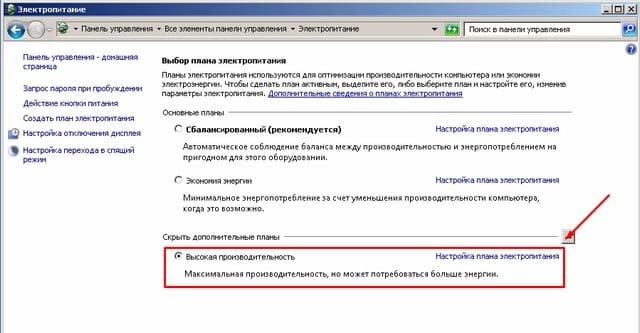
После этих нехитрых операций ваш ПК даже под «семеркой» сможет выделить достаточные аппаратные ресурсы с тем ускорить файловую «1С».
Тормозит 1С, ускорить SQL?
Первая рекомендация, хотя и несложная по реализации, нередко помогает решить рассматриваемую проблему.
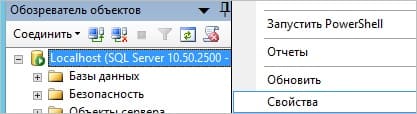
Производим запуск SQL Server Management Studio и ввод данных для подключения, кликнув правой клавишей по серверу, открываем «Свойства»:
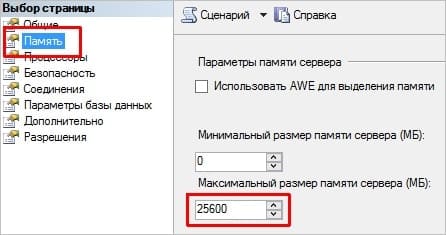
Выбираем закладку «Память», настраиваем ограничение потребления оперпамяти. Это делается в окошке «Максимальный размер памяти сервера (МБ)». Чтобы рассчитать этот показатель, необходимо от всего объема оперативной памяти отнять на нужды системы 4096 Мб, а затем вычесть произведение 1536 на число rphost-процессов. Так, при 32 Гб оперпамяти на сервере и двух процессах rphost максимальный размер будет равен 25 600 Мб (32 768 (32 х 1024) – 4096 – (1536 х 2)).
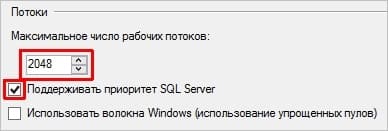
Перейдя на вкладку процессоров, выставляем в окне «Максимальное число рабочих потоков» значение 2048 (при значении «0» число потоков не может превышать 255), и включить чекбокс «Поддерживать приоритет SQL Server».
Вызвав «Базы данных» и рабочую базу (нажатием правой клавиши мыши), переходим на «Свойства» — «Файлы» — «Авторасширение» выставляем расширение файла БД до 250 мегабайт, лога — до 100 мегабайт с ограничением до 4096 Мб.
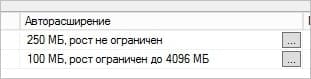
После нажатия «OK» закрываем программу. Замеры показывают существенное ускорение файловой 1С.
Включаем мгновенную инициализацию
Включение мгновенной инициализации файлов для пользователя, от имени которого запускается Microsoft SQL Server, что позволяет «разогнать» процессы:
- создания БД;
- добавления в имеющуюся БД файлов, журналов и проч.;
- увеличения размера существующих файлов;
- восстановления БД и (или) файловых групп.
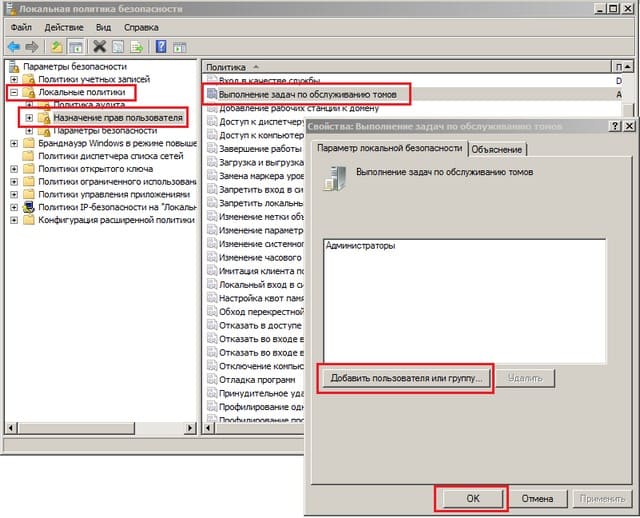
Развертываем «Локальные политики», кликаем «Назначение прав пользователей», дважды кликаем на «Выполнение задач по обслуживанию томов», нажимаем «Добавить» — и включаем включения пользователя или группу. Не забываем нажать «Применить».
Тест работы проводится путем создания новой базы (файл в 5 Гб, журнал транзакций — 1 Мб). Если она сформировалась моментально, то все корректно (не забудьте удалить тестовую базу).
Включить блокировку страниц в памяти
Включение разрешения на блокировку страниц в памяти для пользователя или группы производится аналогичным образом.

Тем самым мы определяем, какие именно пользователи вправе сохранять данные в оперпамяти. При этом система не будет отправлять страницы данных в виртуальную память на диске, что повышает производительность. Для проверки следует или перезагрузить сервер, или зайти под логином пользователя, под которым происходит запуск MS SQL Server.
Отключить DFSS для дисков
Механизмы Dynamic Fair Share Scheduling (DFSS) осуществляют распределение аппаратных ресурсов, балансируют их между пользователями, что порой замедляет работу. Чтобы ускорить файловую базу 1С, порой достаточно отключить для дисков, для чего достаточно, вызвав реестр («Win» + «R», в окне «Выполнить» вписать «regedit», нажать «Enter»). В ветке HKEY_LOCAL_MACHINE\SYSTEM\CurrentControlSet\Services\TSFairShare\Disk задать «0» в параметре EnableFairShare.
Отключить сжатие данных
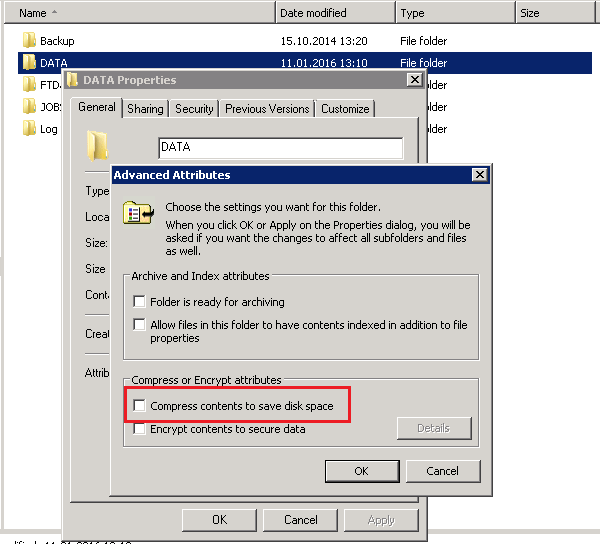
Чтобы ускорить базу 1С, можно попробовать отключить сжатие данных для каталогов, где располагаются файлы БД. При включенной опции операционная система производит дополнительную обработку файлов, что замедляет процесс записи (хотя и экономит пространство на диске). Для отключения этой опции открываем свойства каталога (DATA Properties), на вкладке «Общие» (General) нажимаем «Другие» (Advanced Attributes), снимаем (если установлен) флажок «Сжимать содержимое для экономии места на диске» (Compress contents to save disk space).
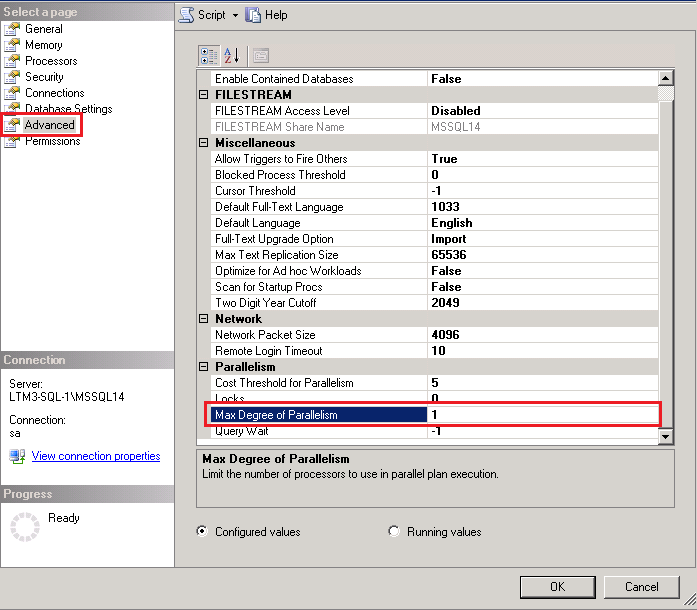
Задать степень параллелизма
С помощью параметра «Максимальная степень параллелизма» (Max degree of parallelism) задается, во сколько потоков может выполняться один запрос. Так, если в поле стоит «0», то это означает, что сервер автоматически определяет это число. При использовании 1С оптимальным параметром будет «1».
Конечно, это далеко не все методы разогнать 1с, ускорить SQL, существует множество вариантов решения данной проблемы, правда, их реализацию лучше поручить техническим специалистам. Неумелое вмешательство в работу платформы может повлечь за собой потерю ценных данных и аварийную остановку ПО, а с ней – и работы в целом. Предлагаем квалифицированное и всестороннее обслуживание программ семейства «1С» – поручите техническую сторону дела нам, высвободив время для решения по-настоящему важных вопросов.
- Транспортный налог в 1с 8.3 – расчет и начисление в 2021 году
- Способы учета НДС в 1С Бухгалтерия 8.3
- Правильный учёт излишков товара в 1С Бухгалтерия 8.3
- Как в 1С 8.3 оформить возврат товара поставщику?
- Создание номенклатуры в 1С 8.3
ТОП ПРОДАЖ
- 1С:Бухгалтерия 8
- 1С:Управление нашей фирмой 8
- 1С:Управление торговлей 8
- 1С:Управление предприятием 2
- 1С:ЗУП 8
- 1C:Учет путевых листов и ГСМ
- 1С:Учет в управляющих компаниях
- Электронные поставки 1С
Облачные сервисы
- 1С:Фреш
- 1С:Готовое рабочее место
- 1С:ЭДО
- Маркировка товаров
- 1С:Отчетность
- 1C:Товары
- 1C-Ритейл Чекер
Ускорение базы 1С 8.3: оптимизация и повышение быстродействия
Многие пользователи часто недовольны тем, что программа 1С 8.3 Бухгалтерия тормозит, работает медленно. Что приходится долго ждать открытия форм документов, медленно проводятся документы, на формирование отчетов тратится много времени и так далее. В данной статье рассмотрим наиболее эффективные методы исходя из нашего опыта, после выполнения которых файловая баз а 1 С 8.3 работает на порядок бы с трее.
Тормозит 1С 8.3 — что делать? Как ускорить работу 1С и увеличить быстродействие программы
Для ускорения работы в программе 1С 8.3 рекомендуем использовать следующие способы:
- Настройка регламентных и фоновых заданий;
- Диагностика и устранение ошибок информационной базы, имеющий файловый формат хранения данных;
- Запустить индексацию полнотекстового поиска в 1С либо выключить его вовсе;
- Запуск базы на последних Платформах 8.3.8;
- Запуск в Тонком Клиенте;
- Увеличение скорости перепроведения документов при отключенном антивирусе;
- Запустить Пересчет итогов и восстановление последовательности;
- Выполнить Тестирование и исправление базы, проверку утилитой chdbfl.exe;
- Если конфигурация не типовая, то есть доработанная программистами под конкретную организацию, выполнить Проверку конфигурации;
- Отключить ненужные функциональные режимы;
- Настроить права пользователей;
- Дефрагментация диска с файловой базой;
- Свертка базы;
- Модернизация аппаратной части.
Далее рассмотрим более подробно предложенные методы.
Способ 1. Настройка регламентных и фоновых заданий
Приложение в новой редакции 1С Бухгалтерия 3.0 помимо выполнения основной работы запускает операции в фоновом режиме, которые ведут к снижению быстродействия программы.
Фоновый режим — это режим ожидания, то есть операция запущена всегда, хоть и не используется.
Шаг 1. Настройка регламентных и фоновых заданий
Открываем перечень регламентных и фоновых заданий: раздел Администрирование – Поддержка и обслуживание – Регламентные операции – Регламентные и фоновые задания:
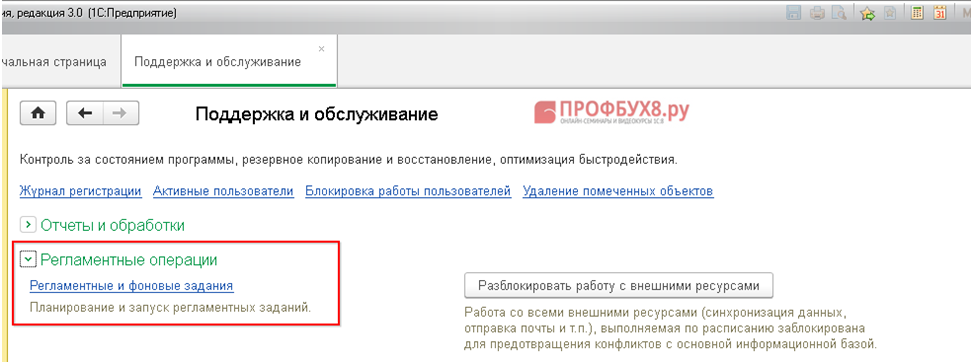
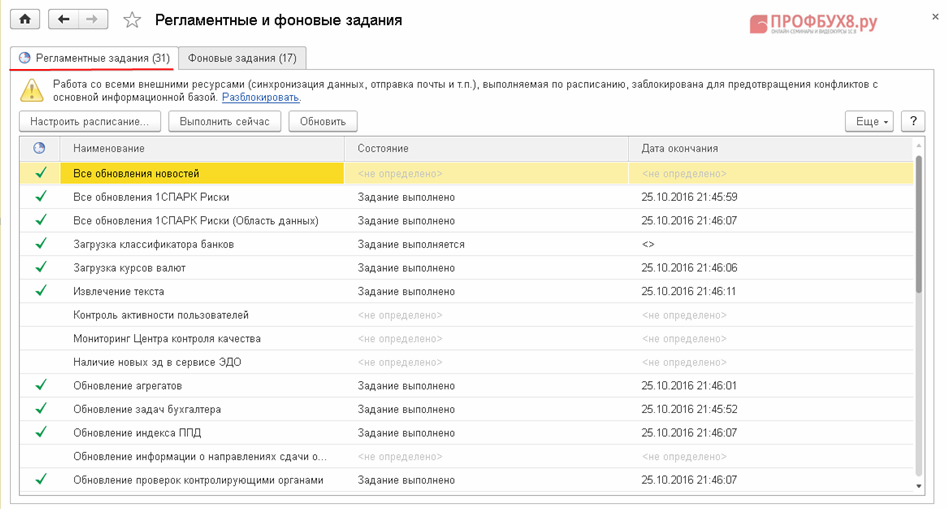
После запуска программы 1С 8.3 автоматически запускаются фоновые задания и выполняются регламентные задачи, которые используют огромное количество ресурсов и замедляют работу программы. Следовательно, нужно проанализировать работу бухгалтеров и определить какие фоновые задачи целесообразно оставить в автозапуске, а какие нужно отключить.
На рисунке видим список регламентных заданий, которые запускаются в 1С 8.3 Бухгалтерия:
На рисунке видим список выполненных фоновых заданий:
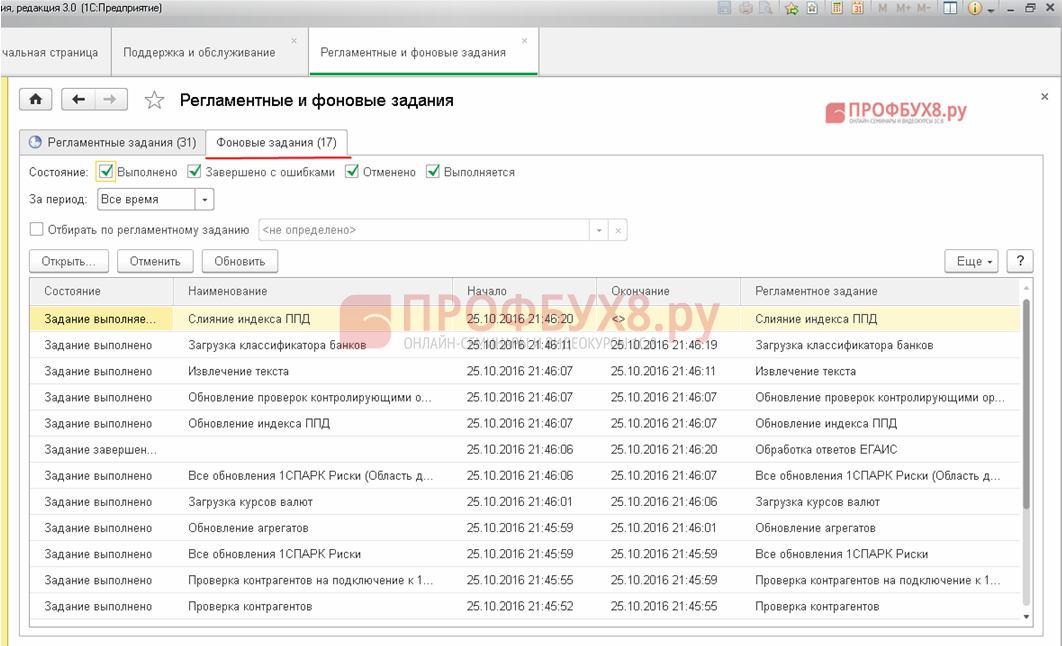
- Программа 1С 8.3 Бухгалтерия для обновления различных классификаторов постоянно подключается к сайту;
- Если на предприятии не ведутся операции связанные с иностранной валютой, то нет необходимости отслеживать курсы валют;
- Если бухгалтер не пользуется полнотекстовым поиском в программе, то не целесообразно запускать процесс «Извлечение текста».
Шаг 2. Отключение нецелесообразных задач
Рассмотрим подробно как отключить загрузку классификатора банков в 1С 8.3. Установим курсор на нужную строку и сделаем двойной щелчок:
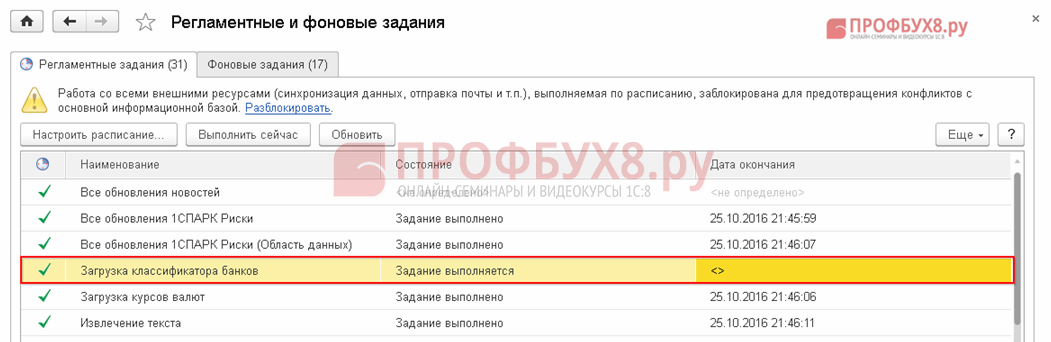
Для отключения задания убираем галочку Включено:
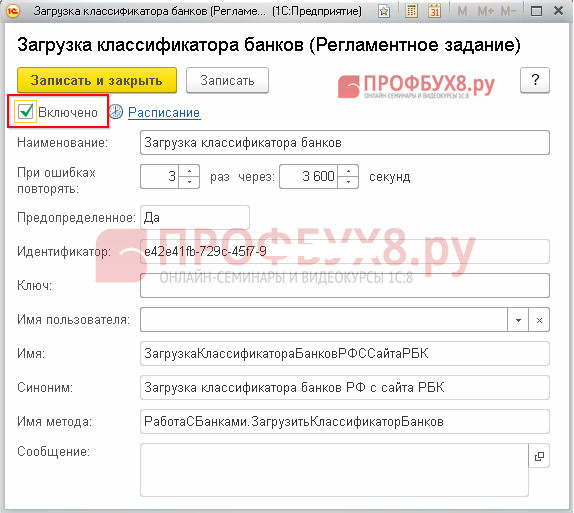
Шаг 3. Настройка расписания регламентных задач
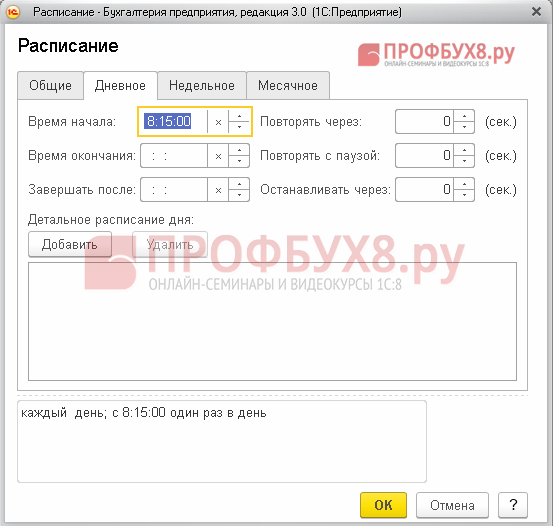
Рассмотрим подробно, как настроить расписание загрузки курсов валют. Установим курсор на нужную строку и сделаем двойной щелчок:
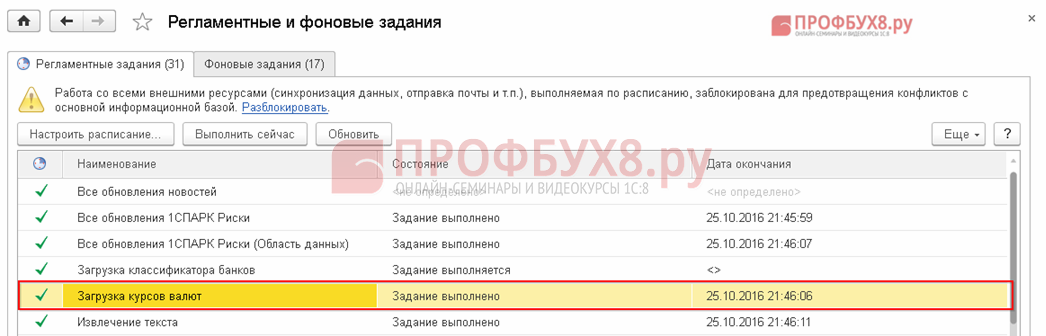
Выберем пункт Расписание:
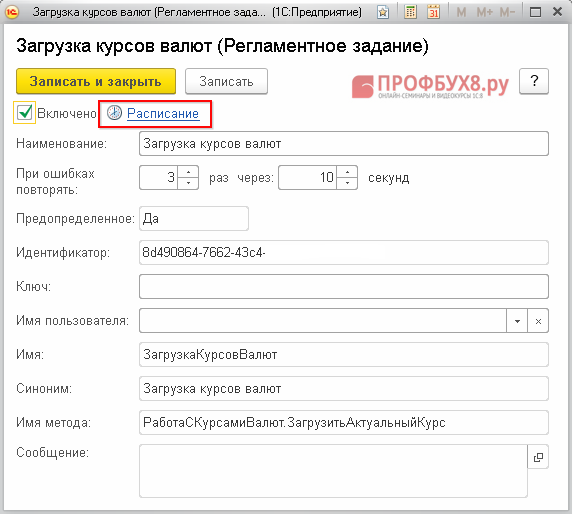
В открывшемся окне переходим на нужную закладку и делаем соответствующую настройку:
Способ 2. Диагностика и устранение ошибок информационной базы, имеющей файловый формат хранения данных
Шаг 1.
Создаем резервную копию базы данных.
Шаг 2.
Запускаем процедуру Тестирования и исправления информационной базы. Для этого открываем Конфигуратор и запускаем процедуру Тестирование и исправления информационной базы: раздел Администрирование – Тестирование и исправление. Выбираем проверки и режимы, которые нужно выполнить для информационной базы:
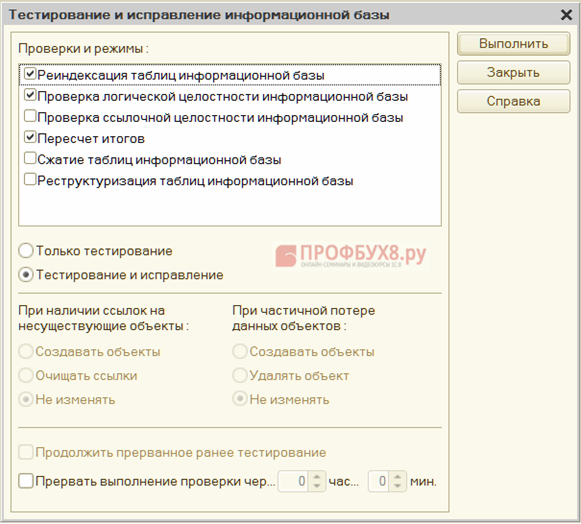
Рассмотрим, подробнее предлагаемые варианты проверки:
- Реиндексация таблиц информационной базы – перестраивает индексы таблиц для повышения быстродействия работы базы данных;
- Проверка логической целостности информационной базы – проверка логики базы данных;
- Проверка ссылочной целостности информационной базы – проверка логической целостности базы данных для обнаружения «битых» ссылок;
- Пересчет итогов – перерасчет итогов таблиц регистров накопления;
- Сжатие таблиц информационной базы – уменьшает размер базы данных после тестирования и исправления;
- Реструктуризация таблиц информационной базы – оптимизирует структуру базы данных используя вспомогательные файлы с целью повышения стабильности и быстродействия.
Если выбираем вариант процедуры Тестирование и исправление в режиме Проверка ссылочной целостности информационной базы, то пункты настроек по обработке ошибок базы данных становятся доступными:
- Пункт При наличии ссылок на несуществующие объекты означает, что при обнаружении «битых» ссылок, будет обрабатывать ссылки, используя выбранный вариант;
- Пункт При частичной потере данных объектов означает, что остаток данных достаточен для восстановления данных какого-либо объекта.
Процедуру тестирования и исправления информационной базы 1С можно выполнять только в монопольном режиме.
Способ 3. Запустить индексацию полнотекстового поиска в 1С либо выключить его вовсе
Полнотекстовый поиск данных компания 1С разработала для облегчения поиска незнакомой информации пользователем. Особенностью полнотекстового поиска данных в 1С 8.3 является:
- Пользователь может вводить поисковый запрос в простой форме и использовать специальные операторы, такие как: и, или, не.
- Полнотекстовый поиск данных работает с полями типа ХранилищеЗначения и с длинными текстовыми полями, при этом пользователю не будут показаны результаты на которых у него нет прав.
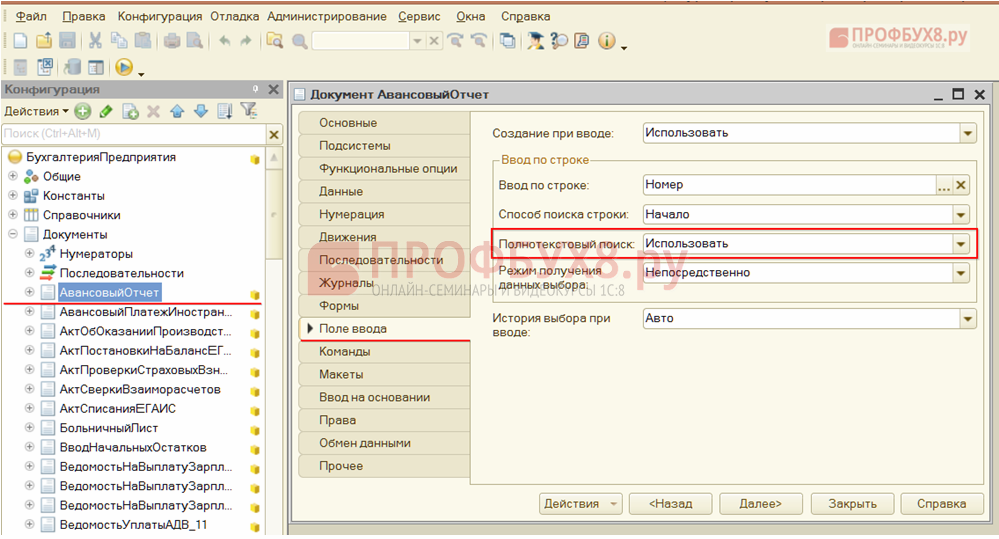
Например, нужно настроить полнотекстовый поиск в документах Авансовый отчет.
Шаг 1.
Запускаем программу в режиме Конфигуратор.
Шаг 2.
Открываем документ Авансовый отчет: меню Конфигуратор – Открыть конфигурацию.
Шаг 3.
В строке Полнотекстовый поиск выбираем пункт Использовать: Авансовый отчет – Поле ввода – Полнотекстовый поиск:
Шаг 4.
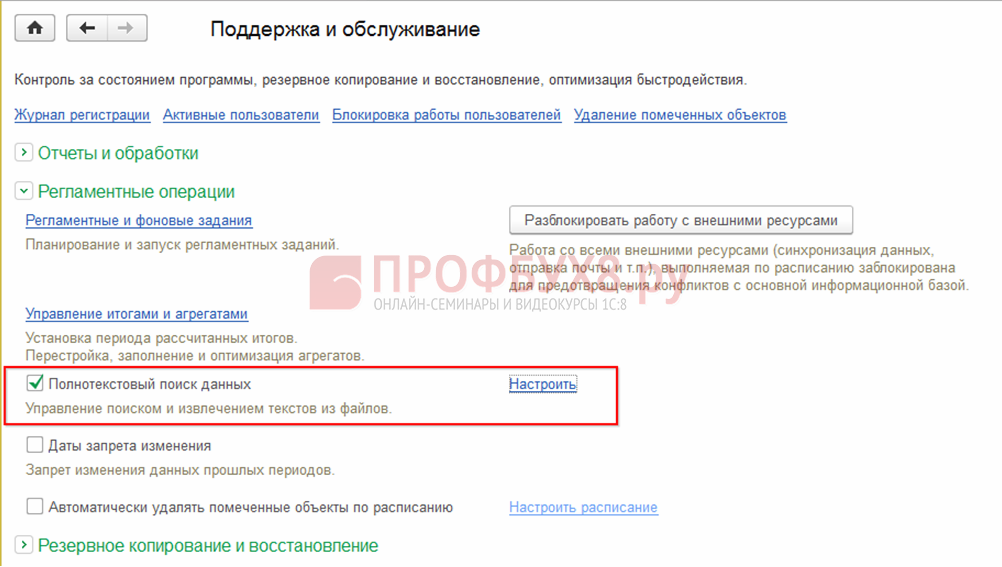
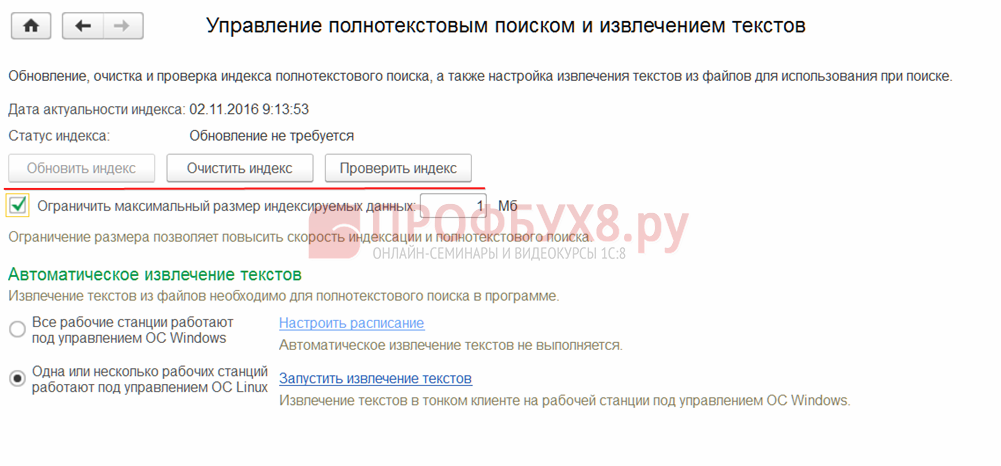
Запускаем программу и обновляем режим полнотекстового поиска. Открываем Регламентные операции: раздел Администрирование – Настройки программы – Поддержка и обслуживание:
Шаг 5.
Открываем настройку и обновляем индекс используя кнопку Обновить индекс:
Способ 4. Запуск базы на последних платформах 8.3.8
Как обновить технологическую платформу 1С 8.3 смотрите в нашем видео уроке:
Специалисты 1С улучшили распределение нагрузки:
- Имеется возможность более точно управлять объемом памяти, расходуемой рабочими процессами сервера, что позволяет повысить устойчивость кластера к неосторожным действиям пользователей.
- Реструктуризация информационных баз в фоновом режиме. Новая возможность позволяет свести к минимуму время простоя системы, необходимое для обновления прикладных решений.
- Платформа версии 8.3 получила новый интерфейс приложений “Такси”, более удобный и наглядный с новым ярким дизайном. Улучшились возможности навигации по приложению. Пользователь может самостоятельно настраивать свое рабочее пространство, располагая панели в разных областях экрана. Новый механизм ввода по строке существенно ускоряет поиск данных. Подробнее о новых возможностях программы 1С 8.3 Бухгалтерия интерфейс “Такси” смотрите в нашем видео:
Способ 5. Запуск в Тонком клиенте
Работа в режиме тонкого клиента возможна только в режиме управляемого приложения. В режиме тонкого клиента все действия выполняются на сервере, пользователю выводиться лишь отображение получаемой информации. Этот режим работы не требует больших ресурсов как системы, так и канала связи.
Способ 6. Поменять антивирусное программное обеспечение
Если стоит антивирус Avast или Касперский, то желательно заменить на другой. Опыт показал увеличение скорости перепроведения документов при отключенном антивирусе в разы, так как антивирусы занимают ресурсы компьютера.
Способ 7. Тестирование и исправление базы, проверка утилитой chdbfl.exe
Необходимо выполнить Тестирование и исправление базы, проверку утилитой chdbfl.exe, предварительно сделав копию.
Шаг 1. Делаем копию базы данных
Как сделать резервную копию 1С 8.3 смотрите в следующем видео уроке:
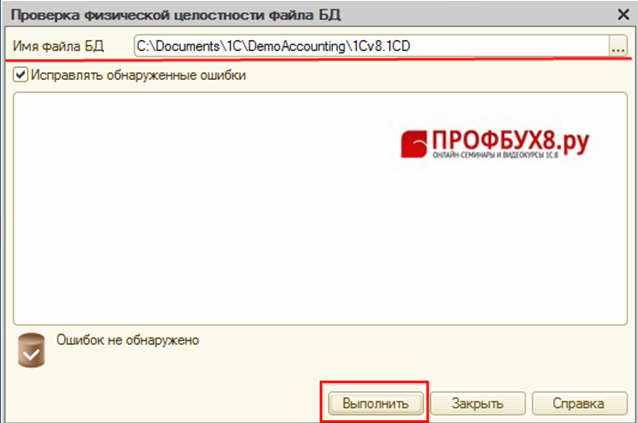
Шаг 2. Выполняем проверку с помощью утилиты chdbfl.exe
Утилиту chdbfl.exe используют в случаях, когда система не запускается даже в режиме конфигуратора. Расположена утилита в папке «bin» установленной технологической платформы, например: c:\Program Files (x86)\1cv8\8.3.9.1818\bin\chdbfl.exe:
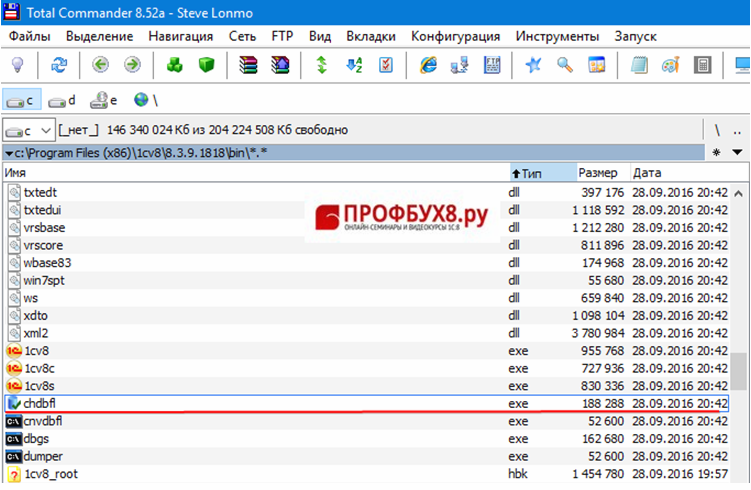
Выполняем проверку с помощью утилиты chdbfl.exe:
Шаг 3. Выполнить Тестирование и исправление базы
Выполнить Тестирование и исправление базы запустив систему в режиме конфигуратора.
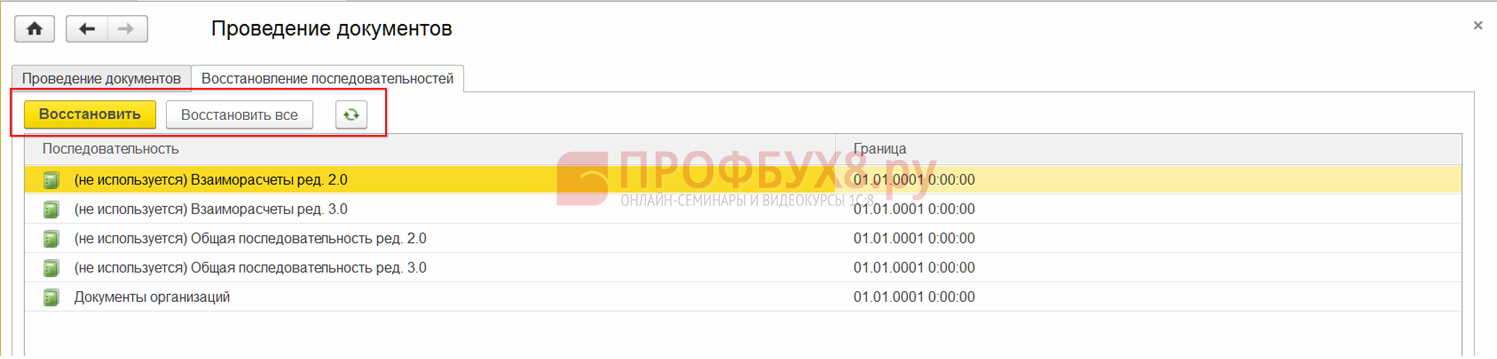
Шаг 4. Восстановление последовательности документов
Для восстановления последовательности в 1С 8.3 открываем Все функции: главное Меню – Все функции. Выбираем нужный пункт и открываем используя кнопку Открыть:
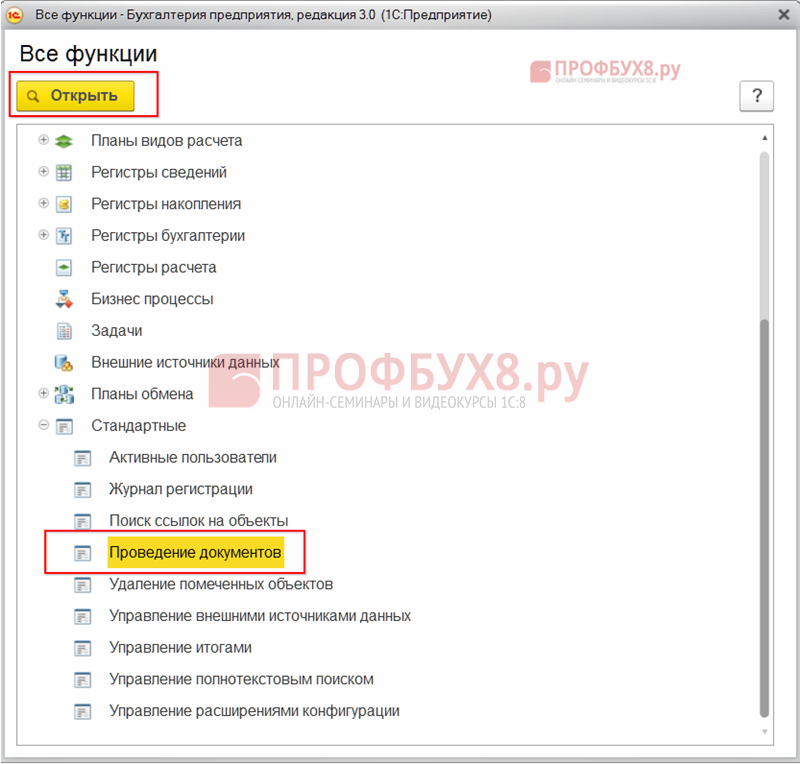
В открывшемся окне на закладке Восстановление последовательностей и нажимаем Восстановить или Восстановить все:
Способ 8. Если конфигурация не типовая, то выполнить проверку конфигурации
Если конфигурация не типовая, то есть доработанная программистами под конкретную организацию, то выполняем проверку конфигурации.
Шаг 1.
Запускаем программу в режиме Конфигуратор.
Шаг 2.
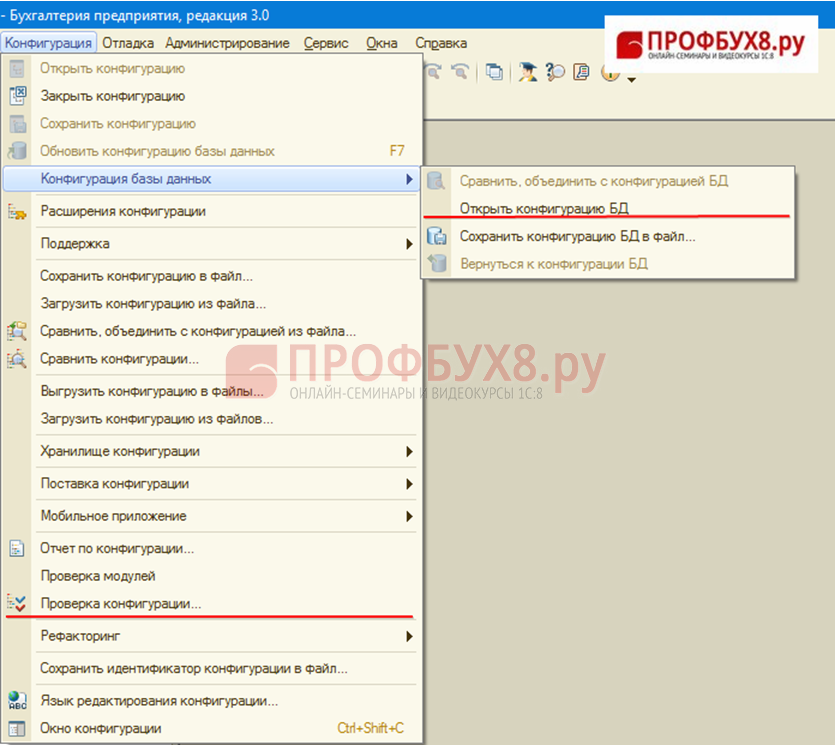
Открыть конфигурацию БД: раздел Конфигурация – Конфигурация базы данных:
Шаг 3.
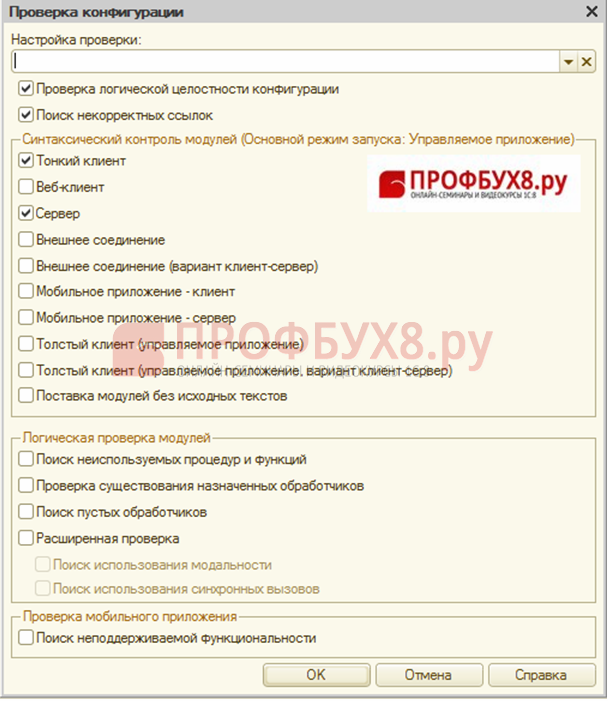
Выбираем пункт Проверка конфигурации и делаем настройки:
Способ 9. Отключить ненужные функциональные режимы
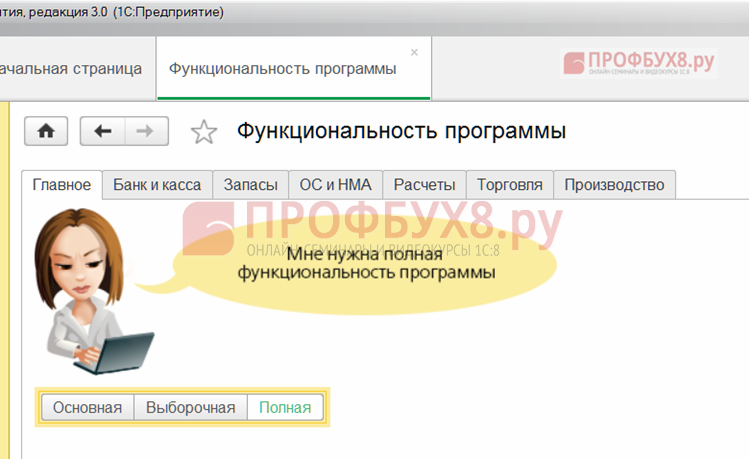
Открываем Функциональность программы 1С 8.3: раздел Главное – Настройки – Функциональность, делаем настройки по каждому разделу:
Способ 10. Настроить права пользователей
Шаг 1.
Запускаем 1С 8.3 в режиме Конфигуратор.
Шаг 2.
Настройка прав доступа пользователя 1С 8.3 к объектам базы. Открываем список пользователей: раздел Администрирование – Пользователи. На закладке Прочее определяем какие роли нужно назначить пользователю и отметить их галочкой.
Уменьшение выбранного функционала уменьшает время на отсортировку программой управляемых форм при открытии списка документов, то есть чем меньше лишнего в управляемом интерфейсе – тем быстрее он работает:
Способ 11. Дефрагментация диска с файловой базой
Процедура дефрагментация диска производит оптимизацию файлов находящихся на жестком диске для увеличения скорости работы системы. Дефрагментацию нужно делать только при необходимости, так как увеличивает процесс износа диска.
Выделив жесткий диск, правой клавишей мыши вызываем команду Свойства:
На закладке Сервис выбираем Оптимизация и дефрагментация диска:
Способ 12. Свертка базы
Свертка базы 1С 8.3 – это ввод актуальных остатков на определенную дату и удаление старых, ненужных документов. Этот способ может оказаться полезным, если база большого объема, например, за несколько лет. Свертку необходимо производить без работающих в системе пользователей.
Шаг 1. Создаем копию базы данных
Шаг 2. Выполняем процедуру свертки базы 1С 8.3
Раздел Администрирование – Сервис – Свертка информационной базы.
На первом этапе Создание резервной копии программа 1С 8.3 предлагает сделать резервную копию, где нужно указать каталог для сохранения. Нажимаем Далее:
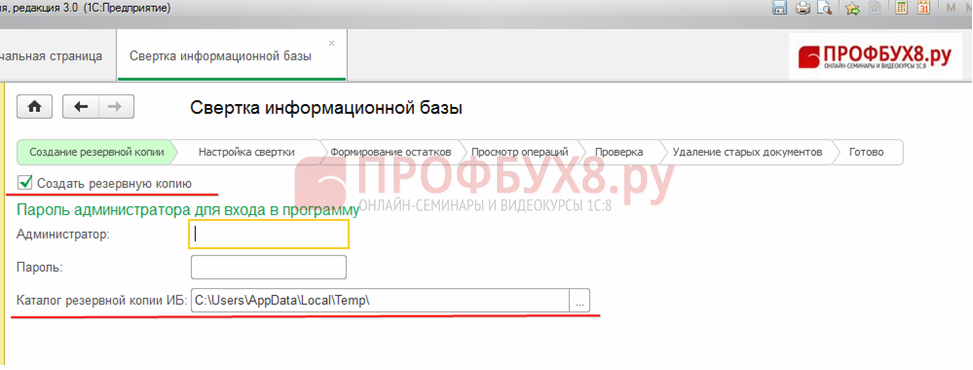
На втором этапе Настройка свертки указываем организации, по которым нужно делать свертку и на какой период. Нажимаем Далее:
На третьем этапе Формирование остатков выбираем регистры для формирования остатков. Здесь лучше оставить настройки по умолчанию. Нажимаем Далее:
На четвертом этапе Просмотр операций программа сформирует документы ввода остатков, которые доступные для просмотра. Нажимаем Далее:
На пятом этапе Проверка программа автоматически делаем проверку и формирует отчет, в котором отражаются остатки до свертки и после свертки. Нажимаем Далее:
На шестом этапе Удаление старых документов программа удаляет старые документы. Нажимаем Далее:
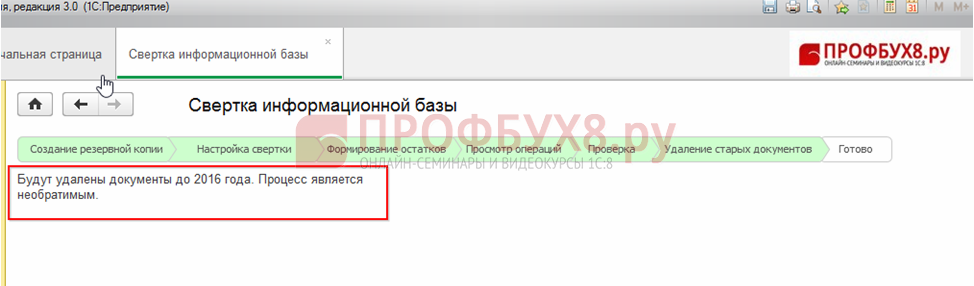
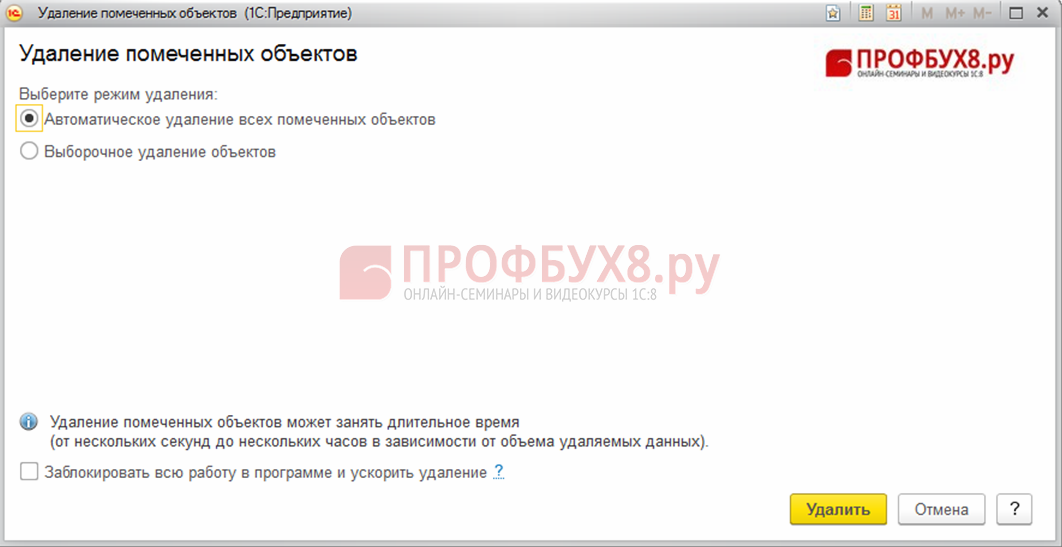
Шаг 3. Удаляем помеченные на удаление объекты
Запускаем обработку Удаление помеченных объектов в 1С: раздел Администрирование – Сервис:
Способ 13. Модернизация аппаратной части
Ускорение базы 1С можно сделать установив более быстрый винчестер, новый свитч, процессор и т.д.
Для пользователя важно правильно настроить программу и корректно отражать хозяйственные операции. Чтобы научиться работать в программе 1С, изучить весь функционал и стать продвинутым пользователем программы 1С Бухгалтерия 8.3 ред. 3.0 приглашаем на наши курсы и семинары.
Поставьте вашу оценку этой статье: