
Управление устройствами, которые используются с вашей учетной записью Майкрософт
Добавление устройства в учетную запись Майкрософт помогает увидеть его состояние гарантии, получить поддержку или запросить службу. Вы также можете найти или заблокировать его, если он потерян.
Добавление устройства в учетную запись Майкрософт
Добавление устройства в учетную запись Майкрософт выполняется быстро и просто. Связь с Windows
Скачайте Microsoft Edge, Microsoft Launcher или Связь с Windows из Google Play Store и войдите с помощью учетной записи Майкрософт.
Выберите параметр в раскрывающемся списке, чтобы узнать, как:
На Консоли Xbox
- На Консоли Xbox
- На компьютере с Windows
- На устройстве Android
- На устройстве iOS
- На любом устройстве с браузером
- Устройства macOS
Войдите с помощью учетной записи Майкрософт.
Скачайте Microsoft Edge, Microsoft Launcher или Связь с Windows из Google Play Store и войдите с помощью учетной записи Майкрософт.
скачайте Microsoft Edge из магазина Apple App Store и войдите в систему с помощью учетной записи Майкрософт.
Перейдите на страницу account.microsoft.com/devices, выберите пункт Регистрация устройства и следуйте инструкциям.
К сожалению, в настоящее время нельзя добавить устройства macOS.
Совет: В Microsoft Store можно использовать до 10 устройств. Если вы не можете скачать приложения и игры, просмотрите связанные устройства , а затем выберите Отменить связь , чтобы разрешить добавление новых устройств.
Зарегистрируйте устройство, чтобы просмотреть гарантию на него
Чтобы просмотреть условия гарантии на устройство Surface, аксессуары Surface, Xbox или аксессуары Xbox, вам нужно указать соответствующий серийный номер. При добавлении устройства этим способом вы не сможете использовать некоторые сетевые возможности.
- Перейдите на страницу account.microsoft.com/devices, войдите в систему и выберите пункт Регистрация устройства для продолжения.
- Введите серийный номер устройства, чтобы зарегистрировать его в вашей учетной записи.
- Выберите свое устройство, чтобы просмотреть сведения о гарантии.
Примечание: Если ваша Surface управляется или принадлежит вашей компании или организации, вам не нужно регистрировать ее. Чтобы обратиться в службу поддержки и получить дополнительные ресурсы для этой ситуации, см. раздел Справка по Surface для бизнеса.
Получение исправленного устройства
Если у вас возникли проблемы с вашим устройством, вы можете получить помощь онлайн и создать заказ на обслуживание. После того, как вы зарегистрируете свое устройство, вот как создать сервисный заказ:
- Перейдите на страницу account.microsoft.com/devices, войдите в систему и выберите устройство, на котором возникли проблемы.
- Выберите Начать заказ и следуйте инструкциям.
Переименование устройства
Измените имя устройства по умолчанию, чтобы вы могли быстро определить его в своей учетной записи Microsoft. Если вы хотите загрузить приложение или игру на другое устройство, вы сможете найти устройство, используя его новое имя.
Переименование компьютера
- Откройте параметры Windows и выберите Переименовать этот компьютер.
Открытие параметров - Введите новое имя и нажмите кнопку Далее. Может появиться запрос на вход.
- Выберите пункт Перезагрузить сейчас или Перезагрузить позже.
Связь с Windows на Samsung Galaxy — как настроить и использовать
На последних моделях смартфонов Samsung Galaxy функции взаимодействия с продуктами Майкрософт становятся всё более интегрированы в Android. Одна из самых интересных таких функций — «Связь с Windows», представляющая, по сути, встроенное приложение «Ваш телефон» (которое можно установить и на другие смартфоны из Play Маркет) с несколько более широкими возможностями для телефонов Samsung.
- Настройка функции Связь с Windows на Samsung Galaxy
- Использование возможностей приложения Ваш телефон при соединении со смартфонами Samsung
Настройка функции Связь с Windows
Прежде всего о том, что требуется для того, чтобы вы могли настроить «Связь с Windows» на своем Samsung Galaxy:
- Установленная на компьютере Windows 10 с предустановленным приложением Ваш телефон или возможностью скачать и установить его из магазина приложений Windows Store.
- Учетная запись Майкрософт.
Если всё указанное в наличии, приложение «Ваш телефон» установлено (если оно было предустановлено, проверьте в магазине приложений Windows 10 — нет ли для него обновлений, установите при наличии). Также проверьте наличие обновлений для приложения «Диспетчер вашего телефона в Play Маркет или Galaxy Store. После этого остается лишь установить «Связь с Windows», для этого:
- Ваш компьютер или ноутбук и телефон должны быть подключены к Интернету, желательно по Wi-Fi, но не обязательно к одной сети. Если невозможно подключить телефон к Wi-Fi, внимательно посмотрите на 2-й шаг.
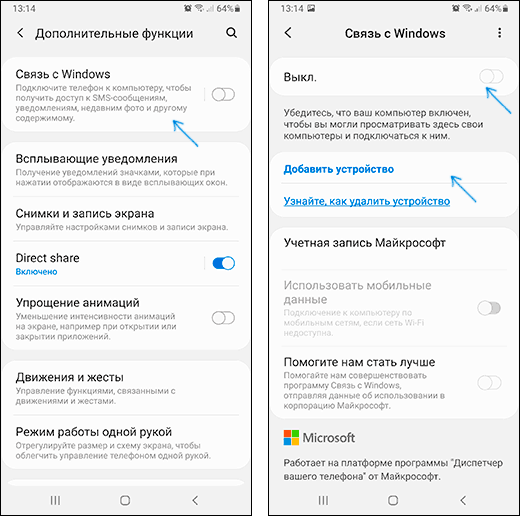
- На телефоне Samsung зайдите в Настройки — Дополнительные функции — Связь с Windows. Если телефон не подключен к Wi-Fi, но есть подключение к мобильной сети, включите опцию «Использовать мобильные данные».
- Включите переключатель «Связь с Windows», а затем нажмите «Добавить устройство».
- Нажмите «Связывание телефона и компьютера» и войдите под своей учетной записью Майкрософт (либо нажмите «Продолжить», если учетная запись уже была введена на телефоне.
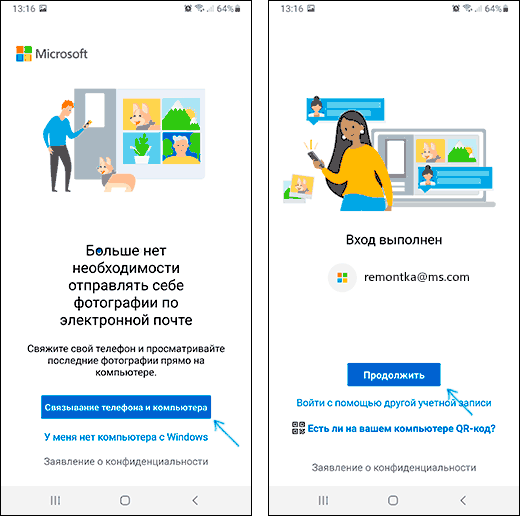
- Предоставьте необходимые разрешения приложению на телефоне.
- Выберите компьютер, с которым выполняется соединение. Он будет отображаться только если на нем используется та же учетная запись Майкрософт, при этом он в сети. Если компьютер так и не отображается, запустите приложение «Ваш телефон» на компьютере и введите данные учетной записи Майкрософт для входа.

- На экране телефона отобразится код. На экране компьютера, в приложении «Ваш телефон» (должно запуститься автоматически, если этого не произошло — запустите вручную) отобразится несколько кодов. Среди них нужно выбрать тот, который показан на вашем телефоне Samsung.

- Должно установиться соединение между устройствами, и вы увидите приветствие на экране компьютера с предложением начать пользоваться всеми возможностями.

Если приложение «Ваш телефон» зависло на «Подтверждение кода. Мы проверяем, совпадают ли все данные.» попробуйте закрыть приложение на компьютере и снова запустить его.
Обратите внимание, что процесс подключения в приложении немного видоизменялся по мере его обновления: если что-то пойдет не четко по инструкции, внимательно читайте информационные сообщения на экране — они направлены на то, чтобы процесс подключения был максимально простым.
Использование «Связь с Windows» и приложения «Ваш телефон» на Samsung Galaxy
После настройки соединения все действия можно осуществлять в приложении «Ваш телефон» на компьютере. Рекомендую пройтись по всем пунктам в меню слева и включить показ необходимых элементов:
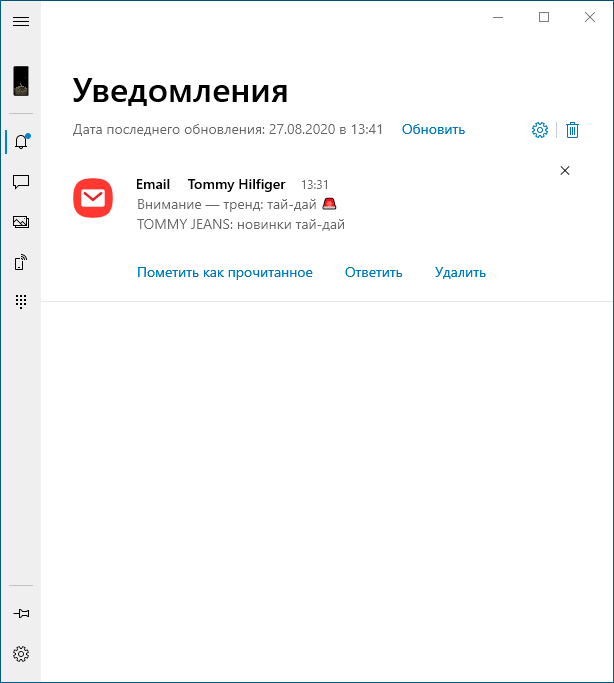
- Уведомления — будет отображать уведомления с вашего телефона на компьютере с возможностью ответить на них (будет запускаться либо подключение к экрану телефона, либо простая форма ответа, где это возможно). Уведомления также отображаются при закрытом (но работающем в фоновом режиме) или свернутом приложении «Ваш телефон» как обычные уведомления Windows 10.
- Сообщения — просмотр и ответы на сообщения с компьютера через телефон.
- Фотографии — просмотр фотографий, скриншотов и других изображений на телефоне. Открыв отдельное фото или по правому клику на изображение в списке, вы можете скачать его с телефона к себе на компьютер.

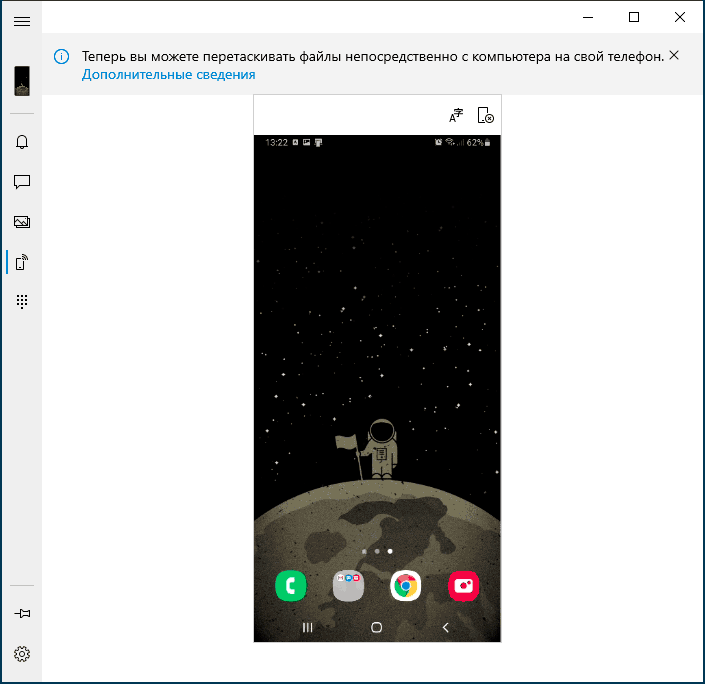
- Экран телефона — показ экрана телефона на компьютере с возможностью управления клавиатурой и мышью, а также переноса файлов с компьютера на телефон (просто перетащите файл на отображаемый экран телефона). Потребуется предоставить разрешение на экране телефона. Кстати, для передачи экрана есть другие способы: Как передать изображение с экрана Android на компьютер. Функция работает только при Wi-Fi подключении на телефоне. Для того, чтобы переключить язык клавиатуры, используйте Shift+Пробел (при использовании альтернативной клавиатуры может потребоваться предварительно выбрать клавиатуру Samsung).
- Вызовы — возможность осуществлять звонки или отвечать на них с компьютера через телефон. Требуется Bluetooth на компьютере или ноутбуке, включенный Bluetooth на телефоне и сопряжение устройств.
- Приложения — функция находится в разработке, будет доступна не для всех смартфонов Samsung. Представляет собой возможность запускать приложения Android на экране компьютера в отдельном окне со всеми возможностями управления. Интересно, что у меня (Windows 10 2004 Pro и Samsung Galaxy Note 9, есть в списке поддерживаемых для этой возможности) эта функция была доступна неделю назад (но работала нестабильно), но отсутствует сейчас.
После того, как вы ознакомитесь со всеми возможностями, рекомендую также зайти в настройки приложения «Ваш телефон» на компьютере и внимательно пролистать их все: возможно, вы захотите включить отдельные опции (например, общий буфер обмена), а что-то — выключить.

В дальнейшем для временного отключения связи с Windows вы можете просто выключить её в области уведомлений на вашем смартфоне Samsung и закрыть приложение «Ваш телефон» на компьютере. Чтобы снова включить — включаем в области уведомлений на телефоне, запускаем приложение «Ваш телефон» (по какой-то причине обратный порядок действий у меня не всегда срабатывает гладко).
Подводя итог, в целом всё работает стабильнее чем это было в первых версиях приложения «Ваш телефон» и, возможно, многие владельцы как смартфонов Samsung, так и других марок найдут для себя предоставляемые возможности полезными.
А вдруг и это будет интересно:
- Лучшие бесплатные программы для Windows
- Тормозит мышь в Windows — варианты решения
- Как удалить пользователя Windows 11
- В манифесте указана неизвестная структура в Microsoft Store — варианты решения
- Как добавить комментарии, теги и рейтинги к папке Windows
- Не удается войти в учетную запись Windows — как исправить?
- Windows 11
- Windows 10
- Android
- Загрузочная флешка
- Лечение вирусов
- Восстановление данных
- Установка с флешки
- Настройка роутера
- Всё про Windows
- В контакте
- Одноклассники
-
Valik 19.11.2020 в 22:11
- Dmitry 21.01.2021 в 16:29
Как создать аккаунт Samsung: быстрые способы для телефона, компьютера, смарт TV

Несмотря на то, что пользователи устройств Samsung, как правило, предпочитают регистрировать учетную запись Google, сам производитель дает возможность также создать аккаунт Samsung. Он откроет доступ ко всему спектру услуг компании – приложениям, виртуальному диску и пр. Достаточно лишь иметь действительную электронную почту.
Как создать аккаунт Samsung через компьютер
Удобный вариант для тех пользователей, которые не расстаются с ноутбуком или стационарником, и хотят быстро создать аккаунт Самсунг на компьютере. Перейти к настройке учетной записи можно, открыв официальный сайт компании https://www.samsung.com/ru/ и наведя курсор на значок в правом верхнем углу главной страницы, выбрать пункт «Регистрация».
В открывшемся окне внизу вы должны выбрать строку «Создать учетную запись», затем подходящие опции обслуживания и принять их.
Остается лишь заполнить форму и получить подтверждение на электронную почту. Но, чтобы создать аккаунт Самсунг чере компьютер, этого недостаточно. Важно активировать учетку. Для этого нужно перейти по ссылке, отправленной в письме. Иначе вся процедура не будет иметь смысла.
Как сделать аккаунт Самсунг на андроиде
На всех устройствах производства компании Samsung есть удобное приложение, которое открывает полный доступ к официальному магазину приложений для пользователя. Итак, как создать аккаунт на телефоне Самсунг? Для этого нужно зайти в настройки смартфона и выбрать категорию «Учетные записи».
Все учетки, которые на текущий момент активны на вашем устройстве, будут здесь видны (к примеру, Viber Google и пр.). Итак, как сделать самсунг аккаунт на смарте?
Инструкция проста: нажать «Добавить уч. запись» (если это – первая учетка, добавляемая на смартфон, важно принять все условия, иначе продолжить процедуру не удастся). Затем выбрать Samsung account и в открывшейся форме нажать на регистрацию. Обязательно указать все сведения, которые потребует система, и нажать Зарегистрироваться.
Как создать учетную запись самсунг для телевизора смарт
После того, как вы зарегистрируете смарт, вам больше не придется с завидной регулярностью перепроверять серийный номер телевизора и сообщать его. Новые модификации smartов позволяют осуществить процедуру регистрации прямо с устройства. Итак, как создать аккаунт на телевизоре самсунг? Просто выполнить представленную ниже инструкцию.
Шаг первый. Используя пульт удаленного управления, нажать на главную (Home) и выбрать категорию Samsung Account.
Шаг второй. Войти в учетную запись (вы можете для этих целей использовать учетку, которая зарегистрирована на смартфоне). Если же у вас нет учетной записи самсунг для телевизора смарт, создать ее можно, пройдя регистрацию, выбрав TV Registration в My Account.
Шаг третий. Согласиться с регистрацией пользователя, нажав Agree & Register. Перед этим обязательно прочесть условия, показанные на экране. Когда регистрация будет завершена, нажать кнопку ввода для закрытия меню. Как видим, создать аккаунт Samsung совсем несложно.
Потерялся Samsung — что делать
Рассказываем, что можно сделать уже сейчас, чтобы потеря «Самсунга» не застала вас врасплох. И как действовать, если телефон вы все-таки не можете найти.
18 августа 2022
7 минут на чтение
Что необходимо сделать до потери телефона
Пока с нашим смартфоном все в порядке, мы мало задумываемся о том, что делать, если он вдруг потеряется. Но каждый гаджет хранит в себе много важной информации от контактов до личных фотографий — совсем не хочется потерять к ним доступ. Наша статья подскажет, как быстро найти гаджет в случае пропажи.
Активируйте учетные записи Google и Samsung
Первую обычно активируют сразу после покупки смартфона — без нее сервисы Google будут недоступны. А про учетную запись Samsung многие забывают — и зря, потому что при поиске потерявшегося телефона она тоже может пригодиться.
Для создания учетной записи Samsung войдите в «Настройки» и выберите пункт, который в зависимости от версии операционной системы Android называется «Учетные записи» или «Облако и учетные записи». Если у вас второй вариант, нажмите на него, а затем выберите пункт «Учетные записи». Следующий шаг — пункт «Добавить учетную запись».
В открывшемся меню первой строкой будет Samsung account. Нажмите на нее, и система предложит зарегистрироваться с помощью:
- телефонного номера или адреса электронной почты и пароля;
- учетной записи Google, которая уже активирована на этом смартфоне.
Второй вариант — более простой, к тому же вам не понадобится придумывать и запоминать новый пароль.
Включите все функции для поиска смартфона
Так вы сможете отследить местоположение «Самсунга» в случае потери. Зайдите в «Настройки» и выберите «Безопасность» или «Биометрия и безопасность». Найдите здесь пункт «Поиск моего мобильного устройства» и сдвиньте ползунок рядом с ним вправо. Пункт станет активным — нажмите на него и активируйте еще две функции:
- «Удаленная разблокировка»;
- «Отправление последнего местоположения».
Теперь, если вы потеряете телефон, вероятность его найти будет значительно выше.
Подключите полезные услуги
Например, онлайн-сервис «Геопоиск+» — он позволяет отслеживать местоположение близких. Можно подключить его на смартфон и просматривать его передвижения на карте — перед этим сервис отправит SMS с согласием на отслеживание геолокации. Имейте в виду: вы увидите, где находится гаджет, если он включен и на мобильном счете достаточно средств. Погрешность определения местоположения телефона — от 400 метров до 1 километра.
Поиск телефона через сервис Samsung
Компания разработала собственный сервис «Поиск устройств». Авторизоваться в нем можно с помощью учетных записей Samsung и Google — вы сами выбираете, какой вариант больше подходит.
Если у вас несколько устройств, подключенных к одному аккаунту, надо будет выбрать тот девайс, который хотите найти. И обратите внимание, что сервис позволяет отследить местонахождение лишь тех смартфонов, на которых активирована учетная запись Samsung.
Сервис «Поиск устройств» позволяет:
- увидеть ваш «Самсунг» на карте и отследить его перемещения;
- дистанционно заблокирован экран, кнопку включения и службу Samsung Pay;
- cоздать резервную копию данных, хранящихся в памяти телефона — данные при этом копируются на сервер Samsung;
- продлить время работы аккумулятора – девайс переводится в режим максимального энергосбережения, но в этом случае выполнить резервное копирование не получится;
- удаленно включить звонок — мелодия будет воспроизводиться на максимальной громкости в течение одной минуты;
- включить режим «Попечитель» – это позволит назначить «опекунов», которые тоже смогут определять местонахождение устройства, дистанционно включать на нем телефонный звонок и активировать экстренный режим, в котором функциональность гаджета ограничивается, а энергопотребление становится максимально экономным.
Поиск через аккаунт Google
Помните, мы в самом начале говорили о том, что нужно активировать учетную запись Google? Вот тут она нам и пригодится. Компания Samsung выпускает телефоны с операционной системой Android — это значит, что потерянные девайсы можно искать через их Google-аккаунт. Вот что вам нужно сделать, чтобы воспользоваться функцией:
- Войдите в аккаунт «Гугл» на любом устройстве, которое подключено к интернету — другом смартфоне, компьютере или ноутбуке;
- В меню слева выберите пункт «Безопасность»;
- Под списком устройств, подключенных к этой учетной записи, вы увидите кнопку «Найти потерянное устройство» — нажмите на нее.
- Если к аккаунту подключено несколько девайсов, выберите из списка тот, который хотите отыскать.
Теперь у вас есть три варианта действий:
- «Прозвонить» — устройство будет издавать звуковой сигнал в течение 5 минут, даже если звук на нем отключен. Хороший вариант на тот случай, если вы думаете, что телефон находится где-то поблизости, или вы хотите привлечь к нему внимание.
- «Заблокировать устройство» — после блокировки вы по-прежнему сможете определять его местонахождение, также можно добавить на экран смартфона текст с вашими контактными данными.
- «Очистить устройство» — радикальное решение на тот случай, если вы уже вряд ли найдете телефон, и не хотите, чтобы конфиденциальная информация была доступна другим.
Поиск по IMEI
У любого мобильного телефона есть IMEI — уникальный идентификатор, который состоит из 15 цифр. Он вносится в память устройства, указывается на батарее, а также на коробке. Если вы подозреваете, что ваш смартфон Samsung могли украсть, обратитесь в полицию. В заявлении нужно будет указать IMEI, также понадобятся документы, подтверждающие право владения этим девайсом.
Если злоумышленник включит телефон и попытается сделать вызов, информация об этом поступит оператору мобильной связи. Ее передадут в правоохранительные органы.
Что делать, если потерянный телефон выключен
Смартфон можно отследить и передать на него звуковой сигнал только в том случае, если он включен и имеет доступ в интернет. А возможно ли найти его, если эти условия не выполняются?
Во-первых, важно, чтобы функция «Отправление последнего местоположения» была включена — о ней мы говорили в начале статьи. Если заряд батареи близок к нулю, устройство обязательно отправит сигнал, и вы сможете увидеть на карте, где в последний раз фиксировалась геопозиция «Самсунга».
Во-вторых, можно искать включенный, но не имеющий доступа в интернет телефон с помощью сервиса SmartThings Find. Он встроен в приложение Samsung Smart Things, которое используется для управления «умной» электроникой. Работает это так:
- в фоновом режиме смартфон подает сигнал по Bluetooth;
- если поблизости есть другое устройство, совместимое с ним (смартфон, планшет, «умные» часы или метка SmartTag), оно сработает как ретранслятор и передаст информацию дальше, пока она не попадет на сервер компании;
- после этого владелец пропажи получит уведомление.
В июле 2022 года компания Samsung заявила, что поисковая сеть SmartThings Find перешагнула рубеж в 200 миллионов поисковых узлов. Так что вероятность найти телефон через этот сервис довольно высока.