
Как добавить устройство в локатор
Локатор – это важное устройство в мире технологий, позволяющее отслеживать местоположение различных объектов и устройств. Сегодня у каждого пользователя есть возможность добавить свое устройство в локатор и воспользоваться всеми его преимуществами. Но как сделать это правильно? В этой статье мы расскажем вам о пошаговой инструкции по добавлению устройства в локатор.
Шаг 1: Подготовка устройства. Прежде всего, убедитесь, что ваше устройство соответствует требованиям локатора. Убедитесь, что батарея устройства полностью заряжена, а также проверьте, что устройство имеет доступ к интернету.
Шаг 2: Регистрация в локаторе. Зарегистрируйтесь на веб-сайте локатора, создав учетную запись. Введите необходимую информацию, такую как имя пользователя, электронную почту и пароль. После завершения регистрации, вам будет предоставлен доступ к панели администратора.
Шаг 3: Добавление устройства. В панели администратора найдите вкладку «Добавить устройство». Нажмите на нее, чтобы перейти к процессу добавления. Следуйте инструкциям, указывая необходимую информацию об устройстве, такую как модель, серийный номер и описание. После ввода всех данных, нажмите кнопку «Добавить».
Шаг 4: Подтверждение добавления. После нажатия кнопки «Добавить» вы получите уведомление о том, что устройство успешно добавлено в локатор. Убедитесь, что информация об устройстве отображается корректно в списке устройств на вашем аккаунте.
Шаг 5: Проверка функциональности. После добавления устройства, вам рекомендуется провести тестирование, чтобы убедиться, что устройство правильно работает и его местоположение отслеживается корректно. Воспользуйтесь соответствующими функциями локатора для проверки работоспособности устройства.
Следуя этой пошаговой инструкции, вы сможете легко добавить свое устройство в локатор и начать использовать его для отслеживания местоположения. Помните, что каждый локатор может иметь свои особенности и требования, поэтому всегда обращайтесь к инструкции пользователя для более подробной информации.
Преимущества использования локатора устройств
Преимущества использования локатора устройств:
- Оптимизация процесса управления устройствами. Локатор позволяет быстро и удобно добавлять, настраивать и удалять устройства в системе, что значительно упрощает процесс их управления.
- Улучшение безопасности системы. Локатор позволяет отслеживать местоположение и состояние устройств, что помогает предотвращать кражи и обеспечивать безопасность данных.
- Оптимизация использования ресурсов. Локатор позволяет эффективно распределять ресурсы, оптимизировать их использование и предотвращать перегрузки системы.
- Улучшение процесса обслуживания устройств. Локатор устройств позволяет быстро определить неисправность или проблему с устройством и предоставить соответствующую техническую поддержку или обслуживание.
- Увеличение производительности и эффективности. Благодаря возможности отслеживать и контролировать устройства, локатор позволяет повысить производительность и эффективность работы всей системы.
Эффективность определения местоположения
Точное определение местоположения играет важную роль во многих областях, включая навигацию, логистику, маркетинг и безопасность. С постоянным развитием технологий различные методы определения местоположения становятся все более точными и надежными.
Самые известные методы определения местоположения включают в себя использование спутниковой навигации (GPS), сотовых сетей, Wi-Fi и Bluetooth сигналов, а также сенсоров, установленных на устройствах.
Определение местоположения с помощью GPS является наиболее точным и распространенным способом. Спутниковая навигация предоставляет информацию о географических координатах с высокой точностью. Однако сигнал GPS может быть затруднен или заблокирован в некоторых областях, таких как городские ущелья или внутренние помещения.
Для устройств, которые не могут использовать GPS или имеют ограниченный доступ к спутниковому сигналу, можно использовать другие методы определения местоположения. Например, сотовые сети и Wi-Fi сигналы могут быть использованы для приближенного определения местоположения устройства. Эти методы основываются на информации о ближайших базовых станциях или точках доступа Wi-Fi.
Кроме того, сенсоры, установленные на устройстве, могут быть использованы для определения местоположения. Например, акселерометры и гироскопы могут использоваться для определения угла наклона и ориентации устройства. Эта информация может быть полезна при определении возможного положения устройства.
В целом, эффективность определения местоположения зависит от использованных методов и доступности сигнала. Комбинация различных методов может быть использована для достижения максимальной точности. Важно учитывать, что точность определения местоположения может варьироваться в зависимости от местности, наличия преград и других факторов.
В целом, различные методы определения местоположения позволяют достигать высокой эффективности и точности. Определение местоположения является важным аспектом для многих приложений и услуг, и непрерывное развитие технологий продолжает улучшать эту функциональность.
Удобство при поиске устройств
Добавление устройства в локатор может показаться сложной задачей, но на самом деле это довольно просто. Локатор предоставляет простой и интуитивно понятный интерфейс, который поможет вам быстро добавить нужное устройство.
Для начала перейдите на вкладку «Устройства» на главной странице локатора. Здесь вы найдете список всех устройств, которые уже добавлены в систему.
Далее, нажмите на кнопку «Добавить устройство». Откроется новая страница, на которой вы сможете указать все необходимые данные о добавляемом устройстве.
Вводите название устройства и выбирайте его тип из предложенного списка. Постарайтесь указать как можно больше деталей о вашем устройстве.
После того, как вы ввели все необходимые данные, нажмите кнопку «Сохранить». Ваше устройство будет добавлено в список и будет доступно для поиска с помощью локатора.
Локатор предоставляет удобный поиск по названию устройства, типу или другим характеристикам. Просто введите ключевые слова в поле поиска и нажмите кнопку «Найти». Локатор быстро найдет все устройства, соответствующие вашему запросу.
Для удобства использования вы можете отсортировать список устройств по различным параметрам, например, по алфавиту или по дате добавления.
Также в локаторе предусмотрены фильтры, которые помогут вам быстро найти нужное устройство. Вы можете отфильтровать устройства по типу, производителю, цене и другим параметрам.
В целом, добавление и поиск устройств в локаторе – это простой процесс, который значительно облегчит вашу работу и сэкономит время.
Повышение безопасности данных
1. Установите пароль и активируйте двухфакторную аутентификацию. Пароль должен быть достаточно сложным и уникальным для предотвращения угадывания или взлома. Двухфакторная аутентификация добавляет дополнительный уровень безопасности, требуя ввода дополнительного кода или использования физического устройства для доступа к данным.
2. Регулярно обновляйте операционную систему и установленное программное обеспечение. Обновления могут содержать патчи безопасности, исправления уязвимостей и другие важные обновления для защиты вашего устройства.
3. Включите файрволл. Файрволл – это программное или аппаратное обеспечение, которое контролирует и фильтрует сетевой трафик на устройстве. Включение файрволла помогает блокировать несанкционированный доступ и защищает вашу сеть от злоумышленников.
4. Внимательно обращайтесь с электронной почтой и сообщениями. Будьте осторожны при открытии вложений или переходе по ссылкам, особенно если они приходят от незнакомых отправителей. Вредоносные программы и вирусы могут передаваться через электронную почту, поэтому будьте бдительны и используйте антивирусное программное обеспечение для сканирования входящих файлов.
5. Регулярно создавайте резервные копии данных. Резервные копии помогут восстановить данные в случае их потери, кражи или взлома. Храните резервные копии в защищенном месте, отдельно от устройства.
| Шаги | Повышение безопасности данных |
|---|---|
| 1 | Установите пароль и активируйте двухфакторную аутентификацию |
| 2 | Регулярно обновляйте операционную систему и установленное программное обеспечение |
| 3 | Включите файрволл |
| 4 | Внимательно обращайтесь с электронной почтой и сообщениями |
| 5 | Регулярно создавайте резервные копии данных |
Это основные шаги для повышения безопасности данных в вашем устройстве. Будьте бдительны и всегда следуйте рекомендациям безопасности для защиты ваших данных.
Первый шаг: Установка приложения «Локатор»
Прежде всего, для добавления устройства в локатор вам потребуется установить приложение «Локатор» на свое устройство. Следуйте инструкциям ниже, чтобы установить приложение.
- Откройте App Store или Google Play на вашем мобильном устройстве.
- В поисковой строке введите «Локатор».
- Найдите приложение «Локатор» в списке результатов поиска и нажмите на него.
- Нажмите на кнопку «Установить» или «Скачать», чтобы начать установку приложения.
- Подождите, пока приложение устанавливается на ваше устройство.
- После завершения установки откройте приложение «Локатор».
Теперь вы можете приступить к добавлению устройства в локатор, следуя дальнейшим инструкциям.
Второй шаг: Регистрация и авторизация в приложении
Чтобы добавить устройство в локатор, необходимо быть зарегистрированным пользователем и авторизоваться в приложении. Это позволит вам получить доступ ко всем функциям и настройкам приложения.
Для начала, откройте приложение на своем устройстве и нажмите на кнопку «Регистрация». Заполните все необходимые поля: введите свои имя, электронную почту и создайте пароль. Убедитесь, что пароль надежный и состоит из комбинации заглавных и строчных букв, цифр и специальных символов.
После заполнения всех полей и нажатия на кнопку «Зарегистрироваться», вы получите письмо на указанную электронную почту с подтверждением регистрации. Перейдите по ссылке в письме для подтверждения.
После успешной регистрации, вернитесь в приложение и используйте свои данные для авторизации. Введите электронную почту и пароль, которые вы использовали при регистрации.
Если вы забыли пароль, вы можете восстановить его, нажав на ссылку «Забыли пароль?». Следуйте инструкциям на экране, чтобы восстановить доступ к своему аккаунту.
Третий шаг: Добавление устройства в локатор
После того, как вы создали проект и определили его цель, настало время добавить устройство в ваш локатор. Это позволит вам отслеживать его местоположение и получать актуальные данные о его состоянии.
Для добавления устройства в локатор выполните следующие действия:
- Откройте настройки проекта: Перейдите в панель управления вашим проектом и найдите раздел «Настройки».
- Выберите «Устройства»: В меню настроек проекта найдите пункт «Устройства» и кликните на него.
- Добавьте новое устройство: В разделе «Устройства» найдите кнопку «Добавить устройство» и нажмите на нее.
- Укажите данные устройства: В открывшемся окне вам необходимо будет указать несколько обязательных параметров о вашем устройстве, такие как его название, тип и уникальный идентификатор.
- Сохраните изменения: После того, как вы заполните все необходимые поля, не забудьте сохранить изменения, нажав на кнопку «Сохранить».
Поздравляю! Вы успешно добавили устройство в ваш локатор. Теперь вы можете приступить к его настройке и использованию для получения актуальной информации о его местоположении.
Не забывайте, что вы можете добавить неограниченное количество устройств в ваш локатор, что позволит вам отслеживать местонахождение всех своих объектов в реальном времени.
Обратите внимание, что для добавления устройства в локатор может потребоваться наличие специального оборудования или использование специализированного программного обеспечения. Уточняйте информацию у поставщиков услуг.
Четвертый шаг: Настройка параметров отслеживания
После добавления устройства в локатор необходимо настроить параметры отслеживания для достижения наилучших результатов. Эти параметры позволят вам определить точность и частоту обновления информации о местоположении устройства.
Важно помнить, что более высокая точность будет требовать большего объема данных и, следовательно, может сказаться на скорости работы системы.
Для настройки параметров отслеживания выполните следующие действия:
- Откройте вкладку «Параметры отслеживания» в интерфейсе локатора.
- Выберите желаемую точность отслеживания с помощью ползунка или предустановленных значений.
- Установите частоту обновления информации о местоположении устройства.
- Нажмите на кнопку «Сохранить параметры».
После выполнения этих шагов ваше устройство будет отслеживаться с выбранными параметрами.
Пятый шаг: Проверка работоспособности
После добавления устройства в локатор необходимо выполнить проверку его работоспособности. Это позволит убедиться, что устройство успешно добавлено и может корректно работать в системе. Для этого следуйте инструкциям ниже:
1. Проверьте подключение.
Убедитесь, что устройство правильно подключено к сети и имеет доступ к интернету. Проверьте все соединения и убедитесь, что они надежны.
2. Проверьте настройки.
Проверьте настройки устройства, чтобы убедиться, что они соответствуют требованиям системы. Проверьте IP-адрес, порт и другие сетевые настройки.
3. Протестируйте функциональность.
Выполните тестовые задания, чтобы убедиться, что устройство выполняет свои функции корректно. Проверьте все основные функции и режимы работы.
4. Проверьте работу на платформе.
Проверьте, что устройство правильно добавлено на платформе локатора. Просмотрите информацию об устройстве и убедитесь, что все данные отображаются правильно.
5. Выполните финальную проверку.
Убедитесь, что устройство активно и передаёт данные на платформу локатора. Проверьте, что онлайн-статус, показатели батареи и другие данные отображаются правильно.
Если все эти шаги выполнены успешно, значит, устройство успешно добавлено в локатор и работает корректно. В случае возникновения проблем обратитесь к руководству пользователя или обратитесь в техническую поддержку.
Как добавить устройство в apple id
В частности, на одном iPhone, iPad или iPod Touch можно активировать только три аккаунта Apple ID. Это не относится к аккаунтам Apple ID с привязанной кредитной картой — таких аккаунтов можно создавать и активировать бесконечное множество.
Как синхронизировать айфон и айпад между собой?
Шаг 1: Прежде всего, настроить ICloud на вашем iPhone. Для этого перейдите в раздел Настройки> ICloud. Шаг 2: Введите идентификатор Apple ID и пароль, чтобы войти в свою учетную запись. Шаг 3: Выберите все данные, которые вы хотите передать IPad, перейдя на вкладку рядом с каждым типом данных и переключить его на «On».
Как узнать привязан ли iPhone к iCloud по IMEI?
1. Откройте эту страницу (сайт icloud.com, внизу страницы пункт Проверка состояния блокировки активации). 2. Укажите серийный номер и IMEI устройства (указаны на коробке, на корпусе смартфона, в меню Настройки – Основные – Об устройстве – совпадать должно везде) в соответствующие графы и нажмите Проверить.
Как добавить еще одно устройство в Найти айфон?
Добавление устройства в приложение «Локатор» на iPhone
- На iPhone, iPad или iPod touch, откройте «Настройки» > [Ваше имя] > «Локатор». При появлении запроса на вход в учетную запись введите свой Apple ID. …
- Коснитесь «Найти [устройство]», затем включите параметр «Найти [устройство]».
- Включите любой из указанных ниже параметров. Сеть Локатора или Включить офлайн-поиск.
Как через локатор найти другой айфон?
Для этого, перейдите по пути: Настройки → Apple ID (Ваше имя) → Локатор, выберите раздел Найти iPhone и в нем установите все три переключателя: Найти iPhone, Включить Офлайн-поиск и Последняя геопозиция в положение включено.
Можно ли создать еще один Apple ID?
Можете ли вы иметь несколько Apple ID на одном устройстве iOS? … Да, у вас могут быть приложения, установленные с разных Apple Id. Просто войдите в систему с любой учетной записью, которую вы оба хотите использовать для покупки. Вы можете выйти из системы и войти в нее с другой учетной записью App Store в любое время.
Можно ли зарегистрировать два айфона на один ID?
Когда второй смартфон будет использовать кто-то из родителей, жена или ребенок, можно тоже использовать один Apple ID на двоих, но на втором iPhone настроить только выборочную синхронизацию контента. 1. При настройке нового iPhone авторизуйтесь в используемой ученой записи Apple ID или перелогиньтесь в настройках iOS.
Как создать новый Apple ID вместо старого?
Изменение идентификатора Apple ID
- Перейдите на страницу appleid.apple.com и войдите в систему.
- В разделе «Учетная запись» нажмите кнопку «Изменить».
- Выберите «Изменить Apple ID».
- Введите адрес электронной почты, который будет использоваться в качестве идентификатора Apple ID.
- Выберите «Продолжить».
Как синхронизировать приложения на iPhone и iPad?
Нажмите на Приложения вкладку, а затем установите флажок рядом с Синхронизация приложений. Шаг 7Нажмите Синхронизация кнопка для переноса всех синхронизированных приложений iPhone на iPad.
Как синхронизировать приложения айфон и айпад?
На iPad: Нажмите на иконку вашего Apple ID в углу и затем выберите Покупки.
- Далее зайдите в секцию Не на этом *устройстве*.
- Нажмите на иконку скачивания рядом с теми приложениями, которые хотите скачать на своё устройство.
Как создать пару iPhone с айпадом?
Создание пары между устройствами
На устройстве iPad или iPod touch выберите «Настройки» > «Bluetooth» и убедитесь, что Bluetooth включен. Нажмите устройство, работающее в режиме модема, подтвердите появившийся код, затем нажмите «Создать пару» на обоих устройствах.
Как проверить есть ли iPhone на iCloud?
Как проверить iPhone на привязку к iCloud
- Входим в раздел «Настройки» — «iCloud» и проверяем название учётной записи. Этот способ простой и занимает пару секунд.
- Для второго способа требуется войти в сервис iCloud, и там в разделе «Проверка состояния блокировки и активации устройства» ввести IMEI или серийный номер гаджета.
Как узнать есть ли Айклауд на айфоне?
Выберите меню Apple () > «Системные настройки», затем щелкните идентификатор Apple ID. Перейдите в меню Apple () > «Системные настройки», щелкните «Учетные записи интернета», а затем выберите учетную запись iCloud в боковом меню. Откройте App Store и выберите «Магазин» > «Просмотреть мою учетную запись».
Как узнать подключен ли айфон к iCloud?
Для того, чтобы проверить состояние activation lock на iPhone достаточно перейти в «Настройки -> iCloud«. Если в поле «Уч. запись» подключен Apple ID (отображается адрес электронной почты) и включен выключатель «Найти iPhone«, можете быть уверены, устройство заблокировано по Apple ID, который и указан в поле «Уч.
Как добавлять и удалять доверенные устройства для двухэтапной аутентификации в Apple ID?
В данной статье мы обсудим вопрос о двухэтапной аутентификации, а также добавлении устройств в список доверенных.
Двухфакторная аутентификация на iPhone представляет собой двойную защиту аккаунта с помощью пароля и вашего номера телефона. Работает это примерно так — злоумышленнику становится известен ваш Apple ID и пароль, но он все равно не сможет получить доступ к вашему аккаунту, так как секретного кода из смс он не получил то, соответственно и навредить он вам ничем не сможет.
В то же время, при желании привязать своё устройство а учётной записи или войти на iCloud.com, вам будет предоставлен временный пароль. Он поступит на телефон и вы без труда совершите все необходимые действия.
Как активировать двухфакторную аутентификацию?
При активации такого рода аутентификации для iCloud, вся ответственность будет возлагаться только на вас. При утрате кода или номера телефона, либо аппарата вообще, восстановлению учётная запись не подлежит. Сделать это не сможет даже техническая поддержка Apple.
- Сначала зайдите на страничку управления своей учётной записью — «Мой Apple ID» и выберите «Управление Apple ID».
- Далее введите соответствующие данные для авторизации.
- Теперь выберите «Пароль и безопасность» в левом меню и далее «Приступить…» под строчкой «Двухэтапной проверки».
Настройка двухэтапной аутентификации на Айфоне
- Вам высветится приветствие и немного информации о работе такой проверки. Тут нажмите на «Продолжение».
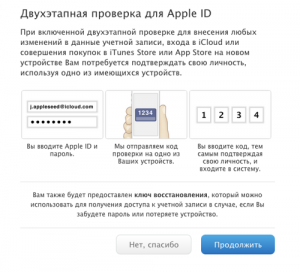
Как настроить двухэтапную аутентификацию на Айфоне?
- Вам снова высветятся некоторые разъяснения. Их смысл в том, что только вам будет доступно изменение параметров при наличии необходимых данных, то есть злоумышленники ничего сделать не смогут. Согласитесь с этим.
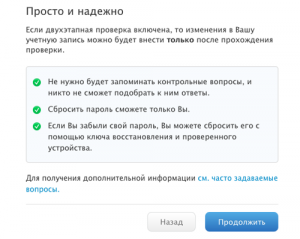
Пользовательское соглашение на Айфоне
- И ещё одно, последнее предупреждение, тоже следует подтвердить.
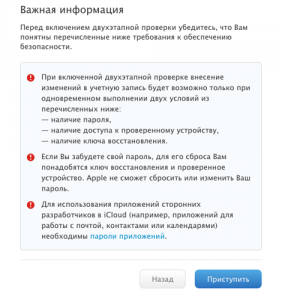
Подтверждение операции на Айфоне
- И вот теперь можно настраивать непосредственно защиту.
- Сначала укажите номер телефона, которым вы пользуетесь.
Ввод номера телефона
- Далее на него вам придет смс сообщение с кодом подтверждения.
- После подтверждения вам высветится список привязанных к iCloud устройств. Тут продолжите операцию, чтобы получить очень важный ключ.
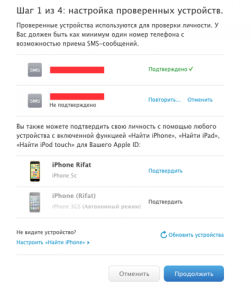
Список доверенных устройств на Айфоне
- Система предоставит ключ, который вы должны надёжно сохранить, чтобы он никуда не потерялся.
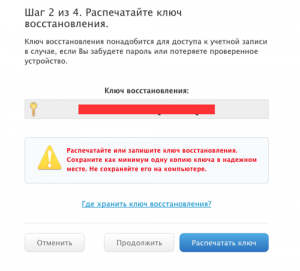
Подтверждение сохранения ключа доступа
- Теперь докажите, что код действительно сохранен. Система попросит вас его ввести.
Получение ключа доступа
- На заключительном этапе подтвердите решение пользоваться двухэтапной аутентификацией. Внимательно все прочтите, поставьте отметку и выберите включение.
Завершение настройки двухэтапной аутентификации
Теперь настройка завершена.
Доверенные устройства
Отдельного внимания требуют доверенные устройства и их добавление.
Таким устройством является любое от компании Apple, с которого выполнена авторизация в iCloud при помощи двухфакторной аутентификации.
Вы можете просматривать и удалять устройства в одноименном разделе в учётной записи Apple ID.
Как добавлять доверенные устройства для двухшаговой аутентификации в Apple ID
Известно, что устройства Apple допускают двухшаговую авторизацию. Этот метод обеспечения безопасности выполняет по крайней мере две проверки при аутентификации — пароля и доверенного устройства — для доступа к аккаунту.
![2-Step-Auth-Apple-ID-576×1024[1]](https://it-here.ru/wp-content/uploads/2015/10/2-Step-Auth-Apple-ID-576x10241-576x490.png)
Двухшаговая, или как ещё её называют, двухфакторная аутентификация (2FA) обеспечивает надёжную защиту данных, поскольку для её прохождения требуется не только знание пароля, но и физический доступ к одному из ключей, в нашем случае это iPhone или iPad.
Нет нужды говорить, что мы настоятельно рекомендуем использовать её на любом аккаунте, на котором это только возможно. Более того, если сервис не поддерживает 2FA, следует дважды подумать, прежде чем им пользоваться, если вам важна безопасность ваших данных.
Если двухшаговая аутентификация включена на вашем Apple ID (что, по-хорошему, нужно бы сделать), то вы, скорее всего, встречались с окном, которое просит вас подтвердить, что вы являетесь владельцем данного аккаунта. На этом экране должны быть перечислены какие-то из ваших устройств Apple и хотя бы один заверенный телефонный номер. Эти устройства выступают в качестве ключей доступа.
Вы когда-нибудь интересовались, каким требованиям должны удовлетворять устройства в списке? Или, может быть, нужно было добавить или удалить устройство из этого списка? В этом туториале мы расскажем об управлении доверенными устройствами для 2FA.
Как добавить доверенное устройство
Чтобы добавить устройство в качестве одного из ключей аутентификации, нужно просто включить службу Найти iPhone на вашем iPhone, iPad или iPod Touch. Как только вы включите функцию, устройство автоматически добавится в список доверенных. После этого вам нужно будет подтвердить добавление этого устройства.
Шаг 1: Залогиньтесь в iCloud и включите службу Найти iPhone на устройстве, которое желаете сделать доверенным, в Настройки > iCloud.

Шаг 2: В Safari залогиньтесь на Мой Apple ID, пройдите в Пароль и безопасность > Добавить или удалить доверенное устройство.

Шаг 3: Нажмите на ссылку Подтвердить рядом с нужным устройством.
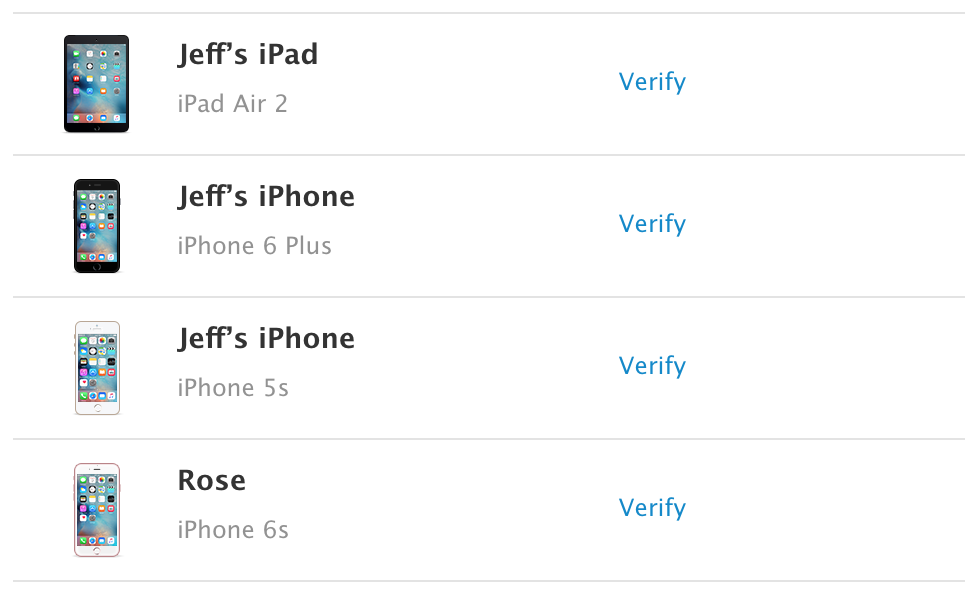
Шаг 4: На это устройство придёт четырёхзначный код подтверждения.
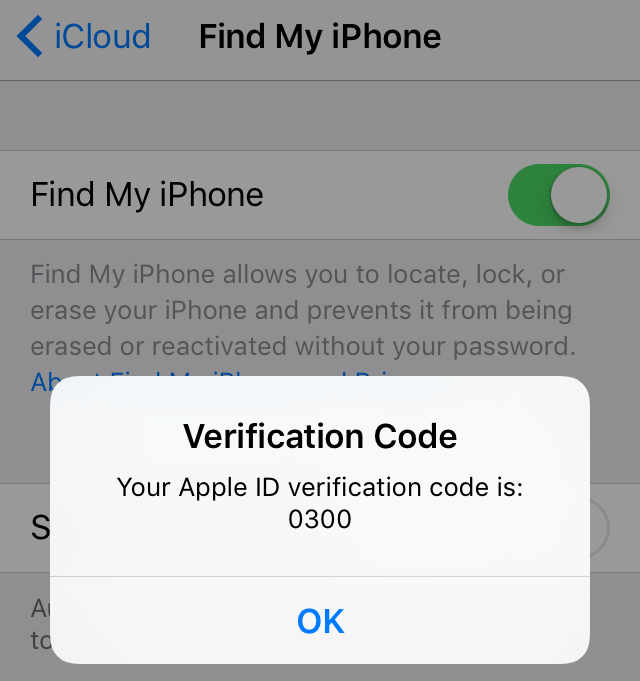
Введите этот код в появившееся в Safari поле и нажмите Подтвердить устройство.

Теперь вы можете убедиться, что устройство верифицировано как доверенное. Теперь всякий раз, когда нужно будет воспользоваться двухшаговой аутентификацией для логина в Apple ID, вы можете применять это устройство в качестве ключа.
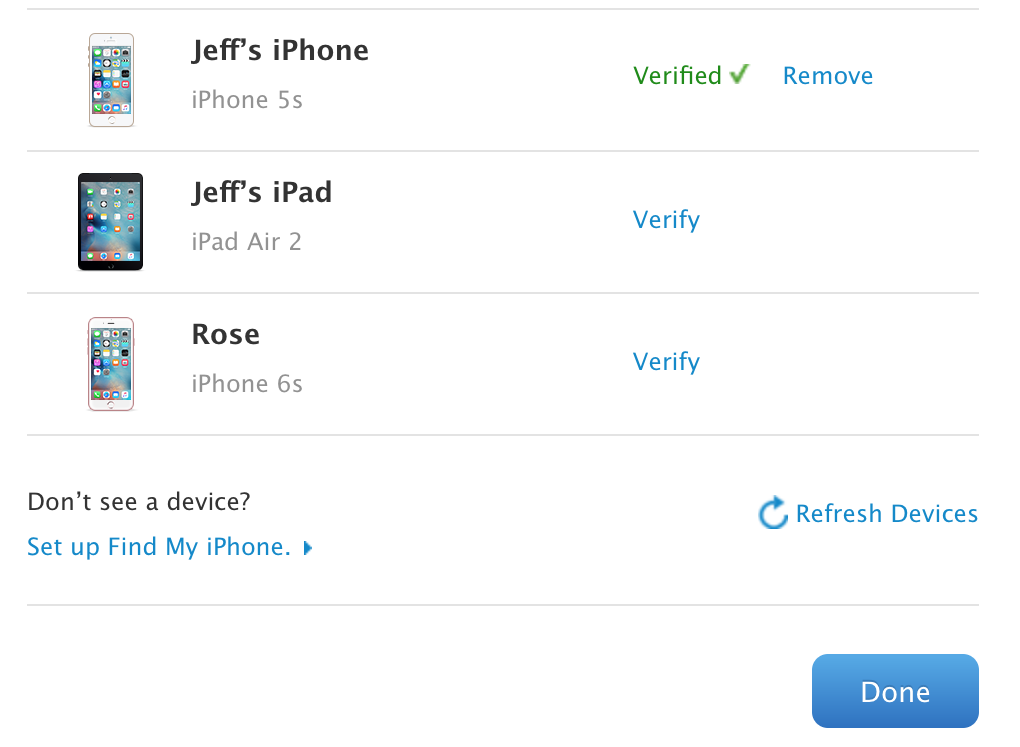
Как удалить доверенное устройство
Неудивительно, что устройства также можно удалять из списка доверенных. Когда вы выходите из iCloud или отключаете Найти iPhone, ваше устройство перестаёт быть доверенным, но всё равно отображается в списке как возможное доверенное.
Шаг 1: Выключите функцию Найти iPhone.

Шаг 2: В Safari залогиньтесь на Мой Apple ID, пройдите в Пароль и безопасность > Добавить или удалить доверенное устройство.
Шаг 3: Нажмите на ссылку Удалить рядом с устройством, которое хотите удалить из списка.
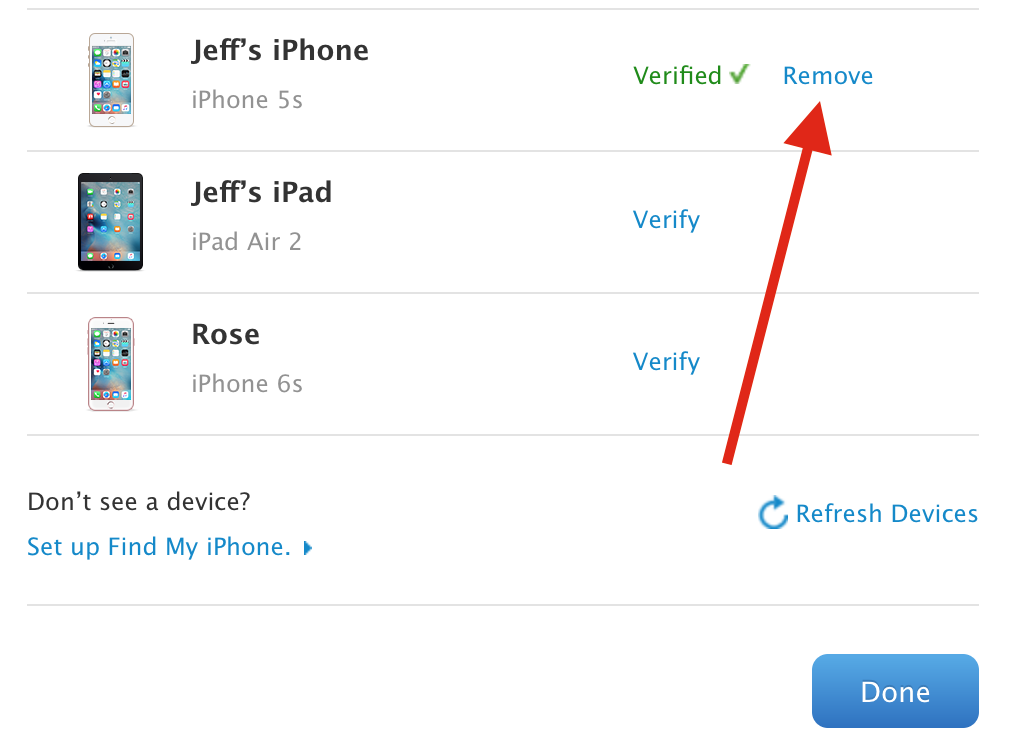

Вот, в общем-то, и всё. Таким простым образом добавляются и удаляются доверенные устройства для двухшаговой идентификации. Вам предстоит часто работать с этим списком, особенно если вы любите постоянно выходить из аккаунтов и использовать разные девайсы.
Как добавить новое устройство в apple id
Ваш идентификатор Apple является учетной записью, которую вы используете для доступа ко всем сервисам Apple и сделать все ваши устройства работают вместе.
Используйте тот же идентификатор Apple каждый раз, когда и везде, где вы входите. Если вы используете службу Apple, как iTunes и магазин приложений, Apple, Музыка, в iCloud и iMessage, и FaceTime, то у вас уже есть идентификатор Apple и не нужно создавать новую.
Знак, когда вы настраиваете новое устройство
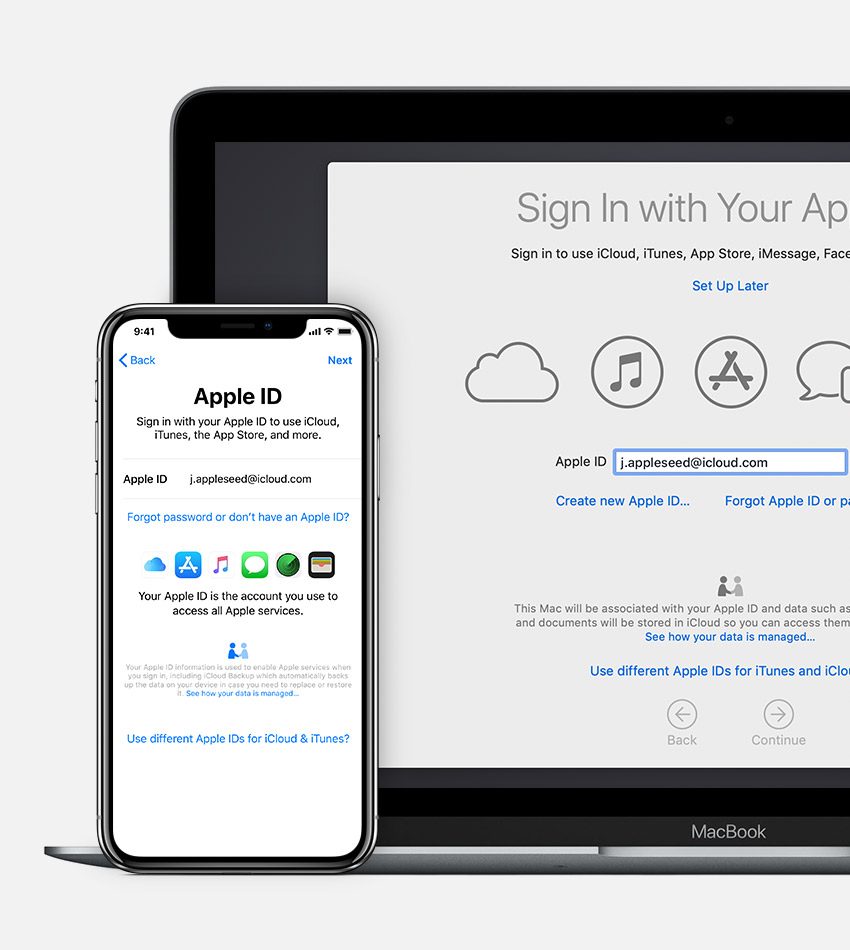
При включении и настройке вашего нового iPhone, iPad и iPod touch, или Mac, вы увидите сообщение, войдите в свой идентификатор Apple. После входа в систему, все сервисы Apple на вашем устройстве будет создана автоматически.
Если вы хотите изменить настройки входа позже—например, используйте другой идентификатор Apple для iCloud и iTunes—вы можете перейти к настройкам устройства или системы предпочтений.

Если вы уже настроили устройство, можно легко войти в Настройки на вашем iPhone, iPad и iPod touch, или с каждой отдельной услуги на вашем Mac.
Когда вы входите в магазин приложений iTunes в первый раз, вам может понадобиться, чтобы добавить кредитной карты или другую платежную информацию, чтобы помочь защитить ваш аккаунт. Вы не можете войти в iTunes и магазины приложений с более чем один идентификатор Apple, в то же время, или обновить контент, который вы купите с другим идентификатором Яблоко.
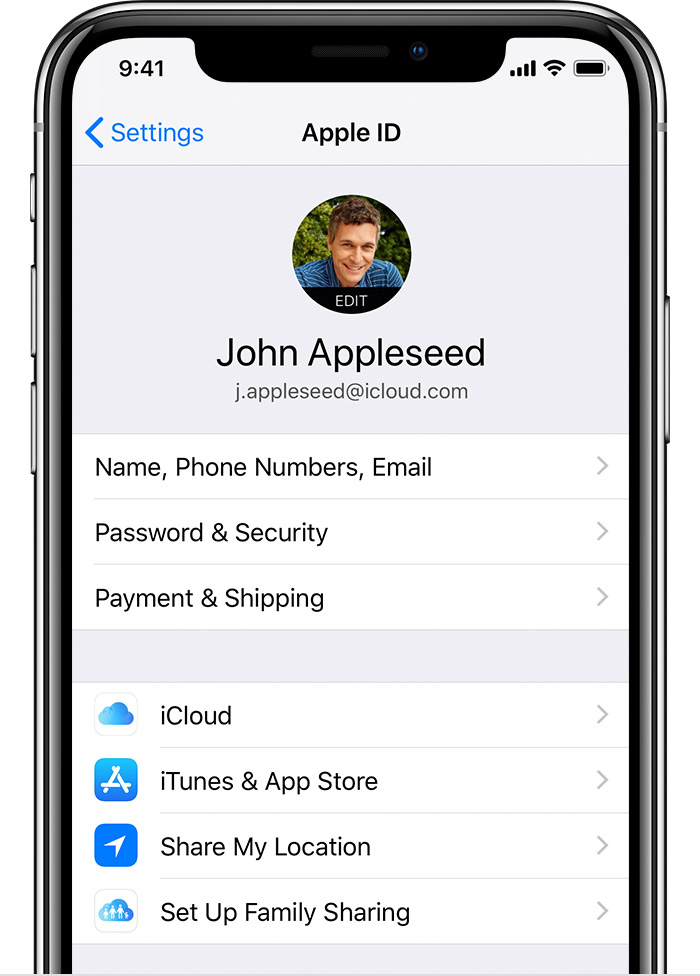
Входа в систему на вашем iPhone, iPad или iPod
Когда вы пользуетесь прошивкой 10.3 или более поздней версии, выполнить вход в iCloud, и магазин приложений iTunes, в iMessage, Facetime и другие услуг компании Apple в одном месте.
- Перейти к настройкам.
- Нажмите, войдите в свой [устройство].
- Введите свой идентификатор Apple и пароль.
- Если вы защитить свой аккаунт с двухфакторной аутентификации, введите шестизначный код подтверждения и завершения входа в систему.
Если вы используете iOS 10.2 или более ранней версии, выполните следующие действия для входа в сервисы от Apple в отдельности.
в iCloud
Перейдите в «Настройки» > iCloud. Введите свой идентификатор Apple и пароль.
& магазине приложений iTunes
Перейдите в Настройки > & магазине приложений iTunes. Введите свой идентификатор Apple и пароль.
шеззаде
Перейдите в Настройки > Сообщения, затем повернуть на шеззаде. Чтобы добавить другие адреса, коснитесь отправить и получить.
Фейстайм
Перейдите в Настройки > FaceTime и > использовать свой идентификатор Apple для FaceTime. Введите свой идентификатор Apple и пароль.

Войдите на Mac
Убедитесь, что вы обновить до последней версии macOS. Затем войдите во все сервисы Apple отдельно с тем же идентификатор Apple.
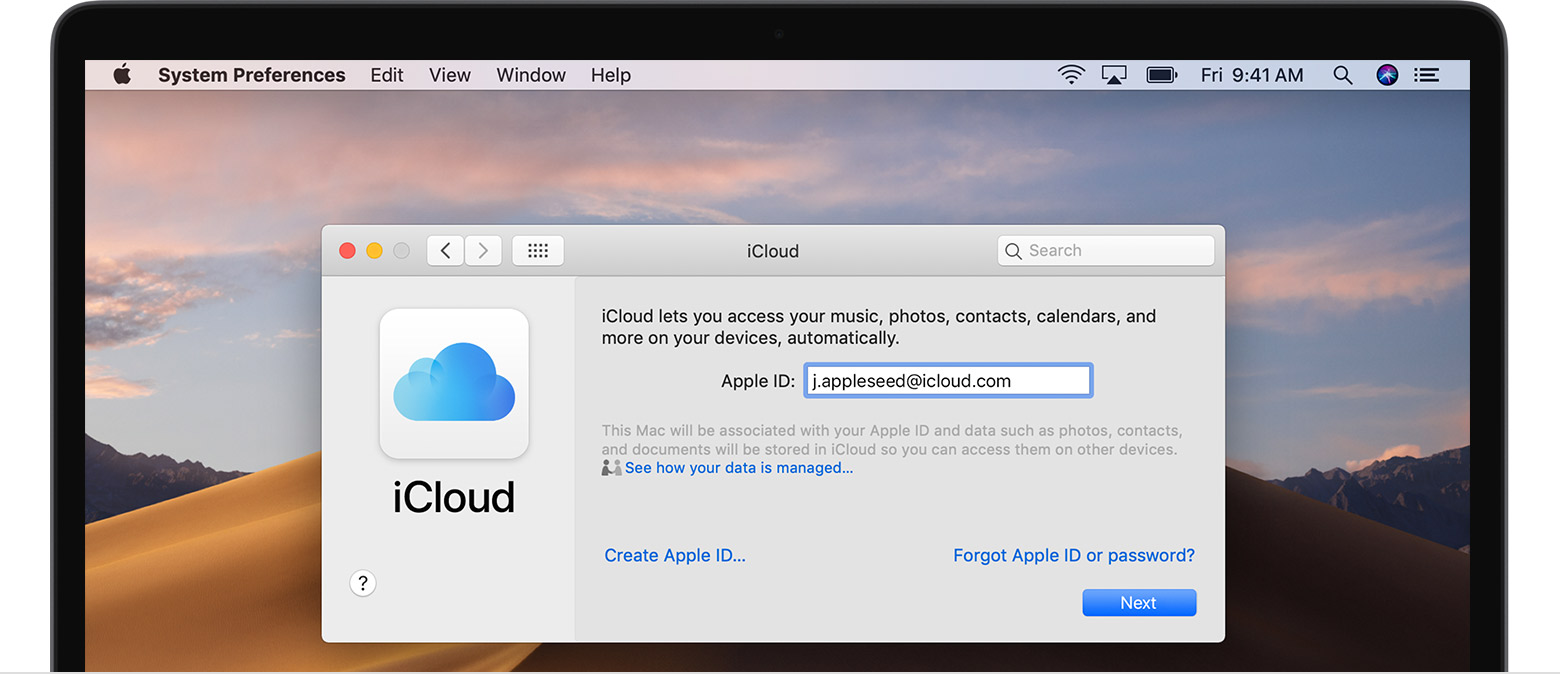
в iCloud
Перейти к системе «Настройки» > iCloud. Введите свой идентификатор Apple и пароль. Нажмите Кнопку «Вход».
в iTunes
Заходим в iTunes > учетная запись > вход. Введите свой идентификатор Apple и пароль. Нажмите Кнопку «Вход».
шеззаде
Зайти в Сообщения > Настройки > Учетные записи. Введите свой идентификатор Apple и пароль.
Фейстайм
Откройте FaceTime и введите свой идентификатор Apple и пароль. Нажмите Кнопку «Вход».
Использовать разные идентификаторы Apple для iCloud и iTunes
Мы рекомендуем, что вы используете тот же идентификатор Apple для всех служб Apple на вашем устройстве—в том числе iTunes и App магазины и iCloud. Использование нескольких идентификаторов Apple может ввести в заблуждение и вызвать проблемы с доступом приобретенного контента или использования некоторых услуг.
Но если у вас уже есть разные идентификаторы Apple, который вы хотите использовать с iCloud и iTunes и магазины приложений, выполните следующие действия.
На вашем iPhone, iPad или iPod касание:
- Если вы используете iOS 10.3 или более поздней версии, перейдите в Настройки и нажмите войдите в свой [устройство]. Введите идентификатор Apple, который вы хотите использовать с iCloud. Вернитесь в Настройки, прокрутите вниз и нажмите iTunes и магазины приложений. Коснитесь идентификатора Apple: [ваше имя] > выход. Затем войдите в систему с Apple ID, который вы хотите использовать с iTunes.
- Если вы используете iOS 10.2 или более ранней версии, перейдите в меню Настройки > iCloud и входа в систему с помощью идентификатора Apple, который вы хотите использовать с iCloud. Вернитесь в Настройки > iTunes и App магазины и войдите в систему с помощью идентификатора Apple, который вы хотите использовать с iTunes.
На Mac, перейдите в «Системные настройки» > iCloud и войдите с Apple ID, который вы хотите использовать с iCloud. Заходим в iTunes > учетная запись > вход. Введите идентификатор Apple, который вы хотите использовать с iTunes.
Если вы используете несколько идентификаторов Apple и хотите восстановить свое устройство из резервной копии, вы можете узнать больше об iCloud или iTunes резервного копирования.
Если у вас несколько идентификаторов Apple, вы не можете объединить их.
Узнать больше
Если вы хотите поделиться своим яблоком покупки или услуги с членом семьи, вы можете настроить функцию «Семейный доступ». Семейный доступ позволяет легко для шести человек, чтобы поделиться друг друга в iTunes, книги Apple и приложение-Магазин покупки, музыка подписка Apple, и план хранилища iCloud без общей учетной записи. Если вы являетесь членом семьи делить семейные группы, в группе также автоматически имеет доступ к Apple Новости+ после подписки.
Если вам нужно изменить ваш Apple ID аккаунта информацию, мы можем помочь вам обновить Ваш логин, пароль, платежные данные, Дата рождения, и многое другое.
Похожие публикации:
- Как скачать gta san andreas на ios бесплатно
- Как скачать подкаст с apple podcasts
- Как смонтировать образ dmg в mac os
- Как создать загрузочную флешку mac os el capitan
Приложение Локатор в iOS 13 – замена Найти iPhone и Найти Друзей на iPhone и iPad: как пользоваться
Одним из нововведений, представленных Apple на конференции WWDC в 2019 году, стало появление приложения Локатор, которое объединяет в себе два существующих сервиса Найти iPhone и Найти Друзей.

Сервисы «Найти iPhone» и «Найти друзей» были окончательно объединены в единое приложение с выходом официальных версий iOS 13, macOS Catalina и iPadOS 13. Новый и единственный сервис под названием Найти будет включен в приложение Локатор на всех платформах Apple.
В данном материале мы кратко расскажем о приложении Локатор и важных изменениях.
Найти iPhone + Найти Друзей = Найти (Локатор)
Как мы уже упоминали выше, Apple решила объединить возможности функций «Найти iPhone» и «Найти друзей» в одно приложение под названием Локатор. Программа позволяет не только найти потерянный iPhone, iPad или MacBook, но и поможет обнаружить местоположение важных для вас людей.
Как активировать «Локатор» на iPhone или iPad
Чтобы использовать приложение «Локатор», необходимо сперва включить службы определения местоположения на вашем устройстве. Если вы еще этого не сделали, то вот что надо осуществить:
1. Откройте «Настройки» и выберите «Конфиденциальность».
2. Выберите «Службы геолокации».

3. Активируйте переключатель для служб определения геолокации.
Если вы хотите поделиться своим местоположением с другими, вы также можете сделать это в текущей области настроек. Нажмите «Поделиться геопозицией» и включите переключатель на следующем экране.
Кроме того, на этом экране вы можете выбрать устройство, с которого будет передаваться ваша геопозиция (меню Моя геопозиция).

Эти же настройки приложения Локатор находится по пути: Настройки → Apple ID (Ваше имя) → Локатор.

Как смотреть местоположение друзей в приложении Локатор на iPhone или iPad
Для поиска члена семьи или друга, сделайте следующее:
1. Откройте приложение «Локатор», перейдите на вкладку «Люди» и нажмите на кнопку Начать делиться геопозицией.
2. Введите имя пользователя (его телефон или e-mail) или воспользуйтесь кнопкой «+», или выберите человека из списка предложенных.

3. Нажмите кнопку Отправить и выберите в появившемся меню на какое время вы хотите поделиться своей геопозицией:
- Поделиться на час;
- Поделиться до конца дня;
- Поделиться бессрочно.

После выполнения этих действий приложение Локатор отправит выбранному пользователю уведомление. В случае, если он подтвердит запрос, вы также сможете отслеживать его геопозицию.
4. После того, как пользователь позволит вам видеть его геопозицию, он появится в списке Люди и на карте, а рядом с его именем будет указано расстояние до вас.

При помощи различных опций в меню пользователя вы можете контактировать с человеком, создать маршрут к его местоположению, добавлять уведомления и многое другое.

5. Например, можно создать уведомление, которое вы получите на iPhone в случае, когда выбранный пользователь приходит или уходит из какого-либо места.
Этот инструмент может пригодиться родителям в отслеживании своих детей при входе или выходе из школы или дома и т.д.
Для создания таких уведомлений в меню Уведомления в карточке пользователя (скриншот выше) нажмите Добавить…
5.1 В появившемся всплывающем меню выберите «Уведомить меня», а на следующем экране укажите действие пользователя: «Когда (имя пользователя) приходит» или «Когда (имя пользователя) уходит».
5.2 В разделе «Геопозиции (имя пользователя)» нажмите кнопку Добавить геопозицию для выбора места, в котором окажется пользователь.

5.3 Укажите место и расстояние (радиус), при котором вы получите уведомление, если пользователь придет (или уйдет) из указанного места. Нажмите кнопку Добавить для создания уведомления.


Как смотреть местоположение своих устройств Apple в приложении Локатор на iPhone или iPad
Функция обнаружения устройства, когда оно включено и активно – понятна. Но что делать, если устройство выключено или находится в «спящем режиме»? Ведь оно перестает быть доступным. Apple частично решило этот вопрос. Для этого используется краудсорсинговая информация. Она позволяет создать систему, позволяющую автономному устройству отправлять в мир зашифрованный сигнал о своем местоположении посредством Bluetooth. Функция поможет найти и ваш MacBook, даже когда крышка закрыта и ноутбук неактивен. Как это возможно?
Потерянное устройство при его включении (если оно было выключено) сгенерирует специальный зашифрованный сигнал, который будет передан на любое устройство Apple, расположенное поблизости. Это может быть устройство совершенно незнакомого постороннего человека. Без его ведома устройство поймает сигнал, проверит свое местоположение и зашифрует данные об этом с помощью открытого ключа, полученного с пропавшего устройства. Информация о местоположении зашифрована так, что только второе устройство может определить точное местоположение пропавшего «собрата», находящегося в автономном режиме (например, без SIM-карты или с выключенным Wi-Fi). Даже компания Apple не может прочитать информацию о геолокации, посылаемую устройством. Информация о местоположении передается на сервер Apple. В случае активации функции Найти владелец получит зашифрованное сообщение с координатами, которое сможет раскрыть местоположение его второго устройства.
Итак, как это работает?
Видео:
Для начала, проверьте, включена ли функция Найти iPhone (iPad) на ваших устройствах. Для этого, перейдите по пути: Настройки → Apple ID (Ваше имя) → Локатор, выберите раздел Найти iPhone и в нем установите все три переключателя: Найти iPhone, Включить Офлайн-поиск и Последняя геопозиция в положение включено.

Теперь, спустя какое-то время если одно из ваших устройств пропало, вы сможете найти его, даже если оно не подключено к Интернету (главное, чтобы была активирована опция Включить Офлайн-поиск, см. скриншот выше).
Откройте приложение «Локатор» и нажмите вкладку «Устройства». В списке Вы увидите каждое из ваших устройств вместе с его местоположением на карте.


Вы можете нажать на нужный элемент для выбора конкретного устройства, а затем выбрать меню Воспроизвести звук. Это поможет найти затерявшееся где-то рядом устройство или получить Маршрут для поиска. Вы также можете использовать функцию Отметить как пропавшее и получить уведомление, когда устройство будет кем-то найдено. При необходимости вы можете удаленно Стереть это устройство.
Эта функция также полезна для поиска устройств, принадлежащих другим людям, поделившихся с вами своим местоположением. Например, если ваш ребенок потерял свое устройство, то оно появится в списке. Его тоже можно выбрать и найти так же, как и свой собственный аппарат.
Вкладка «Я»
Если вы хотите начать или перестать делиться своим собственным местоположением, откройте «Локатор» и коснитесь вкладки «Я» в нижней части. Установите переключатель «Поделиться геопозицией» в необходимое положение.
Данная вкладка позволяет настроить получение запросов друзей, обновления местоположения от любых людей или только от выбранных вами, а также редактировать имя локации.
Как в Локаторе найти другой iPhone
Многие владельцы Apple iPhone сталкиваются с пропажей смартфона. До недавнего времени для поиска устройства нужно было использовать приложение «Найти iPhone», но в iOS 13 она исчезла. Теперь поклонникам «яблока» предлагается найти другой Айфон через Локатор, новую программу, созданную для аналогичных целей.
О приложении «Локатор»
Программа «Локатор» – это новое решение от компании Apple. Во время разработки производитель поставил перед собой цель объединить функционал сразу нескольких приложений, чтобы пользователь мог не только найти Айфон в Локаторе iOS 13, но и получить дополнительные возможности.
Основные функции
«Локатор» совмещает в себе весь список функций «Найти iPhone» и приложения «Найти друзей». Это две похожие программы, которые были предустановлены на iOS 9-12, обладают с одной стороны похожим, но с другой – разным функционалом. В частности, «Найти iPhone» предназначался для поиска пропавшего устройства, а вторая программа – для поиска друзей на карте.

Также к уже существовавшим функциям добавилась возможность искать другие гаджеты Apple, которые завалялись неподалеку. Например, AirPods или Apple Watch. В итоге пользователи получили удобное приложение. И теперь можно в локаторе найти чужой Айфон, свой девайс или иное устройство из экосистемы «яблока».
Порядок скачивания и установки
Предпринимать дополнительных действий для скачивания и установки «Локатора» не нужно, если Айфон базируется на iOS 13. Приложение должно быть уже предустановлено на устройстве. Поэтому важно внимательно изучить рабочий стол после обновления, а также системные папки.

Если обнаружить «Локатор» все-таки не удалось, можно скачать приложение через App Store. А вот владельцам устройств Apple на старых операционных системах вроде iOS 11 и iOS 12 не стоит даже пытаться найти новую программу. Таким пользователям необходимо обращаться к помощи приложений «Найти iPhone» и «Найти друзей» для доступа к функционалу «Локатора».
Как пользоваться приложением
Поскольку программа является новой, далеко не все пользователи успели разобраться в ее особенностях и функционале. Также не очень просто сходу понять, как пользоваться возможностями «Найти iPhone» и «Найти друзей». Поэтому рекомендуется внимательно изучить инструкцию, прежде чем запускать приложение.
Как добавить Айфон в «Локатор»
При первом запуске приложения требуется выдать все необходимые разрешения. Но это не поможет найти Айфон через Локатор. Для активации этой функции следует открыть настройки и перейти в раздел своего Apple ID. Далее нужно пройти по пути «Локатор» – «Найти iPhone».

Здесь нужно передвинуть все ползунки в активное положение, то есть вправо:
- «Найти iPhone» – помогает осуществлять удаленное управление устройством;
- «Сеть Локатора» – создает локальную сеть между гаджетами, авторизованными в приложении, для поиска при отсутствии доступа к интернету или GPS;
- «Последняя геопозиция» – предоставление Apple информации о низком заряде.
Также необходимо активировать опцию «Поделиться геопозицией». Она располагается в предыдущем пункте меню. Если функция будет активирована, вы сможете делиться геолокацией со своими друзьями.
Далее рекомендуется настроить параметры через саму программу «Локатор». Откройте настройки внутри приложения и передвиньте вправо ползунок напротив заголовка «Запросы на дружбу». Это позволит друзьям добавить ваше устройство, чтобы при необходимости в Локаторе найти другой Айфон.
Отдельных друзей можно добавлять в раздел «Избранное». Так вы сможете всегда видеть, где находится нужный человек, а не искать друга из полного списка людей, которые располагаются во вкладке «Пользователи».
Из полезных функций приложения стоит отметить возможность задать имя для любимых локаций. Например, дома, работы или кафешек. Выполняется операция путем нажатия кнопки «Назвать текущую геопозицию».
Чтобы самостоятельно добавить нового человека и следить за его геопозицией, нужно перейти во вкладку «Пользователи» и нажать кнопку «Добавить». Для добавления гаджетов пользователя (AirPods, Apple Watch и так далее) используется вкладка «Устройства».
Обратите внимание, что на добавление другой человек должен ответить согласием. В противном случае через Локатор найти чужой Айфон не получится.
Как найти iPhone
Чтобы найти iPhone через Локатор, если он потерялся, необходимо действовать по следующей инструкции:
- Пройдите авторизацию в своем Apple ID на другом Mac, iPod Touch, iPhone или iP
- Откройте «Локатор» и перейдите во вкладку «Устройства».
- Выберете пропавший Айфон.
- Воспользуйтесь одним из средств поиска, которые предлагает Apple.
Итак, на странице пропавшего устройства можно выполнить несколько действий. В частности, узнать местоположение iPhone через меню «Маршруты». Геолокация девайса будет показана на карте.
Также вы можете нажать кнопку «Воспроизвести звук», чтобы пропавший аппарат начал издавать звуковые сигналы. Так его расположение определить значительно легче. Тем более, что определение геолокации происходит с погрешностью до 200 метров. Если на карте обнаружить телефон не получилось, рекомендуется активировать уведомления о находке, передвинув одноименный ползунок вправо.
Еще доступна опция «Отметить как пропавшее». Если вы нажимаете эту кнопку, перед вами открывается поле для ввода текста. Здесь рекомендуется ввести информацию о том, что Айфон пропал и указать контактные данные для связи.

Наконец, можно выполнить сброс настроек Apple iPhone. Но делать это стоит только в крайнем случае, когда уже не остается шансов найти Айфон. В таком случае человек, нашедший устройство, не сможет получить доступ к персональной информации.

С помощью локатора найти другой Айфон тоже не составит труда. Для этого достаточно просто открыть вкладку «Пользователи» и выбрать одного из друзей. Если он не ставил запрет на предоставлении информации о геопозиции, его расположение отобразится во вкладке карты.
Как включить офлайн-поиск
Приложение локатор осуществляет поиск пропавшего Айфона только в том случае, если устройство подключено к интернету. Но это ограничение можно обойти, активировав «офлайн-поиск». Для включения опции необходимо открыть настройки смартфона, перейти в свой профиль Apple ID, далее – «Локатор», а затем – «Найти iPhone». Здесь требуется передвинуть вправо ползунок напротив пункта «Включить офлайн-поиск».

В зависимости от версии операционной системы он может именоваться, как «Сеть Локатора». Это равноценные опции, которые выполняют одну и ту же функцию.
Как отключить «Локатор» на Айфоне
Чтобы отказаться от использования приложения, нужно вновь открыть настройки Apple iPhone и перейти по пути «Apple ID» – «Локатор» – «Найти iPhone». Здесь нужно передвинуть влево ползунок напротив пункта «Найти Айфон». Аналогичным образом следует поступить с другими тумблерами.

Еще вы можете отключить показ информации о своем местоположении отдельным пользователям, добавленным в друзья через «Локатор». Для этого нужно в самом приложении выбрать одного из товарищей, а затем нажать кнопку «Не делиться геопозицией».

Если в настройках смартфона не был активирован пункт офлайн-поиска, то при выключенном интернете и GPS определить положение не сможет ни один из друзей. А еще при желании функцией «Найти iPhone» не воспользуется злоумышленник, завладевший информацией о вашем аккаунте Apple ID.
Функции “Найти iPhone” и “Локатор” на устройствах Apple
Функции “Найти iPhone” и “Локатор” на устройствах Apple

В 2011 году месте с “облаком” iCloud компания Apple запустила функцию “Найти iPhone”, которая дала возможность в режиме реального времени увидеть, где находятся ваши гаджеты.
Все смартфоны и планшеты, которые были привязаны к одному Apple ID, начали отображаться на карте в специальном приложении и на сайте. Эта опция сильно упростила поиск потерянных и украденных устройств.
В 2019 году функции “Найти друзей” и “Найти iPhone” на устройствах Apple были объединены в новом приложении, которое назвали “Локатор”.
Расскажем подробнее о том, как узнать местонахождение ваших гаджетов, как добавить новое устройство в систему, как включить и отключить функцию “Найти iPhone” на разных устройствах.
Подробнее про iCloud
Функция “Найти iPhone” реализована на базе iCloud — фирменного “облака” Apple. Оно дает возможность сохранять, запускать, синхронизировать и редактировать ваши данные с любого удобного устройства, которое присоединено к учетной записи.
В облачном хранилище можно создавать резервную копию ОС, сохранять контакты и медиафайлы, объединять информацию календарей и заметок между разными устройствами.
Документы, которые открываются при помощи “облака”, синхронизируются на всех устройствах.
Системные требования
Воспользоваться функцией “Найти iPhone” можно при помощи iCloud. Для этого вам понадобится Apple ID, выход в интернет и устройство, которое соответствует минимальным системным требованиям.
Конкретные требования зависят от девайса, на котором вы планируете воспользоваться функцией. Разберем все варианты.
Мобильные устройства
Чтобы “облако” нормально запустилось на вашем мобильном девайсе, на нем должны быть установлены:
- Для iPhone: iOS 13;
- Для iPad или iPod Touch: iPadOS.
При необходимости сервис можно включить на iOS 12 и ниже, но разработчики Apple утверждают, что он с большой вероятностью будет работать некорректно.
Поэтому, если вы еще не обновили ОС до актуальной версии, есть смысл заняться этим вопросом.
Компьютеры Mac
Чтобы найти iPhone с компьютера при помощи официального сайта Apple, вам потребуется такое программное обеспечение:
- macOS Catalina любой версии;>
- Браузеры Opera, Safari 9.1 и выше, Firefox 45 и выше или Google Chrome 54 и выше.
Кроме того, вы можете установить программу iCloud для работы с “облаком”. Она корректно работает вне зависимости от того, какой браузер у вас установлен.
Компьютеры Windows
Чтобы с комфортом использовать iCloud в среде Windows, вам потребуется следующее программное обеспечение:
- Операционная система Microsoft Windows 10 любой версии;
- Браузеры Microsoft Edge, Opera, Firefox 45 и выше или Google Chrome 54 и выше.
Также существует программа iCloud для Windows, но поиск iPhone через нее недоступен.
“Найти iPhone”
Это встроенный сервис компании Apple, который позволяет легко отыскать потерянный iPhone, iPad или компьютер Mac при помощи облачного хранилища.

Использование опции “Найти Айфон” позволит вам выполнить следующие действия:
- Посмотреть на карте местонахождение всех гаджетов, которые привязаны к вашему Apple ID;
- Удалить с пропавшего гаджета свои личные данные;
- Заблокировать телефон и запретить его использование;>
- Вывести на дисплей сообщение, в котором будет просьба связаться с хозяином аппарата.
Прежде эта функция работала в браузере, в десктопной программе и в специальном приложении “Найти iPhone” для мобильных устройств.
На данный момент она применяется только на девайсах с iOS 12 и младше и на сайте iCloud. Устройства на iOS 13 и iPadOS, а также компьютеры Mac теперь используют вместо “Найти iPhone” свежую опцию “Локатор”.
Как включить и отключить “Найти iPhone”
Включение функции “Найти” на устройствах iPhone, iPad и iPod touch:
- На iPhone, iPad или iPod touch откройте приложение “Настройки”.
- Нажмите свое имя.
- Нажмите “Локатор”.
- Если вы хотите, чтобы друзья и близкие знали, где вы находитесь, включите параметр “Поделиться геопозицией”.
- Нажмите “Найти . ”», затем включите функцию “Найти . ”.
- Чтобы найти устройство, когда оно не может подключиться к интернету, включите функцию “Сеть Локатора”.
- Чтобы отправлять сведения о местонахождении своего устройства в Apple при низком заряде аккумулятора, включите функцию “Последняя геопозиция”.
В пункте “Найти …” вместо многоточия будет прописано название устройства. Переведите переключатель в нужное положение, чтобы активировать или отключить поиск.
Семейный доступ
Если у вас активирован семейный доступ, опция “Найти iPhone” позволит вам увидеть, где находятся смартфоны, компьютеры и планшеты других членов вашей семьи.
Это можно использовать как для поиска потерянного устройства, так и для определения местоположения его владельца.
Перед тем, как использовать эту опцию, все члены семьи должны настроить передачу данных о местоположении их устройств.

На устройстве с iOS 12 и младше это делается так:
- Откройте настройки вашего гаджета, нажмите на имя пользователя или Apple ID.
- Перейдите в раздел “Передача геопозиции” и активируйте функцию, потянув за переключатель.
В настройках можно указать членов семьи, которые получат доступ к местонахождению ваших девайсов.
“Найти друзей”
По принципу работы этот сервис аналогичен функции “Найти iPhone” — он тоже показывает, где находятся те или иные устройства в режиме реального времени.

Единственное отличие — то, что отслеживается не ваш смартфон, а гаджеты близких вам людей.
Функция “Найти друзей” умеет делать следующее:
- Показывать местоположение друзей, членов семьи и других близких людей на карте;
- Прокладывать маршрут к нужной точке от вашей текущей геолокации.
Сервис работает только с согласия второй стороны. Пока друг не согласится показывать свое местоположение, вы его не увидите.
На данный момент сервис работает только на iOS версий 8-12, на watchOS версий 3-5 и в браузере на компьютерах. Другое ПО использует функцию “Локатор”.
Пользователи мобильных устройств на базе iOS 8 могут установить приложение “Найти друзей” из App Store. В других версиях ОС она установлена по умолчанию.
Как добавить друга
Чтобы вы смогли посмотреть местоположение человека, у него на телефоне тоже должно стоять приложение “Найти друзей”. Добавлять новых людей можно через iPhone, iPad или iPod touch, в браузерной версии опция не реализуется.
Чтобы добавить друга, сделайте следующее:
- Войдите в программу. Нажмите кнопку “Добавить”.
- Выберите нужного человека из вашего списка контактов или введите в специальное поле его e-mail.
- Нажмите на кнопку “Отправить” или “Готово”.
Вашему другу будет отправлен запрос. После того как пользователь согласится предоставить сведения о своем местоположении, посмотреть их можно будет на карте в приложении или в браузере через iCloud.
Если вы отправили запрос человеку, который пока не отслеживает вас, ответный запрос вам отправится автоматически.
У опции есть ограничение: вы можете отслеживать не более 100 человек, и максимум 100 людей могут следить за вами.
Как скрыть местоположение
Вы можете в любой момент перестать делиться с друзьями своим местонахождением. Для этого выполните такие действия:
- Зайдите в приложение “Найти друзей” на смартфоне или планшете. Перейдите во вкладку “Я”.
- Пролистайте до пункта “Поделиться геопозицией”.
- Деактивируйте опцию, а после нажмите “Готово”.
Теперь ваша геопозиция будет скрыта от всех, кто попытается ее просмотреть. Впрочем, это никак не помешает вам отслеживать местоположение ваших друзей.
“Локатор”
Приложение “Локатор” для устройств Apple — это сервис, который объединил в себе функционал сервисов “Найти iPhone”, “Найти друзей”, а также часть опций “Семейный доступ”.

Вот что умеет делать эта программа:
- Показывает местоположение друзей и близких;
- Позволяет поделиться вашей геопозицией;
- Отображает на карте все ваши устройства.
Приложение на iPhone “Локатор” работает в iOS 13, iPadOS и macOS Catalina. Для более старых версий операционных систем оно недоступно.
Как начать работу
Первым делом вам нужно активировать службы геолокации на своем устройстве. Это делается таким образом:
- Откройте настройки на своем телефоне. Прокрутите вниз и перейдите в раздел “Конфиденциальность”.
- Нажмите на вкладку “Службы геолокации” и потяните переключатель в активное положение.>
Теперь ваше устройство будет отображаться на карте. Это позволит вам и вашим друзьям отследить его в любое время.
Как поделиться геопозицией
Чтобы отправить свое местоположение другому человеку, выполните следующие действия:
- Откройте приложение “Локатор”.
- Переключитесь на вкладку “Люди”, а после нажмите “Начать делиться геопозицией”.
- Выберите пользователя из списка контактов или воспользуйтесь кнопкой “+”, чтобы добавить человека не из вашей телефонной книги.
- Нажмите на кнопку “Отправить” и выберите в выпадающем меню время: 1 час, до конца дня или бессрочно.
Вашему другу будет отправлено уведомление. Если он подтвердит запрос, вы сможете отслеживать его местоположение.
Чтобы просмотреть вашу геопозицию, человеку потребуется установленное приложение “Локатор” на мобильном девайсе либо на компьютере Mac.
Как следить за друзьями
Вы не сможете посмотреть местонахождение близкого человека, пока он не предоставит на это свое согласие.
Для этого пользователь должен поделиться с вами своей геопозицией, как это было описано в предыдущем пункте, либо принять отправленный вами запрос.

После этого человек появится в списке “Люди” и на карте в приложении “Локатор”.
Помимо просмотра геолокации, в приложении вы сможете:
- Увидеть расстояние от друга до вас;
- Связаться с человеком различными способами;
- Построить маршрут от вашего местоположения до точки, где сейчас находится человек;
- Настроить уведомление на то, как человек приходит в определенное место или покидает его.
Последняя опция особенно полезна для родителей. Она позволяет отслеживать, не опоздал ли ребенок на урок, посещает ли он внеклассные занятия, не задерживается ли в школе и так далее.
Как добавить iPhone в “Локатор”
Чтобы активировать функцию поиска на конкретном устройстве, выполните следующие действия:
- Откройте настройки смартфона или планшета.
- Нажмите на свое имя или Apple ID.
- Перейдите в раздел “Локатор” и откройте в нем вкладку “Найти iPhone” или “Найти iPad”.
- Активируйте переключатель.
Теперь ваше устройство будет отображаться на карте в “Локаторе”. Вы всегда сможете посмотреть его местоположение с других гаджетов Apple, на которых установлено это приложение.
Все подключенные iPhone и iPad будут отображаться во вкладке “Устройства”.
Дополнительные опции
Рядом с функцией “Найти iPhone/iPad” вы можете заметить 2 дополнительные опции от Apple — это “Последняя геопозиция” и “Офлайн-поиск”.

Расскажем про них немного подробнее.
- Опция “Последняя геопозиция”, как и прежде, сохраняет местоположение вашего смартфона или планшета для дальнейшего поиска. Даже если гаджет разрядится и выключится, вы увидите, где именно он был активен в последний раз.
- Опция “Офлайн-доступ” позволяет найти гаджет, который не имеет доступа в интернет или вовсе выключен. Это реализовано при помощи технологии Bluetooth LE: устройство контактирует с другими iPad и iPhone поблизости, передавая им свое местоположение. Для ее реализации требуется хотя бы два мобильных девайса от Apple поблизости. Данные передаются в зашифрованном виде, но при пропаже устройства они дешифруются и отправляются в ваш iCloud.
Чтобы обезопасить свой смартфон или планшет, стоит активировать обе эти опции. Так вы сможете без труда найти гаджет, даже если он будет кем-то украден и отключен.
Как отключить “Локатор” на iPhone
Вы в любой момент можете перестать делиться своим местоположением с друзьями, а также отсоединить все устройства от сервиса. Для этого выполните такие действия:
- Откройте приложение “Локатор”, нажмите на вкладку “Я” и переведите выключатель “Поделиться геопозицией” в неактивное положение;
- Перейдите в настройки девайса, откройте раздел “Локатор”, найдите вкладку “Найти iPhone/iPad” и отключите опцию. Функции “Последняя геопозиция” и “Офлайн-доступ” отключатся автоматически.
А вот полностью удалить приложение “Локатор” c iPhone или iPad не получится. Это системная программа, которая встроена в ОС, поэтому удалить ее невозможно.
Резюме
Функции “Найти iPhone” и “Локатор” заметно упростили жизнь любителям “яблочных” гаджетов. Теперь потерянные или украденные устройства вернуть не так сложно.
Пока злоумышленник ломает голову, как разблокировать найденный или похищенный iPhone, вы можете запустить приложение и увидеть, где ваш смартфон находится.
Особого внимания заслуживает опция “Офлайн-доступ”, которая помогает отследить даже выключенный аппарат.
Функции “Найти iPhone” и “Локатор” на устройствах Apple
Функции “Найти iPhone” и “Локатор” на устройствах Apple

В 2011 году месте с “облаком” iCloud компания Apple запустила функцию “Найти iPhone”, которая дала возможность в режиме реального времени увидеть, где находятся ваши гаджеты. Все смартфоны и планшеты, которые были привязаны к одному Apple ID, начали отображаться на карте в специальном приложении и на сайте. Эта опция сильно упростила поиск потерянных и украденных устройств. В 2019 году функции “Найти друзей” и “Найти iPhone” на устройствах Apple были объединены в новом приложении, которое назвали “Локатор”. Расскажем подробнее о том, как узнать местонахождение ваших гаджетов, как добавить новое устройство в систему, как включить и отключить функцию “Найти iPhone” на разных устройствах.
Подробнее про iCloud
Функция “Найти iPhone” реализована на базе iCloud — фирменного “облака” Apple. Оно дает возможность сохранять, запускать, синхронизировать и редактировать ваши данные с любого удобного устройства, которое присоединено к учетной записи. В облачном хранилище можно создавать резервную копию ОС, сохранять контакты и медиафайлы, объединять информацию календарей и заметок между разными устройствами. Документы, которые открываются при помощи “облака”, синхронизируются на всех устройствах. Это означает, что если на одном устройстве внести изменения и сохранить, то они автоматически станут доступными с любого другого вашего устройства, привязанного к одному аккаунту.
Системные требования
Воспользоваться функцией “Найти iPhone” можно при помощи iCloud. Для этого вам понадобится Apple ID, выход в интернет и устройство, которое соответствует минимальным системным требованиям. Конкретные требования зависят от девайса, на котором вы планируете воспользоваться функцией. Разберем все варианты.
Мобильные устройства
Чтобы “облако” нормально запустилось на вашем мобильном девайсе, на нем должны быть установлены:
- Для iPhone: iOS 13;
- Для iPad или iPod Touch: iPadOS.
При необходимости сервис можно включить на iOS 12 и ниже, но разработчики Apple утверждают, что он с большой вероятностью будет работать некорректно.
Поэтому, если вы еще не обновили ОС до актуальной версии, есть смысл заняться этим вопросом. Так получите не только доступ к iCloud, но и ряду новых функций на своем устройстве.
Компьютеры Mac
Чтобы найти iPhone с компьютера при помощи официального сайта Apple, вам потребуется такое программное обеспечение:
- macOS Catalina любой версии;
- Браузеры Opera, Safari 9.1 и выше, Firefox 45 и выше или Google Chrome 54 и выше.
Кроме того, вы можете установить программу iCloud для работы с “облаком”. Она корректно работает вне зависимости от того, какой браузер у вас установлен.
Компьютеры Windows
Чтобы с комфортом использовать iCloud в среде Windows, вам потребуется следующее программное обеспечение:
- Операционная система Microsoft Windows 10 любой версии и выше;
- Браузеры Microsoft Edge, Opera, Firefox 45 и выше или Google Chrome 54 и выше.
Также существует программа iCloud для Windows, но поиск iPhone через нее недоступен.
“Найти iPhone”
Это встроенный сервис компании Apple, который позволяет легко отыскать потерянный iPhone, iPad или компьютер Mac при помощи облачного хранилища.
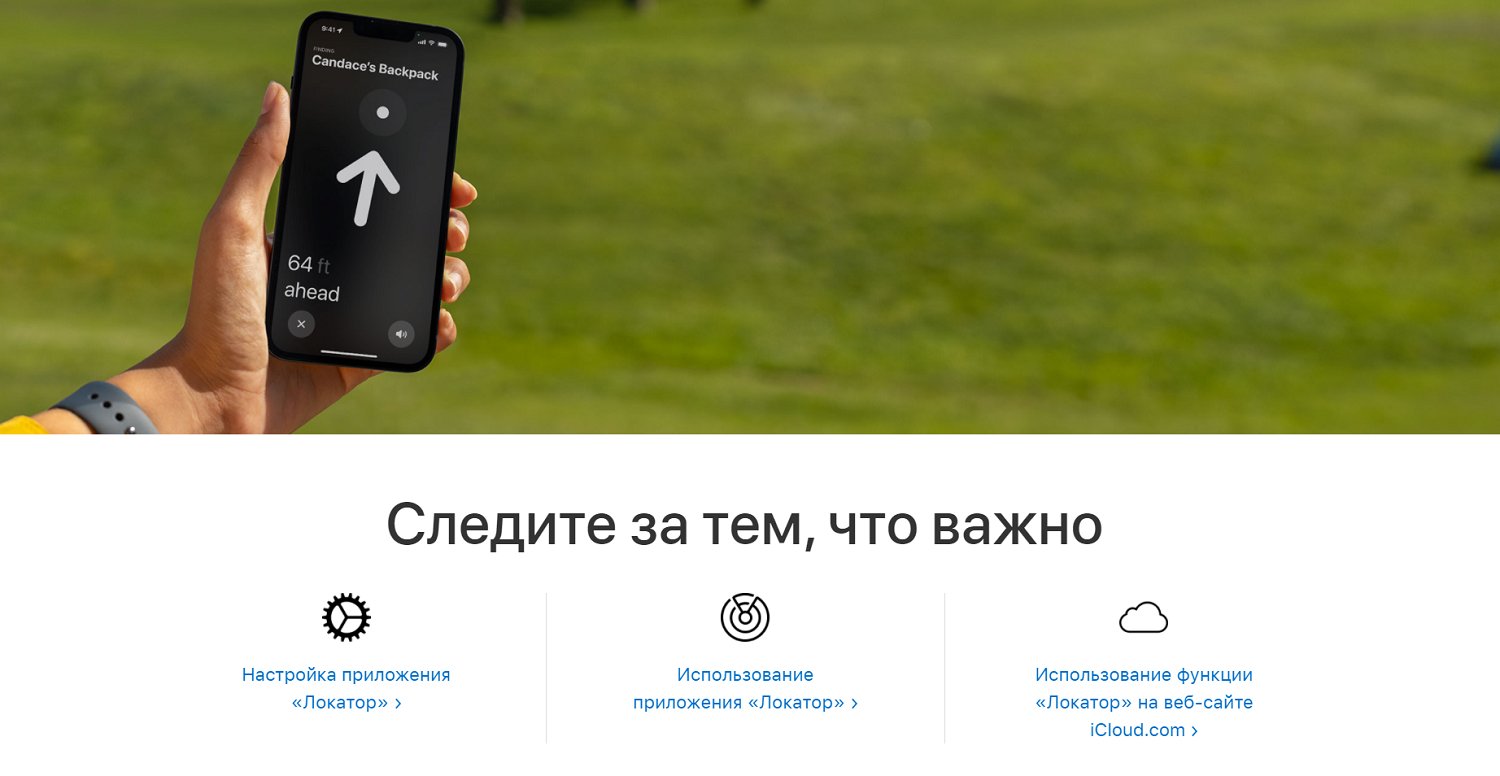
Использование опции “Найти Айфон” позволит вам выполнить следующие действия:
- Посмотреть на карте местонахождение всех гаджетов, которые привязаны к вашему Apple ID;
- Удалить с пропавшего гаджета свои личные данные;
- Заблокировать телефон и запретить его использование;
- Вывести на дисплей сообщение, в котором будет просьба связаться с хозяином аппарата.
Прежде эта функция работала в браузере, в десктопной программе и в специальном приложении “Найти iPhone” для мобильных устройств.
На данный момент она применяется только на девайсах с iOS 12 и младше и на сайте iCloud. Устройства на iOS 13 и iPadOS, а также компьютеры Mac теперь используют вместо “Найти iPhone” свежую опцию “Локатор”.
Как включить и отключить “Найти iPhone”
Включение функции “Найти” на устройствах iPhone, iPad и iPod touch:
- На iPhone, iPad или iPod touch откройте приложение “Настройки”.
- Нажмите свое имя.
- Нажмите “Локатор”.
- Если вы хотите, чтобы друзья и близкие знали, где вы находитесь, включите параметр “Поделиться геопозицией”.
- Нажмите “Найти . ”», затем включите функцию “Найти . ”.
- Чтобы найти устройство, когда оно не может подключиться к интернету, включите функцию “Сеть Локатора”.
- Чтобы отправлять сведения о местонахождении своего устройства в Apple при низком заряде аккумулятора, включите функцию “Последняя геопозиция”.
В пункте “Найти …” вместо многоточия будет прописано название устройства — это особенно удобно, если у вас несколько устройств от Apple. Переведите переключатель в нужное положение, чтобы активировать или отключить поиск.
Семейный доступ
Если у вас активирован семейный доступ, опция “Найти iPhone” позволит вам увидеть, где находятся смартфоны, компьютеры и планшеты других членов вашей семьи.
Это можно использовать как для поиска потерянного устройства, так и для определения местоположения его владельца.
Перед тем, как использовать эту опцию, все члены семьи должны настроить передачу данных о местоположении их устройств.
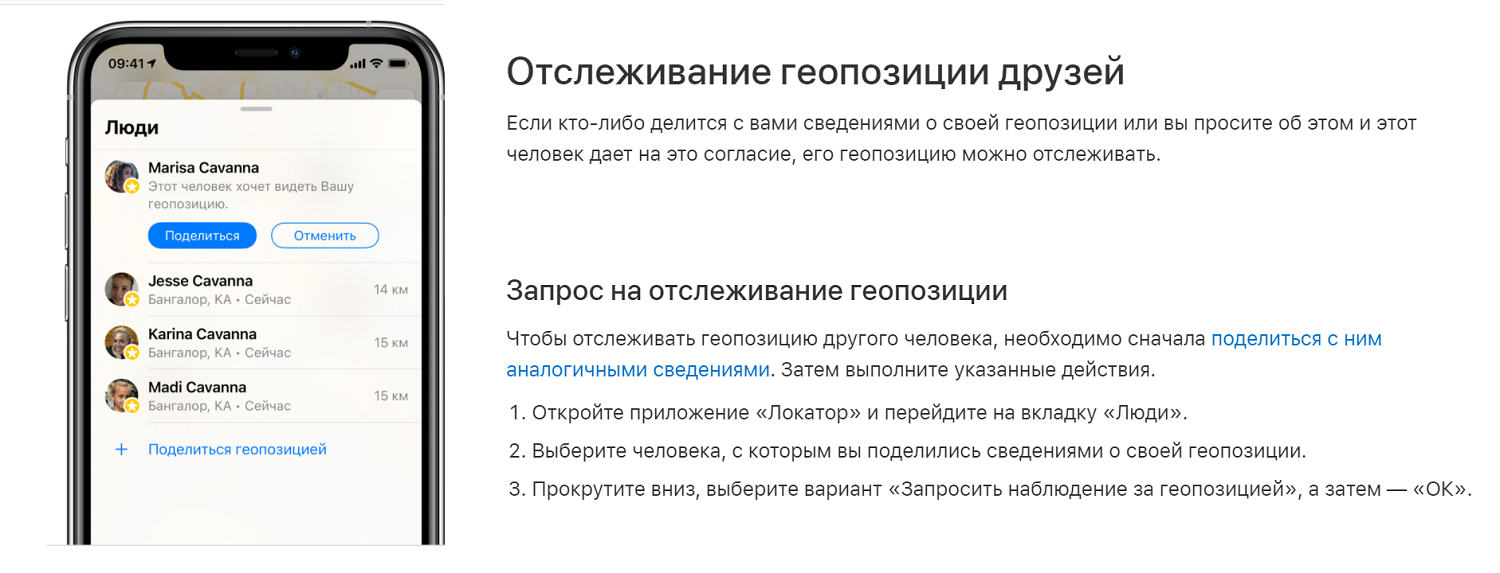
На устройстве с iOS 12 и младше это делается так:
- Откройте настройки вашего гаджета, нажмите на имя пользователя или Apple ID.
- Перейдите в раздел “Передача геопозиции” и активируйте функцию, потянув за переключатель.
В настройках можно указать членов семьи, которые получат доступ к местонахождению ваших девайсов.
“Найти друзей”
По принципу работы этот сервис аналогичен функции “Найти iPhone” — он тоже показывает, где находятся те или иные устройства в режиме реального времени.
Единственное отличие — то, что отслеживается не ваш смартфон, а гаджеты близких вам людей.
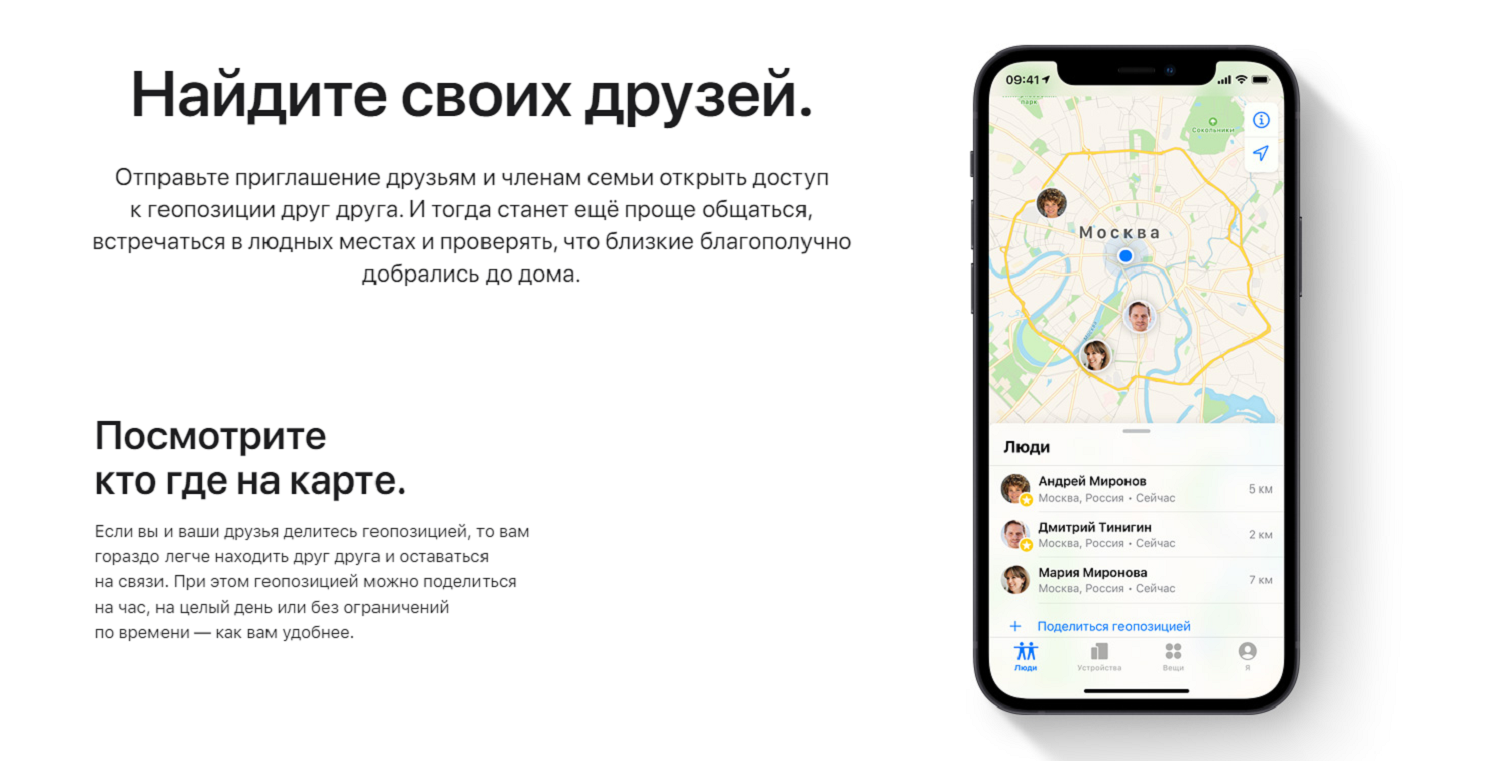
Функция “Найти друзей” умеет делать следующее:
- Показывать местоположение друзей, членов семьи и других близких людей на карте;
- Прокладывать маршрут к нужной точке от вашей текущей геолокации.
Сервис работает только с согласия второй стороны. Пока друг не согласится показывать свое местоположение, вы его не увидите.
На данный момент сервис работает только на iOS версий 8-12, на watchOS версий 3-5 и в браузере на компьютерах. Другое ПО использует функцию “Локатор”.
Пользователи мобильных устройств на базе iOS 8 могут установить приложение “Найти друзей” из App Store. В других версиях ОС она установлена по умолчанию.
Как добавить друга
Чтобы вы смогли посмотреть местоположение человека, у него на телефоне тоже должно стоять приложение “Найти друзей”. Добавлять новых людей можно через iPhone, iPad или iPod touch, в браузерной версии опция не реализуется.
Чтобы добавить друга, сделайте следующее:
- Войдите в программу. Нажмите кнопку “Добавить”.
- Выберите нужного человека из вашего списка контактов или введите в специальное поле его e-mail.
- Нажмите на кнопку “Отправить” или “Готово”.
Вашему другу будет отправлен запрос. После того как пользователь согласится предоставить сведения о своем местоположении, посмотреть их можно будет на карте в приложении или в браузере через iCloud.
Если вы отправили запрос человеку, который пока не отслеживает вас, ответный запрос вам отправится автоматически.
У опции есть ограничение: вы можете отслеживать не более 100 человек, и максимум 100 людей могут следить за вами.
Как скрыть местоположение
Вы можете в любой момент перестать делиться с друзьями своим местонахождением. Для этого выполните такие действия:
- Зайдите в приложение “Найти друзей” на смартфоне или планшете. Перейдите во вкладку “Я”.
- Пролистайте до пункта “Поделиться геопозицией”.
- Деактивируйте опцию, а после нажмите “Готово”.
Теперь ваша геопозиция будет скрыта от всех, кто попытается ее просмотреть. Впрочем, это никак не помешает вам отслеживать местоположение ваших друзей.
“Локатор”
Приложение “Локатор” для устройств Apple — это сервис, который объединил в себе функционал сервисов “Найти iPhone”, “Найти друзей”, а также часть опций “Семейный доступ”.
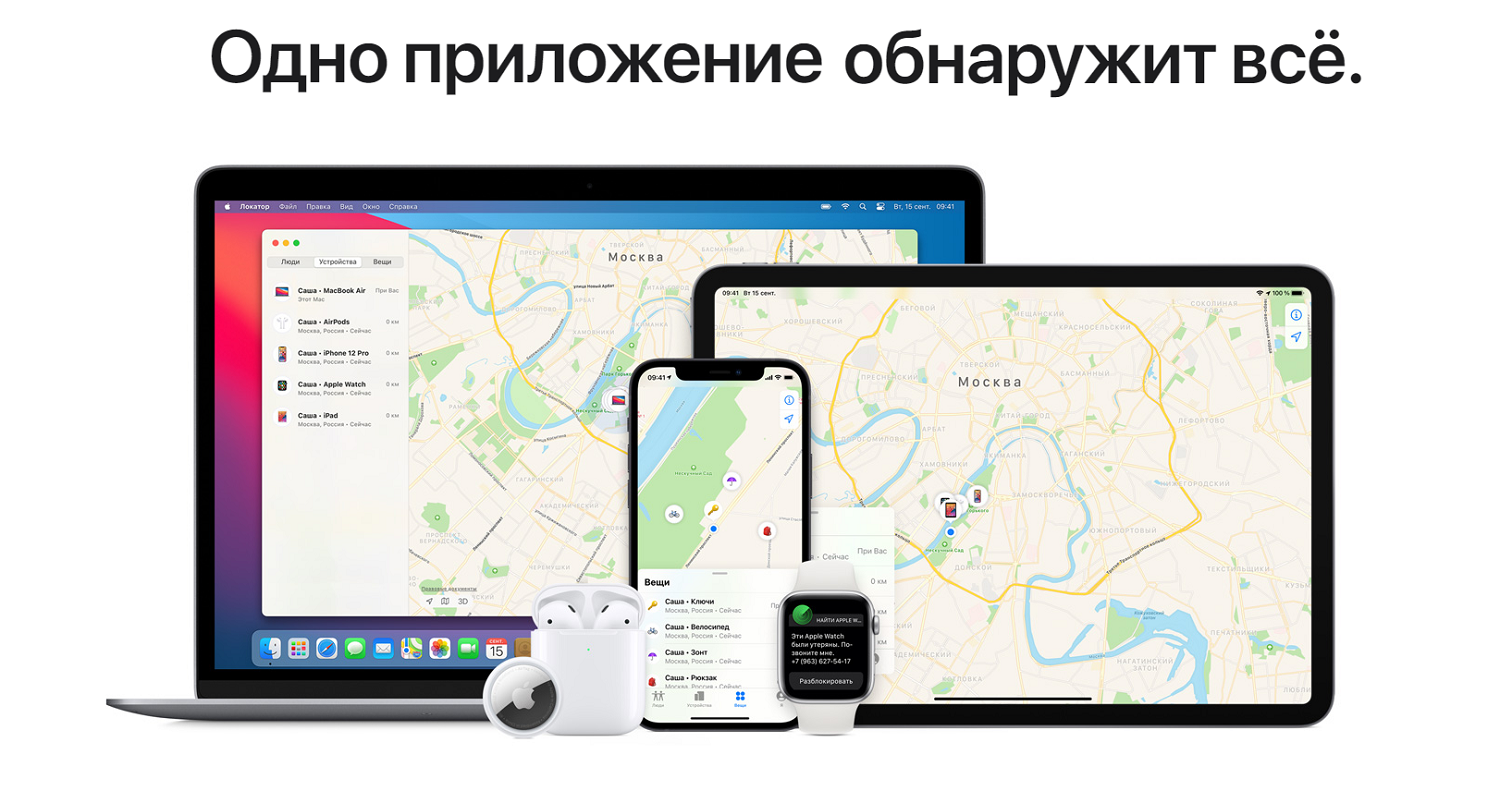
Вот что умеет делать эта программа:
- Показывает местоположение друзей и близких;
- Позволяет поделиться вашей геопозицией;
- Отображает на карте все ваши устройства.
Приложение на iPhone “Локатор” работает в iOS 13 и выше, iPadOS и macOS Catalina. Для более старых версий операционных систем оно недоступно.
Как начать работу
Первым делом вам нужно активировать службы геолокации на своем устройстве. Это делается таким образом:
- Откройте настройки на своем телефоне. Прокрутите вниз и перейдите в раздел “Конфиденциальность”.
- Нажмите на вкладку “Службы геолокации” и потяните переключатель в активное положение.
Теперь ваше устройство будет отображаться на карте. Это позволит вам и вашим друзьям отследить его в любое время.
Как поделиться геопозицией
Чтобы отправить свое местоположение другому человеку, выполните следующие действия:
- Откройте приложение “Локатор”.
- Переключитесь на вкладку “Люди”, а после нажмите “Начать делиться геопозицией”.
- Выберите пользователя из списка контактов или воспользуйтесь кнопкой “+”, чтобы добавить человека не из вашей телефонной книги.
- Нажмите на кнопку “Отправить” и выберите в выпадающем меню время: 1 час, до конца дня или бессрочно.
Вашему другу будет отправлено уведомление. Если он подтвердит запрос, вы сможете отслеживать его местоположение.
Чтобы просмотреть вашу геопозицию, человеку потребуется установленное приложение “Локатор” на мобильном девайсе либо на компьютере Mac.
Как следить за друзьями
Вы не сможете посмотреть местонахождение близкого человека, пока он не предоставит на это свое согласие.
Для этого пользователь должен поделиться с вами своей геопозицией, как это было описано в предыдущем пункте, либо принять отправленный вами запрос.
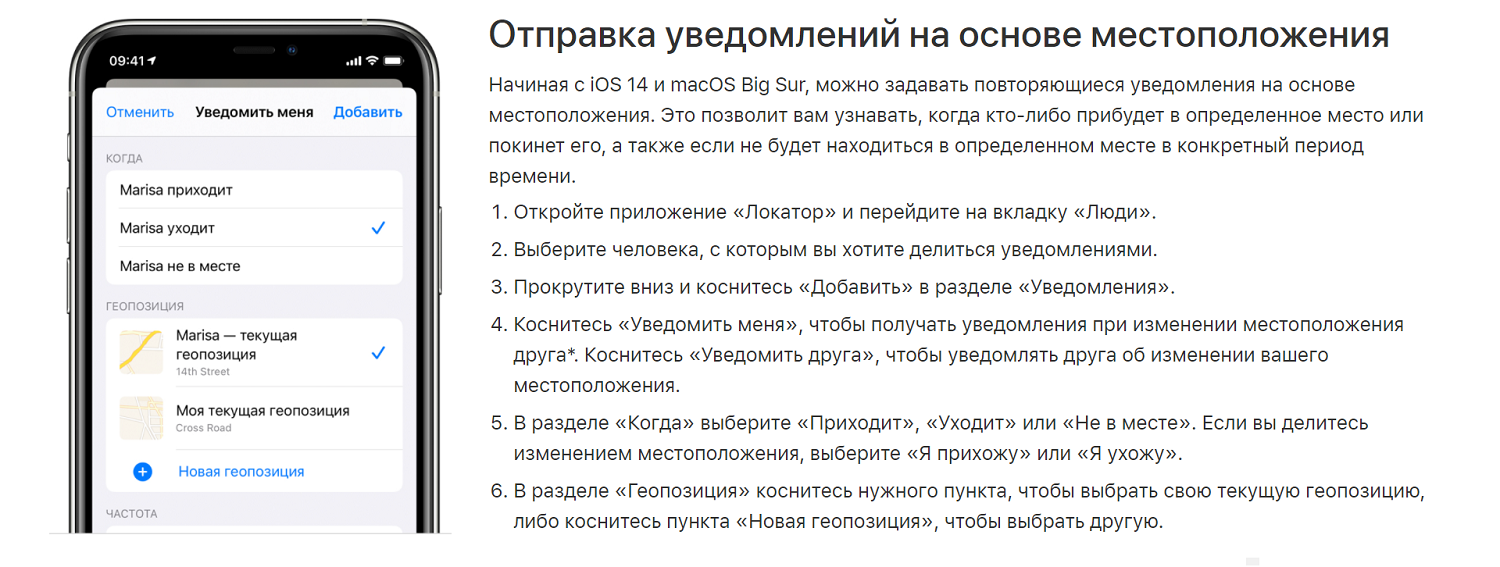
После этого человек появится в списке “Люди” и на карте в приложении “Локатор”.
Помимо просмотра геолокации, в приложении вы сможете:
- Увидеть расстояние от друга до вас;
- Связаться с человеком различными способами;
- Построить маршрут от вашего местоположения до точки, где сейчас находится человек;
- Настроить уведомление на то, когда человек приходит в определенное место или покидает его.
Последняя опция особенно полезна для родителей. Она позволяет отслеживать, не опоздал ли ребенок на урок, посещает ли он внеклассные занятия, не задерживается ли в школе и так далее.
Как добавить iPhone в “Локатор”
Чтобы активировать функцию поиска на конкретном устройстве, выполните следующие действия:
- Откройте настройки смартфона или планшета.
- Нажмите на свое имя или Apple ID.
- Перейдите в раздел “Локатор” и откройте в нем вкладку “Найти iPhone” или “Найти iPad”.
- Активируйте переключатель.
Теперь ваше устройство будет отображаться на карте в “Локаторе”. Вы всегда сможете посмотреть его местоположение с других гаджетов Apple, на которых установлено это приложение, а также используется ваш профиль Apple ID.
Все подключенные iPhone и iPad будут отображаться во вкладке “Устройства”.
Дополнительные опции
Рядом с функцией “Найти iPhone/iPad” вы можете заметить 2 дополнительные опции от Apple — это “Последняя геопозиция” и “Офлайн-поиск”.
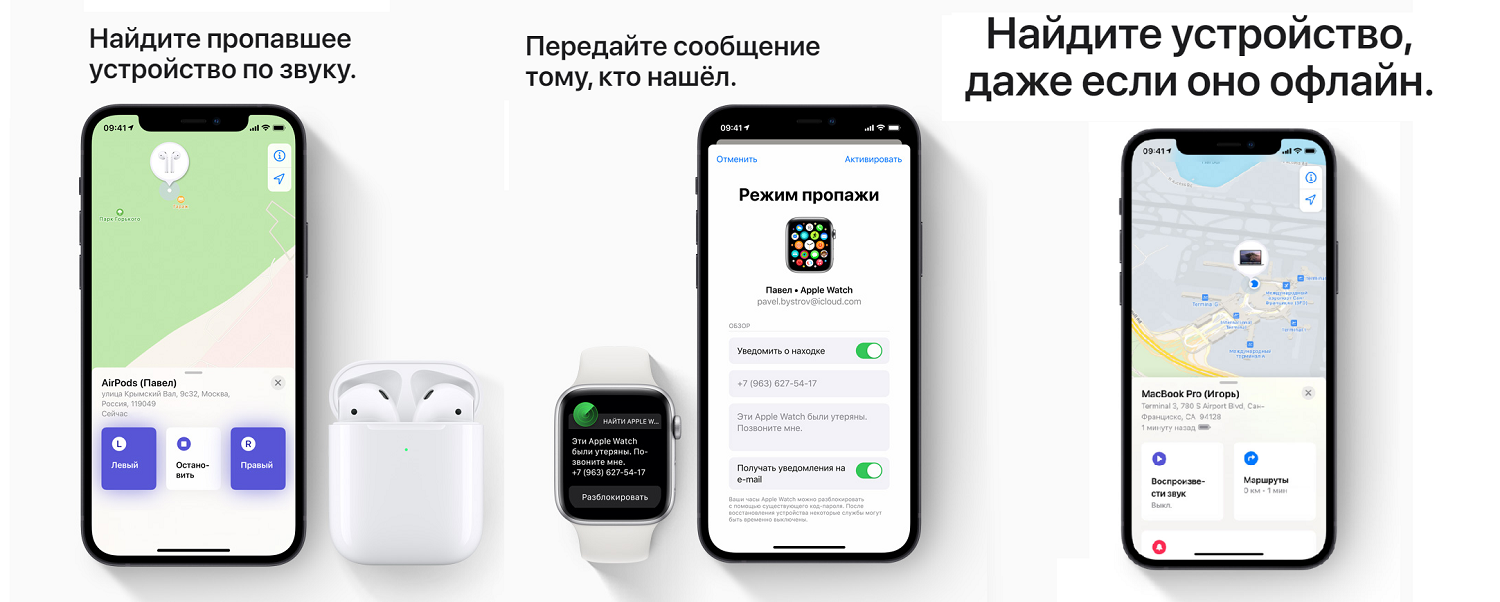
Расскажем про них немного подробнее.
- Опция “Последняя геопозиция”, как и прежде, сохраняет местоположение вашего смартфона или планшета для дальнейшего поиска. Даже если гаджет разрядится и выключится, вы увидите, где именно он был активен в последний раз.
- Опция “Офлайн-доступ” позволяет найти гаджет, который не имеет доступа в интернет или вовсе выключен. Это реализовано при помощи технологии Bluetooth LE: устройство контактирует с другими iPad и iPhone поблизости, передавая им свое местоположение. Для ее реализации требуется хотя бы два мобильных девайса от Apple поблизости. Данные передаются в зашифрованном виде, но при пропаже устройства они дешифруются и отправляются в ваш iCloud.
Чтобы обезопасить свой смартфон или планшет, стоит активировать обе эти опции. Так вы сможете без труда найти гаджет, даже если он будет кем-то украден и отключен.
Как отключить “Локатор” на iPhone
Вы в любой момент можете перестать делиться своим местоположением с друзьями, а также отсоединить все устройства от сервиса. Для этого выполните такие действия:
- Откройте приложение “Локатор”, нажмите на вкладку “Я” и переведите выключатель “Поделиться геопозицией” в неактивное положение;
- Перейдите в настройки девайса, откройте раздел “Локатор”, найдите вкладку “Найти iPhone/iPad” и отключите опцию. Функции “Последняя геопозиция” и “Офлайн-доступ” отключатся автоматически.
А вот полностью удалить приложение “Локатор” c iPhone или iPad не получится. Это системная программа, которая встроена в ОС, поэтому удалить ее невозможно.
Резюме
Функции “Найти iPhone” и “Локатор” заметно упростили жизнь любителям “яблочных” гаджетов. Теперь потерянные или украденные устройства вернуть не так сложно.
Пока злоумышленник ломает голову, как разблокировать найденный или похищенный iPhone, вы можете запустить приложение и увидеть, где ваш смартфон находится.
Особого внимания заслуживает опция “Офлайн-доступ”, которая помогает отследить даже выключенный аппарат.
Также с помощью “Локатора” можно использовать функции “родительского контроля”. Это позволит отказаться от сторонних приложений, получая максимальные возможности фирменного решения от Apple.